Notice-Facile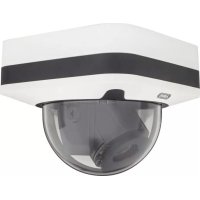
IPCA72515 - Überwachungskamera ABUS - Kostenlose Bedienungsanleitung
Finden Sie kostenlos die Bedienungsanleitung des Geräts IPCA72515 ABUS als PDF.



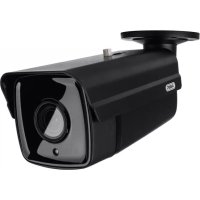
Laden Sie die Anleitung für Ihr Überwachungskamera kostenlos im PDF-Format! Finden Sie Ihr Handbuch IPCA72515 - ABUS und nehmen Sie Ihr elektronisches Gerät wieder in die Hand. Auf dieser Seite sind alle Dokumente veröffentlicht, die für die Verwendung Ihres Geräts notwendig sind. IPCA72515 von der Marke ABUS.
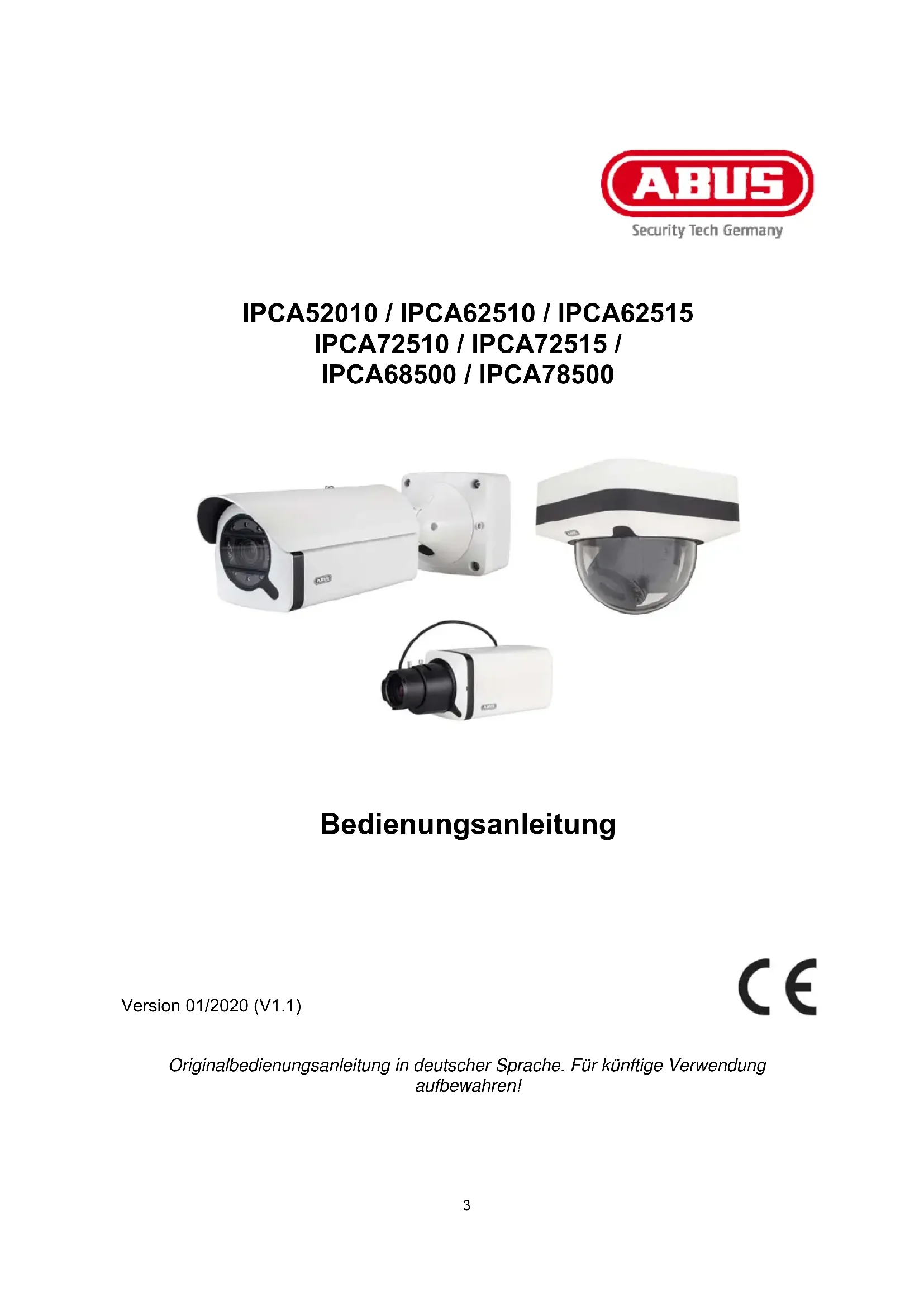
BEDIENUNGSANLEITUNG IPCA72515 ABUS
Diese Bedienungsanleitung enthält wichtige Hinweise zur Inbetriebnahme und Handhabung. Achten Sie hierauf, auch wenn Sie dieses Produkt an Dritte weitergeben. Heben Sie deshalb diese Bedienungsanleitung zum Nachlesen auf! Eine Auflistung der Inhalte finden Sie im Inhaltsverzeichnis mit Angabe der entsprechenden Seitenzahlen auf Seite 8.
Originalbedienungsanleitung in deutscher Sprache. Für künftige Verwendung aufbewahren!4 D Einführung
Sehr geehrte Kundin, sehr geehrter Kunde, wir bedanken uns für den Kauf dieses Produkts. IPCA52010 Das Gerät erfüllt die Anforderungen der folgenden EU-Richtlinien: EMV Richtlinie 2014/30/EU sowie RoHS Richtlinie 2011/65/EU. IPCA62510 Das Gerät erfüllt die Anforderungen der folgenden EU-Richtlinien: EMV Richtlinie 2014/30/EU sowie RoHS Richtlinie 2011/65/EU. IPCA62515 Das Gerät erfüllt die Anforderungen der folgenden EU-Richtlinien: EMV Richtlinie 2014/30/EU sowie RoHS Richtlinie 2011/65/EU. IPCA72510 Das Gerät erfüllt die Anforderungen der folgenden EU-Richtlinien: EMV Richtlinie 2014/30/EU sowie RoHS Richtlinie 2011/65/EU. IPCA72515 Das Gerät erfüllt die Anforderungen der folgenden EU-Richtlinien: EMV Richtlinie 2014/30/EU sowie RoHS Richtlinie 2011/65/EU. IPCA68500 Das Gerät erfüllt die Anforderungen der folgenden EU-Richtlinien: EMV Richtlinie 2014/30/EU sowie RoHS Richtlinie 2011/65/EU. IPCA78500 Das Gerät erfüllt die Anforderungen der folgenden EU-Richtlinien: EMV Richtlinie 2014/30/EU sowie RoHS Richtlinie 2011/65/EU.5 Um diesen Zustand zu erhalten und einen gefahrenlosen Betrieb sicherzustellen, müssen Sie als Anwender diese Bedienungsanleitung beachten! Lesen Sie sich vor Inbetriebnahme des Produkts die komplette Bedienungsanleitung durch, beachten Sie alle Bedienungs- und Sicherheitshinweise! Alle enthaltenen Firmennamen und Produktbezeichnungen sind Warenzeichen der jeweiligen Inhaber. Alle Rechte vorbehalten.
Bei Fragen wenden Sie sich an Ihren Facherrichter oder Fachhandelspartner!
Haftungsausschluss Diese Bedienungsanleitung wurde mit größter Sorgfalt erstellt. Sollten Ihnen dennoch Auslassungen oder Ungenauigkeiten auffallen, so teilen Sie uns dies bitte mit. Die ABUS Security-Center GmbH & Co. KG übernimmt keinerlei Haftung für technische und typographische Fehler und behält sich das Recht vor, jederzeit ohne vorherige Ankündigung Änderungen am Produkt und an den Bedienungsanleitungen vorzunehmen. ABUS Security-Center ist nicht für direkte und indirekte Folgeschäden haftbar oder verantwortlich, die in Verbindung mit der Ausstattung, der Leistung und dem Einsatz dieses Produkts entstehen. Es wird keinerlei Garantie für den Inhalt dieses Dokuments übernommen.6 Wichtige Sicherheitshinweise
Bei Schäden, die durch Nichtbeachten dieser Bedienungsanleitung verursacht werden, erlischt der Garantieanspruch. Für Folgeschäden übernehmen wir keine Haftung!
Bei Sach- oder Personenschäden, die durch unsachgemäße Handhabung oder Nichtbeachten der Sicherheitshinweise verursacht werden, übernehmen wir keine Haftung. In solchen Fällen erlischt jeder Garantieanspruch!
Sehr geehrte Kundin, sehr geehrter Kunde, die folgenden Sicherheits- und Gefahrenhinweise dienen nicht nur zum Schutz Ihrer Gesundheit, sondern auch zum Schutz des Geräts. Lesen Sie sich bitte die folgenden Punkte aufmerksam durch: Es sind keine für Sie zu wartenden Teile im Inneren des Produkts. Außerdem erlischt durch das Öffnen/Zerlegen die Zulassung (CE) und die Garantie/Gewährleistung. Durch den Fall aus bereits geringer Höhe kann das Produkt beschädigt werden. Vermeiden Sie folgende widrige Umgebungsbedingungen bei Betrieb: Nässe oder zu hohe Luftfeuchtigkeit Extreme Kälte oder Hitze Direkte Sonneneinstrahlung Staub oder brennbare Gase, Dämpfe oder Lösungsmittel starke Vibrationen starke Magnetfelder, wie in der Nähe von Maschinen oder Lautsprechern Die Kamera darf nicht auf unbeständigen Flächen installiert werden. Allgemeine Sicherheitshinweise: Lassen Sie das Verpackungsmaterial nicht achtlos liegen! Plastikfolien/-tüten, Styroporteile usw. könnten für Kinder zu einem gefährlichen Spielzeug werden. Die Videoüberwachungskamera darf aufgrund verschluckbarer Kleinteile aus Sicherheitsgründen nicht in Kinderhand gegeben werden. Bitte führen Sie keine Gegenstände durch die Öffnungen in das Geräteinnere Verwenden Sie nur die vom Hersteller angegebenen Zusatzgeräte/Zubehörteile. Schließen Sie keine nicht kompatiblen Produkte an. Bitte Sicherheitshinweise und Bedienungsanleitungen der übrigen angeschlossenen Geräte beachten. Überprüfen Sie vor Inbetriebnahme das Gerät auf Beschädigungen, sollte dies der Fall sein, bitte das Gerät nicht in Betrieb nehmen! Halten Sie die Grenzen der in den technischen Daten angegebenen Betriebsspannung ein. Höhere Spannungen können das Gerät zerstören und ihre Sicherheit gefährden (elektrischer Schlag).
Vergewissern Sie sich bei Installation in einer vorhandenen Videoüberwachungsanlage, dass alle Geräte von Netz- und Niederspannungsstromkreis getrennt sind. Nehmen Sie im Zweifelsfall die Montage, Installation und Verkabelung nicht selbst vor, sondern überlassen Sie dies einem Fachmann. Unsachgemäße und laienhafte Arbeiten am Stromnetz oder an den Hausinstallationen stellen nicht nur eine Gefahr für Sie selbst dar, sondern auch für andere Personen. Verkabeln Sie die Installationen so, dass Netz- und Niederspannungskreise stets getrennt verlaufen und an keiner Stelle miteinander verbunden sind oder durch einen Defekt verbunden werden können.7 Inhaltsverzeichnis
ENERELLE HINWEISE ZUR VERWENDUNG DER EINSTELLUNGSSEITEN .......................... 13
1. Bestimmungsgemäße Verwendung
Diese Kamera dient zur Videoüberwachung im Innen- bzw. Außenbereich (je nach Modell) in Verbindung mit einem Aufzeichnungsgerät oder einem entsprechendem Anzeigegerät (z.B PC). Eine andere Verwendung als oben beschrieben kann zur Beschädigung des Produkts führen, außerdem bestehen weitere Gefahren. Jeder andere Einsatz ist nicht bestimmungsgemäß und führt zum Verlust der Garantie bzw. Gewährleistung; sämtliche Haftung wird ausgeschlossen. Dies gilt auch, wenn Umbauten und/oder Veränderungen am Produkt vorgenommen wurden. Lesen Sie sich die Bedienungsanleitung vollständig und aufmerksam durch, bevor Sie das Produkt in Betrieb nehmen. Die Bedienungsanleitung enthält wichtige Informationen für Montage und Bedienung.
Das Symbol mit dem Blitz im Dreieck wird verwendet, wenn Gefahr für die Gesundheit besteht, z. B. durch elektrischen Schlag. Ein im Dreieck befindliches Ausrufezeichen weist auf wichtige Hinweise in dieser Bedienungsanleitung hin, die unbedingt zu beachten sind. Dieses Symbol ist zu finden, wenn Ihnen besondere Tipps und Hinweise zur Bedienung gegeben werden sollen.
Diese Bedienungsanleitung beschreibt die Software- Funktionen der Kamera-Browseroberfläche. Für Informationen zur Hardware-Installation der entsprechenden Kamera lesen Sie bitte die Kurzanleitung bzw. falls vorhanden die Hardware-Installationsanleitung. Die Bedienungsanleitungen in Landessprache als PDF Dokument finden Sie im Internet unter www.abus.com über die Produktsuche.10
3. Merkmale und Funktionen
uflösung Objektiv Brennweite IR IPCA52010 Box 2 MPx - IPC
Die effektive IR Reichweite ist abhängig vom Einsatzort. Licht absorbierende Oberflächen oder keine IR Licht reflektierende Objekte im Blickfeld reduzieren die IR Reichweite bzw. bedingen ein zu dunkles Videobild. Ferner können reflektierende Objekte in direkter Kameranähe (Dachrinne, Wand) störende Reflektionen des IR Lichtes im Bild zur Fol
4. Erstinbetriebnahme
4.1 Verwendung des ABUS IP Installers zur Kamerasuche
Installieren und starten Sie den ABUS IP Installer, welcher über die ABUS Web-Seite www.abus.com beim jeweiligen Produkt verfügbar ist. Die IP Kamera sollte nun in der Auswahlliste erscheinen, ggf. noch mit nicht zu dem Zielnetzwerk passender IP Adresse. Als erstes muss die Kamera aktiviert werden, d.h. es muss ein entsprechend sicheres Kennwort für den Hauptbenutzer „installer“ vergeben werden. Ein sicheres Kennwort muss mindestens folgende Anforderungen erfüllen: - 8-16 Zeichen - Gültige Zeichen: Zahlen, Kleinbuchstaben, Großbuchstaben, Sonderzeichen ( ! $ % & / ( ) = ? + - ) - 2 verschiedene Arten von Zeichen müssen verwendet werden Die Erstpasswortvergabe kann ebenfalls über den Web-Browser erfolgen. Die IP-Einstellungen der Kamera können über den IP Installer geändert werden. Die Spracheinstellung der Kamera kann ebenfalls über den ABUS IP Installer geändert werden.
Es ist zu beachten, dass die Spracheinstellung für die Startseite der Kamera automatisch je nach Spracheinstellung im Betriebssystem vorgenommen wird. Falls diese Sprache in der Kamera nicht verfügbar ist, so wird die Startseite in englischer Sprache angezeigt. Über die Schaltfläche „Browser“ kann eine zuvor gewählte Kamera direkt im Internet-Browser geöffnet werden (es wird der als Standardbrowser unter Windows eingestellte Browser verwendet).12
4.2 Zugriff auf die Netzwerkkamera über Web-Browser
Geben Sie die IP Adresse der Kamera in die Adressleiste des Browsers ein (beim Internet- Explorer muss bei geändertem http Port zusätzlich „http://“ vor der IP Adresse eingegeben werden.
4.3 Erstpasswortvergabe
Aus IT-Sicherheitsgründen wird gefordert ein sicheres Kennwort mit entsprechender Verwendung von Kleinbuchstaben, Großbuchtstaben, Zahlen und Sonderzeichen zu verwenden. Ab Werk ist kein Kennwort vergeben, dies muss bei der ersten Verwendung der Kamera vergeben werden. Dies Kann über den ABUS IP-Installer (Schaltfläche „Aktivieren“) oder über die Web-Seite geschehen. Ein sicheres Kennwort muss mindestens folgende Anforderungen erfüllen: - 8-16 Zeichen - Gültige Zeichen: Zahlen, Kleinbuchstaben, Großbuchstaben, Sonderzeichen: ! Q#$%^&* - 2 verschiedene Arten von Zeichen müssen verwendet werden13
4.4 Generelle Hinweise zur Verwendung der Einstellungsseiten
Funktionselement Beschreibeung Vorgenommene Einstellungen auf der Seite speichern. Es ist darauf zu achten, dass Einstellungen nur nach Drücken der Schaltfläche für das Speichern übernommen werden. Funktion aktiviert Funktion deaktiviert Listenauswahl Eingabefeld Schieberegler
4.5 Information zur Videodecodierung im Browser
Die Decodierung und Darstellung des Videostromes im Browser erfolgt ohne zusätzliches Video- Plugin. Die Installation eines ActiveX Plugins wird nicht benötigt. Für die Darstellung des Videos wird vom Browser folgende Technologie benötigt: MSE – Media Source Extension Folgende Browser unterstützen zum heutigen Stand diese Technologie: - Google Chrome Windows / MAC OS X / Android - Mozilla Firefox 42 Windows / Firefox 38 MAC OS X - Mircosoft Internet Explorer 11 ab Windows 8.1 - Mircosoft Edge - Opera ab 2015 - Safari 8 MAC OS X Die Darstellung des Videos erfolgt mit einer kurzen Zeitverzögerung von weniger als 1 Sekunde und ist technologiebedingt. Die Darstellung in anderen Endgeräten kann z.B. über den RTSP Stream erfolgen und ist somit weniger verzögert.14
4.6 Startseite (Login-Seite)
Nach Eingabe der IP Adresse in die Adresszeile des Browsers und Öffnen der Seite erscheint die Startseite in der Sprache der Spracheinstellung für den Internet-Explorer (Windows Einstellung). Das jeweilige Benutzerkonto (installer, master oder user) kann in der Sprache individuell eingestellt werden. Beispielsweise können die “installer” Einstellungsseiten englisch dargestellt und “master” Webseiten deutsch dargestellt werden. Folgende Sprachen werden unterstützt: Deutsch, Englisch, Französisch, Niederländisch, Dänisch. Falls eine Sprache nicht unterstützt wird, so wird die Web-Seite in Englisch angezeigt.15
4.7 Benutzerkonten und Passwörter
Übersicht der Benutzertypen mit den Bezeichnungen des Benutzernamens, der Standard- Passwörter und der entsprechenden Privilegien: Benutzertyp Benutzername Standard-Passwort Privilegien INSTALLER
(für Zugriff über Web-Browser, Mobil-App oder Aufzeichnungsgerät) installer <vergeben und veränderbar durch installer> Videoansicht über Web-Browser Sofortbild Lokale Videoaufnahme auf PC Mikrofon/Lautsprecher steuern (optional) Vollbildmodus in Browser Zoom/Fokuseinstellung (falls vorhanden) Gesamte Konfiguration Wiedergabe von Aufnahmen aus dem internen Speicher MASTER <vergeben und veränderbar durch installer> <vergeben und veränderbar durch installer> Videoansicht über Web-Browser Sofortbild Lokale Videoaufnahme auf PC Mikrofon/Lautsprecher steuern (optional) Vollbildmodus in Browser Wiedergabe von Aufnahmen aus dem internen Speicher USER <vergeben und veränderbar durch installer> <vergeben und veränderbar durch installer> Videoansicht über Web-Browser Sofortbild Lokale Videoaufnahme auf PC Mikrofon/Lautsprecher steuern (optional) Vollbildmodus in Browser16
4.8 Einbindung der Kamera in ABUS NVR
Folgende Daten sind für die Einbindung der Kamera in ABUS NVR notwendig: IP Adresse / Domänenname HTTP Port (Standard 8000) Benutzername: installer Passwort: <Passwort> (vergeben und veränderbar durch INSTALLER)
4.9 Einbindung der Kamera in IPCam Plus
Folgende Daten sind für die Einbindung der Kamera in IPCam notwendig: IP Adresse / Domänenname http Port (Standard 80) rtsp Port (Standard 554) https Port (Standard 443) bei Bedarf Benutzername: installer Passwort: <Passwort> (vergeben und veränderbar durch INSTALLER)17
5. Benutzermenü „User“
Schaltfläche / Anzeige am Bildschirm Funktion
Streamauswahl Umschaltung zwischen 1, 2 und 3 Videostream Sofortbildfunktion Diese Funktion speichert ein Sofortbild des aktuellen Videostreams im JPEG Format. Das Bild wird in folgendem Ordner abgelegt: (Speicherort siehe Lokale Konfiguration) Videofunktion Diese Funktion speichert ein Video des aktuellen Videostreams im AVI- Format. Das Video wird in folgendem Ordner abgelegt: (Speicherort siehe Lokale Konfiguration) Lautsprecher Stummschaltung (falls vorhanden) Über diese Schaltfläche kann der Lautsprecher in des optionalen Audio-
usganges deaktiviert werden. Mikrofon Stummschaltung (falls vorhanden) Über diese Schaltfläche kann das Mikrofon in der Kamera bzw. das Mikrofon in des optionalen Audio-Einganges deaktiviert werden. Vollbildmodus Umschaltung des Videobildes am Monitor in den Vollbildmodus (Doppelklick ins Videobild ist ebenfalls möglich). Der Vollbildmodus kann durch erneuten Doppelklick ins Videobild oder durch Drücken der ESC- Taste verlassen werden. Automatische Fokussierung starten Manueller Alarm (Programmierung über Ereignis Manager) Benutzer abmelden. Anschließend wird die Login-Seite wieder dargestellt.18
6. Ansicht und Konfigurationsmenü Benutzer “master”
Schaltfläche / Anzeige am Bildschirm Funktion Sofortbildfunktion Diese Funktion speichert ein Sofortbild des aktuellen Videostreams im JPEG Format (Speicherort siehe Lokale Konfiguration). Videofunktion Diese Funktion speichert ein Video des aktuellen Videostreams im AVI-Format (Speicherort siehe Lokale Konfiguration). Mikrofon Stummschaltung (falls vorhanden) Über diese Schaltfläche kann das Mikrofon in der Kamera bzw. das Mikrofon in des optionalen Audio-Einganges deaktiviert werden. Lautsprecher Stummschaltung (falls vorhanden) Über diese Schaltfläche kann der Lautsprecher in des optionalen Audio-
usganges deaktiviert werden. Vollbildmodus Umschaltung des Videobildes am Monitor in den Vollbildmodus (Doppelklick in das Videobild ist ebenfalls möglich). Der Vollbildmodus kann durch erneuten Doppelklick ins Videobild oder durch Drücken der ESC-Taste verlassen werden. Zoom + (Bildausschnitt verkleinern) Zoom - (Bildausschnitt vergrößern)19 Fokkus + Fokus - Automatische Fokussierung starten Manueller Alarm (Programmierung über Ereignis Manager) Benutzer abmelden. Anschließend wird die Login-Seite wieder dargestellt.
6.2 Aufnahmen aus internem Speicher anzeigen/herunterladen
Ereignisse der Detektoren werden in der Daueraufnahme mit einer individuellen Farbe markiert. Die Daueraufnahme muss dafür ebenfalls aktiviert sein. Folgende Farben stellen bestimme Aufnahmetypen dar: Blau: Daueraufnahme Grün: Bewegungserkennung Rot: Alarmeingang Gelb: Tripwire Detection Cyan: Human Detection Lila: Intrusion Detection20
Auswahl für das Datum der Wiedergabe
Einzelbildexport, Zielordner: „C:\Benutzer\<Benutzer>\Downloads Video-Clip Funktion, Video Export auf lokale Festplatte Zielordner: „C:\Benutzer\<Benutzer>\Downloads Prozedur:
1) Verschieben der Suchleiste mit der linken Maustaste zum gewünschten
2) Drücken Schaltfläche der Clip-Funktion
3) Verschieben Sie nun die Suchleiste um einen gewünschten Zeitbereicht.
Dieser Bereich wird unter Wiedergabeleiste verschiedenfarbig markiert.
4) Drücken Sie im Anschluss die Schaltfläche „Download“
Die Videodatei wird als ZIP-komprimierter Ordner heruntergeladen.21
7. Ansicht und Konfigurationsmenüs Benutzer “installer”
Die Anzeige der Live-Ansicht des Benutzer installers ist ähnlich die des Benutzer master. Der Benutzer installer hat jedoch Einstellungsmöglichkeiten für die gesamte Konfiguration der Kamera.
7.2 Schnellhilfe (Quick Help)
Über diese Schaltfläche in der oberen rechten Ecke sind auf vielen Einstellungsseiten Informationen zu den einzelnen Einstellungspunkten einblendbar.22
Das Dashboard zeigt generelle Informationen über die Kamera an, z.B. installierte Firmware- Version oder die Seriennummer der Kamera.
Im oberen rechten Bereich wird der generelle Zustand des Systems über ein Symbol dargestellt.23 System in Ordnung Alle Parameter wie Systemtemperatur und Prozessorauslastung sind in Ordnung. Alle verwendeten Funktionen arbeiten fehlerfrei. System fehlerhaft Es sind Fehler im System aufgetreten. Diese sind für die Grundfunktion der Kamera aber unkritisch. Es könnten aber Einschränkungen oder Fehlfunktionen in bestimmten Funktionen auftreten. Eine Prüfung des Systems durch den Installe
ist ggf. nötig. Systemzustand kritisch Bestimmte Parameter wie Systemtemperatur oder Prozessorauslastung sind für das System kritisch. Eine Prüfung des Systems durch den Installer ist umgehend nötig.
7.6.1 Datum & Uhrzeit
Datum & Uhrzeit aktuell: Momentan in der Kamera eingestelltes Datum mit Uhrzeit PC-Zeit: Aktuelles Datum/Uhrzeit im Client-PC Zeitzone: Wählen Sie hier die Zeitzone aus, in der sich die Kamera befindet. Sommerzeit: Setzen Sie den Auswahlhaken, falls der Kamerastandort generell an der Sommer-/Winterzeitumstellung teilnimmt. Startzeit/Endzeit: Hier können die genauen Umschaltzeiten eingegeben werden. Sommerzeitverschiebung: Einstellung der Zeitdifferenz NTP Zeitserver: Setzen Sie den Auswahlhaken, um das Datum und die Uhrzeit der Kamera mit einem NTP Zeitserver abzugleichen. Server Adresse: Tragen Sie hier die Serveradresse oder die IP Adresse des NTP Servers ein. Ein Standard-Server ist bereits eingerichtet, dieser kann bei Bedarf abgeändert werden. NTP Port: Tragen Sie hier den NTP Port ein. Der Standard-Port bei NTP lautet 123. Intervall: Wählen Sie ein Aktualisierungsintervall aus. Datumsformat: Wählen Sie ein Darstellungsformat für das Datum aus. Zeitformat: Wählen Sie ein Darstellungsformat (24-Stunden oder 12-Stunden) für die Zeit aus.25
IPv4 Modus: Wählen Sie zwischen automatischer (DHCP) oder manueller IP- Adressvergabe aus. Statische IP: Manuelle Einstellung der Netzwerkparameter für IPv4. DHCP: Die IP-Adresse, Subnetzmaske, Gateway (Standard Router) sowie die DNS Serveradresse werden automatisch von einem DHCP- Server bezogen. Dazu muss sich ein aktivierter DHCP-Server im Netzwerk befinden. Die Felder auf dieser Seite sind in diesem Modus deaktiviert und dienen als Informationsfelder für die ermittelten Daten. Falls DHCP nicht aktiviert ist, so wird eine statische IP Adresse verwendet (siehe unten). IP Adresse: Manuelle Einstellung der IP Adresse der Kamera (z.B.
Subnetzmaske: Manuelle Einstellung der Subnetzmaske der Kamera Gateway: Manuelle Einstellung der Gateway-IP-Adresse der Kamera (auch als Standard-Router bezeichnet) Primärer DNS Server: Manuelle Einstellung der IP Adresse des DNS Servers Sekundärer DNS Server: Alternative IP Adresse eines DNS Servers26
IPv6 Aktivieren: Die IPv6 Netzwerkschnittstelle kann bei Bedarf aktiviert werden. Modus: Wählen Sie zwischen automatischer (DHCP) oder manueller IP- Adressvergabe aus. Statische IP: Manuelle Einstellung der Netzwerkparameter für IPv6. DHCP: Automatische Ermittlung der Adresse durch das DHCP IP Adresse: IPv6 Netzwerkadresse Präfixlänge: Kennzeichnet die Größe des Subnetzbereiches Gateway: IPv6 Standeard Gateway Primärer DNS Server Manuelle Einstellung der IP Adresse des DNS Servers Sekundärer DNS Server: Alternative IP Adresse eines DNS Servers27
Das PPPoE Protokoll ermöglicht es die Kamera direkt an ein Providermodem anzuschließen. Es ist kein zusätzlicher Router nötig.
Aktivieren: Aktivieren der PPPoE Funktion Benutzername: Eingabe des Benutzernamens vom Provider (ISP) Kennwort: Eingabe des Kennworts vom Provider (ISP) Status: Anzeige des Verbindungsstatus
HTTP Port: Der Standard-Port für die HTTP Übertragung lautet 80. Befinden sich mehrere IP Kameras in einem Subnetz, so sollte jede Kamera einen eignen, einmalig auftetenden HTTP-Port erhalten.28 RTSP Port: Der Standard-Port für die RTSP Übertragung lautet 554. Befinden sich mehrere IP Kameras in einem Subnetz so sollte jede Kamera einen eignen, einmalig auftetenden RTSP-Port erhalten. HTTPS Port: Der Standard-Port für die HTTPS Übertragung lautet 443. Befinden sich mehrere IP Kameras in einem Subnetz so sollte jede Kamera einen eignen, einmalig auftetenden HTTPS-Port erhalten.
Aktivieren: Das Setzen des Auswahlhakens aktiviert die DDNS-Funktion. Serviceanbieter: Wählen Sie einen Serviceanbieter für den DDNS Service aus: ABUS Server, DynDNS, No-IP Benutzername: Benutzererkennung des Kontos beim DDNS-Serviceanbieter Kennwort: Kennwort des Kontos beim DDNS-Serviceanbieter Status: Anzeige des Aktualisierungsstatus29
Aktivieren: Aktiviert die HTTPS Funktion. Dies ermöglicht eine sichere Verbindung mit Verbindungszertifikat. Bitte beachten Sie, dass weitere Schritte für die Konfiguration der HTTPS Funktion notwendig sind. Zertifikatsinformationen: Informationen über das aktuell installierte Zertifikat Zertifikat wählen: Installieren eines HTTPS Zertifikats eines externen Anbieters. Beim späteren Zugriff auf die Kamera wird die Verbindung im Browsers direkt als sicher akzeptiert (Adressleiste erscheint grün). Selbstsigniertes Zertifikat erstellen: Geben Sie alle nötigen Details für das Zertifikat ein. Beim späteren Zugriff auf die Kamera muss die Verbindung im Browser zusätzlich bestätigt werden.30
Aktivieren: Aktivierung des RTSP Protokolls. Dieses Protokoll ist per Standard aktiviert, da der Großteil der Netzwerkrekorder, Videomanagementsoftwaren und APPs dieses Protokoll verwenden. Über http: Tunnel des RTSP Protokolls über den HTTP Port, falls der RTSP Port nicht ereichbar ist. Authentifizierung: Für den Verbindungsaufbau sind Benutzername und Kennwort nötig (per Standard aktiviert). TLS aktivieren: Diese Netzwerkkamera verfügt über die Möglichkeit den Videostrom per TLS Protokoll zu verschlüsseln (ähnlich E-Mail Verschlüsselung). Das Endgerät muss die Entschlüsselung des Videostromes vornehmen. Dies ist aktuell nur in leistungsstarken Videomanagementsoftwaren möglich (z.B. Axxon Next). TLS Port: Die sichere verschlüsselte Übertragung der Videodaten wird über einen separaten Port vorgenommen (RTSP -> Port 554, RTSP/TLS - > Port 555 per Standard) Max. Anzahl Benutzer: Max. Anzahl der gleichzeitigen Client Zugriffe (theoretische Anzahl bei Nichtbechtung der Netzwerkbandbreite des LAN Anschlusses der Kamera).31
RTP Port-Range: In diesem Netzwerkportbereich handelt die Kamera mit dem Client die Verbindung aus. RTSP Streams: In diesem Menüpunkt können die URLs für den RTSP Anforderung angepasst bzw. hinzugefügt werden.
QoS bestimmt anhand von Qualiätsparameter den Datenfluss zwischen zwei Netzwerkkomponenten. DSCP - Differentiated Service CodePoint32 Audio: DSCP Wert für Audio-Daten Video: DSCP Wert für Video-Daten Alarm: DSCP Wert für Alarm-Daten
Hostname: Definition des Hostnamens im Netzwerk Domänenname: Konfiguration eines Domänennamens, falls die Kamera einer Netzwerk- Domäne angehört. UPnP Protokoll aktiv: Aktivieren oder Deaktivieren Sie die UPnP Funktion. Bei aktivierter UPnP Funktion kann die Netzwerkkamera in Windows Netzwerken aufgefunden werden. UPnP Name: Vergabe eines UPnP Namens, mit dem die Kamera im Netzwerk über UPnP erscheint.33
Aktivieren: Aktiviert die IP-Adress-Filterfunktion für IPv4 Adressen. Bei der Eingabe der Adressen sind ausschließlich IP-Adressen erlaubt (keine Domänennamen). Filtertyp: Auswahl zwischen verbotenen und erlaubten Adressen. Es können nur entweder verbotene oder erlaubte Adressen eingestellt werden. Protokoll: Definition des Zugriffsprotokolls. IP Bereich: Definition des Start- und End-IP-Adresse des Bereichs.34
7.6.3 Aktualisieren & Zurücksetzen
Neustart: Drücken Sie die Schaltfläche "Neustart", um den Neustart manuell zu vollziehen. Werkseinstellungen zurücksetzen: Setzt die Kamera auf Werkseinstellungen zurück Netzwerkeinstellungen beibehalten: Einschränkung für die Netzwerkeinstellungen Benutzereinstellungen beibehalten: Einschränkung für die Benutzerdaten Firmware / Sprachendatei: Über diese Funktion kann die Firmware bzw. Sprachendatei der Kamera aktualisiert werden. Laden Sie zuerst die aktuelle Datei von der ABUS Internetseite herunter. Über die Schaltfläche "Durchsuchen" kann diese Datei für die Aktualisierung selektiert werden. Drücken Sie die Schaltfläche "Upgrade", um die Aktualisierung zu starten. Konfiguration Export/Import Einstellungen exportieren: Exportiert die gesamte Kamerakonfiguration in eine Datei. Einstellungen importieren: Importiert eine zuvor exportierte Konfiguration gleichen Kameratyps.35
Auf dieser Seite wird einem Namen eine E-Mail Adresse zugeordnet. Dies erleichtert später die Programmierung von Ereignisregeln im Punkt Ereignis Manager. Kontakte können hinzugefügt, bearbeitet und gelöscht werden.
ONVIF aktivieren / deaktivieren: An dieser Stelle kann bei Bedarf die ONVIF Schnittstelle der Kamera deaktiviert werden. Per Standard ist diese Schnittstelle aktiviert. Die Zugangsdaten über diese Schnittstelle sind identisch den Daten des Benutzers „installer“. USB aktvieren / deaktivieren: Die Kamera verfügt über eine micro USB Schnittstelle. An diese Schnittstelle kann ein WiFi-Dongle angeschlossen werden (unterstützter Chipsatz: RTL8192CU). Bei bestehender WiFi-Verbindung von Smartphone zu Kamera (Access Point Name: IPCAxxxxx_MAC-Adresse) kann eine mobile Web-Seite der Kamera per IP-Adresse
192.168.1.1 aufgerufen werden.36
Eine dauerhafte Verwendung von LAN und micro USB Dongle Verbindung ist nicht möglich (nur für Servicezwecke).37
Spiegeln: Horizontal: Horizontale Spiegelung (links/rechts) Vertikal: Vertikale Spiegelung (oben/unten) Horizontal & Vertikal: Horizontale und vertikale Spiegelung Vertical Display: Mit dieser Einstellung wird das Bild gedreht, um den vertikalen Blickwinkel zu vergrößern. Das Drehen des Kameramoduls um 90° ist dabei notwendig. HINWEIS: Diese Funktion ist nur im TRUE WDR Modus AUS und 2X verfügbar. Netzfrequenz: Stellen Sie hier die Netzfrequenz des Spannungsversorgungsnetzes ein. TRUE WDR (Digital Overlap): Wide Dynamic Funktion zur verbesserten Darstellung von hohen Kontrasten. Auswahl: Aus: deaktiviert In diesem Modus stehen höhere Auflösungen im 2. Videostream zur Verfügung. 2X: 2-fache Belichtung, 2 Bilder mit unterschiedlichen Belichtungszeiten werden überlagt. In diesem Modus stehen höhere Auflösungen im 2. Videostream zur Verfügung. 3X (nur 2MPx Modelle): 3-fache Belichtung, 3 Bilder mit unterschiedlichen Belichtungszeiten werden überlagt. HINWEIS: Je mehr Bilder überlagert werden mehr kommen Nachzieheffekte bei bewegten Szenen zum Tragen. Die WDR Funktion sollte nur aktiviert werden falls die Szene dies benötigt. Szenario: Über diese beiden Optionen innen bzw. außen werden bestimmte Voreinstellungen für die beiden Szenarien in der Kamera eingestellt. Im Modus „außen“ werden zusätzliche Filter für Videodetektoren aktiviert, um z.B. fliegende Blätter nicht als Bewegung zu erkenn.38
Für viele Optionen besteht die Möglichkeit unterschiedliche Werte für den Tag- und Nachtmodus anzuwenden. Schalten Sie bei der Konfiguration entsprechend um.
7.7.2.1 Bildparameter
Helligkeit, Sättigung, Farbton, Kontrast, Schärfe: Passen Sie diese Werte an die Umgebungsverhältnisse an.
7.7.2.2 Belichtung39
Im TRUE WDR Modus 2X und 3X werden die Belichtungseinstellungen komplett automatische eingestellt. Ist dieser Modus deaktiviert so können entweder die Werte für die kürzeste und längste Belichtung eingestellt werden, oder die Belichtungszeit und Verstärkung wird auf einen Wert fixiert. Anti-Flicker: Aktivieren Sie diese Funktion falls im Videobild Flickern zu erkennen ist. Das Flickern kann durch eine instabile Netzfrequenz, fluoreszierendes Licht oder Gaslampen hervorgerufen werden. Smart IR: Funktion zum Vermeiden von Überblendungen durch Reflektionen von zu nahen Objekten (Funktion nur bei TRUE WDR aus, im TRUE WDR Modus werden Überblendungen durch Mehrfachbelichtung kompensiert)
Die BLC Funktion (Back Light Compensation) versucht Objekte vor einem hellen Hintergrund besser darzustellen. Besonders bei nahen Objekten kann hier zusätzlich zur WDR Funktion eine Verbesserung der Identifikation des Objektes erreicht werden.
Hinweis: bei aktivierter BLC Funktion ist die digitale WDR Stufe (siehe später) fixiert, und kann dann nicht mehr verändert werden.
Aktivieren: Aktivierung der BLC Funktion. Die digitale WDR Stufe ist dannach geblockt. Stufe: Die Auswahl der Stufe -2, -1, 0, 1, 2, 3 ist start szenenabhängig. Wählen Sie diese bei Installation aus.40
7.7.2.4 Weißabgleich
Modus: Wählen Sie zwischen verschiedenen Varianten des Weißabgleiches aus. Auto, Manuell, Fixiert, Innen, Außen, Fluoreszierendes Licht
7.7.2.5 Rauschunterdrückung
Rauschunterdrückung: Funktion zur Reduktion von Rauschen im Bild. Je höher der Wert desto mehr Rauschen wird entfernt und umso statischer wirkt das Bild. Stufen: Aus, Niedrig, Mittel, Hoch
WDR Stufe: Wide Dynamic Funktion zur verbesserten Darstellung von hohen Kontrasten. Falls das Bild zu hell dargestellt wird sollte die WDR Stufe reduziert werden. Stufen: Aus, Niedrig, Mittel, Hoch41
7.7.2.7 IR LEDs (nur Nachtmodus)
IR LEDs: Bei Bedarf können die IR LEDs im Nachtmodus deaktiviert werden (z.B. bei Installation hinter einer Glasscheibe, oder bei Einsatz von externen IR Scheinwerfern)
7.7.3 Tag/Nacht Umschaltung
Modus: Wählen Sie eine Methode für die Umschaltung zwischen Tag- und Nachtmodus. Auto: Automatische Umschaltung entsprechend der Lichtverhältnisse Tag: Die Kamera bleibt im Tagmodus. Nacht: Die Kamera bleibt im Nachtmodus. Zeitplan: Umschaltung bei festen Uhrzeiten. Ein individueller Zeitplan für die Umschaltung kann unter Konfiguration/Zeitpläne konfiguriert werden. Verzögerungszeit: Verzögerung in Sekunden bis die Umschaltung in den Tag- bzw. Nachtmodus. Tag -> Nacht Stufe / Nacht -> Tag Stufe: Legen Sie hier die Schwellwerte der Beleuchtungsstärke fest. Der aktuell gemessene Wert für die Beleuchtungsstärke befindet sich über dem Schieberegler. Farbe im Nachtmodus beibehalten: Bei Aktivierung können Farbinformationen in auch im Nachtmodus angezeigt werden. Beachten Sie,42 dass die Farben speziell bei Einsatz von Infrarotbeleuchtung falsch dargestellt werden. Es können aber Unterschiede von Farben festgestellt werden.
Text: Blendet den konfigurierbaren Kameranamen im Livebild ein. Aktivieren: Aktivieren der Textdarstellung im Livebild Text: Eingabe des Textes. Max. 16 Zeichen. Größe: Textgröße in 3 Stufen einstellbar Position: Textposition links oben, rechts oben, links unten oder rechts unten. Standard: oben links Transparenz: Legt den Transparenzwert für die Hintergrundfarbe fest. 0 = Hintergrund wird solide in der eingestellten farbe dargestellt. 1 = Hintergrundfarbe wird nicht dargestellt. Textfarbe: Auswahl des Farbwertes für den Text Hintergrundfarbe: Auswahl des Farbwertes für den Hintergrund
Zeitstempel: Blendet den konfigurierbaren Datums- und Zeitstempel im Livebild ein. Aktivieren: Aktivieren der Datum-/Zeiteinblendung im Livebild Zeitstempel Datum & Uhrzeit, Datum, Zeit Position: Textposition links oben, rechts oben, links unten oder rechts unten. Standard: oben rechts Transparenz: Legt den Transparenzwert für die Hintergrundfarbe fest. 0 = Hintergrund wird solide in der eingestellten farbe dargestellt. 1 = Hintergrundfarbe wird nicht dargestellt. Textfarbe: Auswahl des Farbwertes für den Text Hintergrundfarbe: Auswahl des Farbwertes für den Hintergrund43
7.7.5 Privatzonenmaskierung
Eine Privatzone kann einen Bereich im Videobild verdecken, um die Privatsphäre zu schützen. Eine Privatzone wird schwarz dargestellt.
Hinzufügen: Über die grüne Schaltfläche „+“ können bis zu 8 Privatzonen konfiguriert werden. Bereich verändern/verschieben im Videobild: Eine Privatzone kann über die markierten Eckpunkte mit der Maus in Größe und Position verändert werden.
Video Stream: Auswahl des 1., 2. oder 3. Video Stream zur Konfiguration Codec: Wählen Sie den Codec der zur Komprimierung der Daten genutzt werden soll. H.265 wird nicht von allen Video-Clients unterstützt. Prüfen Sie welche Codecs der Video-Client unterstützt. Codec Profil: Wählen Sie hier den Profiltyp des Videocodecs. Ein Profil ist normiert und legt fest, welche Parameter für das Encoding genutzt werden sollen. Auflösung: Wählen Sie die Auflösung des Videostreams. Bildrate: Wählen Sie die Anzahl der zu übertragenden Bilder/Sekunde aus. Bitratenmodus: Wählen Sie die Streaming Methode aus: Konstante Bitrate: hält die Bitrate konstant auf dem eingestellten Wert, unabhängig von der Qualität. Variable Bitrate: Nutzt die Bandbreite variabel ohne Limit entsprechend44 eine gewünschten Videoqualiät. Maximale Bitrate: Nutzt die Bandbreite variabel aber mit einem Grenzwert entsprechend eine gewünschten Videoqualität. Bitrate: Wählen Sie die Bandbreite aus, die im Durchschnitt maximal verwendet werden soll. Kurzzeitig kann diese Bitrate bei entsprechenden Bildveränderungen überschritten werden. DynGOP: Aktiviert die dynamische Einstellung des Group-Of-Pictures Wertes. Auf diese Weise kann bei statischen Szenen Bandbreite gespart werden. Der Video-Client muss diese Technologie unterstützen. GOP Wert: Manuelle Einstellung des Group-Of-Pictures Wertes. Beispiel: 1x bedeutet, dass bei einer eingestellten Bildrate von 25 Bilder/Sek. pro Sekunde ein I- Frame (Vollbild) gesendet wird. Max. GOP Wert: Maximaler Wert bei aktivierter DynGOP Option. Die Kamera stellt den Wert automatisch je nach Szenenveränderung dar. Die Option MJPEG verwendet nicht die Werte Codec Profil, Bitratenmodus, Bitrate, DynGOP, GOP Werte und Max. GOP Wert. Diese Werte werden ausschließlich bei Differenzbildverfahren wie H.264 oder H.265 verwendet.
Eingang Aktivieren: Aktivieren des Audioeingangs. Standard: deaktiv Audio Codec: Optionen: G711 µLaw, G711 aLaw G726 AAC Verstärkung: Stellen Sie einen Verstärkungswert entsprechend der Höhe des Eingangssignals ein. Ein zu hoher Wert kann den Ton übersteuern. Ausgang Aktivieren: Aktivieren des Audioausgangs. Standard: deaktiv Verstärkung: Passen Sie hier die Ausgangssignalstärke an die nächste verarbeitende Audio-Stufe an.45
Servername: Für das Hinzufügen eines NAS Speicherortes drücken Sie zuerst auf die grüne Schaltfläche "+". Vergeben Sie einen Titel für den Speicherort. Server Adresse: Dies kann eine IP Adresse im lokalen Netzwerk oder ein Domänenname sein. Serverpfad: Angelegter Order am Server (Beispiel Synology: "Aufnahme" im Bereich Systemsteuerung / Gemeinsame Ordner) Benutzername: Benutzer mit entsprechenden Berechtigungen am Server. Kennwort: Kennwort am Server. Verbindung prüfen: Nachdem alle Daten korrekt eingegeben wurden und die Speichern Taste gedrückt wurde, dann prüft die Kameras die Verbindungs zum NAS Speicherort. Bei erfolgreicher Einbindung des Speicherortes erscheint die verfügbare Kapazität und als Status "Ok".46
Name: Für das Hinzufügen eines FTP Speicherortes drücken Sie zuerst auf die grüne Schaltfläche "+". Vergeben Sie einen Titel für den Speicherort. Adresse: Dies kann eine IP Adresse im lokalen Netzwerk oder ein Domänenname sein. Port: FTP Serverport Pfad: Zusätzliche Unterordner am FTP Server Benutzername: Benutzer mit entsprechenden Berechtigungen am Server. Kennwort: Kennwort für Benutzer Verschlüsselung: Die Kamera unterstützt SFTP und TLS Verschlüsselung. Bei deaktivierter Verschlüsselung wird das FTP Protokoll verwendet. Test: Über diese Schaltfläche kann die Verbindung zum Speicherort getestet werden.47
Hinweis: Im oberen Bereich diese Seite kann eine Daueraufzeichnung auf microSD Karte konfiguriert werden. Diese Aufnahmen können in der WIEDERGABE-Seite betrachtet oder exportiert werden.
Aktivieren: Aktivieren Sie hier die microSD Kartenfunktion Zeitplan: Verwenden Sie den 24 Stundenzeitplan oder konfigurieren Sie einen Zeitplan unter Konfiguration/Zeitpläne. Video: Auswahl des Videostreams für die microSD Aufzeichnung Audio: Auswahl ob Ton aufgezeichnet werden soll. Der Audioeingang und Audioquelle müssen dazu konfiguriert sein. S.M.A.R.T Status: Anzeige von S.M.A.R.T Informationen, falls die microSD Karte dies unterstützt. Status: Allgemeiner Zustand der microSD Karte Formatieren: Formatieren der microSD Karte
Hinweis: Falls die Daueraufnahme auf microSD Karte nicht aktiviert ist, so können trotzdem ereignisgesteuerte Aufnahmen auf microSD Karte über den Ereignis- Manager konfiguriert und aufgenommen werden.
Die Dateien die über den Ereignis-Manager aufgenommen wurde erscheinen dann auf der Konfigruationsseite der microSD Karte im unteren Bereich.48
Über die Filterfunktion können Zeitbereich und Medium eingegrenzt werden.
Markiern Sie die gewünschten Dateien und drücken Sie die Schaltfläche „Downlaod“.
Die markierten Dateien werden als ZIP Paket von der microSD Karte auf den PC heruntergeladen.49 Wiedergabe / Export von Videodaten über die Seite „WIEDERGABE“ Ereignisse der Detektoren werden in der Daueraufnahme mit einer individuellen Farbe markiert. Die Daueraufnahme muss dafür ebenfalls aktiviert sein. Folgende Farben stellen bestimme Aufnahmetypen dar: Blau: Daueraufnahme Grün: Bewegungserkennung Rot: Alarmeingang Gelb: Tripwire Detection Cyan: Human Detection Lila: Intrusion Detection
Funktion Beschreibun
Auswahl für das Datum der Wiedergabe
Einzelbildexport, Zielordner: „C:\Benutzer\<Benutzer>\Downloads Video-Clip Funktion, Video Export auf lokale Festplatte Zielordner: „C:\Benutzer\<Benutzer>\Downloads Prozedur:
Verschieben der Suchleiste mit der linken Maustaste zum
ewünschten50 Startzeitpunkt
2) Drücken Schaltfläche der Clip-Funktion
3) Verschieben Sie nun die Suchleiste um einen gewünschten Zeitbereicht.
Dieser Bereich wird unter Wiedergabeleiste verschiedenfarbig markiert.
4) Drücken Sie im Anschluss die Schaltfläche „Download“
Die Videodatei wird als ZIP-komprimierter Ordner heruntergeladen.51
Ein Zeitplan (24h) ist bereits vorprogrammiert. Über die grüne Schaltfläche "+" können bis zu 4 weitere Zeitpläne hinzugefügt werden. Diese finden Anwendung bei der Ereignisprogrammierung oder bei der Tag-/Nachtumschaltung. Zeitplan konfigurieren: Vergeben Sie einen Namen und markieren Sie die gewünschten aktiven Zeitbereiche (30 Min. Raster). Drücken Sie anschließend Speichern.
7.11.1 Bewegungserkennung
Bereich hinzufügen: Über die grüne Schaltfläche "+" können bis zu 3 Bereiche für die Bewegungserkennung hinzugefügt werden. Die Bereiche52 können in Größe und Position im Vorschauvideo konfiguriert werden.
Schwellwert / Empfindlichkeit: Empfindlichkeit: Bestimmt die nötige Intensität der Pixeländerung. Je höher der Wert desto weniger Pixeländerungen sind nötig, um Bewegung auszulösen.
Der Human Detector kann die Form eines Menschen erkennen und eine Aktion auslösen. Dieser Detektor kann nur aktiviert werden, die Erkennung erfolgt im gesamten Videobild. Die gelbe Markierung im Videovorschaubild zeigt an, wie groß ein zu detektierendes Objekt mindestens sein muss.
HINWEIS: Körperstruktur muss vollständig im Bild sein. Personengröße min. 15% der Bildhöhe (~ gelbes Rechteck).
Hinweis: Körperstruktur muss vollständig im Bild sein. Personengröße min. 15% der Bildhöhe (~ gelbes Rechteck).53
Virtuelle Linie hinzufügen: Über die grüne Schaltfläche "+" können bis zu 4 virtuelle Linien für die Erkennung hinzugefügt werden. Die Linien können in Größe und Position im Vorschauvideo konfiguriert werden. Die gelbe Markierung im Videovorschaubild zeigt an, wie groß ein zu detektierendes Objekt mindestens sein muss. Richtung: Wählen Sie welche Richtung bzw. Richtungen des Objektes zur Auslösung eines Ergenisses führen. Schwellwert: Nötige Objektgröße zum Auslösen eines Alarms. Je größer der Wert desto größer muss das überquerende Objekt sein.
Intrusion Detection Zone hinzufügen: Über die grüne Schaltfläche "+" können bis zu 4 Zonen für die Erkennung hinzugefügt werden. Die Zonen (Polygon) können in Größe und Position im Vorschauvideo konfiguriert werden. Verschieben Sie dazu die 4 Ecken des Polygons je nach Bedarf.54
Schwellwert: Nötige Objektgröße zum Auslösen eines Alarms. Je größer der Wert desto größer muss das überquerende Objekt sein. Dauer vor Ereignissignalisierung: Dauer in Sekunden, bevor ein Ereignis durch ein eingedrungenes Objekt ausgelöst wird.
Alarmeingang aktivieren: Der Alarmeingang muss vor Verwendung aktiviert werden. Auslösezustand: Konfigurieren Sie den Eingang entweder als Schließer oder Öffner (Brücke zwischen DI/IN und GND).55
7.11.6 Selbstdiagnose
SD-Kartenfehler: Ein Fehler der SD-Karte kann als Ereignisauslöser im Ereignis Manager verwendet werden. Netzwerkfehler: Der Ausfall der Netzwerkverbindung kann detektiert werden. Für die Verwendung dieses Detektors muss die Kamera separat mit Spannung versorgt werden (kein PoE). Neustart: Nach einem Neustart der Kamera kann ein Ereignis ausgelöst werden. Überbelichtung: Eine Überbelichtung der Kamera durch plötzliche Helligikeit kann detektiert werden. Unterbelichtung: Eine Unterbelichtung der Kamera durch plötzliche Dunkelheit kann detektiert werden. Farbstich: Driftet die Kamera farblich ab, so kann dies detektiert werden. Defokussierung: Eine plötzliche falsche Fokussierung der Kamera kann detektiert werden. Verdreht: Ein Verdrehen der Kamera kann detektiert werden. Abgedeckt: Eine Abdeckung des Objektives kann detektiert werden. Dauer vor Ereignissignalisierung: Ein Ereigniszustand muss für mindestens diese Zeit anhalten, bevor ein Detektor ausgelöst wird.
Audio Detection aktivieren: Ein Überschreiten eines bestimmten Geräuschpegels kann ein Ereignis auslösen. Hierfür muss zuerst der Audioeingang aktiviert und mit einer Signalquelle beschaltet werden (Line-Level).
7.11.6 Zählstatistik
Auf dieser Seite können die Zählstatistiken für die Detektoren Intrusion Detection und Tripwire Detection pro Tag eingesehen werden. Wählen Sie Datum, Detektortyp und Detektornummer aus. Die genaue Anzahl der Zählung erscheint beim Bewegen des Mauszeigers über den angezeigen Balken. Die Zählstatistik kann auch periodisch an einen FTP Server oder einen E-Mail Empfänger gesendet werden. Der Download erfolgt im *.csv Format.57
Alarmausgang aktivieren: Der Alarmausgang muss als erstes für die Verwendung aktiviert werden. Auslösezustand: Im Alarmzustand ist der Alarmausgang entweder geschlossen oder offen, je nach Anwendung. Die Dauer des Zustandes kann definiert werden.
Benutzertypen: Es existieren drei Benutzertypen: installer, master und user. Der "installer" fest hinterlegt, für diesen kann nur das Kennwort und die Spracheinstellung geändert werden. Benutzer hinzufügen: Vergeben Sie einen einmaligen Benutzernamen. Das Kennwort muss mindestens folgende Anforderungen haben: Erlaubte Zeichen: Großbuchstaben, Kleinbuchstaben, Zahlen, Sonderzeichen (!@#$%^&*) Ablaufdatum: Eine zeitliche Begrenzung des Zugangs für diesen Benutzer kann bei Bedarf konfiguriert werden. Sprache: Die Sprache der Login-Seite erfolgt in der eingestellten Sprache des PCs. Die Sprache des Benutzers nach Anmeldung kann individuell sein.58
Hinweis: Für den Test der Einstellungen muss zurvor unter System/Kontakte ein Kontakt mit E-Mail Adresse angelegt werden.
Es kann ein E-Mail Konto zum Versenden von E-Mails eingerichtet werden (SMTP).59 Name: Vergeben Sie einen Namen für das Konto. Dieser Eintrag erscheint später bei der Auswahl im Ereignis Manager. Server Adresse: Angabe des SMTP Postausgangsservers des E-Mail Kontos. Authentifizierung: Zur korrekten Authentifizierung sind Verschlüsselungstyp (meist TLS), Benutzername (meinst die E-Mail Adresse des Versendekontos) und Kennwort für das E-Mail Konto nötig. Benutzername: Benutzername für das E-Mail Konto Kennwort: Kennwort für das Konto Absender: Geben Sie die E-Mail Adresse des Absendekontos an. Port: Der SMTP Port lautet in vielen Fällen 587 (TLS) oder 465 (SSL). Betreff: Der Betreff erscheint in der Betreffzeile der E-Mail an den Empfänger, dies gilt für alle Ereignismails. Z.B. können Sie hier zur Identifikation der Kamera den Kamerastandort oder die Kamerabezeichnung angeben. Test: Für den Test der Einstellungen muss zurvor unter System/Kontakte ein Kontakt mit E-Mail Adresse angelegt werden.
Ereignisregel erstellen: Über die grüne Schaltfläche "+" können bis zu 5 Ereignisregeln erstellt werden. Name: Name für die Ereignisregel Zeitplan: Der Zeitplan #1 ist bereits als Standard eingerichtet. Dieser lässt die Ereignisregel 24 Stunden täglich aktiv sein. Neue Zeitpläne für individuelle Aktivitätszeiten können unter Konfiguration/Zeitpläne erstellt werden. Auslöser: Hier werden sämtliche Detektoren der Kamera (z.B. Bewegungserkennung) in der Auswahliste angezeigt, insofern dieser Detektor aktiviert bzw. eingerichtet ist. Bei Detektoren mit mehreren Zonen muss eine Auswahl der Zone erfolgen. Eine Zone kann eine Regel auslösen. Der manuelle Auslöser lässt sich über die Live-Video Seite über eine Schaltfläche schalten.60 Der periodische Auslöser kann eine Ereignisregel in einem bestimmen Intervall (1 ~ 1440 Min.) aktivieren. Aktion: Aktionen können folgende sein: NAS: Netzlaufwerk (z.B. Synolgoy NAS). Auswahl eines zuvor eingerichteten NAS ist nötig. FTP Server: Ein lokaler FTP Server oder ein FTP Server im Internet. Auswahl eines zuvor eingerichteten FTP Servers ist nötig. microSD Karte: Ein microSD Karteneinschub befindet sich an bzw. in der Kamera. Alarmausgang: Der Schaltausgang der Kamera E-Mail: Ein E-Mail Empfänger. Auswahl eines zuvor eingerichteten Kontaktes ist nötig. Medium: Wählen Sie Einzelbilder, Video Clip oder die Zählstatistik (nur bei FTP/E-Mail) aus. Voralarm/Nachalarm: Einzelbilder: Bilder werden im Interval 1 Sek. erzeugt. Max. 3 Sek. vor dem Alarm. Max. 5 Sek. nach dem Alarm. Bei der Einstellung 0/0 wird nur 1 Ereignisbild übertragen. Video Clip: Ein Video Clip kann mit bis zu 3 Sek. Vorlaufzeit vor Ereignis und 5 Sek. Nachlaufzeit erzeugt werden. Ruhezeit nach Ereignis: Diese Zeit muss verstreichen, bevor ein Ereignis erneut die gleiche Ereignisregel auslösen kann. Zählstatistik: Die Zählstatistik von Tripwire und Intrusion Detection kann nur an FTP oder E-Mail versendet werden.61
8. Wartung und Reinigung
Überprüfen Sie regelmäßig die technische Sicherheit des Produkts, z. B. Beschädigung des Gehäuses. Wenn anzunehmen ist, dass ein gefahrloser Betrieb nicht mehr möglich ist, so ist das Produkt außer Betrieb zu setzen und gegen unbeabsichtigten Betrieb zu sichern. Es ist anzunehmen, dass ein gefahrloser Betrieb nicht mehr möglich ist, wenn das Gerät sichtbare Beschädigungen aufweist das Gerät nicht mehr funktioniert eine längere Lagerung unter ungünstigsten Verhältnissen zurückliegt das Gerät beim Transport Beanspruchungen ausgesetzt war Bitte beachten Sie: Das Produkt ist für Sie wartungsfrei. Es sind keinerlei für Sie zu überprüfende oder zu wartende Bestandteile im Inneren des Produkts – öffnen Sie es niemals.
Reinigen Sie das Produkt mit einem sauberen trockenen Tuch. Bei stärkeren Verschmutzungen kann das Tuch leicht mit lauwarmem Wasser angefeuchtet werden. Achten Sie darauf, dass keine Flüssigkeiten in das Geräteinnere kommen, dadurch wird das Gerät zerstört. Verwenden Sie keine chemischen Reiniger, dadurch könnte die Oberfläche des Gehäuses angegriffen werden.
Geräte die so gekennzeichnet sind, dürfen nicht über den Hausmüll entsorgt werden. Entsorgen Sie das Produkt am Ende seiner Lebensdauer gemäß den geltenden gesetzlichen Bestimmungen. Bitte wenden Sie sich an Ihren Händler bzw. entsorgen Sie die Produkte über die kommunale Sammelstelle für Elektroschrott.IPCA52010 / IPCA62510 / IPCA62515 IPCA72510 / IPCA72515 / IPCA68500 / IPCA78500
Single image export, target folder: „C:\Benutzer\<Benutzer>\Downloads Video clip function, video export on local hard drive target folder: „C:\Benutzer\<Benutzer>\Downloads Procedure:
Single image export, target folder: „C:\Benutzer\<Benutzer>\Downloads Video clip function, video export on local hard drive target folder: „C:\Benutzer\<Benutzer>\Downloads Procedure:109