Notice-Facile
IPCA72515 - Overvågningskamera ABUS - Gratis brugsanvisning og manual
Find enhedens vejledning gratis IPCA72515 ABUS i PDF-format.



Download vejledningen til din Overvågningskamera i PDF-format gratis! Find din vejledning IPCA72515 - ABUS og tag din elektroniske enhed tilbage i hånden. På denne side er alle dokumenter nødvendige for brugen af din enhed offentliggjort. IPCA72515 af mærket ABUS.
BRUGSANVISNING IPCA72515 ABUS
Denne manual hører sammen med dette produkt. Den indeholder vigtig information som skal bruges under opsætning og efterfølgende ved service. Dette skal huskes også når produkter gives videre til anden part. Læs derfor denne manual grundigt igennem også for fremtiden. Indholdet kan ses med sideanvisninger kan findes i indekset på side 243.
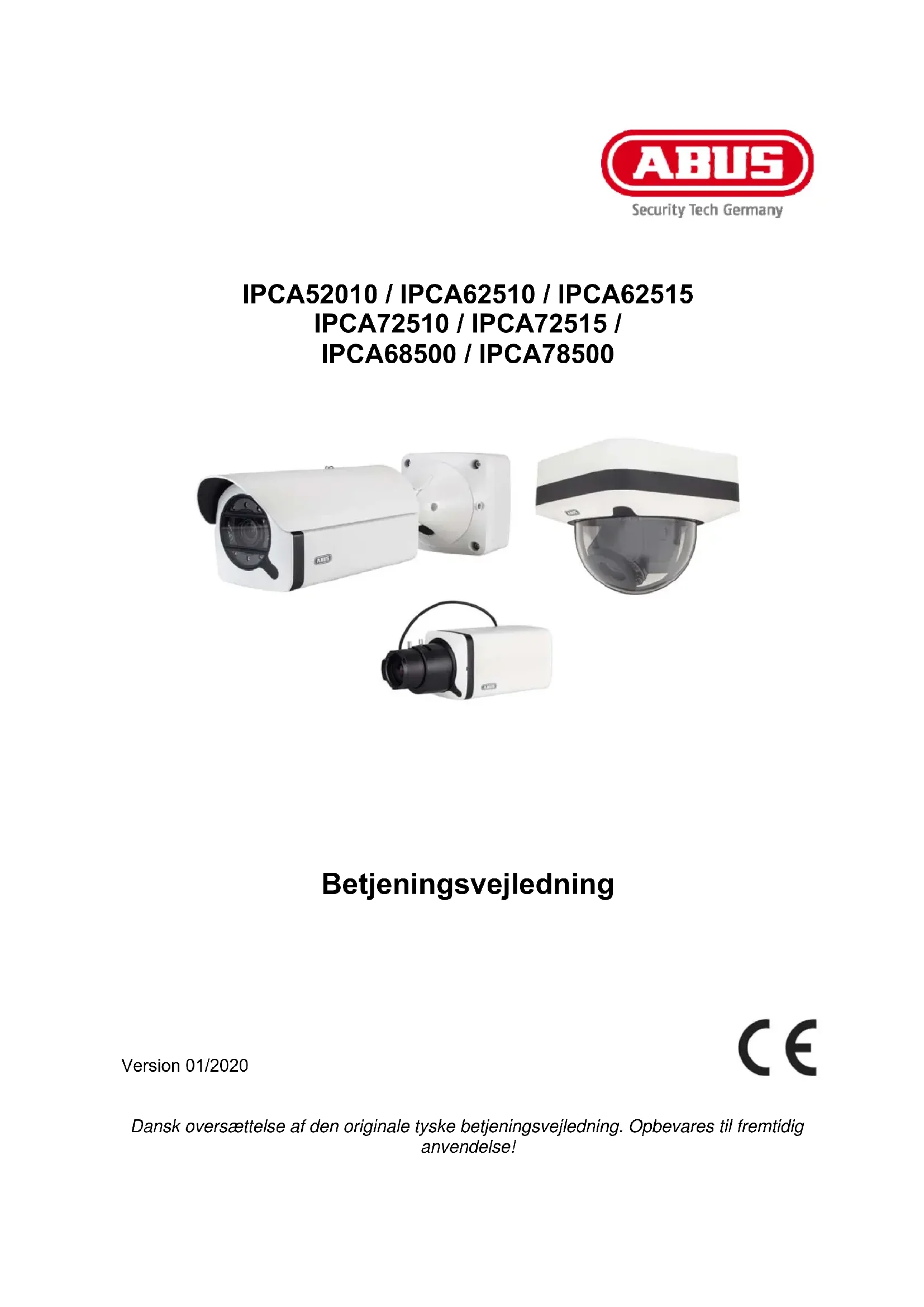
Betjeningsvejledning
Dansk oversættelse af den originale tyske betjeningsvejledning. Opbevares til fremtidig anvendelse!240 Indledning
Kære kunde Tak, fordi du har valgt at købe dette produkt. IPCA52010 Udstyret opfylder kravene i følgende EU-direktiver: EMC-direktiv 2014/30/EU samt RoHS-direktiv 2011/65/EU. IPCA62510 Udstyret opfylder kravene i følgende EU-direktiver: EMC-direktiv 2014/30/EU samt RoHS-direktiv 2011/65/EU. IPCA62515 Udstyret opfylder kravene i følgende EU-direktiver: EMC-direktiv 2014/30/EU samt RoHS-direktiv 2011/65/EU. IPCA72510 Udstyret opfylder kravene i følgende EU-direktiver: EMC-direktiv 2014/30/EU samt RoHS-direktiv 2011/65/EU. IPCA72515 Udstyret opfylder kravene i følgende EU-direktiver: EMC-direktiv 2014/30/EU samt RoHS-direktiv 2011/65/EU. IPCA68500 Udstyret opfylder kravene i følgende EU-direktiver: EMC-direktiv 2014/30/EU samt RoHS-direktiv 2011/65/EU. IPCA78500 Udstyret opfylder kravene i følgende EU-direktiver: EMC-direktiv 2014/30/EU samt RoHS-direktiv 2011/65/EU.241 For at kunne bibeholde denne tilstand og sikre en ufarlig drift skal du som bruger følge denne betjeningsvejledning! Læs hele betjeningsvejledningen igennem før idriftsættelsen af produktet, og overhold alle betjenings- og sikkerhedshenvisninger! Alle indeholdte firmanavne og produktbetegnelser er varemærker, der tilhører den pågældende ejer. Alle rettigheder forbeholdes.
I tilfælde af spørgsmål bedes du henvende dig til din installatør eller forhandler!
Ansvarsfritagelse Denne betjeningsvejledning er udarbejdet meget omhyggeligt. Hvis du alligevel finder mangler eller unøjagtigheder, bedes du meddele os dette. ABUS Security-Center GmbH & Co. KG påtager sig intet ansvar for tekniske og typografiske fejl og forbeholder sig retten til på ethvert tidspunkt uden forudgående varsel at ændre produktet og betjeningsvejledningerne. ABUS Security-Center er ikke ansvarlig for direkte og indirekte følgeskade, der opstår i forbindelse med dette produkts udstyr, funktion og anvendelse. Der gælder ingen garanti for indholdet i dette dokument.242 Vigtige sikkerhedshenvisninger
Ved skader, der skyldes manglende overholdelse af denne betjeningsvejledning, bortfalder garantien. Vi påtager os intet ansvar for følgeskader!
Vi påtager os intet ansvar i forbindelse med materielle skader og/eller personskader, der skyldes ukorrekt håndtering eller manglende overholdelse af sikkerhedshenvisningerne. I sådanne tilfælde bortfalder enhver form for garanti!
Kære kunde Følgende sikkerheds- og farehenvisninger anvendes ikke kun til at beskytte dit helbred, men også til at beskytte apparatet. Læs følgende punkter grundigt igennem: Der er ingen dele inde i produktet, som du skal vedligeholde. Derudover bortfalder godkendelsen (CE) og garantien/garantiydelsen, hvis produktet åbnes/skilles ad. Produktet kan blive beskadiget, hvis det falder ned fra selv en lav højde. Undgå følgende ugunstige omgivelsesbetingelser ved drift: Væde eller for høj luftfugtighed Ekstrem kulde eller varme Direkte sollys Støv eller brændbare gasser, dampe eller opløsningsmidler Kraftige vibrationer Kraftige magnetfelter f.eks. i nærheden af maskiner eller højttalere Kameraet må ikke installeres på ustabile flader. Generelle sikkerhedshenvisninger: Lad ikke emballage ligge og flyde! Plastikfolier/-poser, styropordele osv. kan være farligt legetøj for børn. Videoovervågningskameraet må af sikkerhedsmæssige årsager ikke komme i hænderne på små børn på grund af smådele, der kan sluges. Før ikke genstande gennem åbningerne ind i udstyrets indre Anvend kun det ekstraudstyr/de tilbehørsdele, der er anført af producenten. Tilslut ikke produkter, der ikke er kompatible. Overhold sikkerhedshenvisninger og betjeningsvejledninger for andet tilsluttet udstyr. Kontrollér udstyret for skader før idriftsættelsen. Tag ikke udstyret i drift, hvis det er beskadiget! Overhold grænserne for driftsspændingen, der er anført i de tekniske data. Højere spændinger kan ødelægge udstyret og bringe din sikkerhed i fare (elektrisk stød).
Sørg ved installation i et eksisterende videoovervågningsanlæg for, at alt udstyr er koblet fra net- og lavspændingsstrømkredsen. Foretag ikke selv montering, installation og kabelføring, hvis du er i tvivl, men overlad det til en fagmand. Ukorrekt og uprofessionelt arbejde på strømnettet eller på husets installationer er ikke kun en fare for dig selv, men også for andre personer. Træk installationernes kabler, så net- og lavspændingskredse altid forløber adskilt og ikke er forbundet med hinanden på noget sted eller kan forbindes på grund af en defekt.243 Indholdsfortegnelse
Dette kamera anvendes til videoovervågning indendørs eller udendørs (afhængigt af modellen) i forbindelse med optagelsesudstyr eller visningsudstyr (f.eks. pc). En anden anvendelse end beskrevet ovenfor kan medføre beskadigelse af produktet. Der er desuden andre farer. Enhver anden anvendelse er ikke korrekt og medfører tab af garantien eller garantiydelsen. Ethvert ansvar udelukkes. Dette gælder også, hvis der er foretaget ombygninger og/eller ændringer på produktet. Læs betjeningsvejledningen helt og grundigt igennem, før du tager produktet i drift. Betjeningsvejledningen indeholder vigtige informationer om montering og betjening.
Symbolet med lynet i trekanten anvendes, når der er fare for helbredet, f.eks. på grund af elektrisk stød. Et udråbstegn, der befinder sig i trekanten, gør opmærksom på vigtige henvisninger i betjeningsvejledningen, som ubetinget skal overholdes. Dette symbol vises, når du skal have særlige tips og henvisninger vedr. betjeningen.
Denne betjeningsvejledning beskriver kamerabrowserens softwarefunktioner. For at få information om hardwareinstallation for det pågældende kamera skal du læse kvikguiden eller hardware-installationsvejledningen, hvis en sådan forefindes. Betjeningsvejledninger på landets sprog findes som pdf- dokument på internettet på www.abus.com via produktsøgningen.246
3. Særlige kendetegn og funktioner
Den effektive IR-rækkevidde afhænger af anvendelsesstedet. Lysabsorberende overflader eller ingen IR-lysreflekterende genstande i synsfeltet reducerer IR-rækkevidden eller giver et for mørkt videobillede. Desuden kan reflekterende genstande i umiddelbar afstand af kameraet
4. Første idriftsættelse
4.1 Anvendelse af ABUS IP-installer til kamerasøgning
Installer og start ABUS IP Installer, som findes på ABUS' hjemmeside www.abus.com under det enkelte produkt. IP-kameraet skulle nu komme frem på listen, eventuelt endnu ikke med den IP-adresse, der passer til destinationsnetværket. Som det første skal kameraet aktiveres, dvs. der skal tildeles et sikkert kodeord til hovedbrugeren "installer". Et sikkert kodeord skal opfylde mindst følgende krav: - 8-16 tegn - Gyldige tegn: Tal, små bogstaver, store bogstaver, specialtegn ( ! $ % & / ( ) = ? + - ) - Der skal bruges mindst 2 typer tegn Første indtastning af kodeord kan ligeledes ske via web-browseren. Kameraet IP-indstillinger kan ændres via IP Installer. Kameraet sprogindstillinger kan ligeledes ændres via ABUS IP Installer.
Det skal dog bemærkes, at sprogindstillingen for kameraets startside foretages automatisk afhængigt af sprogindstilling i driftssystemet. Hvis dette sprog ikke findes i kameraet, vises startsiden på engelsk. Via knappen "Browser" kan et tidligere valgt kamera åbnes direkte i internetbrowseren (den browser, der er indstillet som standardbrowser i Windows, bruges).248
4.2 Adgang til netværkskameraet via webbrowser
Tast kameraets IP-adresse ind i browserens adresselinje (i Internet Explorer skal der i tilfælde af en ændret http-port yderligere indtastes "http://" foran IP-adressen.
4.3 Første indtastning af kodeord
Af it-sikkerhedsårsager opfordrer vi til, at du bruger et sikkert kodeord med brug af små bogstaver, store bogstaver, tal og specialtegn. Der er ikke tildelt noget kodeord fra fabrikkens side, dette skal tildeles ved første brug af kameraet. Dette kan ske via ABUS IP-installer (knap "Aktiver") eller via websiden. Et sikkert kodeord skal opfylde mindst følgende krav: - 8-16 tegn - Gyldige tegn: Tal, små bogstaver, store bogstaver, specialtegn: ! Q#$%^&* - Der skal bruges mindst 2 typer tegn249
4.4 Generelle henvisninger vedr. anvendelse af indstillingssider
Funktionselement Beskrivelse Gem foretagne ændringer på siden. Du skal være opmærksom på, at indstillinger først anvendes, når du har trykket på gem-knappen. Funktion aktiveret Funktion deaktiveret Liste Indtastningsfelt Skyderegulator
Kodningen og visningen af videostrømmen i browseren sker uden ekstra video-plugin. Det er ikke nødvendigt at installere en ActiveX plugin. Browseren skal have følgende teknologi for at vise videoen: MSE – Media Source Extension Følgende browsere understøtter denne teknologi i den nuværende version: - Google Chrome Windows / MAC OS X / Android - Mozilla Firefox 42 Windows / Firefox 38 MAC OS X - Mircosoft Internet Explorer 11 fra Windows 8.1 - Microsoft Edge - Opera fra 2015 - Safari 8 MAC OS X Videoen vises med en kort tidsforsinkelse på mindre end 1 sekund og afhænger af teknologien. Videoen kan vises på andre slutenheder, f.eks. via RTSP-stream, og er dermed mindre forsinket.250
4.7 Brugerkonti og kodeord
Oversigt over brugertyper med brugernavnets betegnelse, standardkodeord og de pågældende rettigheder: Brugertype Brugernavn Standard-kodeord Rettigheder INSTALLER
(for tilgang via web- browser, mobil-app eller optageudstyr) installer <tildeles og kan ændres af installer> Videovisning via webbrowser Øjeblikkeligt billede Lokal videooptagelse på pc Styring af mikrofon/højtaler (ekstraudstyr) Fuldskærmstilstand i browser Zoom/fokusindstilling (hvis det forefindes) Samlet konfiguration Afspilning af optagelser fra det interne lager MASTER <tildeles og kan ændres af installer> <tildeles og kan ændres af installer> Videovisning via webbrowser Øjeblikkeligt billede Lokal videooptagelse på pc Styring af mikrofon/højtaler (ekstraudstyr) Fuldskærmstilstand i browser Afspilning af optagelser fra det interne lager USER <tildeles og kan ændres af installer> <tildeles og kan ændres af installer> Videovisning via webbrowser Øjeblikkeligt billede Lokal videooptagelse på pc Styring af mikrofon/højtaler (ekstraudstyr) Fuldskærmstilstand i browser252
4.8 Integrering af kameraet i ABUS NVR
Følgende data kræves for at integrere kameraet i ABUS NVR: IP-adresse / domænenavn HTTP-port (standard 8000) Brugernavn: installer Kodeord: <Kodeord> (kan tildeles og ændres af INSTALLER)
4.9 Integrering af kamera i IPCam Plus
Følgende data kræves for at integrere kameraet i IPCam: IP-adresse / domænenavn http-port (standard 80) rtsp-port (standard 554) https-port (standard 443) ved behov Brugernavn: installer Kodeord: <Kodeord> (kan tildeles og ændres af INSTALLER)253
5. Brugermenu "User"
Knap / visning på billedskærmen Funktion
Omstilling mellem 1, 2 og 3 videostreams Øjeblikkeligt billede-funktion Denne funktion gemmer et øjeblikkeligt billede af den aktuelle videostream i JPEG-format. Billedet lægges i følgende mappe:
Denne funktion gemmer en video af den aktuelle videostream i AVI- format. Videoen lægges i følgende mappe:
(Lagringssted, se lokal konfiguration) Frakobling af højtaler (hvis den forefindes) Via denne knap kan højtaleren i den valgfrie audioudgang deaktiveres. Frakobling af mikrofon (hvis den forefindes) Via denne knap kan mikrofonen i kameraet eller mikrofonen i den valgfrie audioindgang deaktiveres. Fuldskærmstilstand Omstilling af videobilledet på monitoren til fuldskærmstilstand (der kan også dobbeltklikkes på videobilledet). Fuldskærmstilstanden kan forlades ved atter at dobbeltklikke på videobilledet eller ved at trykke på ESC- tasten. Start automatisk fokusering Manuel alarm (programmering via hændelses-manager) Log bruger af. Derefter vises login-siden atter.254
6. Visnings og konfigurationsmenu bruger "master"
Knap / visning på billedskærmen Funktion Øjeblikkeligt billede-funktion Denne funktion gemmer et øjeblikkeligt billede af den aktuelle videostream i JPEG-format
deaktiveres. Frakobling af højtaler (hvis den forefindes)
Via denne knap kan højtaleren i den valgfrie audioudgang deaktiveres. Fuldskærmstilstand Omstilling af videobilledet på monitoren til fuldskærmstilstand (der kan også dobbeltklikkes på videobilledet). Fuldskærmstilstanden kan forlades ved atter at dobbeltklikke på videobilledet eller ved at tr
6.2 Visning/download af optagelser fra det interne lager
Hændelser fra detektorerne markeres med en individuel farve i den konstante optagelse. For at gøre det skal den konstante optagelse ligeledes være aktiveret. Følgende farver viser optagelsestyperne: Blå: Permanent optagelse Grøn: Bevægelsesgenkendelse Rød: Alarmindgang Gul: Tripwire Detection Cyan: Human Detection Lilla: Intrusion Detection256
1) Forskyd søgepanelet med venstre museknap til det ønskede starttidspunkt
2) Tryk på knappen til clip-funktionen
3) Forskyd nu søgepanelet med et ønsket tidsområde. Dette område
markeres med forskellige farver under afspilningspanelet.
Visningen af bruger installers livevisning er den samme som bruger masters. Bruger installer har dog indstillingsmuligheder til den samlede konfiguration af kameraet.
7.2 Hurtighjælp (Quick Help)
Via denne knap i øverste højre hjørne kan der på mange indstillingssider vises oplysninger om de enkelte indstillingspunkter.258
I det øverste højre område vises systemets generelle tilstand via et symbol.259 System i orden Alle parametre som systemtemperatur og processorkapacitet er i orden. Alle anvendte funktioner fungerer fejlfrit. System fejlbehæftet Der er opstået fejl i systemet. Disse er dog ukritiske for kameraets basale funktioner. Der kan dog forekomme begrænsninger eller fejlfunktioner ved bestemte funktioner. Installer skal evt. kontrollere systemet. Systemtilstand kritisk Bestemte parametre som systemtemperatur eller processorkapacitet er kritiske for systemet. Systemet skal straks kontrolleres af Installer.
Aktuel dato og aktuelt klokkeslæt: Aktuelt indstillet dato med klokkeslæt i kameraet Pc-tid: Aktuel dato/klokkeslæt i client-pc'en Tidszone: Vælg her tidszonen, hvor kameraet befinder sig. Sommertid: Sæt fluebenet, hvis kameraets opstillingssted generelt deltager i sommer-/vintertidsomstillingen. Start-/sluttidspunkt: Her kan de præcise skiftetidspunkter indtastes. Sommertidsforskydelse: Indstilling af tidsforskel NTP-tidsserver: Sæt fluebenet for at tilpasse kameraets dato og klokkeslæt til en NTP-tidsserver. Serveradresse: Indtast serveradressen eller NTP-serverens IP-adresse her. En standardserver er allerede indstillet, og den kan ændres efter behov. NTP-port: Indtast NTP-porten her. Standardporten for NTP er 123. Interval: Vælg et opdateringsinterval. Datoformat: Vælg et visningsformat for datoen. Tidsformat: Vælg et visningsformat (24-timers eller 12-timers) for tiden.
IPv4 Modus: Vælg mellem automatisk (DHCP) eller manuel tildeling af IP- adresse. Statisk IP: Manuel indstilling af netværksparametre for IPv4. DHCP: IP-adresse, subnetmaske, gateway (standard-router) samt DNS- serveradresse hentes automatisk fra en DHCP-server. Med henblik herpå skal der være en aktiveret DHCP-server i netværket. Felterne på denne side er deaktiveret i denne modus og er beregnet som informationsfelter til de registrerede data. Hvis DHCP ikke er aktiveret, anvendes en statisk IP-adresse (se nedenfor). IP-adresse: Manuel indstilling af kameraets IP-adresse (f.eks. 192.168.0.30) Subnetmaske: Manuel indstilling af kameraets subnetmaske Gateway: Manuel indstilling af kameraets gateway-IP-adresse (også kaldet standard-router) Primær DNS-server: Manuel indstilling af DNS-serverens IP-adresse Sekundær DNS-server: Alternativ IP-adresse på en DNS-server262
IPv6 Aktivér: IPv6-netværksinterfacet kan aktiveres ved behov. Modus: Vælg mellem automatisk (DHCP) eller manuel tildeling af IP- adresse. Statisk IP: Manuel indstilling af netværksparametre for IPv6. DHCP: Automatisk beregning af adressen via DHCP IP-adresse: IPv6-netværksadresse Præfikslængde: Markerer subnetområdets størrelse Gateway: IPv6-standard-gateway Primær DNS-server Manuel indstilling af DNS-serverens IP-adresse Sekundær DNS-server: Alternativ IP-adresse på en DNS-server263
PPPoE-protokollen giver mulighed for at tilslutte kameraet direkte til et udbydermodem. Der er ikke brug for flere routere.
Aktivér: Aktivering af PPPoE-funktionen Brugernavn: Indtastning af brugernavnet fra udbyderen (ISP) Kodeord: Indtastning af kodeordet fra udbyderen (ISP) Status: Visning af forbindelsesstatus
HTTP-port: Standardporten til HTTP-overførsel hedder 80. Hvis der er flere IP- kameraer i ét subnet, skal hvert kamera have sin egen HTTP-port, der kun forekommer én gang.264 RTSP-port: Standardport til RTSP-overførsel er 554. Hvis der er flere IP-kameraer i ét subnet, skal hvert kamera have sin egen RTSP-port, der kun forekommer én gang. HTTPS-port: Standardporten til HTTPS-overførsel er 443. Hvis der er flere IP- kameraer i ét subnet, skal hvert kamera have sin egen HTTPS-port, der kun forekommer én gang.
Aktivér: Ved at sætte fluebenet aktiveres DDNS-funktionen. Serviceudbyder: Vælg en serviceudbyder for DDNS-service: ABUS-server, DynDNS, No-IP Brugernavn: Kontoens brugeridentifikation hos DDNS-serviceudbyderen Kodeord: Kontoens kodeord hos DDNS-serviceudbyderen Status: Visning af opdateringsstatus265
Aktivér: Aktiverer HTTPS-funktionen. Det gør en sikker forbindelse med forbindelsescertifikat mulig. Du skal være opmærksom på, at yderligere trin til konfigurationen af HTTPS- funktionen er nødvendige. Certifikatinformationer: Informationer om det aktuelt installerede certifikat Vælg certifikat: Installering af et HTTPS-certifikat fra en ekstern udbyder. Når du senere skal have adgang til kameraet, accepteres forbindelsen som sikker i browseren (adresselinjen er grøn). Opret selvsigneret certifikat: Indtast alle nødvendige detaljer for certifikatet. Når du senere skal have adgang til kameraet, skal forbindelsen også bekræftes i browseren.266
Aktivér: Aktivering af RTSP-protokollen. Denne protokol er aktiveret som standard, da de fleste netværksoptagere, videomanagement-software og apps bruger denne protokol. Via http: RTSP-protokollens tunnel via HTTP-porten, hvis der ikke er adgang til RTSP-porten. Bekræftelse: Det er nødvendigt med brugernavn og kodeord for at etablere forbindelse (aktiveret som standard). Aktivér TLS: Dette netværkskamera har mulighed for at kryptere videostrømmen via TLS-protokollen (svarende til e-mail-kryptering). Slutenheden skal foretage krypteringen af videostrømmen. Dette er p.t. kun muligt i effektive videomanagement-software (f.eks. Axxon Next). TLS-port: Sikker krypteret overførsel af videodata sker via en separat port (RTSP -> Port 554, RTSP/TLS -> Port 555 som standard) Maks. antal brugere: Maks. antal samtidige client-adgange (teoretisk antal, hvis der ses bort fra netværkets båndbredde på kameraets LAN-tilslutning).267
QoS bestemmer dataflowet mellem to netværkskomponenter ved hjælp af kvalitetsparametre. DSCP – Differentiated Service CodePoint
Hostnavn: Definition af hostnavnet i netværket Domænenavn: Konfiguration af et domænenavn, hvis kameraet tilhører et netværksdomæne. UPnP-protokol aktiv: Aktivér eller deaktivér UPnP-funktionen. Ved aktiveret UPnP-funktion kan netværkskameraet findes i Windows netværk. UPnP-navn: Tildeling af et UPnP-navn, som kameraet vises med på netværket via UPnP.269
Aktivér: Aktiverer IP-adressefilterfunktionen for IPv4-adresser. Når adresserne indtastes, er kun IP-adresser tilladt (ingen domænenavne). Filtertype: Valg mellem forbudte og tilladte adresser. Der kan kun indstilles enten forbudte eller tilladte adresser. Protokol: Definition på adgangsprotokollen. IP-område: Definition på områdets start- og slut-IP-adresse.270
7.6.3 Opdater og nulstil
Genstart: Tryk på knappen "Genstart" for at foretage genstarten manuelt. Nulstil til fabriksindstillinger: Nulstiller kameraet til fabriksindstillingerne Bevar netværksindstillinger: Begrænsning for netværksindstillingerne Bevar brugerindstillinger: Begrænsning for brugerdataene Firmware / sprogfil: Med denne funktion kan kameraets firmware eller sprogfil opdateres. Download først den aktuelle fil fra ABUS' hjemmeside. Med knappen "Søg" kan denne fil vælges til opdateringen. Tryk på knappen "Upgrade" for at starte opdateringen. Konfiguration eksport/import Eksporter indstillinger: Eksporterer den samlede kamerakonfiguration til en fil. Importer indstillinger: Importerer en tidligere eksporteret konfiguration af samme kameratype.271
På denne side tildeles der en e-mailadresse til et navn. Dette letter senere programmeringen af hændelsesregler i punktet hændelses-manager. Kontaktpersoner kan tilføjes, redigeres og slettes.
Aktivér / deaktivér ONVIF: Her kan kameraets ONVIF-grænseflade deaktiveres ved behov. Som standard er denne grænseflade deaktiveret. Adgangsdataene via denne grænseflade er identiske med adgangsdataene for brugeren "installer". Aktivér / deaktivér USB: Kameraet har et micro USB-interface. Der kan sluttes en WiFi-dongle til dette interface (understøttet chipsæt: RTL8192CU). Ved eksisterende Wifi-forbindelse fra smartphone til kamera (access point name: IPCAxxxxx_MAC-adresse) kan der åbnes en mobil webside på kameraet via IP- adresse 192.168.1.1.272 LAN og micro USB-dongle-forbindelsen kan ikke bruges konstant (kun til serviceformål).273
Spejlvend billedet: Horisontal: Horisontal spejling (venstre/højre) Vertikal: Vertikal spejling (op/ned) Horisontal og vertikal: Horisontal og vertikal spejling Vertical display: Med denne indstilling drejes billedet for at forstørre den vertikale synsvinkel. I denne forbindelse skal kameramodulet drejes 90°. HENVISNING: Denne funktion findes kun i TRUE WDR-modus FRA og 2X.
Netfrekvens: Indstil her spændingsforsyningsnettets netfrekvens. TRUE WDR (digital overlap): Wide Dynamic-funktion til en bedre visning af store kontraster. Valg: Fra: deaktiveret 2X: Dobbelt belysning, 2 billeder med forskellige belysningstider overlapper. 3X (kun 2MPx modeller): 3-dobbelt belysning, 3 billeder med forskellige belysningstider overlapper. HENVISNING: Jo flere billeder der overlapper, jo flere skygger opstår der ved scener med bevægelser. WDR-funktionen skal kun aktiveres, hvis denne scene er nødvendig. Scenarie: Via disse to muligheder indendørs eller udendørs indstilles bestemte forudindstillinger til begge scenarier i kameraet. I modus "udendørs" aktiveres alle filtre til videodetektorerne, så f.eks. ikke flyvende blade registreres som bevægelse.
Der kan til mange indstillinger bruges forskellige værdier for dag- og natmodus. Omstil på relevant vis ved konfigurationen.274
Lysstyrke, mætning, farvetone, kontrast, skarphed: Tilpas disse værdier efter omgivelserne.
I modus TRUE WDR 2X og 3X foretages belysningsindstillingerne helt automatisk. Hvis denne modus er deaktiveret, kan enten værdierne for den korteste og længste belysning defineres, eller belysningstiden og forstærkningen fastsættes til én værdi. Anti-flicker: Aktivér denne funktion, hvis der er flimmer på videobilledet. Flimmer kan fremkaldes på grund af en ustabil netfrekvens, fluorescerende lys eller gaslamper.275 Smart IR: Funktion til at hindre overblænding på grund af refleksioner fra genstande, der er for tæt på (funktion kun ved TRUE WDR fra, i modus TRUE WDR kompenseres der for overblænding med multibelysning)
BLC-funktionen (Back Light Compensation) forsøger at vise genstande foran en lys baggrund bedre. Særligt ved genstande, der er meget tæt på, kan der ud over WDR-funktionen opnås en bedre identifikation af genstanden.
Bemærk: Når BLC-funktionen er aktiveret, er det digitale WDR-trin (se senere) fast og kan ikke længere ændres.
Aktivér: Aktivering af BLC-funktionen. Det digitale WDR-trin er derefter blokeret. Trin: Valget af trin -2, -1, 0, 1, 2, 3 afhænger af startscenen. Vælg dette ved installationen.
Modus: Vælg mellem forskellige varianter af hvidbalancen. Auto, manuel, fast, indendørs, udendørs, fluorescerende lys276
7.7.2.5 Støjundertrykkelse
støjundertrykkelse: Funktion til reduktion af støj i billedet. Jo højere værdien er, desto mere støj fjernes, og desto mere statisk virker billedet. Trin: Fra, lav, mellem, høj
WDR-trin: Wide Dynamic-funktion til en bedre visning af store kontraster. Hvis billedet vises for lyst, skal WDR-trinnet reduceres. Trin: Fra, lav, mellem, høj277
IR LED'er: Ved behov kan IR LED'erne deaktiveres i natmodus (f.eks. ved installation bag en glasrude eller ved brug af eksterne IR-forlygter)
Modus: Vælg en metode til at skifte mellem dag- og natmodus. Auto: Automatisk omstilling afhængigt af lysforholdene dag: Kameraet forbliver i dagmodus. Nat: Kameraet forbliver i natmodus. Kalender: Omstilling på faste klokkeslæt. En individuel tidsplan til omstilling kan konfigureres under konfiguration/tidsplaner.
Forsinkelsestid: Forsinkelse i sekunder til der skiftes til dag- eller natmodus. Dag -> natniveau / Nat -> dagniveau: Definer tærskelværdien for belysningsstyrken her. Den aktuelt målte værdi for belysningsstyrken findes over skyderegulatoren. Bevar farve i natmodus: Ved aktivering kan farveinformationer også vises i natmodus. Bemærk, at farverne særligt ved brug af infrarød belysning vises forkert. Der kan dog konstateres forskelle mellem farverne.278
Tekst: Viser det konfigurerede kameranavn i livebilledet. Aktivér: Aktivering af tekstvisningen i livebilledet Tekst: Indtastning af teksten. Maks. 16 tegn. Størrelse: Tekststørrelsen kan indstilles i 3 trin Position: Tekstposition øverste til venstre, øverst til højre, nederst til venstre eller nederst til højre. Standard: øverst til venstre Transparens: Fastlægger transparensværdien for baggrundsfarven. 0 = Baggrund vises pålideligt i den indstillede farve. 1 = Baggrundsfarve vises ikke. Tekstfarve: Valg af farveværdien for teksten Baggrundsfarve: Valg af farveværdien for baggrunden
Tidsstempel: Viser det konfigurerede dato- og tidsstempel i livebilledet. Aktivér: Aktivering af dato-/tidsvisning i livebilledet Tidsstempel Dato og klokkeslæt, dato, tid Position: Tekstposition øverste til venstre, øverst til højre, nederst til venstre eller nederst til højre. Standard: øverst til højre Transparens: Fastlægger transparensværdien for baggrundsfarven. 0 = Baggrund vises pålideligt i den indstillede farve. 1 = Baggrundsfarve vises ikke. Tekstfarve: Valg af farveværdien for teksten Baggrundsfarve: Valg af farveværdien for baggrunden279
Tilføj: Via den grønne knap "+" kan der konfigureres op til 8 privatzoner. Ændr/forskyd område i videobilledet: En privatzone kan ændres i størrelse og position via markerede hjørnepunkter med musen.
Videostream: Vælg 1., 2. eller 3. Videostream til konfiguration Codec: Vælg den codec, der skal bruges til komprimering af data. H.265 understøttes ikke af alle video-clients. Kontroller, hvilke codecs der understøttes af video-client. Codec-profil: Vælg her profiltypen for video-codec. Der er fastlagt en profil, der bestemmer, hvilke parametre der skal bruges til encoding. Opløsning: Vælg videostreamens opløsning. Billedrate: Vælg antallet af billeder til overførsel pr. sekund. Bitratemodus: Vælg streaming-metoden: Konstant bitrate: holder bitraten konstant på den indstillede værdi uafhængigt af kvaliteten. Variabel bitrate: Bruger båndbredden variabel uden grænse svarende til en ønsket videokvalitet.280 Maksimal bitrate: Bruger båndbredden variabel, men med en grænseværdi svarende til en ønsket videokvalitet. Bitrate: Vælg den båndbredde, der maksimalt skal anvendes i gennemsnit. Denne bitrate kan kortvarigt overskrides ved tilsvarende billedforandringer. DynGOP: Aktiverer dynamisk indstilling af værdien Group-Of-Pictures. På denne måde kan der spares båndbredde ved statiske scener. Video-client skal understøtte denne teknologi. GOP-værdi: Manuel indstilling af værdien Group-Of-Pictures. Eksempel: 1x betyder, at der ved en indstillet billedhastighed på 25 billeder/sek. sendes et I-frame (helt billede) pr. sekund. Maks. GOP-værdi: Maksimal værdi ved aktiveret DynGOP-indstilling. Kameraet viser automatisk værdien efter hvert sceneskift. Indstillingen MJPEG bruger ikke værdierne Codec Profil, bitratemodus, bitrate, DynGOP, GOP- værdier og maks. GOP-værdi. Disse værdier bruges udelukkende ved differensbilledprocesser som H.264 eller H.265.
Indgang Aktivér: Aktivering af audioindgangen. Standard: inaktiv Audio-codec: Indstillinger: G711 µLaw, G711 aLaw G726 AAC Forstærkning: Indstil en forstærkningsværdi svarende til indgangssignalets højde. En for høj værdi kan overstyre lyden. Udgang Aktivér: Aktivering af audioudgangen. Standard: inaktiv Forstærkning: Tilpas udgangssignalets styrke til det næste lydtrin, der skal redigeres, her.281
Servernavn: Tryk først på den grønne knap "+" for at tilføje NAS-lagringsstedet. Tildel lagringsstedet en titel. Serveradresse: Det kan være en IP-adresse i det lokale netværk eller et domænenavn. Serversti: Oprettet mappe på serveren (eksempel Synology: "optagelse" i området systemstyring / fælles mappe) Brugernavn: Bruger med passende rettigheder på serveren. Kodeord: Kodeord på serveren. Kontroller forbindelsen: Når alle data er indtastet korrekt, og der er trykket på gem-knappen, kontrollerer kameraerne forbindelsen til NAS-lagringsstedet. Når lagringsstedet er integreret, vises den tilgængelige kapacitet og "ok" som status.282
Navn: Tryk først på den grønne knap "+" for at tilføje FTP-lagringsstedet. Tildel lagringsstedet en titel. Adresse: Det kan være en IP-adresse i det lokale netværk eller et domænenavn. Port: FTP-serverport Sti: Yderligere undermapper på FTP-serveren Brugernavn: Bruger med passende rettigheder på serveren. Kodeord: Kodeord for brugere Kryptering: Kameraet understøtter SFTP- og TLS-kryptering. Ved deaktiveret kryptering bruges FTP-protokollen. Test: Med denne knap kan forbindelsen til lagringsstedet testes.283
Bemærk: I det øverste område på denne side kan der konfigureres en konstant optagelse på microSD-kortet. Disse optagelser kan ses på eller eksporteres til AFSPILNINGS-siden.
Aktivér: Her kan du aktivere microSD-kortfunktionen Kalender: Brug 24-timers tidsplanen, eller konfigurer en tidsplan under konfiguration/tidsplaner. Video: Valg af videostream til microSD-optagelse Audio: Valg af hvorvidt lyden skal optages. Audioindgang og audiokilde skal være konfigureret. S.M.A.R.T status: Visning af S.M.A.R.T informationer, hvis microSD-kortet understøtter det. Status: Generel tilstand for microSD-kortet Formatering: Formatering af microSD-kortet
Bemærk: Hvis konstant optagelse ikke er aktiveret på microSD-kortet, kan der alligevel konfigureres og optages hændelsesstyrede optagelser på microSD-kortet via hændelses-manageren.
Filerne, der er optaget via hændelses-manageren, vises derefter på microSD-kortets konfigurationsside i det nederste område.284
Tidsområde og medium kan indgrænses via filterfunktionen.
De markerede filer downloades som ZIP-pakke fra microSD-kortet til pc'en.285 Afspilning / eksport af videodata via siden "AFSPILNING" Hændelser fra detektorerne markeres med en individuel farve i den konstante optagelse. For at gøre det skal den konstante optagelse ligeledes være aktiveret. Følgende farver viser optagelsestyperne: Blå: Permanent optagelse Grøn: Bevægelsesgenkendelse Rød: Alarmindgang Gul: Tripwire Detection Cyan: Human Detection Lilla: Intrusion Detection
1) Forskyd søgepanelet med venstre museknap til det ønskede starttidspunkt
2) Tryk på knappen til clip-funktionen
3) Forskyd nu søgepanelet med et ønsket tidsområde. Dette område
markeres med forskellige farver under afspilningspanelet.
En tidsplan (24 timer) er allerede forprogrammeret. Via den grønne knap "+" kan der tilføjes op til 4 yderligere tidsplaner. Disse bruges ved hændelsesprogrammering eller dag-/natskift. Konfigurer tidsplan: Tildel et navn, og marker de ønskede aktive tidsområder (30-min. ramme). Tryk derefter på Gem.
7.11.1 Bevægelsesgenkendelse
Tilføj område: Via den grønne knap "+" kan der tilføjes op til 3 områder til bevægelsesgenkendelse. Områderne kan konfigureres i størrelse og position i preview-videoen.288
Tærskelværdi / følsomhed: Følsomhed: Bestemmer den nødvendige intensitet af pixelændringen. Jo højere værdien er, desto færre pixelændringer er nødvendige for at udløse en bevægelse.
Human Detector kan registrere formen på et menneske og udløse en handling. Denne detektor kan kun aktiveres, hvis registreringen sker i hele videobilledet. Den gule markering i video- preview-billedet viser, hvor stort et objekt, der skal registreres, mindst skal være.
HENVISNING: Kropsstrukturen skal være komplet i billedet. Personstørrelse min. 15 % af billedhøjden (~ gul rektangel).
Bemærk: Kropsstrukturen skal være komplet i billedet. Personstørrelse min. 15 % af billedhøjden (~ gul rektangel).289
Tilføj virtuel linje: Via den grønne knap "+" kan der tilføjes op til 4 virtuelle linjer til registrering. Linjerne kan konfigureres i størrelse og position i preview-videoen. Den gule markering i video-preview-billedet viser, hvor stort et objekt, der skal registreres, mindst skal være. Retning: Vælg, hvilken retning eller retninger for objektet, der fører til udløsning af en hændelse. Tærskelværdi: Nødvendig objektstørrelse til udløsning af en alarm. Jo større værdien er, desto større skal det krydsende objekt være.
Tilføj Intrusion Detection-zone: Via den grønne knap "+" kan der tilføjes op til 4 zoner til registrering. Zonerne (polygon) kan konfigureres i størrelse og position i preview-videoen. For at gøre det skal polygonens 4 hjørner forskydes efter behov.290
Tærskelværdi: Nødvendig objektstørrelse til udløsning af en alarm. Jo større værdien er, desto større skal det krydsende objekt være. Varighed af hændelsesaktivering: Varighed i sekunder, før en hændelse udløses af et indtrængende objekt.
Aktivér alarmindgang: Alarmindgangen skal aktiveres inden anvendelse. Aktiveringstilstand: Konfigurer enten indgangen som lukker eller åbner (bro mellem DI/IN og GND).291
SD-kortfejl: En fejl på SD-kortet kan bruges som hændelsesudløser i hændelses- manageren. Netværksfejl: Et svigt på netværksforbindelsen kan detekteres. For at bruge denne detektor skal kameraet forsynes separat med spænding (ikke PoE). Genstart: Efter en genstart af kameraet kan der udløses en hændelse. Overbelysning: En overbelysning af kameraet på grund af en pludselig lysstyrke kan detekteres. Underbelysning: En underbelysning af kameraet på grund af pludseligt mørke kan detekteres. Farveskær: Hvis kameraets farve afviger, kan det detekteres. Defokusering: En pludselig forkert fokusering af kameraet kan detekteres. Drejet: En drejning af kameraet kan detekteres. Tildækket: En tildækning af objektivet kan detekteres. Varighed af hændelsesaktivering: En hændelsestilstand skal standses i mindst denne periode, inden en detektor udløses.
Aktiver Audio Detection: En overskridelse af et bestemt støjniveau kan udløse en hændelse. For at gøre det skal audioindgangen først aktiveres og forbindes med en signalkilde (line level).
På denne side kan man se optællinger for detektorerne Intrusion Detection og Tripwire Detection pr. dag. Vælg dato, detektortype og detektornummer. Optællingens nøjagtige antal vises ved at bevæge musemarkøren over den viste bjælke. Optællingen kan også sendes regelmæssigt til en FTP-server eller en e-mail-modtager. Download sker i *.csv-format.293
Aktivér alarmudgang: Alarmudgangen skal aktiveres som det første til anvendelsen. Aktiveringstilstand: I alarmtilstand er alarmudgangen enten lukket eller åben, afhængigt af anvendelse. Tilstandens varighed kan defineres.
Brugertyper: Der findes tre brugertyper: installer, master og user. "Installer" er gemt fast; for denne kan kun kodeord og sprogindstilling ændres. Tilføj bruger: Tildel et engangs-brugernavn. Kodeordet skal opfylde mindst følgende krav: Tilladte tegn: Store bogstaver, små bogstaver, tal, specialtegn
Udløbsdato: En tidsmæssig begrænsning af adgangen for denne bruger kan konfigureres ved behov. Sprog: Sproget på login-siden er det sprog, der er indstillet på pc'en. Brugerens sprog kan være individuelt efter login.294
Bemærk: For at teste indstillingerne skal der først oprettes en kontakt med e- mailadresse under system/kontakter.
Der kan sættes en e-mail-konto op til at sende e-mails (SMTP).295 Navn: Tildel kontoen et navn. Denne registrering vises senere, når der vælges i hændelses-manager. Serveradresse: Angivelse af e-mailens SMTP-postudgangsserver. Bekræftelse: Til korrekt bekræftelse er det nødvendigt med krypteringstype (normalt TLS), brugernavn (normalt forsendelseskontoens e-mailadresse) og kodeord til e- mail-kontoen. Brugernavn: Brugernavn til e-mail-kontoen Kodeord: Kodeord til kontoen Afsender: Indtast e-mailadressen for afsendelseskontoen. Port: SMTP-porten er i mange tilfælde 587 (TLS) eller 465 (SSL). Titel: Emnet vises i emnelinjen i e-mailen til modtageren, dette gælder for alle hændelsesmails. F.eks. kan du her oplyse kameraets placering eller betegnelse med henblik på identifikation af kameraet. Test: For at teste indstillingerne skal der først oprettes en kontakt med e- mailadresse under system/kontakter.
7.15 Hændelses-manager
Opret hændelsesregel: Via den grønne knap "+" kan der oprettes op til 5 hændelsesregler. Navn: Navn til hændelsesregel Kalender: Tidsplan #1 er allerede sat op som standard. Den gør hændelsesreglen aktiv 24 timer i døgnet. Nye tidsplaner for individuelle aktivitetstidspunkter kan oprettes under konfiguration/tidsplaner. Udløser: Her vises alle kameraets detektorer (f.eks. bevægelsesgenkendelse) i valglisten, såfremt denne detektor er aktiveret eller sat op. Ved detektorer med flere zoner skal zonen vælges. En zone kan udløse en regel. Den manuelle udløser kan omstilles via siden live-video via en knap. Den periodiske udløser kan aktivere en hændelsesregel i et bestemt interval (1 ~ 1440 min.).296 Handling: Handlinger kan være følgende: NAS: Netdrev (f.eks. Synology NAS). Der skal vælges NAS, der er sat op forinden. FTP-server: En lokal FTP-server eller en FTP-server på internettet. Der skal vælges en FTP-server, der er sat op forinden. microSD-kort: Der er et microDS-kortslot på eller i kameraet. Alarmudgang: Kameraets koblingsudgang E-mail: En e-mail-modtager. Der skal vælges en kontakt, der er sat op forinden. Medium: Vælg enkeltbilleder, video-clip eller optælling (kun ved FTP/e-mail). Foralarm/efteralarm: Enkeltbilleder: Billeder genereres i et interval på 1 sek. Maks. 3 sek. før alarmen. Maks. 5 sek. efter alarmen. Ved indstilling 0/0 overføres der kun 1 hændelsesbillede. Video-clip: Et video-clip kan genereres med en fremløbstid på op til 3 sek. og en efterløbstid på 5 sek. Pause efter hændelse: Denne tid skal udløbe, før en hændelse kan udløse samme hændelsesregel igen. Optælling: Optællingen af Tripwire og Intrusion Detection kan kun sendes til FTP eller e-mail.297
Kontrollér regelmæssigt produktets tekniske sikkerhed, f.eks. beskadigelse af huset. Hvis det må antages, at drift ikke længere er mulig uden farer, skal produktet tages ud af drift og sikres mod utilsigtet drift. Det må antages, at drift ikke længere er mulig uden fare, hvis Udstyret har synlige skader Udstyret ikke længere fungerer Udstyret har været opbevaret i længere tid under ugunstige forhold Udstyret har været udsat for belastninger under transporten Vær opmærksom på følgende: Produktet er vedligeholdelsesfrit for dig. Der er ingen dele inde i produktet, som du skal kontrollere eller vedligeholde – åbn det aldrig.
Rengør produktet med en ren, tør klud. Ved kraftigere tilsmudsninger kan kluden fugtes let med lunkent vand. Sørg for, at der ikke kommer væske ind i apparatet. Derved ødelægges apparatet. Anvend ikke kemiske rengøringsmidler. Derved kan husets overflade blive angrebet.
Udstyr med dette mærke må ikke bortskaffes sammen med husholdningsaffaldet. Bortskaf produktet iht. de gældende lovmæssige bestemmelser, når dets levetid er afsluttet. Kontakt din forhandler, eller bortskaf produkterne hos den kommunale genbrugsstation for el-skrot.