Notice-Facile
TVIP82560 - Überwachungskamera ABUS - Kostenlose Bedienungsanleitung
Finden Sie kostenlos die Bedienungsanleitung des Geräts TVIP82560 ABUS als PDF.

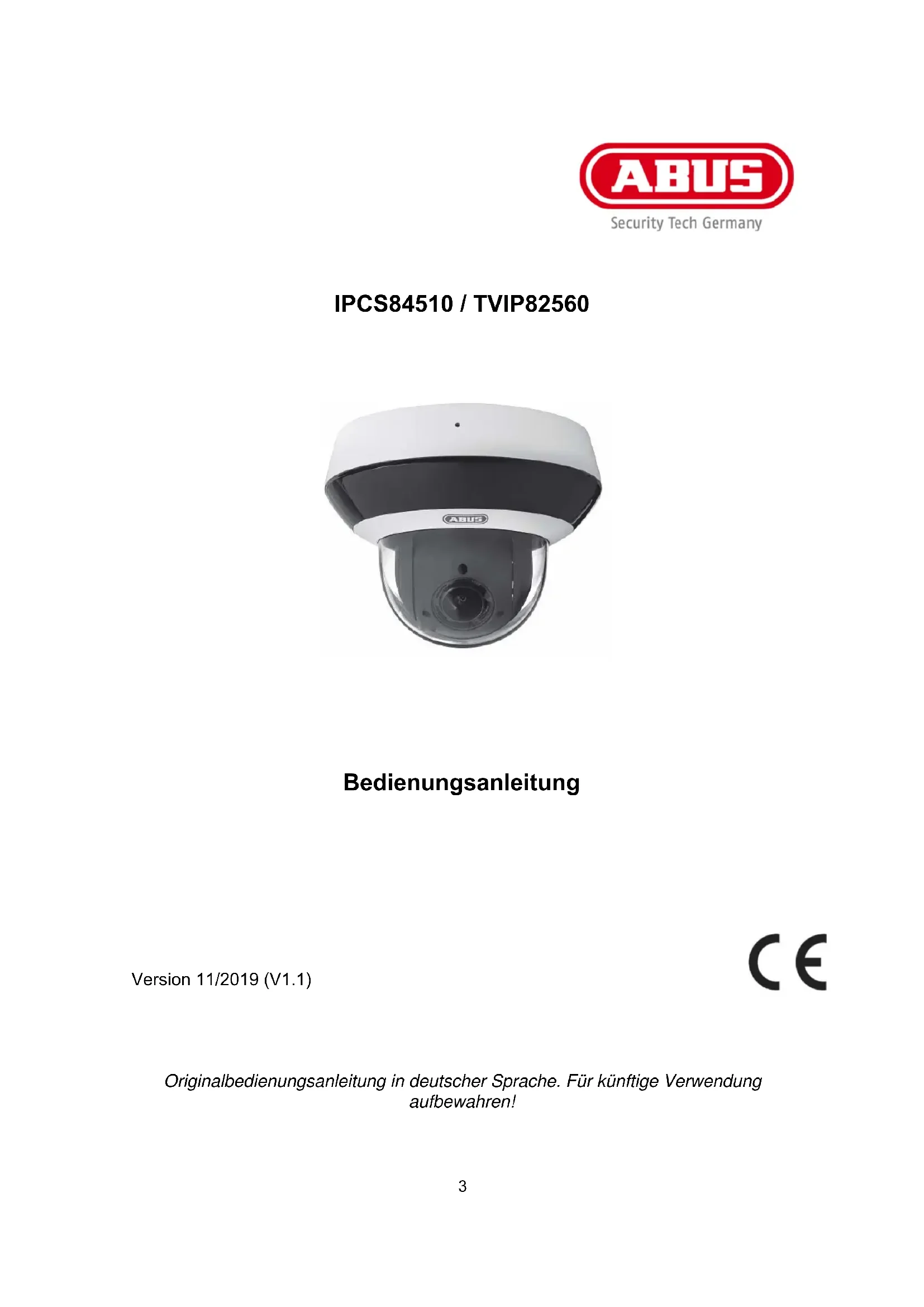


Laden Sie die Anleitung für Ihr Überwachungskamera kostenlos im PDF-Format! Finden Sie Ihr Handbuch TVIP82560 - ABUS und nehmen Sie Ihr elektronisches Gerät wieder in die Hand. Auf dieser Seite sind alle Dokumente veröffentlicht, die für die Verwendung Ihres Geräts notwendig sind. TVIP82560 von der Marke ABUS.
BEDIENUNGSANLEITUNG TVIP82560 ABUS
Diese Bedienungsanleitung enthält wichtige Hinweise zur Inbetriebnahme und Handhabung. Achten Sie hierauf, auch wenn Sie dieses Produkt an Dritte weitergeben. Heben Sie deshalb diese Bedienungsanleitung zum Nachlesen auf! Eine Auflistung der Inhalte finden Sie im Inhaltsverzeichnis mit Angabe der entsprechenden Seitenzahlen auf Seite 8.
Originalbedienungsanleitung in deutscher Sprache. Für künftige Verwendung aufbewahren!4
Sehr geehrte Kundin, sehr geehrter Kunde, wir bedanken uns für den Kauf dieses Produkts. IPCS84510 Das Gerät erfüllt die Anforderungen der folgenden EU-Richtlinien: EMV Richtlinie 2014/30/EU sowie RoHS Richtlinie 2011/65/EU. TVIP82560 Das Gerät erfüllt die Anforderungen der folgenden EU-Richtlinien: RED-Richtlinie 2014/53/EU, EMV Richtlinie 2014/30/EU sowie RoHS Richtlinie 2011/65/EU. Um diesen Zustand zu erhalten und einen gefahrenlosen Betrieb sicherzustellen, müssen Sie als Anwender diese Bedienungsanleitung beachten! Lesen Sie sich vor Inbetriebnahme des Produkts die komplette Bedienungsanleitung durch, beachten Sie alle Bedienungs- und Sicherheitshinweise! Alle enthaltenen Firmennamen und Produktbezeichnungen sind Warenzeichen der jeweiligen Inhaber. Alle Rechte vorbehalten.
Bei Fragen wenden Sie sich an Ihren Facherrichter oder Fachhandelspartner!
Haftungsausschluss Diese Bedienungsanleitung wurde mit größter Sorgfalt erstellt. Sollten Ihnen dennoch Auslassungen oder Ungenauigkeiten auffallen, so teilen Sie uns dies bitte mit. Die ABUS Security-Center GmbH & Co. KG übernimmt keinerlei Haftung für technische und typographische Fehler und behält sich das Recht vor, jederzeit ohne vorherige Ankündigung Änderungen am Produkt und an den Bedienungsanleitungen vorzunehmen. ABUS Security-Center ist nicht für direkte und indirekte Folgeschäden haftbar oder verantwortlich, die in Verbindung mit der Ausstattung, der Leistung und dem Einsatz dieses Produkts entstehen. Es wird keinerlei Garantie für den Inhalt dieses Dokuments übernommen.5
Wichtige Sicherheitshinweise
Bei Schäden, die durch Nichtbeachten dieser Bedienungsanleitung verursacht werden, erlischt der Garantieanspruch. Für Folgeschäden übernehmen wir keine Haftung!
Bei Sach- oder Personenschäden, die durch unsachgemäße Handhabung oder Nichtbeachten der Sicherheitshinweise verursacht werden, übernehmen wir keine Haftung. In solchen Fällen erlischt jeder Garantieanspruch!
Sehr geehrte Kundin, sehr geehrter Kunde, die folgenden Sicherheits- und Gefahrenhinweise dienen nicht nur zum Schutz Ihrer Gesundheit, sondern auch zum Schutz des Geräts. Lesen Sie sich bitte die folgenden Punkte aufmerksam durch: Es sind keine für Sie zu wartenden Teile im Inneren des Produkts. Außerdem erlischt durch das Öffnen/Zerlegen die Zulassung (CE) und die Garantie/Gewährleistung. Durch den Fall aus bereits geringer Höhe kann das Produkt beschädigt werden. Vermeiden Sie folgende widrige Umgebungsbedingungen bei Betrieb: Nässe oder zu hohe Luftfeuchtigkeit Extreme Kälte oder Hitze Direkte Sonneneinstrahlung Staub oder brennbare Gase, Dämpfe oder Lösungsmittel starke Vibrationen starke Magnetfelder, wie in der Nähe von Maschinen oder Lautsprechern Die Kamera darf nicht auf unbeständigen Flächen installiert werden. Allgemeine Sicherheitshinweise: Lassen Sie das Verpackungsmaterial nicht achtlos liegen! Plastikfolien/-tüten, Styroporteile usw. könnten für Kinder zu einem gefährlichen Spielzeug werden. Die Videoüberwachungskamera darf aufgrund verschluckbarer Kleinteile aus Sicherheitsgründen nicht in Kinderhand gegeben werden. Bitte führen Sie keine Gegenstände durch die Öffnungen in das Geräteinnere Verwenden Sie nur die vom Hersteller angegebenen Zusatzgeräte/Zubehörteile. Schließen Sie keine nicht kompatiblen Produkte an. Bitte Sicherheitshinweise und Bedienungsanleitungen der übrigen angeschlossenen Geräte beachten. Überprüfen Sie vor Inbetriebnahme das Gerät auf Beschädigungen, sollte dies der Fall sein, bitte das Gerät nicht in Betrieb nehmen! Halten Sie die Grenzen der in den technischen Daten angegebenen Betriebsspannung ein. Höhere Spannungen können das Gerät zerstören und ihre Sicherheit gefährden (elektrischer Schlag).
Vergewissern Sie sich bei Installation in einer vorhandenen Videoüberwachungsanlage, dass alle Geräte von Netz- und Niederspannungsstromkreis getrennt sind.6
Nehmen Sie im Zweifelsfall die Montage, Installation und Verkabelung nicht selbst vor, sondern überlassen Sie dies einem Fachmann. Unsachgemäße und laienhafte Arbeiten am Stromnetz oder an den Hausinstallationen stellen nicht nur eine Gefahr für Sie selbst dar, sondern auch für andere Personen. Verkabeln Sie die Installationen so, dass Netz- und Niederspannungskreise stets getrennt verlaufen und an keiner Stelle miteinander verbunden sind oder durch einen Defekt verbunden werden können.7 Inhaltsverzeichnis
ENERELLE HINWEISE ZUR VERWENDUNG DER EINSTELLUNGSSEITEN .................... 13
1. Bestimmungsgemäße Verwendung
Diese Kamera dient zur Videoüberwachung im Innen- bzw. Außenbereich (je nach Modell) in Verbindung mit einem Aufzeichnungsgerät oder einem entsprechendem Anzeigegerät (z.B PC). Eine andere Verwendung als oben beschrieben kann zur Beschädigung des Produkts führen, außerdem bestehen weitere Gefahren. Jeder andere Einsatz ist nicht bestimmungsgemäß und führt zum Verlust der Garantie bzw. Gewährleistung; sämtliche Haftung wird ausgeschlossen. Dies gilt auch, wenn Umbauten und/oder Veränderungen am Produkt vorgenommen wurden. Lesen Sie sich die Bedienungsanleitung vollständig und aufmerksam durch, bevor Sie das Produkt in Betrieb nehmen. Die Bedienungsanleitung enthält wichtige Informationen für Montage und Bedienung.
Das Symbol mit dem Blitz im Dreieck wird verwendet, wenn Gefahr für die Gesundheit besteht, z. B. durch elektrischen Schlag. Ein im Dreieck befindliches Ausrufezeichen weist auf wichtige Hinweise in dieser Bedienungsanleitung hin, die unbedingt zu beachten sind. Dieses Symbol ist zu finden, wenn Ihnen besondere Tipps und Hinweise zur Bedienung gegeben werden sollen.
Diese Bedienungsanleitung beschreibt die Software- Funktionen der Kamera-Browseroberfläche. Für Informationen zur Hardware-Installation der entsprechenden Kamera lesen Sie bitte die Kurzanleitung bzw. falls vorhanden die Hardware- Installationsanleitung. Die Bedienungsanleitungen in Landessprache als PDF Dokument finden Sie im Internet unter www.abus.com über die Produktsuche.10
3. Merkmale und Funktionen
Bauform Auflösung Objektiv Brennweite IR WiFi IPCS84510 Mini PTZ Dome 4 MPx 2.8 - 12 mm
Die effektive IR Reichweite ist abhängig vom Einsatzort. Licht absorbierende Oberflächen oder keine IR Licht reflektierende Objekte im Blickfeld reduzieren die IR Reichweite bzw. bedingen ein zu dunkles Videobild. Ferner können reflektierende Objekte in direkter Kameranähe (Dachrinne, Wand) störende Reflektionen des IR Lichtes im Bild zur Fol
4. Erstinbetriebnahme
4.1 Verwendung des ABUS IP Installers zur Kamerasuche
Installieren und starten Sie den ABUS IP Installer, welcher über die ABUS Web-Seite www.abus.com beim jeweiligen Produkt verfügbar ist. Die IP Kamera sollte nun in der Auswahlliste erscheinen, ggf. noch mit nicht zu dem Zielnetzwerk passender IP Adresse. Als erstes muss die Kamera aktiviert werden, d.h. es muss ein entsprechend sicheres Kennwort für den Hauptbenutzer „installer“ vergeben werden. Ein sicheres Kennwort muss mindestens folgende Anforderungen erfüllen: - 8-16 Zeichen - Gültige Zeichen: Zahlen, Kleinbuchstaben, Großbuchstaben, Sonderzeichen ( ! $ % & / ( ) = ? + - ) - 2 verschiedene Arten von Zeichen müssen verwendet werden Die Erstpasswortvergabe kann ebenfalls über den Web-Browser erfolgen. Die IP-Einstellungen der Kamera können über den IP Installer geändert werden. Die Spracheinstellung der Kamera kann ebenfalls über den ABUS IP Installer geändert werden.
Es ist zu beachten, dass die Spracheinstellung für die Startseite der Kamera automatisch je nach Spracheinstellung im Betriebssystem vorgenommen wird. Falls diese Sprache in der Kamera nicht verfügbar ist, so wird die Startseite in englischer Sprache angezeigt. Über die Schaltfläche „Browser“ kann eine zuvor gewählte Kamera direkt im Internet- Browser geöffnet werden (es wird der als Standardbrowser unter Windows eingestellte Browser verwendet).12
4.2 Zugriff auf die Netzwerkkamera über Web-Browser
Geben Sie die IP Adresse der Kamera in die Adressleiste des Browsers ein (beim Internet- Explorer muss bei geändertem http Port zusätzlich „http://“ vor der IP Adresse eingegeben werden.
4.3 Erstpasswortvergabe
Aus IT-Sicherheitsgründen wird gefordert ein sicheres Kennwort mit entsprechender Verwendung von Kleinbuchstaben, Großbuchtstaben, Zahlen und Sonderzeichen zu verwenden. Ab Werk ist kein Kennwort vergeben, dies muss bei der ersten Verwendung der Kamera vergeben werden. Dies Kann über den ABUS IP-Installer (Schaltfläche „Aktivieren“) oder über die Web-Seite geschehen. Ein sicheres Kennwort muss mindestens folgende Anforderungen erfüllen: - 8-16 Zeichen - Gültige Zeichen: Zahlen, Kleinbuchstaben, Großbuchstaben, Sonderzeichen ( ! $ % & / ( ) = ? + - ) - 2 verschiedene Arten von Zeichen müssen verwendet werden13
4.4 Generelle Hinweise zur Verwendung der Einstellungsseiten
Funktionselement Beschreibeung Vorgenommene Einstellungen auf der Seite speichern. Es ist darauf zu achten, dass Einstellungen nur nach Drücken der Schaltfläche für das Speichern übernommen werden. Funktion aktiviert Funktion deaktiviert Listenauswahl Eingabefeld Schieberegler
Internet Explorer Für die Videodarstellung im Internet-Explorer wird ein sogenanntes ActiveX Plugin verwendet. Dieses Plugin muss im Browser installiert werden. Eine Entsprechende Abfrage für die installation erscheint direkt nach Eingabe von Benutzername und Passwort.
Falls die Installation des ActiveX Plugins im Internet Explorer geblockt wird, so ist es nötig die Sicherheitseinstellungen für die ActiveX Installation/Initialisierung zu reduzieren. Mozilla Firefox / Google Chrome / Microsoft Edge Für die Videodarstellung im diesen Browsern wird ein kompatibles Format verwendet. Dabei ist aus ressourcentechnischen Gründen nur eine Darstellung des 2. Videostromes möglich (max. 640x360 Pixel). Weiterhin ist eine lokale Wiedergabe von Videodaten von der internen microSD Karte/NAS nicht möglich. Die Einstellung von Bildparametern, Detektoren oder Privatzonen ist dabei möglich. Die Aktualisierung der Firmware der Kamera ist in diesen Browsern nicht möglich.14
4.6 Startseite (Login-Seite)
Nach Eingabe der IP Adresse in die Adresszeile des Browsers und Öffnen der Seite erscheint die Startseite in der Sprache der Spracheinstellung für den Internet-Explorer (Windows Einstellung). Das jeweilige Benutzerkonto (installer, master oder user) kann in der Sprache individuell eingestellt werden. Beispielsweise können die “installer” Einstellungsseiten englisch dargestellt und “master” Webseiten deutsch dargestellt werden. Folgende Sprachen werden unterstützt: Deutsch, Englisch, Französisch, Niederländisch, Dänisch. Falls eine Sprache nicht unterstützt wird, so wird die Web-Seite in Englisch angezeigt.15
4.7 Benutzerkonten und Passwörter
Übersicht der Benutzertypen mit den Bezeichnungen des Benutzernamens, der Standard- Passwörter und der entsprechenden Privilegien: Benutzertyp Benutzername Standard-Passwort Privilegien INSTALLER
(für Zugriff über Web-Browser, Mobil-App oder Aufzeichnungsgerät) installer <vergeben und veränderbar durch installer> Videoansicht über Web-Browser Sofortbild Lokale Videoaufnahme auf PC Mikrofon/Lautsprecher steuern (optional) Vollbildmodus in Browser Zoom/Fokuseinstellung/PTZ Systemübersicht Bildeinstellungen Videostream-Qualitätseinstellungen Tag-/Nacht Umschaltung Privatzonenmaskierung IP Adresseinstellungen Netzwerkprotokolleinstellungen Einstellung für Verbindungs-Ports DDNS Einstellungen HTTPS Einstellungen SMTP Einstellungen Texteinblendung Datum / Uhrzeit Export / Import / Wiederherstellen Firmware Update / Neustart Log-Datei Bewegungserkennungseinstellungen Alarm-Management (E-Mail / Schaltausgang) Audio-Parameter (optional) Wiedergabe von Aufnahmen aus dem internen Speicher (nur IE11) MASTER <vergeben und veränderbar durch installer> <vergeben und veränderbar durch installer> Videoansicht über Web-Browser Sofortbild Lokale Videoaufnahme auf PC Mikrofon/Lautsprecher steuern (optional) Vollbildmodus in Browser Zoom/Fokuseinstellung/PTZ Wiedergabe von Aufnahmen aus dem internen Speicher (nur IE11) USER <vergeben und veränderbar durch installer> <vergeben und veränderbar durch installer> Videoansicht über Web-Browser Sofortbild Lokale Videoaufnahme auf PC Mikrofon/Lautsprecher steuern (optional) Vollbildmodus in Browser16
4.8 Einbindung der Kamera in ABUS NVR
Folgende Daten sind für die Einbindung der Kamera in ABUS NVR notwendig: IP Adresse / Domänenname Server Port (Standard 8000) Benutzername: installer Passwort: <Passwort> (vergeben und veränderbar durch INSTALLER)
4.9 Einbindung der Kamera in IPCam Plus
Folgende Daten sind für die Einbindung der Kamera in IPCam notwendig: IP Adresse / Domänenname http Port (Standard 80) rtsp Port (Standard 554) Benutzername: installer Passwort: <Passwort> (vergeben und veränderbar durch INSTALLER)17
5. Benutzermenü „User“
Schaltfläche / Anzeige am Bildschirm Funktion Sofortbildfunktion Diese Funktion speichert ein Sofortbild des aktuellen Videostreams im JPEG Format. Das Bild wird in folgendem Ordner abgelegt: (Speicherort siehe Lokale Konfiguration) Videofunktion Diese Funktion speichert ein Video des aktuellen Videostreams im AVI-Format. Das Video wird in folgendem Ordner abgelegt: (Speicherort siehe Lokale Konfiguration) Mikrofon Stummschaltung (falls vorhanden) Über diese Schaltfläche kann das Mikrofon in der Kamera bzw. das Mikrofon in des optionalen Audio-Einganges deaktiviert werden. Lautsprecher Stummschaltung (falls vorhanden) Über diese Schaltfläche kann der Lautsprecher in des optionalen
usganges deaktiviert werden. Vollbildmodus Umschaltung des Videobildes am Monitor in den Vollbildmodus (Doppelklick ins Videobild ist ebenfalls möglich). Der Vollbildmodus kann durch erneuten Doppelklick ins Videobild oder durch Drücken der ESC-Taste verlassen werden. Digitaler Zoom: aktivieren Sie diese Schaltfläche und markieren Sie mit der linken Maustaste einen rechteckigen Bereich im Videobereich. Zum Deaktivieren des digitalen Zooms drücken Sie erneut die linke Maustaste. Benutzer abmelden. Anschließend wird die Login-Seite wieder dargestellt.18
6. Ansicht und Konfigurationsmenü Benutzer “master”
Schaltfläche / Anzeige am Bildschirm Funktion Sofortbildfunktion Diese Funktion speichert ein Sofortbild des aktuellen Videostreams im JPEG Format (Speicherort siehe Lokale Konfiguration). Videofunktion Diese Funktion speichert ein Video des aktuellen Videostreams im AVI- Format (Speicherort siehe Lokale Konfiguration). Mikrofon Stummschaltung (falls vorhanden) Über diese Schaltfläche kann das Mikrofon in der Kamera bzw. das Mikrofon in des optionalen Audio-Einganges deaktiviert werden. Lautsprecher Stummschaltung (falls vorhanden) Über diese Schaltfläche kann der Lautsprecher in des optionalen Audio- Ausganges deaktiviert werden. Vollbildmodus Umschaltung des Videobildes am Monitor in den Vollbildmodus (Doppelklick in das Videobild ist ebenfalls möglich). Der Vollbildmodus kann durch erneuten Doppelklick ins Videobild oder durch Drücken der ESC-Taste verlassen werden. Digitaler Zoom: aktivieren Sie diese Schaltfläche und markieren Sie mit der linken Maustaste einen rechteckigen Bereich im Videobereich. Zum Deaktivieren des digitalen Zooms drücken Sie erneut die linke Maustaste. Benutzer abmelden. Anschließend wird die Login-Seite wieder dargestellt.19
Tasten zur Steuerung des Schwenk-Neige-Kopfes
Preset aufrufen/speichern/löschen Zum Aufrufen eines Presets wählen Sie eine Preset- Zeile aus. Nun erscheint eine weitere Option zum Aufrufen/Speichern/Löschen.
Tour starten Das Wiedergabesymbol startet die Tour. Das Stopp Symbol stoppt die Tour.20
Protokoll: Einstellung des Übertragungsprotokolls (Standard: TCP) Live-Ansicht-Leistung: Wählen Sie hier die Priorität bei der Darstellung im Browser aus (Priorität auf Bildfluss oder Bildqualität). Live-Indikator: Anzeige aller Ereignisanimationen im Live-Bild (z.B. Rahmen bei Bewegungserkennung). Diese Animationen werden im Aufnahmegerät auch mit aufgezeichnet. Bildformat: Wählen Sie das Kompressionsformates bei Speichern von Einzelbildern über die Browser-Live-Oberfläche aus. Aufz.-Dateigröße: Wählen Sie die Größe der Videosequenzen bei Speichern von Videos über die Browser-Live- Oberfläche aus. Aufzeichnungen speichern unter: Wählen Sie den Pfad für die Videoaufzeichnung aus. Runtergeladene Dateien speichern unter: Wählen Sie den Pfad für die von der SD-Karte heruntergeladenen Videodateien aus. Live Schnappschuss speichern unter: Wählen Sie den Pfad für das Speichern von Bildern über die Browser-Live-Oberfläche aus. Schnappschuss bei Wiedergabe: Wählen Sie den Pfad für das Speichern von Bildern während der Wiedergabe aus. Clips speichern unter: Wählen Sie den den Pfad für das Speichern von Videoclips während der Wiedergabe aus.21
6.2 Aufnahmen aus internem Speicher anzeigen/herunterladen
Symbol Erklärung Auswahl des Datums für die Aufnahmesuche. Falls Daten auf der SD Karte gefunden wurden, so werden diese in der Wiedergabeleiste je nach Aufzeichnungstyp angezeigt. Wählen Sie zuerst ein Datum aus, und drücken Sie anschießend auf „SEARCH“. Stoppen der Wiedergabe Wiedergabegeschwindigkeit (vorwärts) verringern Wiedergabegeschwindigkeit (vorwärts) erhöhen Bildweise vorwärts wiedergeben Wiedergabelautstärke (falls Audiodaten enthalten sind) Digitales Zoom aktivieren. Zeichnen Sie anschließend ein Rechteck mit der linken Maustaste im Videobereich. Das digitale Zoom wird auf diese Fläche22
angewendet. Erneutes Drücken dieser Schaltfläche beendet den digitalen Zoommodus. Einzelbild speichern (Speicherort siehe Lokale Konfiguration) Start/Stopp der Videoscheidefunktion. Das geschnittene Video wird nach Drücken von Stopp gespeichert (Speicherort siehe Lokale Konfiguration). Öffnet einen Dialog zum Herunterladen von aufgenommenen Videodateien von der SD Karte. Öffnet einen Dialog zum Herunterladen von aufgenommenen Bilddateien von der SD Karte. Wiedergabeleiste mit Zeit- und Datumsanzeige (Anzeige in Abhängigkeit vom zeitlichen Zoomfaktor). In der Wiedergabeleiste werden die aufgenommen Daten farbig nach Aufnahmetyp angezeigt. Einstellung des zeitlichen Zoomfaktors23
7. Ansicht und Konfigurationsmenüs Benutzer “installer”
Die Anzeige der Live-Ansicht des Benutzer installers ist ähnlich die des Benutzer master. Der Benutzer installer hat jedoch erweiterte Einstellungsmöglichkeiten.
7.2 Schnellhilfe (Quick Help)
Über diese Schaltfläche in der oberen rechten Ecke sind auf vielen Einstellungsseiten Informationen zu den einzelnen Einstellungspunkten einblendbar.24
Das Dashboard zeigt generelle Informationen über die Kamera an, z.B. installierte Firmware- Version oder die Seriennummer der Kamera.
Im oberen rechten Bereich wird der generelle Zustand des Systems über ein Symbol dargestellt.
System in Ordnung Alle Parameter wie Systemtemperatur und Prozessorauslastung sind in Ordnung. Alle verwendeten Funktionen arbeiten fehlerfrei. System fehlerhaft Es sind Fehler im System aufgetreten. Diese sind für die Grundfunktion der Kamera aber unkritisch. Es könnten aber Einschränkungen oder Fehlfunktionen in bestimmten Funktionen auftreten. Eine Prüfung des Systems durch den Installer ist ggf. nötig. Systemzustand kritisch Bestimmte Parameter wie Systemtemperatur oder Prozessorauslastung sind für das System kritisch. Eine Prüfung des Systems durch den Installer ist umgehend nötig.25
Typ: Artikelnummer der Kamera Seriennummer: Seriennummer der Kamera Firmware Version: Anzeige der aktuell installierten Firmware Coding Version: Versionsnummer des Videoencoders Web-Version: Versionsnummer der Web-Seite Plugin-Version: Version des auf der Kamera vorhanden Video-Plugins Anzahl Kanäle: Bei einer Kamera wird typischerweise nur 1 Kanal angezeigt. Bei sog. IP Encodern können mehrere Kamerakanäle verfügbar sein. Anzahl HDDs: Anzeige der Anzahl der eingebauten Speichermedien (z.B. MicroSD Karte) Anzahl Alarmeingänge: Anzahl der Schalteingänge an der Kamera Anzahl Alarmausgägne: Anzuahl der Schaltausgänge an der Kamera Speicherverwendung: Zustand des internen Speichers Datendurchsatz: Summe von Video- und Audiobitrate über die Netzwerkschnittstelle (ausgehend) CPU Auslastung: Anzeige der Prozessorauslastung der Kamera
7.4.1 Datum & Uhrzeit
Zeitzone: Wählen Sie hier die Zeitzone aus, in der sich die Kamera befindet. NTP: Setzen Sie den Auswahlhaken, um das Datum und die Uhrzeit der Kamera mit einem NTP Zeitserver abzugleichen. Server Adresse: Tragen Sie hier die Serveradresse oder die IP Adresse des NTP Servers ein. Ein Standard-Server ist bereits eingerichtet, dieser kann bei Bedarf abgeändert werden. NTP-Port: Tragen Sie hier den NTP Port ein. Der Standard-Port bei NTP lautet 123. Intervall: Wählen Sie ein Aktualisierungsintervall aus. Manuell: Manuelle Einstellung von Datum und Uhrzeit. Klicken Sie in das Datum/Uhrzeitfeld zum Öffnen eines Konfigurationsmenüs.26
Mit PC-Zeit synchronisieren: Verwendung der aktuellen PC-Zeit, von dem in diesem Moment zugegriffen wird (nach Speichern der Einstellungen).
7.4.2 Sommerzeit (DST)
Sommerzeit aktivieren: Setzen Sie den Auswahlhaken, falls der Kamerastandort generell an der Sommer-/Winterzeitumstellung teilnimmt. Startzeit/Endzeit: Hier können die genauen Umschaltzeiten eingegeben werden. Sommerzeitverschiebung: Einstellung der Zeitdifferenz
LAN / WLAN: Wählen Sie ob die LAN oder WLAN Schnittstelle (wenn vorhanden) konfiguriert werden soll. NIC-Geschwindigkeit: Auswahl der Geschwindigkeit des LAN Adapters. DHCP: Die IP-Adresse, Subnetzmaske, Gateway (Standard Router) sowie die DNS Serveradresse werden automatisch von einem DHCP- Server bezogen. Dazu muss sich ein aktivierter DHCP-Server im Netzwerk befinden. Die Felder auf dieser Seite sind in diesem Modus deaktiviert und dienen als Informationsfelder für die ermittelten Daten. Falls DHCP nicht aktiviert ist, so wird eine statische IP Adresse verwendet (siehe unten). Statische IP Adresse: Manuelle Einstellung der Netzwerkparameter für IPv4. (DHCP Haken nicht gesetzt) IPv4 Adresse: Manuelle Einstellung der IP Adresse der Kamera IPv4 Subnetzmaske: Manuelle Einstellung der Subnetzmaske der Kamera IPv4 Standard-Gateway: Manuelle Einstellung der Gateway-IP-Adresse der Kamera (auch als Standard-Router bezeichnet) IPv6-Modus: Manuell: Manuelle Vergabe der IPv6 Adresse DHCP: Automatische Ermittlung der Adresse durch das DHCP Route Advertisement: IPv6-Adresse: IPv6 Netzwerkadresse IPv6-Subnetzmaske: IPv6 Subnetzmaske IPv6 Standard Gateway: IPv6 Standeard Gateway MAC-Adresse: Anzeige der MAC Adresse MTU: Maximale Paketlänge
Multicast Adresse: Multicast Netzwerkadresse Multicast aktivieren: Aktivieren der Multicast Funktion DNS Server 1: Manuelle Einstellung der IP Adresse des DNS Servers DNS Server 2: Alternative IP Adresse eines DNS Servers
DDNS aktivieren: Das Setzen des Auswahlhakens aktiviert die DDNS-Funktion. Service auswählen: Wählen Sie einen Serviceanbieter für den DDNS Service aus. Server-Adresse: IP Adresse des Dienstanbieters Domäne: Registrierter Hostname beim DDNS-Serviceanbieter (wenn vorhanden)28
Port: Port des Service (wenn vorhanden) Benutzername: Benutzererkennung des Kontos beim DDNS-Serviceanbieter Kennwort: Kennwort des Kontos beim DDNS-Serviceanbieter
Nähere Informationen zum Thema „ABUS SERVER“ finden Sie auf der Hilfeseite unter folgender Adresse: https://www.abus-server.com/faq.html
HTTP Port: Der Standard-Port für die HTTP Übertragung lautet 80. Befinden sich mehrere IP Kameras in einem Subnetz, so sollte jede Kamera einen eignen, einmalig auftetenden HTTP-Port erhalten. RTSP Port: Der Standard-Port für die RTSP Übertragung lautet 554. Befinden sich mehrere IP Kameras in einem Subnetz so sollte jede Kamera einen eignen, einmalig auftetenden RTSP-Port erhalten. HTTPS Port: Der Standard-Port für die HTTPS Übertragung lautet 443. Befinden sich mehrere IP Kameras in einem Subnetz so sollte jede Kamera einen eignen, einmalig auftetenden HTTPS-Port erhalten. Server Port: Der Standard-Port lautet 8000. Befinden sich mehrere IP Kameras in einem Subnetz so sollte jede Kamera einen eignen, einmalig auftetenden Server-Port erhalten. WebSocket Port: Port für die plugin-freie Daten- und Videoübertragung (z.B. Anzeige im Chrome Browser) WebSocket(s) Port: Port für die plugin-freie verschlüsselte Daten- und Videoübertragung (z.B. Anzeige im Chrome Browser)29
Falls der Zugriff auf die Kamera über Router hinweg erfolgen soll (z. B. vom Internet auf das lokale Netzwerk), so müssen Portweiterleitungen für den HTTP, RTSP und Server Port im Router vorgenommen werden. Falls weiterhin HTTPS verwendet wird, so muss ebenfalls eine Portweiterleitung für den HTTPS Port vorgenommen werden.
UPnP aktivieren: Aktivieren oder Deaktivieren Sie die UPnP Funktion. Bei aktivierter UPnP Funktion kann die Netzwerkkamera in Windows Netzwerken aufgefunden werden. UPnP Name: Vergabe eines UPnP Namens, mit dem die Kamera im Netzwerk über UPnP erscheint. Port-Mapping aktivieren: Die Funktion NAT (Network Address Translation) bzw. Port- Mapping richtet automatisch Portweiterleitungen für den Zugang vom Internet auf die Kamera im Router ein (falls durch Router unterstützt). Mapping Typ: Auto: Automatische Vergabe aller Ports Manuell: Manuelle Vergabe aller Ports
SNMP (Simple Network Management Protocol) Das SNMP Protokoll ermöglicht ein zentrales Netzwerkmanagement von Netzwerkkomponenten. SNMPv1 aktivieren: Aktivieren der SNMPv1 Funktion SNMPv2 aktivieren: Aktivieren der SNMPv2 Funktion SNMP-Comm. Schreiben: SNMP-Community String für das Schreiben SNMP-Community lesen: SNMP-Community String für das Lesen Trap-Adresse: IP Adresse de TRAP Servers Trap-Port: Port des TRAP Servers Trap-Community: TRAP-Community String SNMPv3 aktivieren: Aktivierung von SNMPv330
Benutzername lesen: Benutzername vergeben Sicherheitslevel: auth, priv.: Keine Authentifizierung, Keine Verschlüsselung auth, no priv.: Authentifizierung, Keine Verschlüsselung no auth, no priv.: Keine Authentifizierung, Verschlüsselung Authent.-Algor.: Authentifizierungsalgoritmus wählen: MD5, SDA Kennw.-Authent.: Kennwortvergabe Private-Key-Algoritmus: Verschlüsselungsalgoritmus wählen: DES, AES Private-Key-Kennwort: Kennwortvergabe Benutzername schreiben: Benutzername vergeben Sicherheitslevel: auth, priv.: Keine Authentifizierung, Keine Verschlüsselung auth, no priv.: Authentifizierung, Keine Verschlüsselung no auth, no priv.: Keine Authentifizierung, Verschlüsselung Authent.-Algor.: Authentifizierungsalgoritmus wählen: MD5, SDA Kennw.-Authent.: Kennwortvergabe Private-Key-Algoritmus: Verschlüsselungsalgoritmus wählen: DES, AES Private-Key-Kennwort: Kennwortvergabe SNMP Port: Netzwerkport für den SNMP Dienst31
Server-Adresse: IP Adresse des FTP Servers Port: FTP Serverport Benutzername: Benutzername des Accounts am FTP Server Anonym: Anoymomer Zugang zum FTP Server (muss vom Server unterstützt werden) Kennwort: Kennwort des Accounts am FTP Server Bestätigen: Kennwortbestätigung Verzeichnisstruktur: Wählen Sie hier den Speicherort für die hochgeladenen Daten aus. Sie haben die Auswahl zwischen „Speichern im Stammverzeichnis.“; „Sp. im überg. Verz.“; „Sp. im unterg. Verz.“. Übergeordn. Verzeichnis: Dieser Menüpunkt steht Ihnen nur zur Verfügung, falls unter Verzeichnisstruktur „Sp. im überg. Verz.“ oder „Sp. im unterg. Verz.“.ausgewählt wurde. Sie können hier den Namen für das übergeordnete Verzeichnis auswählen. Die Dateien werden in einem Ordner des FTP-Servers gespeichert. Wählen Sie zwischen „Gerätename ben.“, „Gerätenr. ben.“, „Geräte-IP-Adr. ben.“ Unterverzeichnis: Wählen Sie hier den Namen für das Unterverzeichnis aus. Der Ordner wird im übergeordneten Verzeichnis eingerichtet. Sie haben die Auswahl zwischen „Kameraname ben.“ oder „Kameranr. ben.“. Bildarchivierungsinterval: Optionen: AUS, 1-30 Tage Dieser Wert gibt an wie oft ein neuer Ordner für die Ablage der Bilder auf den FTP Server angelegt wird (Beispiel: Wert 1 -> es wird jeden Tag ein neuer Ordner für die Ablage der Bilder angelegt).32
Es ist darauf zu achten, dass der angelegt Benutzer am FTP Server Rechte zum Erstellen von Ordern hat. Bildname: Standard: IP_Kamerakanal_Zeitstempel_Ereignistyp.jpg Benutzerdefinierter Präfix: Präfix_ID_Zeitstempel_Ereignistyp.jpg Bild hochladen: Markieren Sie „Bild senden“ um Bilder auf den FTP-Server hochzuladen. Test: Schaltfläche zum Testen der FTP-Einstellungen
Die ABUS Link Station Funktion dient zum einfachen Fernzugriff auf das ABUS Gerät per Link Station APP (iOS / Android). Produkte können einfach über QR-Code eingerichtet und freigegeben werden – ohne komplizierte Konfigurationen im Router (keine Portweiterleitungen nötig). Aktivieren Sie die Funktion und vergeben Sie einen Verifizierungs-Code (6-12 Zeichen, A-Z, a-z, 0-9, min. 2 verschiedene Zeichentypen empfohlen). Der QR Code kann anschließend in der ABUS Link Station APP abfotografiert werden.33
2. IP-Kamera über QR Code oder 9-stelligen Seriennummernteil zur ABUS Link Station
3. Push Benachrichtigung in APP aktivieren (Mehr/Funktionseinstellungen/Push-
4. "Alarmbenachrichtigung“ in den individuellen Kameraeinstellungen in der Link Station
5. Gewünschten Detektor in IP-Kamera aktivieren und konfigurieren
(Bewegungserkennung, Tripwire oder Intrusion Detection)
6. "Ereignisgesteuerte Einzelbildaufnahme" in IP-Kamera unter
Speicherung/Einzelbildaufnahme/Erfassungsparameter aktivieren
7. Regel im Ereignis Manager in IP-Kamera hinzufügen und als Aktion "NVR/CMS
Benachrichtigen" auswählen Push-Ergebnis im Smartphone: - Push-Info in Statusleiste - 1 Einzelbild unter "Nachrichten" in Link Station App - optional: bei gebauter SD Karte und Dauer bzw. Ereignis-Video-Aufzeichnung auch kurze Videosequenz einsehbar34
HTTPS aktivieren: Aktiviert die HTTPS Funktion. Dies ermöglicht eine sichere Verbindung mit Verbindungszertifikat. Bitte beachten Sie, dass weitere Schritte für die Konfiguration der HTTPS Funktion notwendig sind. HTTPS im Browser: Bei Aktivierung wird beim Zugriff auf die Kamera über den Web-Browser das HTTPS Protokoll erzwungen. Selbst signiertes Zertifikat erzeugen: Geben Sie alle nötigen Details für das Zertifikat ein. Beim späteren Zugriff auf die Kamera muss die Verbindung im Browser zusätzlich bestätigt werden. Signiertes Zertifikat installieren: Installieren eines HTTPS Zertifikats eines externen Anbieters. Beim späteren Zugriff auf die Kamera wird die Verbindung im Browsers direkt als sicher akzeptiert (Adressleiste erscheint grün).
QoS bestimmt anhand von Qualitätsparameter den Datenfluss zwischen zwei Netzwerkkomponenten. DSCP - Differentiated Service CodePoint Video/Audio-DSCP: DSCP Wert für Video/Audio-Daten Ereignis/Alarm-DSCP: DSCP Wert für Ereignis/Alarm-Daten DSCP-Verwaltung: DSCP Wert für die Kommunikationsdaten35
7.4.3.10 WiFi (falls vom Modell unterstützt)
WiFi-Liste: Hier werden die verfügbaren WiFi Netzwerke angezeigt. Klicken Sie in eine Zeile, um ein Netzwerk auszuwählen.
SSID: (Service Set Identifier) Tragen Sie hier den Namen des Funknetzes ein. Netzwerkmodus: Infrastruktur Bezeichnet ein Netzwerk, indem eine zentrale Instanz (Wireless Access Point/Router) die Koordination und Datenübertragung aller Netzwerkkomponenten. Ad-Hoc Bezeichnet ein Netzwerk, indem alle Netzwerkkomponenten direkt miteinander verbunden sind ohne den Einsatz einer zentralen Instanz (Wireless Access Point/Router). Alle Netzwerkkomponenten müssen dieselbe SSID und Sicherheitsmodus verwenden. Sicherheitsmodus: Wählen Sie eine Verschlüsselung für die WiFi Verbindung aus (empfohlen WPA2 personal). Verschlüsselungstyp: Wählen Sie einen Verschlüsselungsalgorithmus aus. Passwort: Tragen Sie ein Passwort für das WiFi Netzwerk ein. WPS aktivieren: (WiFi Protected Setup) Aktiviert die WPS Funktion. Es gibt 2 verschiedene Methoden um die WPS Funktion zu nutzen (PIN Code, PBC). PIN Code: Erzeugt einen neuen PIN Code für die Verwendung der PIN Code Methode. PBC Verbindung: (Push Button Cofiguration) Die WPS Verbindung wird nach einem Knopfdruck einer Taste an der Kamera hergestellt. PIN Code Verbindung: Im Router wird ein PIN Code erzeugt, und dieser wird in der Kamera eingegeben.36
7.4.3.11 Integrationsprotokoll
ONVIF aktivieren: An dieser Stelle kann bei Bedarf die ONVIF Schnittstelle der Kamera deaktiviert werden. Per Standard ist diese Schnittstelle aktiviert. Die Zugangsdaten über diese Schnittstelle sind identisch den Daten des Benutzers „installer“.
Aktiviere WebSocket: Funktion zur plugin-freien Übertragung (z.B. in Chrome Browser) Aktiviere WebSocket(s): Funktion zur plugin-freien verschlüsselten Übertragung (z.B. in Chrome Browser37
7.4.3.13 IP-Adressfilter
IP-Adressfilter aktivieren: Aktiviert die IP-Adress-Filterfunktion für IPv4 Adressen. Bei der Eingabe der Adressen sind ausschließlich IP-Adressen erlaubt (keine Domänennamen). IP-Adressfiltertyp: Auswahl zwischen verbotenen und erlaubten Adressen. Es können nur entweder verbotene oder erlaubte Adressen eingestellt werden. Hinzufügen / Ändern / Löschen: Verwalten der Filterregeln. Format der IP Adresseingabe ist:
An dieser Stelle können Informationen über verwendete Code-Module welche unter einer GPL Lizenz stehen eingesehen werden.
7.4.5 Aktualisieren & Zurücksetzen
Neustart: Drücken Sie die Schaltfläche "Neustart", um den Neustart manuell zu vollziehen. Wiederherstellen: Setzt die Kamera auf Werkseinstellungen zurück (außer Netzwerkeinstellungen und Benutzereinstellungen). Standard: Rücksetzen aller Einstellungen Geräteparameter: Exportiert die gesamte Kamerakonfiguration in eine Datei. Dazu muss ein Kennwort zum Schutz der Datei vergeben werden. Konfiguration importieren: Importiert eine zuvor exportierte Konfiguration gleichen Kameratyps mit Kennwort. Firmware Update: Über diese Funktion kann die Firmware der Kamera aktualisiert werden. Laden Sie zuerst die aktuelle Firmware von der ABUS Internetseite herunter. Über die Schaltfläche "Suche" kann diese Datei für die Aktualisierung selektiert38
werden. Drücken Sie die Schaltfläche "Upgrade", um die Aktualisierung zu starten.
IR Licht aktivieren: Per Standard ist das integrierte IR Licht in den Kameras aktiviert, es kann bei Bedarf dauerhaft deaktviert werden. Dritten Stream aktvieren: Bei Bedarf kann ein 3. Videodatenstrom aktiviert werden. Der Client muss in diesem Falls dies unterstützen (z.B. bei Integration per ONVIF Protokoll). In diesem Falls ist die Funktion „DynGOP“ in den Video Stream Einstellungen nicht verfügbar.39
Auf dieser Seite wird einem Namen eine E-Mail Adresse zugeordnet. Dies erleichtert später die Programmierung von Ereignisregeln im Punkt Ereignis Manager. Kontakte können hinzugefügt, bearbeitet und gelöscht werden.
7.4.8 Authentifizierung
RTSP/Web Authentifikation: digest: Benutzername und Kennwort werden mit einem Hash-Wert versehen. digest/basic: Das basic-Verfahren kodiert das Passwort bei der Übertragung. Dies Verfahren sollte nur in Verbindung mit HTTPS verwendet werden.
Sperre für illegale Anmeldung aktivieren: Aktivieren Sie diese Funktion um die Webseite nach mehrfacher Falschanmeldung (5) für gewisse Zeit zu Sperren (5 Min.).40
Stream: Auswahl des 1., 2. oder 3. Video Stream zur Konfiguration (Stream 3 nur bei separater Aktivierung in den Systemeinstellungen Typ: Wählen Sie ob Video oder Video und Audio übertragen werden soll. Auflösung: Wählen Sie die Auflösung des Videostreams. Bitratentyp: Wählen Sie die Streaming Methode aus: Konstante Bitrate: hält die Bitrate konstant auf dem eingestellten Wert, unabhängig von der Qualität. Videoqualität: Wählen Sie die zu erzielenden Qualität (nur bei variabler Bitrate). Der hier eingestellte Wert beschreibt die Kompressionsstufe. Bildrate: Wählen Sie die Anzahl der zu übertragenden Bilder/Sekunde aus. Max. Bitrate: Wählen Sie die Bandbreite aus, die im Durchschnitt maximal verwendet werden soll. Kurzzeitig kann diese Bitrate bei entsprechenden Bildveränderungen überschritten werden. Videocodierung: Wählen Sie den Codec der zur Komprimierung der Daten genutzt werden soll. DynGOP: Dynamische Anpassung des I-Frame Bildintervalls. Profil: Wählen Sie hier den Profiltyp des Videocodecs. Ein Profil ist normiert und legt fest, welche Parameter für das Encoding genutzt werden sollen. I-Frame Bildintervall: Wählen Sie wie oft ein I-Frame (nur bei H.264) gesendet werden soll. Je öfter ein I-Frame (Vollbild) gesendet wird, desto besser ist die Videoqualität, aber desto mehr Bandbreite wird benötigt.41
Gemeinsames Profil: Bildeinstellungen und Bildoptimierungsfunktionen gelten für Tag- und Nachtprofil Zeitgesteuert individuell Bildeinstellungen und Bildoptimierungsfunktionen können für Tag- und Nachtprofil separat eingestellt werden Helligkeit, Kontrast, Sättigung, Farbton: Passen Sie diese Werte an die Umgebungsverhältnisse an. Schärfe: Einstellung der elektronischen Überschärfung des Videobildes (Kantenüberzeichnung) Iris Modus: Wählen Sie je nach Modell zwischen manueller und automatischer Irissteuerung aus. Falls nur ein Modus verfügbar ist, so wird nur dieser Modus angeboten. Belichtungsdauer: Wählen Sie einen Wert für die fixe Belichtungszeit aus. Verstärkung (optional): Je höher der Wert desto heller das Bild bei schlechten Lichtverhältnissen und desto höher das Bildrauschen. Tag/Nacht Umschaltung: Wählen Sie eine Methode für die Umschaltung zwischen Tag- und Nachtmodus. Tag: Die Kamera bleibt im Tagmodus. Nacht: Die Kamera bleibt im Nachtmodus. Auto: Automatische Umschaltung entsprechend der Lichtverhältnisse Zeitplan: Umschaltung bei festen Uhrzeiten. Die Eingabe der Tag-Startzeit und Tag-Endzeit ist nötig. Auslösung durch Ereignis: Durch Auslösen des Schalteingangs wird die Umschaltung vorgenommen. Der Ausgangszustand bei Nichtauslösung des Eingangs kann über die Option Status vorgenommen werden. Empfindlichkeit: Je höher der Wert desto dunkler muss es sein damit die Kamera in den Nachtmodus umschaltet. Verzögerungszeit: Verzögerung in Sekunden bis die Umschaltung in den Tag- bzw. Nachtmodus. Smart IR: Verhindert Überblendeffekte bei aktivierter IR Beleuchtung von zu nahen Objekten. WDR: Wide Dynamic Funktion zur verbesserten Darstellung von hohen Kontrasten. Falls das Bild zu hell dargestellt wird sollte die WDR Stufe reduziert werden. Wide Dynamic Level: Auswahl der WDR Stufe. Eine höhere Stufe kann das Bildrauschen erhöhen. HLC: Überstrahlungen am Rand von hellen Lichtquellen werden reduziert (z.B. Autoscheinwerfer). Ein hoher Schwellwert bedeutet hohe Reduktion. Funktion nur bei deaktiviertem WDR. Weißabgleich: Wählen Sie zwischen verschiedenen Varianten des Weißabgleiches aus. Dig. Rauschunterdrückung: Funktion zur Reduktion von Rauschen im Bild. Je höher der Wert desto mehr Rauschen wird entfernt und umso statischer wirkt das Bild. Rauschunterdr.-Pegel: Auswahl der DNR Stufe Spiegeln: H: Horizontale Spiegelung (links/rechts) V: Vertikale Spiegelung (oben/unten) Hor. + Vert.: Horizontale und vertikale Spiegelung42
Vertical Display: Mit dieser Einstellung wird das Bild gedreht, um den vertikalen Blickwinkel zu vergrößern. Das Drehen des Kameramoduls um 90° ist dabei notwendig. Szenenvoreinstellung: Über diese beiden Optionen innen bzw. außen werden bestimmte Voreinstellungen für die beiden Szenarien in der Kamera eingestellt. Videostandard: Stellen Sie hier die Netzfrequenz des Spannungsversorgungsnetzes ein.
Text: Blendet den konfigurierbaren Kameranamen im Livebild ein. Datum: Blendet das Datum im Livebild ein. Kameraname: Tragen Sie hier Kameranamen ein (max. 32 Zeichen). Zeitformat: Wählen Sie ein Darstellungsformat (24-Stunden oder 12- Stunden) für die Zeit aus. Datumsformat: Wählen Sie ein Darstellungsformat für das Datum aus. Anzeigemodus: Wählen Sie zwischen blinkender oder nicht-blinkender Darstellung für alle Einblendungen aus. OSD-Größe: Auswahl der Größe für ein Zeichen. Optionen: 16x16, 32x32, 48x48, 64x64 Pixel, Auto). Die Option Auto passt die Zeichengröße automatisch an die Bildgröße an. Schriftfarbe: Wählen Sie die Farbe der Zeichendarstellung aus. Bei der benutzerdefinierten Auswahl ist die Farbpalette rechts neben der Auswahlbox zu finden.43
7.5.4 Bildparameterwechsel
Über diese Funktion können verschiedene Bildeinstellungen beim Aufrufen von verschiedenen Presets oder zeitplangesteuert angewendet werden. Diese verschiedenen Bildeinstellungen werden zuvor im Menüpunkt „Video/Bild“ konfiguriert.44
7.6 Audio (Falls vom Modell unterstützt)
Audiocodierung: Wählen Sie hier den Audiocode für die Audioübertragung aus (G.722.1, G.711ulaw, G.711alaw, MP2L2, G.726). Audioeingang: Aktiviert den Audioeingang (nur bei Kameras mit eingebautem Mikrofon und Mikrofoneingang). Eingangslautstärke: Anpassung der Eingangsverstärkung an das Mikrofon. Umgebungsrauschfilter: Aktivieren Sie hier die digitale Rauschunterdrückungsfunktion für die Audioübertragung.
Proportionalschwenk aktivieren: Schwenk- und Neigegeschwindigkeit werden proportional zum Zoomfaktor verringert. Preset-Freezing aktivieren: Während der Bewegung von einem Preset zum anderen Preset wird der Videostream kurz gestoppt. Preset-Geschwindigkeit: PTZ Geschwindigkeit bei Aufrufen eines Presets Manuelle Geschwindigkeit: PTZ Geschwindigkeit für manuelle Steuerung Auto-Scan Geschwindigkeit: PTZ Geschwindigkeit für Auto-Scan Aktion Zoom-Geschwindigkeit: Generelle Einstellung für die Zoom-Geschwindigkeit Zoom-Status: Anzeigedauer des Zoom-Status im OSD PT-Status: Anzeigedauer der Gradanzeige für die Schwenk- /Neigeblickrichtung Preset Status: Anzeigedauer der Preset-Nummer Fortsetzungszeit: Fortsetzen der Aktion nach Neustart des Domes, welche xx Sekunden vor Neustart ausgeführt wurde.
7.7.2 Preset / Touren
Steuertasten: Steuertasten für die Ausrichtung des PTZ Kamerakopfes (links, rechts, usw.) Zoom + / Zoom -: Einzoomen und Herauszoomen des Kameramoduls45
Fokus + / Fokus -: nicht verwendet Blende + / Blende -: nicht verwendet Geschwindigkeitsreger (+/-): Über diesen Regler kann die Schwenk- /Neigegeschwindigkeit verändert werden. TAB: Presets: Zum Einstellen eines Presets steuern Sie die Kamera zuerst zum gewünschten Punkt ink. Zoomeinstellung. Wählen Sie anschließend eine Preset-Zeile aus. Vergeben Sie bei Bedarf einen anderen Namen (Standard ist "Preset x"). Nun drücken Sie die Schaltfläche Einstellen. Zum Aufrufen eines Presets wählen Sie eine Preset-Zeile aus. Nun erscheint eine weitere Option Aufrufen. Zum Löschen eines Presets erscheint ebenfalls eine weitere Option. TAB: Tour: Zum Einstellen einer Tour wählen Sie zuerst eine Tour aus (z.B. 01). Drücken Sie anschließend die Schaltfläche + am unteren Ende der Tour-Dialogbox, dies fügt einen neuen Tour-Schritt hinzu. Wählen Sie nun eine Preset aus, wählen Sie die Dauer zum Verbleib an diesem Tour-Schritt aus, und stellen Sie eine Geschwindigkeit zum anfahren des Tour-Schrittes aus. Fügen Sie bei Bedarf weitere Tour-Schritte hinzu. Am Ende drücken Sie das Diskettensymbol zum Speichern der gesamten Tour! Das Wiedergabesymbol startet die Tour. Das Stopp Symbol stoppt die Tour.
Begrenzung aktivieren: Aktivieren der Funktion Begrenzungstyp: Manuelle Stopps: Begrenzung gilt für Manuelle Steuerung Suchlauf Stopps: Begrenzung gilt für Scan Aktionen Typstatus: Anzeige, ob eine Begrenzung eingestellt ist. Einstellen: Nach Drücken wird die Prozedur des Einstellens der Begrenzung aufgerufen (siehe Vorschaubild, nacheinander: linke, rechte, obere, untere Begrenzung, Iris/Blende + Schaltfläche zum Speichern) Löschen: Löschen aller Begrenzungen
Hinweis: Nach Speichern der Position müssen weitere 30 Sekunden vergehen bevor ein Neustart erfolgen kann. Ansonsten wird die Position nicht gespeichert. Einstellung für die Startposition des PTZ Domes nach Neustart46
Einstellen: Einstellen der aktuellen Position als Startposition. Löschen: Löschen der aktuellen Startposition Gehe zu: Aufrufen eine Presets (voreingestellte Position)
Funktion zum Ausführen einer bestimmten Aktion nach eine definierten Zeit (5-720 Sek.) Parkaktion aktivieren: Aktivieren der Funktion Parkdauer: Ist die Zeit, die nach manueller PTZ Steuerung verstreichen muss, um die Funktion der Parkaktion wieder zu aktivieren (5- 720 Sek.). Preset: Aufrufen eines Presets (voreingestellte Position)
7.7.6 Privatzonenmaskierung
Vorschaubereich: Hier werden die Vorschau des Videos und eingerichtete Privatzonen angezeigt. Das Zeichnen von Privatzonen erfolgt direkt im Vorschaubereich. Privatzone aktivieren: Aktivieren/Deaktivieren der Funktion Privatzonen. Fläche: Zeichnen von mehreckigen Bereichen (max. 8). Der Modus des Zeichnens wird über erneutes Drücken dieser Schaltfläche beendet. Der gezeichnete Bereich wird schwarz unkenntlich gemacht und ist daher im Livebild bzw. in der Aufzeichnung nicht erkennbar. Alle löschen: Löschen einer Privatzonenmaske
7.7.7 Geplante Aufgaben
Funktion zum Ausführen einer bestimmten Aktion in einen definierten Zeitraum (über Zeitplan) Geplante Aufgaben aktivieren: Aktivieren aller programmierten Aufgaben im Zeitplan.
Dome-Anpassung: Initialisierung des PTZ Domes
7.7.8 Konfiguration löschen
Rücksetzen von PTZ Einstellungen auf Werkseinstellungen (z.B. Presets (Voreinstellungen), Tour (Patrouille), ...) Wählen Sie die gewünschten Kategorien zum Löschen aus, und Drücken Sie anschließend die Schaltfläche Einstellungen sichern.
7.8.1 Aufzeichnungszeitplan
Nachaufzeichnung: Legen Sie fest, wie lange das Video nach einem Ereignis gespeichert werden sollen. Überschreiben: Legen Sie das Verhalten bei einer vollen SD-Karte/NAS fest (Aufzeichnung beenden oder älteste Daten mit neuen ersetzen = Ringspeicherfunktion). Video-Stream: Wählen Sie den Videostream zur Aufzeichnung aus. Abgelaufene Zeit: Einstellung nach wieviel Tagen die Daten wieder überschrieben werden sollen. Aufnahmezeitplan aktivieren: Nach Aktivierung und Konfiguration werden Videodaten entweder dauerhaft oder zu bestimmten Zeitpunkten und ggf. bei Ereignis gespeichert. Der Zeitplan kann über die Schaltfläche Bearbeiten konfiguriert werden.48
7.8.2 Einzelbildaufnahme
Nach Aktivierung und Konfiguration können Einzelbilder auf der SD-Karte abgelegt werden. Die Speicherung der Einzelbilder kann zeitgesteuert und/oder ereignisgesteuert passieren. Sequentielle Einzelbildaufnahme aktivieren: Hier legen Sie den Zeitplan für die Speicherung fest. Timing Schnappschuss aktvieren: Aktivierung der zeitgesteuerten Speicherung. Format: Verfügbare Bildformate für die Einzelbilder: JPEG Auflösung: Verfügbare Auflösungen für die Einzelbilder: 1920x1080 Qualität: Verfügbare Qualität für die Einzelbilder: 3 Stufen Intervall: Hier legen Sie den Speicherintervals (min. 1 Sekunde, max. 7 Tage) fest. Ereignisgesteuerten Schnappschuss aktivieren: Nach Aktivierung werden Einzelbilder bei Ereignis auf die SD-Karte gespeichert (z.B. Bewegungserkennung, Cover Detection) Bildanzahl: Hier legen Sie die Anzahl der gespeicherten Bilder nach Ereignis fest (1-120).49
7.8.3 Speicherverwaltung
Geräteliste: Zeigt die verfügbaren Speichermedien in der Kamera (SD-Karte) an. Format: Formatiert das ausgewählte Speichermedium (Achtung: alle Daten werden gelöscht). Informationen: Zeigt weitere Informationen Speichermedium.50
7.8.4 Netzlaufwerk (Net HDD)
NAS: Konfigurieren Sie bis zu 8 NAS Geräte. Klicken Sie in eine Zeile um Server-Adresse, Dateipfad, Servertyp, Benutzername und Passwort anzugeben.
7.9 Lokale Einstellungen
Protokoll: Einstellung des Übertragungsprotokolls (Standard: TCP) Live-Ansicht-Leistung: Wählen Sie hier die Priorität bei der Darstellung im Browser aus (Priorität auf Bildfluss oder Bildqualität). Live-Indikator: Anzeige aller Ereignisanimationen im Live-Bild (z.B. Rahmen bei Bewegungserkennung). Diese Animationen werden im Aufnahmegerät auch mit aufgezeichnet. Bildformat: Wählen Sie das Kompressionsformates bei Speichern von Einzelbildern über die Browser-Live-Oberfläche aus. Aufz.-Dateigröße: Wählen Sie die Größe der Videosequenzen bei Speichern von Videos über die Browser-Live- Oberfläche aus. Aufzeichnungen speichern unter: Wählen Sie den Pfad für die Videoaufzeichnung aus. Runtergeladene Dateien speichern unter: Wählen Sie den Pfad für die von der SD-Karte heruntergeladenen Videodateien aus. Live Schnappschuss speichern unter: Wählen Sie den Pfad für das Speichern von Bildern über die Browser-Live-Oberfläche aus. Schnappschuss bei Wiedergabe: Wählen Sie den Pfad für das Speichern von Bildern während der Wiedergabe aus. Clips speichern unter: Wählen Sie den den Pfad für das Speichern von Videoclips während der Wiedergabe aus.51
An dieser Stelle können bis zu 10 verschiedene Zeitpläne für die spätere Verwendung im Ereignis Manager eingerichtet werden. Über die Schaltfläche „Hinzufügen“ öffenen Sie die Eingabemaske zur Konfiguration des Zeitplans.52
7.11.1 Bewegungserkennung
Bewegungserkennung aktivieren: Aktiviert die Bewegungserkennung. Dynamische Bewegungsanalyse aktivieren: Bei Aktivierung werden Veränderungen des Videobildinhaltes grafisch im Vorschaubild dargestellt. HINWEIS: Die Funktion LIVE INDIKATOR entscheidet darüber, ob diese Darstellung auch im Livebild erfolgen soll. Vorschaubereich: Vorschau und Konfigurationsbereich. Fläche: Zeichnen Sie hier Bereiche (max. 8) die per Bewegungserkennung überwacht werden sollen. Vorgang: Schaltfläche drücken -> Rechteck im Vorschaubereich mit linker Maustaste zeichnen -> erneut Schaltfläche drücken um das Zeichnen zu beenden. Löschen: Löschen aller Bereiche. Modus: Umschaltung zwischen Normal- und Expertenmodus Normal: einfache Empfindlichkeitseinstellung Experte: Empfindlichkeit und Objektgröße („Prozentsatz“) konfigurierbar, Möglichkeit für Profilanwendung per Zeitplan, 8 Bereiche Tag/Nachtumschaltung: Definiert wie die Bewegungserkennung im Tag bzw. Nachtmodus angewendet wird. Aus: Einstellungen Tag und Nacht sind gleich. Automatische Umschaltung: Einstellungen werden an die automatische Tag-/Nachtumschaltung gekoppelt. Zeitplan: Einstellungen für Tag und Nacht werden nach Zeitplan angewendet. Empfindlichkeit: Bestimmt die nötige Intensität der Pixeländerung. Je höher der Wert, desto weniger Pixeländerungen sind nötig, um Bewegung auszulösen. Prozentsatz: [Nur im Expertenmodus] Erforderliche Objektgröße für das Auslösen der Bewegung im Bereich (0-100%).53
Cover Detection aktivieren: Diese Funktion überwacht das Abdecken eines Bereiches im Videobild. Vorschaubild: Vorschau und Konfigurationsbereich. Zeichnen: Zeichnen Sie hier einen Bereich die per Cover Detection überwacht werden soll. Vorgang: Schaltfläche drücken -> Rechteck im Vorschaubereich mit linker Maustaste zeichnen -> erneut Schaltfläche drücken um das Zeichnen zu beenden. Löschen: Löscht den Bereich. Empfindlichkeit: Ändern Sie hier die Empfindlichkeit der Erkennung (3 Stufen).
Intrusion Detection aktivieren: Die Funktion Intrusion Detection löst ein Ereignis aus, wenn ein Objekt, länger als die eingestellte Zeit, in dem zu überwachenden Bereich verweilt. Vorschauvideo: Konfigurieren Sie den zu überwachenden Bereich Fläche: Über diese Schaltfläche kann der zu überwachende Bereich im Videobild gezeichnet werden (viereckige Fläche). Vorgang: Schaltfläche drücken -> Eckpunkte mit linker Maustaste setzen (max. 4) -> erneut Schaltfläche drücken um das Zeichnen zu beenden Löschen: Löschen des Bereiches. Bereich: Anzahl der verfügbaren Bereiche: 4 Grenzwert: Je höher der Wert (0-10 Sekunden), desto länger muss sich ein Objekt im zu überwachenden Bereich aufhalten, um ein Ereignis auszulösen. Empfindlichkeit: Je höher die Empfindlichkeit, desto kleinere Objekte können detektiert werden. Prozentsatz: Dieser Wert entscheidet darüber, wieviel Fläche eines Bereiches von einem Objekt abgedeckt werden müssen, um ein Ereignis auszulösen. Je größer der Wert, umso größer muss die abgedeckte Fläche des Bereiches sein.54
Tripwire aktivieren: Die Funktion Tripwire erkennt im Videobild, ob sich ein Objekt über eine virtuelle Linie in eine bestimmte oder beide Richtungen bewegt. Daraufhin kann ein Ereignis ausgelöst werden. Vorschauvideo: Konfigurieren Sie hier die virtuelle Linie. Max. Größe: Über diese Funktion wir die maximale Größe des zu erkennenden Objektes definiert. Dies erfolgt durch Zeichnen eines Rechteckts im Vorschauvideo. Das Rechteck kann dabei an beliebiger Position im Vorschauvideo gezeichnet werden. Min. Größe: Über diese Funktion wir die minimale Größe des zu erkennenden Objektes definiert. Dies erfolgt durch Zeichnen eines Rechteckts im Vorschauvideo. Das Rechteck kann dabei an beliebiger Position im Vorschauvideo gezeichnet werden. Zeichnen: Nach Drücken der Schaltfläche erscheint eine virtuelle Linie im Vorschauvideo. Diese kann nun angeklickt, und über die roten Eckpunkte mit der Maus verschoben werden. "A" und "B" geben die Richtungen an. Löschen: Löschen der virtuellen Linie Virtuelle Ebene: Anzahl der verfügbaren virtuellen Linien: 4 Richtung: Definition der Richtung(en), bei denen ein Objekt kreuzt und ein Ereignis auslöst. Empfindlichkeit: Je höher der Wert desto früher wird ein kreuzendes Objekt erkannt.55
7.12.1 Benutzer verwalten
Hinzufügen / Bearbeiten / Löschen: Es können Benutzer vom Typ „Master“ und "User" hinzugefügt werden. Benutzername: Vergeben Sie hier den Benutzernamen (max. 32 Zeichen, nicht erlaubt: \ : "). Sprache: Wählen Sie hier die anzuzeigende Sprache für den Benutzer aus. Verwende sicheres Passwort: Ein sicheres Passwort muss mindestens folgende Anforderungen erfüllen: - 8-16 Zeichen - Gültige Zeichen: Zahlen, Kleinbuchstaben, Großbuchstaben, Sonderzeichen ( ! $ % & / ( ) = ? + - ) - 2 verschiedene Arten von Zeichen müssen verwendet werden Passwort / bestätigen: Geben und bestätigen Sie hier das Passwort.
Die Startseite mit dem Login-Fenster wird in der Sprache des PCs angezeigt, insofern die Sprache des PCs in der Kamera vorhanden ist. Falls die Sprache nicht vorhanden ist, wird in diesem Fall die Sprache Englisch angezeigt.
7.12.2 Online-Benutzer
Anzeige von Informationen über aktuell eingeloggte Benutzer.56
Damit die Kamera bei bestimmten Ereignissen E-Mails versenden kann, muss die SMTP / E- Mail Funktion zuvor konfiguriert werden. Informationen zu den verschiedenen Angaben erhalten Sie beim E-Mail Provider. Absender: Tragen Sie hier den Namen des Absenders ein. Absender-Adresse: Tragen Sie hier die E-Mail Adresse des Absenders ein. SMTP-Server: Tragen Sie hier den SMTP Postausgangsserver ein Ihres E- Mail Providers ein. SMTP-Port: Tragen Sie hier den SMTP Server Port ein (z.B. 587 bei Verwendung von TLS). E-Mail Verschlüsselung: Aktivieren Sie falls der E-Mail Server SSL bzw. TLS verwendet. Ggf. muss der SMTP-Port verändert werden. Bildanhang: Wählen Sie hier Bildintervalls für Bildanhänge. / Option muss für Bildanhänge aktiviert sein. Authentifizierung / Benutzername / Kennwort: Aktiveren Sie diese Option, falls der SMTP E-Mail Server eine Authentifizierung benötigt. Geben Sie weithin den Benutzernamen mit Kennwort und Kennwortbestätigung des E-Mail Versende Kontos ein.57
Auslöser: Eine Alarmregel besteht aus einem Auslöser, einem Zeitplan für die Anwendung der Regel und einer Aktion. Wählen Sie einen Auslöser für die Alarmregel aus der Liste aus. Es kann nur ein Auslöser für jede Regel konfiguriert werden. Zeitplan: Die Aktivierung einer Alarmregel kann in 30 Minuten Schritten erfolgen. Die Markierung wird direkt in der Matrix links vorgenommen (rot = aktiv). Aktion: Auf dieser Seite können eine oder mehrere Aktionen für die Regel festgelegt werden.58
Preset aufrufen/speichern/löschen Zum Aufrufen eines Presets wählen Sie eine Preset-Zeile aus. Nun erscheint eine weitere Option zum Aufrufen/Speichern/Löschen.
Tour starten Das Wiedergabesymbol startet die Tour. Das Stopp Symbol stoppt die Tour.131
Die ABUS Link Station Funktion dient zum einfachen Fernzugriff auf das ABUS Gerät per Link Station APP (iOS / Android). Produkte können einfach über QR-Code eingerichtet und freigegeben werden – ohne komplizierte Konfigurationen im Router (keine Portweiterleitungen nötig). Aktivieren Sie die Funktion und vergeben Sie einen Verifizierungs-Code (6-12 Zeichen, A-Z, a-z, 0-9, min. 2 verschiedene Zeichentypen empfohlen). Der QR Code kann anschließend in der ABUS Link Station APP abfotografiert werden.146 Fonction Push dans l'application ABUS Link Station
Tasten zur Steuerung des Schwenk-Neige-Kopfes
Preset aufrufen/speichern/löschen Zum Aufrufen eines Presets wählen Sie eine Preset-Zeile aus. Nun erscheint eine weitere Option zum Aufrufen/Speichern/Löschen.
Tour starten Das Wiedergabesymbol startet die Tour. Das Stopp Symbol stoppt die Tour.248