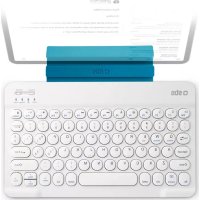
Wireless Keyboard Ultraslim - Tavoletta grafica SBS - Manuale utente e istruzioni gratuiti
Trova gratuitamente il manuale del dispositivo Wireless Keyboard Ultraslim SBS in formato PDF.



| Marca | SBS |
| Modello | Wireless Keyboard Ultraslim |
| Tipo di prodotto | Tastiera Bluetooth wireless per tablet |
| Connettività | Bluetooth |
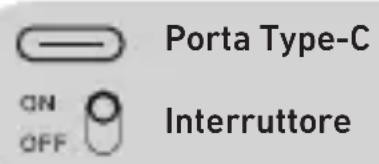
| Alimentazione | Batteria ricaricabile tramite porta USB Type-C |
| Tempo di ricarica consigliato | Almeno 2 ore |
| Retroilluminazione | Sì, monocromatica con regolazione della luminosità e cambio colore |
| Touchpad | Sì, gesti multi-dita (da 1 a 4 dita) |
| Compatibilità di sistema | iOS 13 o successivo |
| Indicatori luminosi | Accensione/spegnimento, batteria scarica, carica, maiuscolo, Bluetooth |
| Modalità sospensione | Automatica dopo 15 minuti di inattività |
| Risveglio | Premere un tasto, attendere 3 secondi |
| Tasti funzione | Scorciatoie iOS: luminosità, volume, ricerca, blocco schermo, ecc. |
| Pulizia | Con acqua, alcol o disinfettante a base di alcol |
| Manutenzione | Spegnere la tastiera in caso di non utilizzo prolungato per preservare la batteria |
Domande frequenti - Wireless Keyboard Ultraslim SBS
Domande degli utenti su Wireless Keyboard Ultraslim SBS
0 domanda su questo apparecchio. Rispondi a quelle che conosci o fai la tua.
Fai una nuova domanda su questo apparecchio
Scarica le istruzioni per il tuo Tavoletta grafica in formato PDF gratuitamente! Trova il tuo manuale Wireless Keyboard Ultraslim - SBS e riprendi in mano il tuo dispositivo elettronico. In questa pagina sono pubblicati tutti i documenti necessari per l'utilizzo del tuo dispositivo. Wireless Keyboard Ultraslim del marchio SBS.
MANUALE UTENTE Wireless Keyboard Ultraslim SBS
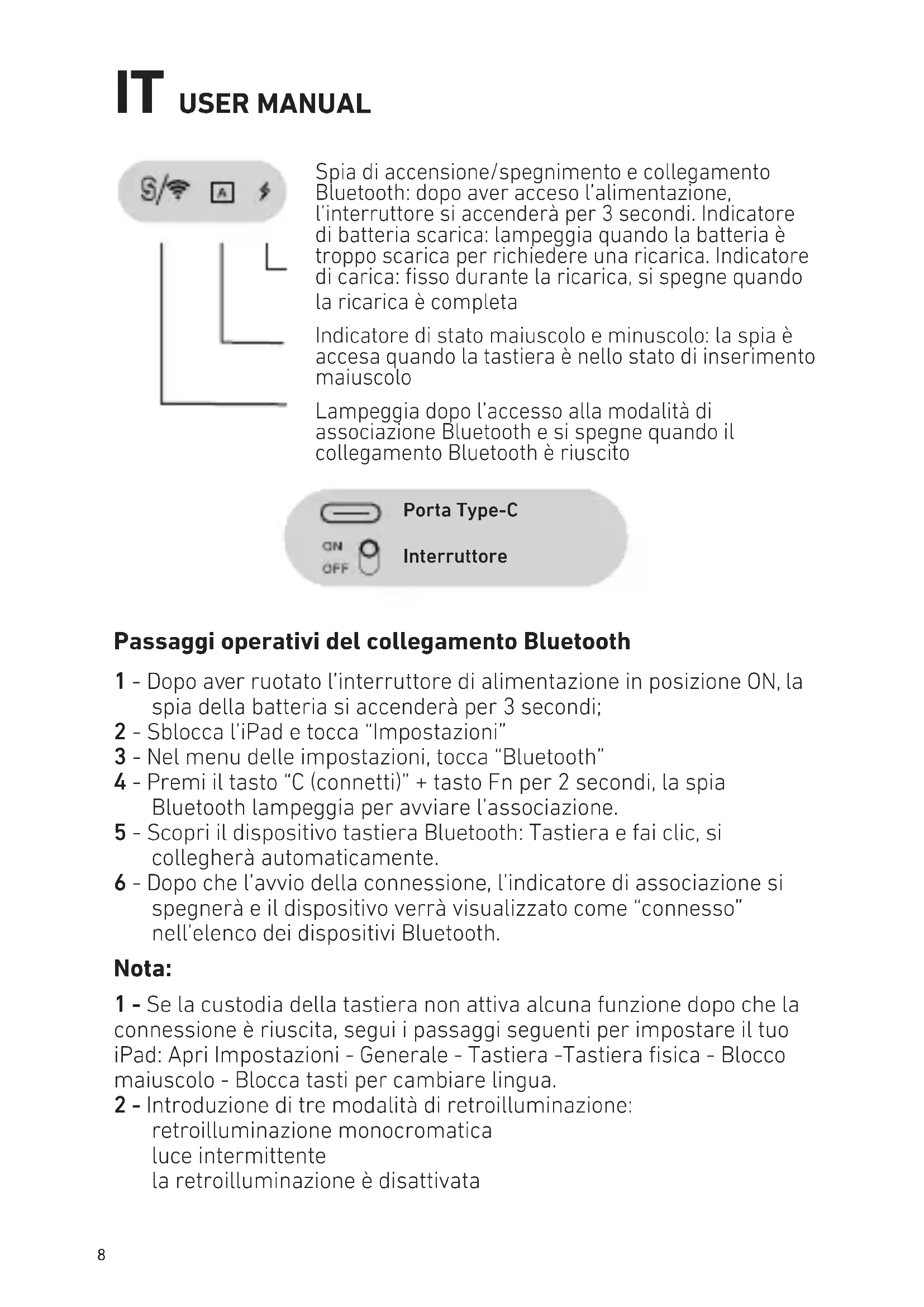
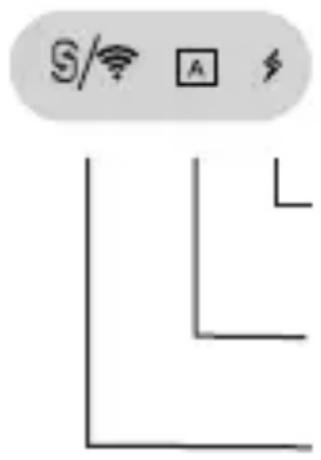
Spia di accensione/spegnimento e collegamento Bluetooth: dopo aver acceso l'alimentazione, l'interruttore si accenderà per 3 secondi. Indicatore di batteria scarica: lampeggia quando la batteria è troppo scarica per richiedere una ricarica. Indicatore di carica: fisso durante la ricarica, si spegne quando la ricarica è completa
Indicatore di stato maiuscolo e minuscolo: la spia è accesa quando la tastiera è nello stato di inserimento maiuscolo
Lampeggia après l'accesso alla modalità di associazione Bluetooth e si spegne quando il collegamento Bluetooth è riuscito
Passaggi operativi del collegamento Bluetooth
1 - Dopo aver ruotato l'interruttore di alimentazione in posizione ON, la spia della batteria si accenderà per 3 secondi;
2 - Sblocca l'iPad e tocca "Impostazioni"
3 - Nel menu delle impostazioni, tocca "Bluetooth"
4 - Premi il tasto "C (connetti)" + tasto Fn per 2 secondi, la spia Bluetooth lampeggia per avviare l'associazione.
5 - Scopri il dispositivo tastiera Bluetooth: Tastiera e fai cli, si collegherà automaticamente.
6 - Dop che l'avvio della connessione, l'indicatore di assocazione si spegnerà e il disposativo verrà visualizzato come "connesso" nell'élenco dei dispositivi Bluetooth.
Nota:
1 - Se la custodia della tastiera non attiva alcuna funzione dopo che la connessione è riuscita, segui i passaggi seguenti per impostare il tuo iPad: Apri Impostazioni - Generale - Tastiera -Tastiera fisica - Blocco maiuscolo - Blocca tasti per cancellare lingua.
2 - Introduzione di tre modalità di retroilluminazione: retroilluminazione monocromatica luce intermittente la retroilluminazione è disattivata
Keyboard shortcuts
| Torna all'interfaccia principale | * - | Diminuzione della luminosità | Più Luminosità | ||
| Q | Cerca | Tastiera sullo schermo | Cambio lingua | ||
| Brano precedente | Riproduci/Pausa | Prossimo brano | |||
| ConnecI | Associazione Bluetooth + FN | Volume - | Volume + | ||
| Selezione tutto | Copia | Incolla | |||
| Attivazione/disattivazione del pannello touch | Regolazione della luminosità della retroilluminazione | Blocco schermo | |||
| Fn | Fn funzione composita | Conversione del colore della luce |
Gesti del touchpad (per sistema iOS 13 o superiore)
Operazione con un solo dito
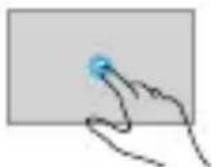
Pulsante sinistro del mouse (personalizzabile)
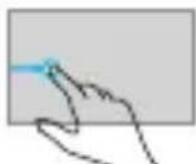
Cambia APP a destra: scorri dal bordo sinistro versuso quello destro
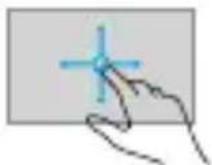
Movimento del cursore, movimento di un dito
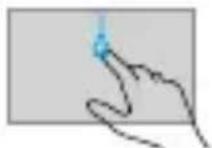
Apri lo switcher APP: scorri verso il basso dal bordo superiore
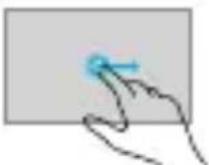
Trascina l'elemento: tocca due volte con un dito per continuare a muoverti
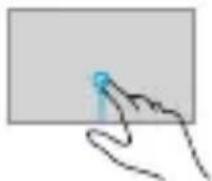
April il programma: scorri verso l'alto dal bordo inferiore
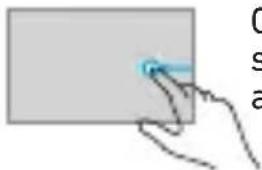
Cambia APP a sinistra: scorri dal bordo destro a quello sinistro
Operazione con due dita

Pulsante destro del mouse (personalizzabile)
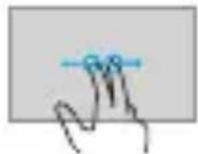
Scorri a sinistra e a destra: doppio movimento orizzontale
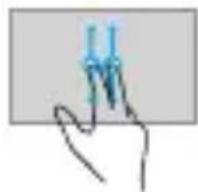
Scorri su e giu, scorri con due dita verticalmente
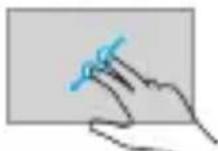
Ingrandisci (per browser)
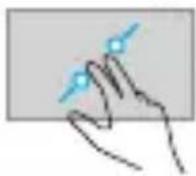
Rimpicciolisci (per browser)
Operazione contro dita

Pulsante centrale del mouse (personalizzabile)
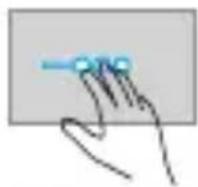
Sposta l'APP a sinistra (modalità barra delle attività): tre dita si spostano a sinistra
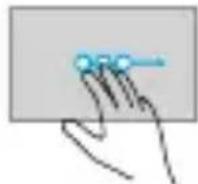
Sposta l'APP a destra (modalità barra delle applicazioni): tre dita si spostano a destra
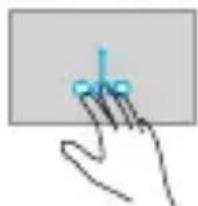
Torna alla schermata iniziale: scorri verso l'alto con tre dita
Operazione con quattro dita
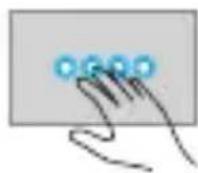
Screenshot: toccocon quattro dita
Avverenza
1 - Si consiglia di spegnere la tastiera quando sare inattiva a lungo, per prolongare la durata della batteria.
2 - Per ottenere una maggiore durata della batteria, si consiglia di caricare la tastiera solo quando la spia di alimentazione lampeggia e il tempo di ricarica non è inferiore alle 2 ore.
Modalità di sospensione a risparmio energetico:
Quando non viene eseguita alcuna operazione sulla tastiera per 15 minuti, questa entrera automaticamente in modalità sleep e tutti i LED si spegneranno. Quando la si dovrà utilizzato, basterà premere un tasting qualsiasi e attendere circa 3 secondi, la tastiera si riattiverà e si collegherà automaticamente al Bluetooth, per poi funzionare normalmente
Risoluzione dei problemi
1 - Assicurarsi che l'alimentazione sia accesa
2 - Assicurarsi che la tastiera sia entro una distanza operativa
3 - Assicurarsi che la batteria sia carica
4 - Assicurarsi che le impostazioni Bluetooth del tablet siano attivate
5 - Determinare la tastiera wireless e il collegamento Bluetooth
6 - Assicurarsi che la tastiera sono fili e il Bluetooth siano stati accoppiati
Pulizia
Pulisci la tastiera con acqua, alcol o un disinfettante simile all'alcol.
Ricarica
Quando la batteria è scarica, l'indicatore di batteria scarica lampeggia continuamente, segnalando che la tastiera deve essere caricata tempestivamente.
1 - Collegare l'estremità di tipo C del cavo USB accessorio originale alla porta di ricarica di tipo C sulla tastiera.
2 - Collegare l'estremità A del cavo USB all'alimentatore o alla porta USB del computer (l'alimentatore non è incluso).
3 - Durante il processo di ricarica della tastiera, la spia di ricarica rimarrazza accesa a lungo e si spegnerà automaticamente quando completenesse carica.
Se non riesci a trovare il contentuto delle impostazioni di cui hai bisogno, perché direttamente nella parte superiore delle impostazioni sulla casella di ricerca
Passare alla maiuscola cinese a quella inglese - Impostazioni - Generali - Tastiera fisica - Attivare l'uso del tasting Blocco maiuscole - Premere il tasting Blocco maiuscole sulla tastiera durante l'uso successivo per passare dall'uso delle lettere maiuscole cinesi a quella inglesi.
Schemo della cover della tastiera dell'iPad - impostazioni - display e luminosità - april blocco/sblocco - quindi chiudi la cover della tastiera per spegnere automaticamente lo schermo.
Come accendere il touch pad - impostazioni - accessibilità - assistive touch-impostare su on per accendere il touch pad della tastiera
Le funzioni di cui sopra richiedono unsystema iOS 13 o superiore.
FR USER MANUAL
SBS spa - Via Circonvallazione s/n 28010 Miasino (No) - Italy
sbsmobile.com


- Passaggi operativi del collegamento Bluetooth
- Nota:
- Keyboard shortcuts
- Gesti del touchpad (per sistema iOS 13 o superiore)
- Operazione con un solo dito
- Operazione con due dita
- Operazione contro dita
- Operazione con quattro dita
- Avverenza
- Modalità di sospensione a risparmio energetico:
- Risoluzione dei problemi
- Pulizia
- Ricarica
- FR USER MANUAL
Marca : SBS
Modello : Wireless Keyboard Ultraslim
Categoria : Tavoletta grafica