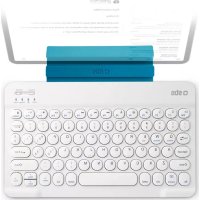
Wireless Keyboard Ultraslim - Tableta gráfica SBS - Manual de uso y guía de instrucciones gratis
Encuentra gratis el manual del aparato Wireless Keyboard Ultraslim SBS en formato PDF.



| Marca | SBS |
| Modelo | Wireless Keyboard Ultraslim |
| Tipo de producto | Teclado inalámbrico Bluetooth para tableta |
| Conectividad | Bluetooth |
| Alimentación | Batería recargable mediante puerto USB Tipo-C |
| Tiempo de carga recomendado | Al menos 2 horas |
| Retroiluminación | Sí, monocromo con ajuste de brillo y cambio de color |
| Panel táctil | Sí, gestos multidedos (1 a 4 dedos) |
| Compatibilidad del sistema | iOS 13 o posterior |
| Indicadores luminosos | Encendido/apagado, batería baja, carga, mayúsculas, Bluetooth |
| Modo de reposo | Automático después de 15 minutos de inactividad |
| Despertar | Presionar una tecla, esperar 3 segundos |
| Teclas de función | Atajos de iOS: brillo, volumen, búsqueda, bloqueo de pantalla, etc. |
| Limpieza | Con agua, alcohol o desinfectante a base de alcohol |
| Mantenimiento | Apagar el teclado en caso de no uso prolongado para preservar la batería |
Preguntas frecuentes - Wireless Keyboard Ultraslim SBS
Preguntas de los usuarios sobre Wireless Keyboard Ultraslim SBS
0 pregunta sobre este aparato. Responde a las que conoces o haz la tuya.
Hacer una nueva pregunta sobre este aparato
Descarga las instrucciones para tu Tableta gráfica en formato PDF gratis! Encuentra tus instrucciones Wireless Keyboard Ultraslim - SBS y toma tu dispositivo electrónico nuevamente en la mano. En esta página están publicados todos los documentos necesarios para el uso de su dispositivo. Wireless Keyboard Ultraslim de la marca SBS.
MANUAL DE USUARIO Wireless Keyboard Ultraslim SBS
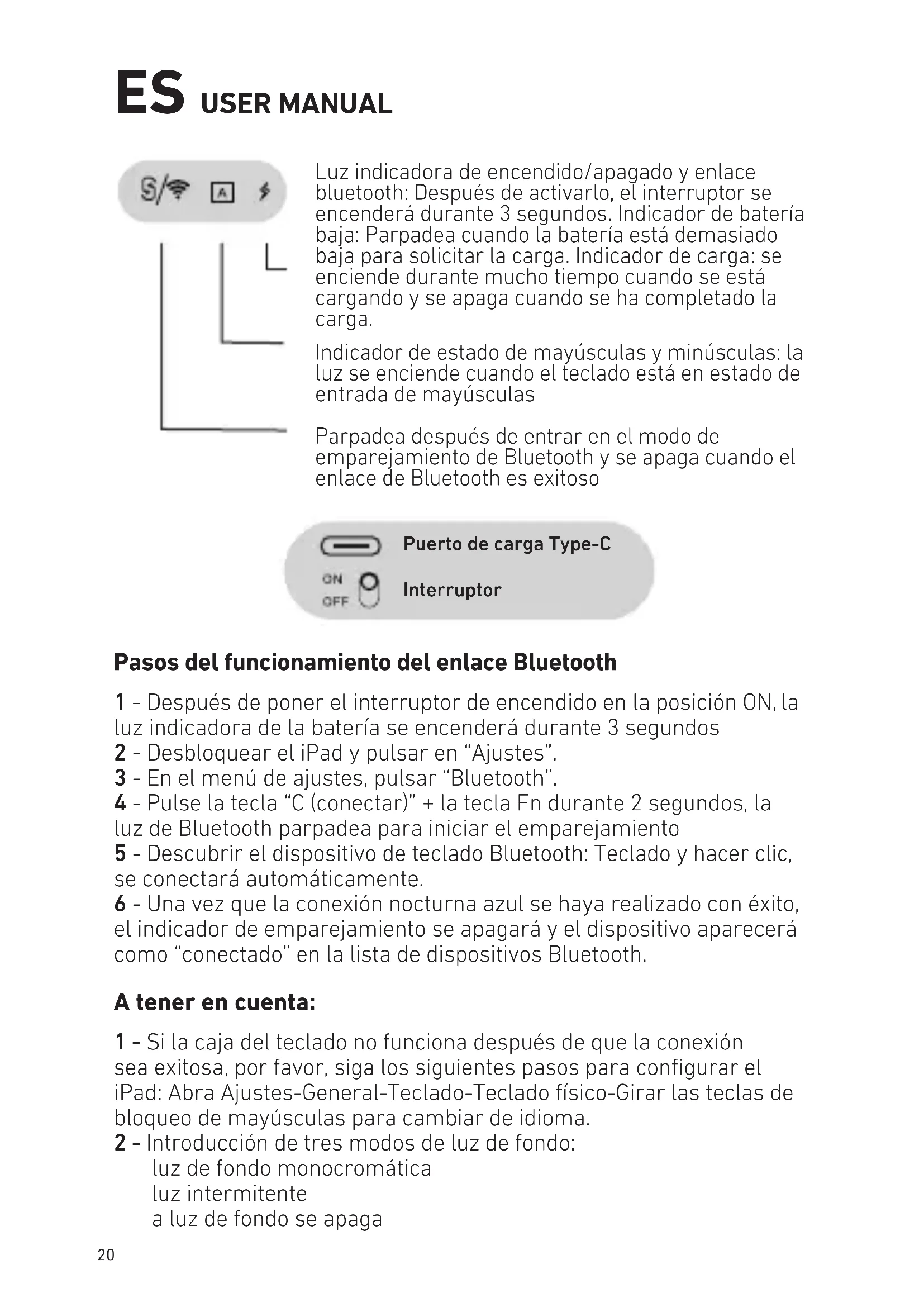
Luz indicadora de encendido/apagado y enlace bluetooth: Después de activarlo, el interruptor se encenderá durante 3segundos. Indicador de batería baja: Parpadea cuando la batería está demasiado baja para solicitar la carga. Indicador de carga: se enciende durante mucho tiempo cuando se estácargando y se apaga cuando se ha completado la carga.
Indicador de estado de mayusculas y minusculas: la luz se enciende cuando el teclado está en estado de entrada de mayusculas
Parpadea antes de entrada en el modo de emparejamento de Bluetooth y se apaga cuando el enlace de Bluetooth es exitoso

Puerto de energia Type-C
Interruptor
Pasos del funciona del enlace Bluetooth
1 - Después deponer el interruptor de encendido en la posicón ON, la luz indicadora de la batería se encenderá durante 3 segundos
2 - Desbloquear el iPad y pulsar en "Ajustes".
3 - En el menu de ajustes, pulsar "Bluetooth".
4 - Pulse la tecla "C (conectar)" + la tecla Fn durante 2segundos, la luz de Bluetooth parpadea para iniciair el emparejamento
5 - Descuberir el dispositivo de teclado Bluetooth: Teclado y hacerblick, se conectará automatistically.
6 - Una vez que la connexion nocturna azul se haya realizado con exito, el indicator de emparejamente se apagar y el dispositivo aparecerá como "connectado" en la lista de dispositivos Bluetooth.
A tener en cuenta:
1 - Si la caja del teclado no funciona après de que la conexión sea exitosa, por favor, siga los siguientes pasos para configurar el iPad: Abra Ajustes-General-Teclado-Teclado fisico-Girar las teclas debloqueo de mayusculas para cambiar de idioma.
2 - Introduccion de tres发展模式 de luz de fondo:
luz de fondo monocromática
luz intermitente
a luz de fondo se apaga
Descripciónes de las teclas de acceso directo del teclado
| Volver a la interfaz principal | * - | Disminución del brillo | Más brillio | ||
| Bucar | Teclado en pantalla | Cambio de idioma | |||
| Canción anterior | Play/Pausa | sigúiente canción | |||
| Connect | Emparej(amIENTO de Bluetooth + FN) | Bajar volumen | Subir volumen | ||
| Selecciónar todo | Copiar | Pegar | |||
| Encendido/apagado del panel tátil | Ajuste del brillo de la luz de fondo | Bloquear pantalla | |||
| Fn | Función compuesta Fn | Conversión del color de la luz |
Senales del panel tátil del sistema iOS 13
Operación con un solo dedo
Botón izquierdo del ratón (personalizable)
Cambiar la aplicacion a la derecha: deslizar desde el borde izquierdo hacerla derecha
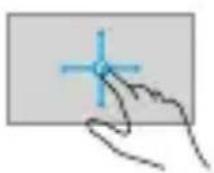
Movimiento del cursor, movimiento de un solo dedo
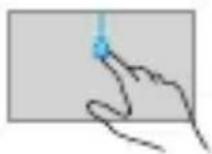
Abrir el conmutador de la aplicacion: deslizar hacía abajo desde el borde superior
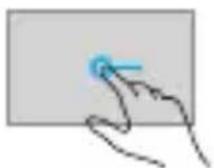
Arrastrar el elemento: pulsar dos veces con un dedo para seguir moviendose
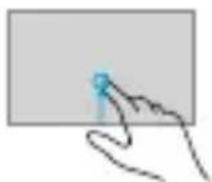
Abrir el programa: deslizar hacía arriba desde el borde inferior
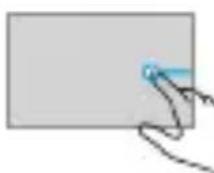
Cambiar la aplicacion a la izquierda: deslizar desde el borde Derecho hacerla izquierda
Operación con dos dedos
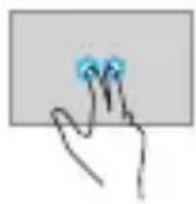
Botón derecho del ratón (personalizable)
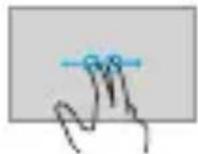
Desplazar hacla la izquierda y la derecha: Doble movimiento horizontal
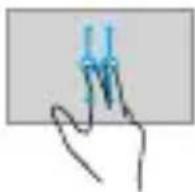
Desplazar hacer arriba y hacer abajo, desplazamente vertical con dos dedos
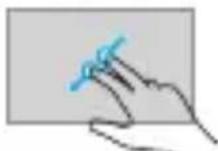
Ampliar (para navegadores)
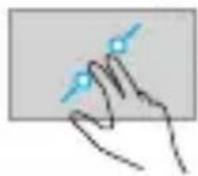
Alejar el zoom (para los navegadores)
Operación con tres dedos
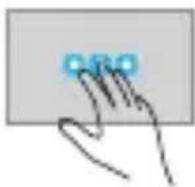
Boton central del raton (personalizable)
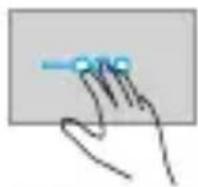
Cambiar la aplicacion a la izquierda (modo barra deareas):Tres dedos se mueven a la izquierda
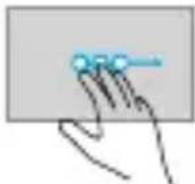
Cambiar la aplicacion a la derecha (modo barra de tareas): Tres dedos se mueven a la derecha
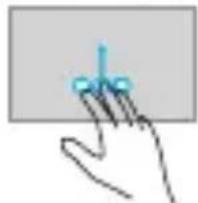
Volver a la pantalla de inicio: deslizar tres dedos hacía arriba
Operación con在哪吒吒
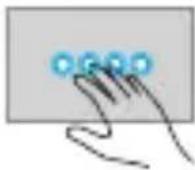
Captura de pantalla:
Toque con在哪做
Aviso
1 - Cuando está inactivo durante muito tempo, se recomienda apagar el teclado para prolongar la vidautilde la batería
2 - Para Obtener una mayor duración de la batería, se recomienda cargar el teclado solo cuando la luz de encendido parpadea y el tiempo dearga no es inferior a las 2 horas, preferiblemente.
Modo de reposo de ahora de energia:
Si no se realiza ninguna operation en el teclado durante 15 Minutes, este entrada automáticamente en el modo de reposo, y todos los LEDs se apagarán. Cuando necesite usarlo, solo tiene que pulsar cualquier tecla y esperar uno 3segundos, el teclado seactivará y se conectará automáticamente al Bluetooth, ypodrá realizarnormallye el trabajo.
SolutiOn de problemas
1- Asegurarse de que la película está encendida.
2 - Asegurar de que el teclado está dentro de la distancia operativa.
3 - Asegurar de que la bateria tiene energia
4 - Asegurar de que la configuración de Bluetooth de la tablet está activada.
5 - Determinar el teclado inalámbrico y el enlace Bluetooth
6 - Asegurar de que el teclado inalámbrico y el Bluetooth está emparejados
Limpiar
Limpiar el teclado con agua, alcohol o un desinfectante similar al alcohol.
Cargar
Cuando la batería está baja, el indicator de batería baja parpadeará continuamente y el teclado se tendrá que cargar en este momento.
1 - Conecte el extremo tipo-c del cable USB del accesorio original al puerto de entrega tipo-c del teclado.
2 - Conectar el extremo A del cable USB al adaptor de corriente o al puerto USB del ordinador (el adaptor de corriente no está incluido).
3 - Durante el proceso de entrega del teclado, la luz indicaora de entrega está encendida durante mucho tiempo y se apagará automatistically cuando está cargado porcomplete.
Si no enquiry a el contenido de la configuracion que necesita, busque directamente en la parte superior de la configuracion sin el cuadro de businga.
Alternar entre las mayúsculas chinas y las inglesas - Ajustes - General - Teclado físico - Activar el uso de la conmutación de teclas de bloqueo de mayúsculas - Pulsar la tecla de bloqueo de mayúsculas del teclado durante el uso posterior para alternar entre las mayúsculas chinas y las inglesas.
Pantalla de la cubierta del teclado del iPad - ajustes - pantalla y brillo -Abrirbloqueo /desbloqueo - a continuacion, cerrar la cubierta del teclado para apagar automatistically la pantalla.
Cómo activar la almohadilla táctil - ajustes - accesibiliad - tecla de asistencia -poner en on para activar la almohadilla táctil del teclado.
Las sistemas anteriores requiren unsystema iOS13 o superior.

TABOOKPRO11KBOARD


Marca : SBS
Modelo : Wireless Keyboard Ultraslim
Categoría : Tableta gráfica