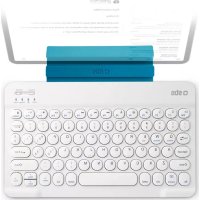
Wireless Keyboard Ultraslim - Tablette graphique SBS - Notice d'utilisation et mode d'emploi gratuit
Retrouvez gratuitement la notice de l'appareil Wireless Keyboard Ultraslim SBS au format PDF.



| Marque | SBS |
| Modèle | Wireless Keyboard Ultraslim |
| Type de produit | Clavier sans fil Bluetooth pour tablette |
| Connectivité | Bluetooth |
| Alimentation | Batterie rechargeable via port USB Type-C |
| Temps de charge recommandé | Au moins 2 heures |
| Rétroéclairage | Oui, monochrome avec réglage de luminosité et changement de couleur |
| Pavé tactile | Oui, gestes multi-doigts (1 à 4 doigts) |
| Compatibilité système | iOS 13 ou ultérieur |
| Indicateurs lumineux | Marche/arrêt, batterie faible, charge, majuscules, Bluetooth |
| Mode veille | Automatique après 15 minutes d'inactivité |
| Réveil | Appuyer sur une touche, attente 3 secondes |
| Touches de fonction | Raccourcis iOS : luminosité, volume, recherche, verrouillage écran, etc. |
| Nettoyage | Avec eau, alcool ou désinfectant à base d'alcool |
| Entretien | Éteindre le clavier en cas de non-utilisation prolongée pour préserver la batterie |
FOIRE AUX QUESTIONS - Wireless Keyboard Ultraslim SBS
Questions des utilisateurs sur Wireless Keyboard Ultraslim SBS
0 question sur cet appareil. Repondez a celles que vous connaissez ou posez la votre.
Poser une nouvelle question sur cet appareil
Téléchargez la notice de votre Tablette graphique au format PDF gratuitement ! Retrouvez votre notice Wireless Keyboard Ultraslim - SBS et reprennez votre appareil électronique en main. Sur cette page sont publiés tous les documents nécessaires à l'utilisation de votre appareil Wireless Keyboard Ultraslim de la marque SBS.
MODE D'EMPLOI Wireless Keyboard Ultraslim SBS
Témoin lumineux de marche/arrêt et de liaison Bluetooth : ÀpRES la mise sous tension, l'interrupteur s'allume pendant 3 secondes. Indicateur de batterie faible : Clignote lorsque la batterie est trop faible et qu'il est nécessaire de la recharger. Indicateur de charge : s'allume pendant la charge et s'éteint lorsque la charge est terminée.
Indicateur d'etat des majuscules et des minuscules : levoyant est allumé lorsquel clavier est en mode de saisie des majuscules.
Clignote après l'entrée dans le mode de couplage Bluetooth, et s'éteint lorsque la liaison Bluetooth est réussie.
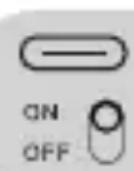
Port de charge de Type-C
Interrupteur
Étapes du fonctionnement de la liaison Bluetooth
1 - ÀpRES avoir mis l'interrupteur d'alimentation en position ON, le voyant de la batterie s'allume pendant 3 secondes;
2 - Déverrouillez l'iPad et appuyez sur "Réglages".
3 - Dans le menu des paramètres, appuyez sur "Bluetooth"
4 - Appuyez sur la touche "C (connector)" + touche Fn pendant 2 secondes, le voyant Bluetooth clignote pour lancer le jumelage.
5 - Découvre le clavier Bluetooth : Connectez et cliquez, il se connectera automatiquement.
6 - Une fois que la connexion bluetooth est établie, le tímoin d'appairage s'éteint et l'ordinateil s'affiche comme "connecté" dans la liste des appareils Bluetooth.
Remarque:
1 - Si le clavier ne fonctionne pas une fois la connexion établie, veuillez suivre les étapes ci-dessous pour régler votre iPad : Ouvrez Réglages-Général-Clavier-Clavier physique-Activer Verrouillage Majuscules pour changer de langue
2 - Présentation des trois modes de rétroéclairage: rétroéclairage monochrome étroéclairage activé le rétro-éclairage est étéint
Descriptions des touches de fonction des raccourcis clavier
| Retour à l'interface principale | * - | Diminution de la luminosité | + | Luminosite Plus | |
| Q | Rechercheer | Clavier à l'écran | Commutateur de langue | ||
| « | Chanson précédente | « | Lecture/pause | « | Chanson suivante |
| Connect | Jumelage Bluetooth +FN | - | Diminuer le volume | + | Augmenter le volume |
| Sélectionner tout | Copier | Coller | |||
| Activer/désactiver l'écran tactile | Réglage de la luminosité du rétro-éclairage | Verrouiller l'écran | |||
| Fn | Fn fonction composite | Conversion couleurs de lumière |
iOS 13 Gestes du pavé tactile
Utilisation d'un seul doigt
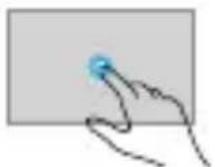
Bouton gauche de la souris (personnalisable)
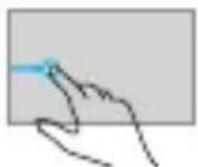
Basculer l'APP vers la droite: faites glisser le curseur du bord gauche vers la droite.
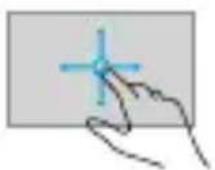
Mouvement du curseur, mouvement d'un seul doigt
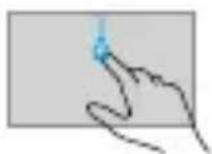
Ouvrez le selecteur d'applications: faites glisser vers le bas a partir du bord supérieur.
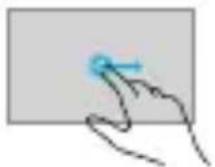
Faites glisser l'objet:
tapez deux fois avec un doigt pour continuer à le déplacer.
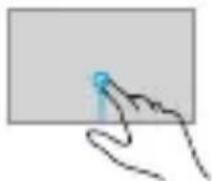
Ouvrez le programme : faites glisser vers le haut à partir du bord inférieur.
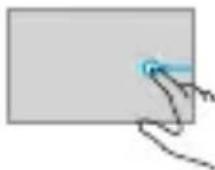
Basculer l'APP vers la gauche: faites glisser le curseur du bordroit vers la gauche.
Utilisation à deux doigts
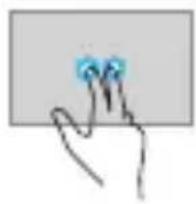
Bouton droit de la souris (personnalisable)
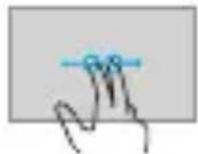
Défilament à gauche et à droite : Double mouvement horizontal
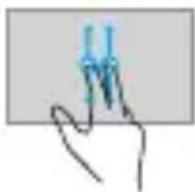
Défilament vers le haut et le bas, défilament vertical à deux doigts

Zoom avant (pour les navigateurs)
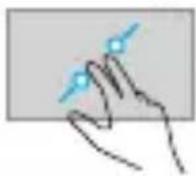
Zoom arrrière (pour les navigateurs)
Utilisation à trois doigts
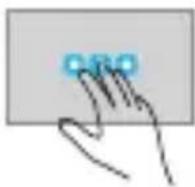
Bouton du milieu de la souris (personnalisable)
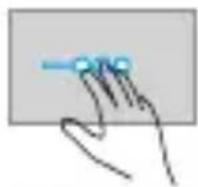
Faites passer l'APP à gauche (mode barre de tâches): Glisser trois doigts vers la gauche
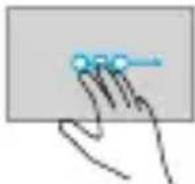
Faites passer l'APP à droite (mode barre de tâches): Glisser trois doigts vers la droite
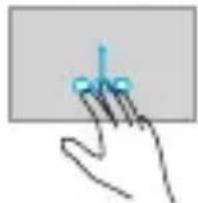
Retourner à l'écran d'accueil: glisser vers le haut avec trois doigts.
Utilisation à quatre doigts
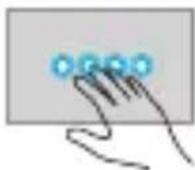
Capture d'écran: Effleurement à quatre doigts
Remarques
1 - Lorsque vous n'utilisez pas le clavier pendant une longue période, il est recommendé de l'eteindre pour prolonger la durée de vie de la batterie.
2 - Afin d'obtenir une plus longue durée de vie de la batterie, il est recommandé de charger le clavier uniquement lorsque levoyant d'alimentation clignote, la durée de charge doit de préférence être d'au moins 2 heures.
Mode veille d'économie d'énergie:
Si le clavier n'est pas utilisé pendant 15 minutes, il passe automatiquement en mode veille et toutes les LED s'eteignent. Lorsque vous doivent l'utiliser, il suffit d'appuyer sur n'importe qu'elle touche et d'attendre environ 3 secondes,
le clavier sort de veille et se connecte automatiquement en Bluetooth, et vous pouvez travailler normalement
Dépannage
~1 - Assurez-vous que l'appareil est sous tension
2 - Veillez à ce que le clavier se trouve dans la zone de fonctionnement
3 - Assurez-vous que la batterie est chargée
4 - Assurez-vous que le Bluetooth de votre tablette est activé
5 - Sélectionner le clavier sans fil et la liaison bluetooth
6 - Assurez-vous que le clavier sans fil est connecté via Bluetooth
Nettoyage
Nettoyez le clavier avec de l'eau, de l'alcool ou un désinfectant à base d'alcool.
Comment charger
Lorsque la batterie est faible, le témoin de batterie faible clignote en permanence, le clavier doit être rechargé à ce moment-là.
1 - Connectez l'extrémité Type-c du cable USB fourni au port de charge Type-c du clavier.
2 - Connectez l'extrémité A du cable USB à l'adaptateur secteur ou au port USB de l'ordinateur (l'adaptateur secteur n'est pas fourni).
3 - Pendant le cycle de charge du clavier, le témoin lumineux de charge resté allumé pendant un long moment, puis s'éteint automatiquement une fois la charge terminée.
Si vous ne trouvez pas le contenu de paramétrage dont vous avez besoin, veuillez effectuer une recherche directement dans les réglages en haut de page sans la barre de recherche
Basculer entre les majuscules chinoises et anglaises - Paramètres - Général - Clavier physique - Activer l'utilisation de la commutation des touches de verrouillage des majuscules - Appuyez sur la touche de verrouillage des majuscules du clavier lors d'une'utilisation ultérieure pour basculer entre les majuscules chinoises et anglaises.
ècran du clavier de l'iPad - réglages - affichage et luminosité - ouvrir verrouiller / déverrouiller - puis fermer le clavier pour éteindre automatiquement l'écran.
Comment activer le pavé tactile - paramètres - accessibilité - assistance tactile - réglez sur on pour activer le pavé tactile du clavier.
Les fonctions ci-dessus nécessitant iOS 13 ou supérieur.
DE USER MANUAL

- ÉTAPES DU FONCTIONNEMENT DE LA LIAISON BLUETOOTH
- REMARQUE
- DESCRIPTIONS DES TOUCHES DE FONCTION DES RACCOURCIS CLAVIER
- IOS 13 GESTES DU PAVÉ TACTILE
- UTILISATION D'UN SEUL DOIGT
- UTILISATION À DEUX DOIGTS
- UTILISATION À TROIS DOIGTS
- UTILISATION À QUATRE DOIGTS
- REMARQUES
- MODE VEILLE D'ÉCONOMIE D'ÉNERGIE
- DÉPANNAGE
- NETTOYAGE
- COMMENT CHARGER
- DE USER MANUAL
Marque : SBS
Modèle : Wireless Keyboard Ultraslim
Catégorie : Tablette graphique