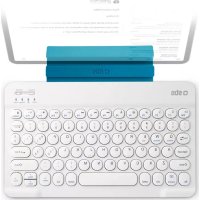
Wireless Keyboard Ultraslim - Grafiktablett SBS - Kostenlose Bedienungsanleitung
Finden Sie kostenlos die Bedienungsanleitung des Geräts Wireless Keyboard Ultraslim SBS als PDF.



| Marke | SBS |
| Modell | Wireless Keyboard Ultraslim |
| Produkttyp | Kabellose Bluetooth-Tastatur für Tablet |
| Konnektivität | Bluetooth |
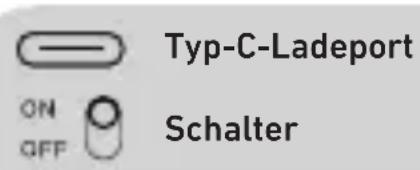
| Stromversorgung | Wiederaufladbarer Akku über USB-Typ-C-Anschluss |
| Empfohlene Ladezeit | Mindestens 2 Stunden |
| Hintergrundbeleuchtung | Ja, einfarbig mit Helligkeitseinstellung und Farbwechsel |
| Touchpad | Ja, Multi-Finger-Gesten (1 bis 4 Finger) |
| Systemkompatibilität | iOS 13 oder höher |
| Leuchtanzeigen | Ein/Aus, schwacher Akku, laden, Feststelltaste, Bluetooth |
| Schlafmodus | Automatisch nach 15 Minuten Inaktivität |
| Aufwecken | Drücken Sie eine Taste, warten Sie 3 Sekunden |
| Funktionstasten | iOS-Verknüpfungen: Helligkeit, Lautstärke, Suche, Bildschirmsperre usw. |
| Reinigung | Mit Wasser, Alkohol oder alkoholbasiertem Desinfektionsmittel |
| Wartung | Schalten Sie die Tastatur bei längerer Nichtbenutzung aus, um den Akku zu schonen |
Häufig gestellte Fragen - Wireless Keyboard Ultraslim SBS
Benutzerfragen zu Wireless Keyboard Ultraslim SBS
0 Frage zu diesem Gerät. Beantworten Sie die, die Sie kennen, oder stellen Sie Ihre eigene.
Eine neue Frage zu diesem Gerät stellen
Laden Sie die Anleitung für Ihr Grafiktablett kostenlos im PDF-Format! Finden Sie Ihr Handbuch Wireless Keyboard Ultraslim - SBS und nehmen Sie Ihr elektronisches Gerät wieder in die Hand. Auf dieser Seite sind alle Dokumente veröffentlicht, die für die Verwendung Ihres Geräts notwendig sind. Wireless Keyboard Ultraslim von der Marke SBS.
BEDIENUNGSANLEITUNG Wireless Keyboard Ultraslim SBS
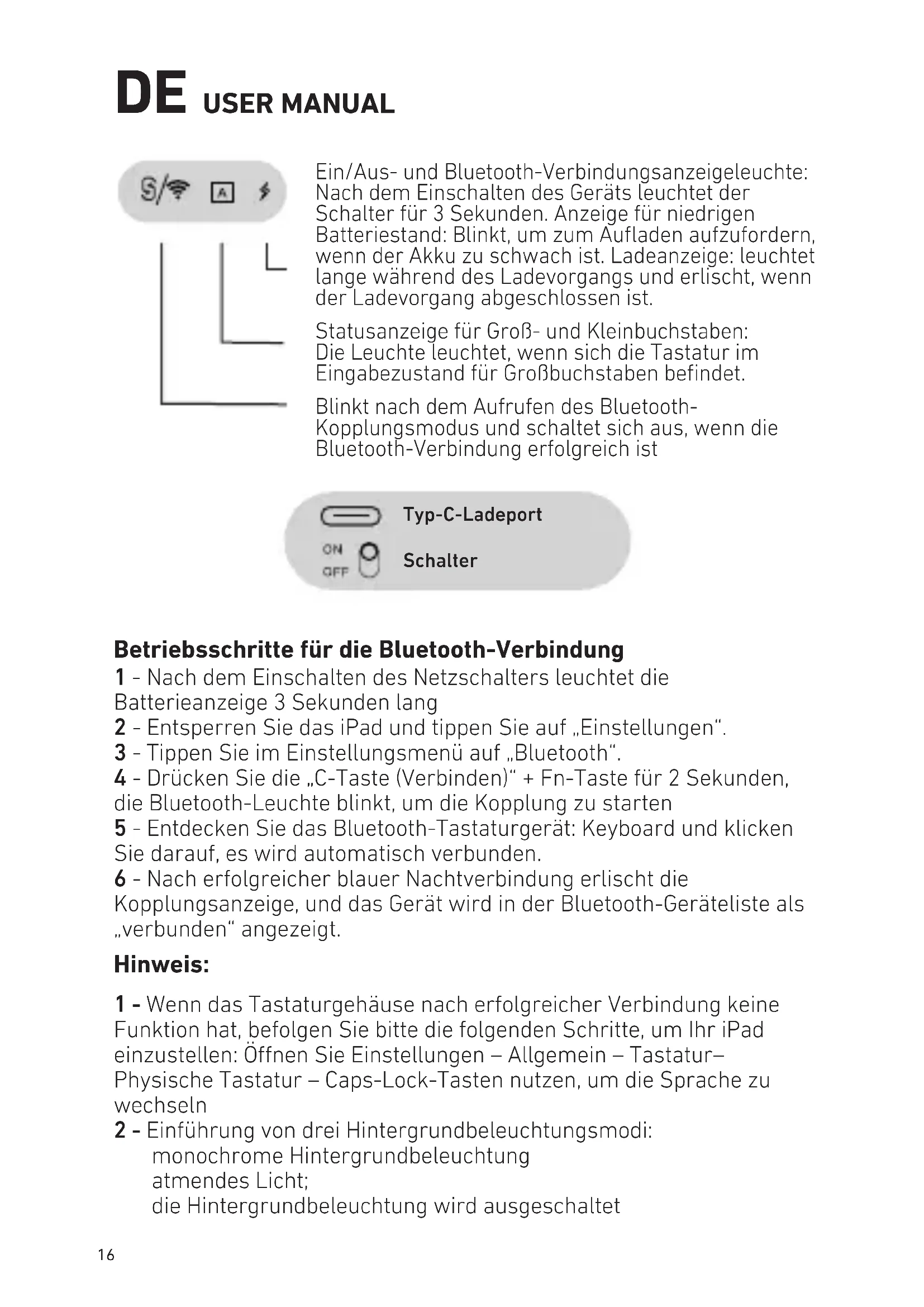
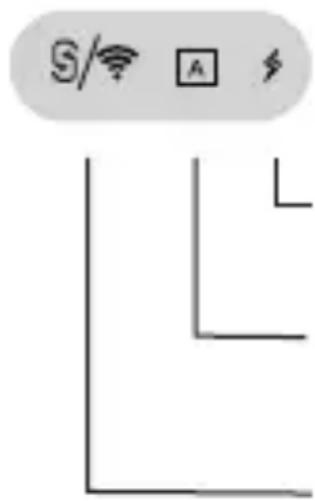
Ein/Aus- und Bluetooth-Verbindungsanzeigeleuchte: Nach dem Einsatz des Geräts leuchtet der Schalter für 3 Sekunden. Anzeige für niedrigen Batteriestand: Blinkt, um zum Aufladen aufzufordern, wenn der Akku zu schwach ist. Ladeanzeige: leuchtet lange während des Ladevorgangs und erlischt, wenn der Ladevorgang abgeschlossen ist.
Statusanzeige für Groß- und Kleinbuchstaben: Die Leuchte leuchtet, wenn sich die Tastatur im Eingabezustand für Großbuchstaben befindet.
Blinkt nach dem Aufrufen des Bluetooth-Kopplungsmodus und schaltet sich aus, wenn die Bluetooth-Verbindung erfolgreich ist
Betriebsschritte für die Bluetooth-Verbindung
1 - Nach dem Einsatz den Netzschalters leuchtet die Batterieanzeige 3 Sekunden lang
2 - Entsperren Sie das iPad und tippen Sie auf „Einstellungen".
3 - Tippen Sie im Einstellungsmenu auf „Bluetooth".
4 - Drücken Sie die „C-Taste (Verbinden)“ + Fn-Taste für 2 Sekunden, die Bluetooth-Leuchte blinkt, um die Kopplung zu starten
5 - Entdecken Sie das Bluetooth-Tastaturgerät: Keyboard und klichen Sie darauf, es wird automatisch verbunden.
6 - Nach erfolglicher blauer Nachtverbindung erlischt die Kopplungsanzeige, und das Gerät wird in der Bluetooth-Geräteliste als „verbunden" angezeigt.
Hinweis:
1 - Wenn das Tastaturgehäuse nach erfolglicher Verbindung keine Funktion hat, befolgen Sieitte die folgenden Schritte, um Ihr iPad einzustellen: Öffnen Sie Einstellungen – Allgemein – Tastatur- Physische Tastatur – Caps-Lock-Tasten nutzen, um die Sprache zu wechseln
2 - Einführung von drei Hintergrundbeleuchtungsmod: monochrome Hintergrundbeleuchtung atmendes Licht; die Hintergrundbeleuchtung wird ausgeschaltet
Tastaturkürzel Funktionstastenbeschreibungen
| Zurück zur Hauptansicht | Helligkeit verringn | Helligkeit erhöhen | |||
| Suche | On-Screen-Tastatur | Sprache wechseln | |||
| Vorherigen Titel abspielen | Abspielen/Pause | Nächsten Titel abspielen | |||
| Connect | Bluetooth-Kopplung +FN | Lautstärke senken | Lautstärke erhöhen | ||
| Alle auswahlen | Kopieren | Einfügen | |||
| Touchpanel ein/aus | Einstellung der Helligkeit der Hintergrundbeleuchtung | Bildschirmsperre | |||
| Fn | Fn Komposit-Funktion | Farblichtumwandlung |
iOS 13 System-Touchpad-Gesten
Ein-Finger-Bedienung
Linke Maustaste (anpassbar)
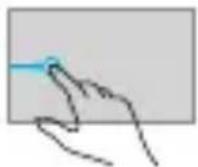
App nach rechts
wechseln: Wischen Sie
vom linken Rand nach
rechts

Cursorbewegung, Bewegung mit einem Finger
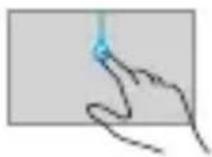
Öffnen Sie den App-Switcher: Wischen Sie vom oberen Rand nach unten
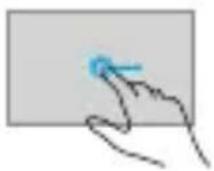
Ziehen Sie das Objekt: Tippen Sie doppelmt mit einem Finger, um es weiter zu bewegen.
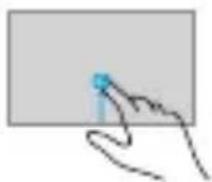
Öffnen Sie das Programm: Wischen Sie vom unteren Rand nach oben
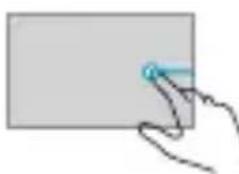
App nach links
wechseln: Wischen
Sie vom rechten Rand
nach links
Zwei-Finger-Bedienung
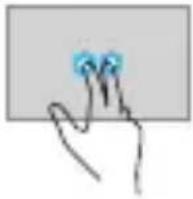
Rechte Maustaste (anpassbar)
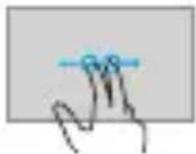
Nach links und rechts blättern: Doppelte horizontale Bewegung
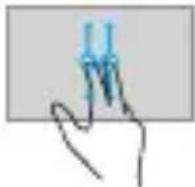
Nach oben und unterblättern, vertikal mitzwei Fingern blättern
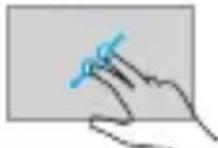
Vergroßern (bei Browsern)
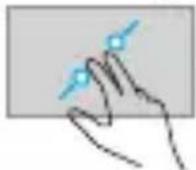
Verkleinern (bei Browsern)
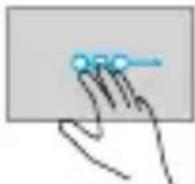
Drei-Finger-Bedienung
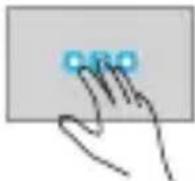
Mittlere Maustaste (anpassbar)
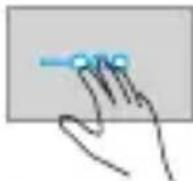
App nach links
umschalten
(Taskleistenmodus):
Drei Finger bewegen sich nach links
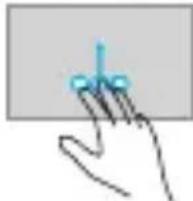
App nach rechts
umschalten
(Taskleistenmodus):
Drei Finger bewegen
sich nach rechts
Zurück zum
Startbildschirm:
Wischen Sie mit drei
Fingern nach oben
Vier-Finger-Bedienung
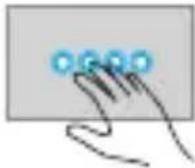
Bildschirmphoto: Tippen mit vier Fingern
Hinweis
1 - Wenn Sie die Tastatur für längerere Zeit nicht benutzen, sollen den Sie sie ausschalten, um die Lebensdauer der Batterie zu verlangern.
2 - Um die Lebensdauer der Batterie zu verlangern, wird empfohlen, die Tastatur nur aufzuladen, wenn die Betriebsanzeige blinkt, und die Ladezeit sollte nicht weniger als 2 Stunden betragen.
Energiesparender Schlafmodus:
Wenn die Tastatur 15 Minuten lang nicht bedient wird, schaltet sie automatisch in den Ruhemodus, und alle LEDs werden ausgeschelt. Wenn Sie sie benutzen möchten, drücken Sie einfach eine beliebige Taste und warten Sie ca. 3 Sekunden. Die Tastatur wacht auf und verbindet sich automatisch mit Bluetooth, und Sie können normal arbeiten
Fehlerbehebung
1 - Vergewissern Sie sich, dass das Geräteingeschaltet ist
2 - Vergewissern Sie sich, dass die Tastatur in Reichweite ist
3 - Stellen Sie sicher, dass die Batterie Energie hat
4 - Stellen Sie sicher, dass die Bluetooth-Einstellungen Ihres Tablets aktiviert sind
5 - Bestimmen Sie die drahtlose Tastatur und die Bluetooth-Verbindung
6 - Stellen Sie sicher, dass die kabellose Tastatur und Bluetooth gekoppelt sind
Reinigung
Reinigen Sie die Tastatur mit Wasser, Alkohol oder einem alkoholabhänglichen Desinfektionsmittel.
Aufladen
Wenn die Batterie schwach ist, blinking die Anzeige für niedrigen Batteriestand kontinuierlich, und das Keyboard muss zu dieser Zeitpunkt aufgeladen werden.
1 - Verbinden Sie das Typ-C-Ende des USB-Kabels des Originalzubehörs mit dem Typ-C-Ladeanschluss des Keyboards.
2 - Schlieben Sie das A-Ende des USB-Kabels an den Netzadapter oder den USB-Anschluss des Computers an (der Netzadapter ist nicht im Lieferumfang enthalten).
3 - Während des Ladevorgangs der Tastatur leuchtet die Ladekontrollleuchte lange Zeit auf und schaltet sich automatisch aus, wenn sie vollständig aufgeladen ist.
Wenn Sie den gewünschten Einstellungsinhalt nicht finden können, suchen Sieitte direkt in der Einstellungibenohne das Suchfeld
Umschalten zwischen chinesischer und englisher Großschreibung – Einstellungen – Allgemein – Physische Tastatur – Umschalten der Feststelltaste einschalten – Drücken Sie die Feststelltaste auf der Tastatur bei der späteren Verwendung, um zwischen chinesischer und englisher Großschreibung umzuschalten
iPad Tastaturabdeckung Bildschirm - Einstellungen - Anzeige und Helligkeit - Sperren / Entsperren durch Öffnen - dann schaltet ein Schlieben der Tastaturabdeckung automatisch den Bildschirm aus.
So schalten Sie das Touchpad ein - Einstellungen - Eingabehilfen - Assistive Touch-Einstellung auf Ein, um das Touchpad der Tastatur einzuschalten.
Die oben genommen Funktionen erforderern iOS13 oder ein höheres System
ES USER MANUAL


- BETRIEBSSCHRITTE FÜR DIE BLUETOOTH-VERBINDUNG
- HINWEIS
- IOS 13 SYSTEM-TOUCHPAD-GESTEN
- EIN-FINGER-BEDIENUNG
- ZWEI-FINGER-BEDIENUNG
- DREI-FINGER-BEDIENUNG
- VIER-FINGER-BEDIENUNG
- ENERGIESPARENDER SCHLAFMODUS
- FEHLERBEHEBUNG
- REINIGUNG
- AUFLADEN
- WENN SIE DEN GEWÜNSCHTEN EINSTELLUNGSINHALT NICHT FINDEN KÖNNEN, SUCHEN SIEITTE DIREKT IN DER EINSTELLUNGIBENOHNE DAS SUCHFELD
- ES USER MANUAL
Marke : SBS
Modell : Wireless Keyboard Ultraslim
Kategorie : Grafiktablett