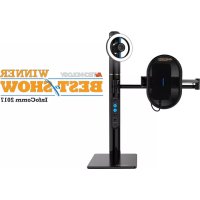
Turret - Microfono MARANTZ - Manuale utente e istruzioni gratuiti
Trova gratuitamente il manuale del dispositivo Turret MARANTZ in formato PDF.



| Marca | Marantz |
| Modello | Turret |
| Tipo di prodotto | Sistema di radiodiffusione tutto-in-uno (streaming e podcasting) |
| Categoria | Microfono con webcam e illuminazione integrate |
| Webcam | HD con compressione video H.264 integrata |
| Microfono | Condensatore USB, 48 kHz / 16 bit |
| Filtro antirumore | Incluso, rimovibile |
| Anello luminoso | LED bilanciato per la luce diurna, con 3 filtri di correzione della temperatura (diffusore, freddo, caldo) |
| Alimentazione | Adattatore di alimentazione 12 V CC, 1 A (spina centro positivo) |
| Connettività USB | USB-C verso computer (audio + video), 2 porte USB-A per chiavette USB |
| Uscita cuffie | Jack 3,5 mm stereo con amplificatore integrato |
| Uscita ausiliaria | Jack 3,5 mm stereo (segnale microfono solo) |
| Funzioni principali | Webcam con messa a fuoco automatica, microfono con muting e regolazione sensibilità (0 dB / -10 dB), illuminazione regolabile, controllo del mix (Mic/PC), volume cuffie |
| Accessori inclusi | Torre, base, microfono, filtro antirumore, 3 filtri di correzione, cavo USB-C verso A, adattatore di alimentazione, guida all'uso |
| Configurazione richiesta | Computer con porta USB, sistema operativo Windows o macOS |
| Manutenzione e pulizia | Pulire con un panno morbido e asciutto. Rimuovere la pellicola di plastica dai filtri prima dell'uso. |
| Sicurezza | Utilizzare solo l'adattatore fornito. Non esporre all'acqua o all'umidità. |
| Pezzi di ricambio e riparabilità | Filtri di correzione e filtro antirumore disponibili. Per assistenza, consultare il sito marantzpro.com/support. |
| Informazioni generali | Registrazione del prodotto e documentazione su marantzpro.com |
Domande frequenti - Turret MARANTZ
Domande degli utenti su Turret MARANTZ
0 domanda su questo apparecchio. Rispondi a quelle che conosci o fai la tua.
Fai una nuova domanda su questo apparecchio
Scarica le istruzioni per il tuo Microfono in formato PDF gratuitamente! Trova il tuo manuale Turret - MARANTZ e riprendi in mano il tuo dispositivo elettronico. In questa pagina sono pubblicati tutti i documenti necessari per l'utilizzo del tuo dispositivo. Turret del marchio MARANTZ.
MANUALE UTENTE Turret MARANTZ
Guida per l'uso (Italiano)
Introduzione
Il Turret risponde all'esigenza di un dispositivo completo che comprenda tutto il necessario per lo streaming e il podcasting. Questo sistema dispone di una webcam full HD con compressione video H.264 incorporata, un microfono USB a condensatore di alta qualità da 48 kHz/16 bit USB con filtro anti schiocco e un anello luminoso a LED, equilibrato alla luce del giorno con filtri accessori freddi e caldi. Il Turret Marantz è un sistema unico di trasmissione tutto in uno che offre a qualsiasi gamer, streamer live in Internet o podcaster componenti di alta qualità con una moltitudine di configurazioni per creare una presentazione professionale. È compatto e semplice, perfetto da tavolo e sufficientemente portatile da portare con sé.
Per rendere il sistema in grado di gestire qualsiasi attività di streaming/podcast senza l'esigenza di ulteriori dispositivi, il Turret dispone di un'uscita computer USB-C ad alta velocità per alta velocità e bassa latenza, un hub USB interno e un amplificatore cuffie incorporato che consente il monitoraggio dell'audio in maniera semplicissima. Tutto ciò che un appassionato di streaming/broadcasting desidera è proprio qui, in un unico prodotto comodo e dalle elevate prestazioni.
Si veda il capitolo Configurazione della presente guida per sapere come integrare il Turret al proprio impianto audio, quindi fare riferimento al capitolo Operazione per iniziare a utilizzare il Turret.
Contenuti della confezione
Torre
Base
Microfono
Filtro anti schiocchi
Bande per dispositivo di montaggio antiurto di ricambio
(3) Filtri di illuminazione (Diffusa, Diffusa fredda, Diffusa calda)
Cavo USB da tipo C a tipo A
Adattatore di alimentazione
Guida per l'uso
Istruzioni di sicurezza e garanzia
Assistenza
Per le ultime informazioni in merito a questo prodotto (documentazione, specifiche tecniche, requisiti di sistema, informazioni sulla compatibilità, ecc.) e per effettuarne la registrazione, recarsi alla pagina marantzpro.com.
Per ulteriore assistenza sul prodotto, recarsi alla pagina marantzpro.com/support.
Configurazione
Collegamento
Elementi non elencati sotto Introduzione > Contenuti della confezione sono venduti separatamente.
- Servirsi dell'adattatore di alimentazione in dotazione per collegare l'ingresso di alimentazione a una presa elettrica.
- Servirsi del cavo USB in dotazione per collegare la porta USB To PC al computer.
- Opzione: collegare drive flash USB alle Porte USB 1 e/o 2. Utilizzare il computer per accedere a questi drive.
- Opzione: servirsi di un cavo audio stereo da 1/8" (3,5 mm) per collegare questa uscita all'ingresso di un mixer esterno, altoparlante, ecc.
- Opzione: fissare il filtro di illuminazione desiderato all'anello luminoso a LED. Servirsi della manopola Brightness per regolare la luminosità dell'anello luminoso attorno.
Nota bene: rimuovere la pellicola in plastica dal filtro del flash prima dell'uso. - Collegare cuffie stereo da 1/8" (3,5 mm) all'uscita cuffie. Servirsi della manopola volume cuffie per regolare il volume.
- Servirsi della manopola Mix per regolare l'equilibrio tra il segnale microfono (Mic) e il segnale proveniente dal computer (PC) che si sente in cuffia.
- Aprire il software di registrazione video o audio e selezionare Marantz Turret come dispositivo predefinito di riproduzione e registrazione del computer.
- Siete ora pronti a iniziare a registrare.
Impostazione audio
Per configurare l'Turret come dispositivo di riproduzione predefinito, seguire le indicazioni seguenti, basandosi sul proprio sistema operativo.
Windows:
- Servirsi del cavo USB in dotazione per collegare l'Turret al computer.
- Nella Barra delle applicazioni, individuare l'icona "Speaker" di controllo del Volume. Fare clic col tasto destro del mouse e selezionare Dispositivi di riproduzione.
Cliccare sul menu Start > Pannello di controllo (o Impostazioni > Pannello di controllo nella vista Classica) > Hardware e suoni > Suoni. - Nel pannello di controllo Audio di Windows selezionare la scheda Riproduzione e selezionare l'Marantz Turret Audio come dispositivo predefinito.
- Cliccare sulla scheda Registrazione e selezionare l'Marantz Turret Audio come periferica predefinita.
- Cliccare su Proprietà nell'angolo inferiore destro.
- Nella nuova finestra, cliccare sulla scheda Avanzate e selezionare 2 canali, 24-bit, 48000 Hz (qualità da Studio) come formato predefinito.
Nota bene: sebbene l'interfaccia audio del Turret supporti audio fino a 24 bit, l'uscita microfono è di soli 16 bit. - Togliere il segno di spunta da entrambe le caselle in Modalità esclusiva.
- Cliccare su OK per chiudere la finestra Proprietà.
- Cliccare su OK per chiudere il pannello di controllo Audio.
macOS:
- Servirsi del cavo USB in dotazione per collegare l'Turret al computer.
- Recarsi su Applicazioni > Utilità > Audio MIDI Setup.
- Nella finestra Audio Devices (dispositivi audio), selezionare Marantz Turret Audio nella colonna sinistra.
- Fare clic col tasto destro su Marantz Turret Audio e selezionare Use this device for sound input (utilizza questo dispositivo per ingresso audio).
- Fare clic col tasto destro su Marantz Turret Audio e selezionare Use this device for sound output (utilizza questo dispositivo per uscita audio).
- Lasciare Audio MIDI Setup.
Impostazione video
Per impostare il Turret come dispositivo di acquisizione video, procedere come indicato di seguito:
- Servirsi del cavo USB in dotazione per collegare il Turret al computer.
- Premere il tasto Camera On/Off per accendere l'a videocamera.
- Aprire il software. Se non sono presenti altri dispositivi di acquisizione video collegati, il Turret deve essere selezionato automaticamente nelle impostazioni video del software. In caso contrario, selezionare Turret nell'elenco dei dispositivi di acquisizione video.
Caratteristiche
Torre, Pannello anteriore Torre, Pannello posteriore Microfono, Lato inferiore
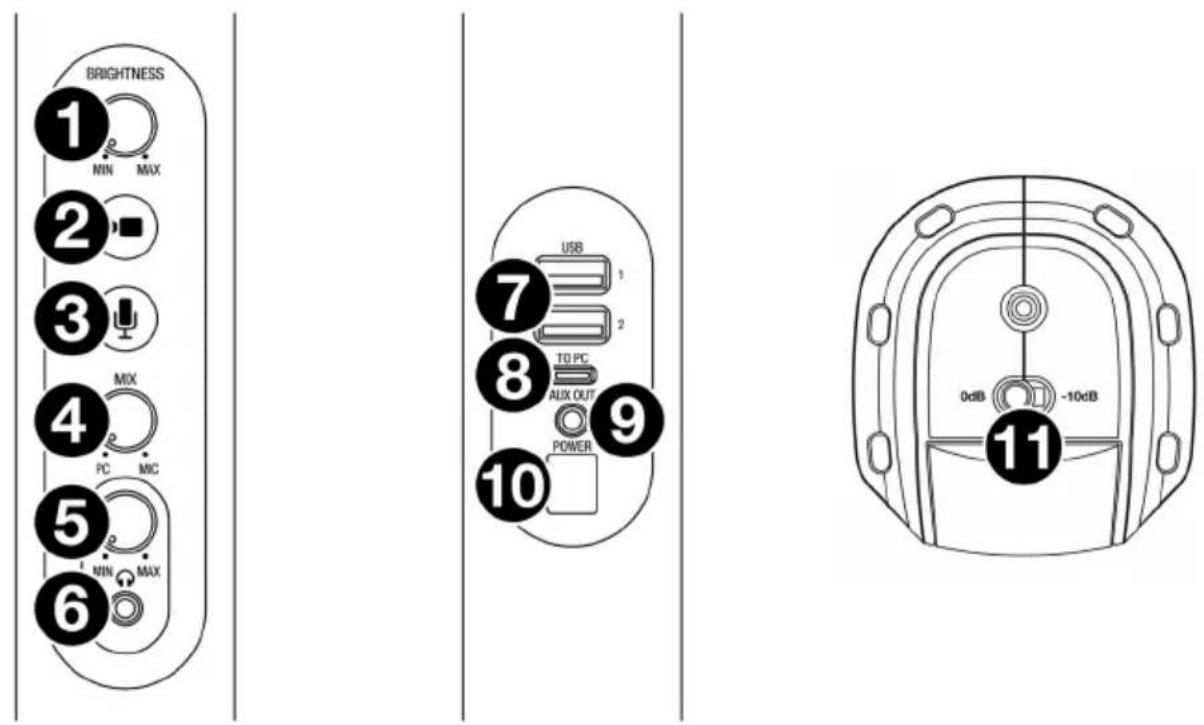
- Brightness: girare questa manopola per regolare la luminosità dell'anello luminoso attorno alla videocamera.
- Camera On/Off: premere questo tasto per accendere o spegnere la videocamera.
- Microphone On/Off: premere questo tasto per accendere o spegnere il microfono.
- Mix: girare questa manopola per regolare l'equilibrio dei segnali audio inviati all'uscita cuffie. Girandola in senso antiorario verso PC si aumenta il volume del segnale audio del computer. Girandola in senso orario verso Mic si aumenta il volume del segnale audio del microfono.
- Volume cuffie: girare questa manopola per regolare il volume dell'uscita cuffie.
- Uscita cuffie (1/8" / 3,5 mm, stereo/TRS): collegare le cuffie a questo livello. Servirsi della manopola volume cuffie per regolare il volume.
- Porte USB 1 & 2 (USB Tipo A): collegare drive flash USB a queste porte USB. Quando la porta USB denominata To PC è collegata al computer, è possibile utilizzarla per accedere a questi drive USB.
- Porta USB a PC (USB Tipo C): servirsi del cavo USB in dotazione per collegare questa porta USB al computer. Questo collegamento consente al Turret di inviare/ricevere dati audio e video da/a un computer. Consente inoltre a qualsiasi drive USB collegato alle Porte USB 1 e 2 del Turret di essere accessibile sul computer.
- Aux Out (1/8" / 3,5 mm, stereo/TRS): servirsi di un cavo audio per collegare questa uscita all'ingresso di un mixer esterno, altoparlante, ecc. L'uscita Aux è intesa unicamente per il segnale audio del microfono.
- Ingresso di alimentazione (12 V CC, 1 A, centro-positivo): servirsi dell'adattatore di alimentazione in dotazione per collegare questo ingresso ad una presa di alimentazione.
- Microphone Sensitivity (sensibilità microfono): servirsi di questo interruttore per impostare la sensibilità del microfono su 0 dB o -10 dB.
Operazione
Videocamera
Prima di utilizzare la videocamera, assicurarsi di aver selezionato Turret come dispositivo di acquisizione video nel computer e nel software. Per maggiori informazioni, si veda Impostazione Video.
Per accendere o spegnere la videocamera, premere il tasto Camera On/Off. Quando la videocamera è accesa, il pulsante e i LED della videocamera saranno illuminati di blu. Quando la videocamera è spenta, il pulsante e i LED della videocamera non saranno illuminati.
Anello luminoso a LED
Per accendere la luce dell'anello a LED, girare la manopola Brightness verso destra dalla sua posizione all'estrema sinistra fino a udire un "clic".
Per regolare la luminosità dell'anello luminoso a LED, girare la manopola Brightness. Girare la manopola verso destra per aumentare la luminosità o girarla verso sinistra per ridurla.
Per spegnere l'anello luminoso a LED, girare la manopola Brightness verso sinistra fino a udire un "clic".
Filtri
Per fissare un filtro all'anello luminoso a LED, allinearlo in modo tale che la linguetta in fondo si trovi allineata alla tacca presente sulla parte inferiore dell'anello luminoso a LED e farlo scattare in posizione.
Nota bene: rimuovere la pellicola in plastica dal filtro del flash prima dell'uso.
Per rimuovere il filtro, servirsi della linguetta per farlo uscire dall'anello luminoso a LED.
Auto Focus
Per commutare il comando Auto Focus tra off (spento) e on 8acceso), tenere premuto il tasto Camera On/Off per 3 secondi. Il tasto e i LED della videocamera lampeggeranno per indicare che le impostazioni dell'Auto Focus sono state modificate. In via predefinita, l'Auto Focus è impostato su on quando il Turret è collegato all'alimentazione.
Nota bene: se si commuta tra Auto Focus acceso e spento (on e off) quando la videocamera è spenta, questa si accenderà ed effettuerà lo streaming video per alcuni secondi prima di spegnersi nuovamente.
Microfono
Prima di utilizzare il microfono, assicurarsi di aver selezionato Turret come dispositivo di registrazione audio nel computer e nel software. Per maggiori informazioni, si veda Impostazione Audio.
Silenziamento/annullamento del silenziamento
Per silenziare o meno il microfono, premere il tasto Microphone On/Off. Quando il microfono è acceso (non silenziato), il LED del tasto e quello del microfono saranno illuminati di blu. Quando il microfono è spento (silenziato), il LED del pulsante si spegne e il LED del microfono lampeggia di rosso.
Sensibilità mic
Per regolare la sensibilità del microfono, servirsi dell'interruttore Microphone Sensitivity in fondo al microfono. Per un funzionamento normale, impostare questo interruttore su 0 dB. Per situazioni in cui l'ingresso audio è sufficientemente forte da causare l'overdrive di parte della catena del segnale audio, impostare l'interruttore su -10 dB. Così facendo si ridurrà il volume complessivo del microfono.
Filtro anti schiocchi
Il filtro anti schiocchi riduce l'impatto di suoni "scoppiettanti" quando si parla al microfono e aiuta a proteggere il diaframma di quest'ultimo dal deposito di condensa dovuta al respiro e di saliva.
Per questi motivi si consiglia di lasciare il filtro anti schiocchi in posizione, ma se si desidera rimuoverlo, premere delicatamente il badge in cima allo schermo fino a quando non salta fuori dal telaio che lo fissa in posizione. Per fissare nuovamente lo schermo, farlo scattare in posizione nel telaio.
Cuffie (monitoraggio)
Prima di utilizzare le cuffie, assicurarsi di aver selezionato Turret come dispositivo di riproduzione audio nel computer e nel software. Per maggiori informazioni, si veda Impostazione Audio.
Regolazione della manopola Mix
Questa manopola è utile per gestire la “latenza” quando si registra nel software. La latenza è un ritardo nell’audio che si può verificare tra il suono in ingresso (dal microfono) e quello in uscita (proveniente dal computer).
La latenza dipende spesso dalla configurazione della “dimensione del buffer”, che si trova solitamente nel menu Preferiti, Opzioni o Configurazione Dispositivo del proprio software. A dimensioni di buffer maggiore corrisponde solitamente una latenza superiore. In alcuni casi, un buffer di piccole dimensioni può consumare molta CPU del computer e può provocare problemi di audio. Per impedire questi problemi audio bisogna utilizzare un'impostazione più elevata del buffer e questo può portare a una latenza.
In caso di latenza durante la registrazione, regolare la manopola verso la posizione Mic per aumentare la miscela di audio non elaborato proveniente dal microfono direttamente all'uscita cuffie. In questo modo sarà possibile sentire l'audio in arrivo dal microfono senza latenza, potendo comunque sentire l'audio proveniente dal computer. Al momento di ascoltare la riproduzione, girare la manopola su PC.
Se il computer è abbastanza potente, si può impostare la dimensione del buffer nel software a un livello sufficientemente basso da non dover mai sentire il segnale audio diretto proveniente dal microfono. In questo caso, impostare la manopola Mix su PC per monitorare solo l'uscita audio del computer.
Regolazione della manopola Volume
Per regolare il volume di uscita delle cuffie, girare la manopola Headphone Volume. Girare la manopola verso destra per aumentare il volume o girarla verso sinistra per ridurlo.
Risoluzione di problemi
In caso di problemi, procedere come segue:
• Assicurarsi che tutti i cavi e i dispositivi siano collegati in maniera corretta e ben salda.
• Assicurarsi di utilizzare Turret come descritto nel presente guia per l'uso.
• Assicurarsi che gli altri dispositivi o media funzionino correttamente.
- Se si ritiene che Turret non funzioni come si deve, verificare nella seguente tabella il problema riscontrato e la relativa soluzione.
| Problema: | Soluzione: |
| Non si accende. | Assicurarsi che l'ingresso di alimentazione del Turret sia collegato a una presa di alimentazione utilizzando l'adattatore in dotazione. |
| Il Turret non produce alcun suono o il suono è distorto. | Assicurarsi che tutti i cavi e i collegamenti ai dispositivi siano sicuri e corretti.Assicurarsi che non vi siano cavi danneggiati.Assicurarsi che le impostazioni sul dispositivo Bluetooth, altoparlante, mixer, ecc. siano corrette.Assicurarsi di aver selezionato Turret come dispositivo di riproduzione audio nel computer o nel software. |
| Non si sente audio provenire dal microfono. | Assicurarsi che il microfono sia acceso.Assicurarsi di aver impostato il Turret come dispositivo di registrazione audio nel computer o nel software. |
| Non compare il video proveniente dalla videocamera. | Assicurarsi che la videocamera sia accesa.Assicurarsi di aver impostato il Turret come dispositivo di acquisizione video nel software del computer. |
Per commutare il comando Auto Focus tra off (spento) e on 8acceso), tenere premuto il tasto Camera On/Off per 3 secondi. Il tasto e i LED della videocamera lampeggeranno per indicare che le impostazioni dell'Auto Focus sono state modificate. In via predefinita, l'Auto Focus è impostato su on quando il Turret è collegato all'alimentazione.




- Guida per l'uso (Italiano)
- Introduzione
- Contenuti della confezione
- Assistenza
- Configurazione
- Collegamento
- Impostazione audio
- Windows:
- macOS:
- Impostazione video
- Caratteristiche
- Operazione
- Videocamera
- Anello luminoso a LED
- Filtri
- Auto Focus
- Microfono
- Silenziamento/annullamento del silenziamento
- Sensibilità mic
- Filtro anti schiocchi
- Cuffie (monitoraggio)
- Regolazione della manopola Mix
- Regolazione della manopola Volume
- Risoluzione di problemi
Marca : MARANTZ
Modello : Turret
Categoria : Microfono