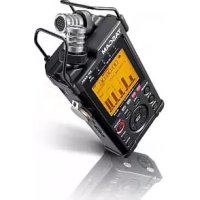
DR44WLB - Registratore audio TASCAM - Manuale utente e istruzioni gratuiti
Trova gratuitamente il manuale del dispositivo DR44WLB TASCAM in formato PDF.



| Tipo di prodotto | Registratore audio PCM lineare portatile |
| Marca | TASCAM |
| Modello | DR-44WL |
| Dimensioni (L × A × P) | 79 × 162,2 × 42,5 mm |
| Alimentazione | 4 pile AA (alcaline o NiMH), bus USB, alimentatore di rete TASCAM PS-P520U (venduto separatamente) |
| Funzioni principali | Registrazione 4 canali (modalità 4CH) o multitraccia (modalità MTR), microfoni integrati, ingresso XLR/TRS con alimentazione phantom 24/48V, Wi-Fi integrato per controllo tramite smartphone (app DR CONTROL), altoparlante integrato, filtro passa-alto, pre-registrazione, doppia registrazione |
| Formati di registrazione/riproduzione | BWF, WAV (16/24 bit, 44,1/48/96 kHz), MP3 (32-320 kbps) |
| Supporti | Scheda SD (64 MB - 2 GB), SDHC (4-32 GB), SDXC (48-128 GB) |
| Risposta in frequenza | 20-20 kHz (44,1 kHz), 20-22 kHz (48 kHz), 20-40 kHz (96 kHz) |
| Distorsione | 0,05% o inferiore (EXT IN verso LINE OUT) |
| Rapporto segnale/rumore | 92 dB o superiore (EXT IN verso LINE OUT) |
| Connettività | Presa EXT MIC/LINE IN (XLR combo), presa LINE OUT (mini-jack 3,5 mm stereo), porta USB micro-B, Wi-Fi 802.11 b/g/n |
| Autonomia delle pile (alcaline) | Circa 16 ore (registrazione WAV 2 canali, 44,1 kHz, 16 bit) |
| Autonomia delle batterie NiMH | Circa 12 ore (registrazione WAV 2 canali, 44,1 kHz, 16 bit) |
| Manutenzione e pulizia | Pulire con un panno asciutto e morbido. Non utilizzare prodotti chimici, diluenti o alcol. |
| Sicurezza | Utilizzare solo l'alimentatore di rete specificato. Non esporre ad acqua o umidità. Mantenere una distanza minima di 20 cm per l'esposizione RF. |
| Ricambi e riparabilità | Contattare il servizio clienti TASCAM o un rivenditore autorizzato. Non aprire il dispositivo; affidare qualsiasi riparazione a un tecnico qualificato. |
Domande frequenti - DR44WLB TASCAM
Domande degli utenti su DR44WLB TASCAM
0 domanda su questo apparecchio. Rispondi a quelle che conosci o fai la tua.
Fai una nuova domanda su questo apparecchio
Scarica le istruzioni per il tuo Registratore audio in formato PDF gratuitamente! Trova il tuo manuale DR44WLB - TASCAM e riprendi in mano il tuo dispositivo elettronico. In questa pagina sono pubblicati tutti i documenti necessari per l'utilizzo del tuo dispositivo. DR44WLB del marchio TASCAM.
MANUALE UTENTE DR44WLB TASCAM
MANUALE DI ISTRUZIONI
ITALIANO
Manuale di istruzioni
IMPORTANTI ISTRUZIONI DI SICUREZZA
1 Leggere le seguenti istruzioni.
2 Conservare queste istruzioni.
3 Prestare attenzione agli avvertimenti.
4 Seguire tutte le istruzioni.
5 Non usare l'apparecchio vicino all'acqua.
6 Pulire solo con un panno asciutto.
7 Non bloccare le aperture per la ventilazione. Installare secondo le istruzioni del costruttore.
8 Non installare l'apparecchio vicino a fonti di calore come radiatori, regolatori di calore, stufe o altri apparecchi che producono calore (inclusi gli amplificatori).
- Non eliminare la spina polarizzata di sicurezza o la spina di messa a terra. La spina polarizzata ha due lame, una più larga dell'altra. Una spina di messa a terra ha due lame e una terza punta di messa terra. La lama larga o la terza punta sono fornite per la vostra sicurezza. Se la spina fornita non è adatta al tipo di presa, consultate un elettricista per sostituire la presa obsoleta.
10 Non calpestare o strattonare il cordone di alimentazione, in modo particolare vicino alla spina e alla presa a cui è collegato l'apparecchio e dal punto in cui esce dall'apparecchio.
11 Usare solamente attacchi/accessori specificati dal costruttore.
12 Usare solo carrello, supporto, treppiede, mensola o tavola specificata dal costruttore o venduto insieme all'apparecchi carrello, prestare atten combinazione carrello cadute da sopra.

13 Scollegare questo apparato durante temporali o quando non viene utilizzato per lunghi periodi di tempo.
14 Rivolgersi solo a personale qualificato. La riparazione è richiesta quando l'apparecchio è stato danneggiato in qualunque modo, come nel caso che il cordone dell'alimentazione o la spina siano stati danneggiati, l'apparecchio sia stato esposto a pioggia o umidità, non funzioni correttamente o sia stato lasciato cadere.
- Questo apparecchio porta corrente elettrica non operativa dalla presa di rete mentre il suo interruttore POWER o STANDBY/ON non è in posizione ON.
- La presa di rete è utilizzata come dispositivo di sconnessione e deve rimanere sempre operativo.
- Si deve usare cautela quando si usano gli auricolari o le cuffie con il prodotto, perché un eccesso di pressione sonora (volume) negli auricolari o nelle cuffie può causare la perdita dell'udito.
- Se si verificano problemi con questo prodotto, contattare TEAC per un invio al servizio di assistenza. Non usare il prodotto fino a quando non è stato riparato.
ATTENZIONE

Per evitare possibili danni all'udito, non ascoltare ad alto volume per lunghi periodi di tempo.
CAUTELA
• Non esporre questo apparecchio a gocciolamenti o schizzi.
- Non appoggiare alcun contenitore o vaso pieno d'acqua sopra l'apparecchio.
- Non installare questo apparecchio in spazi ristretti come una libreria o ambienti simili.
- Questo apparecchio dovrebbe essere collocato sufficientemente vicino alla presa AC in modo da poter facilmente afferrare la spina del cordone di alimentazione in qualsiasi momento.
- Se il prodotto utilizza batterie (incluso un pacco batterie o batterie installate), non dovrebbero essere esposte alla luce solare, fuoco o calore eccessivo.
- Cautela per i prodotti che utilizzano batterie al litio sostituibili: vi è pericolo di esplosione se la batteria viene sostituita con una di tipo scorretto. Sostituire solo con tipo uguale o equivalente.
CAUTELA SULLE BATTERIE
- Questo prodotto utilizza batterie. L'uso improprio delle batterie può causare perdita, rottura o altri problemi. Attenersi sempre alle seguenti precauzioni quando si utilizzano batterie.
• Non ricaricare batterie non ricaricabili. Le batterie potrebbero rompersi o avere delle perdite, causando incendi o lesioni. - Durante l'installazione di batterie, prestare attenzione alle indicazioni di polarità (orientamento più/meno (+/-)) e installarle correttamente nel vano batterie come indicato. Se si mettono al contrario potrebbe causare la rottura delle batterie o perdita, causando incendi, lesioni o macchie attorno.
- Quando si conservano o si smaltiscono batterie, isolare i loro terminali con nastro isolante o simile per impedire il contatto con altre batterie o oggetti metallici.
- Quando si gettano batterie usate, seguire le istruzioni indicate per lo smaltimento delle batterie e le leggi locali sullo smaltimento.
- Non usare batterie diverse da quelle specificate. Non mescolare e usare batterie vecchie e nuove o tipi diversi di batterie. Le batterie potrebbero rompersi o avere delle perdite, causando incendi, lesioni o macchie attorno.
• Non trasportare o conservare le batterie insieme con oggetti metallici di piccole dimensioni. Le batterie potrebbero cortocircuitare, causando perdite, rotture o altri problemi. - Non riscaldare o smontare le batterie. Non metterle nel fuoco o nell'acqua. Le batterie potrebbero rompersi o avere delle perdite, causando incendi, lesioni o macchie attorno.
- Se le batterie perdono acido, eliminare il liquido nel vano della batteria prima di inserire batterie nuove. Se il liquido entra in un occhio, potrebbe causare la perdita della vista. Se il liquido dovesse entrare in un occhio, lavarlo accuratamente con acqua pulita senza strofinare l'occhio e poi consultare immediatamente un medico. Se il liquido viene a contatto con il corpo di una persona o con i vestiti, potrebbe causare lesioni cutanee o ustioni. Se questo dovesse accadere, lavare con acqua pulita e consultare immediatamente un medico.
- L'unità deve essere spenta quando si installano e sostituiscono le batterie.
- Rimuovere le batterie se non si prevede di usare l'unità per un lungo tempo. Le batterie potrebbero rompersi o avere delle perdite, causando incendi, lesioni o macchie attorno. Se le batterie perdono acido, eliminare i liquidi sul vano batterie prima di inserire batterie nuove.
- Non smontare una batteria. L'acido all'interno della batteria potrebbe danneggiare la pelle o gli indumenti.
■er gli utenti europei
Smaltimento di apparecchiature elettriche ed elettroniche
(a) Tutte le apparecchiature elettriche ed elettroniche devono essere smaltite separatamente dai rifiuti urbani mediante impianti di raccolta specifici designati dal governo o dalle autorità locali.
(b) Lo smaltimento in modo corretto delle apparecchiature elettriche ed elettroniche contribuisce a risparmiare preziose risorse ed evitare potenziali effetti negativi sulla salute umana e l'ambiente.
(c) Lo smaltimento non corretto di apparecchiature può avere gravi conseguenze sull'ambiente e sulla salute umana come risultato della presenza di sostanze pericolose nelle apparecchiature elettriche ed elettroniche.
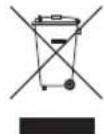
(d) Il simbolo barrato della pattumiera indica che le apparecchiature elettriche ed elettroniche devono essere raccolte e smaltite separata-mente dai rifiuti domestici.
(e) I sistemi di raccolta sono a disposizione degli utenti finali. Per informazioni più dettagliate sullo smaltimento delle vecchie apparecchiature elettriche ed elettroniche, contattare il comune, il servizio di smaltimento rifiuti o il negozio dove è stato acquistato l'apparecchio.
Smaltimento di batterie e/o accumulatori
(a) I rifiuti di batterie e/o accumulatori devono essere smaltiti separatamente dai rifiuti urbani mediante impianti di raccolta designati dalle autorità statali o locali.
(b) Lo smaltimento corretto dei rifiuti di batterie e/o accumulatori contribuisce a risparmiare preziose risorse ed evitare potenziali effetti negativi sulla salute umana e l'ambiente.
(c) Lo smaltimento improprio dei rifiuti di batterie e/o accumulatori può avere gravi conseguenze sull'ambiente e sulla salute umana a causa della presenza di sostanze pericolose in essi.
(d) Il simbolo RAEE, che mostra un bidone sbarrato indica che le batterie e/o accumulatori devono essere raccolti e smaltiti separata-mente dai rifiuti domestici. Se una batteria o accumulatore contiene più i valori specificati di p mercurio (Hg), e/o di cadmio (Cd) nella direttiva sulle batterie (2006/ simboli chimici di questi elementi indicati sotto il simbolo RAEE.
(e) Centri di raccolta sono disponibili per gli utenti finali. Per informazioni più dettagliate circa lo smaltimento dei rifiuti di batterie e/o accumulatori, si prega di contattare il comune, il servizio di smaltimento rifiuti o il negozio dove sono stati acquistati.
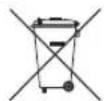
Pb, Hg, Cd

Precauzioni per gli apparecchi wireless
Conformità del trasmettitore radio e delle interferenze
Modello SEE (Spazio economico europeo)
Questa apparecchiatura è conforme alle norme armonizzate della direttiva 1999/5/CE (R&TTE).

Con la presente, TEAC Corporation dichiara che il tipo di apparecchiatura radio è conforme alla direttiva 2014/53/UE, e le altre direttive e regolamenti della Commissione.
Il testo completo della dichiarazione di conformità UE è disponibile al seguente indirizzo Internet: Vi preghiamo di contattarci via e-mail.
https://tascam.eu/en/contact.html
Importatore UE: TEAC Europe GmbH
Cambiamenti o modifiche non espressamente approvati dalla parte responsabile per la conformità potrebbero invalidare il diritto dell'utente a utilizzare l'apparecchiatura.
CAUTELA
L'autorizzazione di dispositivi wireless è diversa da paese a paese. Si prega di utilizzare solo nel paese in cui è stato acquistato il prodotto.
- A seconda del paese, potrebbero esistere restrizioni all'uso della tecnologia senza fili Bluetooth.
Verificare le leggi e i regolamenti del paese o della regione in cui si desidera utilizzare l'unità prima dell'uso.
Requisiti di esposizione alle radiazioni
Questa apparecchiatura è conforme alla regolamentazione riconosciuto a livello internazionale relativamente all'esposizione umana alle onde radio generate dal trasmettitore.
Sulla base delle seguenti due condizioni:
- Gli utenti finali e gli installatori devono essere forniti di istruzioni di installazione dell'antenna e le condizioni di esercizio del trasmettitore per soddisfare i requisiti richiesti.
- Questa apparecchiatura deve essere installata e utilizzata a una distanza minima di 20 cm tra il radiatore e il proprio corpo.
■chiarazione di conformità
Modello SEE modello (Spazio economico europeo)
Questa apparecchiatura è conforme EN.62311; la valutazione degli apparecchi elettronici ed elettrici in relazione ai limiti di esposizione umana ai campi elettromagnetici: la norma armonizzata della direttiva 2014/53/UE.
Indice dei contenuti
Precauzioni per gli apparecchi wireless....60 Conformità del trasmettitore radio e delle interferenze....60 Requisiti di esposizione alle radiazioni....60
Introduzione....60
Nota sul manuale di riferimento....60
Articoli inclusi con questo prodotto....60
Informazioni sulle card SD....60 Precauzioni....60
Precauzioni per il posizionamento e l'uso......61
Attenzione alla condensa....61
Pulizia dell'unità....61
Uso del sito TEAC Global....61
Informazioni sul servizio di assistenza clienti TASCAM....61
Nomi e funzioni dei componenti....61 Pannello superiore....61 Pannello frontale....61 Pannello laterale sinistro....61 Pannello laterale destro....61 Pannello inferiore....61
Schermata principale....62 Preparazione dell'alimentazione....62 Avvio dell'unità....63 Selezione della lingua....63 Se si seleziona accidentalmente la lingua sbagliata ....63 Impostazione dell'orologio incorporato....63 Inserimento della card SD....63 Preparare una card SD per l'uso....63 Spegnimento....63 Collegamento di dispositivi di monitoraggio e cuffie....63
Procedure operative di base per i menu....64 Struttura del menu....64
Registrazione....64 Schermata di registrazione....64 Regolazione manuale del livello in ingresso....64 Impostazioni del filtro passa-alto....65 Uso della funzione di controllo del livello....65 Registrare....65 Informazioni sullo stato di attesa della registra- zione....65 Struttura del menu di registrazione....65
Riproduzione....65 Riproduzione delle registrazioni....65
Selezione del file di riproduzione (salto)....65 Regolare il volume di riproduzione....65
Collegamento a un computer....65 Scambio di file con un computer....66 Scollegamento dell'unità dal computer....66
Visualizzazione impostazioni e informazioni.....66 Spegnere l'altoparlante incorporato.....66 Impostazioni di sistema.....66
Connettere l'unità a uno smartphone tramite Wi-Fi ... 66 Come ottenere e installare l'applicazione dedicata (DR CONTROL)....66
Sezione della modalità WiFi....66 Collegamento dell'unità direttamente a dispositivi esterni (smartphone, tablet e computer) via Wi-Fi (modalità AL DISPOS.)....66
Collegamento dell'unità a dispositivi esterni (smartphone, tablet e computer) via Wi-Fi (modalità VIA ROUTER)....67 Controllo remoto dell'unità attraverso uno smartphone....68
Trasferimento di file dall'unità al computer......68 Riferimento rapido per l'utilizzo delle varie funzioni ... 69
Messaggi....70 Risoluzione dei problemi....70
Specifiche....71 Dati....71 Ingressi e uscite....71 Prestazioni audio....71 Tempi di registrazione....71 Wi-Fi....71 Generali....71
Introduzione
Grazie per aver acquistato il TASCAM DR-44WL Linear PCM Recorder.
Prima di collegare e utilizzare questo apparecchio, si prega di leggere questo manuale per essere sicuri di capire come impostarlo e collegarlo correttamente, nonché capire il funzionamento delle sue molte funzioni utili. Dopo la lettura di questo manuale, si prega di conservarlo in un luogo sicuro per future consultazioni.
Il presente prodotto dispone di un processore Blackfin® creato da Analog Devices, Inc.
Nota sul manuale di riferimento
Il presente manuale illustra le funzioni principali di questa unità. Si prega di consultare il manuale di riferimento per le informazioni su tutte le funzioni dell'unità.
È possibile scaricare questo manuale di istruzioni e il manuale di riferimento dal sito TEAC Global Site (https://teac-global.com/).
Articoli inclusi con questo prodotto
Questo prodotto include i seguenti articoli.
Fare attenzione quando si apre la confezione per evitare di danneggiare gli articoli.
Conservare il materiale di imballaggio per il trasporto in futuro.
Si prega di contattare il negozio dove è stata acquistata l'unità se uno di questi articoli manca o è stato danneggiato durante il trasporto.
- Unità principale....x1
- Batterie alcaline AA....×4
- Manuale di istruzioni (questo documento) compresa la garanzie....×1
Informazioni sulle card SD
Questa unità usa card SD per la registrazione e la riproduzione.
È possibile utilizzare con questa unità card SD da 64 MB a 2 GB, card SDHC da 4 GB a 32 GB e card SDXC da 48 GB a 128 GB.
Un elenco di chiavette card SD testate per lavorare con questa unità è disponibile sul nostro sito web.
Si prega di accedere alla pagina del prodotto di questo prodotto dal Sito TEAC Global (https://teac-global.com) per trovare l'elenco oppure contattare il servizio di assistenza clienti TASCAM.
Precauzioni
Le card SD sono dispositivi di precisione. Si prega di fare riferimento a quanto segue per evitare danni:
• Non lasciare una card di memoria in luoghi estremamente caldi o freddi
• Non lasciare una card di memoria in luoghi molto umidi
• Non versare liquidi sulla card di memoria
• Non piegare la card né sottoporla a pressioni
• Non sottoporre la card a urti fisici
• Non rimuovere la card mentre l'unità accede ai dati o la registrazione, la riproduzione o il trasferimento dei dati
- Conservare sempre la card di memoria nella custodia
Precauzioni per il posizionamento e l'uso
- La temperatura dell'ambiente deve essere compresa tra 0 e 40 °C.
- Non installare questa unità nei seguenti luoghi. In caso contrario si potrebbe degradare la qualità del suono e/o causare malfunzionamenti.
Luoghi con forti vibrazioni
In prossimità di finestre o altri luoghi esposti alla luce diretta del sole
Nei pressi di caloriferi o in altri luoghi estremamente caldi
Luoghi molto freddi
Luoghi con cattiva ventilazione o alta umidità Luoghi molto polverosi
- Se l'unità è collocata nei pressi di un amplificatore di potenza o altro dispositivo con un grande trasformatore, potrebbe verificarsi ronzio. Se ciò si verifica, aumentare la distanza tra l'unità e l'altro dispositivo.
- Questa unità può causare irregolarità di colore su uno schermo TV o rumore in una radio, se utilizzato nelle sue vicinanze. In questo caso, spostare l'unità.
- Questa unità può produrre rumore se si utilizza un telefono cellulare o altri dispositivi wireless nelle vicinanze per effettuare chiamate o inviare o ricevere segnali. In questo caso, aumentare la distanza tra l'unità e quei dispositivi o disattivarli.
- Per una buona dissipazione del calore, non collocare nulla sopra questa unità.
- Non posizionare l'unità su di un amplificatore di potenza o un altro dispositivo che genera calore.
Attenzione alla condensa
Se l'unità viene spostata da un ambiente freddo a uno caldo o usata dopo un improvviso sbalzo di temperatura, vi è il rischio di condensa; il vapore nell'aria potrebbe condensarsi sul meccanismo interno, rendendo impossibile un corretto funzionamento. Per prevenire questo, o se questo accade, lasciare riposare l'unità per una o due ore alla nuova temperatura ambiente prima di usarla.
Pulizia dell'unità
Usare un panno morbido e asciutto per pulire l'unità. Non pulire con panni imbevuti di sostanze chimiche, solventi, alcol o altri agenti chimici. Ciò potrebbe danneggiare la superficie o causare scolorimento.
Uso del sito TEAC Global
È possibile scaricare questo manuale di istruzioni e il manuale di riferimento necessari per questa unità dal sito TEAC Global (https://teac-global.com/).
Nella sezione TASCAM Download, selezionare la lingua desiderata per aprire la pagina Download per quella lingua.
Informazioni sul servizio di assistenza clienti TASCAM
I prodotti TASCAM sono supportati e garantiti solo nel relativo paese/regione di acquisto.
Per ricevere assistenza dopo l'acquisto, nella pagina dell'elenco dei distributori TASCAM del sito TEAC Global Site (https://teac-global.com/), cercare l'azienda o il rappresentante locale per la regione in cui è stato acquistato il prodotto e contattare l'organizzazione.
Quando si effettuano richieste di informazioni, sono richiesti l'indirizzo (URL) del negozio o del negozio web in cui è stato acquistato e la data di acquisto. Inoltre, potrebbe essere necessaria la scheda di garanzia e la prova di acquisto.
Nomi e funzioni dei componenti
Pannello superiore
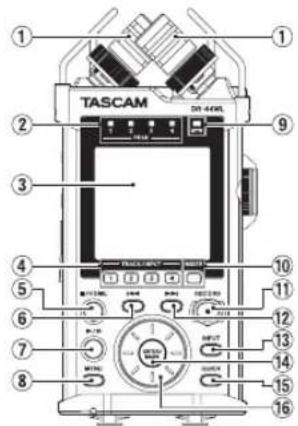
① Microfono stereo incorporato
② Indicatore PEAK
③ Display
④ Pulsante TRACK/INPUT
⑤ Pulsante ■/HOME
⑥ Pulsante di riavvolgimento rapido
⑦ Pulsante ▶/II
⑧ Pulsante MENU
⑨ Indicatore MTR
⑩ Pulsante MIXER
⑪ Pulsante RECORD [●] / indicatore RECORD
⑫ ▶▶▶ Pulsante di avanzamento rapido
⑬ Pulsante INPUT
⑭ Pulsante ENTER/MARK
⑮ Pulsante QUICK
⑯ Ruota
Pannello frontale

⑰ Indicatore Wi-Fi
⑱ Morsetti EXT MIC/LINE IN 1/L e 2/R (XLR/TRS)
Pannello laterale sinistro
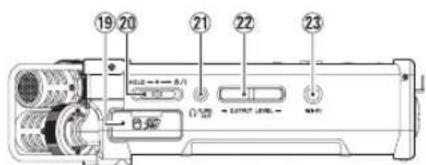
⑲ Slot scheda SD
⑳ Interruttore HOLD/∅/ |
②1 Jack LINE OUT
②2 Pulsante OUTPUT LEVEL
②3 Pulsante Wi-Fi
Pannello laterale destro
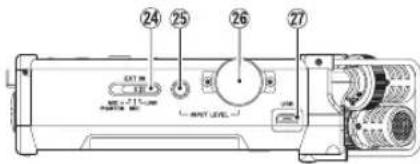
⑳ Interruttore EXT IN
⑳ Pulsante INPUT LEVEL
②6 Volume INPUT LEVEL
27 Porta USB
Pannello inferiore
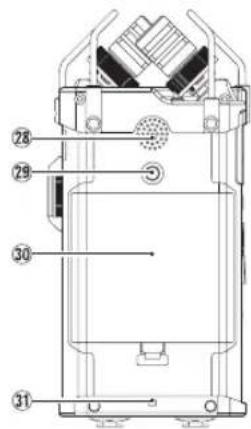
28 Altoparlante mono incorporato
29 Attacco filettato per treppiede
③0 Coperchio del vano batteria
③1 Attacco del cinturino
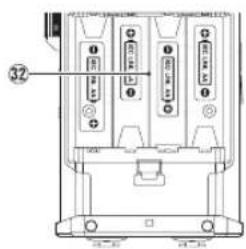
③2 Vano batteria
Schermata principale
Questa è la schermata che viene normalmente visualizzata quando l'unità è ferma.
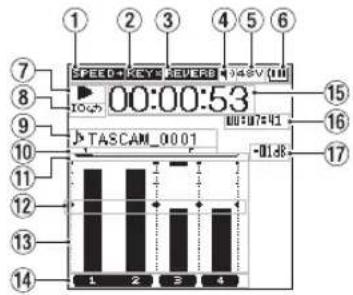
Schermata principale in modalità 4 CH
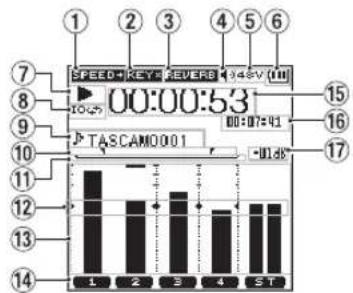
bar
| Position | Value | |---|---| | 1 | 12 | | 2 | 11 | | 3 | 13 | | 4 | 9 | | ST | 12 |Schermata principale in modalità MTR
① Visualizzazione della velocità di riproduzione
| Icona Velocità di riproduzione | |
| Nessuna Velocità di riproduzione invariata | |
| SPEED+ | 1,1× - 2,0× |
| SPEED- | 0,5× - 0,9× |
| SPEED* | La velocità di riproduzione non può essere modificata |
② Visualizzazione stato acceso/spento della funzione di controllo a chiave
| Icona Stato | acceso/spento |
| Nessuna | Funzione di controllo a chiave spenta |
| KEY | Funzione di controllo a chiave accesa |
| KEY* | Funzione di controllo a chiave accesa (impostazione disattivata) |
③ Visualizzare lo stato di attivazione/disattivazione riverbero
| Icona Stato | acceso/spento |
| Nessuna Disattivazione riverbero | |
| REVERB | Attivazione riverbero(registrazione con attuatoreacceso) |
| REVERB | Attivazione riverbero(stato SEND) |
④ Visualizzazione uscita altoparlante
visualizzato: Uscita altoparlante accesa
non visualizzato: Uscita altoparlante spenta
⑤ Display alimentazione phantom
Nessuna : Nessuna alimentazione phantom
48V : Alimentazione phantom 48 V attiva
24V : Alimentazione phantom 24 V attiva
⑥ Visualizzazione dello stato dell'alimentazione
Quando l'unità è alimentata a batteria, l'icona della batteria indica la quantità di carica rimanente sotto forma di barre (☐ ☐ ☐ ☐
Quando sull'icona non viene visualizzata alcuna barra, il simbolo - lampeggia e in seguito il dispositivo si spegne (passa in standby) perché le batterie sono scariche.
Quando viene utilizzato l'adattatore AC dedicato (TASCAM PS-P520U venduto separatamente) o l'alimentazione dal bus USB, viene visualizzata l'icona
⑦ Visualizzazione dello stato di funzionamento del registratore
Questa icona indica lo stato di funzionamento del registratore.
| Indicatore Significato | |
| ■ | Fermo |
| ■ | In pausa |
| ▶ | Riproduzione |
| ▶▶ | Avanzamento veloce |
| ◀◀ | Riavvolgimento veloce |
| ▶▶I | Passaggio diretto all'inizio del file successivo |
| ◀◀◀ | Passaggio diretto all'inizio del file corrente o del file precedente |
⑧ Visualizzazione delle impostazioni delle riproduzione ciclica
Durante la riproduzione ciclica viene visualizzata l'icona 10
⑨ Visualizzazione del nome del file o del brano
Quando si seleziona la modalità 4CH, viene visualizzato il titolo oppure le informazioni del tag del file in riproduzione. In presenza di vari file in modalità 4CH, vengono visualizzati solo la parte formattata dei nomi del file e il numero di base dei file registrati. Quando si registra un solo file, viene visualizzato il suo titolo. Quando si seleziona la modalità MTR, viene visualizzato il titolo di un brano aperto.
⑩ Stato delle impostazioni dei punti di inizio (IN) e fine (OUT) della riproduzione ciclica
Visualizza lo stato delle impostazioni del punto iniziale (IN) e di quello finale (OUT) della riproduzione ciclica. Quando si imposta il punto iniziale (IN), viene visualizzata l'icona nella posizione corrispondente nella barra della posizione di riproduzione. Quando si imposta il punto finale (OUT), viene visualizzata l'icona nella posizione corrispondente nella barra della posizione di riproduzione.
⑪ Visualizzazione della posizione di riproduzione
La posizione di riproduzione corrente è indicata da una barra.
⑫ Visualizzazione del riferimento del misuratore di livello
È un riferimento del misuratore di livello, per regolare i livelli di ingresso e di uscita. Viene visualizzato in corrispondenza della posizione “-12 dB” sulla scala.
⑬ Misuratore di livello
Indica il livello del segnale audio in ingresso o in riproduzione.
⑭ Visualizzazione dello stato dei file
Lo stato del file viene visualizzato in vari modi, a seconda del tipo di file da riprodurre.
1 2 : File stereo
1 2 : File mono x 2
: Non sono presenti file.
⑮ Visualizzazione del tempo trascorso
Indica il tempo trascorso (ore : minuti : secondi)
del file corrente.
⑯ Visualizzazione del tempo rimanente
Indica il tempo rimanente (ore : minuti : secondi) del file corrente.
⑰ Valore di picco in decibel (dB)
Mostra il valore massimo, in decibel, del livello di riproduzione in un determinato periodo di tempo.
Preparativi
Preparazione dell'alimentazione Utilizzando batterie AA
- Togliere il coperchio del vano batterie, nel pannello inferiore.
- Installare quattro batterie AA rispettando la polarità (simboli ⊕ e ⊖ come riportati nel vano batterie).
- Riposizionare il coperchio del vano batterie.
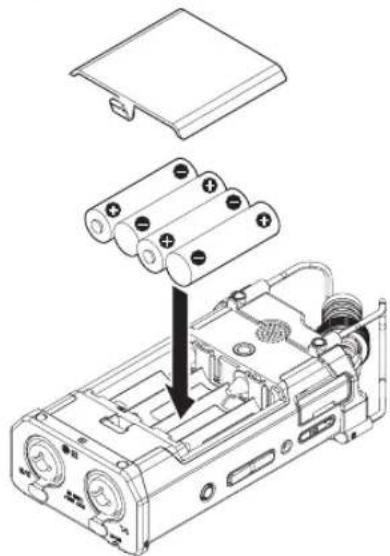
Impostare il tipo di batterie da utilizzare alla voce TIPO BATT. del menu AL IN/DISPLAY in modo che l'unità possa mostrare accuratamente la quantità di carica rimanente e permettere all'unità di determinare se ha energia sufficiente per il suo corretto funzionamento (per impostazione predefinita, il tipo è impostato su ALCAL per batterie alcaline).
Uso dell'alimentatore AC (venduto separatamente)
Collegare l'adattatore AC dedicato (TASCAM PS-P520U venduto separatamente) e la porta USB dell'unità con il cavo USB (da tipo A a micro-B incluso con TASCAM PS-P520U) come mostrato nell'illustrazione.
Presa di corrente
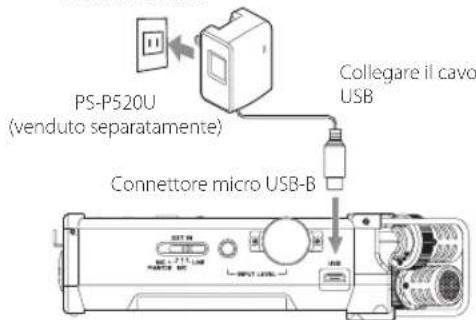
ATTENZIONE
Usare sempre l'adattatore AC (TASCAM PS-P520U) quando si usa questa unità. L'uso di un adattatore diverso potrebbe causare malfunzionamenti, incendi o scosse elettriche.
Può verificarsi del rumore durante la registrazione con un microfono se l'unità è troppo vicina all'alimentatore. In tal caso, mantenere una distanza sufficiente tra l'alimentatore e l'unità.
NOTA
Quando sono collegati sia l'alimentatore che le batterie, l'alimentazione verrà fornita dall'alimentatore.
Avvio dell'unità
Quando l'unità è spenta (in standby), far scorrere l'interruttore HOLD/nglla direzione / I; quando viene visualizzata l'indicazione TASCAM DR-44VIL (schermata di avvio), rilasciare l'interruttore. La schermata principale appare quando l'unità si avvia.
Selezione della lingua
È possibile cambiare la lingua visualizzata sul display. La prima volta che si accende l'unità dopo l'acquisto, si aprirà la schermata LANGUAGE. È possibile impostare la lingua utilizzata in questa schermata. È inoltre possibile modificare questa impostazione con la voce LINGUA nella schermata SISTEMA.
- Girare la ruota per spostare il cursore e selezionare la lingua.
- Dopo aver effettuato la selezione, premere il pulsante ENTER/MARK per confermare.
Se si seleziona accidentalmente la lingua sbagliata
Far scorrere l'interruttore HOLD/def disattivare l'alimentazione. Quindi, far scorrere l'interruttore HOLD/chambre si tiene premuto il pulsante MENU per attivare l'unità di nuovo. Apparirà il menu di selezione della lingua in cui è possibile impostare la lingua.
Impostazione dell'orologio incorporato
Quando l'unità viene avviata per la prima volta (o dopo che è rimasta senza batterie), viene visualizzata la schermata DATA/ORA prima della schermata di avvio, per consentire l'impostazione della data e dell'ora.
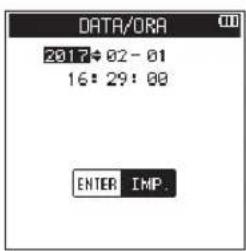
Utilizzare il pulsante ◀◀◀/▶▶▶ I e la ruota per immettere la data e l'ora, quindi premere il pulsante ENTER/MARK per confermarle.
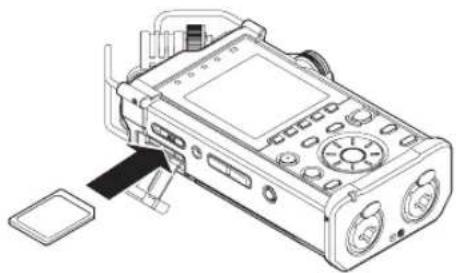
Inserimento della card SD
- Aprire il coperchio dell'alloggiamento della card SD sul pannello laterale sinistro.
- Inserire la card SD nella fessura come illustrato di seguito fino a quando non si aggancia.
Preparare una card SD per l'uso
Per poter utilizzare una card SD in questa unità, è necessario formattarla prima.
- Verificare che sia presente una card SD e accendere l'unità.
- Il seguente messaggio appare quando viene inserita una nuova card o una card formattata da un altro dispositivo.
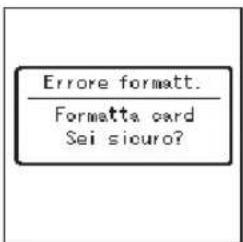
Card SD/SDHC
Card SDXC
- Premere il pulsante ENTER/MARK per avviare la formattazione.
CAUTELA
La formattazione di una card SD cancella tutti i dati in essa.
- Quando la formattazione è completa, tornerà la schermata principale. È possibile formattare la card in qualsiasi momento.
CAUTELA
Quando si formatta la card SD, assicurarsi che l'unità sia collegata all'alimentatore AC dedicato (TASCAM PS-P520U venduto separatamente), a un computer tramite alimentazione dal bus USB o con batterie completamente cariche.
Spegnimento
Mentre l'unità è accesa, far scorrere l'interruttore
HOLD/ 1 sul pannello laterale sinistro, nella direzione di quando viene visualizzato il testo
TASCAM DR-44WL spegnimento rilasciare l'interruttore.
L'alimentazione si interrompe entro alcuni secondi.
Collegamento di dispositivi di monitoraggio e cuffie
Per ascoltare l'audio con le cuffie, collegarle al jack /LINE OUT.
Per ascoltare l'audio tramite un sistema di monitoraggio esterno (monitor attivi o amplificatore e altoparlanti), collegarlo al jack ONLINE OUT.
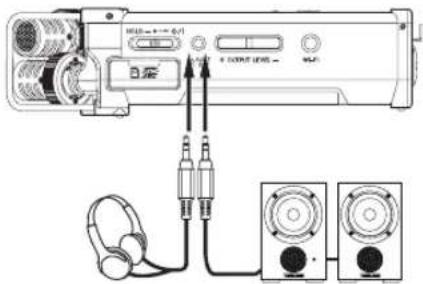
Cuffie Monitor attivi
o amplificatore e altoparlanti
Procedure operative di base per i menu
- Premere il pulsante MENU per accedere alla schermata MENU.
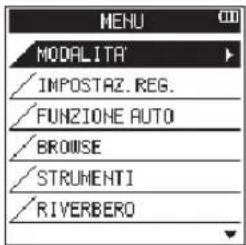
- Usare la ruota per selezionare (evidenziare) una delle voci del menu, quindi premere il pulsante ENTER/MARK per passare alla schermata delle impostazioni desiderata.
- Usare la ruota per selezionare (evidenziare) una voce da impostare.
- Premere i pulsanti ENTER/MARK o ▶▶▶ per spostare il cursore verso destra ed evidenziare il valore dell'impostazione.
- Usare la ruota per modificare l'impostazione.
- Se si desidera impostare un'altra voce nello stesso menu, premere il pulsante ENTER/MARK o il pulsante ▶ per spostare il cursore verso sinistra.
- Se necessario, ripetere i passaggi da 3. a 6. per selezionare altre voci.
- Al termine, premere il pulsante ■ /HOME per tornare alla schermata principale.
Struttura del menu
| MENU | |
| MODALITA' | Selezione della modalità di registrazione o di riproduzione |
| IMPOSTAZ.REG. | Impostazioni di registrazione |
| FUNZIONE AUTO | Funzioni utili per i file registrati |
| BROWSE (solo quando è selezionata la modalità 4CH) | Esplorazione di file e cartelle sulla scheda SD |
| BRANO (solo quando è selezionata la modalità MTR) | |
| STRUMENTI | Impostazione di altre funzioni utili |
| RIVERBERO | Impostazione degli effetti di riverbero |
| ALIM/DISPLAY | Impostare l'alimentazione e il display |
| SISTEMA | Impostazioni di sistema dell'unità |
Registrazione
Schermata di registrazione
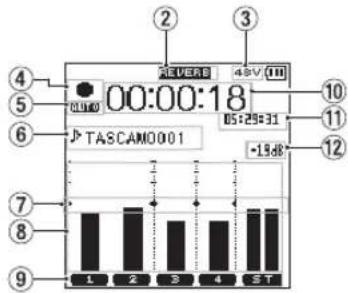
La schermata seguente viene visualizzata quando l'unità è in stato di attesa di registrazione o mentre è in corso la registrazione.
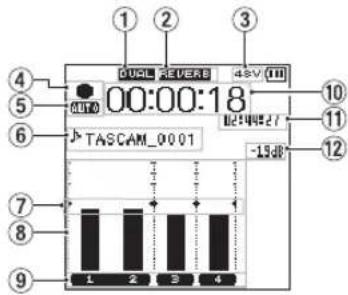
Schermata di registrazione in modalità 4 CH
Schermata di registrazione in modalità MTR
① Visualizzazione stato acceso/spento della funzione REG.DUAL (solo modalità 4CH)
Nessuna indicazione : Funzione REG.DUAL spenta DUAL : Funzione REG.DUAL accesa
② Visualizzare lo stato di attivazione/disattivazione riverbero
| Icona Stato acceso/spento | |
| Nessuna Disattivazione riverbero | |
| REVERB | Attivazione riverbero(registrazione con attuatore acceso) |
| REVERB | Attivazione riverbero(stato SEND) |
③ Display alimentazione phantom
Nessuna : Nessuna alimentazione phantom 48V : Alimentazione phantom 48 V attiva 24V : Alimentazione phantom 24 V attiva
④ Visualizzazione dello stato di funzionamento del registratore
Questa icona indica lo stato di funzionamento del registratore.
| Indicatore Significato | |
| ● II | Registrazione in attesa o in pausa |
| ● | Registrazione in corso |
⑤ Visualizzazione dello stato di impostazione della funzione REG.PRE o REG. AUTO (solo modalità 4CH)
Quando la funzione REG.PRE è in stato ACC., viene visualizzata l'icona FRE. Quando la funzione REG.AUTO è in stato ACC., viene visualizzata l'icona AUTO
⑥ Visualizzazione del nome del file o del brano
Il nome del file che verrà automaticamente assegnato al file registrato viene visualizzato qui. In presenza di vari file in modalità 4CH, vengono visualizzati solo la parte formattata dei nomi
del file e il numero di base dei file registrati. Quando si registra un solo file, viene visualizzato il suo titolo. Quando si seleziona la modalità MTR, viene visualizzato il titolo di un brano aperto.
⑦ Visualizzazione del riferimento del misuratore di livello
È un riferimento del misuratore di livello, per regolare i livelli di ingresso e di uscita. Viene visualizzato in corrispondenza della posizione “-12 dB” sulla scala.
⑧ Misuratore di livello
Indica il livello del segnale audio in ingresso o in riproduzione.
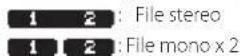
⑨ Visualizzazione dello stato dei file
Lo stato del file viene visualizzato in vari modi, a seconda del tipo di file da riprodurre.
⑩ Tempo di registrazione trascorso
Viene visualizzato il tempo di registrazione trascorso nel formato ore: minuti: secondi.
⑪ Tempo di registrazione rimanente
Viene visualizzato il tempo di registrazione rimanente fino al raggiungimento della dimensione massima del file selezionato, nel formato ore : minuti : secondi. Se il tempo di registrazione rimanente sulla scheda SD è minore, verrà invece visualizzato quest'ultimo.
⑫ Valore di picco in decibel (dB)
Viene visualizzato il valore di picco del segnale in ingresso, in decibel.
⑬ Stato On/Off della funzione Auto Punch In/Out o stato del caricamento della traccia master (solo modalità MTR)
Nessuna icona: funzione Auto Punch In/Out spenta
A.PUNCH : Funzione Auto Punch In/Out accesa MASTER : Traccia master caricata
Regolazione manuale del livello in ingresso
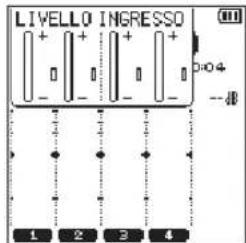
- Premere il pulsante INPUT LEVEL sul pannello destro per mostrare la schermata di impostazione LIVELLO INGRESSO a comparsa sul display.
-
Premere il pulsante TRACK/INPUT per selezionare un canale per il quale regolare il livello in ingresso.
-
Usare il controllo del volume INPUT LEVEL sul pannello laterale destro per regolare il livello in ingresso.
Se il segnale in ingresso è troppo forte, l'indicatore PEAK, nel pannello superiore, si illumina in rosso.
Sul misuratore di livello è visibile il simbolo
▶◀ nella posizione "-12 dB". Impostare il livello di registrazione in prossimità di questo simbolo evitando che l'indicatore PEAK si illumini in rosso.
- Al termine, premere il pulsante ■/HOME per tornare alla schermata principale.
Impostazioni del filtro passa-alto
Impostare il filtro passa-alto per eliminare il rumore o altri suoni a bassa frequenza. Questa funzione si può usare, ad esempio, per ridurre il rumore dell'aria condizionata e sgradevoli rumori causati dal vento.
- Premere il pulsante INPUT per visualizzare la schermata IMP. INGRESSO sul display.
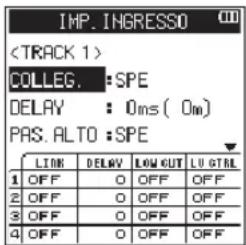
- Premere il pulsante TRACK/INPUT per selezionare un canale per il quale impostare il filtro passa-alto.
- Usare la ruota per selezionare (evidenziare) la voce PRS. ALTO, quindi premere il pulsante ENTER/MARK o il pulsante ▶▶1 per visualizzare gli elementi da impostare in un riquadro a comparsa.
- Usare la ruota per impostare la frequenza di taglio del filtro passa-alto per l'ingresso del microfono.
Valori di impostazione:
SPE (valore di default), 40Hz, 80Hz, 120Hz, 220Hz
- Premendo il pulsante ENTER/MARK o il pulsante il riquadro a comparsa si chiude e la funzione viene abilitata.
All'aumentare del valore numerico (e quindi della frequenza) si possono "tagliare" le frequenze basse in una fascia più grande.
Uso della funzione di controllo del livello
È possibile impostare la funzione di controllo del livello per la registrazione attraverso un microfono.
- Premere il pulsante INPUT per visualizzare la schermata IMP. INGRESSO sul display.
- Premere il pulsante TRACK/INPUT per selezionare un canale per il quale impostare la funzione di controllo del livello.
- Usare la ruota per selezionare (evidenziare) la voce CONTR. LIVELLO, quindi premere il pulsante ENTER/MARK o il pulsante ▶▶I per visualizzare gli elementi da impostare in un riquadro a comparsa.
- Usando la ruota per selezionare (evidenziare) la funzione desiderata e premendo poi il pulsante ENTER/MARK o il pulsante il riquadro a comparsa si chiude e la funzione viene abilitata.
PICCO
Questa funzione si utilizza per abbassare automaticamente il livello di registrazione a un livello più appropriato quando il segnale in ingresso è troppo alto. È possibile aumentare il livello di registrazione manualmente. Questa funzione è utile per la registrazione di musica con variazioni di volume che influenzano negativamente il suono. Se la funzione viene disattivata dopo averla impostata, il livello scelto viene conservato.
LIMITATORE
Questa funzione evita la distorsione causata da un segnale in ingresso improvviso ed eccessivo. Questo è utile quando non si desidera modificare il livello di registrazione.
In questa modalità è possibile modificare il livello di registrazione manualmente, anche durante la registrazione.
Registrare
Il registratore consente di registrare i suoni in due modalità: 4CH e MTR.
In modalità 4CH, si possono registrare fino a quattro tracce contemporaneamente attraverso il microfono incorporato e il terminale di ingresso esterno.
In modalità MTR si possono registrare suoni su un file già registrato, oltre a registrare un massimo di quattro tracce.
- Premere il pulsante RECORD [●] per passare allo stato di attesa della registrazione.
È possibile controllare i nomi dei file registrati visualizzati sul display prima di avviare la registrazione. - Premere il pulsante TRACK/INPUT per selezionare un canale per la registrazione.
- Premere il pulsante RECORD [●].
Si avvia la registrazione normale. - Premere il pulsante ■ /HOME per concludere la registrazione.
Per mettere in pausa la registrazione, premere il pulsante RECORD [●]. Se si preme nuovamente il pulsante RECORD [●] o si preme il pulsante ▶/III, la registrazione sugli stessi file riprende.
Se si preme il pulsante ■ /HOME dopo aver messo in pausa la registrazione, viene creato un file audio del suono registrato fino alla pausa.
Informazioni sullo stato di attesa della registrazione
Questa unità dispone di una funzione di attesa della registrazione, come i registratori professionali. Nello stato di attesa si possono eseguire operazioni come la configurazione delle impostazioni del livello di ingresso per poi riavviare rapidamente la registrazione.
In stato di attesa della registrazione, l'indicatore RECORD lampeggia e vine visualizzata la schermata di registrazione.
Struttura del menu di registrazione
È possibile configurare varie impostazioni utilizzando la voce IMPOSTAZ. REG. nella schermata MENU.
IMPOSTAZ.REG.
| FORMATO | Impostazione del formato dei fileBWF: 16/24 bitWAV: 16/24 bit,MP3: 32 - 320 kbps |
| CAMPIONE | Impostazione della frequenza di campionamento44,1 kHz, 48 kHz, 96 kHz(96 kHz solo per file BWF/WAV) |
| REG.PRE | Impostazione della funzione di preregistrazioneSPE, ACC. |
| SELF TIMER Imposta il self timer | |
| REG.DUAL | Imposta la funzione REG.DUALMODAL, FORM.DUAL |
| MICROFONO MS | Impostazione della funzione MS per il microfonoDECOD.MS, SORG. |
Riproduzione
Riproduzione delle registrazioni
Quando la schermata principale è aperta e la riproduzione è ferma, premere il pulsante ▶/■ per avviare la riproduzione.
Mettere in pausa
Quando la schermata principale è aperta e una traccia è in riproduzione, premere il pulsante ▶/■ per mettere in pausa la riproduzione nella posizione corrente.
Arresto
Premendo il pulsante ■ /HOME mentre la schermata principale è aperta e una traccia è in riproduzione, si mette in pausa la riproduzione. Se si preme di nuovo il pulsante ■ /HOME, la riproduzione si arresta all'inizio del file.
Riavvolgimento e avanzamento veloce (ricerca)
Durante la riproduzione quando la schermata principale è aperta, tenere premuto il pulsante
|◀◀/▶▶| per la ricerca avanti/indietro.
Spostamento della posizione di riproduzione
È possibile spostare la posizione di riproduzione agendo sulla ruota mentre la schermata principale è aperta e una traccia è ferma o in riproduzione.
Dopo aver spostato la posizione di riproduzione, l'unità si mette in pausa.
Sezione del file di riproduzione (salto)
Mentre la schermata principale è aperta, premere il pulsante ◀◀◀ o ▶▶▶ I per selezionare il file da riprodurre.
Premendo il pulsante ◀◀ all'inizio della riproduzione di un file si salta all'inizio del file precedente. Premendo il pulsante ▶▶ all'inizio della riproduzione o durante la stessa, si passa al file successivo.
Regolare il volume di riproduzione
Il volume dell'audio in uscita attraverso il jack Ω /LINE OUT si può regolare utilizzando il pulsante OUTPUT LEVEL (+/−) mentre la schermata principale è aperta.
Collegamento a un computer
È possibile trasferire i file audio dalla scheda SD inserita nell'unità a un computer e dal computer verso l'unità.
Collegamento dell'unità a un computer tramite un cavo USB
- Utilizzare il cavo USB per collegare l'unità a un computer. Se l'alimentazione è disinserita, inserirla.
- Nella schermata SELEZ. USB, selezionare SALVATAG. e premere il pulsante ENTER/MARK per collegare l'unità al computer. Sul display viene visualizzato il testo USB connesso.
- Accedendo alle risorse del computer, in Windows, l'unità viene visualizzata sullo schermo del computer come un disco esterno denominato "DR-44WL".
Scambio di file con un computer
Fare clic sull'unità "DR-44WL" sul computer per visualizzare le cartelle "MTR", "MUSIC" e "UTILITY".
Per trasferire i file sul computer, aprire la cartella "MTR" "MUSIC" e trascinare i file sulla destinazione desiderata.
Per trasferire i file dal computer, trascinare i file audio desiderati dal computer alla cartella "MUSIC".
Scollegamento dell'unità dal computer
Prima di scollegare il cavo USB, seguire la procedura corretta per la rimozione dell'unità dal computer. L'alimentazione si interrompe dopo che l'unità ha completato lo spegnimento.
Consultare il manuale di istruzioni del computer per le istruzioni su come scollegare correttamente un volume esterno.
Visualizzazione impostazioni e informazioni
Spegnere l'altoparlante incorporato
Impostare le voci MENU → STRUMENTI → AL TOPAR. su SPE.
Impostazioni di sistema
Utilizzare il menu SISTENA per personalizzare le impostazioni per l'utilizzo dell'unità. È anche possibile eseguire operazioni come l'inizializzazione delle impostazioni e la formattazione delle schede SD.
- Selezionare MENU → SISTEMA e premere il pulsante ENTER/MARK.
- Configurare le impostazioni necessarie per ciascuna funzione.
Connettere l'unità a uno smartphone tramite Wi-Fi
ATTENZIONE
Il presente prodotto è stato progettato in conformità alle normative in materia di vendita.
Il presente prodotto viene utilizzato nei seguenti Paesi/aree geografiche. Stati Uniti, Canada, Europa (Stati membri dell'UE), Australia, Nuova Zelanda, Giappone
L'uso di funzioni wireless in un paese diverso da quelli sopra elencati potrebbe comportare una violazione delle leggi di trasmissione senza fili di tale paese.
La nostra società non si assume alcuna responsabilità per l'uso in paesi diversi da quelli elencati sopra.
È possibile controllare l'unità con il telecomando, attraverso un'applicazione dedicata gratuita (DR CONTROL). Oltre a trasferire le operazioni di controllo come la riproduzione e l'arresto, è anche possibile regolare il segnale in ingresso, trasferire i file registrati e altro ancora, tramite Wi-Fi.
Come ottenere e installare l'applicazione dedicata (DR CONTROL)
- Connettersi a Internet con uno smartphone.
- Se si tratta di un dispositivo Android, scaricare e installare l'applicazione dedicata (DR CONTROL) da Google Play Store. Se è un dispositivo IOS, scaricaria e installarla dall'App Store.
Sezione della modalità WiFi
È possibile scegliere tra due modalità di connessione in base alle condizioni di utilizzo.
Modalità AL DISPOS.
Questa unità opera come un punto di accesso per computer, smartphone e altri dispositivi esterni in grado di connettersi via Wi-Fi.
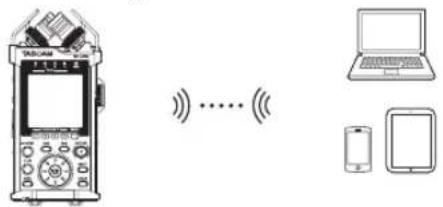
Questa unità può connettersi a computer, smartphone e altri dispositivi esterni per la connessione Wi-Fi attraverso un router Wi-Fi esistente. Questo consente una maggiore flessibilità. Ciò consente anche il collegamento simultaneo a Internet, permettendo una condivisione più facile di file e informazioni sul controllo della posizione, per esempio.
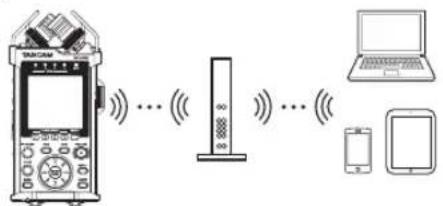
Collegamento dell'unità direttamente a dispositivi esterni (smartphone, tablet e computer) via Wi-Fi (modalità AL DISPOS.)
Il DR-44WL può effettuare una connessione Wi-Fi/peer-to-peer con uno smartphone tramite Wi-Fi, senza l'uso di un router o altri dispositivi esterni. Non è necessario alcun ambiente di rete Wi-Fi. Può fare il collegamento diretto con uno smartphone o un tablet.
NOTA
Durante la connessione Wi-Fi/peer-to-peer, la smartphone o il tablet non possono connettersi a una rete Wi-Fi esterna.
■ postare la modalità Wi-Fi su AL DISPOS.
- Premere il pulsante MENU per aprire la schermata MENU.
- Usando la ruota, selezionare (evidenziare) la voce di menu STRUMENTI e premere il pulsante ENTER/MARK o ▶▶▶. Verrà visualizzata la schermata STRUMENTI.
- Usare la ruota per selezionare Wi-Fi e premere il pulsante ENTER/MARK. Eseg. appare selezionato per la voce Wi-Fi.
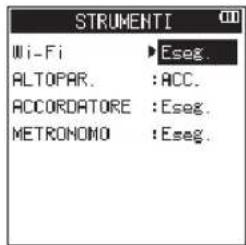
-
Premere il pulsante ENTER/MARK per aprire la schermata Wi-Fi.
-
Usare la ruota per selezionare MODAL, e premere il pulsante ENTER/MARK.
-
Usare la ruota per impostare la modalità Wi-Fi su AL DISPOS. e premere il pulsante ENTER/MARK per confermare.
Opzioni: AL DISPOS. (valore di default), VIA ROUTER
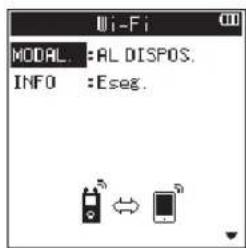
- Illegamento del DR-44WL a uno smartphone o tablet via Wi-Fi per la prima volta
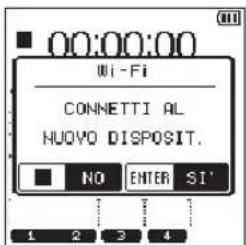
- Premere il pulsante Wi-Fi del DR-44WL; l'indicatore Wi-Fi inizia a lampeggiare.
Un messaggio CONNETTI AL NUOVO
DISPOSIT? viene visualizzato per determinare se la connessione è nuova o meno. - Si sta per effettuare la connessione a un nuovo smartphone, pertanto premere il pulsante ENTER/MARK.
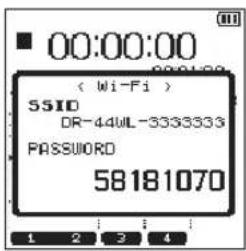
- "SSID" e "PASSWORD" verranno visualizzati sul display.
NOTA
"SSID" è il nome del punto di accesso LAN senza fili (dispositivo wireless LAN).
- Nel dispositivo, selezionare "impostazioni" → "Wi-Fi".
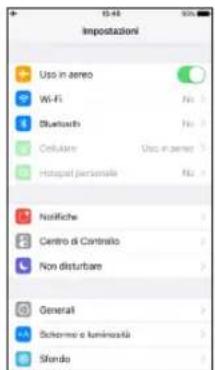
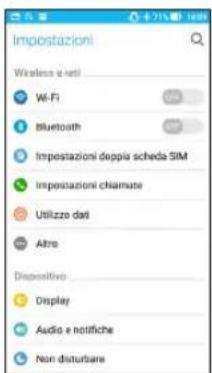
Dispositivo iOS Dispositivo Android
- Quando Wi-Fi è abilitato sul dispositivo, verrà visualizzato l'elenco SSID dei dispositivi Wi-Fi. Selezionare il nome SSID visualizzato sul DR-44WL.
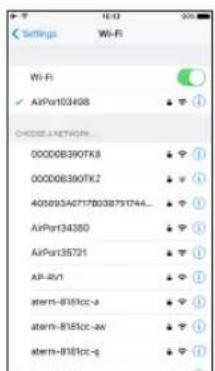
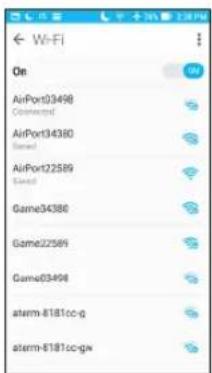
-
Viene visualizzata la schermata di immissione della password sul dispositivo. Immettere la password visualizzata nel display dell'unità.
-
Viene stabilita la connessione Wi-Fi tra il DR-44WL e lo smartphone e l'indicatore Wi-Fi dell'unità si accenderà.
NOTA
La descrizione di cui sopra sul funzionamento del dispositivo è solo di riferimento. Si prega di fare riferimento al manuale di istruzioni dello smartphone per maggiori dettagli.
- Illegamento del DR-44WL a uno smartphone o tablet via Wi-Fi (successivamente)
Quando si stabilisce una connessione tra il DR-44WL e lo smartphone per la prima volta e bisogna connettersi di nuovo successivamente, è sufficiente selezionare il nome SSID.
-
Premere il pulsante Wi-Fi del DR-44WL; l'indicatore Wi-Fi inizia a lampeggiare. Per determinare la nuova connessione, sul display verrà visualizzato un messaggio CONNETTI AL NUOVO DISPOSIT?.
-
Lo smartphone ha già fatto una connessione peer-to-peer; premere semplicemente il pulsante ■/HOME.
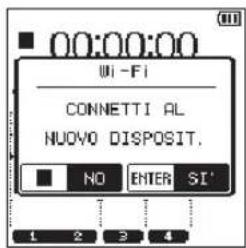
-
Il messaggio sul display scompare e il DR-44WL passa a una modalità standby per connettersi allo smartphone.
-
Nel dispositivo, selezionare "impostazioni" → "Wi-Fi".
-
Quando Wi-Fi è abilitato sul dispositivo, verrà visualizzato l'elenco SSID dei dispositivi Wi-Fi. Selezionare il nome SSID visualizzato sul DR-44WL.
-
Viene stabilita la connessione Wi-Fi tra il DR-44WL e lo smartphone e l'indicatore Wi-Fi dell'unità si accende.
NOTA
La descrizione di cui sopra sul funzionamento del dispositivo è solo di riferimento. Si prega di fare riferimento al manuale di istruzioni dello smartphone per maggiori dettagli.
Collegamento dell'unità a dispositivi esterni (smartphone, tablet e computer) via Wi-Fi (modalità VIA ROUTER)
■Impostare la modalità Wi-Fi su VIA ROUTER
- Premere il pulsante MENU per aprire la schermata MENU.
- Usando la ruota, selezionare (evidenziare) la voce di menu STRUMENTI e premere il pulsante ENTER/MARK o ▶▶▶. Verrà visualizzata la schermata STRUMENTI.
- Usare la ruota per selezionare Wi-Fi e premere il pulsante ENTER/MARK. Eseg. appare selezionato per la voce Wi-Fi.
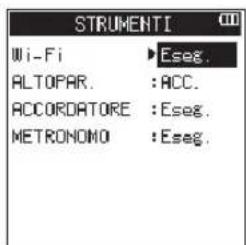
- Premere il pulsante ENTER/MARK per aprire la schermata Wi-Fi.
- Usare la ruota per selezionare MODAL, e premere il pulsante ENTER/MARK.
- Usare la ruota per impostare la modalità Wi-Fi su VIA ROUTER, e premere il pulsante ENTER/MARK per confermare.
Opzioni: AL DISPOS. (valore di default), VIA ROUTER
![Wi-Fi MODAL: :AL DISPOS. INFO VIA ROUTER ELENCO SSID :[ ] PASSIUD :[ ]](/content/2026/03/541877/images/3b76cc7a95b33122ce2c3fcc49e2d3cc0c19854a0f78d60477ffec04278db6b3.jpg)
Collegamento dell'unità a un router esterno
- Quando la schermata Wi-Fi è aperta, usare la ruota per selezionare List e premere il pulsante ENTER/MARK o ▶▶▶. Eseg. appare selezionato per la voce LIST.
![Wi-Fi MODAL: VIA ROUTER INFO: Eseg. ELENCO: Eseg. SSID: [ ] PASSUD: [ ]](/content/2026/03/541877/images/012b6033ebd3a373171aee3b0a4704d14d20e93b49c6b803d1075ed58bd1a90a.jpg)
- Premere il pulsante ENTER/MARK per aprire la schermata ELENCO SSID.
![ELENCO SSIO AirPort AirPort03498 Game03498 aterm-off7ef-g 00000B390TK8 00000B390TKZ AirPort34380 aterm-818loc-gw [ENT]: IMP. [REW]: ESCI](/content/2026/03/541877/images/05a0cec7bc9ea7a7d2df9bb49fa44d91df582927a3ca4dcc67d7dd51a6fba739.jpg)
- Dall'elenco visualizzato nella schermata ELENCO SSID, usare la ruota per selezionare il router a cui si desidera connettersi e premere il pulsante ENTER/MARK per impostarlo.
- L'SSID selezionato verrà mostrato alla voce SSID.
![Wi-Fi MODAL: VIA ROUTER INFO :Eseg. ELENCO :Eseg. SSID :[AirPort343] PASSIVUD :[*********]](/content/2026/03/541877/images/ee387a8ed9feb995c10af5e7b84c51d2e4c823f8c9a3aabbf1d7a07e4437e8ad.jpg)
NOTA
L'SSID può anche essere immesso direttamente utilizzando la voce SSID della schermata Wi-Fi.
Per fare questo, alla voce SSID, usare i pulsanti ◀◀◀ e ▶▶▶| per spostare il cursore e usare la ruota per impostare i caratteri.
Premere il pulsante ENTER/MARK per confermare l'SSID.
-
Quando la schermata Wi-Fi è aperta, usare la ruota per selezionare la voce PASSWD e premere il pulsante ENTER/MARK o ▶▶1.
-
Alla voce PASSMD, usare i pulsanti ◀◀ e ▶▶1 per spostare il cursore e usare la ruota per impostare la password del router (chiave crittografata).
Premere il pulsante ENTER/MARK per confermare la password del router (chiave crittografata).
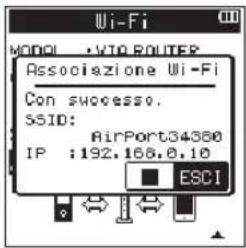
- Il seguente messaggio viene visualizzato quando ci si collega al router con successo. L'indicatore Wi-Fi dell'unità si illumina.
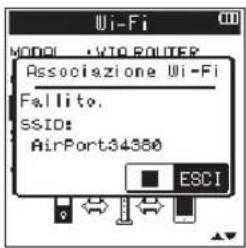
- Viene visualizzato il seguente messaggio se la connessione con il router non riesce. Inserire la password corretta.
NOTA
In molti casi, la password del router (chiave crittografata) è su un'etichetta del router stesso o nel suo manuale d'uso, per esempio. Dopo che il collegamento al router è riuscito una volta, la riconnessione sarà possibile semplicemente premendo il pulsante Wi-Fi di questa unità. Le password per le due connessioni più recenti vengono memorizzate in questa unità.
- Illegamento di uno smartphone o altro dispositivo a un router esterno
- Selezionare "impostazioni" → "Wi-Fi" sul dispositivo.
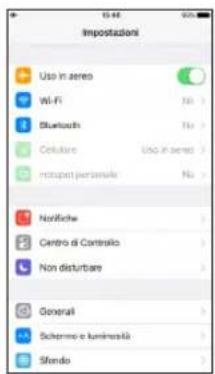
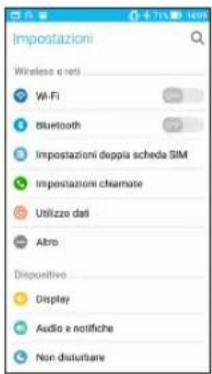
Dispositivo IOS Dispositivo Android
- Quando il dispositivo Wi-Fi è acceso, apparirà un elenco SSID sul dispositivo Wi-Fi. Selezionare l'SSID del router esterno da utilizzare.
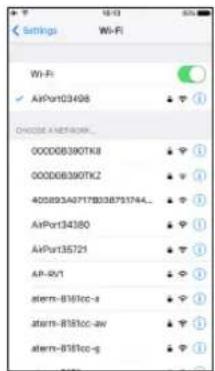
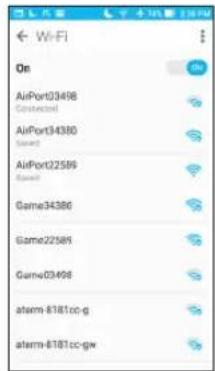
Dispositivo iOS Dispositivo Android
- Inserire la password per tale router esterno. Verrà stabilita una connessione Wi-Fi tra lo smartphone e il router esterno.
Controllo remoto dell'unità attraverso uno smartphone
Poiché l'applicazione dedicata (DR CONTROL) ha lo stesso schermo dell'unità, è possibile utilizzare l'apparecchio a distanza con l'applicazione quasi allo stesso modo di come lo si controllerebbe dall'unità. Prima di utilizzare l'applicazione "DR CONTROL", confermare il modo in cui utilizzare l'unità. Così sarà possibile utilizzare l'applicazione senza problemi.
- Dopo aver stabilito la connessione Wi-Fi tra l'unità e lo smartphone, avviare l'applicazione "DR CONTROL" installata sullo smartphone.
NOTE
Utilizzare sempre l'ultima versione di DR CONTROL.
- Dopo aver avviato l'applicazione "DR CONTROL" sullo smartphone verrà visualizzata la seguente schermata e sarà possibile di utilizzare l'unità con il telecomando.
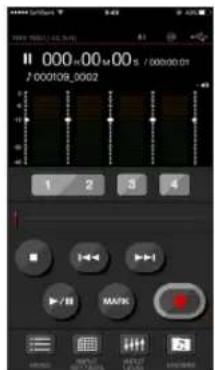
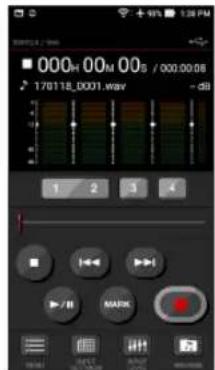
Dispositivo iOS Dispositivo Android Per una spiegazione dettagliata delle caratteristiche dell'applicazione "DR CONTROL" consultare il manuale di riferimento intitolato "DR CONTROL Reference Manual", che si può scaricare dal sito di TEAC Global (https://teac-global.com/).
Trasferimento di file dall'unità al computer
Il trasferimento di file a un computer è possibile utilizzando il software gratuito di trasferimento file TASCAM DR FILE TRANSFER progettato per questo scopo. Per informazioni dettagliate sul software scaricare il manuale d'uso del TASCAM DR FILE TRANSFER dal sito TEAC Global Site (https://teac-global.com/).
Riferimento rapido per l'utilizzo delle varie funzioni
I nomi dei pulsanti vengono visualizzati come segue: MENU. Le istruzioni sono abbreviate. Ad esempio, il messaggio "Nella schermata principale, premere il pulsante MENU, selezionare il menu "IMPOSTAZ.REG.", quindi scegliere la voce "REG.PRE" diventa: "Schermata principale → MENU → IMPOSTAZ.REG. → REG.PRE". Non tutti i singoli passaggi vengono illustrati per le operazioni complesse. Per le procedure dettagliate, consultare il manuale di riferimento.
| Categoria Azione desiderata | Nome della funzione | Procedure, pulsanti utilizzati e spiegazione | |
| Funzioni di base | Tornare alla schermata principale | ■/HOMETornare alla schermata principale, se non si è sicuri su come procedere. | |
| Registare | Schermata principale → RECORD → RECORDLa registrazione inizierà con le impostazioni correnti. | ||
| Riprodurre un file | Schermata principale → ▶/IIRiprodurre il file visualizzato (selezionato). | ||
| Regolare il volume di riproduzione | Pulsante OUTPUT LEVEL (+/-)Regolare il volume delle cuffie, degli altoparlanti e così via. | ||
| Selezionare un file da riprodurre | Schermata principale → I◀/▶▶La funzione che consente di sfogliare è comoda quando i file sono molti. | ||
| Registrazione | Modificare il formato di file | Schermata principale → MENU → IMPOSTAZ. REG. → FORMATO FILESpecificare un formato di file utilizzato per la registrazione, tra BWF, WAV e così via. | |
| Impostazioni del filtro passa-alto | Funzione filtro passa-alto | Schermata principale → INPUT → IMP. INGRESSO → PAS. ALTOQuesta funzione rimuove il rumore e altri suoni a bassa frequenza. Impostare la frequenza di taglio. | |
| Regolare il livello di ingresso manualmente | Schermata principale → pulsante INPUT LEVEL → pulsante TRACK/INPUT → cursore INPUT LEVELRegolare il livello di registrazione seguendo il riferimento del misuratore di livello. | ||
| Regolare automaticamente il livello di ingresso | Funzione di controllo del livello | Schermata principale → INPUT → IHP. INGRESSO → CONTR. LIVELLÓQuesta funzione comprime solo i suoni forti, per evitare sovraccarichi, senza modificare il livello di registrazione. | |
| Registrate contemporane-amente due file a livelli di ingresso diversi | Funzione REG. DUAL | Schermata principale → MENU → IMPOSTAZ. REG. → REG. DUALConfigurare le impostazioni per la funzione REG.DUAL. | |
| Utilizzare il microfono MS | Schermata principale → MENU → IMPOSTAZ. REG. → MICROFONO MSConfigurare le impostazioni per il microfono MS prima di utilizzarlo. | ||
| Altre funzioni di registrazione | Aggiungere un marcatore durante la registrazione | Funzione di marcatura | Schermata di registrazione → ENTER/MARKQuesta funzione consente di aggiungere un marcatore che può essere utilizzato come indice durante la riproduzione. |
| Passare da un file all'altro manualmente durante la registrazione | Incremento manuale della traccia | Schermata di registrazione → ▶▶▶Questa funzione permette di passare da un file a un altro continuando a registrare, ad esempio come con l'intervalo tra i brani. | |
| Configurare le impostazioni per passaggio automatico da un file all'altro | Incremento automatico della traccia | Schermata principale → MENU → FUNZIONE AUTO → INCREMENTO TRACCIAQuesta funzione consente di passare automaticamente da un file a un altro avente le dimensioni impostate. | |
| Iniziare a registrare poco prima di premere RECORD | Funzione REG.PRE | Schermata principale → MENU → IMPOSTAZ. REG. → REG. PRESe il passaggio dalla registrazione in standby alla registrazione attiva è lento, questa funzione consente all'unità di compensare il ritardo. | |
| Operazioni sul file (solo in modalità 4CH) | Controllare le informazioni sul file | Schermata principale → MENU → BROWSE → Ruota → QUICK → INFORMAZIONIQuesta funzione permette di controllare la data di registrazione e le dimensioni del file e così via. | |
| Cancellare un file | Schermata principale → MENU → BROWSE → Ruota → QUICK → ELIMINAZ.È possibile eliminare i file non necessari. | ||
| Cancellare un file | Schermata principale → QUICK → DELETEÈ possibile eliminare i file non necessari. | ||
| Eliminare tutti i file in una cartella allo stesso tempo | Schermata principale → MENU → BROWSE → Ruota → QUICK → ELIM. TUTTI FILEÈ possibile eliminare tutti i file in una cartella allo stesso tempo. | ||
| Dividere un file | Funzione di divisione | Schermata principale → QUICK → DIVIDI FILEUsare questa funzione per dividere in due un file. | |
| Impostazioni dell'unità | Impostare la data e l'ora | Schermata principale → MENU → SISTEMA → DATA/ORAQuesta funzione permette di regolare l'orologio interno, utilizzato per scopi come l'aggiunta della data di registrazione ai file. | |
| Controllare le informazioni relative all'unità e alla scheda | Schermata principale → MENU → SISTEMA → INFORMAZIONIQuesta funzione permette di controllare informazioni come la versione del firmware dell'unità e la quantità di spazio rimanente sulla scheda. | ||
| Modificare l'impostazione della funzione automatica di risparmio energetico per l'alimentazione | Funzione automatica di risparmio energetico | Schermata principale → MENU → ALIM/DISPLAY → RISP. ENERG.Questa funzione consente di spegnere automaticamente l'unità quando non viene utilizzata. | |
| Cambiare l'impostazione della retroilluminazione | Schermata principale → MENU → ALIM/DISPLAY → RETROILL.Modificare le impostazioni di retroilluminazione. | ||
| Regolare il contrasto del display | Schermata principale → MENU → ALIM/DISPLAY → CONTRASTOImposta la gradazione di ombreggiatura visualizzata sul display. | ||
| Impostare il tipo di batteria | Schermata principale → MENU → ALIM/DISPLAY → TIPO BATT.Selezionare il tipo di batteria in uso. Questa impostazione influisce sulla visualizzazione della carica residua della batteria. | ||
| Impostare il valore di tensione dell'alimentazione phantom | Schermata principale → MENU → ALIM/DISPLAY → PHANTON VOLT | ||
| Ripristinare l'unità alle impostazioni predefinite | Funzione di inizia-lizzazione | Schermata principale → MENU → SISTEMA → INIZ.Consente di ripristina tutte le impostazioni ai valori predefiniti. | |
| Formattare completamente una scheda SD | Funzione di formattazione | Schermata principale → MENU → SISTEMA → FORMATTAZ.Consente di formattare le schede. | |
| Impostare il formato del nome file | Schermata principale → MENU → SISTEMA → NOHE FILESi possono modificare i caratteri utilizzati nei nomi dei file assegnati automaticamente. | ||
Messaggi
Di seguito è riportato un elenco di messaggi a comparsa.
Consultare l'elenco se viene visualizzato uno di questi messaggi, per conoscerne il significato o determinare un metodo per affrontare il problema.
| Messaggio Significato e metodo per risolvere il problema | |
| Batteria scarica | Le batterie sono quasi scariche. Sostituire le batterie. |
| Imposs.dividere. | Il punto di divisione selezionato utilizzato quando è stata eseguita la funzione DIVIDI FILE non è appropriato (è troppo vicino all'inizio o alla fine del file). |
| Errore card | Impossibile riconoscere la scheda SD correttamente. Sostituire la scheda. |
| Card piena | La scheda SD non ha più spazio disponibile. Cancellare i file non necessari o spostarli su un computer per liberare spazio. |
| File corrente MP3 | I file MP3 non possono essere divisi. |
| Nome file dupl. | Nella stessa cartella esiste un file con lo stesso nome di quello creato con la funzione DIVIDI FILE. La funzione DIVIDI FILE aggiunge il suffisso "a" o "b" alla fine del nome del file. Prima di usare la funzione DIVIDE, collegare l'unità a un computer e modificare il nome del file. |
| File pieno | Il numero totale di cartelle e file è superiore a 5.000. Eliminare le cartelle e i file non necessari o spostarli su un computer. |
| Errore nome file | La funzione DIVIDI FILE ha assegnato a un file un nome che supera i 200 caratteri. La funzione DIVIDI FILE aggiunge il suffisso "a" o "b" alla fine del nome del file. Prima di usare questa funzione, collegare l'unità a un computer e modificare il nome del file in modo che abbia meno di 198 caratteri. |
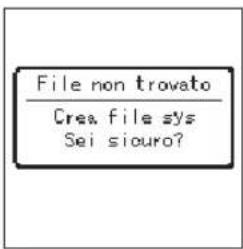
| File non trovato | Impossibile trovare il file oppure il file potrebbe essere danneggiato. Controllare il file corrispondente. |
| File non trovato Crea file sys | Il file di sistema è mancante. Questa unità per funzionare richiede un file di sistema. Mentre viene visualizzato questo messaggio, premere il pulsante ENTER/MARK per creare un file di sistema. |
| File protetto | Il file è di sola lettura e non può essere eliminato. |
| Errore formatt.Formatta card | La scheda SD non è formattata correttamente oppure potrebbe essere danneggiata. Questo messaggio viene visualizzato anche se la scheda è stata formattata con un computer collegato via USB e se si inserisce nell'unità una scheda non formattata.Usare sempre l'unità DR-44WL per formattare le schede da utilizzare con questa unità. Sostituire la scheda SD o premere il pulsante ENTER/MARK mentre questo messaggio è visualizzato per formattarla.La formattazione cancellerà tutti i dati presenti sulla scheda SD. |
| Card non validaCambia card | La scheda SD non funziona correttamente. Sostituire la scheda SD. |
| File sys non va.Crea file sys | Il file di sistema necessario al funzionamento di questa unità non è valido. Mentre viene visualizzato questo messaggio, premere il pulsante ENTER/MARK per creare un nuovo file di sistema. |
| I/O troppo breve | I punti IN (inizio) e OUT (fine) sono troppo vicini. Impostarli ad almeno 1 secondo. |
| Dimens.Max file | Il file è più grande della dimensione designata o il tempo di registrazione ha superato le 24 ore quando il numero totale di cartelle e file era già al limite (5000). |
| Errore MBRInizializza card | La scheda SD non è formattata correttamente oppure potrebbe essere danneggiata. Sostituire la scheda SD o premere il pulsante ENTER/MARK mentre questo messaggio è visualizzato per formattarla.La formattazione cancellerà tutti i dati presenti sulla scheda SD. |
| Messuna card | Nessuna scheda SD impostata. Inserire una scheda SD registrabile. |
| Non supportato | Il formato del file non è supportato. Consultare la sezione "Collegamento dell'unità a un computer" nel manuale di riferimento, per informazioni sui formati di file utilizzabili con l'unità. |
| Scrittura scad. | Il tempo di scrittura sulla scheda SD è scaduto.Eseguire il backup dei file presenti nella scheda SD su un computer, quindi formattare la scheda SD. |
Se si verifica qualsiasi altro errore, spegnere l'unità e riavviarla.
Se questi messaggi di errore continuano ad apparire frequentemente, si prega di contattare il negozio dove è stata acquistata l'unità o il servizio di assistenza clienti TASCAM.
Risoluzione dei problemi
Se si riscontrano problemi con il funzionamento di questa unità, si prega di provare quanto segue prima di cercare una riparazione.
Se queste misure non risolvono il problema, contattare il negozio in cui è stata acquistata l'unità o il servizio di assistenza clienti TASCAM.
L'unità non si accende.
Verificare che le batterie non siano scariche.
Verificare che le batterie siano installate rispettando la polarità, con i simboli ⊕ e ⊖ nell'orientamento corretto.
Verificare che l'adattatore AC (TASCAM PS-P520U venduto separatamente) sia collegato saldamente alla presa dell'unità e al connettore USB dell'unità.
Quando si utilizza l'alimentazione del bus USB, verificare che il cavo USB sia collegato saldamente.
Se si utilizza l'alimentazione del bus USB, verificare che il cavo non sia collegato tramite un hub USB.
L'unità si spegne automaticamente.
Verificare che la funzione automatica di risparmio energetico non sia attiva. (→ "Impostazione della funzione automatica di risparmio energetico" nella sezione "Visualizzazione impostazioni e informazioni" del manuale di riferimento)
Questa unità è conforme alle normative europee sull'alimentazione in standby (ERP), quindi la funzione automatica di risparmio energetico si attiva indipendentemente dal fatto che l'unità venga alimentata da un alimentatore o da batterie. Se non si desidera utilizzare la funzione automatica di risparmio energetico, impostarla su "OFF" (l'impostazione predefinita è "30 min").
L'unità non funziona.
Verificare che l'interruttore HOLD / chonsia in posizione HOLD.
Verificare che l'unità non sia collegata a un computer tramite un cavo USB (sul display è visibile il testo "USB connesso").
La scheda SD non viene riconosciuta.
Verificare che la scheda SD sia inserita completamente.
L'unità non riproduce i brani.
Se si sta tentando di riprodurre un file WAV, verificare che la frequenza di campionamento sia supportata dall'unità.
Se si sta tentando di riprodurre un file MP3, verificare che il bit rate sia supportato da questa unità.
Nessun suono viene emesso dal diffusore.
Verificare che le cuffie non siano collegate.
Verificare che ALTOP. non sia impostato su SPE.
Verificare il collegamento al sistema di monitoraggio.
Verificare che il volume del sistema di monitoraggio non sia al minimo.
Verificare che il livello d'uscita dell'unità non sia al minimo.
Non viene emesso nessun suono.
Controllare il collegamento al sistema di monitoraggio.
Verificare che il volume del sistema di monitoraggio non sia al minimo.
Verificare che l'impostazione OUTPUT LEVEL dell'unità non sia al minimo.
L'unità non registra.
Se si utilizza un dispositivo esterno, controllare nuovamente il collegamento. Ricontrollare le impostazioni di ingresso.
Verificare che il livello in ingresso non sia troppo basso.
Verificare che la scheda SD non sia piena.
Verificare che non sia stato raggiunto il numero massimo di file che l'unità può gestire.
Il livello in ingresso è basso.
Verificare che l'impostazione del livello di ingresso non sia troppo bassa.
Verificare che il livello di uscita di ogni dispositivo collegato non sia troppo basso.
Il suono registrato è distorto.
Verificare che l'impostazione del livello di ingresso non sia troppo alto.
Verificare che la funzione riverbero sia disattivata.
L'audio di riproduzione è innaturale.
Verificare che la velocità di riproduzione non sia stata modificata.
Verificare che l'equalizzatore in riproduzione sia spento.
Verificare che la funzione di allineamento del livello sia disabilitata.
Verificare che la funzione riverbero sia disattivata.
Non si riesce a eliminare i file.
Verificare che il file che si sta tentando di cancellare non sia stato copiato da un computer dopo essere stato protetto da scrittura.
I file di questa unità non vengono visualizzati sul computer.
Verificare che l'unità sia collegata al computer tramite la sua porta USB.
Verificare che non sia in uso un hub USB.
Verificare che l'unità non sia in registrazione o in stato di attesa di registrazione.
L'unità non può essere connessa ad uno smartphone oppure la comunicazione reciproca si arresta.
Verificare che il dispositivo Wi-Fi sia acceso e che il Wi-Fi sia attivato.
Verificare che la distanza tra il dispositivo Wi-Fi e l'unità non sia eccessiva.
Verificare inoltre che non vi siano pareti o ostacoli tra essi.
Se un dispositivo Wi-Fi si trova sulla parte posteriore di questa unità, l'unità stessa potrebbe interrompere le comunicazioni.
Cambiare le posizioni del dispositivo Wi-Fi e dell'unità.
Spegnere l'unità, quindi riaccenderla.
Eliminare la registrazione di "DR-44WL" del dispositivo Wi-Fi e attenersi alle procedure di "Connessione dell'unità ad uno smartphone tramite Wi-Fi".
Se si seleziona accidentalmente la lingua sbagliata
Far scorrere l'interruttore HOLD/per disattivare l'alimentazione. Quindi, far scorrere l'interruttore HOLD/1 mentre si tiene premuto il pulsante MENU per attivare l'unità di nuovo.
Apparirà il menu di selezione della lingua in cui è possibile impostare la lingua.
Specifiche
Dati
Supporti di registrazione
Formati di registrazione/riproduzione
Modalità 4CH mono : Fino a 4 file
Stereo : Fino a 2 file
Stereo (1 file) + mono (fino a 2 file)
Modalità MTR mono : Fino a 4 file
Ingressi e uscite
Jack EXT MIC/LINE IN (in grado di fornire alimentazione phantom)
Connettore: XLR-3-31, jack standard φ6,3 mm TRS
Jack LINE OUT
Altoparlante incorporato
0,3 W (mono)
Porta USB
Connettore: Tipo Micro-B
Formato: Unità di memoria di massa USB 2.0 ad alta velocità, classe
Prestazioni audio
Risposta in frequenza
20-20 kHz +1/-3 dB (da EXT IN a LINE OUT, frequenza di campionamento 44,1 kHz, JEITA)
20-22 kHz +1/-3 dB (da EXT IN a LINE OUT, frequenza di campionamento 48 kHz, JEITA)
20-40 kHz +1/-3 dB (da EXT IN a LINE OUT, frequenza di campionamento 96 kHz, JEITA)
Distorsione
0,05% o inferiore (da EXT IN a LINE OUT, frequenza di campionamento 44,1/48/96 kHz, JEITA)
Rapporto S/N
92 dB o superiore (da EXT IN a LINE OUT, frequenza di campionamento 44,1/48/96 kHz, JEITA)
Nota: JEITA indica la conformità allo standard JEITA CP-2150
Tempi di registrazione
| Formato file(impostazione durante la registrazione) | Capacità della scheda SDHC | |
| 4 GB | ||
| WAV/BWF 16 bit (STEREO) 44,1 kHz 6 ore e 1 minuti | ||
| WAV/BWF 24 bit (STEREO) 96 kHz 1 ore e 55 minuti | ||
I tempi di registrazione indicati sopra sono valori approssimativi. I tempi possono variare a seconda della scheda SD, SDHC e SDXC in uso.
I tempi di registrazione indicati non sono tempi di registrazione continua; rappresentano piuttosto i tempi di registrazione totali possibili per le schede SD, SDHC e SDXC.
Se si registra in mono, in formato WAV, il tempo di registrazione massimo sarà uguale al doppio dei valori di cui sopra.
Se si registra in modalità REG.DUAL, in formato WAV/BWF o su 4 canali, il tempo di registrazione massimo sarà uguale alla metà dei valori di cui sopra.
Wi-Fi
Standard wireless
Conforme a IEEE 802.11b/g/n (solo 2,4 GHz)
Modalità di comunicazione wireless
Modalità AL DISPOS.
Punto di accesso semplice (AP limitato)
Modalità VIA ROUTER
Infrastruttura (stazione)
Protezione
WPA2-PSK (WPS2.0 supportato)
Generali
Alimentazione
Alimentazione bus USB da un computer
Alimentatore dedicato (TASCAM PS-P520U; venduto separatamente)
Consumo
2,5 W (massimo)
Autonomia della batteria (funzionamento continuo)
| Formato | Autonomia | Nota |
| Registrato in WAV 2ch, 44,1 kHz, 16 bit | Circa 16 ore | Quando si seleziona l'ingresso MIC (l'alimentazione phantom non è utilizzata) |
| Formato | Autonomia | Nota |
| Registrato in WAV 2ch, 44,1 kHz, 16 bit | Circa 12 ore | Quando si seleziona l'ingresso MIC (l'alimentazione phantom non è utilizzata) |
NOTA
Quando si utilizza l'alimentazione phantom, l'autonomia può essere minore, a seconda del microfono utilizzato.
† tempi di funzionamento della batteria (durante il funzionamento continuo) possono variare a seconda del supporto utilizzato.
Dimensioni
79 × 162,2 × 42,5 ~mm (L × A × P)
Peso
346 g/251 g (batterie incluse / batterie non incluse)
Temperatura di esercizio
0^ C - 40^ C
Le illustrazioni presenti in questo manuale potrebbero presentare differenze rispetto al prodotto reale.
Le specifiche e l'aspetto esterno possono essere modificati senza preavviso per migliorare il prodotto.
Le specifiche dettagliate sono disponibili nel manuale di riferimento.
WARRANTY
Questo apparecchio è conforme alle norme sulla garanzia vigenti nel rispettivo Paese in cui esso è stato acquistato. Si prega di rivolgersi al proprio commerciante, presso il quale è stato acquistato l'apparecchio, nel caso in cui si voglia richiedere una prestazione in garanzia.
Data dell'acquisto/Fecha de compra/购买日期

- Manuale di istruzioni
- IMPORTANTI ISTRUZIONI DI SICUREZZA
- ATTENZIONE
- CAUTELA
- CAUTELA SULLE BATTERIE
- ■er gli utenti europei
- Smaltimento di apparecchiature elettriche ed elettroniche
- Smaltimento di batterie e/o accumulatori
- Precauzioni per gli apparecchi wireless
- Conformità del trasmettitore radio e delle interferenze
- Modello SEE (Spazio economico europeo)
- Requisiti di esposizione alle radiazioni
- Sulla base delle seguenti due condizioni:
- ■chiarazione di conformità
- Modello SEE modello (Spazio economico europeo)
- Indice dei contenuti
- Introduzione
- Nota sul manuale di riferimento
- Articoli inclusi con questo prodotto
- Informazioni sulle card SD
- Precauzioni
- Precauzioni per il posizionamento e l'uso
- Attenzione alla condensa
- Pulizia dell'unità
- Uso del sito TEAC Global
- Informazioni sul servizio di assistenza clienti TASCAM
- Nomi e funzioni dei componenti
- Schermata principale
- Preparativi
- Preparazione dell'alimentazione Utilizzando batterie AA
- Uso dell'alimentatore AC (venduto separatamente)
- NOTA
- Avvio dell'unità
- Selezione della lingua
- Se si seleziona accidentalmente la lingua sbagliata
- Impostazione dell'orologio incorporato
- Inserimento della card SD
- Preparare una card SD per l'uso
- Spegnimento
- Collegamento di dispositivi di monitoraggio e cuffie
- Procedure operative di base per i menu
- Registrazione
- Schermata di registrazione
- Regolazione manuale del livello in ingresso
- Impostazioni del filtro passa-alto
- Uso della funzione di controllo del livello
- PICCO
- LIMITATORE
- Registrare
- Informazioni sullo stato di attesa della registrazione
- Struttura del menu di registrazione
- Riproduzione
- Riproduzione delle registrazioni
- Mettere in pausa
- Arresto
- Riavvolgimento e avanzamento veloce (ricerca)
- Spostamento della posizione di riproduzione
- Sezione del file di riproduzione (salto)
- Regolare il volume di riproduzione
- Collegamento a un computer
- Scambio di file con un computer
- Scollegamento dell'unità dal computer
- Visualizzazione impostazioni e informazioni
- Spegnere l'altoparlante incorporato
- Impostazioni di sistema
- Connettere l'unità a uno smartphone tramite Wi-Fi
- Come ottenere e installare l'applicazione dedicata (DR CONTROL)
- Sezione della modalità WiFi
- Modalità AL DISPOS.
- Collegamento dell'unità direttamente a dispositivi esterni (smartphone, tablet e computer) via Wi-Fi (modalità AL DISPOS.)
- ■ postare la modalità Wi-Fi su AL DISPOS.
- - Illegamento del DR-44WL a uno smartphone o tablet via Wi-Fi per la prima volta
- - Illegamento del DR-44WL a uno smartphone o tablet via Wi-Fi (successivamente)
- Collegamento dell'unità a dispositivi esterni (smartphone, tablet e computer) via Wi-Fi (modalità VIA ROUTER)
- ■Impostare la modalità Wi-Fi su VIA ROUTER
- Collegamento dell'unità a un router esterno
- Premere il pulsante ENTER/MARK per confermare l'SSID.
- - Illegamento di uno smartphone o altro dispositivo a un router esterno
- Dispositivo IOS Dispositivo Android
- Controllo remoto dell'unità attraverso uno smartphone
- NOTE
- Trasferimento di file dall'unità al computer
- Riferimento rapido per l'utilizzo delle varie funzioni
- Messaggi
- Risoluzione dei problemi
- L'unità non si accende.
- L'unità si spegne automaticamente.
- L'unità non funziona.
- La scheda SD non viene riconosciuta.
- L'unità non riproduce i brani.
- Nessun suono viene emesso dal diffusore.
- Non viene emesso nessun suono.
- L'unità non registra.
- Il livello in ingresso è basso.
- Il suono registrato è distorto.
- L'audio di riproduzione è innaturale.
- Non si riesce a eliminare i file.
- I file di questa unità non vengono visualizzati sul computer.
- L'unità non può essere connessa ad uno smartphone oppure la comunicazione reciproca si arresta.
- Specifiche
- Dati
- Supporti di registrazione
- Formati di registrazione/riproduzione
- Ingressi e uscite
- Jack EXT MIC/LINE IN (in grado di fornire alimentazione phantom)
- Jack LINE OUT
- Altoparlante incorporato
- Porta USB
- Prestazioni audio
- Risposta in frequenza
- Distorsione
- Rapporto S/N
- Wi-Fi
- Standard wireless
- Modalità di comunicazione wireless
- Protezione
- Generali
- Alimentazione
- Consumo
- Autonomia della batteria (funzionamento continuo)
- Dimensioni
- Peso
- Temperatura di esercizio
- WARRANTY
Marca : TASCAM
Modello : DR44WLB
Categoria : Registratore audio