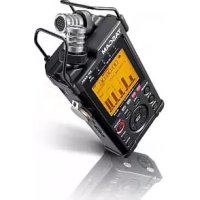
DR44WLB - Audiorekorder TASCAM - Kostenlose Bedienungsanleitung
Finden Sie kostenlos die Bedienungsanleitung des Geräts DR44WLB TASCAM als PDF.

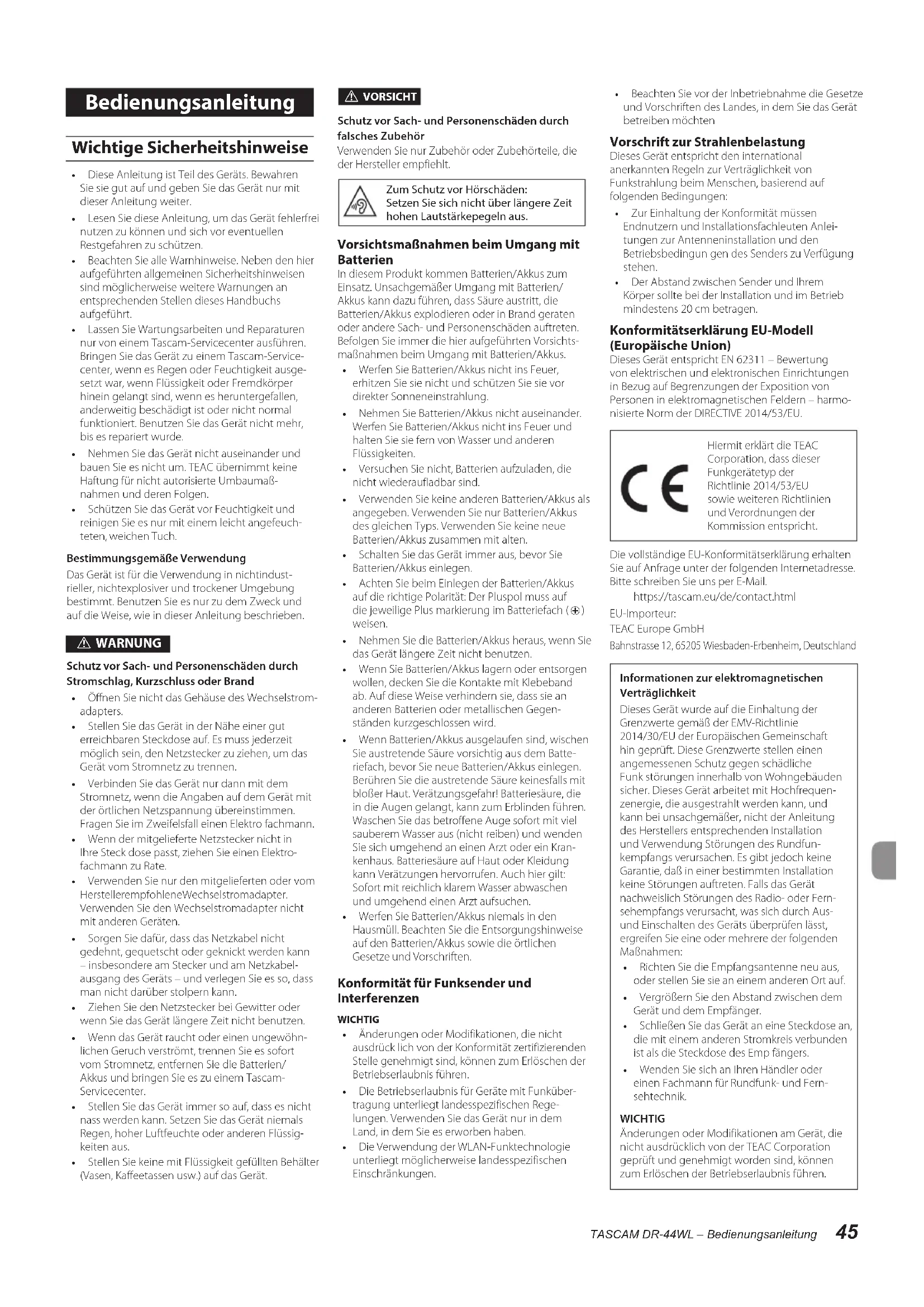


| Produkttyp | Tragbarer linearer PCM-Audiorecorder |
| Marke | TASCAM |
| Modell | DR-44WL |
| Abmessungen (L × H × T) | 79 × 162,2 × 42,5 mm |
| Stromversorgung | 4 AA-Batterien (Alkali oder NiMH), USB-Bus, Netzadapter TASCAM PS-P520U (separat erhältlich) |
| Hauptfunktionen | 4-Kanal-Aufnahme (4CH-Modus) oder Multitrack (MTR-Modus), eingebaute Mikrofone, XLR/TRS-Eingang mit Phantomspeisung 24/48V, integriertes Wi-Fi zur Steuerung per Smartphone (DR CONTROL App), eingebauter Lautsprecher, Tiefpassfilter, Voraufnahme, Doppelaufnahme |
| Aufnahme-/Wiedergabeformate | BWF, WAV (16/24 Bit, 44,1/48/96 kHz), MP3 (32-320 kbps) |
| Speichermedien | SD-Karte (64 MB - 2 GB), SDHC (4-32 GB), SDXC (48-128 GB) |
| Frequenzgang | 20-20 kHz (44,1 kHz), 20-22 kHz (48 kHz), 20-40 kHz (96 kHz) |
| Verzerrung | 0,05 % oder weniger (EXT IN zu LINE OUT) |
| Signal-Rausch-Verhältnis | 92 dB oder mehr (EXT IN zu LINE OUT) |
| Anschlüsse | EXT MIC/LINE IN Buchse (XLR-Kombi), LINE OUT Buchse (3,5 mm Stereo-Klinke), USB micro-B Anschluss, Wi-Fi 802.11 b/g/n |
| Batterielaufzeit (Alkali) | Ca. 16 Stunden (WAV 2-Kanal-Aufnahme, 44,1 kHz, 16 Bit) |
| Akkulaufzeit (NiMH) | Ca. 12 Stunden (WAV 2-Kanal-Aufnahme, 44,1 kHz, 16 Bit) |
| Pflege und Reinigung | Mit einem trockenen, weichen Tuch abwischen. Keine Chemikalien, Verdünner oder Alkohol verwenden. |
| Sicherheit | Nur den angegebenen Netzadapter verwenden. Nicht Wasser oder Feuchtigkeit aussetzen. Einen Mindestabstand von 20 cm für HF-Exposition einhalten. |
| Ersatzteile und Reparierbarkeit | Kontaktieren Sie den TASCAM-Kundendienst oder einen autorisierten Händler. Öffnen Sie das Gerät nicht; überlassen Sie Reparaturen nur qualifiziertem Personal. |
Häufig gestellte Fragen - DR44WLB TASCAM
Benutzerfragen zu DR44WLB TASCAM
0 Frage zu diesem Gerät. Beantworten Sie die, die Sie kennen, oder stellen Sie Ihre eigene.
Eine neue Frage zu diesem Gerät stellen
Laden Sie die Anleitung für Ihr Audiorekorder kostenlos im PDF-Format! Finden Sie Ihr Handbuch DR44WLB - TASCAM und nehmen Sie Ihr elektronisches Gerät wieder in die Hand. Auf dieser Seite sind alle Dokumente veröffentlicht, die für die Verwendung Ihres Geräts notwendig sind. DR44WLB von der Marke TASCAM.
BEDIENUNGSANLEITUNG DR44WLB TASCAM
Bahnstrasse 12, 65205 Wiesbaden-Erbenheim, Germany
CAUTION
Wichtige Sicherheitshinweise
- Diese Anleitung ist Teil des Geräts. Bewahren Sie sie gut auf und geben Sie das Gerät nur mit dieser Anleitung weiter.
- Lesen Sie diese Anleitung, um das Gerät fehlerfrei nutzen zu können und sich vor eventuellen Restgefahren zu schützen.
- Beachten Sie alle Warnhinweise. Neben den hier aufgeführten allgemeinen Sicherheitshinweisen sind möglicherweise weitere Warnungen an entsprechenden Stellen dieses Handbuchs aufgeführt.
- Lassen Sie Wartungsarbeiten und Reparaturen nur von einem Tascam-Servicecenter ausführen. Bringen Sie das Gerät zu einem Tascam-Servicecenter, wenn es Regen oder Feuchtigkeit ausgesetzt war, wenn Flüssigkeit oder Fremdkörper hinein gelangt sind, wenn es heruntergefallen, anderweitig beschädigt ist oder nicht normal funktioniert. Benutzen Sie das Gerät nicht mehr, bis es repariert wurde.
- Nehmen Sie das Gerät nicht auseinander und bauen Sie es nicht um. TEAC übernimmt keine Haftung für nicht autorisierte Umbaumaßnahmen und deren Folgen.
- Schützen Sie das Gerät vor Feuchtigkeit und reinigen Sie es nur mit einem leicht angefeuchteten, weichen Tuch.
Bestimmungsgemäße Verwendung
Das Gerät ist für die Verwendung in nichtindustrieller, nichtexplosiver und trockener Umgebung bestimmt. Benutzen Sie es nur zu dem Zweck und auf die Weise, wie in dieser Anleitung beschrieben.
WARNING
Schutz vor Sach- und Personenschäden durch Stromschlag, Kurzschluss oder Brand
- Öffnen Sie nicht das Gehäuse des Wechselstrom-adapters.
- Stellen Sie das Gerät in der Nähe einer gut erreichbaren Steckdose auf. Es muss jederzeit möglich sein, den Netzstecker zu ziehen, um das Gerät vom Stromnetz zu trennen.
- Verbinden Sie das Gerät nur dann mit dem Stromnetz, wenn die Angaben auf dem Gerät mit der örtlichen Netzspannung übereinstimmen. Fragen Sie im Zweifelsfall einen Elektro fachmann.
- Wenn der mitgelieferte Netzstecker nicht in Ihre Steck dose passt, ziehen Sie einen Elektrofachmann zu Rate.
- Verwenden Sie nur den mitgelieferten oder vom HerstellerempfohleneWechselstromadapter. Verwenden Sie den Wechselstromadapter nicht mit anderen Geräten.
- Sorgen Sie dafür, dass das Netzkabel nicht gedehnt, gequetscht oder geknickt werden kann – insbesondere am Stecker und am Netzkabelausgang des Geräts – und verlegen Sie es so, dass man nicht darüber stolpern kann.
- Ziehen Sie den Netzstecker bei Gewitter oder wenn Sie das Gerät längere Zeit nicht benutzen.
- Wenn das Gerät raucht oder einen ungewöhnlichen Geruch verströmt, trennen Sie es sofort vom Stromnetz, entfernen Sie die Batterien/Akkus und bringen Sie es zu einem Tascam-Servicecenter.
- Stellen Sie das Gerät immer so auf, dass es nicht nass werden kann. Setzen Sie das Gerät niemals Regen, hoher Luftfeuchte oder anderen Flüssigkeiten aus.
- Stellen Sie keine mit Flüssigkeit gefüllten Behälter (Vasen, Kaffeetassen usw.) auf das Gerät.
VORSICHT
Schutz vor Sach- und Personenschäden durch falsches Zubehör
Verwenden Sie nur Zubehör oder Zubehörteile, die der Hersteller empfiehlt.

Zum Schutz vor Hörschäden: Setzen Sie sich nicht über längere Zeit hohen Lautstärkepegeln aus.
Vorsichtsmaßnahmen beim Umgang mit Batterien
In diesem Produkt kommen Batterien/Akkus zum Einsatz. Unsachgemäßer Umgang mit Batterien/Akkus kann dazu führen, dass Säure austritt, die Batterien/Akkus explodieren oder in Brand geraten oder andere Sach- und Personenschäden auftreten. Befolgen Sie immer die hier aufgeführten Vorsichtsmaßnahmen beim Umgang mit Batterien/Akkus.
- Werfen Sie Batterien/Akkus nicht ins Feuer, erhitzen Sie sie nicht und schützen Sie sie vor direkter Sonneneinstrahlung.
- Nehmen Sie Batterien/Akkus nicht auseinander. Werfen Sie Batterien/Akkus nicht ins Feuer und halten Sie sie fern von Wasser und anderen Flüssigkeiten.
- Versuchen Sie nicht, Batterien aufzuladen, die nicht wiederaufladbar sind.
- Verwenden Sie keine anderen Batterien/Akkus als angegeben. Verwenden Sie nur Batterien/Akkus des gleichen Typs. Verwenden Sie keine neue Batterien/Akkus zusammen mit alten.
- Schalten Sie das Gerät immer aus, bevor Sie Batterien/Akkus einlegen.
- Achten Sie beim Einlegen der Batterien/Akkus auf die richtige Polarität: Der Pluspol muss auf die jeweilige Plus markierung im Batteriefach (⊕) weisen.
- Nehmen Sie die Batterien/Akkus heraus, wenn Sie das Gerät längere Zeit nicht benutzen.
- Wenn Sie Batterien/Akkus lagern oder entsorgen wollen, decken Sie die Kontakte mit Klebeband ab. Auf diese Weise verhindern sie, dass sie an anderen Batterien oder metallischen Gegenständen kurzgeschlossen wird.
- Wenn Batterien/Akkus ausgelaufen sind, wischen Sie austretende Säure vorsichtig aus dem Batteriefach, bevor Sie neue Batterien/Akkus einlegen. Berühren Sie die austretende Säure keinesfalls mit bloßer Haut. Verätzungsgefahr! Batteriesäure, die in die Augen gelangt, kann zum Erblinden führen. Waschen Sie das betroffene Auge sofort mit viel sauberem Wasser aus (nicht reiben) und wenden Sie sich umgehend an einen Arzt oder ein Krankenhaus. Batteriesäure auf Haut oder Kleidung kann Verätzungen hervorrufen. Auch hier gilt: Sofort mit reichlich klarem Wasser abwaschen und umgehend einen Arzt aufsuchen.
- Werfen Sie Batterien/Akkus niemals in den Hausmüll. Beachten Sie die Entsorgungshinweise auf den Batterien/Akkus sowie die örtlichen Gesetze und Vorschriften.
Konformität für Funksender und Interferenzen
WICHTIG
- Änderungen oder Modifikationen, die nicht ausdrücklich von der Konformität zertifizierenden Stelle genehmigt sind, können zum Erlöschen der Betriebserlaubnis führen.
- Die Betriebserlaubnis für Geräte mit Funkübertragung unterliegt landesspezifischen Regelungen. Verwenden Sie das Gerät nur in dem Land, in dem Sie es erworben haben.
• Die Verwendung der WLAN-Funktechnologie unterliegt möglicherweise landesspezifischen Einschränkungen.
- Beachten Sie vor der Inbetriebnahme die Gesetze und Vorschriften des Landes, in dem Sie das Gerät betreiben möchten
Vorschrift zur Strahlenbelastung
Dieses Gerät entspricht den international anerkannten Regeln zur Verträglichkeit von Funkstrahlung beim Menschen, basierend auf folgenden Bedingungen:
- Zur Einhaltung der Konformität müssen Endnutzern und Installationsfachleuten Anleitungen zur Antenneninstallation und den Betriebsbedingungen des Senders zu Verfügung stehen.
- Der Abstand zwischen Sender und Ihrem Körper sollte bei der Installation und im Betrieb mindestens 20 cm betragen.
Konformitätserklärung EU-Modell (Europäische Union)
Dieses Gerät entspricht EN 62311 – Bewertung von elektrischen und elektronischen Einrichtungen in Bezug auf Begrenzungen der Exposition von Personen in elektromagnetischen Feldern – harmonisierte Norm der DIRECTIVE 2014/53/EU.

Hiermit erklärt die TEAC Corporation, dass dieser Funkgerätetyp der Richtlinie 2014/53/EU sowie weiteren Richtlinien und Verordnungen der Kommission entspricht.
Die vollständige EU-Konformitätserklärung erhalten Sie auf Anfrage unter der folgenden Internetadresse. Bitte schreiben Sie uns per E-Mail.
https://tascam.eu/de/contact.html
EU-Importeur:
TEAC Europe GmbH
Bahnstrasse 12, 65205 Wiesbaden-Erbenheim, Deutschland
Informationen zur elektromagnetischen Verträglichkeit
Dieses Gerät wurde auf die Einhaltung der Grenzwerte gemäß der EMV-Richtlinie 2014/30/EU der Europäischen Gemeinschaft hin geprüft. Diese Grenzwerte stellen einen angemessenen Schutz gegen schädliche Funk störungen innerhalb von Wohngebäuden sicher. Dieses Gerät arbeitet mit Hochfrequenzenergie, die ausgestrahlt werden kann, und kann bei unsachgemäßer, nicht der Anleitung des Herstellers entsprechenden Installation und Verwendung Störungen des Rundfunkempfangs verursachen. Es gibt jedoch keine Garantie, daß in einer bestimmten Installation keine Störungen auftreten. Falls das Gerät nachweislich Störungen des Radio- oder Fernsehempfangs verursacht, was sich durch Aus- und Einschalten des Geräts überprüfen lässt, ergreifen Sie eine oder mehrere der folgenden Maßnahmen:
- Richten Sie die Empfangsantenne neu aus, oder stellen Sie sie an einem anderen Ort auf.
- Vergrößern Sie den Abstand zwischen dem Gerät und dem Empfänger.
- Schließen Sie das Gerät an eine Steckdose an, die mit einem anderen Stromkreis verbunden ist als die Steckdose des Emp fängers.
- Wenden Sie sich an Ihren Händler oder einen Fachmann für Rundfunk- und Fernsehtechnik.
WICHTIG
Änderungen oder Modifikationen am Gerät, die nicht ausdrücklich von der TEAC Corporation geprüft und genehmigt worden sind, können zum Erlöschen der Betriebserlaubnis führen.
Angaben zur Umweltverträglichkeit und zur Entsorgung
- Wenn ein Symbol einer durchgestrichenen Mülltonne auf einem Produkt, der Verpackung und/oder der begleitenden Dokumen tation angebracht ist, unterliegt dieses Produkt
den europäischen Richtlinien 2012/19/EU und/oder 2006/66/EG sowie nationalen Gesetzen zur Umsetzung dieser Richtlinien.
- Richtlinien und Gesetze schreiben vor, dass Elektro- und Elektronik-Altgeräte sowie Batterien und Akkus nicht in den Hausmüll (Restmüll) gelangen dürfen. Um die fachgerechte Entsorgung, Aufbereitung und Wiederverwertung sicherzustellen, sind Sie verpflichtet, Altgeräte und entleerte Batterien/Akkus über staatlich dafür vorgesehene Stellen zu entsorgen.
- Durch die ordnungsgemäße Entsorgung solcher Geräte und Batterien/Akkus leisten Sie einen Beitrag zur Einsparung wertvoller Rohstoffe und verhindern potenziell schädliche Auswirkungen auf die menschliche Gesundheit und die Umwelt, die durch falsche Abfallentsorgung entstehen können. Die Entsorgung ist für Sie kostenlos.
- Enthalten Batterien/Akkus mehr als die in der Richtlinie festgelegte Menge an Blei (Pb), Quecksilber (Hg) oder Cadmium (Cd), so ist zusätzlich zur Mülltonne die entsprechende chemische Abkürzung angegeben.
- Weitere Informationen zur Wertstoff-sammlung und Wiederverwertung von Alt geräten und Batterien/Akkus erhalten Sie bei Ihrer Stadt verwaltung, dem für Sie zuständigen Abfallentsorgungsunternehmen oder der Verkaufsstelle, bei der Sie das Produkt erworben haben.
Angaben zum Stromverbrauch
Dieses Gerät verbraucht auch dann eine geringe Menge Strom, wenn es mit dem Stromnetz verbunden und ausgeschaltet ist.
Inhaltsverzeichnis
Bevor Sie beginnen 46
Anmerkung zum Referenzhandbuch....46
Lieferumfang....46
Ergänzende Vorsichtsmaßnahmen und geeignete
Aufstellungsorte......46
Kondensation vermeiden....47
Wichtige Hinweise zu Speicherkarten....47
Vorsichtsmaßnahmen beim Umgang mit Speichermedien 47
Das Gerät reinigen 47
Kundendienst von Tascam 47
Die Bedienelemente und ihre Funktionen....47
Geräteoberseite mit Bedienfeld....47
Gerätevorderseite 47
Linke Geräteseite 47
Rechte Geräteseite 47
Geräteunterseite 47
Hauptseite 48
Vorbereitende Schritte 48
Die Stromversorgung vorbereiten 48
Den Recorder ein-/ausschalten....49
Die Sprache der Benutzeroberfläche wählen ....49
Wenn Sie versehentlich die falsche Sprache gewählt haben 49
Datum und Uhrzeit der eingebauten Uhr einstellen 49
Eine SD-Karte einsetzen 49
Die SD-Karte für den Gebrauch vorbereiten .....49
Lautsprecher oder Kopfhörer anschließen......49
Grundsätze für die Verwendung des Menüs......50
Aufbau des Menüs für die Wiedergabe-Einstellungen....50
Aufnahme 50
Die Aufnahmeseite....50
Den Eingangspegel anpassen 50
Das Tiefenfilter nutzen 51
Die automatische Pegelanpassung nutzen .....51
Aufnehmen....51
Über die Aufnahmebereitschaft....51
Aufbau des Menüs für Aufnahmen 51
Wiedergabe....51
Aufnahmen wiedergeben 51
Zu einer anderen Wiedergabedatei springen .....51
Die Wiedergabelautstärke anpassen....51
Eine Verbindung mit einem Computer herstellen... 51
Über USB mit einem Computer verbinden .....51
Dateien mit einem Computer austauschen......52
Die Verbindung des Geräts mit dem Computer trennen....52
Systemeinstellungen und Dateinformationen...52
Den eingebauten Lautsprecher ausschalten.....52
Systemeinstellungen....52
Über WLAN mit einem Smartphone verbinden..52
Die zugehörige Anwendung (DR CONTROL)
herunterladen und installieren....52
Den WLAN-Modus wählen 52
Eine direkte WLAN-Verbindung mit einem
anderen Gerät herstellen....52
Eine WLAN-Verbindung mit anderen Geräten
über einen vorhandenen Router herstellen ..... 53
Den Recorder mithilfe des Smartphones
fernsteuern....54
Dateien vom Recorder auf einen Computer
übertragen 54
Kurzreferenz für häufig verwendete Funktionen...55
Meldungen 56
Fehlerbehebung....57
Technische Daten 58
Allgemein....58
Eingänge und Ausgänge 58
Leistungsdaten Audio....58
Aufnahmezeit (Stunden:Minuten)....58
WLAN 58
Stromversorgung und sonstige Daten....58
Bevor Sie beginnen
Vielen Dank, dass Sie sich für den tragbaren Linear-PCM/MP3-Recorder DR-44WL von Tascam entschieden haben.
Bevor Sie das Gerät benutzen, lesen Sie sich dieses Handbuch bitte aufmerksam durch. Nur so ist sichergestellt, dass Sie das Gerät ordnungsgemäß anschließen und bedienen. Heben Sie dieses Handbuch nach dem Durchlesen gut auf, weil es zum Gerät gehört. Außerdem können Sie so bei künftigen Fragen jederzeit darauf zurückgreifen.
Dieses Produkt ist mit einem Blackfin®-Prozessor von Analog Devices, Inc. ausgestattet.
Anmerkung zum Referenzhandbuch
Diese Anleitung erklärt die wichtigsten Funktionen des Geräts. Eine vollständige Beschreibung aller Funktionen stellt das Referenzhandbuch bereit. Links zur digitalen Version dieser Bedienungsanleitung und des Referenzhandbuchs finden Sie auf der deutschen Website (https://tascam.de/).
Lieferumfang
Zum Lieferumfang dieses Produkts gehören die unten aufgeführten Bestandteile.
Achten Sie beim Öffnen der Verpackung darauf, dass Sie nichts beschädigen. Bewahren Sie das Verpackungsmaterial für einen eventuellen zukünftigen Transport auf. Sollte etwas fehlen oder auf dem Transport beschädigt worden sein, wenden Sie sich bitte an Ihren Händler.
- DR-44WL 1
- Alkaline-Batterien des Typs AA 4
- Bedienungsanleitung (das vorliegende Dokument) mit Garantiehinweis....1
Ergänzende
Vorsichtsmaßnahmen und geeignete Aufstellungsorte
- Der zulässige Betriebstemperaturbereich für diesen Recorder liegt zwischen 0 °C und 40 °C.
- Stellen Sie das Gerät nicht an den im Folgenden bezeichneten Orten auf. Andernfalls kann es zu Fehlfunktionen kommen.
- Orte, die starken Erschütterungen ausgesetzt sind,
- Orte mit direkter Sonneneinstrahlung (z. B. Fenster),
- in der Nähe von Heizgeräten oder an anderen Orten, an denen hohe Temperaturen herrschen,
- wenn die Temperatur unter dem Gefrierpunkt liegt,
- Orte mit schlechter Belüftung oder hoher Luftfeuchte,
• Orte mit hoher Staubkonzentration.
- Brummen kann auftreten, wenn sich ein Leistungsverstärker oder anderes Gerät mit großem Transformator in der Nähe des Recorders befindet. Versuchen Sie in einem solchen Fall den Abstand zwischen dem Recorder und dem anderen Gerät zu vergrößern oder die Ausrichtung beider Geräte zueinander zu verändern.
- Auf einem Fernsehgerät können Farbabweichungen auftreten und in einem Radio gerät können Geräusche hörbar werden, wenn der Recorder in deren Nähe betrieben wird. Vergrößern Sie in einem solchen Fall den Abstand zum Fern seher bzw. Radio gerät.
- Wenn ein Mobiltelefon oder anderes Drahtlosgerät in der Nähe betrieben wird, können während eines Anrufs oder während der
Daten übertragung Geräusche auf dem Recorder auftreten. Versuchen Sie in einem solchen Fall den Abstand zwischen dem Recorder und dem anderen Gerät zu vergrößern oder schalten Sie das andere Gerät aus.
- Legen Sie keine Gegenstände auf das Gerät, um eine ausreichende Wärmeabfuhr zu gewährleisten.
- Stellen Sie das Gerät nicht auf einen Leistungsverstärker oder andere Hitze erzeugende Geräte.
Kondensation vermeiden
Wenn Sie das Gerät aus einer kalten Umgebung in eine warme Umgebung bringen, besteht die Gefahr, dass sich Kondenswasser bildet.
Wichtig
Um Schäden durch Kondenswasser im Geräteinneren zu vermeiden, lassen Sie das Gerät ein bis zwei Stunden stehen, bevor Sie es einschalten.
Wichtige Hinweise zu Speicherkarten
Für die Aufnahme und Wiedergabe nutzt dieses Gerät SD-, SDHC- oder SDXC-Karten. Es werden SD-Karten mit einer Speicherkapazität von 64 MB bis 2 GB, SDHC-Karten von 4 GB bis 32 GB sowie SDXC-Karten von 48 GB bis 128 GB unterstützt.
Eine Liste der mit dem DR-44WL erfolgreich getesteten Speicherkarten finden Sie auf unserer Website (https://tascam.de/downloads). Bei Bedarf hilft Ihnen auch der Kundendienst von Tascam weiter.
Vorsichtsmaßnahmen beim Umgang mit Speichermedien
SD-Karten sind empfindliche Speichermedien. Beachten Sie die folgenden Vorsichtsmaßnahmen beim Umgang mit Speicherkarten, um Schäden zu vermeiden.
- Setzen Sie die Karte keinen extremen Temperaturen aus.
- Halten Sie sie von Orten mit extremer Luftfeuchtigkeit fern und sorgen Sie dafür, dass sie nicht mit Flüssigkeiten in Kontakt kommt.
- Biegen Sie die Karte nicht und wenden Sie bei der Handhabung keine Gewalt an.
- Setzen Sie die Karte keinen Stößen aus.
- Entnehmen Sie die Karte nicht, solange das Gerät darauf zugreift (während der Aufnahme, Wiedergabe oder Datenübertragung).
- Verwenden Sie zum Aufbewahren von Speicherkarten eine geeignete Schutzhülle.
Das Gerät reinigen
Verwenden Sie zum Reinigen des Recorders ein trockenes, weiches Tuch. Verwenden Sie zum Reinigen niemals getränkte Reinigungstücher auf chemischer Basis, Verdünner, Alkohol oder andere chemische Substanzen. Diese können die Oberfläche des Geräts angreifen oder Verfärbungen hervorrufen.
Kundendienst von Tascam
Kunden haben nur in dem Land Anspruch auf Kundendienst und Gewährleistung, in dem sie das Produkt gekauft haben.
Um den Kundendienst von Tascam in Anspruch zu nehmen, suchen Sie auf der TEAC Global Site unter https://teac-global.com/ nach der lokalen Niederlassung oder dem Distributor für das Land, in dem Sie das Produkt erworben haben, und wenden Sie sich an dieses Unternehmen.
Bei Anfragen geben Sie bitte die Adresse des Geschäfts oder Webshops (URL), in dem Sie das Produkt gekauft haben, und das Kaufdatum an. Darüber hinaus kann die Garantiekarte und der Kaufbeleg erforderlich sein.
Die Bedienelemente und ihre Funktionen
Geräteoberseite mit Bedienfeld
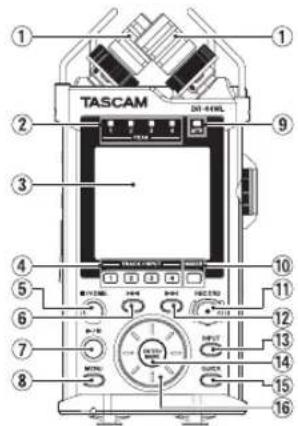
① Eingebautes Stereomikrofon
② Übersteuerungsanzeige (PEAK)
③ Display
④ Auswahltasten für Spuren/Eingänge (TRACK/INPUT 1–4)
⑤ Stopptaste (■/HOME)
⑥ Zurückspulen-Taste (◀◀)
⑦ Wiedergabe-/Pausetaste (▶/II)
⑧ Menü aufrufen (MENU)
⑨ MTR-Lämpchen
⑩ MIXER-Taste
⑪ RECORD [●]-Taste / RECORD-Lämpchen
⑫ Vorspulen-Taste (▶▶)
⑬ Eingänge konfigurieren (INPUT)
⑭ ENTER/MARK-Taste
⑮ Schnellmenü aufrufen (QUICK)
⑯ Steuerrad
Gerätevorderseite
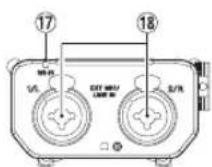
⑰ Wi-Fi-Lämpchen (WLAN)
⑱ Kombibuchsen (XLR/TRS) für Mikrofon- und Line-Eingangssignale
Linke Geräteseite
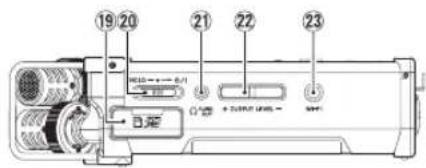
⑲ SD-Kartenschacht
⑳ Bedienfeldsperre (HOLD/∅/ I
②1 Kopfhörer-/Line-Ausgang (ΩLINE OUT)
②2 Lautstärketasten (OUTPUT LEVEL +/-)
②3 Wi-Fi-Taste (WLAN)
Rechte Geräteseite
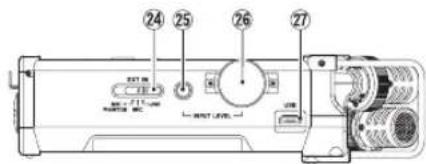
⑳ Eingangswahlschalter (EXT IN)
⑳ INPUT LEVEL-Taste
②6 Eingangspegelregler (INPUT LEVEL)
⑳ USB-Anschluss
Geräteunterseite
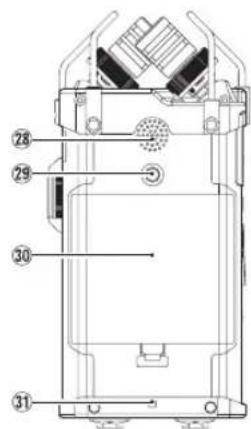
28 Integrierter Monolautsprecher
29 Stativgewinde
③0 Batteriefachabdeckung
③1 Halterung für Trageschlaufe
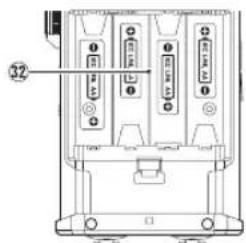
③2 Batteriefach
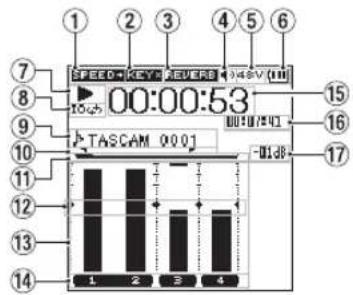
Hauptseite
Diese Seite wird normalerweise bei gestopptem Audiotransport angezeigt.
Hauptseite im 4-Kanal-Modus
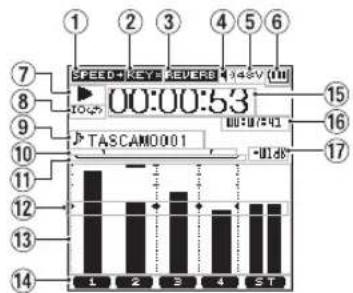
bar
| Position | Value | |---|---| | 1 | 14 | | 2 | 12 | | 3 | 10 | | 4 | 8 | | ST | 6 | | TASCAM0001 | 00:00:53 (bar) | | Speed | 1 | | KEY | 2 | | REVERB | 3 | | 34-3V (11) | 4 | | 15 | 16 | | 16 | 17 | | -0.13% | 17 |Hauptseite im MTR-Modus
① Status der Wiedergabegeschwindigkeit
| Leer | Normale Wiedergabegeschwindigkeit |
| SPEED+ | 1,1- bis 2-fach |
| SPEED- | 0,5- bis 0,9-fach |
| SPEED× | Wiedergabegeschwindigkeit nichtänderbar |
② Status der Tonhöhenänderung
| Leer | Tonhöhenänderung deaktiviert |
| KEY | Tonhöhenänderung aktiviert |
| KEY* | Tonhöhenänderung aktiviert (sie wirkt sich jedoch aus technischen Gründen nicht aus) |
③ Statusanzeige des Halleffekts
| Leer | Reverb ausgeschaltet |
| REVERE | Halleffekt im Eingang (der Effekt beeinflusst die Aufnahme) |
| REVERE | Halleffekt im Send-Weg (der Effekt beeinflusst die Abhörmischung) |
④ Status des Lautsprechers
| Leer | Lautsprecher ausgeschaltet |
| Lautsprecher eingeschaltet |
⑤ Status der Phantomspeisung
| Leer | Keine Phantomspeisung |
| 48V | 48 V Phantomspeisung |
| 24V | 24 V Phantomspeisung |
⑥ Status der Stromversorgung
Im Batteriebetrieb wird hier die verbleibende Kapazität der Batterien in Form von Balken angezeigt (☐ ☐ ☐)
Wenn die Batterien nahezu entleert sind, blinkt das Symbol und das Gerät schaltet automatisch ab.
Wenn Sie das Gerät mit dem Wechselstrom-adapter PS-P520U (als Zubehör erhältlich) oder über USB mit Strom versorgen, erscheint das Symbol
⑦ Status des Audiotransports
Diese Symbole zeigen den aktuellen Betriebszustand während der Aufnahme an.
| Symbol | Bedeutung |
| 8 | Gestoppt |
| 9 | Pause |
| 7 | Wiedergabe |
| . | Vorspulen |
| m | Zurückspulen |
| / | Sprung zum Anfang der nächsten Datei |
| . | Sprung zum Anfang der aktuellen oder der vorherigen Datei |
⑧ Status der Loop-Wiedergabe
Während der Loop-Wiedergabe wird das Symbol 10¢ angezeigt.
⑨ Anzeige des Datei- oder Songnamens
Im 4-Kanal-Modus erscheinen hier der Dateiname oder die Dateinformationen der aktuell wiedergegebenen Datei. Wenn im 4-Kanal-Modus mehrere Dateien abgespielt werden, erscheinen hier nur die Dateinamenerweiterung und die jeweilige Nummer der Datei. Bei der Aufnahme einer einzelnen Datei wird deren Name angezeigt. Im MTR-Modus wird der Name eines geöffneten Titels angezeigt.
⑩ IN- und OUT-Punkt der Loop-Wiedergabe
Hier werden der Beginn (IN) und das Ende (OUT) der Loop-Wiedergabe angezeigt. Sobald Sie den Beginn (IN) festgelegt haben, erscheint das Symbol in der entsprechenden Stelle der Wiedergabepositionanzeige. Sobald Sie das Ende (OUT) festgelegt haben, erscheint das Symbol in der entsprechenden Stelle der Wiedergabepositionsanzeige.
⑪ Wiedergabepositionsanzeige
Die aktuelle Wiedergabeposition können Sie anhand dieses Balkens abschätzen.
⑫ Hilfsmarken der Pegelanzeigen
Die Hilfsmarken dienen der Anpassung von Ein- und Ausgangspegel. Sie markieren einen Pegel von -12 dB.
⑬ Pegelanzeigen
Zeigen den Pegel der eingegebenen bzw. wiedergegebenen Signale an.
⑭ Statusanzeige der Kanäle/Spuren
Diese Anzeige gibt Aufschluss über die Nutzung der einzelnen Kanäle bzw. Spuren.
| 1 2 | Stereodatei |
| 1 2 | zwei Monodateien |
| 1 2 | keine Datei |
15 Anzeige der verstrichenen Wiedergabezeit Zeigt die verstrichene Wiedergabezeit der aktuellen Datei im Format Stunden : Minuten : Sekunden an.
⑯ Anzeige der verbleibenden Wiedergabezeit Zeigt die verbleibende Wiedergabezeit der aktuellen Datei im Format Stunden : Minuten : Sekunden an.
⑰ Spitzenpegel in Dezibel (dB)
Gibt den Spitzenpegel der Wiedergabe in Dezibel (dB) an, der innerhalb einer festgelegten Zeitspanne aufgetreten ist.
Vorbereitende Schritte
Die Stromversorgung vorbereiten
Betrieb mit AA-Batterien
- Nehmen Sie an der Geräteunterseite die Batteriefachabdeckung ab.
- Legen Sie vier Batterien des Typs AA ein. Achten Sie dabei auf die Markierungen für die richtige Polarität im Batteriefach (¥ und ^).
- Bringen Sie die Batteriefachabdeckung wieder an.
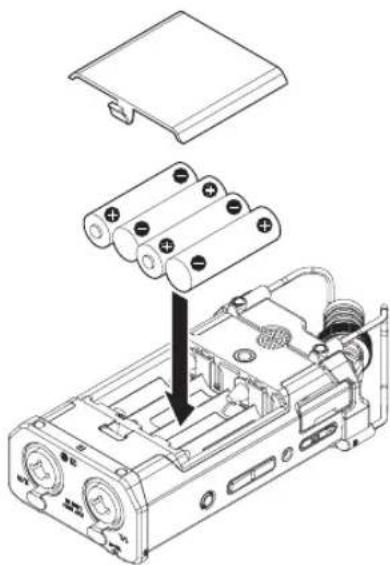
- Wählen Sie im Menü STRÖHVERS/DISPLAY unter BATTERIETYP den verwendeten Batterietyp aus, damit das Gerät die Batterie standsanzeige und die für den Betrieb erforderliche Restkapazität korrekt berechnen kann. (Die Voreinstellung für den Batterietyp ist ALKAL für Alkaline-Batterien.)
Betrieb mit Wechselstromadapter (als Zubehör erhältlich)
V VORSICHT
- Verwenden Sie ausschließlich den Wechselstromadapter PS-P520U für den Betrieb des Recorders. Die Verwendung eines anderen Adapters kann zu Fehlfunktionen führen, und es besteht Brand- oder Stromschlaggefahr.
- Der Wechselstromadapter wird mit unterschiedlichen Steckern geliefert. Befestigen Sie den Steckertyp, der für Ihr Stromnetz geeignet ist.
- Verbinden Sie den optionalen Wechselstromadapter PS-P520U und den Recorder mit dem passenden USB-Kabel (Typ A auf Typ Micro-B, liegt dem Wechselstromadapter bei).
2. Stecken Sie den Adapter in eine nahe gelegene Steckdose.
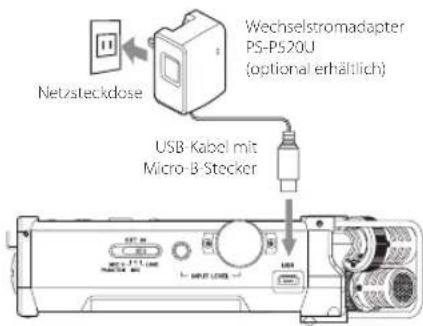
Wichtig
Bei Aufnahmen mit einem Mikrofon können Geräusche auftreten, wenn sich das Mikrofon zu nahe am Wechsel stromadapter befindet. Halten Sie entsprechend Abstand ein.
Anmerkung
Wenn sowohl Batterien eingelegt sind als auch der Wechselstromadapter angeschlossen ist, erfolgt die Stromversorgung über den Adapter.
Den Recorder ein-/ausschalten
- Wenn der Recorder ausgeschaltet ist, schieben Sie den Schalter HOLD/Ür die Position ☐ / I
- Lassen Sie den Schalter los, wenn TASCAN DR-44WL (Startbildschirm) angezeigt wird. Sobald der Recorder betriebsbereit ist, erscheint auf dem Display die Hauptseite.
Den Recorder ausschalten
Schieben Sie den HOLD/∅Schalter in die Position ⏻ und halten Sie ihn so lange, bis TASCAM DR-44WL herunterfahren angezeigt wird.
Der Recorder fährt herunter und schaltet anschließend ab.
Die Sprache der Benutzeroberfläche wählen
Sie können wählen, in welcher Sprache Menüs, Einstellungen und Hinweise auf dem Gerät angezeigt werden. Wenn Sie den Recorder nach dem Kauf zum ersten Mal einschalten, erscheint die Menüseite LANGUAGE. Hier können Sie eine der verfügbaren Sprachen auswählen. Diese Einstellung lässt sich auch später jederzeit im Menü unter SYSTEM, SPRACHE ändern.
- Wählen Sie mit dem Rad die gewünschte Sprache aus.
- Drücken Sie anschließend die Taste ENTER/MARK, um die Einstellung zu übernehmen.
Wenn Sie versehentlich die falsche Sprache gewählt haben
- Schalten Sie den Recorder aus (Taste HOLD/∅/ |
- Halten Sie die Taste MENU gedrückt und drücken Sie dann zusätzlich die Taste HOLD/ 🔊/ |
Die Menüseite zur Auswahl der Sprache erscheint. Wählen Sie die richtige Sprache.
Datum und Uhrzeit der eingebauten Uhr einstellen
Wenn Sie den Recorder zum ersten Mal einschalten (oder wenn längere Zeit keine Batterien eingelegt waren), erscheint zuerst die Seite DATUM/ZEIT, auf der Sie Datum und Uhrzeit einstellen können.
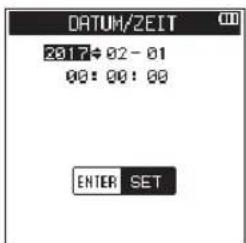
Stellen Sie Datum und Uhrzeit mit den Tasten ◄◄◄/►►► und dem Steuerrad ein, und drücken Sie ENTER/MARK, um sie festzulegen.
Eine SD-Karte einsetzen
Der Recorder akzeptiert SD-Karten, SDHC-Karten und SDXC-Karten. Zudem können Sie einen Kartenadapter nutzen, um microSD-Karten mit dem Recorder zu verwenden. Eine Liste der mit dem Recorder erfolgreich getesteten SD-Karten finden Sie auf unserer Website (https://tascam.de/downloads).
- Öffnen Sie die Kartenschachtabdeckung auf der linken Geräteseite.
- Führen Sie die Karte wie in der Abbildung gezeigt in den Kartenschacht ein, bis sie mit einem Klicken einrastet.
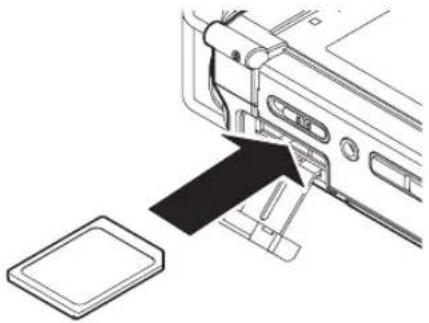
Die SD-Karte für den Gebrauch vorbereiten
Bevor Sie eine Speicherkarte mit dem Recorder verwenden können, müssen Sie sie formatieren.
Wichtig
- Verbinden Sie den Recorder zum Formatieren am besten mit einer externen Stromquelle (dem optional erhältlichen Wechselstromadapter oder USB). Wenn Sie Batterien nutzen, vergewissern Sie sich, dass diese über eine ausreichende Kapazität verfügen.
-
Durch das Formatieren werden alle auf der Karte enthaltenen Daten gelöscht.
-
Vergewissern Sie sich, dass eine Karte eingelegt ist, und schalten Sie dann das Gerät ein.
Wenn Sie eine neue oder eine von einem anderen Gerät formatierte Karte einlegen, erscheint der folgende Warnhinweis:
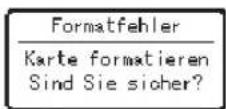
Hinweis für eine SDHC-Karte
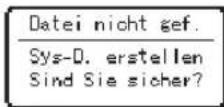
Hinweis für eine SDXC-Karte
- Drücken Sie die ENTER/MARK-Taste, um die Karte zu formatieren.
Sobald die Formatierung abgeschlossen ist, erscheint wieder die Hauptseite. Sie können die Karte jederzeit erneut formatieren.
Lautsprecher oder Kopfhörer anschließen
Um mit einem Kopfhörer abzuhören, verbinden Sie diesen mit dem Anschluss OLINE OUT. Um über eine externe Monitoranlage (Aktivlautsprecher oder Stereoanlage) abzuhören, verbinden Sie diese mit dem Anschluss OLINE OUT.
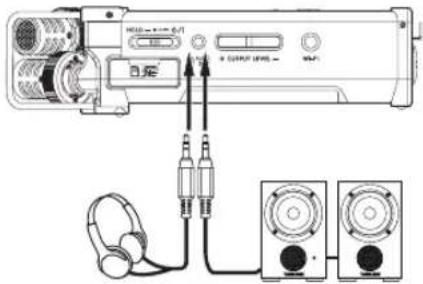
Kopfhörer Aktivlautsprecher oder Verstärker mit Lautsprechern
Grundsätze für die Verwendung des Menüs
- Drücken Sie die Taste MENU, um das Menü aufzurufen.
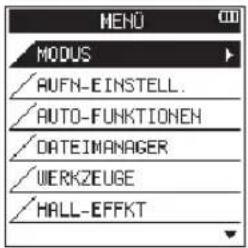
- Wählen (markieren) Sie mit dem Rad den gewünschten Eintrag und drücken Sie dann die Taste ENTER/MARK, um auf die entsprechende Einstellungsseite zu gelangen.
- Wählen (markieren) Sie mit dem Rad das einzustellende Element.
- Drücken Sie die Taste ENTER/MARK oder ▶▶ um den Cursor nach rechts zu bewegen und die Einstellung zu markieren.
- Ändern Sie die Einstellung mit dem Rad.
- Um auf derselben Menüseite einen anderen Punkt einzustellen, drücken Sie die Taste ENTER/MARK oder ↖, um den Cursor nach links zu bewegen.
- Um weitere Einstellungen vorzunehmen, wiederholen Sie die Schritte 3 bis 6.
- Um nach den Einstellungen zur Hauptseite zurückzukehren, drücken Sie die Taste ■/HOME.
Aufbau des Menüs für die Wiedergabe-Einstellungen
HENÜ
| HODUS | Aufnahme- und Wiedergabemodus auswählen |
| AUFN-EINSTELL. | Aufnahmeeinstellungen festlegen |
| AUTO-FUNKTIONEN | Nützliche Funktionen für Aufnahmedateien |
| DATE IMANAGER(nur im 4-Kanal-Modus) | Dateien und Ordner auf der SD-Karte handhaben |
| SONG(nur im MTR-Modus) | |
| WERKZEUGE | Weitere nützliche Funktionen einstellen |
| HALL-EFFKT | Reverb-Effekte einstellen |
| STROMVERS/DISPLAY | Stromversorgung und Display einstellen |
| SYSTEM | Systemeinstellungen des Geräts |
Aufnahme
Die Aufnahmeseite
Die unten dargestellte Aufnahmeseite wird während der Aufnahme oder Aufnahmebereitschaft angezeigt.
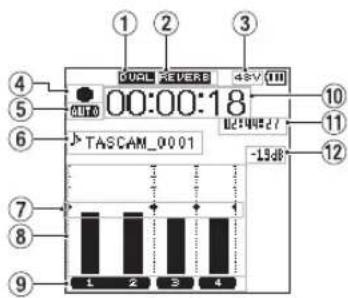
Aufnahmeseite im 4-Kanal-Modus
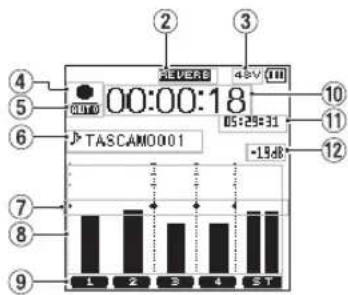
Aufnahmeseite im MTR-Modus
① Status der Zweifachaufnahme (nur 4-Kanal-Modus)
| Leer Zweifachaufnahme ausgeschaltet | |
| DUAL | Zweifachaufnahme eingeschaltet |
② Status des Halleffekts
| Leer Hall ausgeschaltet | |
| REVERB | Hall eingeschaltet (der Effekt beeinflusst die Aufnahme) |
| REVERB | Hall eingeschaltet (Send-Betrieb) |
③ Status der Phantomspeisung
| Leer | Keine Phantomspeisung |
| 48V | 48 V Phantomspeisung |
| 24V | 24 V Phantomspeisung |
④ Status des Audiotransports
Diese Symbole zeigen den aktuellen Betriebszustand während der Aufnahme an.
| Symbol | Bedeutung |
| ● II | Aufnahmebereitschaft oder Aufnahme auf Pause |
| ● | Aufnahme aktiv |
⑤ Status der vorgezogenen Aufnahme und Auto-Aufnahme (nur 4-Kanal-Modus)
| FRE | Vorgezogene Aufnahme eingeschaltet |
| AUTO | Auto-Aufnahme eingeschaltet |
⑥ Anzeige des Datei- oder Songnamens
Hier erscheint der automatisch vergebene Name der Aufnahmedatei.
Wenn im 4-Kanal-Modus mehrere Dateien abgespielt werden, werden nur die Formatdaten der Dateinamen und die Nummer der Aufnahmedateien angezeigt. Bei der Aufnahme einer einzelnen Datei wird deren Name angezeigt. Im MTR-Modus wird der Name eines geöffneten Titels angezeigt.
⑦ Hilfsmarken der Pegelanzeigen
Die Markierung ▶◀ wird auf der Skala bei -12 dB als Hilfsmarkierung für die Anpassung des Eingangspegels angezeigt.
⑧ Pegelanzeigen
Zeigen den Pegel der eingegebenen bzw. wiedergegebenen Signale an.
⑨ Dateistatusanzeige
Die Anzeige des Dateistatus unterscheidet sich je nach wiederzugebendem Dateityp.

⑩ Verstrichene Aufnahmezeit
Die verstrichene Aufnahmezeit einer Aufnahmedatei wird im Format Stunden: Minuten: Sekunden angezeigt.
⑪ Verbleibende Aufnahmezeit
Hier wird die verbleibende Aufnahmezeit bis zum Erreichen der ausgewählten maximalen Datei-größe im Format Stunden : Minuten : Sekunden dargestellt. Wenn auf der SD-Karte weniger verbleibende Aufnahmezeit verfügbar ist, wird diese stattdessen angezeigt.
⑫ Spitzenpegel in Dezibel (dB)
Der Spitzenwert des Eingangspegels wird in Dezibel angezeigt.
⑬ Status der Auto-Punch-Funktion oder der Stereomischung (nur im Mehrspurmodus)
| Leer | Auto-Punch-Funktion ausgeschaltet |
| R.PUNCH | Auto-Punch-Funktion eingeschaltet |
| MASTER | Die Stereomischung ist geladen |
Den Eingangspegel anpassen
- Drücken Sie auf der rechten Geräteseite die Taste INPUT LEVEL.
Die Seite EINGANGSPEGEL erscheint auf dem Display.
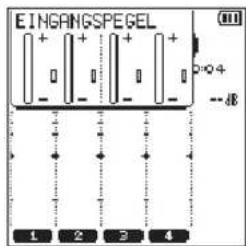
- Wählen Sie mit den Tasten TRACK/INPUT 1-4 den Kanal aus, für den Sie den Eingangspegel einstellen wollen.
- Um den Eingangspegel anzupassen, verwenden Sie den INPUT LEVEL-Regler an der rechten Geräteseite.
Wenn das Eingangssignal zu laut ist, leuchtet auf der Geräteoberseite das PEAK-Lämpchen rot auf.
Die Symbole ▶◀ auf der Pegelanzeige markieren einen Pegelwert von -12 dB.
Stellen Sie den Eingangspegel so ein, dass sich der Pegel im Bereich der Markierung bewegt, ohne dass das PEAK-Lämpchen rot aufleuchtet.
- Um nach den Einstellungen zur Hauptseite zurückzukehren, drücken Sie die Taste ■/HOME.
Das Tiefenfilter nutzen
Nutzen Sie das Tiefenfilter, um tieffrequente Anteile im Aufnahmesignal zu unterdrücken. Es hilft Ihnen beispielsweise dabei, Rumpeln, Windgeräusche usw. zu dämpfen.
- Drücken Sie die Taste INPUT.
Die Seite EING-EINSTELLUNGEN erscheint.
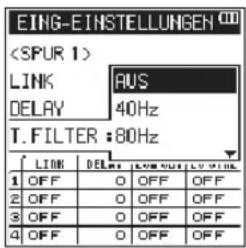
-
Wählen Sie mit den Tasten TRACK/INPUT 1-4 den Kanal aus, für den Sie das Tiefenfilter einstellen wollen.
-
Wählen Sie mit dem Rad den Eintrag TIEFENFLT und drücken Sie die Taste ENTER/MARK oder ▶▶1.
Die verfügbaren Optionen werden angezeigt.
- Wählen Sie die gewünschte Grenzfrequenz des Tiefenfilters.
Auswahlmöglichkeiten:
AUS, 40Hz, 80Hz, 120Hz, 220Hz
- Drücken Sie ENTER/MARK oder 1, um die Einstellung zu übernehmen und das Menü zu verlassen.
Je höher die hier gewählte Frequenz ist, desto breiter ist der Bereich an tiefen Frequenzen, die durch das Filter gedämpft werden.
Die automatische Pegelan- passung nutzen
Für die Aufnahme mit einem Mikrofon können Sie die automatische Pegelanpassung nutzen.
- Drücken Sie die Taste INPUT.
Die Seite EING-EINSTELLUNGEN erscheint.
-
Drücken Sie die Taste TRACK/INPUT 1–4, um einen Kanal auszuwählen, für den die automatische Pegelanpassung eingestellt werden soll.
-
Wählen Sie mit dem Rad den Eintrag PGL. ANP, und drücken Sie dann die Taste ENTER/MARK oder ▶▶1 um die unten aufgeführten Funktionen anzuzeigen.
-
Wählen Sie mit dem Rad die gewünschte Funktion aus, und drücken Sie die Taste ENTER/MARK oder ◄◀◀.
Das Menü verschwindet und die Funktion wird aktiviert.
SPITZE (automatische Pegelabsenkung)
Diese Funktion senkt den Aufnahmepegel automatisch, wenn ein Eingangssignal zu laut ist. Der Aufnahmepegel kann manuell erhöht werden. Diese Option ist nützlich bei Musikaufnahmen mit starken Lautstärkeschwankungen, die zur Übersteuerung führen können. Auch wenn diese Funktion nach der Einstellung ausgeschaltet wird, bleibt der eingestellte Pegel erhalten.
LIMITER
Diese Funktion verhindert Verzerrungen aufgrund von plötzlichen und zu intensiven Eingangssignalen. Auch diese Einstellung ist für die Aufnahme von Livemusik und anderen Ereignissen mit hohen Lautstärkeschwankungen geeignet.
In diesem Modus kann der Aufnahmepegel sogar während der Aufnahme manuell geändert werden.
Aufnehmen
Dieser Recorder bietet zwei Betriebsarten für die Aufnahme: 4CH und MTR.
Im 4-Kanal-Modus können Sie über die eingebauten Mikrofone und die externen Eingangsanschlüsse bis zu vier Spuren gleichzeitig aufnehmen.
Im MTR-Modus können Sie eine vorhandene Aufnahme mit neuem Audiomaterial überschreiben und bis zu vier Spuren gleichzeitig aufnehmen.
- Drücken Sie die Taste RECORD [●].
Der Recorder geht in Aufnahmebereitschaft. Die Namen der Aufnahmedateien können Sie vor der Aufnahme auf dem Display überprüfen.
-
Um einen Aufnahmekanal auszuwählen, drücken Sie eine der Tasten TRACK/INPUT 1–4.
-
Drücken Sie noch einmal die Taste RECORD [●].
Die normale Aufnahme beginnt.
- Um die Aufnahme zu beenden, drücken Sie die Taste ■/HOME.
Um die Aufnahme vorübergehend anzuhalten, drücken Sie die Taste RECORD. Durch erneutes Drücken der Taste RECORD oder der Taste
▶/III wird die Aufnahme in derselben Datei fortgesetzt.
Wenn Sie die Aufnahme vorübergehend angehalten haben und dann die Taste ■/HOME drücken, wird eine Audiodatei erstellt, die das Audiomaterial bis zu dem Punkt enthält, an dem Sie auf Pause (▶/■) gedrückt haben.
Über die Aufnahmebereitschaft
Dieses Gerät können Sie wie einen professionellen Recorder auf Aufnahmebereitschaft schalten. Während der Aufnahmebereitschaft lässt sich beispielsweise der Eingangspegel einstellen. Danach können Sie unverzüglich mit der Aufnahme beginnen.
Während der Aufnahmebereitschaft blinkt das RECORD-Lämpchen und die Aufnahmeseite erscheint auf dem Display.
Aufbau des Menüs für Aufnahmen
Über AUFN-EINSTELL. im Menü können verschiedene Einstellungen vorgenommen werden.
AUFN-EINSTELL.
| -FORMAT | Aufnahmedateiformat |
| BWF: 16/24 Bit | |
| WAV: 16/24 Bit, MP3: 32 - 320 kbit/s | |
| -ABT. RATE | Abtastrate der Aufnahme 44,1 kHz, 48 kHz, 96 kHz (96 kHz nur bei BWF/WAV) |
| -UGZ. AUFN | Vorgezogene Aufnahme ein/aus |
| AUS, EIN | |
| -SELBSTAU SL | Selbstauslöserfunktion |
| AUS, 5Sek., 10Sek. | |
| -DUAL-AUFNAHME | Einstellungen für die Zweifachaufnahme |
| MODUS, DUAL-FORM. | |
| -MS-MIKROFON | Einstellungen für MS-Mikrofonie |
| MS-DEKODER, QUELLE |
Wiedergabe
Aufnahmen wiedergeben
Um die Wiedergabe zu starten, drücken Sie auf der Hauptseite die Taste ▶/■.
Die Wiedergabe vorübergehend anhalten
Um die Wiedergabe an der aktuellen Position vorübergehend anzuhalten (Pause), drücken Sie die Taste ▶/■, während die Hauptseite angezeigt wird.
Die Wiedergabe stoppen
Wenn Sie die Taste ■ /HOME drücken, während die Hauptseite angezeigt und ein Titel wiedergegeben wird, wird die Wiedergabe vorübergehend angehalten. Bei erneutem Drücken der Taste
■ /HOME stoppt die Wiedergabe am Anfang der Datei.
Zurückspulen und Vorspulen (Suchen)
Um das Audiomaterial während der Wiedergabe rückwärts oder vorwärts zu durchsuchen, halten Sie auf der Hauptseite die Sprungtaste links 1 beziehungsweise rechts ▶▶▶ gedrückt.
Die Wiedergabeposition wählen
Um eine bestimmte Wiedergabeposition anzusteuern, können Sie während der Wiedergabe oder bei gestoppter Wiedergabe auch das Rad nutzen. Sobald der Recorder die Wiedergabeposition erreicht hat, schaltet er auf Pause.
Zu einer anderen Wiedergabedatei springen
Wählen Sie auf der Hauptseite mit den Tasten ◄◀◀ oder ▶▶◆ die Datei aus, die Sie wiedergeben wollen. Wenn Sie die Taste ◄◀◀ am Anfang einer Datei drücken, springen Sie an den Anfang der vorherigen Datei.
Um von einer beliebigen Position einer Datei zur nachfolgenden Datei zu springen, drücken Sie die Sprungtaste rechts ▶▶.
Die Wiedergabelautstärke anpassen
Den Ausgangspegel an der LINE OUT-Buchse können Sie mit den Tasten OUTPUT LEVEL (+/-) anpassen, während die Hauptseite angezeigt wird.
Eine Verbindung mit einem Computer herstellen
Sie können Audiodateien von der SD-Karte im Recorder auf einen Computer übertragen und umgekehrt Dateien vom Computer auf den Recorder übertragen.
Über USB mit einem Computer verbinden
- Verbinden Sie den Recorder mithilfe eines USB-Kabels mit Ihrem Computer. Falls der Recorder ausgeschaltet ist, schalten Sie ihn ein.
Die Seite USB-AUSWAHL erscheint.
- Wählen Sie den Eintrag DATENTRANSFER und drücken Sie die Taste ENTER/MARK, um die Verbindung herzustellen.
Auf dem Display erscheint der Hinweis USB verbunden.
Auf einem Windows-Computer erscheint der Recorder als Wechseldatenträger mit der Bezeichnung „DR-44WL“.
Dateien mit einem Computer austauschen
Klicken Sie auf dem Computer auf das Laufwerk „DR-44WL“, um die Ordner „MUSIC“ und „UTILITY“ anzuzeigen.
Um Dateien auf den Computer zu übertragen, öffnen Sie den Ordner „MUSIC“ und ziehen Sie die zu übertragenden Dateien in den gewünschten Zielordner auf dem Computer.
Um Dateien auf den Recorder zu übertragen, ziehen Sie die gewünschten Audiodateien vom Computer in den Ordner „MUSIC“.
Die Verbindung des Geräts mit dem Computer trennen
- Befolgen Sie das übliche Verfahren Ihres Computers zum sicheren Entfernen von Wechseldatenträgern.
Wie Sie einen Wechseldatenträger sicher entfernen, erfahren Sie in der Hilfe Ihres Betriebs-systems.
- Ziehen Sie das USB-Kabel heraus.
Der Recorder fährt herunter und schaltet anschließend ab.
Systemeinstellungen und Dateiinformationen
Den eingebauten Lautsprecher ausschalten
Wählen Sie im Menü unter WERKZEUGE → LAUTSPR. die Einstellung AUS.
Systemeinstellungen
Die Systemeinstellungen des Geräts passen Sie im Menü SYSTEM an. Hier können Sie außerdem Einstellungen zurücksetzen und die SD-Speicherkarte formatieren.
-
Wählen Sie HENÜ → SYSTEM und drücken Sie die Taste ENTER/MARK.
-
Nehmen Sie für jede Funktion die erforderlichen Einstellungen vor.
Über WLAN mit einem Smartphone verbinden
Wichtig
Der DR-44WL erfüllt alle gesetzlichen Anforderungen in den Ländern und Regionen, in denen er jeweils verkauft wird und trägt die entsprechenden Kennzeichnungen.
Dieses Produkt ist in den folgenden Ländern bzw. Regionen zur Verwendung zugelassen: Vereinigte Staaten, Kanada, Europa (EU-Mitgliedsstaaten), Australien, Neuseeland, Japan.
In Ländern, die hier nicht aufgeführt sind, ist die Verwendung der WLAN-Funktion möglicherweise eingeschränkt. Überprüfen Sie vor der Verwendung die Gesetze und Bestimmungen des jeweiligen Landes.
Mit der zugehörigen App DR CONTROL ist es möglich, den DR-44WL fernzusteuern. Neben Transportfunktionen wie Wiedergabe und Stopp können Sie über WLAN auch den Eingangspegel anpassen, Aufnahme dateien überragen und vieles mehr.
Die zugehörige Anwendung (DR CONTROL) herunterladen und installieren
- Stellen Sie mit Ihrem Smartphone eine Internetverbindung her.
- Wenn Sie ein Android-Gerät besitzen, laden Sie die App DR CONTROL über Google Play herunter und installieren Sie sie.
Wenn Sie ein iOS-Gerät besitzen, nutzen Sie den App Store für das Herunterladen und die Installation.
Den WLAN-Modus wählen
Sie können zwischen zwei Verbindungsarten wählen. Welche die geeignete ist, hängt von den technischen Gegebenheiten ab.
Hierbei verhält sich der Recorder wie ein Access Point. Computer, Smartphones und andere Geräte können sich per WLAN direkt mit diesem verbinden.
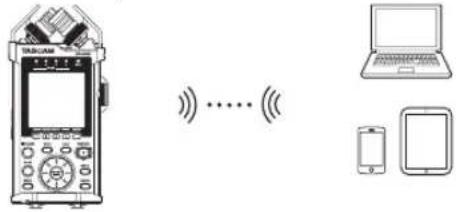
■ Verbindung über Router (ÜBER ROUTER)
Bei dieser Methode nutzt der Recorder einen vorhandenen Router, um sich mit Computern, Smartphones und anderen Geräten zu verbinden. Dies ermöglicht mehr Flexibilität. Gleichzeitig steht damit eine Verbindung zum Internet bereit, so dass Sie beispielsweise Dateien einfacher teilen und Standortinformationen leichter abfragen können.
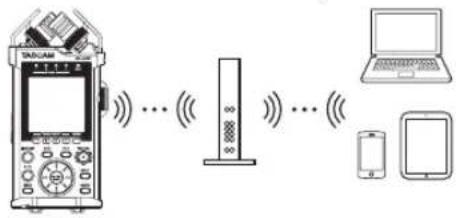
Eine direkte WLAN-Verbindung mit einem anderen Gerät herstellen
Der DR-44WL kann via WLAN eine direkte Peer-to-peer-Verbindung zu einem Smartphone herstellen. Ein Router oder andere Geräte sind nicht erforderlich. Eine gesonderte WLAN-Netzwerkumgebung ist ebenfalls nicht erforderlich. Die Verbindung zu Ihrem Smartphone oder Tablet-Computer geschieht direkt.
Anmerkung
Während die WLAN-Verbindung besteht, ist es nicht möglich, mit dem Smartphone oder Tablet-Computer eine andere Verbindung zu einem Drahtlosnetzwerk herzustellen.
■ Den WLAN-Modus auf DIREKTVERB einstellen
- Drücken Sie die Taste MENU. Das Menü erscheint.
- Wählen Sie mit dem Rad den Eintrag WERKZEUGE, und drücken Sie die ENTER/MARK- Taste oder die Sprungtaste rechts ►►1. Die Seite WERKZEUGE erscheint.
- Wählen Sie Wi-Fi, und drücken Sie ENTER/MARK.
Neben Wi-Fi ist nun Ausf. hervorgehoben.
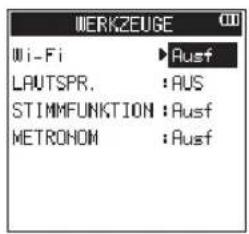
- Drücken Sie ENTER/MARK.
Die Seite Wi-Fi erscheint.
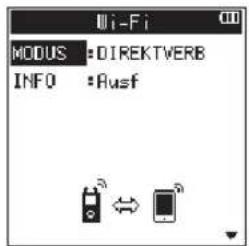
- Wählen Sie HODUS, und drücken Sie ENTER/MARK.
- Wählen Sie DIREKTUERB, und drücken Sie ENTER/MARK, um zu bestätigen.
Auswahlmöglichkeiten:
DIREKTVERB (Direktverbindung, die Voreinstellung),
ÜBER ROUTER (über einen Router)
■ Die WLAN-Verbindung mit Ihrem Smartphone herstellen (erstmaliger Verbindungsaufbau)
- Drücken Sie die Wi-Fi-Taste auf dem DR-44WL. Das Wi-Fi-Lämpchen beginnt zu blinken.
Auf dem Display erscheint der Dialog Neu verbinden?
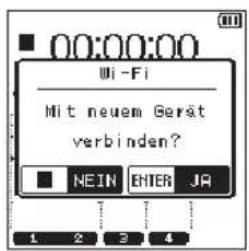
- Da Sie eine Verbindung mit einem neuen Smartphone herstellen wollen, drücken Sie die ENTER/MARK-Taste.
Auf dem Display erscheinen der SSID und das WLAN-Passwort.

Anmerkung
Der SSID ist die Bezeichnung des WLAN-Zugangspunkts (des WLAN-Geräts).
- Wählen Sie auf dem Gerät „Einstellungen“ → „WLAN“.
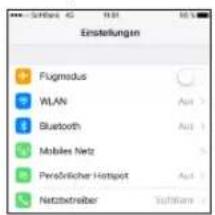
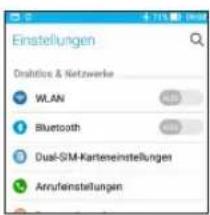
Beispiele für ein IOS- beziehungsweise Android-Gerät
Sobald auf Ihrem Smartphone die WLAN-Funktion aktiviert wurde, erscheint eine Liste mit den gefundenen Netzwerkgeräten.
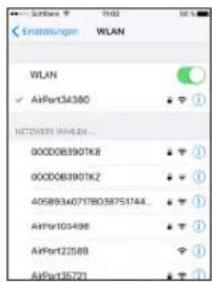
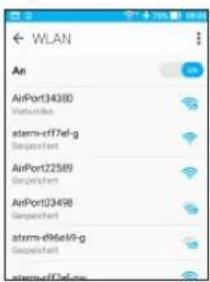
Beispiele für ein iOS- beziehungsweise Android-Gerät
- Wählen Sie den SSID, der auf dem Display des DR-44WL angezeigt wird.
- Das Gerät fragt nun nach dem Passwort. Geben Sie das Passwort ein, das auf dem Display des Recorders angezeigt wird.
Die WLAN-Verbindung zwischen dem DR-44WL und Ihrem Smartphone wird nun aufgebaut. Das Wi-Fi-Lämpchen des Recorders leuchtet stetig.
Anmerkung
Die vorstehende Anleitung dient nur der Veranschaulichung. Nähere Informationen finden Sie Benutzerhandbuch Ihres Smartphones.
■ Die WLAN-Verbindung mit Ihrem Smartphone herstellen (nach dem erstmaligen Verbindungsaufbau)
Nachdem Sie das erste Mal eine Verbindung zwischen dem DR-44WL und Ihrem Smartphone hergestellt haben, müssen Sie bei einem künftigen Verbindungsaufbau nur noch den SSID auswählen.
- Drücken Sie die Wi-Fi-Taste auf dem DR-44WL.
Das Wi-Fi-Lämpchen beginnt zu blinken. Auf dem Display erscheint der Dialog Neu verbinden?
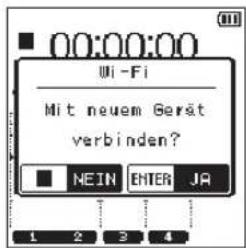
- Da bereits eine Peer-to-peer-Verbindung zu Ihrem Smartphone hergestellt wurde, drücken Sie die Taste ■/HOME.
Die Meldung verschwindet und der DR-44WL wartet nun auf die Verbindung zu Ihrem Smartphone.
- Wählen Sie auf Ihrem Gerät „Einstellungen“ → „WLAN“.
Sobald auf Ihrem Smartphone die WLAN-Funktion aktiviert wurde, erscheint eine Liste mit den gefundenen Netzwerkgeräten.
- Wählen Sie den SSID, der auf dem Display des DR-44WL angezeigt wird.
Die WLAN-Verbindung zwischen dem DR-44WL und Ihrem Smartphone wird nun aufgebaut. Das Wi-Fi-Lämpchen des Recorders leuchtet stetig.
Anmerkung
Die vorstehende Anleitung dient nur der Veranschaulichung. Nähere Informationen finden Sie Benutzerhandbuch Ihres Smartphones.
Eine WLAN-Verbindung mit anderen Geräten über einen vorhandenen Router herstellen
■ Den WLAN-Modus auf ÜBER ROUTER einstellen
- Drücken Sie die Taste MENU. Das Menü erscheint.
- Wählen Sie mit dem Rad den Eintrag WERKZEUGE, und drücken Sie die ENTER/MARK- Taste oder die Sprungtaste rechts ▶▶1. Die Seite WERKZEUGE erscheint.
- Wählen Sie Wi-Fi, und drücken Sie ENTER/MARK. Neben Wi-Fi ist nun Ausf. hervorgehoben.
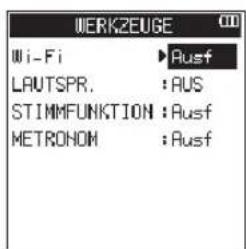
-
Drücken Sie ENTER/MARK. Die Seite Wi-Fi erscheint.
-
Wählen Sie HODUS, und drücken Sie ENTER/MARK.
![MODUS :DIREKTVERB INFO ÜBER ROUTER LISTE SSID :[ ] PASSW :[ ]](/content/2026/03/541877/images/045b62ece1c787a0b4f15f3933cd56a864d5e823ed901659d1371a31bd847c0b.jpg)
- Wählen Sie mit dem Rad die Option ÜBER ROUTER, und drücken Sie ENTER/MARK, um zu bestätigen.
Auswahlmöglichkeiten: DIREKTUERB (Direktverbindung, die Voreinstellung), ÜBER ROUTER (über einen Router)
■ Die Verbindung mit dem vorhandenen Router herstellen
- Wählen Sie auf der Wi-Fi-Seite den Eintrag LISTE, und drücken Sie ENTER/MARK oder die Sprungtaste rechts ▶▶. Neben LISTE ist nun Ausf. hervorgehoben.
![Wi-Fi MODUS :ÜBER ROUTER INFO :Rusf LISTE :Rusf SSID :[ ] PASSIV :[ ]](/content/2026/03/541877/images/fa2aa5893cff81309a832f7ffcf25ed01a3966dccdb0a9a43e35c0ad1f372f19.jpg)
- Drücken Sie ENTER/MARK.
Es erscheint eine Liste mit den gefundenen WLAN-Geräten (SSID-LISTE).
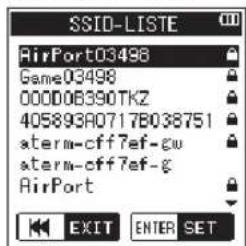
- Wählen Sie den Router aus, mit dem Sie sich verbinden wollen, und drücken Sie ENTER/MARK. Der gewählte SSID wird hinter SSID angezeigt.
![MODUS :ÜBER ROUTER INFO :Ausf LISTE :Ausf SSID :[AirPort343] PASSU :[*********]](/content/2026/03/541877/images/e964c8c437b4fe3d8576fefc644d213cc108c8efbf70b07a1891271a7d898a80.jpg)
Anmerkung
Sie können den SSID des Routers auch selbst in das Feld hinter SSID eingeben. Bewegen Sie dazu im Feld hinter SSID den Cursor mit den Sprungtasten 1/▶ an die gewünschte Stelle, und ändern Sie das jeweilige Zeichen mit dem Rad. Drücken Sie ENTER/MARK, um den SSID zu bestätigen.
-
Wählen Sie auf der Seite Wi-Fi den Eintrag PASSW, und drücken Sie ENTER/MARK oder die Sprungtaste rechts ▶▶.
-
Geben Sie das Passwort (manchmal auch WLAN-Schlüssel genannt) für den Router ein. Nutzen Sie dazu erneut die Sprungtasten und das Rad.
-
Drücken Sie ENTER/MARK, um das Passwort zu bestätigen.
- Sobald die Verbindung mit dem Router besteht, erscheint der folgende Hinweis. Zudem leuchtet das Wi-Fi-Lämpchen auf dem Recorder.
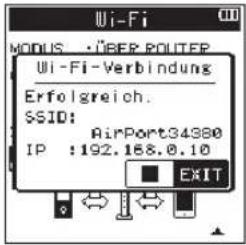
- Sollte die Verbindung mit dem Router fehl-schlagen, erscheint die folgende Meldung:
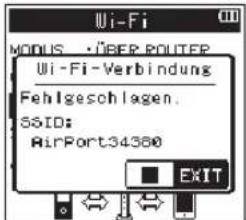
Geben Sie unter PASSW den richtigen WLAN-Schlüssel ein.
Anmerkung
- In vielen Fällen finden Sie den WLAN-Schlüssel auf einem Aufkleber auf dem Router selbst oder in seinem Handbuch.
- Nachdem die Verbindung mit dem Router einmal bestanden hat, können Sie sich beim nächsten Mal einfach wieder verbinden, indem Sie die Wi-Fi-Taste auf dem Recorder drücken. Die Passwörter der letzten zwei Verbindungen werden im Recorder gespeichert.
■ Ein Smartphone oder anderes Gerät mit einem Router verbinden
- Wählen Sie auf dem Gerät „Einstellungen“ → „WLAN“.
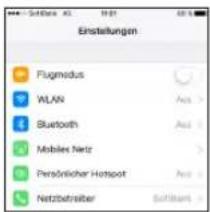

Beispiele für ein iOS- beziehungsweise Android-Gerät
- Sobald Sie auf dem Smartphone die WLAN-Funktion aktivieren, erscheinen eine Liste mit den SSIDs der gefundenen Geräte. Wählen Sie den SSID des Routers, mit dem Sie sich verbinden wollen.
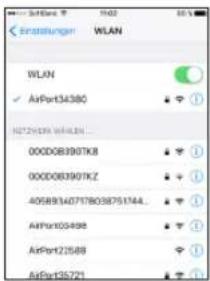
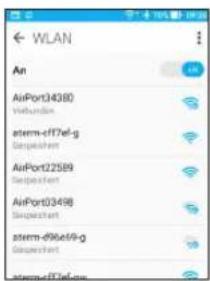
Beispiele für ein iOS- beziehungsweise Android-Gerät
- Geben Sie das Passwort (den WLAN-Schlüssel) für den Router ein.
Die WLAN-Verbindung zwischen dem Smartphone und dem Router wird nun aufgebaut.
Den Recorder mithilfe des Smartphones fernsteuern
Da die spezielle App DR CONTROL dem Aussehen des Recorders nachempfunden ist, können Sie den Recorder über die App praktisch auf dieselbe Weise fernsteuern, wie Sie das Gerät selbst bedienen. Machen Sie sich deshalb zunächst mit dem Recorder vertraut, bevor Sie die App DR CONTROL nutzen. Auf diese Weise werden Sie sich auf der App schnell zurechtfinden.
Anmerkung
Nutzen Sie immer die neueste Version von DR CONTROL.
Wenn die WLAN-Verbindung mit dem Recorder besteht, starten Sie die auf Ihrem Smartphone oder anderen Gerät installierte App DR CONTROL.
Nach dem Starten der App nimmt das Display etwa folgendes Aussehen an und die Fernsteuerung des Recorders wird aktiviert.
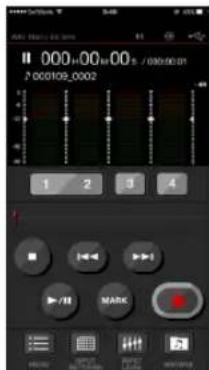
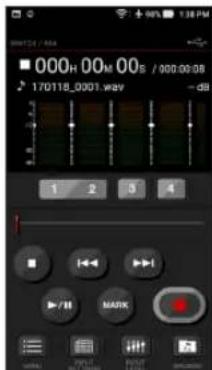
Darstellung unter iOS beziehungsweise Android
Weitere Informationen zur App DR CONTROL und das dazugehörige Referenzhandbuch können Sie von von unserer Website herunterladen (https://tascam.de/).
Dateien vom Recorder auf einen Computer übertragen
Um Dateien mit einem Computer auszutauschen, können Sie das kostenlos erhältliche und für diesen Zweck vorgesehene Programm TASCAM DR FILE TRANSFER verwenden. Einzelheiten zu dieser Software finden Sie im dazugehörigen Benutzerhandbuch, das Sie von der deutschsprachigen Tascam-Website (https://tascam.de/downloads/DR-44WL) herunterladen können.
Kurzreferenz für häufig verwendete Funktionen
- Tasten auf dem Gerät sind wie folgt dargestellt: MENU.
- Anweisungen sind in Kurzform aufgeführt. Beispiel: Drücken Sie auf der Hauptseite die Taste MENU, wählen Sie AUFN-EINSTELL. und anschließend UGZ. AUFN aus. Daraus wird: Hauptseite → MENU → AUFN-EINSTELL. → UGZ. AUFN.
- Komplexe Bedienungsvorgänge sind verkürzt dargestellt. Genaueres zu den erforderlichen Bedienschritten entnehmen Sie bitte dem Referenzhandbuch.
| Kategorie Gewü | Inschte Aktion | Bezeichnung der Funktion | Bedienschritte, verwendete Tasten und Erläuterungen |
| Basisfunktionen | Zur Hauptseite zurückkehren | ■/HOMEMit dieser Taste können Sie jederzeit zur Hauptseite zurückkehren. | |
| Aufnehmen | Hauptseite → RECORD → RECORDDie Aufnahme startet mit den aktuellen Einstellungen. | ||
| Eine Datei wiedergeben | Hauptseite → ▶/IIDie angezeigte (ausgewählte) Datei wird wiedergegeben. | ||
| Die Wiedergabelautstärke anpassen | Tasten OUTPUT LEVEL (+/-)Hiermit passen Sie die Lautstärke auf dem Kopfhörer oder dem eingebauten Lautsprecher an. | ||
| Wählen Sie eine Datei für die Wiedergabe aus. | Hauptseite → ◄◀/▶▶Bei einer großen Anzahl von Dateien nutzen Sie den Dateimanager. | ||
| Aufnahme | Das Aufnahmedateiformat ändern | Hauptseite → MENU → AUFN-EINSTELL. → FORMATWählen Sie für die Aufnahmen ein Dateiformat, wie BWF oder WAV aus. | |
| Tiefenfilter Tiefenfilter | Hauptseite → INPUT → EING-EINSTELLUNGEN → TIEFENFLTDiese Funktion unterdrückt tieffrequente Anteile im Aufnahmesignal. Wählen Sie die gewünschte Grenzfrequenz. | ||
| Den Eingangspegel manuell anpassen | Hauptseite → TasteINPUT LEVEL → TasteTRACK/INPUT → EINGRNGSPEGELHiermit passen Sie den Aufnahmepegel mithilfe der Markierungen auf der Pegelanzeige an. | ||
| Den Eingangspegel automatisch anpassen lassen | Automatische Pegelanpassung | Hauptseite → INPUT → EING-EINSTELLUNGEN → PGL. ANPDiese Funktion passt den Eingangspegel automatisch entsprechend dem Eingangssignal an. | |
| Gleichzeitiges Aufnehmen von zwei Dateien mit unterschiedlichen Aufnahmepegeln | Zweifachaufnahme | Hauptseite → MENU → AUFN-EINSTELL. → DURL-AUFNAHMEKonfigurieren Sie hier die Einstellungen für die Zweifachaufnahme. | |
| MS-Mikrofon verwenden MS-Dekodierung | Hauptseite → MENU → AUFN-EINSTELL. → MS-MIKROFONKonfigurieren Sie hier die Einstellungen eines MS-Mikrofons, bevor Sie es verwenden. | ||
| Weitere Aufnahme-funktionen | Während der Aufnahme eine Marke anbringen | Markierungsfunktion | Aufnahmeseite → ENTER/MARKMit dieser Funktion setzen Sie eine Marke in einer Datei, die Sie während der Wiedergabe ansteuern können. |
| Die Aufnahme manuell mit einer neuen Datei fortsetzen | Manuelles Erzeugen einer neuen Aufnahmedatei | Aufnahmeseite → ▶▶▶Auf diese Weise setzen Sie die Aufnahme ohne Unterbrechung mit einer neuen Datei fort. | |
| Die Aufnahme automatisch mit einer neuen Datei fortsetzen | Automatisches Erzeugen einer neuen Aufnahmedatei | Hauptseite → MENU → AUTO-FUNKTIONEN → DAT. TEILENDiese Funktion setzt die Aufnahme automatisch mit einer neuen Datei fort, sobald die eingestellte Größe erreicht ist. | |
| Die Aufnahme kurz vor dem Drücken der RECORD-Taste starten lassen | Vorgezogene Aufnahme | Hauptseite → MENU → AUFN-EINSTELL. → UG2. AUFNDiese Funktion ermöglicht es, einige Sekunden vor dem Drücken der Aufnahmetaste mit der Aufnahme zu beginnen. | |
| Dateifunktionen(nur im 4-Kanal-Modus) | Dateinformationen anzeigen | Hauptseite → MENU → DATEIMANAGER → Rad → QUICK → INFORMATIONNutzen Sie diese Funktion, um das Datum einer Aufnahme, die Dateigröße usw. zu überprüfen. | |
| Die aktuell ausgewählte Datei löschen | Hauptseite → MENU → DATEIMANAGER → Rad → QUICK → DATEI LÖSCHENSie können Dateien löschen, die Sie nicht mehr benötigen. | ||
| Die aktuell ausgewählte Datei löschen | Hauptseite → QUICK → LÖSCHENLöscht die aktuell ausgewählte Datei. | ||
| Alle in einem Ordner enthaltenen Dateien gleichzeitig löschen | Hauptseite → MENU → DATEIMANAGER → Rad → QUICK → ALLE DAT. LÖSCHENSie können alle in einem Ordner enthaltenen Dateien gleichzeitig löschen. | ||
| Eine Datei teilen Teilen | Hauptseite → QUICK → TEILENMit dieser Funktion können Sie eine Datei teilen, so dass zwei Dateien entstehen. | ||
| Geräteeinstellungen | Datum und Uhrzeit einstellen | Hauptseite → MENU → SYSTEM → DATM/YZEITStellen Sie die eingebaute Uhr, damit Ihre Aufnahmen mit dem aktuellen Datum und der aktuellen Uhrzeit versehen werden. | |
| Informationen über das Gerät und die Speicherkarte überprüfen | Hauptseite → MENU → SYSTEM → INFORMATIONHier können Sie die Firmwareversion des Geräts und den verbleibenden Speicherplatz auf der Karte überprüfen. | ||
| Einstellungen der Stromsparfunktion für die Stromversorgung ändern | Stromsparfunktion | Hauptseite → MENU → STROHIVERS/DISPLAY → AUTO-STROHSPDiese Funktion schaltet das Gerät automatisch aus, wenn es nicht benutzt wird. | |
| Die Hintergrundbeleuchtung einstellen | Hauptseite → MENU → STROHIVERS/DISPLAY → BELEUCHTUNGÄndern Sie hier die Helligkeit der Display-Hintergrundbeleuchtung. | ||
| Den Displaykontrast einstellen | Hauptseite → MENU → STROHIVERS/DISPLAY → KONTRASTÄndern Sie hier den Kontrast der Displayanzeige. | ||
| Den Batterietyp wählen | Hauptseite → MENU → STROHIVERS/DISPLAY → BATTERIETYPWählen Sie hier den verwendeten Batterietyp. Diese Einstellung beeinflusst die Genauigkeit der Batteriestandsanzeige. | ||
| Den Spannungswert der Phantompspeisung einstellen | Hauptseite → MENU → STROHIVERS/DISPLAY → PHANT. SPANNING | ||
| Das Gerät auf die Werkseinstellungen zurücksetzen | Initialisieren | Hauptseite → MENU → SYSTEM → ZURÜCKSETZENSetzt alle Einstellungen auf die Werkseinstellungen zurück. | |
| Eine SD-Karte vollständig formatieren | Vollständiges Formatieren | Hauptseite → MENU → SYSTEM → KARTE FORMAT.Diese Funktion formatiert Speicherkarten. | |
| Das Dateinamenformat wählen | Hauptseite → MENU → SYSTEM → DATEINAMENLegen Sie hier fest, aus welchen Zeichen sich die automatisch vergebenen Dateinamen zusammensetzen. |
Meldungen
Nachfolgend finden Sie eine Übersicht von Meldungen.
Wenn eine dieser Meldungen angezeigt wird, finden Sie hier deren Bedeutung und die entsprechende Abhilfemaßnahme.
| Displaymeldung Bedeutung und Abhilfemaßnahme | |
| Batterie leer | Die Batterien sind nahezu entladen. Legen Sie neue Batterien oder geladene Akkus ein. |
| Teilen n. mögl. | Die Datei kann an der gewählten Stelle nicht geteilt werden.(Die gewählte Position befindet sich zu nahe am Anfang oder Ende der Datei.) |
| Kartenfehler | Die SD-Karte konnte nicht ordnungsgemäß eingelesen werden. Tauschen Sie die Karte aus. |
| Karte voll | Es ist kein Speicherplatz mehr auf der SD-Karte vorhanden. Kopieren Sie nicht mehr benötigte Dateien auf einen Computer und löschen Sie sie anschließend, um neuen Speicherplatz bereitzustellen. |
| Aktuelle Datei ist MP3 | MP3-Dateien können nicht geteilt werden. |
| Name vorhanden | Die durch die TEILEN-Funktion erstellte Datei trägt denselben Namen wie eine im selben Ordner bereits vorhandene Datei. Beim Teilen einer Datei wird dem Dateinamen die Zeichenfolge „a“ bzw. „b“ angehängt. Bevor Sie die TEILEN-Funktion nutzen können, müssen Sie den Recorder mit einem Computer verbinden und den Dateinamen ändern. |
| Max Anz. Dateien | Die Gesamtzahl von Ordnern und Dateien überschreitet 5000. Löschen Sie nicht mehr benötigte Ordner und Dateien auf der Karte oder kopieren Sie sie auf Ihren Computer. |
| Fehler Dateiname | Durch die Funktion TEILEN weist ein Dateiname mehr als 200 Zeichen auf. Beim Teilen einer Datei wird dem Dateinamen die Zeichenfolge „a“ bzw. „b“ angehängt. Bevor Sie die TEILEN-Funktion nutzen können, müssen Sie den Recorder mit einem Computer verbinden und den Dateinamen so bearbeiten, dass er weniger als 198 Zeichen enthält. |
| Datei nicht gef. | Die Datei kann nicht gefunden werden oder ist beschädigt. Überprüfen Sie die entsprechende Datei. |
| Datei nicht gef. Sys-D. erstellen | Keine Systemdatei vorhanden. Zum ordnungsgemäßen Betrieb benötigt der Recorder eine Systemdatei. Um eine Systemdatei zu erstellen, drücken Sie die Taste ENTER/MARK, während diese Meldung angezeigt wird. |
| Datei geschützt | Die Datei ist schreibgeschützt und kann nicht gelöscht werden. |
| Formatfehler Karte formatieren | Die SD-Karte ist nicht ordnungsgemäß formatiert oder beschädigt. Diese Meldung erscheint ebenfalls, wenn Sie die Karte über eine USB-Verbindung mit einem Computer formatiert haben, oder wenn Sie eine nicht formatierte Karte einlegen.Karten, die Sie in diesem Recorder verwenden wollen, müssen immer mit einem DR-44WL formatiert werden. Tauschen Sie die SD-Karte aus, oder drücken Sie die Taste ENTER/MARK, wenn diese Meldung erscheint, um die Karte zu formatieren.Durch das Formatieren werden alle auf der SD-Karte enthaltenen Daten gelöscht. |
| Displaymeldung Bedeutung und Abhilfemaßnahme | |
| Karte ungültig Karte wechseln | Es ist ein unbekanntes Problem mit der SD-Karte aufgetreten. Tauschen Sie die SD-Karte aus. |
| Sys-D. ungültig Sys-D. erstellen | Die für den Betrieb des Recorders benötigte Systemdatei ist ungültig. Um eine neue Systemdatei zu erstellen, drücken Sie die Taste ENTER/MARK, während diese Meldung angezeigt wird. |
| Abschn. zu kurz | Der IN-Punkt (Beginn) und der OUT-Punkt (Ende) liegen zu nah beieinander. Setzen Sie den IN- und OUT-Punkt so, dass der zeitliche Abstand mindestens eine Sekunde beträgt. |
| Max. Dateigröße | Die Datei übersteigt die Maximalgröße, oder die Aufnahmedauer hat 24 Stunden überschritten, wenn bereits die Gesamtzahl der Ordner und Dateien das Limit von 5000 erreicht hat. |
| MBR-Fehler Karte initialis. | Die SD-Karte ist nicht ordnungsgemäß formatiert oder beschädigt. Tauschen Sie die SD-Karte aus, oder drücken Sie die Taste ENTER/MARK, wenn diese Meldung erscheint, um die Karte zu formatieren. Durch das Formatieren werden alle auf der SD-Karte enthaltenen Daten gelöscht. |
| Keine Karte | Es ist keine SD-Karte im Gerät. Setzen Sie eine beschreibbare SD-Karte ein. |
| Keine Wiedergabedatei | Es wurde keine Datei gefunden, die wiedergegeben werden kann. Möglicherweise ist die ausgewählte Datei beschädigt. |
| Micht unterstützt | Das Dateiformat wird nicht unterstützt. Hinweise zu den von diesem Gerät unterstützten Dateiformaten finden Sie im Referenzhandbuch unter „Den Recorder mit einem Computer verbinden“. |
| Zeitüb. Schreib. | Beim Schreiben auf die SD-Karte ist eine Zeitüberschreitung aufgetreten. Sichern Sie die auf der SD-Karte gespeicherten Dateien auf Ihrem Computer, und formatieren Sie die Karte. |
Falls weitere Meldungen erscheinen, schalten Sie den Recorder aus und starten ihn neu.
Wenn die Meldungen immer wieder erscheinen, wenden Sie sich bitte an Ihren Fachhändler oder an den Tascam-Kundendienst.
Fehlerbehebung
Sollten Sie bei der Benutzung dieses Geräts auf Schwierigkeiten stoßen, probieren Sie bitte zunächst die folgenden Lösungsvorschläge aus, bevor Sie es zur Reparatur einliefern.
Wenn Sie das Problem damit nicht beheben konnten, wenden Sie sich bitte an Ihren Fachhändler oder an ein Tascam-Kundendienst.
Das Gerät lässt sich nicht einschalten.
- Vergewissern Sie sich, dass die Batterien/Akkus noch genügend Kapazität haben.
- Stellen Sie sicher, dass die Batterien richtig herum (⊕ und ⊖) eingelegt sind.
- Falls Sie den optionalen Wechselstromadapter PS-P520U verwenden: Ist dieser richtig an der Steckdose und am USB-Anschluss des Recorders angeschlossen.
- Wenn der Recorder über die USB-Verbindung mit Strom versorgt werden soll, stellen Sie sicher, dass das USB-Kabel richtig mit dem Gerät und dem Computer verbunden ist.
- Wenn der Recorder über die USB-Verbindung mit Strom versorgt werden soll, stellen Sie sicher, dass das USB-Kabel nicht mit einem USB-Hub verbunden ist.
- Stellen Sie sicher, dass der HOLD/∅/ I-Schalter nicht auf HOLD gestellt ist.
Der Recorder schaltet sich automatisch aus.
- Stellen Sie sicher, dass die Stromsparfunktion nicht eingeschaltet ist. (Siehe „Die automatische Stromsparfunktion konfigurieren“ im Referenzhandbuch unter „Systemeinstellungen und Dateinformationen“.
Entsprechend den Anforderungen der europäischen Ökodesign-Richtlinie (ErP) arbeitet die Stromsparfunktion unabhängig davon, ob das Gerät mit einem Wechselstromadapter oder mit Batterien/Akkus betrieben wird. Wenn Sie die Stromsparfunktion nicht nutzen wollen, schalten Sie sie aus. (In der Voreinstellung schaltet das Gerät nach 30 Minuten aus.)
Das Gerät reagiert nicht.
- Stellen Sie sicher, dass der HOLD/∅/ | -Schalter nicht auf HOLD gestellt ist.
- Stellen Sie sicher, dass gerade keine USB-Verbindung mit einem Computer besteht. (Auf dem Display wird USB verbunden angezeigt.)
Die SD-Karte wird nicht erkannt.
- Vergewissern Sie sich, dass die SD-Karte ordnungsgemäß eingesetzt ist.
Das Gerät führt die Wiedergabe nicht aus.
- Wenn Sie versuchen, eine WAV-Datei wiederzugeben, stellen Sie sicher, dass die Abtastrate von diesem Recorder unterstützt wird.
- Wenn Sie versuchen, eine MP3-Datei wiederzugeben, stellen Sie sicher, dass die Bitrate von diesem Recorder unterstützt wird.
Keine Tonausgabe über den Lautsprecher.
- Vergewissern Sie sich, dass die Kopfhörer nicht angeschlossen sind.
- Vergewissern Sie sich, dass LAUTSPRECHER nicht auf AUS gestellt ist.
- Überprüfen Sie die Kabelverbindung zu Ihrer Abhöranlage.
- Vergewissern Sie sich, dass die Lautstärke an Ihrer Abhöranlage aufgedreht ist.
• Vergewissern Sie sich, dass der Ausgangspegel am Recorder aufgedreht ist.
Keine Tonausgabe.
• Überprüfen Sie die Kabelverbindung zu Ihrer Abhöranlage.
- Stellen Sie sicher, dass die Lautstärke an Ihrer Abhöranlage aufgedreht ist.
- Stellen Sie sicher, dass der Ausgangspegel am Recorder aufgedreht ist.
Das Gerät führt keine Aufnahme aus.
- Wenn Sie von einem externen Gerät aufnehmen, überprüfen Sie die Kabelverbindung.
- Überprüfen Sie, ob der Eingang richtig konfiguriert ist.
• Vergewissem Sie sich, dass der Eingangspegel ausreichend hoch ist.
• Vergewissern Sie sich, dass die SD-Karte nicht voll ist. - Vergewissem Sie sich, dass die maximale Zahl von Dateien, die der Recorder handhaben kann, nicht überschritten wurde.
Der Eingangspegel ist zu gering.
- Vergewissem Sie sich, dass der Eingangspegel ausreichend hoch eingestellt ist.
- Vergewissem Sie sich, dass der Ausgangspegel einer externen Quelle ausreichend hoch ist.
Aufgenommene Geräusche sind verzerrt.
• Vergewissern Sie sich, dass der Eingangspegel nicht zu hoch eingestellt ist.
• Vergewissern Sie sich, dass die Reverb-Funktion ausgeschaltet ist.
Das Wiedergabesignal klingt unnatürlich.
- Vergewissern Sie sich, dass die Wiedergabegeschwindigkeit nicht geändert wurde.
- Vergewissem Sie sich, dass der Wiedergabe-Equalizer ausgeschaltet ist.
- Vergewissern Sie sich, dass die Pegelabgleich-Funktion ausgeschaltet ist.
• Vergewissem Sie sich, dass die Reverb-Funktion ausgeschaltet ist.
Dateien können nicht gelöscht werden.
- Überprüfen Sie, ob die Datei nicht vielleicht schreibgeschützt ist, nachdem sie von einem Computer auf den Recorder kopiert wurde.
Die Aufnahmedateien erscheinen nicht auf dem Computer.
- Vergewissern Sie sich, dass eine funktionierende USB-Verbindung mit dem Computer besteht.
• Stellen Sie sicher, dass kein USB-Hub verwendet wird. - Vergewissern Sie sich, dass gerade keine Aufnahme läuft und sich das Gerät auch nicht in Aufnahmebereitschaft befindet.
Das Gerät kann nicht mit einem Smartphone verbunden werden oder die Kommunikation zwischen den beiden Geräten wird unterbrochen.
- Vergewissem Sie sich, dass das Smartphone eingeschaltet und die WLAN-Funktion des Smartphones aktiviert ist.
- Vergewissem Sie sich, dass der Abstand zwischen dem Smartphone und dem Recorder nicht zu groß ist.
Stellen Sie zudem sicher, dass sich zwischen den Geräten keine Wände oder anderen Hindernisse befinden.
Wenn sich das WLAN-Gerät auf der Rückseite des Recorders befindet, unterbricht möglicherweise der Recorder selbst die Kommunikation.
Ändern Sie die Position des Smartphones und des Recorders.
• Schalten Sie den Recorder aus und dann wieder ein. - Löschen Sie die Registrierung des Smartphones auf dem „DR-44WL“ und führen Sie die unter „Über WLAN mit einem Smartphone verbinden“ beschriebenen Schritte aus.
Es wurde versehentlich eine falsche Sprache gewählt.
• Schalten Sie den Recorder aus (Taste HOLD ^b/1 ).
- Halten Sie die Taste MENU gedrückt und drücken Sie dann zusätzlich die Taste HOLD/∅/I.
Es erscheint der Dialog, in dem Sie die Sprache auswählen können.
Technische Daten
Allgemein
Aufnahmemedien
SD-Karte (64 MB - 2 GB)
SDHC-Karte (4–32 GB)
SDXC-Karte (48–128 GB)
Aufnahme- und Wiedergabeformate
Mono: maximal 4 Dateien
Stereo: maximal 2 Dateien
Stereo + Mono: bis zu 3 Dateien (1 Stereo, 2 Mono)
•Mehrspurmodus
Mono: bis zu 4 Dateien/Spuren
Eingänge und Ausgänge
EXT MIC/LINE IN-Buchse (für Phantomspeisung geeignet)
Anschlusstyp: XLR-3-31, TRS-Klinkenbuchse, 6,3 mm
/LINE OUT-Buchse
Anschlusstyp: Mini-Stereoklinkenbuchse, 3,5 mm
Eingebauter Lautsprecher
0,3 W (mono)
USB-Anschluss
Anschlusstyp: Micro-B
Leistungsdaten Audio
Frequenzbereich
20 Hz – 20 kHz +1/-3 dB (Lineein-bis -ausgang, 44,1 kHz Abtast rate, JEITA)
20 Hz – 22 kHz +1/-3 dB (Lineein- bis -ausgang, 48 kHz Abtastrate, JEITA)
20 Hz - 40 kHz +1/-3 dB (Lineein- bis -ausgang, 96 kHz Abtastrate, JEITA)
Verzerrung
0,05 % oder weniger (Lineeingang bis -ausgang, 44,1/48/96 kHz Abtastrate, JEITA)
Fremdspannungsabstand
92 dB oder höher (Lineeingang bis -ausgang, 44,1/48/96 kHz Abtastrate, JEITA)
Angaben gemäß JEITA CP-2150
Aufnahmezeit (Stunden:Minuten)
| Dateiformat (Einstellung während Aufnahme) | Speicherplatz der SD-Karte | |
| 4 GB | ||
| WAV/BWF 16 Bit (Stereo) 44,1 kHz 6:17 | ||
| WAV/BWF 24 Bit (Stereo) 96 kHz 1:55 | ||
• Die angegebenen Zeiten sind theoretische Werte. Die Zeiten können je nach verwendeter Speicherkarte abweichen.
- Die angegebenen Zeiten stehen nicht durchgängig für eine Aufnahme zur Verfügung, sondern geben die gesamte Aufnahmezeit auf der jeweiligen Karte an.
- Bei Mono-Aufnahmen im WAV-Format entspricht die maximale Aufnahmezeit dem Doppelten der oben genannten Werte.
- Bei der Dual-Aufnahme im WAV/BWF-Format oder bei Vierspuraufnahmen entspricht die maximale Aufnahmezeit der Hälfte der oben genannten Werte.
WLAN
Funktyp
Konform mit IEEE 802.11b/g/n (nur 2,4 GHz)
Verbindungsmodus
DIREKTVERB: Einfacher Access Point (Limited AP)
ÜBER ROUTER: Infrastruktur-Modus (Station)
Sicherheit
WPA2-PSK (WPS2.0-gestützt)
Stromversorgung und sonstige Daten
Stromversorgung
Vier Alkaline-Batterien oder NiMH-Akkus (Typ AA)
USB-Verbindung mit einem Computer
Spezieller Wechselstromadapter (Tascam PS-P520U, als Zubehör erhältlich)
Leistungsaufnahme
2,5 W (maximal)
Ungefähre Lebensdauer der Batterien (Dauerbetrieb in Stunden:Minuten)
| Aufnahmeformat | Alkaline-Batterien (EVOLTA) | NiMH-Akkus (Eneloop) | Bedingungen |
| Zweikanalaufnahmen in WAV, 44,1 kHz, 16 Bit | 16:00 12:00 | MIC-Eingang ausgewählt (Keine Phantomspeisung) | |
Anmerkung
- Bei Phantomspeisung kann die Betriebszeit je nach verwendetem Mikrofontyp verkürzt werden.
- Die Batterielaufzeiten im Dauerbetrieb können je nach verwendetem Speichermedium abweichen.
Abmessungen (B × H × T)
79 mm × 162 mm × 43 mm
Gewicht
346 g/251 g (mit Akkus/ohne Akkus)
Betriebstemperaturbereich
0-40°C
- Abbildungen können teilweise vom tatsächlichen Erscheinungsbild des Produkts abweichen.
- Änderungen an Konstruktion und technischen Daten vorbehalten.
• Detaillierte technische Daten siehe Referenzhandbuch.
Bahnstrasse 12, 65205 Wiesbaden-Erbenheim, Germania
CAUTELA
Connettore: jack stereo mini φ3,5 mm
Dieses Gerät unterliegt den gesetzlichen Gewährleistungsbestimmungen des Landes, in dem es erworben wurde. Bitte wenden Sie sich im Gewährleistungsfall an den Händler, bei dem sie das Gerät erworben haben.
Bahnstrasse 12, 65205 Wiesbaden-Erbenheim, Germany
TEAC SALES & TRADING(SHENZHEN) CO., LTD https://tascam.cn/cn/
Phone: +86-755-88311561\~2



- CAUTION
- Wichtige Sicherheitshinweise
- Bestimmungsgemäße Verwendung
- WARNING
- Schutz vor Sach- und Personenschäden durch Stromschlag, Kurzschluss oder Brand
- VORSICHT
- Schutz vor Sach- und Personenschäden durch falsches Zubehör
- Vorsichtsmaßnahmen beim Umgang mit Batterien
- Konformität für Funksender und Interferenzen
- WICHTIG
- Vorschrift zur Strahlenbelastung
- Konformitätserklärung EU-Modell (Europäische Union)
- Informationen zur elektromagnetischen Verträglichkeit
- Angaben zur Umweltverträglichkeit und zur Entsorgung
- Angaben zum Stromverbrauch
- Inhaltsverzeichnis
- Bevor Sie beginnen
- Anmerkung zum Referenzhandbuch
- Lieferumfang
- Ergänzende
- Vorsichtsmaßnahmen und geeignete Aufstellungsorte
- Kondensation vermeiden
- Wichtige Hinweise zu Speicherkarten
- Vorsichtsmaßnahmen beim Umgang mit Speichermedien
- Das Gerät reinigen
- Kundendienst von Tascam
- Die Bedienelemente und ihre Funktionen
- Hauptseite
- ⑦ Status des Audiotransports
- ⑧ Status der Loop-Wiedergabe
- ⑨ Anzeige des Datei- oder Songnamens
- ⑩ IN- und OUT-Punkt der Loop-Wiedergabe
- ⑪ Wiedergabepositionsanzeige
- ⑫ Hilfsmarken der Pegelanzeigen
- ⑬ Pegelanzeigen
- ⑭ Statusanzeige der Kanäle/Spuren
- Anzeige der verstrichenen Wiedergabezeit Zeigt die verstrichene Wiedergabezeit der aktuellen Datei im Format Stunden : Minuten : Sekunden an.
- ⑯ Anzeige der verbleibenden Wiedergabezeit Zeigt die verbleibende Wiedergabezeit der aktuellen Datei im Format Stunden : Minuten : Sekunden an.
- ⑰ Spitzenpegel in Dezibel (dB)
- Vorbereitende Schritte
- Die Stromversorgung vorbereiten
- Betrieb mit AA-Batterien
- Betrieb mit Wechselstromadapter (als Zubehör erhältlich)
- V VORSICHT
- Stecken Sie den Adapter in eine nahe gelegene Steckdose.
- Anmerkung
- Den Recorder ein-/ausschalten
- Den Recorder ausschalten
- Die Sprache der Benutzeroberfläche wählen
- Wenn Sie versehentlich die falsche Sprache gewählt haben
- Datum und Uhrzeit der eingebauten Uhr einstellen
- Eine SD-Karte einsetzen
- Die SD-Karte für den Gebrauch vorbereiten
- Lautsprecher oder Kopfhörer anschließen
- Grundsätze für die Verwendung des Menüs
- Aufbau des Menüs für die Wiedergabe-Einstellungen
- Aufnahme
- Die Aufnahmeseite
- Den Eingangspegel anpassen
- Das Tiefenfilter nutzen
- Die automatische Pegelan- passung nutzen
- SPITZE (automatische Pegelabsenkung)
- LIMITER
- Aufnehmen
- Über die Aufnahmebereitschaft
- Aufbau des Menüs für Aufnahmen
- Wiedergabe
- Aufnahmen wiedergeben
- Die Wiedergabe vorübergehend anhalten
- Die Wiedergabe stoppen
- Zurückspulen und Vorspulen (Suchen)
- Die Wiedergabeposition wählen
- Zu einer anderen Wiedergabedatei springen
- Die Wiedergabelautstärke anpassen
- Eine Verbindung mit einem Computer herstellen
- Über USB mit einem Computer verbinden
- Dateien mit einem Computer austauschen
- Die Verbindung des Geräts mit dem Computer trennen
- Systemeinstellungen und Dateiinformationen
- Den eingebauten Lautsprecher ausschalten
- Systemeinstellungen
- Über WLAN mit einem Smartphone verbinden
- Die zugehörige Anwendung (DR CONTROL) herunterladen und installieren
- Den WLAN-Modus wählen
- ■ Verbindung über Router (ÜBER ROUTER)
- Eine direkte WLAN-Verbindung mit einem anderen Gerät herstellen
- ■ Den WLAN-Modus auf DIREKTVERB einstellen
- ■ Die WLAN-Verbindung mit Ihrem Smartphone herstellen (erstmaliger Verbindungsaufbau)
- ■ Die WLAN-Verbindung mit Ihrem Smartphone herstellen (nach dem erstmaligen Verbindungsaufbau)
- Eine WLAN-Verbindung mit anderen Geräten über einen vorhandenen Router herstellen
- ■ Die Verbindung mit dem vorhandenen Router herstellen
- ■ Ein Smartphone oder anderes Gerät mit einem Router verbinden
- Den Recorder mithilfe des Smartphones fernsteuern
- Nutzen Sie immer die neueste Version von DR CONTROL.
- Dateien vom Recorder auf einen Computer übertragen
- Kurzreferenz für häufig verwendete Funktionen
- Meldungen
- Fehlerbehebung
- Das Gerät lässt sich nicht einschalten.
- Der Recorder schaltet sich automatisch aus.
- Das Gerät reagiert nicht.
- Die SD-Karte wird nicht erkannt.
- Das Gerät führt die Wiedergabe nicht aus.
- Keine Tonausgabe über den Lautsprecher.
- Keine Tonausgabe.
- Das Gerät führt keine Aufnahme aus.
- Der Eingangspegel ist zu gering.
- Aufgenommene Geräusche sind verzerrt.
- Das Wiedergabesignal klingt unnatürlich.
- Dateien können nicht gelöscht werden.
- Die Aufnahmedateien erscheinen nicht auf dem Computer.
- Das Gerät kann nicht mit einem Smartphone verbunden werden oder die Kommunikation zwischen den beiden Geräten wird unterbrochen.
- Es wurde versehentlich eine falsche Sprache gewählt.
- Technische Daten
- Allgemein
- Aufnahmemedien
- Aufnahme- und Wiedergabeformate
- Eingänge und Ausgänge
- EXT MIC/LINE IN-Buchse (für Phantomspeisung geeignet)
- /LINE OUT-Buchse
- Eingebauter Lautsprecher
- USB-Anschluss
- Leistungsdaten Audio
- Frequenzbereich
- Verzerrung
- Fremdspannungsabstand
- WLAN
- Funktyp
- Verbindungsmodus
- Sicherheit
- Stromversorgung und sonstige Daten
- Stromversorgung
- Leistungsaufnahme
- Ungefähre Lebensdauer der Batterien (Dauerbetrieb in Stunden:Minuten)
- Abmessungen (B × H × T)
- Gewicht
- Betriebstemperaturbereich
- CAUTELA
Marke : TASCAM
Modell : DR44WLB
Kategorie : Audiorekorder