
BB-800 - Audiorekorder TASCAM - Kostenlose Bedienungsanleitung
Finden Sie kostenlos die Bedienungsanleitung des Geräts BB-800 TASCAM als PDF.


| Produkttyp | Tragbarer SD-Karten-Recorder |
| Modell | BB-800 |
| Marke | Tascam |
| Abmessungen (B x H x T) | 380 mm x 205 mm x 107 mm |
| Gewicht | 3,2 kg |
| Stromversorgung | 8 AA-Batterien oder Netzadapter PS-1225L (12 V DC, 2,5 A) |
| Leistungsaufnahme | 30 W (SD-Wiedergabe, maximale Lautsprecherleistung) |
| Aufnahmemedium | SD-/SDHC-Karte (64 MB - 32 GB) |
| Aufnahmeformate | WAV (44,1 kHz, 16 Bit), MP3 (44,1 kHz, 64/128/192 kbps) |
| Wiedergabeformate | WAV, MP3 (44,1 kHz) |
| Mikrofoneingänge | 2x XLR (symmetrisch, +48 V Phantom) |
| Line-Eingang | 2x Cinch (unsymmetrisch) |
| Line-Ausgang | 2x Cinch (unsymmetrisch) |
| Kopfhörerausgang | 3,5 mm Stereo-Miniklinke |
| Lautsprecher | 2x 3 Zoll, 5 W + 5 W |
| Eingebaute Mikrofone | Stereo (vorne und hinten), Kugelcharakteristik |
| Fernbedienung | IR-Fernbedienung RC-BB1000 (Reichweite 7 m) |
| Batterielaufzeit (SD-Wiedergabe über Lautsprecher) | ca. 2,5 Stunden |
| Batterielaufzeit (Kopfhörer) | ca. 4,5 Stunden |
| Auto-Level/Limiter | Ja (AGC, Limiter einstellbar) |
| Overdub-Funktion | Ja |
| Flash-Back | Ja (Sprungweite 1-5 Sekunden einstellbar) |
| Loop-Wiedergabe | Ja |
| Stimmfunktion (Tuner) | Ja |
| Metronom | Ja |
| Betriebstemperatur | 5 - 35 °C |
| Entsorgung | Gemäß EU-Richtlinien (Elektro-Altgeräte, Batterien) |
Häufig gestellte Fragen - BB-800 TASCAM
Benutzerfragen zu BB-800 TASCAM
0 Frage zu diesem Gerät. Beantworten Sie die, die Sie kennen, oder stellen Sie Ihre eigene.
Eine neue Frage zu diesem Gerät stellen
Laden Sie die Anleitung für Ihr Audiorekorder kostenlos im PDF-Format! Finden Sie Ihr Handbuch BB-800 - TASCAM und nehmen Sie Ihr elektronisches Gerät wieder in die Hand. Auf dieser Seite sind alle Dokumente veröffentlicht, die für die Verwendung Ihres Geräts notwendig sind. BB-800 von der Marke TASCAM.
BEDIENUNGSANLEITUNG BB-800 TASCAM
Tragbarer CD-/SD-Karten-Recorder
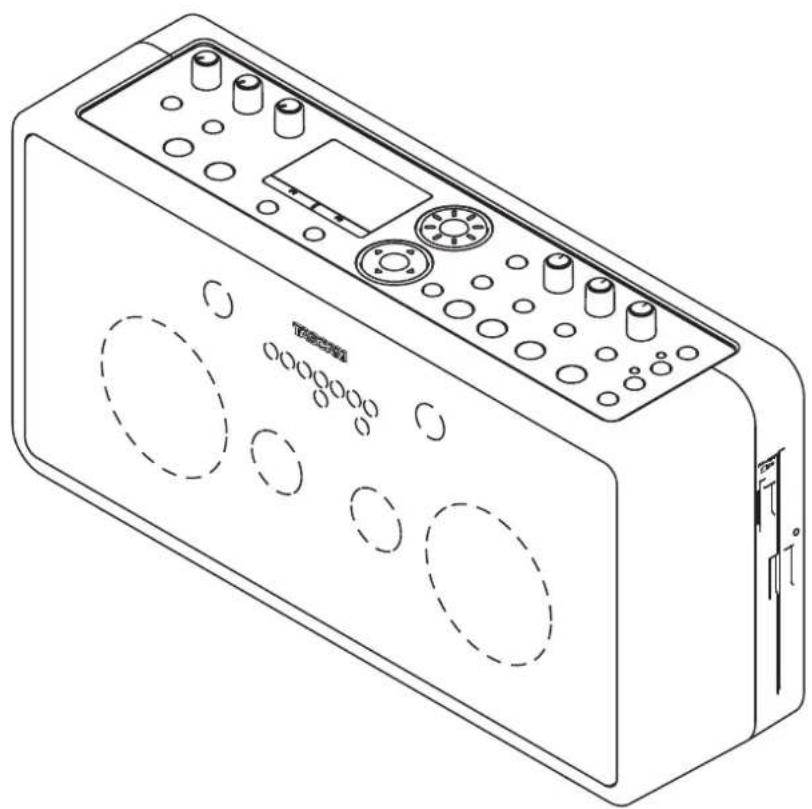
BB-800
Tragbarer SD-Karten-Recorder
Wichtige Sicherheitshinweise


Achtung! Gefahr eines Stromschlags. Öffnen Sie nicht das Gehäuse. Es befinden sich keine vom Anwender zu wartenden Teile im Gerät. Lassen Sie das Gerät nur von qualifiziertem Fachpersonal reparieren.

Dieses Symbol auf dem Gerät, ein Blitz in einem ausgefüllten Dreieck, warnt vor nicht isolierten, elektrischen Spannungen im Inneren des Geräts, die zu einem lebensgefährlichen Stromschlag führen können.

Dieses Symbol auf dem Gerät, ein Ausrufezeichen in einem ausgefüllten Dreieck, weist auf wichtige Bedienungs- oder Sicherheitshinweise hin, die in dieser Bedienungsanleitung aufgeführt sind.
Bitte tragen Sie hier die Modellnummer und die Seriennummern (siehe Geräterückseite) ein, um sie mit Ihren Unterlagen aufzubewahren.
Modellnummer
Seriennummer
ACHTUNG! Zum Schutz vor Brand oder Elektroschock:
Setzen Sie dieses Gerät niemals Regen oder erhöhter Luftfeuchtigkeit aus.
Informationen für Benutzer in den USA
Dieses Gerät wurde auf die Einhaltung der Grenzwerte für Digitalgeräte der Klasse A gemäß Abschnitt 15 der FCC-Bestimmungen hin geprüft. Diese Grenzwerte gewährleisten einen angemessenen Schutz vor schädlichen Störungen im Wohnbereich. Dieses Gerät erzeugt und nutzt Energie im Funkfrequenzbereich und kann solche ausstrahlen. Wenn es nicht in Übereinstimmung mit den Anweisungen der Dokumentation installiert und betrieben wird, kann es Störungen im Rundfunkbetrieb verursachen.
Grundsätzlich sind Störungen jedoch bei keiner Installation völlig ausgeschlossen. Sollte dieses Gerät Störungen des Rundfunk- und Fernsehempfangs verursachen, was sich durch Ein- und Aus schalten des Geräts überprüfen lässt, so kann der Benutzer versu chen, die Störungen durch eine oder mehrere der folgenden Maß nahmen zu beseitigen:
- Richten Sie die Empfangsantenne neu aus, oder stellen Sie sie an einem anderen Ort auf.
- Vergrößern Sie den Abstand zwischen dem Gerät und dem Empfänger.
- Schließen Sie das Gerät an eine Steckdose an, die mit einem anderen Stromkreis verbunden ist als die Steckdose des Empfängers.
- Wenden Sie sich an Ihren Händler oder einen Fachmann für Rundfunk- und Fernsehtechnik.
Warnhinweis
Änderungen oder Modifikationen am Gerät, die nicht ausdrücklich von der TEAC Corporation geprüft und genehmigt worden sind, können zum Erlöschen der Betriebserlaubnis führen.
Wichtige Sicherheitshinweise
- Diese Anleitung ist Teil des Geräts. Bewahren Sie sie gut auf und geben Sie das Gerät nur mit dieser Anleitung weiter.
- Lesen Sie diese Anleitung, um das Gerät fehlerfrei nutzen zu können und sich vor eventuellen Restgefahren zu schützen.
- Beachten Sie alle Warnhinweise. Neben den hier aufgeführten allgemeinen Sicherheitshinweisen sind möglicherweise weitere Warnungen an entsprechenden Stellen dieses Handbuchs aufgeführt.
- Lassen Sie Wartungsarbeiten und Reparaturen nur von einem TEAC-Servicecenter ausführen. Bringen Sie das Gerät zu einem TEAC-Servicecenter, wenn es Regen oder Feuchtigkeit ausgesetzt war, wenn Flüssigkeit oder Fremdkörper hinein gelangt sind, wenn es heruntergefallen ist oder nicht normal funktioniert oder wenn das Netzkabel beschädigt ist. Benutzen Sie das Gerät nicht mehr, bis es repariert wurde.
Bestimmungsgemäße Verwendung
Benutzen Sie das Gerät nur zu dem Zweck und auf die Weise, wie in dieser Anleitung beschrieben.

WARNUNG
Schutz vor Sach- und Personenschäden durch Stromschlag, Kurzschluss oder Brand
- Öffnen Sie nicht das Gehäuse.
- Stellen Sie das Gerät in der Nähe einer gut erreichbaren Steckdose auf. Es muss jederzeit möglich sein, den Netzstecker zu ziehen, um das Gerät vom Stromnetz zu trennen.
- Verbinden Sie das Gerät nur dann mit dem Stromnetz, wenn die Angaben auf dem Gerät mit der örtlichen Netzspannung übereinstimmen. Fragen Sie im Zweifelsfall einen Elektrofachmann.
- Wenn der mitgelieferte Netzstecker nicht in Ihre Steck dose passt, ziehen Sie einen Elektrofachmann zu Rate.
- Verwenden Sie nur den mitgelieferten oder vom Hersteller empfohlene Wechselstromadapter. Verwenden Sie den Wechselstromadapter nicht mit anderen Geräten.
- Sorgen Sie dafür, dass das Netzkabel nicht gedehnt, gequetscht oder geknickt werden kann – insbesondere am Stecker und am Netzkabelausgang des Geräts – und verlegen Sie es so, dass man nicht darüber stolpern kann.
- Ziehen Sie den Netzstecker bei Gewitter oder wenn Sie das Gerät längere Zeit nicht benutzen.
- Wenn das Gerät raucht oder einen ungewöhnlichen Geruch verströmt, trennen Sie es sofort vom Stromnetz, entfernen Sie die Batterien/Akkus und bringen Sie es zu einem TEAC-Servicecenter.
- Stellen Sie das Gerät immer so auf, dass es nicht nass werden kann. Setzen Sie das Gerät niemals Regen, hoher Luftfeuchte oder anderen Flüssigkeiten aus.
- Stellen Sie keine mit Flüssigkeit gefüllten Behälter (Vasen, Kaffeetassen usw.) auf das Gerät.
- Reinigen Sie das Gerät nur mit einem trockenen Tuch.
Schutz vor Sach- und Personenschäden durch Überhitzung
- Versperren Sie niemals vorhandene Lüftungsöffnungen.
- Stellen Sie das Gerät nicht in der Nähe von Hitze abstrahlenden Geräten (Heizlüfter, Öfen, Verstärker usw.) auf.
- Stellen Sie dieses Gerät nicht an einem räumlich beengten Ort ohne Luftzirkulation auf.
Schutz vor Sach- und Personenschäden durch falsches Zubehör
- Verwenden Sie nur Zubehör oder Zube hörteile, die der Hersteller empfiehlt.
- Verwenden Sie nur Wagen, Ständer, Stative, Halter oder Tische, die vom Hersteller em pfohlen oder mit dem Gerät verkauft werden.

Besonderer Schutz von Kleinkindern
- Halten Sie SD-Speicherkarten von kleinen Kindern fern. SD-Karten können beim Verschlucken innere Verletzungen verursachen. Suchen Sie umgehend einen Arzt auf, wenn eine SD-Karte verschluckt wurde.
- Halten Sie Batterien/Akkus, insbesondere Knopfzellen, von kleinen Kindern fern. Beim verschentlichen Verschlucken besteht Lebensgefahr! Suchen Sie umgehend einen Arzt auf, wenn Batterien/Akkus verschluckt wurden.
Schutz vor Hörschäden
- Denken Sie immer daran: Hohe Lautstärkepegel können schon nach kurzer Zeit Ihr Gehör schädigen.
Schutz vor Sach- und Personenschäden durch Batterien/Akkus
In diesem Produkt kommen Batterien/Akkus zum Einsatz. Unsachgemäßer Umgang mit Batterien/Akkus kann dazu führen, dass Säure austritt, die Batterien/Akkus explodieren oder in Brand geraten oder andere Sach- und Personenschäden auftreten. Befolgen Sie immer die hier aufgeführten Vorsichtsmaßnahmen beim Umgang mit Batterien/Akkus.
- Werfen Sie Batterien/Akkus nicht ins Feuer, erhitzen Sie sie nicht und schützen Sie sie vor direkter Sonneneinstrahlung.
- Nehmen Sie Batterien/Akkus nicht auseinander. Werfen Sie Batterien/Akkus nicht ins Feuer und halten Sie sie fern von Wasser und anderen Flüssigkeiten.
- Versuchen Sie nicht, Batterien aufzuladen, die nicht wiederaufladbar sind.
- Verwenden Sie keine andere Batterien/Akkus als angegeben. Verwenden Sie nur Batterien/Akkus des gleichen Typs. Verwenden Sie keine neue Batterien/Akkus zusammen mit alten.
- Schalten Sie das Gerät immer aus, bevor Sie Batterien/Akkus einlegen.
- Achten Sie beim Einlegen der Batterien/Akkus auf die richtige Polarität: Der Pluspol muss auf die jeweilige Plus markierung im Batteriefach (+) ausgerichtet sein.
- Nehmen Sie die Batterien/Akkus heraus, wenn Sie das Gerät längere Zeit nicht benutzen.
- Transportieren oder lagern Sie Batterien/Akkus nicht zusammen mit metallenen Halsketten, Haarnadeln oder ähnlichen Gegenständen aus Metall.
- Wenn Batterien/Akkus ausgelaufen sind, wischen Sie austretende Säure vorsichtig aus dem Batteriefach, bevor Sie neue Batterien/Akkus einlegen. Berühren Sie die austretende Säure keinesfalls mit bloßer Haut. Verätzungsgefahr! Batteriesäure, die in die Augen gelangt, kann zum Erblinden führen. Waschen Sie das betroffene Auge sofort mit viel sauberem Wasser aus (nicht reiben) und wenden Sie sich umgehend an einen Arzt oder ein Krankenhaus. Batteriesäure auf Haut oder Kleidung kann Verätzungen hervorrufen. Auch hier gilt: Sofort mit reichlich klarem Wasser abwaschen und umgehend einen Arzt aufsuchen.
- Wenn Sie Batterien/Akkus entsorgen, beachten Sie die Entsorgungshinweise auf den Batterien/Akkus sowie die örtlichen Gesetze und Vorschriften. Werfen Sie Batterien/Akkus niemals in den Hausmüll.
Wichtige Sicherheitshinweise
Hinweise zu Lasergeräten
Dieses Gerät ist entsprechend der internationalen Norm IEC 60825 als Laser-Produkt der Klasse 1 klassifiziert. Es arbeitet mit einem unsichtbaren Laserstrahl, der im Nor malbetrieb ungefährlich ist. Das Gerät verfügt über Sicherheitsvorkehrungen, die das Austreten des Laserstrahls verhindern. Diese Sicherheitsvorkehrungen dür fen nicht beschädigt werden.
VORSICHT
• Gehäuse nicht aufschrauben.
- Laserstrahlung der Klasse 1M, wenn das Gehäuse geöffnet und die Sicherheitsverriegelung überbrückt ist. Nicht direkt mit optischen Instrumenten (Lupen, Linsen, Ferngläser usw.) betrachten.
- Ein beschädigtes Gerät nicht benutzen und nur in einer Fachwerkstatt reparieren lassen.
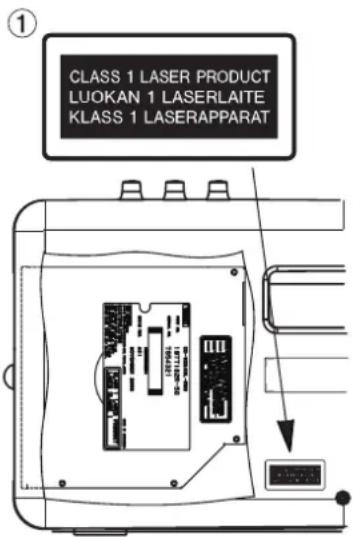
Die für Europa erforderliche Kennzeichnung ist aus Abbildung ① ersichtlich.
Laseroptik
Typ: HOP-6201TC
Hersteller: Hitachi Media Electronics Co,Ltd.
Ausgangsleistung weniger als 75 mW an der Objektivlinse
Wellenlänge 777–787 nm
Angaben zur Umweltverträglichkeit und zur Entsorgung
Hinweis zum Stromverbrauch
Dieses Gerät verbraucht auch dann eine geringe Menge Strom, wenn sich der Netzschalter (POWER) in Stellung OFF befindet.
Entsorgung von Altgeräten und Batterien
Wenn dieses Symbol eines durchgestrichenen Abfalleimers auf einem Produkt angebracht ist, unterliegt dieses Produkt den europäischen Richtlinien 2002/96/EC, 91/157/EWG und/oder 93/86/EWG sowie nationalen Gesetzen zur Umsetzung dieser Richtlinien.

Richtlinien und Gesetze schreiben vor, dass Elektro- und Elektronik-Altgeräte sowie Batterien und Akkus nicht in den Hausmüll (Restmüll) gelangen dürfen. Um die fachgerechte Entsorgung, Aufbereitung und Wiederverwertung sicherzustellen, sind Sie verpflichtet, Altgeräte und entleerte Batterien/Akkus über staatlich dafür vorgesehene Stellen zu entsorgen.
Mit der ordnungsgemäßen Entsorgung von Altgeräten und Batterien/Akkus vermeiden Sie Umweltschäden und eine Gefährdung der persönlichen Gesundheit. Die Entsorgung ist für Sie kostenlos.
Weitere Informationen zur Entsorgung von Altgeräten und Batterien/Akkus erhalten Sie bei Ihrer Stadtverwaltung, beim Entsorgungsamt oder in dem Geschäft, in dem Sie das Produkt erworben haben.
Wichtige Sicherheitshinweise ......2
Hinweise zu Lasergeräten 4
Angaben zur Umweltverträglichkeit und zur Entsorgung ....4
1 Einführung 6
Hauptmerkmale 6
Unterschiede der Modelle BB-1000CD und BB-800 6
Auspacken/Lieferumfang 6
Was Sie über dieses Handbuch wissen sollten ...6
Rechte an geistigem Eigentum ....7
Hinweise zur Wahl des Aufstellungsorts ......7
Das Gerät reinigen 7
Hinweise zu SD-Karten 8
Hinweise zu CDs 8
Eine CD in den Laufwerksschacht einlegen .....9
2 Bedienelemente und Funktionen im Überblick 10
Geräteoberseite 10
Gerätevorderseite 12
Geräterückseite 13
Linke Geräteseite 13
Rechte Geräteseite 14
Fernbedienung (RC-BB1000) 14
Hauptseite 15
3 Grundsätzliches zur Bedienung ..... 16
Stromversorgung des Recorders ....16
Hinweise zur Fernbedienung ....16
Den Recorder ein- und ausschalten 17
Datum und Uhrzeit einstellen 17
Mikrofone anschließen 18
Andere Audiogeräte anschließen 18
Hinweise zum Gebrauch von SD-Karten ..... 19
Hinweise zum Gebrauch von CDs (nur BB-1000CD) 20
Das Aufnahmemedium auswählen (nur BB-1000CD) 21
Den Eingang wählen 21
4 Aufnehmen 21
Das Aufnahmedateiformat wählen ......22
Übersicht über Speicherkapazität, Aufnahmeformat und Aufnahmezeit ......23
Neue Ordner auf der Karte erstellen .....24
Eine Aufnahme erstellen ....25
Die Aufnahmeseite ....26
Die Aufnahme mit einer neuen Datei/einem neuen Titel fortsetzen ......26
Sonstige Aufnahmeeinstellungen ......26
Über eine vorhandene Aufnahme aufnehmen (Overdub-Aufnahme) 28
Eine Overdub-Aufnahme mit höherer Klangqualität erstellen (DIRECT MIX-Funktion) .30
Eine CD für die Wiedergabe auf anderen CD-Playern abschließen (nur BB-1000CD) .....30
Eine CD-RW für weitere Aufnahmen öffnen (nur BB-1000CD) 31
Titel einer CD-RW löschen (nur BB-1000CD) ....32
5 Wiedergeben ....33
Das Wiedergabemedium wählen (nur BB-1000CD) 33
Einen Ordner für die Wiedergabe auswählen ....33
Titel oder Dateien wiedergeben ....34
Wiederholte Wiedergabe des aktuellen Titels ..35
Wiederholte Wiedergabe eines bestimmten Abschnitts (Loop-Wiedergabe) ....35
Die Wiedergabe an Marken starten ....36
6 Die Übungsfunktionen nutzen .....37
Die Stimmfunktion nutzen ....37
Das Metronom nutzen....38
Zur Wiedergabe von CD oder SD-Karte üben ...38
7 Mit Dateien arbeiten ....40
Dateien teilen (DIVIDE) 40
Die Wiedergabereihenfolge der Dateien ändern (MOVE) 41
Nicht mehr benötigte Dateien löschen (DELETE) 42
8 Sonstige Funktionen ....44
Das Signal externer Mikrofone an den Lautsprechern ausgeben ....44
CD-Titel auf die SD-Karte kopieren (nur BB-1000CD) 44
Eine CD mit den Audiodateien einer SD-Karte erstellen (nur BB-1000CD) ....45
Eine Sicherungskopie einer Audio-CD erstellen (nur BB-1000CD) 46
9 Systemeinstellungen vornehmen .....48
10 Displaymeldungen 49
11 Problembehebung 51
12 Technische Daten 52
Audiodaten 52
Audioeingänge und -ausgänge ....52
Übertragungsdaten 52
Stromversorgung und sonstige Daten ....52
Maßzeichnung ....53
1 – Einführung
Vielen Dank, dass Sie sich für den tragbaren CD-/SD-Karten-Recorder BB-1000CD oder den tragbaren SD-Recorder BB-800 von Tascam entschieden haben. Bitte lesen Sie sich dieses Benutzerhandbuch sorgfältig durch, damit Sie den bestmöglichen Nutzen aus allen Funktionen des Recorders ziehen können. Wir hoffen, dass Ihnen das Gerät viele Jahre lang Freude bereiten wird. Bewahren Sie dieses Handbuch gut auf, und geben Sie es immer zusammen mit dem Recorder weiter, da es zum Gerät gehört.
Hauptmerkmale
• Tragbarer CD-/SD-Karten-Recorder (BB-1000CD)
• Tragbarer SD-Karten-Recorder (BB-800)
• Eingebaute Lautsprecher und Mikrofone
- Direktaufnahme auf SD-/SDHC-Karte im WAV- oder MP3-Format
• Langzeitaufnahme im MP3-Format
- Direktaufnahme auf CD-R/CD-RW im CD-DA-Format (nur BB-1000CD)
- Leichte Bedienbarkeit durch eigene Regler und Tasten für die meisten Funktionen
- Ändern Sie die Wiedergabegeschwindigkeit ohne Beeinflussung der Tonhöhe
- Ändern Sie die Tonhöhe ohne Beeinflussung der Wiedergabegeschwindigkeit
- Stimmfunktion
- Metronom
- Digitales Verstärkersystem mit eingebauten Lautsprechern (5 W + 5 W)
- Zwei Stereomikrofonpaare auf der Vorderseite und -rückseite ermöglichen 360-Grad-Aufnahmen
- Mischen Sie das Eingangssignal mit einer bereits vorhandenen Aufnahme (Overdub-Verfahren)
- Kopieren Sie Titel von Audio-CD auf die SD-Karte in den Formaten WAV oder MP3 (nur BB-1000CD)
- Kopieren Sie Dateien von der SD-Karte auf CD, um Audio-CDs zu erstellen (nur BB-1000CD)
• Erstellen Sie Kopien von Audio-CDs (nur BB-1000CD)
- Betrieb wahlweise mit Wechselstromadapter (im Lieferumfang enthalten) oder 8 AA-Batterien
• Fernbedienung RC-BB1000 im Lieferumfang enthalten
• 2 XLR-Mikrofonanschlüsse mit zuschaltbarer Phantomspeisung für Kondensatormikrofone (+48 V)
- Stereo-Lineeingang (Cinchbuchsen) zum Anschluss externer Audioquellen
- Stereo-Lineausgang (Cinchbuchsen) zur Versorgung externer Geräte
- Das Eingangssignal angeschlossener Mikrofone kann über die Lautsprecher ausgegeben werden
Unterschiede der Modelle BB-1000CD und BB-800
Der BB-1000CD bietet Ihnen zusätzlich zu den Merkmalen des BB-800 ein CD-Laufwerk, mit dem Sie auch Aufnahmen auf CD-R/CD-RW erstellen können. Zu diesem Zweck verfügt der BB-1000CD über einige zusätzliche Bedienelemente, mit denen Sie beispielsweise zwischen CD und SD-Karte umschalten oder die CD auswerfen können.
Mit dem BB-1000CD können Sie aber nicht nur CDs erstellen, sondern auch Dateien und Titel zwischen CDs und SD-Karten austauschen oder Sicherungskopien von CDs anfertigen.
Auspacken/Lieferumfang
Zum Lieferumfang gehören die folgenden Bestandteile. Bitte achten Sie beim Auspacken darauf, nichts zu beschädigen. Bewahren Sie das Verpackungsmaterial für einen eventuellen zukünftigen Transport auf.
Sollte etwas fehlen oder auf dem Transport beschädigt worden sein, wenden Sie sich bitte an Ihren Händler.
- BB-1000CD oder BB-800 .... 1
- Wechselstromadapter PS-1225L 1
• Kabellose Fernbedienung RC-BB1000 .... 1 - Knopfzelle für die Fernbedienung (Typ CR2025) ...... 1
• Garantiekarte 1 - Benutzerhandbuch (das vorliegende Dokument)......1
Was Sie über dieses Handbuch wissen sollten
Bitte beachten Sie die für dieses Handbuch geltenden Konventionen:
- Die SD-Speicherkarte bezeichnen wir zumeist als „SD-Karte“ oder kurz als „Karte“.
- Tasten und Anschlüsse auf diesem oder anderen Geräten sind wie folgt dargestellt: MENU.
- Für Menüs und Displaymeldungen verwenden wir diese Schrift: BALANCE
- Gelegentlich bezeichnen wir das CD-DA-Format auch als „Audio-CD-Format“. CDs, die Titel im CD-DA-Format enthalten, bezeichnen wir kurz als „Audio-CDs“.
- Besondere Informationen sind wie folgt gekennzeichnet:
Tipp
Dies bezeichnet nützliche Praxistipps.
Anmerkung
Hierunter finden Sie ergänzende Erklärungen und Hinweise zu besonderen Situationen.
Wichtig
So werden Besonderheiten hervorgehoben, die bei Nichtbeachtung zu Funktionsstörungen oder unerwartetem Verhalten des Geräts führen können.
VORSICHT
Wenn Sie so gekennzeichnete Hinweise nicht beachten, besteht die Gefahr von leichten bis mittelschweren Verletzungen oder Sachschäden einschließlich Datenverlust.

WARNUNG
So gekennzeichnete Warnungen sollten Sie sehr ernst nehmen, da sie bei Nichtbeachtung schwere Verletzungen zur Folge haben können.
Rechte an geistigem Eigentum
- Tascam ist eine eingetragene Marke der TEAC Corporation.
• Das SDHC-Logo ist eine Marke.

- Die Bereitstellung dieses Produkts beinhaltet weder eine Lizenz noch impliziert sie ein Recht zur Verbreitung von mit diesem Produkt erzeugten MPEG Layer-3-konformen Inhalten über kommerzielle Ausstrahlungssysteme (terrestrisch, via Satellit, Kabel und/oder andere Übertragungswege), Streaming-Anwendungen (über das Internet, Firmen- und/oder andere Netzwerke), sonstige Verbreitungssysteme für elektronische Inhalte (Pay-Audio- oder Audio-on-demand-Anwendungen und dergleichen) oder physische Datenträger (Compact Discs, DVDs, Halbleiterchips, Festplatten, Speicherkarten und dergleichen). Für eine solche Verwendung ist eine separate Lizenz erforderlich. Näheres hierzu finden Sie im Internet unter http://mp3licensing.com.
- MPEG Layer-3-Audiokodierungstechnologie unter Lizenz von Fraunhofer IIS und Thomson.
- Andere in diesem Dokument genannte Firmenbezeichnungen, Produktnamen und Logos sind als Marken bzw. eingetragenen Marken das Eigentum ihrer jeweiligen Inhaber.
Sämtliche in diesem Dokument beschriebenen Daten einschließlich aller Informationen dienen lediglich dem Zweck der Veranschaulichung dieser Daten und/oder Informationen und sind nicht als technische Beschreibung dieser Daten und/oder Informationen zu verstehen. TEAC Corporation übernimmt keinerlei Gewähr dafür, dass mit der Verwendung dieser Daten und/oder Informationen keine Rechte am geistigen Eigentum oder andere Eigentumsrechte Dritter verletzt werden und lehnt darüber hinaus sämtliche Haftungsansprücheab, die sich aus dem Eintreten einer solchen Verletzung oder aus der Verwendung dieser Daten und/oder Informationen in irgendeiner Weise ergeben könnten.
Dieses Gerät wurde entwickelt, um Ihnen die Vervielfältigung von Werken zu ermöglichen, für die Sie die Nutzungsrechte oder eine entsprechende Erlaubnis des Urhebers oder des Nutzungsberechtigten besitzen. Wenn Sie ein Werk ohne Einwilligung des Urhebers oder des Nutzungsberechtigten vervielfältigen, verbreiten oder öffentlich wiedergeben, verletzen Sie das deutsche Urheberrechtsgesetz sowie verschiedene internationale Schutzabkommen und können mit Freiheitsentzug bis zu fünf Jahren bestraft werden. Wenn Sie nicht sicher sind, über welche Rechte Sie verfügen, fragen Sie einen kompetenten Rechtsberater. TEAC Corporation haftet unter keinen Umständen für die Folgenu nberechtigter Kopien mit diesem Recorder.
Hinweise zur Wahl des Aufstellungsorts
VORSICHT
- Der zulässige Betriebstemperaturbereich für dieses Gerät beträgt 5–35 °C.
-
Stellen Sie das Gerät nicht an den im Folgenden bezeichneten Orten auf. Andernfalls kann es zu einer Beeinträchtigung der Klangqualität und/oder Fehlfunktionen kommen.
-
Orte, die erheblichen Erschütterungen ausgesetzt oder anderweitig instabil sind,
- in der Nähe von Fenstern oder anderen Orten, die direkter Sonneneinstrahlung ausgesetzt sind,
- in der Nähe von Heizkörpern oder anderen Orten mit starker Hitzeeinwirkung,
- Orte, die besonders niedrigen Temperaturen ausgesetzt sind,
-
unzureichend belüftete Orte oder Orte mit hoher Luftfeuchtigkeit.
-
Wenn Sie den Recorder in der Nähe eines Geräts betreiben, das über einen starken Transformator verfügt (etwa ein Leistungsverstärker), kann ein Netzbrummen hörbar werden. Vergrößern Sie in einem solchen Fall den Abstand zwischen den Geräten und/oder ändern Sie deren Ausrichtung.
- Der Betrieb in der Nähe eines Fernseh- oder Rundfunkempfangsgeräts kann Bild- oder Tonstörungen hervorrufen. Vergrößern Sie in einem solchen Fall den Abstand zu diesen Geräten.
- Beim Betrieb drahtloser Geräte (z. B. von Mobiltelefonen) in der Nähe des Recorders können Störgeräusche auftreten, insbesondere bei ein- oder abgehenden Gesprächen bzw. während eines Gesprächs. Vergrößern Sie den Abstand zu solchen Geräten oder schalten Sie sie ab.
- Nehmen Sie das Gerät nur aufrecht stehend in Betrieb. Andernfalls kann es zu Störungen der CD-Wiedergabe oder -Aufnahme kommen. Beim Betrieb muss das Bedienfeld auf der Geräteoberseite nach oben weisen.
Kondensation vermeiden
VORSICHT
Wenn Sie das Gerät aus einer kalten Umgebung in eine warme Umgebung bringen, besteht die Gefahr, dass sich Kondenswasser bildet. Lassen Sie das Gerät in diesem Fall ein bis zwei Stunden stehen, bevor Sie es einschalten.
Das Gerät reinigen
VORSICHT
Verwenden Sie zum Reinigen des Geräts ein trockenes, weiches Tuch. Verwenden Sie zum Reinigen niemals Reinigungsbenzin, Verdünner, Alkohol oder andere chemische Substanzen, da diese die Oberfläche angreifen oder Farbveränderungen hervorrufen können.
1 – Einführung
Hinweise zu SD-Karten
Für die Aufnahme und Wiedergabe nutzt dieses Gerät SD-Karten. Der Recorder unterstützt SD-Karten mit einer Speicherkapazität von 64 MB bis 2 GB sowie SDHC-Karten von 4 GB bis 32 GB. Eine Liste mit SD-Karten, die mit diesem Gerät getestet wurden, finden Sie auf der Tascam-Website unter www.tascam.com bzw. www.tascam.de.
Sicherheitshinweise
SD-Karten sind empfindliche Speichermedien. Um eine Beschädigung der Karte oder des Kartenschachts zu vermeiden, beachten Sie bitte die folgenden Vorsichtsmaßnahmen:
VORSICHT
- Setzen Sie sie keinen extremen Temperaturen aus.
• Halten Sie sie von Orten mit extremer Luftfeuchtigkeit fern.
• Verhindern Sie den Kontakt der Karte mit Flüssigkeiten. - Stellen oder legen Sie keine Gegenstände darauf, und verbiegen Sie sie nicht.
- Setzen Sie sie keinen starken Erschütterungen aus.

WARNUNG
Halten Sie SD-Speicherkarten von kleinen Kindern fern. SD-Karten können beim Verschlucken innere Verletzungen verursachen. Suchen Sie umgehend einen Arzt auf, wenn eine SD-Karte verschluckt wurde.
Hinweise zu CDs
Mit dem CD-Laufwerk des BB-1000CD können Sie Audiomaterial im CD-DA-Format auf CD-R/CD-RW aufzeichnen und wiedergeben.
Vorsichtsmaßnahmen beim Umgang mit CDs
VORSICHT
- Verwenden Sie nur CDs, CD-Rs und CD-RWs, die eines der folgenden Logos tragen.
CD-R


CD-RW



- Legen Sie CDs stets so ein, dass die bedruckte Seite zur Vorderseite des Geräts weist.
- Um eine CD aus ihrer Box zu nehmen, drücken Sie den Halter in der Mitte herunter, und heben Sie die CD vorsichtig heraus.
- Berühren Sie nicht die Aufnahmeseite einer CD (die unbedruckte Seite). Fingerabdrücke und Fett auf der Oberfläche können Fehler bei der Aufnahme oder Wiedergabe bewirken.
- Reinigen Sie eine verschmutzte CD mit einem weichen, trockenen Tuch, indem Sie die Oberfläche von der Mitte zum Rand hin abwischen. Bevor Sie CDs in ihre Box bzw. Schutzhülle zurücklegen, sollten Sie stets etwaige Verunreinigungen entfernen.
- Verwenden Sie zum Reinigen von CDs niemals Schallplattenreiniger, Antistatik-Sprays, Reinigungsbenzin, Verdünner oder andere Lösungsmittel. Sie zerstören damit die schützende Kunststoffoberfläche und machen die CD unbrauchbar.
- Kleben Sie keine Etiketten oder Aufkleber auf die bedruckte Seite einer CD. Legen Sie keine CDs ein, die Reste von abgelöstem Klebeband oder Aufklebern aufweisen. Derartige CDs können im Mechanismus stecken bleiben oder andere Fehlfunktionen hervorrufen.
- Niemals Stabilisatoren verwenden. Verwenden Sie niemals im Handel erhältliche CD-Stabilisatoren in diesem Gerät, da diese die Wiedergabe verhindern und Fehlfunktionen zur Folge haben.
• Verwenden Sie keine gebrochenen CDs. - Verwenden Sie keine CDs, die eine unregelmäßige Form aufweisen (achteckig, herzförmig, Postkartenformat usw.), da diese Fehlfunktionen hervorrufen können.

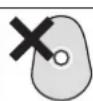

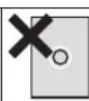
- Kopiergeschützte CDs sowie CDs, die nicht dem Audio-CD-Standard entsprechen, werden von diesem Gerät möglicherweise nicht korrekt wiedergegeben. Die TEAC Corporation und
die ihr angegliederten Unternehmen können nicht garantieren, dass solche CDs in jedem Fall fehlerfrei abspielbar sind. Sollten Sie Probleme mit CDs haben, die nicht dem Standard entsprechen, wenden Sie sich bitte an den Hersteller dieser CDs.
Was Sie beim Umgang mit CD-Rs und CD-RWs beachten müssen
CD-Rs können nur einmal beschrieben werden und einmal aufgezeichnete Titel lassen sich nicht mehr löschen. Solange die CD jedoch noch nicht abgeschlossen wurde und sofern noch Speicherplatz auf der CD verfügbar ist, kann zusätzliches Material aufgezeichnet werden. Indem Sie eine CD-R nach der Aufnahme abschließen, kann sie auf den meisten CD-Playern wiedergegeben werden. Manche CD-Player sind jedoch möglicherweise nicht in der Lage, CD-Rs wiederzugeben.
Wenn eine CD-RW vollständig beschrieben ist, haben Sie dagegen die Möglichkeit, den oder die zuletzt aufgenommenen Titel zu löschen und die verbleibende Kapazität für andere Aufnahmen wiederzuverwenden. Sie können allerdings entweder nur den zuletzt aufgenommenen Titel oder alle Titel zugleich löschen. Das selektive Löschen zuvor aufgenommener Titel ist nicht möglich. Auch nach dem Abschließen können CD-RWs nur auf CD-Playern wiedergegeben werden, die das CD-RW-Format ausdrücklich unterstützen.
Eine CD in den Laufwerksschacht einlegen
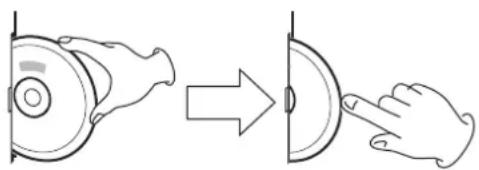
1 Fassen Sie die CD am Rand an und führen Sie sie mit der bedruckten Seite nach vorne wie auf der Abbildung gezeigt halb in den Laufwerksschacht ein.
2 Schieben Sie die CD mit leichtem Druck weiter hinein, bis Sie automatisch eingezogen wird.
Wenn die CD nicht ordnungsgemäß eingezogen wird
Falls eine CD nicht korrekt eingezogen wird, ziehen Sie sie wieder heraus und drücken EJECT [ø]. Versuchen Sie es dann erneut. Führen Sie die CD nicht mit Gewalt ein, da andernfalls das Laufwerk oder die CD beschädigt werden könnten.
2 – Bedienelemente und Funktionen im Überblick
Geräteoberseite
BB-1000CD
BB-800
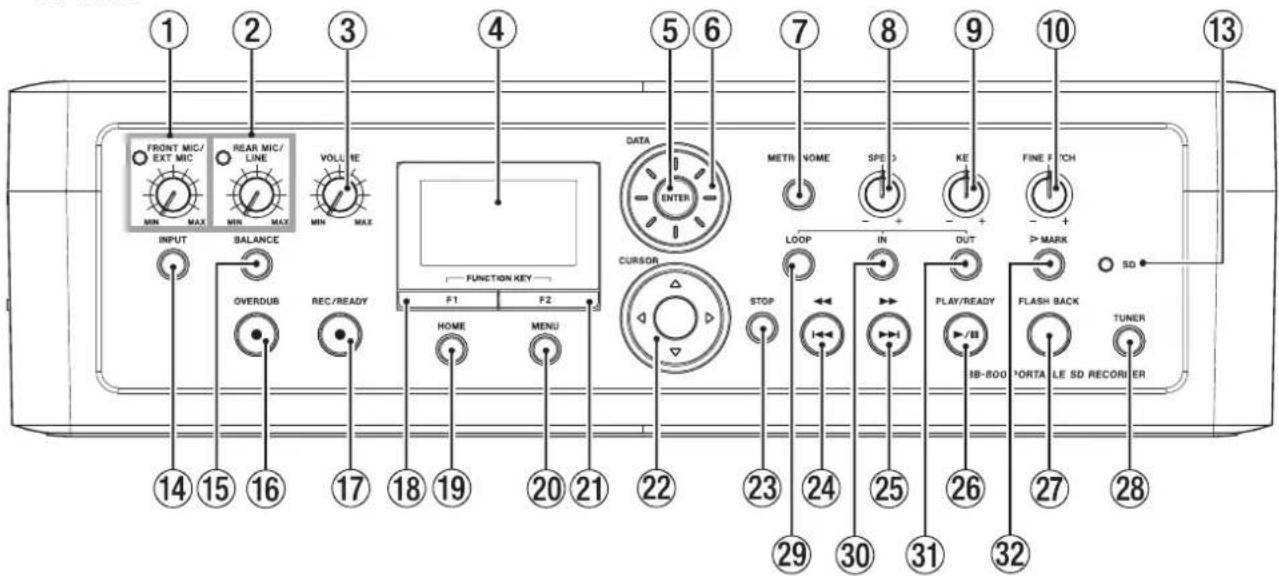
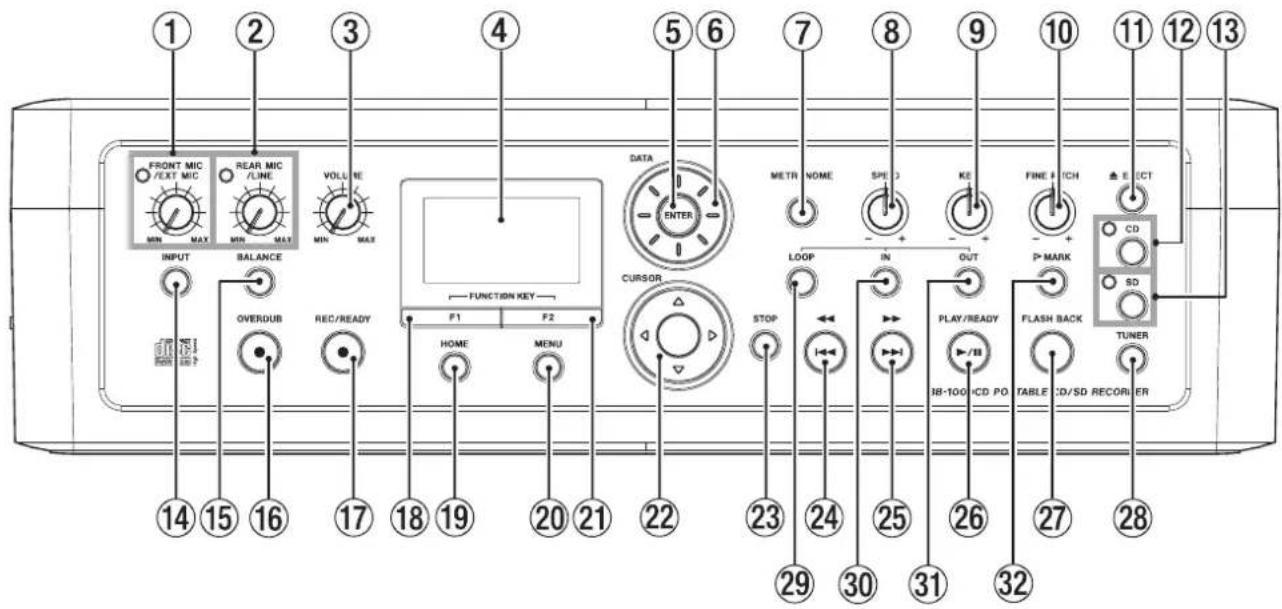
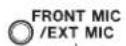
① FRONT MIC/EXT MIC-Regler mit Übersteuerungslämpchen Mit diesem Regler passen Sie den Eingangspegel der frontseitigen eingebauten Mikrofone (FRONT MIC) oder externen Mikrofone an.). Das Lämpchen links oberhalb des Reglers leuchtet auf, wenn der Eingangspegel zu hoch ist.
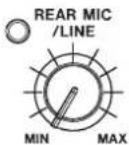
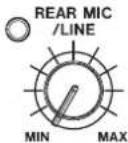
② REAR MIC/LINE-Regler mit Übersteuerungslämpchen Mit diesem Regler passen Sie den Eingangspegel der rückseitigen eingebauten Mikrofone (REAR MIC) oder des Signals am LINE IN-Eingang an.
Das Lämpchen links oberhalb des Reglers leuchtet auf, wenn der Eingangspegel zu hoch ist.
③ VOLUME-Regler Mit diesem Regler stellen Sie die Lautstärke der eingebauten Lautsprecher, des Kopfhörerausgangs und des Line-Ausgangs ein.
④ Display Zeigt verschiedene Informationen an.
⑤ ENTER-Taste Dient zum Bestätigen einer Auswahl oder Einstellung.
⑥ Datenrad Mit dem Rad wählen Sie auf den Menüseiten Einträge aus und ändern den Wert des ausgewählten Parameters. Auf der Hauptseite dient das Rad dazu, schnell eine Wiedergabeposition vor oder hinter der aktuellen anzusteuern.
2 – Bedienelemente und Funktionen im Überblick
⑦ METRONOME-Taste
Mit dieser Taste rufen Sie die METRONOME-Seite auf, die Ihnen Zugriff auf das eingebaute Metronom bietet.
Von der METRONOME -Seite selbst kehren Sie mit dieser Taste zur Hauptseite zurück. (Siehe „Das Metronom nutzen“ auf Seite 38.)
⑧ SPEED-Regler
Mit diesem Regler ändern Sie die Wiedergabegeschwindigkeit. (Siehe „Zur Wiedergabe von CD oder SD-Karte üben“ auf Seite 38.)
⑨ KEY-Regler
Mit diesem Regler ändern Sie die Tonhöhe in Halbton-schritten. (Siehe „Zur Wiedergabe von CD oder SD-Karte üben“ auf Seite 38.)
⑩ FINE PITCH-Regler
Mit diesem Regler passen Sie die Tonhöhe in Cent-Schritten an (1 Cent = 1/100 Halbton). (Siche „Zur Wiedergabe von CD oder SD-Karte üben“ auf Seite 38.)
⑪ EJECT-Taste [▲] (nur BB-1000CD)
Drücken Sie diese Taste, um die CD auszuwerfen.
⑫ CD-Taste mit Lämpchen (nur BB-1000CD)
Von der Hauptseite aus wählen Sie mit dieser Taste die CD als Aufnahme-/Wiedergabemedium aus. Das Lämpchen leuchtet, wenn die CD gewählt ist.
⑬ SD-Taste mit Lämpchen (nur BB-1000CD)
Von der Hauptseite aus wählen Sie mit dieser Taste die SD-Karte als Aufnahme-/Wiedergabemedium aus. Das Lämpchen leuchtet, wenn die SD-Karte gewählt ist.
⑭ INPUT-Taste
Mit dieser Taste rufen Sie die INPUT-Seite auf.
Von der INPUT-Seite selbst kehren Sie mit der Taste zur Hauptseite zurück.
⑮ BALANCE-Taste
Mit dieser Taste rufen Sie die BALANCE-Seite auf, wo Sie die Balance der Mikrofoneingänge einstellen können.
Von der BALANCE-Seite selbst kehren Sie mit der Taste zur Hauptseite zurück.
⑯ OVERDUB-Taste [●]
Mit dieser Taste können Sie eine Mischung aus dem Wiedergabesignal von CD-/SD-Karte und einem Eingangssignal aufnehmen (Overdub-Aufnahme).
Wenn Sie die Taste drücken, geht der Recorder in Aufnahmebereitschaft für die Overdub-Aufnahme. Die OVERDUB-Taste leuchtet auf und die REC/READY-Taste beginnt zu blinken.
⑰ REC/READY-Taste [●]
Bei gestopptem Audiotransport versetzen Sie den Recorder mit dieser Taste in Aufnahmebereitschaft. Während der Aufnahmebereitschaft blinkt die Taste.
Aus der Aufnahmebereitschaft heraus starten Sie mit der Taste die Aufnahme. Während der Aufnahme leuchtet sie stetig.
Wenn Sie die Taste während der Aufnahme drücken, kehrt der Recorder in Aufnahmebereitschaft zurück.
⑱ F1-Taste
Die Taste hat je nach Betriebszustand eine unterschiedliche Funktion. Die aktuelle Funktion können Sie links unten auf dem Display ablesen. Beispielsweise kann die Taste dazu dienen, eine Auswahl zu bestätigen, zum vorherigen Schritt zurückzukehren usw.
⑲ HOME-Taste
Mit dieser Taste kehren Sie von den Menüseiten zur Hauptseite zurück.
⑳ MENU-Taste
Von der Hauptseite aus rufen Sie mit dieser Taste das Menü auf (die MENU-Seite). Das Menü bietet Ihnen Zugriff auf die Einstellungsseiten.
Von einer Einstellungsseite kehren Sie mit dieser Taste zur MENU-Seite zurück.
②1 F2-Taste
Die Taste hat je nach Betriebszustand eine unterschiedliche Funktion. Die aktuelle Funktion können Sie rechts unten auf dem Display ablesen. Beispielsweise kann die Taste dazu dienen, eine Auswahl zu bestätigen, zum nächsten Schritt zu gehen usw.
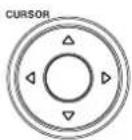
②2 Cursorasten [▲/▼/◄/►]
Mit diesen Tasten bewegen Sie auf den Einstellungsseiten den Cursor (die Auswahlmarkierung).
②3 STOP-Taste
Mit dieser Taste stoppen Sie die Wiedergabe oder die Aufnahme und kehren zum Beginn des aktuellen Titels zurück.
⑳ |◀◀/◀◀-Taste (Sprungtaste links)
Wenn Sie diese Taste innerhalb der ersten Sekunde nach dem Beginn eines Titels drücken, springen Sie zum Beginn des vorhergehenden Titels.
Wenn Sie die Taste später als eine Sekunde nach dem Beginn eines Titels drücken, springen Sie zurück zum Beginn dieses Titels.
Halten Sie die Taste gedrückt, um den Titel rückwärts zu durchsuchen.
Bei der Loop-Wiedergabe dient die Taste dazu, den zu wiederholenden Abschnitt bei gleich bleibender Länge in Richtung Titelbeginn zu verschieben (der Endpunkt liegt dann auf dem bisherigen Startpunkt).
②5 ▶▶▶/▶▶-Taste
Drücken Sie die Taste kurz, um zum nächsten Titel zu springen.
Halten Sie die Taste gedrückt, um den Titel vorwärts zu durchsuchen.
Wenn Sie die Sprungtaste während der Loop-Wiedergabe drücken, wird der zu wiederholende Abschnitt bei gleich bleibender Länge in Richtung Titelende verschoben, und zwar so weit, dass der Startpunkt auf dem bisherigen Endpunkt zu liegen kommt.
②6 PLAY/READY-Taste [▶/■]
Mit dieser Taste starten Sie von der Hauptseite aus die Wiedergabe. Während der Wiedergabe schalten Sie damit den Audiotransport an der gegenwärtigen Position auf Pause.
2 – Bedienelemente und Funktionen im Überblick
⑳ FLASH BACK-Taste
Mit dieser Taste können Sie während der Wiedergabe schnell einige Sekunden zurückspringen. Die Sprungweite in Sekunden können Sie auf der SETUP-Seite festlegen. (Siehe „Einige Sekunden zurückspringen (Flash-Back-Funktion)“ auf Seite 35.)
28 TUNER-Taste
Mit dieser Taste rufen Sie die TUNER-Seite auf, die Ihnen Zugriff auf die eingebaute Stimmfunktion bietet. (Siehe „Die Stimmfunktion nutzen“ auf Seite 37.)
Von der TUNER-Seite selbst kehren Sie mit der Taste zur Hauptseite zurück.
⑲ LOOP-Taste
Dient zum Ein- und Ausschalten der Loop-Wiedergabe und wiederholten Wiedergabe.
Wenn Beginn und Ende der Loop festgelegt sind, schalten Sie mit dieser Taste die Loop-Wiedergabe ein oder aus. (Siehe „Wiederholte Wiedergabe eines bestimmten Abschnitts (Loop-Wiedergabe)“ auf Seite 35.)
Wenn keine Loop festgelegt ist, schalten Sie mit dieser Taste die wiederholte Wiedergabe ein oder aus. (Siehe „Wiederholte Wiedergabe des aktuellen Titels“ auf Seite 35.)
Wenn Sie die Taste gedrückt halten und dann die IN-, OUT- oder MARK-Taste drücken, werden der Start- bzw. Endpunkt oder die aktuelle Wiedergabemarke gelöscht.
③0 IN-Taste
Mit dieser Taste legen Sie den Startpunkt für die Loop-Wiedergabe fest.
Um den Startpunkt zu löschen, halten Sie die LOOP-Taste gedrückt und drücken dann diese Taste. (Siehe „Wiederholte Wiedergabe eines bestimmten Abschnitts (Loop-Wiedergabe)“ auf Seite 35.)
③1 OUT-Taste
Mit dieser Taste legen Sie den Endpunkt für die Loop-Wiedergabe fest.
Um den Endpunkt zu löschen, halten Sie die LOOP-Taste gedrückt und drücken dann diese Taste. (Siehe „Wiederholte Wiedergabe eines bestimmten Abschnitts (Loop-Wiedergabe)“ auf Seite 35.)
③2 MARK-Taste
Mit dieser Taste setzen Sie an der aktuellen Wiedergabeposition eine Marke. Um die aktuelle Marke zu löschen, halten Sie die LOOP-Taste gedrückt und drücken dann diese Taste. (Siehe „Die Wiedergabe an Marken starten“ auf Seite 36.)
Gerätevorderseite
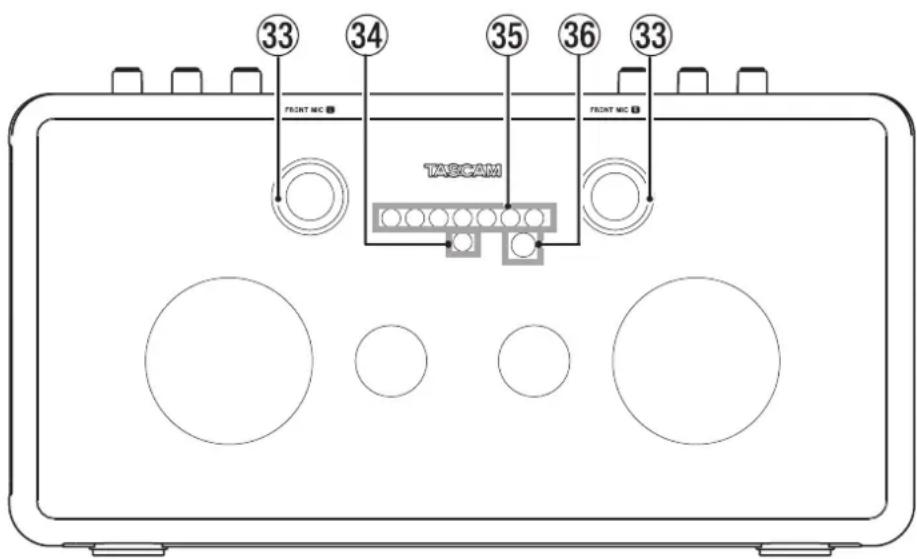
③3 FRONT MIC L/R
Die frontseitigen eingebauten Stereomikrofone. Das linke Mikrofon wird außerdem für die Stimmfunktion verwendet.
③4 Betriebsanzeigelämpchen
Leuchtet, wenn das Gerät eingeschaltet ist.
③5 Pegelanzeige mit Aufnahme-/Wiedergabeanzeige
Beim Anpassen der Lautstärke gibt die Anzahl der grünen Lämpchen den gewählten Pegel wieder.
Während der Wiedergabe leuchtet das mittlere Lämpchen grün. Während der Aufnahme leuchtet das mittlere Lämpchen rot.
Wenn das Metronom aktiv ist, dient die LED-Kette als Lauflicht und zeigt so den gewählten Takt an.
Wenn Sie die Stimmfunktion nutzen, zeigen die Lämpchen die Abweichung vom Stimmton an.
36 Sensor für die Fernbedienung
Dieser Sensor empfängt die Infrarotsignale der mitgelieferten Fernbedienung RC-BB1000. Richten Sie die Fernbedienung mit der oberen Schmalseite auf diesen Sensor aus.
2 – Bedienelemente und Funktionen im Überblick
Geräterückseite
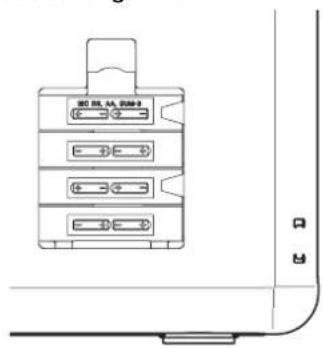
Batteriefach-
abdeckung entfernt
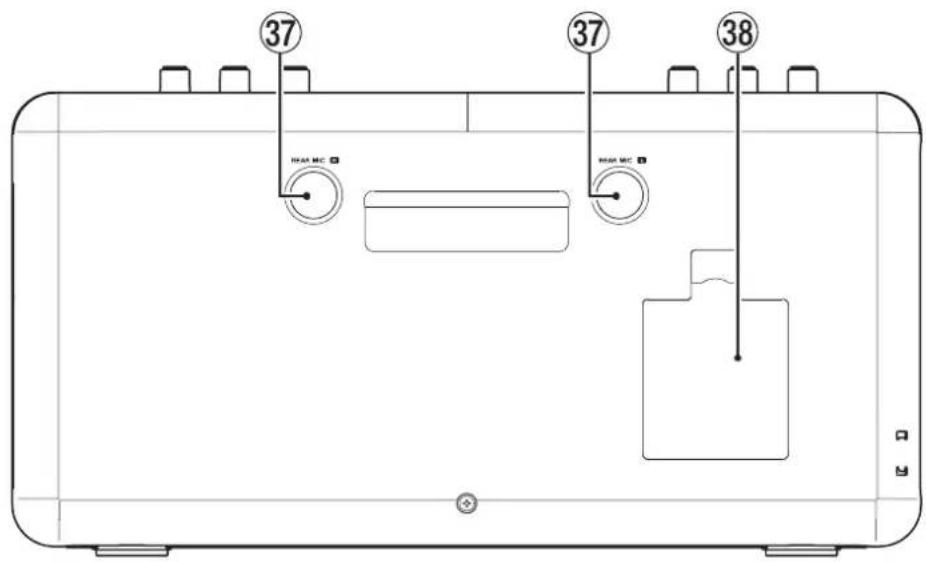
③7 REAR MIC L/R
Die rückseitigen eingebauten Stereomikrofone.
38 Batteriefach
Das Batteriefach nimmt 8 Batterien des Typs AA auf.
Linke Geräteseite
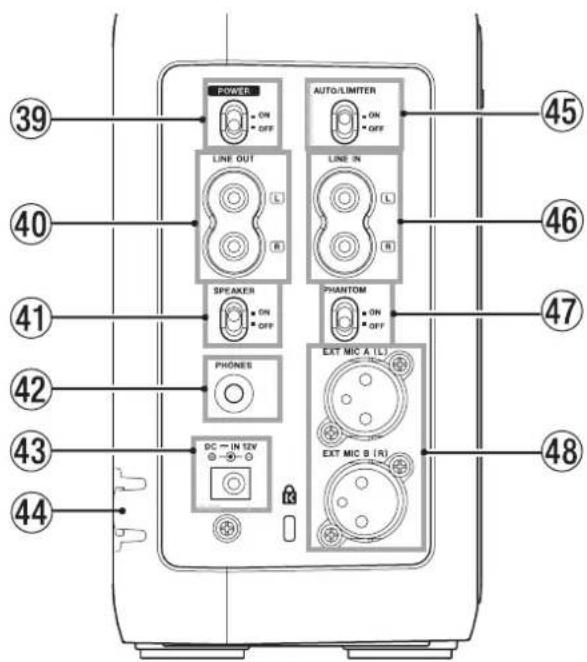
⑲ 39 Netzschalter (POWER)
Dient zum Ein- und Ausschalten des Geräts.
④0 LINE OUT-Buchsen
Das Buchsenpaar dieses Line-Ausgangs ermöglicht Ihnen, das Gerät mit einem elektronischen Musikinstrument mit Lautsprechern, Aktivmonitoren oder anderen Audiogeräten zu verbinden.
④1 SPEAKER-Schalter
Mit diesem Schalter können Sie die eingebauten Lautsprecher ein- oder ausschalten.
④2 PHONES-Buchse
Schließen Sie hier Ihren Kopfhörer an.
④3 DC-IN 12V-Buchse
Hier schließen Sie den zum Lieferumfang gehörenden Wechselstromadapter PS-1225L an.
④4 Kabelführung für Adapterkabel
Um ein versehentliches Herausziehen des Adapterkabels zu verhindern, können Sie es mithilfe dieser Führung fixieren.
45 AUTO/LIMITER-Schalter
Mit diesem Schalter aktivieren/deaktivieren Sie die automatische Pegelkontrolle und den Limiter.
46 LINE IN-Buchsen
Über das Buchsenpaar dieses Line-Eingangs können Sie ein elektronisches Musikinstrument oder eine andere Audioquelle, etwa einen CD-Player, mit dem Recorder verbinden.
④7 PHANTOM-Schalter
Schieben Sie diesen Schalter in die Stellung ON, wenn Sie externe Mikrofone mit den EXT MIC-Buchsen verbunden haben, die Phantomspeisung benötigen. Die Versorgungsspannung beträgt +48 V.
VORSICHT
Um Schäden vorzubeugen: Mikrofonstecker immer nur bei ausgeschalteter Phantomspeisung einstecken oder herausziehen (+48V-Schalter in Stellung OFF).
48 EXT MIC A (L)/EXT MIC B (R)-Buchsen
Nutzen Sie diese XLR-Buchsen zum Anschluss von externen Mikrofonen. (1 = Masse, 2 = heiß (+), 3 = kalt(-))
2 – Bedienelemente und Funktionen im Überblick
Rechte Geräteseite
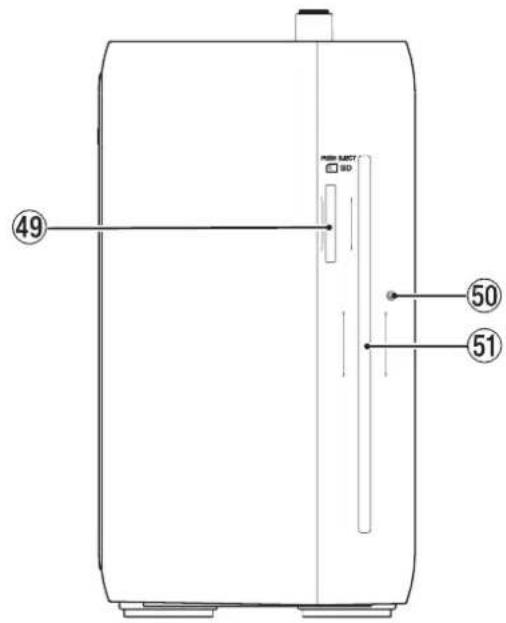
BB-1000CD
BB-800
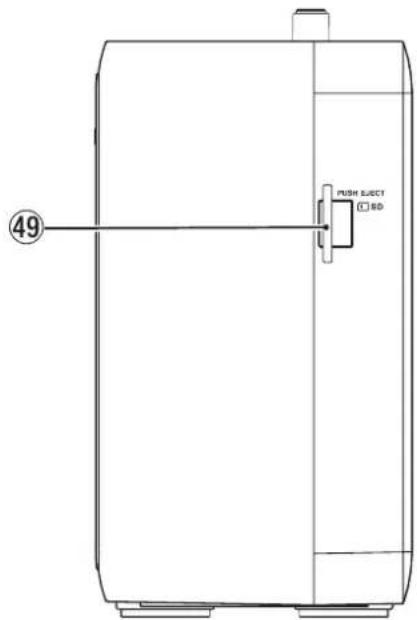
49 SD-Kartenschacht
In diesen Kartenschacht legen Sie die SD-Speicherkarte ein.
⑤0 Notauswurf (nur BB-1000CD)
Ermöglicht das Auswerfen einer CD, falls es zu einer Funktionsstörung des Laufwerks kommt und die CD nicht normal ausgeworfen werden kann. (Siehe „Notauswurf der CD“ auf Seite 20.)
⑤1 CD-Laufwerksschacht (nur BB-1000CD)
Hier führen Sie CDs ein.
Fernbedienung (RC-BB1000)
flowchart
graph TD
    A["1"] --> B["STOP"]
    C["2"] --> D["RECORD"]
    E["3"] --> F["•"]
    G["4"] --> H["PLAY/READY"]
    I["5"] --> J["/II"]
    K["6"] --> L["VOLUME"]
    M["TASCAM RC-B81000"] --> N["+"]
    O["VOLUME"] --> P["-"]
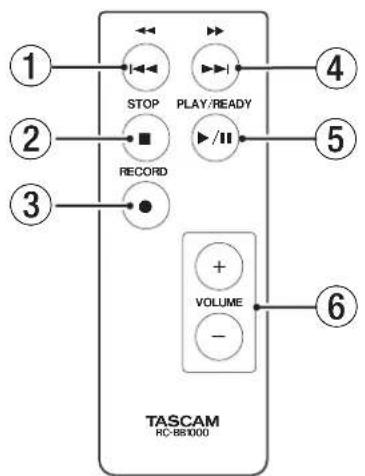
① ◀◀/◀◀-Taste
Wenn Sie diese Taste innerhalb der ersten Sekunde nach dem Beginn eines Titels drücken, springen Sie zum Beginn des vorhergehenden Titels. Wenn Sie die Taste später als eine Sekunde nach dem Beginn eines Titels drücken, springen Sie zurück zum Beginn dieses Titels.
Halten Sie die Taste gedrückt, um den Titel rückwärts zu durchsuchen.
Bei der Loop-Wiedergabe dient die Taste dazu, den zu wiederholenden Abschnitt bei gleich bleibender Länge in Richtung Titelbeginn zu verschieben (der Endpunkt liegt dann auf dem bisherigen Startpunkt).
② STOP-Taste [■]
Mit dieser Taste stoppen Sie die Wiedergabe und kehren zum Beginn des aktuellen Titels zurück.
③ RECORD-Taste [●]
Bei gestopptem Audiotransport versetzen Sie den Recorder mit dieser Taste in Aufnahmebereitschaft.
Aus der Aufnahmebereitschaft heraus starten Sie mit der Taste die Aufnahme.
④ ▶▶/▶▶|-Taste
Drücken Sie die Taste kurz, um zum nächsten Titel zu springen. Halten Sie die Taste gedrückt, um den Titel vorwärts zu durchsuchen.
Wenn Sie die Sprungtaste während der Loop-Wiedergabe drücken, wird der zu wiederholende Abschnitt bei gleich bleibender Länge in Richtung Titelende verschoben, und zwar so weit, dass der Startpunkt auf dem bisherigen Endpunkt zu liegen kommt.
⑤ PLAY/READY-Taste [▶/III]
Mit dieser Taste starten Sie von der Hauptseite aus die Wiedergabe.
Während der Wiedergabe schalten Sie damit den Audiotransport auf Pause.
Mit diesen Tasten regeln Sie die Lautstärke.
2 – Bedienelemente und Funktionen im Überblick
Hauptseite
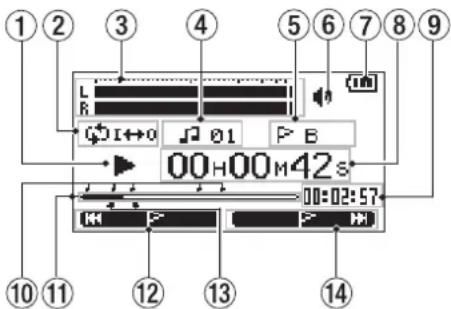
① Symbol für den aktuellen Betriebszustand
Wiedergabe
■ Wiedergabe angehalten (Pause)
■ Wiedergabe gestoppt am Beginn des Titels
▶▶ Schneller Vorlauf
Schneller Rücklauf
▶▶1 Audiotransport springt zum Beginn des nächsten Titels
Audiotransport springt zum Beginn des aktuellen oder vorhergehenden Titels
Datei-Teilfunktion
② Symbole für Loop-Wiedergabe/wiederholte Wiedergabe
Die Loop-Wiedergabe bzw. wiederholte Wiedergabe wird durch die folgenden Symbole angezeigt:
Wiederholte Wiedergabe
Loop-Wiedergabe
③ Pegelanzeige
Während der Wiedergabe können Sie hier den aktuellen Wiedergabepegel überprüfen.
Wenn der Signalpegel eines Kanals zu hoch ist, erscheint am rechten Anschlag der Pegelanzeige vorübergehend ein kleiner Balken.
④ Dateinummer
Gibt die Nummer der aktuell wiedergegebenen Datei an.
⑤ Bezeichnung der Marke
Hier erscheint die Bezeichnung der nächstgelegenen Marke vor der aktuellen Wiedergabeposition.
⑥ Status der Lautsprecher
Zeigt den Status der eingebauten Lautsprecher an.
: Eingebaute Lautsprecher eingeschaltet
Eingebaute Lautsprecher ausgeschaltet
: Kopfhörer angeschlossen
⑦ Statusanzeige der Stromversorgung
Im Batteriebetrieb können Sie die verbleibende Kapazität anhand der Balken im Batteriesymbol abschätzen (☐☐☐).
Wenn das Batteriesymbol keine Balken mehr enthält (☐), sind die Batterien nahezu entleert und das Gerät wird in Kürze abschalten. Bei Verwendung des Wechselstromadapters erscheint das Symbol ⚠
⑧ Verstrichene Spielzeit
Zeigt die verstrichene Spielzeit des aktuellen Titels im Format Stunden: Minuten: Sekunden an.
⑨ Verbleibende Spielzeit
Zeigt die verbleibende Spielzeit des aktuellen Titels im Format Stunden: Minuten: Sekunden an.
⑩ Positionen von Marken
Die Symbole ☐ oberhalb der Wiedergabepositionsanzeige zeigen Ihnen die Position der Marken im aktuellen Titel an.
⑪ Wiedergabepositionsanzeige
Zeigt die aktuelle Wiedergabeposition an. Mit fortlaufender Wiedergabe füllt sich dieser Balken von links.
⑫ Aktuelle Funktion der F1-Taste
Zeigt die momentan der F1-Taste zugeordnete Funktion an. Auf der Hauptseite springen Sie mit dieser Taste zur nächstgelegenen Marke vor der aktuellen Wiedergabeposition.
⑬ Anzeige des IN- und OUT-Punkts für die Loop-Wiedergabe
Diese Symbole zeigen die Position des Start- und Endpunkts der Loop-Wiedergabe an.
Sobald Sie den Startpunkt (IN-Punkt) setzen, erscheint unterhalb der Wiedergabepositionsanzeige an der entsprechenden Stelle das Symbol ▪.
Sobald Sie den Endpunkt (OUT-Punkt) setzen, erscheint unterhalb der Wiedergabepositionsanzeige an der entsprechenden Stelle das Symbol ▶.
⑭ Aktuelle Funktion der F2-Taste
Zeigt die momentan der F2-Taste zugeordnete Funktion an. Auf der Hauptseite springen Sie mit dieser Taste zur nächsten Marke nach der aktuellen Wiedergabeposition.
3 – Grundsätzliches zur Bedienung
Stromversorgung des Recorders
Für die Stromversorgung des Recorders können Sie den mitgelieferten Wechselstromadapter oder handelsübliche AA-Batterien verwenden.
Wichtig
Beim BB-1000CD ist im Batteriebetrieb keine Aufnahme auf CD möglich. Verwenden Sie zu diesem Zweck den Wechselstromadapter.
Den Wechselstromadapter anschließen
Verbinden Sie das Netzkabel mit dem Wechselstromadapter und das Adapterkabel mit dem Recorder. Stecken Sie dann den Netzstecker in eine Steckdose.
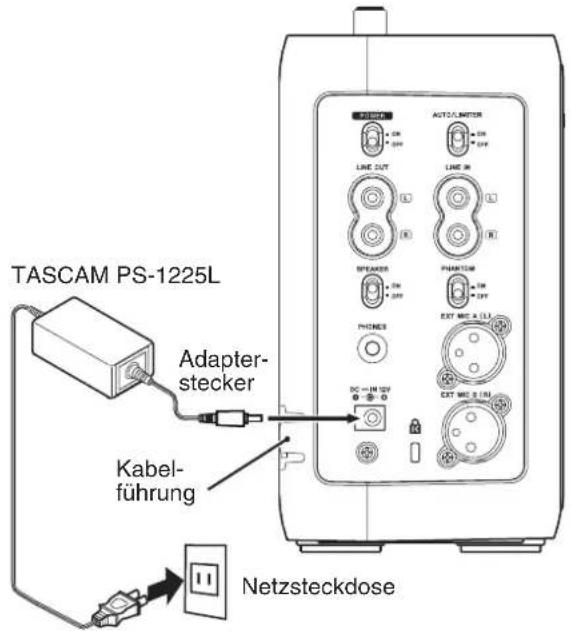
Auf der linken Geräteseite befindet sich eine kleine Vertiefung, die als Kabelführung für das Adapterkabel dient. Fixieren Sie das Adapterkabel mithilfe dieser Kabelführung, um ein versehentliches Herausziehen des Kabels zu verhindern.
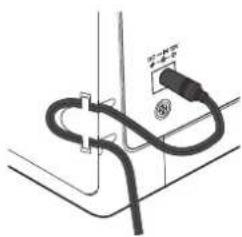
Wenden Sie bei Fixieren des Adapterkabels keine Gewalt an. Das Kabel könnte beschädigt werden.
Tipp
Entnehmen Sie die Batterien, wenn Sie das Gerät mit dem Wechselstromadapter betreiben, um ihre Lebensdauer zu erhöhen.
Die Batterien einlegen
Öffnen Sie die Batteriefachabdeckung, und legen Sie acht handelsübliche Batterien des Typs AA ein. Achten Sie dabei auf die Markierungen + und – im Inneren des Fachs, um die Batterien polrichtig einzulegen.
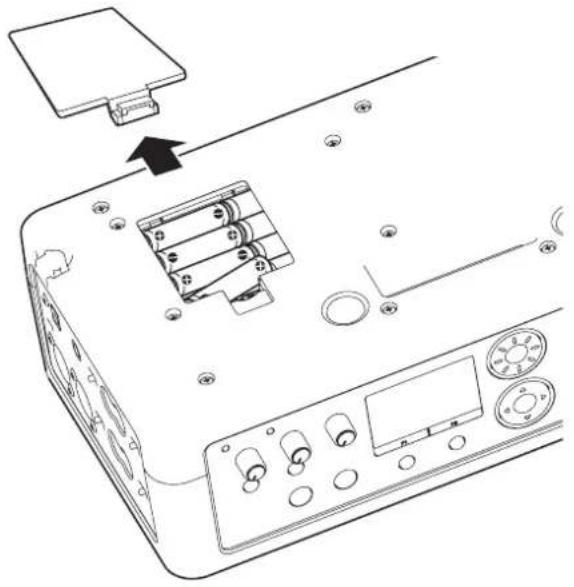
Batterien sind nicht im Lieferumfang enthalten. Wir empfehlen Ihnen, entweder NiMH-Akkus oder Alkalinebatterien zu verwenden.
Hinweise zur Fernbedienung
Die Knopfzelle einlegen
! WARNING
Halten Sie Knopfzellen von kleinen Kindern fern. Beim versehentlichen Verschlucken besteht Lebensgefahr! Suchen Sie umgehend einen Arzt auf, wenn Batterien/Akkus verschluckt wurden.
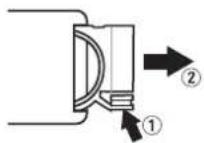
1 Ziehen Sie den Batteriehalter heraus.
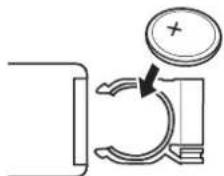
2 Legen Sie eine Lithium-Knopfzelle des Typs CR2025 mit dem Pluspol (+) nach oben ein.
3 Schieben Sie den Batteriehalter zurück in die Batterieöffnung.
3 – Grundsätzliches zur Bedienung
Die Knopfzelle ersetzen
Ersetzen Sie die Knopfzelle durch eine neue, wenn die Reichweite der Fernbedienung abnimmt oder das Gerät nicht mehr auf Ihre Eingaben reagiert. Verwenden Sie eine Lithium-Knopfzelle des Typs CR2025.
Hinweise zur Fernbedienung
- Entfernen Sie die Batterie aus der Fernbedienung, wenn Sie diese länger als einen Monat nicht benutzen.
- Die Verwendung der Fernbedienung in der Nähe anderer Geräte, die über Infrarotsignale ferngesteuert werden können, kann bei diesen Geräten zu Fehlfunktionen führen.
- Richten Sie die Fernbedienung bei der Benutzung auf den Sensor am Recorder aus. Hindernisse zwischen Fernbedienung und Sensor können den Empfang beeinträchtigen.
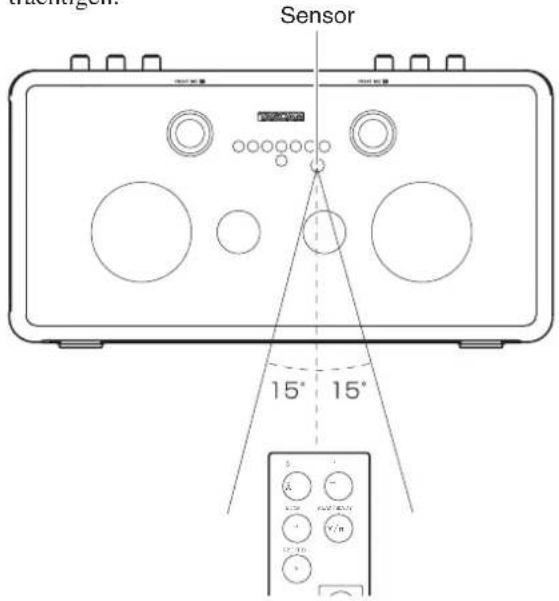
Maximale Reichweite
Direkte Ausrichtung auf den Sensor: 7 m
15° links oder rechts des Sensors: 4 m
Den Recorder ein- und ausschalten
Den Recorder einschalten
Schieben Sie den POWER-Schalter auf der linken Geräteseite in die Stellung ON.
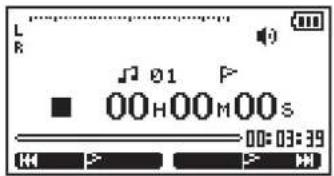
Auf dem Display erscheint die Begrüßungsseite und anschließend die Hauptseite.
Den Recorder ausschalten
Schieben Sie den POWER-Schalter in die Stellung OFF.
VORSICHT
Schalten Sie das Gerät nicht aus, während ein Schreibvorgang stattfindet, also solange das CD- oder das SD-Lämpchen blinkt. Sie könnten sonst Daten verlieren.
Datum und Uhrzeit einstellen
Stellen Sie das Datum und die Uhrzeit der eingebauten Uhr ein. Anhand der eingebauten Uhr werden die von Ihnen aufgenommenen Dateien mit einem Zeitstempel versehen.
1 Drücken Sie HOME.

Die Hauptseite erscheint.
2 Drücken Sie MENU.
Die MENU-Seite erscheint.
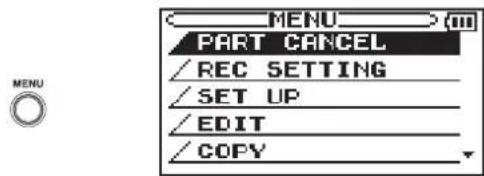
3 Wählen Sie mit dem Rad oder den Cursortasten ▲/▼ den Eintrag SET UP, und drücken Sie ENTER.
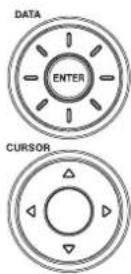
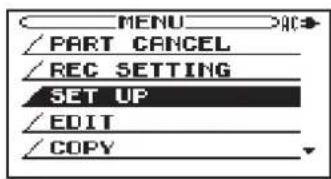
Die SETUP-Seite erscheint.
4 Wählen Sie mit den Cursortasten ▲/▼ den Eintrag DATE/TIME, und drücken Sie ENTER.
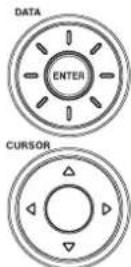
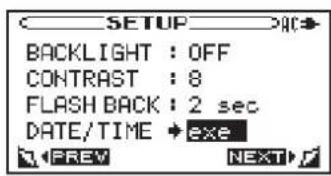
Die DATE/TIME-Seite erscheint.
3 – Grundsätzliches zur Bedienung
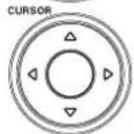
5 Markieren Sie den einzustellenden Wert mit den Cursorasten ▲/▼/◄/►, und ändern Sie ihn mit dem Rad.

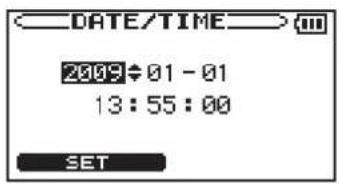
6 Drücken Sie F1, um zur SETUP-Seite zurückzukehren und die Uhr zu starten.
Mikrofone anschließen
Um über externe Mikrofone aufzunehmen oder den Recorder als Verstärker zu nutzen, verbinden Sie Ihre Mikrofone mit den XLR-Buchsen EXT MIC A (L) und EXT MIC B (R) auf der linken Geräteseite. Hierzu müssen Ihre Mikrofone über XLR-Steckverbinder verfügen.
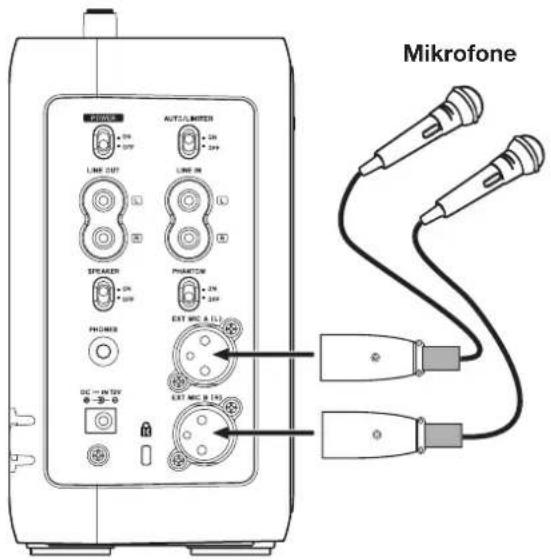
VORSICHT
- Um Schäden vorzubeugen: Mikrofonstecker nur einstecken oder herausziehen, während die Phantomspeisung ausgeschaltet ist (+48V-Schalter in Stellung OFF). Ihre Mikrofone können beschädigt werden, wenn Sie sie bei eingeschalteter Phantomspeisung anschließen. Näheres hierzu finden Sie im Benutzerhandbuch Ihrer Mikrofone.
- Wenn Ihre Mikrofone Phantomspeisung benötigen (zum Beispiel Kondensatormikrofone), schieben Sie nach dem Anschließen der Mikrofone den PHANTOM-Schalter in die Stellung ON.
- Schalten Sie die Phantomspeisung nicht ein, wenn Sie andere Mikrofontypen, zum Beispiel dynamische Mikrofone, verwenden.
Andere Audiogeräte anschließen
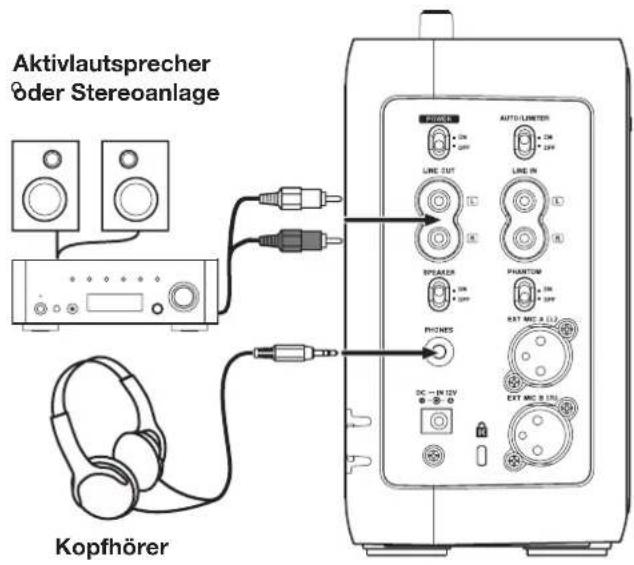
Kopfhörer, Verstärker und Aktiv- lautsprecher anschließen
Zum Abhören können Sie entweder einen Kopfhörer mit der PHONES-Buchse (Stereo-Miniklinke) oder Ihre Abhöranlage (Aktivmonitore, Stereoanlage) mit der LINE OUT-Buchse (Cinch-Buchse) verbinden.
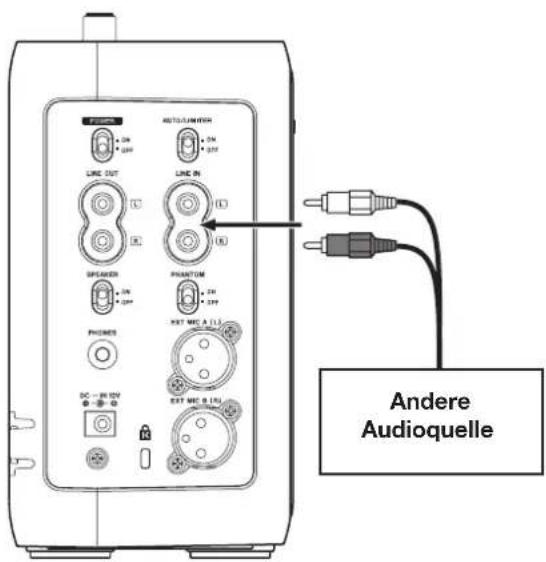
Audioquellen mit dem Line-Eingang verbinden
Verbinden Sie den Ausgang einer anderen Audioquelle mithilfe eines Cinchkabels mit den LINE IN-Buchsen auf der linken Geräteseite.
3 – Grundsätzliches zur Bedienung
Hinweise zum Gebrauch von SD-Karten

WARNUNG
Halten Sie SD-Speicherkarten von kleinen Kindern fern. SD-Karten können beim Verschlucken innere Verletzungen verursachen. Suchen Sie umgehend einen Arzt auf, wenn eine SD-Karte verschluckt wurde.
Schreibschutz der SD-Karte
SD-Karten sind mit einem Schreibschutzschalter ausgestattet, mit dem ein versehentliches Überschreiben der Daten verhindert werden kann. Wenn Sie versuchen, auf eine SD-Karte aufzunehmen, bei der der Schreibschutz aktiviert ist, erscheint auf dem Display die MeldungProtected Card.
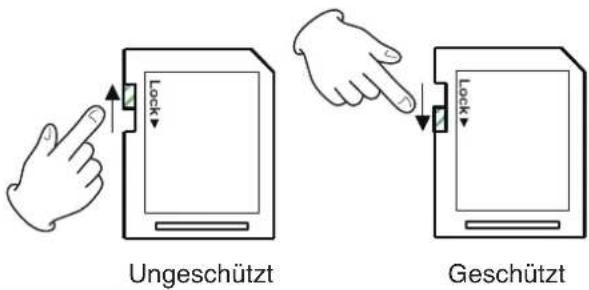
Anmerkung
Außer bei der Aufnahme schreibt der Recorder auch beim Bearbeiten von Dateien oder Marken Daten auf die Karte. Wenn der Schreibschutz aktiviert ist, können auch solche Daten nicht auf die Karte geschrieben werden. Um diese Funktionen nutzen zu können, müssen Sie also gegebenenfalls den Schreibschutz aufheben.
SD-Karten einlegen und entnehmen
Eine SD-Karte einlegen
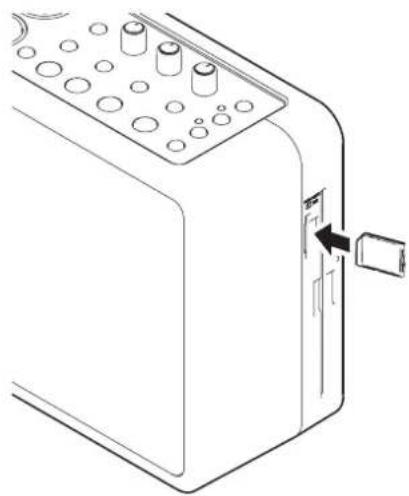
Führen Sie die SD-Karte in den Kartenschacht ein, bis sie mit einem Klicken einrastet.
Eine SD-Karte entnehmen
Drücken Sie leicht auf die SD-Karte, bis diese entriegelt wird und entnommen werden kann.
VORSICHT
Entnehmen Sie die SD-Karte niemals während der Aufnahme, Wiedergabe oder während das SD-Lämpchen blinkt. Es könnten Daten verloren gehen.
Eine SD-Karte formatieren
Bevor Sie eine neue oder eine zuvor in einem anderen Gerät benutzte SD-Karte verwenden, empfehlen wir Ihnen, sie mit dem Recorder zu formatieren. Bei einer von anderen Geräten oder mit einem Computer formatierten SD-Karte können während der Aufnahme möglicherweise Schreibfehler auftreten.
VORSICHT
- Gehen Sie beim Formatieren mit Bedacht vor, da dabei sämtliche auf der SD-Karte enthaltenen Daten unwiderruflich gelöscht werden. Das gilt auch für die von anderen Geräten geschriebenen Daten.
- Verwenden Sie beim Formatieren den Wechselstromadapter. Wenn Sie Batterien/Akkus verwenden, vergewissern Sie sich, dass diese über eine ausreichende Kapazität verfügen. Sollte während der Formatierung die Stromversorgung ausfallen, kann es zu Störungen kommen.
1 Legen Sie die Karte ein.
2 Drücken Sie HOME.
Die Hauptseite erscheint.

3 Drücken Sie die SD-Taste (nur BB-1000CD).
Das Lämpchen links oberhalb der SD-Taste leuchtet auf.
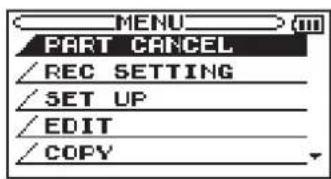
4 Drücken Sie MENU.
Die MENU-Seite erscheint.

3 – Grundsätzliches zur Bedienung
5 Wählen Sie mit dem Rad oder den Cursortasten ▲/▼ den Eintrag MEDIA, und drücken Sie ENTER.

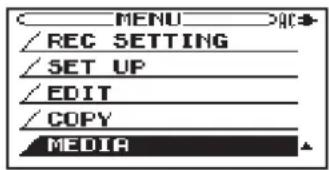
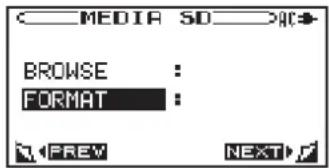
Die MEDIA SD-Seite erscheint.
6 Wählen Sie mit dem Rad oder den Cursortasten ▲/▼ den Eintrag FORMAT, und drücken Sie ENTER.

Zur Bestätigung erscheint der folgende Hinweis:
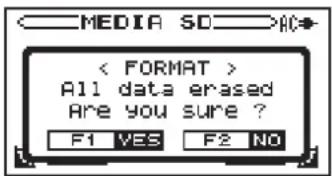
7 Drücken Sie die F1, um die Karte zu formatieren.
Wenn die Formatierung abgeschlossen ist, erscheint wieder die MEDIA SD-Seite.
Hinweise zum Gebrauch von CDs (nur BB-1000CD)
Eine CD einlegen
1 Führen Sie die CD mit der bedruckten Seite nach vorne wie auf der Abbildung gezeigt halb in den Laufwerksschacht ein.
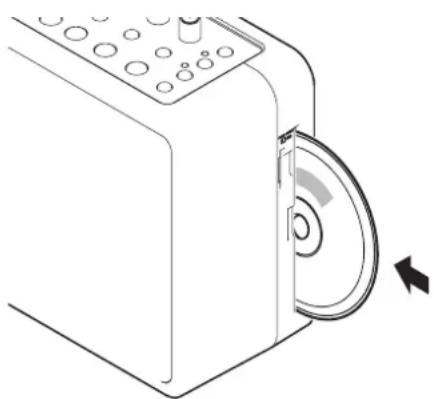
2 Schieben Sie die CD mit leichtem Druck weiter hinein, bis Sie automatisch eingezogen wird.
Wichtig
- Bei ausgeschaltetem Gerät ist das Einlegen von CDs nicht möglich.
- Wenn Sie eine CD einlegen, die keine Audio-CD ist, oder eine CD falsch herum einlegen, so wird sie automatisch ausgeworfen, sobald Sie die CD-Wiedergabe aktivieren.
- Falls eine CD nicht korrekt eingezogen wird oder sich nicht einschieben lässt, ziehen Sie sie wieder heraus und drücken die EJECT-Taste ▲. Versuchen Sie es dann erneut.
VORSICHT
Schieben Sie die CD nicht mit Gewalt in den Laufwerksschacht. Andernfalls könnten das Laufwerk oder die CD beschädigt werden.
Die CD auswerfen
Drücken Sie die EJECT-Taste ▲.
Die CD wird halb ausgeworfen. Entnehmen Sie die CD, indem Sie sie am Rand anfassen.
Wichtig
- Bei ausgeschaltetem Gerät ist das Auswerfen von CDs nicht möglich.
- CDs können nur ausgeworfen werden, wenn auf dem Display die Hauptseite zu sehen ist.
- Während der Wiedergabe einer SD-Karte kann die eingelegte CD ebenfalls nicht ausgeworfen werden.
- Wenn Sie versuchen, eine noch nicht abgeschlossene CD auszuwerfen, erscheint die Aufforderung, die CD zuvor abzuschließen. (Siehe „Eine CD für die Wiedergabe auf anderen CD-Playern abschließen (nur BB-1000CD)“ auf Seite 30.)
Notauswurf der CD
Falls die EJECT-Taste ▲ aufgrund einer Störung nicht funktioniert, können Sie die CD mithilfe des Notauswurfs von Hand auswerfen.
VORSICHT
Werfen Sie die CD unter keinen Umständen mithilfe des Notauswurfs aus, solange der Recorder eingeschaltet ist. Das Laufwerk könnte sonst beschädigt werden.
Gehen Sie wie im Folgenden beschrieben vor:
1 Schalten Sie den Recorder aus.
2 Besorgen Sie sich ein dünnes, längliches Objekt, zum Beispiel eine aufgebogene Büroklammer.
3 Führen Sie das Objekt in die Notauswurffönnung ein und üben Sie wiederholt leichten Druck aus.
4 Entnehmen Sie die CD, sobald sie halb ausgeworfen ist.
Das Aufnahmemedium auswählen (nur BB-1000CD)
1 Drücken Sie STOP, um den Audiotransport zu stoppen.

2 Drücken Sie HOME.
Die Hauptseite erscheint.

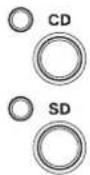
3 Um auf SD-Karte aufzunehmen, drücken Sie die SD-Taste.
Das Lämpchen links oberhalb der SD-Taste leuchtet auf.
Um auf CD aufzunehmen, drücken Sie die CD-Taste.
Das Lämpchen links oberhalb der CD-Taste leuchtet auf.
Wichtig
Im Batteriebetrieb ist die Aufnahme auf CD nicht möglich. Verwenden Sie den Wechselstromadapter, wenn Sie auf CD aufnehmen wollen.
Den Eingang wählen
■Wenn Sie mit den eingebauten Mikrofonen aufnehmen wollen
1 Drücken Sie INPUT.
Die INPUT-Seite erscheint.

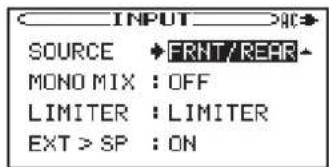
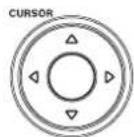
2 Markieren Sie mithilfe der Cursortasten ▲/▼ den Eintrag SOURCE.
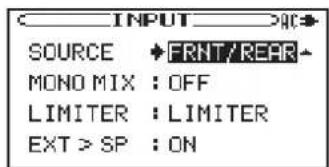
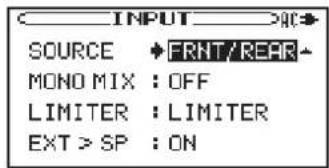
3 Wählen Sie mit dem Rad die Option FRNT/REAR.

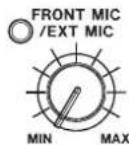
4 Stellen Sie den Aufnahmepegel mit den Reglern FRONT MIC/EXT MIC und REAR MIC/LINE ein.
Der Recorder nimmt nun alle Klangquellen im Umkreis von 360 Grad um das Gerät auf.
Wichtig
Über die eingebauten Mikrofone abgenommene Signale können nicht gleichzeitig über die Lautsprecher ausgegeben werden.
■Wenn Sie mit externen Mikrofonen aufnehmen wollen
1 Drücken Sie INPUT.
Die INPUT-Seite erscheint.

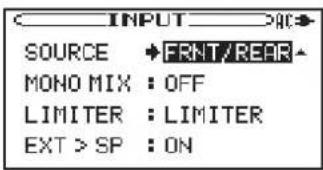
2 Markieren Sie mithilfe der Cursortasten ▲/▼ den Eintrag SOURCE.
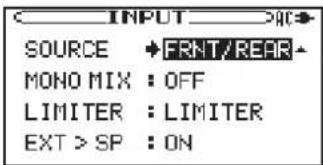
3 Wählen Sie mit dem Rad eine der Optionen EXT/ REAR oder EXT/LINE.
In der EinstellungEXT/REAR können Sie die Signale externer Mikrofone und der rückseitigen eingebauten Mikrofone mischen und gleichzeitig aufnehmen.
In der Einstellung EXT/LINE können Sie die Signale externer Mikrofone und externer Audioquellen am LINE IN-Eingang mischen und gleichzeitig aufnehmen.

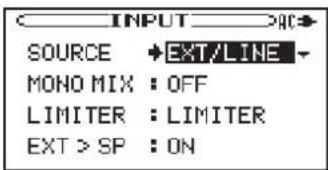
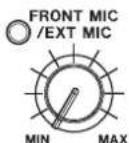
4 Passen Sie den Eingangspegel der externen Mikrofone mit dem FRONT MIC/EXT MIC-Regler an.
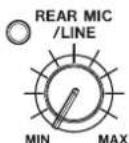
Wenn Sie gleichzeitig Signalquellen über die rückseitigen Mikrofone und den Linceingang aufnehmen, stellen Sie den
4 – Aufnehmen
Eingangspegel der Mikrofone mit dem REAR MIC/LINE-Regler ein. Um nur über die externen Mikrofone aufzunehmen, drehen Sie den REAR MIC/LINE-Regler vollständig nach links in die Position MIN.
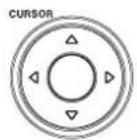
5 Markieren Sie mithilfe der Cursortasten ▲/▼ den Eintrag EXT > SP.
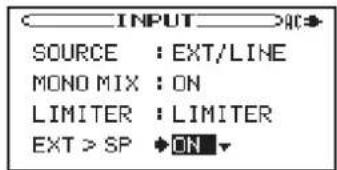
6 Wählen Sie die Option ON, um das Signal der externen Mikrofone über die Lautsprecher auszugeben. Wählen Sie die Option OFF, um die Lautsprecher auszuschalten.
Tipp
Wenn Sie das mit externen Mikrofonen abgenommene Signal über die Lautsprecher ausgeben, kann es zu akustischen Rückkopplungen kommen. Wenn Sie über externe Mikrofone aufnehmen, empfehlen wir Ihnen daher, die Lautsprecher auszuschalten und zum Abhören des Eingangssignals einen Kopfhörer zu verwenden.
■Wenn Sie über den Lineeingang aufnehmen wollen
1 Drücken Sie INPUT.
Die INPUT-Seite erscheint.

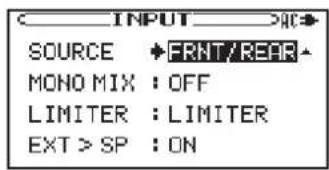
2 Markieren Sie mithilfe der Cursortasten ▲/▼ den Eintrag SOURCE.
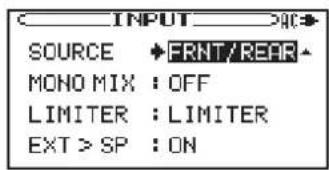
3 Wählen Sie mit dem Rad eine der Optionen FRNT/LINE oder EXT/LINE.

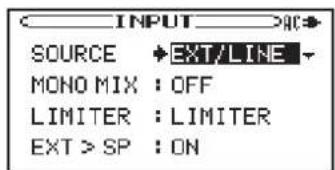
In der Einstellung FRNT/LINE nehmen Sie das Signal des Lineeingangs und der frontseitigen eingebauten Mikrofone auf.
In der Einstellung EXT/LINE nehmen Sie das Signal des Lineeingangs und der externen Mikrofone auf.
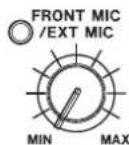
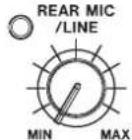
4 Passen Sie den Aufnahmepegel des Lineeingangs mit dem REAR MIC/LINE-Regler an.
Wenn Sie gleichzeitig über die frontseitigen Mikrofone oder externe Mikrofone aufnehmen, stellen Sie den Eingangspegel der Mikrofone mit dem FRONT MIC/EXT MIC-Regler ein. Um nur über den Lineeingang aufzunehmen, drehen Sie den FRONT MIC/EXT MIC-Regler vollständig nach links in die Position MIN.
Das Aufnahmedateiformat wählen
■Wenn Sie auf SD-Karte aufnehmen wollen
Die vier verfügbaren Aufnahmeformate lauten (in der Reihenfolge der steigenden Audioqualität): MP3 (low), MP3 (normal), MP3 (high) und WAV. Mit einer höheren Audioqualität nimmt jedoch auch die Dateigröße zu, was wiederum die zur Verfügung stehende Aufnahmezeit verkürzt. Einzelheiten dazu im folgenden Abschnitt.
1 Drücken Sie STOP, um den Audiotransport zu stoppen.

2 Drücken Sie HOME.
Die Hauptseite erscheint.

3 Drücken Sie MENU.
Die MENU-Seite erscheint.

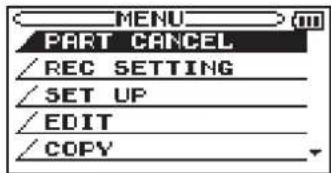
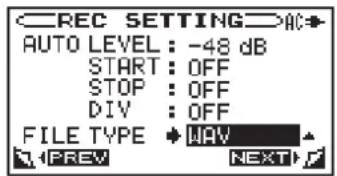
4 Wählen Sie mit dem Rad oder den Cursortasten ▲/▼ den Eintrag REC SETTING, und drücken Sie ENTER.
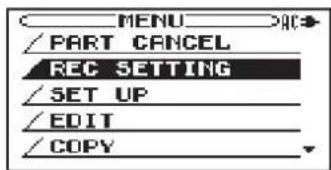
5 Markieren Sie mithilfe der Cursorasten ▲/▼ den Eintrag FILE TYPE.
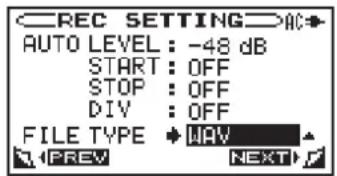
6 Wählen Sie mit dem Rad das gewünschte Dateiformat für die Aufnahme.

7 Drücken Sie HOME, um zur Hauptseite zurückzukehren.

Übersicht über Speicherkapazität, Aufnahmeformat und Aufnahmezeit
Die folgenden Tabellen geben Aufschluss darüber, welche Aufnahmedauer Sie je nach Kapazität des Mediums und gewähltem Aufnahmeformat erwarten können (alle Zeiten in Stunden:Minuten).
CD-R/CD-RW (nur BB-1000CD)
| Aufnahmeformat | Kapazität der CD | |
| 650 MB 700 MB | ||
| CD-DA (16 Bit/44,1 kHz) | 1:14 1:20 | |
SD-/SDHC-Karte
| Aufnahmeformat(FILE TYPE) | Speicherkapazität der SD-/SDHC-Karte | |||||
| 1 GB 2 GB 4 | GB 8 GB 16 GB | |||||
| WAV, 16 Bit, 44,1 kHz | 1:39 3:18 6:36 | 13:12 26:24 | ||||
| MP3 | Low (44,1 kHz, 64 Kbit/s) | 35:50 71:40 | 143:20 | 286:40 573:20 | ||
| Normal (44,1 kHz, 128 Kbit/s) | 17:55 35:50 | 71:40 143:20 286:40 | ||||
| High (44,1 kHz, 192 Kbit/s) | 11:57 23:54 | 47:48 95:36 191:12 | ||||
- Die genannten Aufnahmezeiten sind als Richtwerte zu verstehen. Je nach der verwendeten SD-/SDHC-Karte kann die tatsächliche Aufnahmezeit abweichen.
- Angegeben ist die Gesamtdauer von Aufnahmen je SD-/SDHC-Karte, nicht die maximale Dauer einer fortlaufenden Aufnahme.
-
Eine fortlaufende Aufnahme von mehr als 23 Stunden und 59 ist nicht möglich. Die maximale Größe einer einzelnen Aufnahme beträgt 2 GB.
-
Wenn Sie eine Datei nach der Aufnahme auf SD-Karte teilen wollen, wählen Sie das Dateiformat WAV. Bei MP3-Dateien ist die DIVIDE-Funktion (Datei teilen) nicht nutzbar.
- CD-Aufnahmen werden mit einer Abtastrate von 44,1 kHz und einer Auflösung von 16 Bit erstellt (nur BB-1000CD).
Neue Ordner auf der Karte erstellen
1 Drücken Sie STOP, um den Audiotransport zu stoppen.

2 Drücken Sie HOME.
Die Hauptseite erscheint.

3 Drücken Sie die SD-Taste.
Das Lämpchen links oberhalb der SD-Taste leuchtet auf.
4 Drücken Sie MENU.
Die MENU-Seite erscheint.
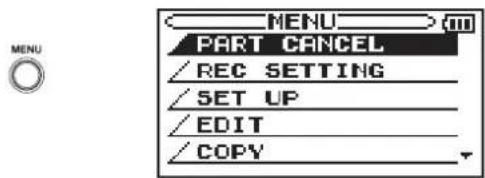
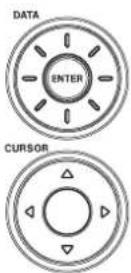
5 Wählen Sie mit dem Rad oder den Cursorstasten
▲/▼ den Eintrag MEDIA, und drücken Sie ENTER.
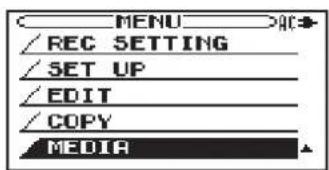
Die MEDIA 5D-Seite erscheint.
6 Wählen Sie mit dem Rad oder den Cursorasten
▲/▼ den Eintrag BROWSE, und drücken Sie ENTER.
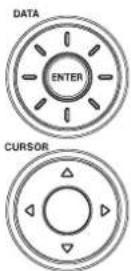
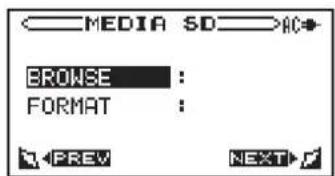
Die BROWSE-Seite erscheint.
7 Bewegen Sie mit dem Rad oder den Cursorstasten ▲/▼ den Cursor an die Position, an der der neue Ordner erstellt werden soll.

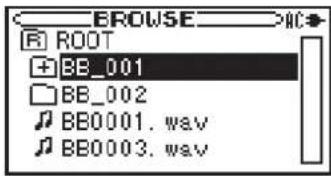
Um einen Ordner im Stammverzeichnis der Karte zu erstellen, markieren Sie das Ordnersymbol ROOT. Um einen Unterordner anzulegen, wählen Sie den Ordner, in dem der neue Ordner erstellt werden soll.
Um im Verzeichnisbaum eine Ebene nach oben zu gehen, drücken Sie die Cursorartaste ◀. Um den markierten Ordner zu öffnen, drücken Sie die Cursorartaste ▶.
Wichtig
Sie können nur Ordner bis zur zweiten Verzeichnisebene erstellen. Ebenso können Sie mit dem Recorder nur Dateien aus den beiden ersten Verzeichnisebenen wiedergeben.
8 Drücken Sie ENTER.
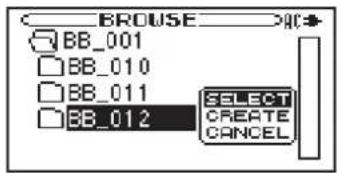
Ein Einblendmenü erscheint.
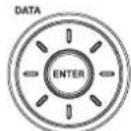
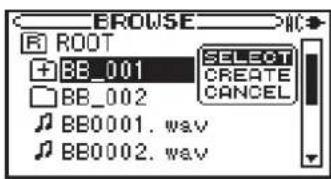
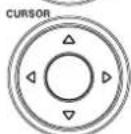
9 Wählen Sie mit dem Rad oder den Cursorasten
▲/▼ den Eintrag CREATE, und drücken Sie ENTER.

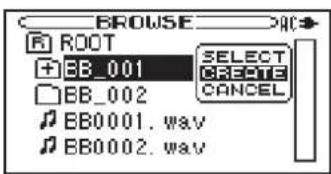
Der folgende Dialog erscheint:
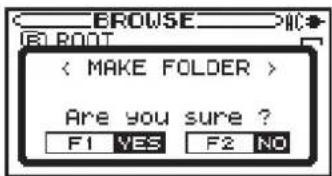
10 Drücken Sie F1, um den Ordner zu erstellen. Drücken Sie F2, um den Vorgang abzubrechen.
11 Markieren Sie mit dem Rad oder den Cursortasten ▲/▼ den neu erstellten Ordner, und drücken Sie ENTER.
Es erscheint erneut das Einblendmenü.

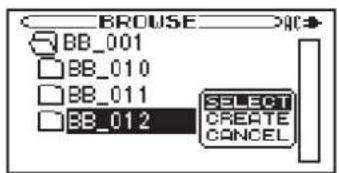
12 Wählen Sie mit dem Rad oder den Cursortasten ▲/▼ den Eintrag SELECT, und drücken Sie ENTER.

Anmerkung
- Wenn Sie Ordner erstellen, werden diesen automatisch Namen mit einer aufsteigenden Nummer nach dem Schema BB_001 bis BB_999 zugewiesen.
• Der Recorder kann maximal 999 Dateien und Ordner einlesen.
• Jeder Ordner kann maximal 99 Dateien enthalten. - Wenn Sie einen Ordner mit dem BefehELECT auswählen, wird dieser zum aktuellen Ordner. Aufnahmen werden immer im aktuellen Ordner erstellt, und die Wiedergabe von Dateien erfolgt ebenfalls aus diesem Ordner. Um abzubrechen und das Einblendmenü zu verlassen, wählen Sie die OptionCANCEL.
Eine Aufnahme erstellen
1 Drücken Sie HOME.
Die Hauptseite erscheint.

2 Drücken Sie REC/READY [●], um den Recorder in Aufnahmebereitschaft zu versetzen.
Die Taste REC/READY [●] beginnt zu blinken.
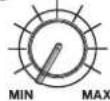
3 Passen Sie den Aufnahmepegel mit den Reglern FRONT MIC/EXT MIC und REAR MIC/LINE an.
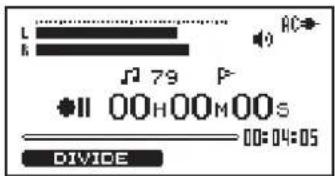
Stellen Sie den Pegel so ein, dass die Pegelanzeigen auf dem Display möglichst weit ausschlagen, ohne jedoch den rechten Rand ganz zu erreichen.
4 Wenn Sie den Aufnahmepegel eingestellt haben, drücken Sie REC/READY, um die Aufnahme zu starten.
Während der Aufnahme leuchtet die Taste REC/READY stetig.

Um den Recorder wieder in Aufnahmebereitschaft zu versetzen, drücken Sie erneut REC/READY.
Die Taste REC/READY signalisiert durch Blinken, dass der Recorder sich in Aufnahmebereitschaft befindet.
Um die Aufnahme vollständig zu beenden, drücken Sie STOP.
Die Taste REC/READY erlischt.

Wichtig
• Eine CD kann maximal 99 Titel enthalten.
- Ein Ordner auf der SD-Karte kann maximal 99 Dateien enthalten.
- Sie können insgesamt maximal 999 Ordner und Dateien auf einer Karte anlegen.
Die Aufnahmeseite
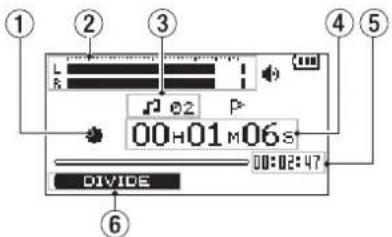
① Aufnahmestatus
Dieses Symbol zeigt den aktuellen Aufnahmestatus des Recorders an.
- Aufnahme läuft
●II Aufnahmebereitschaft
■ Aufnahme gestoppt
② Aufnahmepegelanzeige
Der Signalpegel des ausgewählten Eingangs wird für den rechten (R) und linken (L.) Kanal separat dargestellt. Am rechten Anschlag der Pegelanzeige erscheint vorübergehend ein kleiner Balken, wenn der Signalpegel des betreffenden Kanals zu hoch ist.
③ Dateinummer
Die Nummer der aktuellen Aufnahmedatei.
④ Verstrichene Aufnahmezeit
Die verstrichene Zeit der aktuellen Aufnahme wird im Format Stunden: Minuten: Sekunden dargestellt.
⑤ Verbleibende Aufnahmezeit
Die verbleibende Aufnahmezeit im Format Stunden: Minuten: Sekunden.
⑥ Aktuelle Funktion der F1-Taste
Hier sehen Sie die aktuelle Funktion der F1-Taste. Auf der Aufnahmeseite dient diese Taste zum Teilen der Aufnahmedatei.
Die Aufnahme mit einer neuen Datei/einem neuen Titel fortsetzen
Um die Aufnahme ohne Unterbrechung mit einer neuen Datei/einem neuen Titel fortzusetzen, drücken Sie während der Aufnahme an der gewünschten Stelle F1 (DIVIDE).
Wichtig
In den folgenden Fällen ist das Teilen während der Aufnahme nicht möglich:
- Wenn die verbleibende Aufnahmezeit vier Sekunden oder weniger beträgt oder seit dem Beginn der Aufnahme weniger als vier Sekunden verstrichen sind.
- Wenn seit dem letzten Teilen der Aufnahme weniger als vier Sekunden verstrichen sind.
- Wenn bereits 99 Titel auf die CD aufgenommen wurden
- Wenn bereits 99 Dateien im aktuellen Ordner der SD-Karte aufgenommen wurden.
- Wenn die Gesamtzahl der Dateien und Ordner auf der Karte bereits 999 beträgt.
Sonstige Aufnahmeeinstellungen
Die Balance zwischen den Mikrofonen einstellen
1 Drücken Sie die BALANCE-Taste.
Die BALANCE-Seite erscheint.
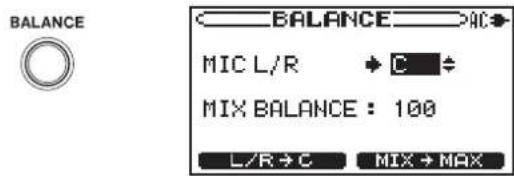
2 Markieren Sie mithilfe der Cursorstasten ▲/▼ den Eintrag MIC L/R.
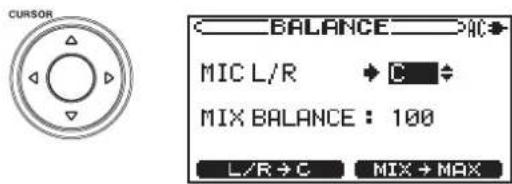
3 Stellen Sie mit dem Rad die gewünschte Balance zwischen den Mikrofonsignalen ein.
Der Einstellbereich erstreckt sich von L50 (ganz links) über C (Mitte) bis R50 (ganz rechts).

Um die Balance zwischen beiden Mikrofonkanälen wieder zu zentrieren, drücken Sie F1.
Anmerkung
- Die Einstellung beeinflusst sowohl die eingebauten als auch die externen Mikrofone.
Eine Monoaufnahme erstellen
Sie können die Signale des linken und rechten Kanals zu einem Monosignal summieren, um eine Monoaufnahme zu erstellen. Nutzen Sie diese Funktion zum Beispiel, wenn Sie nur ein externes Mikrofon angeschlossen haben.
Bei einer Monoaufnahme wird eine Stereodatei mit demselben Signal auf dem rechten und linken Kanal erzeugt.
1 Drücken Sie INPUT.
Die INPUT-Seite erscheint.

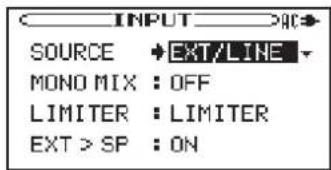
2 Markieren Sie mithilfe der Cursorstasten ▲/▼ den Eintrag MONO MIX.
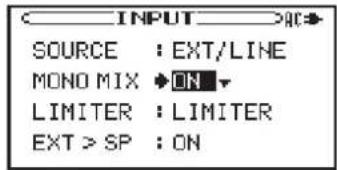
3 Wählen Sie mit dem Rad die Einstellung ON.

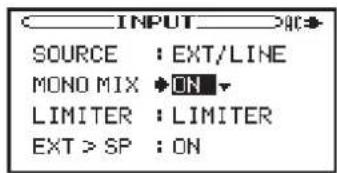
4 Drücken Sie HOME, um zur Hauptseite zurückzukehren.

Den Limiter nutzen
In manchen Aufnahmesituationen, etwa bei einem Livekonzert, können plötzliche, laute Geräusche auftreten. Der eingebaute Limiter hilft, Übersteuerungen zu verhindern und ermöglicht so verzerrungsfreie Aufnahmen.
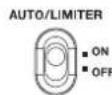
1 Schieben Sie den AUTO/LIMITER-Schalter auf der linken Geräteseite in die Stellung ON.
2 Drücken Sie INPUT.
Die INPUT-Seite erscheint.

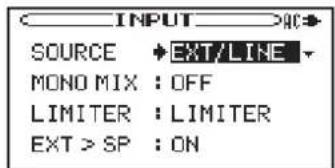
3 Markieren Sie mithilfe der Cursortasten ▲/▼ den Eintrag LIMITER.
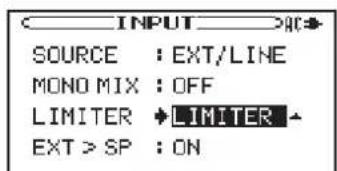
4 Wählen Sie mit dem Rad eine der folgenden Optionen:
LIMITER – Die Eingangsverstärkung wird automatisch so angepasst, dass Verzerrungen durch übermäßig laute Signale verhindert werden.
AGC HIGH/AGC LOW – Die Eingangsverstärkung wird automatisch so angepasst, dass ein möglichst gleichmäßiger Pegelverlauf des Aufnahmesignals gegeben ist (also ein möglichst geringer Unterschied zwischen lauten und leisen Signalen). Diese Einstellung ist bei Sprachaufnahmen nützlich, etwa bei Konferenzen.
Wählen Sie die Option AGC HIGH, wenn das Eingangssignal zu schwach ist. Wählen Sie die Option AGC LOW, wenn es eher zu laut ist.

Wichtig
Wenn die Funktionen zur Pegelanpassung (AGC) aktiv sind, haben die Eingangspegelregler FRONT MIC/EXT MIC und REAR MIC/LINE keine Auswirkung auf das Signal.
5 Drücken Sie HOME, um zur Hauptseite zurückzukehren.

Die Auto-Aufnahme nutzen
Der Recorder ist in der Lage, die Aufnahme pegelabhängig automatisch zu starten und zu beenden.
1 Drücken Sie STOP, um den Audiotransport zu stoppen.

2 Drücken Sie HOME.
Die Hauptseite erscheint.

3 Drücken Sie MENU.
Die MENU-Seite erscheint.

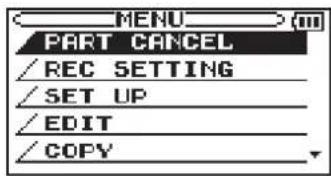
4 Wählen Sie mit dem Rad oder den Cursorstasten ▲/▼ den Eintrag REC SETTING, und drücken Sie ENTER.
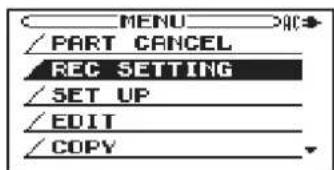
Die REC SETTING-Seite erscheint.
5 Nehmen Sie die folgenden vier Einstellungen vor. Wählen Sie den gewünschten Parameter mithilfe der Cursorasten ▲/▼ aus, und ändern Sie ihn mit dem Rad.
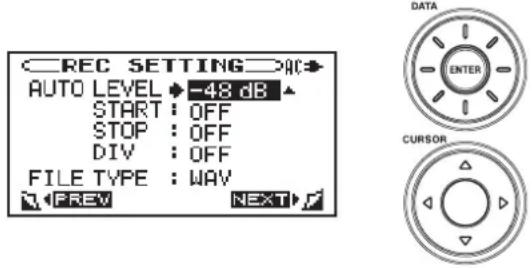
AUTO LEVEL – Hier stellen Sie den Signalpegel ein, bei dem die Aufnahme automatisch startet bzw. stoppt. Wählen Sie einen der Pegelwerte -48 dB, -24 dB, -12 dB oder -6 dB. Bei niedrigeren Werten startet die Aufnahme bereits bei einem niedrigen Eingangspegel. -48 dB entspricht also der empfindlichsten Einstellung, die die Aufnahme schon bei einem niedrigen Pegel auslöst.
START – In der Einstellung ON setzt die Aufnahme automatisch ein, sobald ein Eingangssignal erkannt wird, dessen Pegel den unter AUTO LEVEL eingestellten Wert überschreitet.
STOP – Hier legen Sie die Zeitspanne fest, die verstreicht, bis die Aufnahme nach dem Unterschreiten des AUTO LEVEL-Pegels automatisch endet und der Recorder wieder in Aufnahmebereitschaft geht. Wählen Sie eine der Einstellungen OFF (Funktion ausgeschaltet, die Voreinstellung), 5, 10, 15, 20, 25 oder 30 Sekunden.
DIV – In der Einstellung ON wird die Aufnahmedatei automatisch geteilt. Dies geschieht, sobald der Pegel des Eingangssignals den AUTO LEVEL-Pegel nach einer Unterschreitung von mindestens 2 Sekunden wieder überschreitet.
6 Drücken Sie HOME, um zur Hauptseite zurückzukehren.

Wenn die Auto-Aufnahme aktiviert ist, wird der unter AUTO LEVEL gewählte Schwellenpegel auf der Pegelanzeige erkennbar. Auf der linken Abbildung sehen Sie die Pegelanzeige während der Aufnahmebereitschaft, rechts während der Aufnahme.
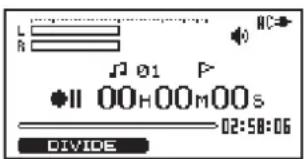
Die EinstellungenSTART und STOP ermöglichen Ihnen, unerwünschte Stille automatisch von der Aufnahme auszuschließen. Wenn Sie die Aufnahmedatei bei jedem Eintreten von Stille teilen möchten, ohne jedoch die Aufnahme zu unterbrechen, aktivieren
Sie nur die OptionDIVIDE. Mithilfe der OptionerSTART, STOP und DIVIDE können Sie zum Beispiel festlegen, dass nur stille Abschnitte, die länger als 5 Sekunden dauern, nicht mit aufgenommen werden (einstellbar unterSTOP), oder die Aufnahmedatei bei jedem Auftreten von Stille geteilt wird.
Über eine vorhandene Aufnahme aufnehmen (Overdub-Aufnahme)
Sie haben die Möglichkeit, das Wiedergabesignal von CD (nur BB-1000CD) oder SD-Karte mit einem neuen Signal zu mischen und auf die SD-Karte aufzunehmen. Wir bezeichnen das als Overdub-Aufnahme. So können Sie zum Beispiel Ihren Gesang oder Ihr Spiel zu einem Karaokeong aufnehmen oder mehrere Parts übereinanderlegen.
Anmerkung
Die folgenden Anweisungen beschreiben, wie Sie das Wiedergabesignal zusammen mit der Live-Einspielung über die eingebauten Mikrofone aufnehmen.
- Für die Overdub-Aufnahme müssen Sie eine SD-Karte verwenden.
- Bei einer Overdub-Aufnahme werden WAV-Dateien erzeugt.
1 Drücken Sie STOP, um den Audiotransport zu stoppen.

2 Drücken Sie HOME.
Die Hauptseite erscheint.

3 Drücken Sie MENU.
Die MENU-Seite erscheint.

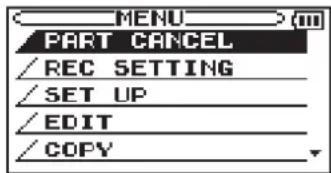
4 Wählen Sie mit dem Rad oder den Cursortasten ▲/▼ den Eintrag REC SETTING, und drücken Sie ENTER.
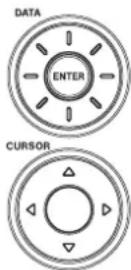
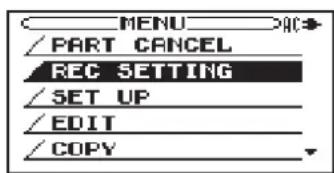
5 Markieren Sie mithilfe der Cursorasten ▲/▼ den Eintrag FILE TYPE.
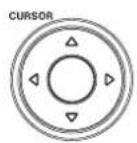
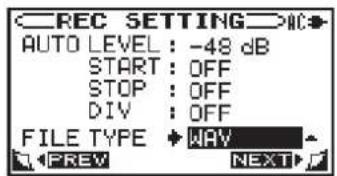
6 Wählen Sie mit dem Rad die Option WAV.

7 Drücken Sie HOME, um zur Hauptseite zurückzukehren.

8 Wählen Sie das gewünschte Wiedergabemedium aus, indem Sie die CD- oder die SD-Taste drücken (nur BB-1000CD).
9 Wählen Sie mit den Tasten ◀◀ und ▶▶ die Audiodatei aus, die wiedergegeben werden soll.
10 Drücken Sie PLAY/READY ▶/II, um die Wiedergabe zu starten. Singen oder spielen Sie Ihr Instrument, um die Balance zwischen dem Wiedergabesignal und dem Eingangssignal zu überprüfen. Passen Sie sie bei Bedarf an.
11 Schieben Sie den SPEAKER-Schalter in die Stellung ON. Sollte ein Kopfhörer mit der PHONES-Buchse verbunden sein, so ziehen Sie ihn heraus.

12 Drücken Sie die Taste OVERDUB ●.
Der Recorder geht in Aufnahmebereitschaft. Sie können die Overdub-Aufnahme auch direkt aus der Wiedergabe heraus starten.

Anmerkung
- Anstelle der Nummer der Aufnahmedatei und der Bezeichnung der Marke werden bei der Overdub-Aufnahme die Nummern der Wiedergabedatei und der Aufnahmedatei angezeigt.
- Wenn Sie aus der Aufnahmebereitschaft heraPLAY/READY ▶/II drücken, beginnt zunächst nur die Wiedergabe, und es wird noch nicht aufgenommen. Außerdem können Sie den Titel rückwärts und vorwärts durchsuchen, indem Sie die Sprungtasten ◀◀◀/▶▶Igedrückt halten.
13 Passen Sie gegebenenfalls die Balance an, indem Sie den Pegel des Wiedergabesignals anheben oder absenken. Drücken Sie die dazu BALANCE-Taste.
Die BALANCE-Seite erscheint.

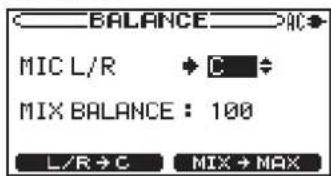
14 Markieren Sie mithilfe der Cursorstasten ▲/▼ den Eintrag MIX BALANCE.
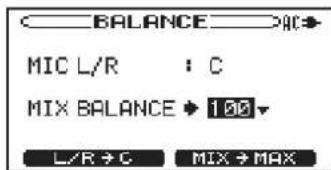
15 Stellen Sie mit dem Rad den gewünschten Wiedergabepegel ein. Wählen Sie einen Wert zwischen 10 und 100 (maximale Lautstärke).
Anmerkung
Drücken Sie F 2, um die Wiedergabelautstärke sofort auf 100 zu setzen. Hierdurch kann es jedoch zu einem sprunghaften Anstieg des Pegels kommen. Stoppen Sie daher zunächst die Wiedergabe oder senken Sie den Ausgangspegel.
16 Drücken Sie REC/READY ●, um die Overdub-Aufnahme zu starten.
Während der Aufnahme leuchtet die Taste REC/READY stetig.
17 Um den Recorder zurück in Aufnahmebereitschaft zu versetzen, drücken Sie erneut REC/READY.
Während der Aufnahmebereitschaft blinkt die Taste REC/READY.
4 – Aufnehmen
Um die Aufnahme vollständig zu beenden, drücken Sie STOP.
Die Taste REC/READY erlischt.
REC/READY

Tipp
Wenn Sie externe Mikrofone verwenden, stellen Sie sie so auf, dass sie ungefähr gleich weit von Ihrem Instrument und dem Recorder entfernt sind.
VORSICHT
Richten Sie die angeschlossenen Mikrofone nicht direkt auf die Lautsprecher aus. Andernfalls kann es zu Rückkopplungen kommen. Die Wahrscheinlichkeit von Rückkopplungen steigt, je weiter Sie die ReglerFRONT MIC/EXT MIC und VOLUME aufdrehen.
Eine Overdub-Aufnahme mit höherer Klangqualität erstellen (DIRECT MIX-Funktion)
Bei der DIRECT MIX-Funktion werden das Wiedergabe- und das Eingangssignal direkt im Recorder gemischt, wodurch Ihre Aufnahme eine höhere Klangqualität bekommt. Hierzu muss natürlich vermieden werden, dass die Mikrofone das Wiedergabesignal ebenfalls aufnehmen. Daher sollten Sie zum Abhören einen Kopfhörer nutzen.
Sobald Sie einen Kopfhörer anschließen, wird die DIRECT MIX-Funktion automatisch aktiviert. Sie können die DIRECT MIX-Funktion auch manuell aktivieren, wenn Sie zum Abhören keinen Kopfhörer verwenden und eine Overdub-Aufnahme in höherer Qualität erzielen möchten. Das ist zum Beispiel möglich, wenn Sie ein elektrisches Instrument über den Lineeingang aufnehmen.
1 Drücken Sie die Taste OVERDUB ●.
Der Recorder geht in Aufnahmebereitschaft.
OVERDUB

2 Drücken Sie F1, um die DIRECT MIX-Funktion einzuschalten.
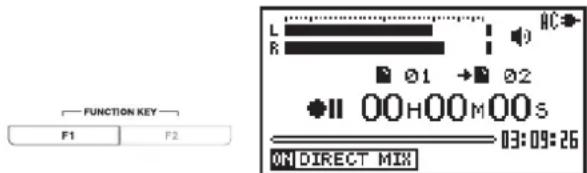
Gehen Sie anschließend genauso vor wie bei einer gewöhnlichen Overdub-Aufnahme.
Eine CD für die Wiedergabe auf anderen CD-Playern abschließen (nur BB-1000CD)
Um eine mit diesem Gerät aufgenommene CD-R/CD-RW auf anderen CD-Playern abspielen zu können, müssen Sie sie abschließen (finalisieren). Sobald eine CD abgeschlossen wurde, können ihr keine weiteren Aufnahmen mehr hinzugefügt werden (eine CD-RW können Sie jedoch wieder öffnen, siehe unten).
Im Folgenden gehen wir davon aus, dass bereits eine nicht abgeschlossene CD-R/CD-RW eingelegt und als aktuelles Aufnahme-/Wiedergabemedium ausgewählt ist.
1 Vergewissern Sie sich, dass der Audiotransport gestoppt ist.
2 Drücken Sie HOME.
Die Hauptseite erscheint.

3 Drücken Sie die CD-Taste.
Das Lämpchen links oberhalb der CD-Taste leuchtet auf.
4 Drücken Sie MENU.
Die MENU-Seite erscheint.
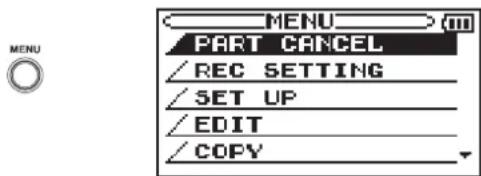
5 Wählen Sie mit dem Rad oder den Cursorasten ▲/▼ den Eintrag MEDIA, und drücken Sie ENTER.
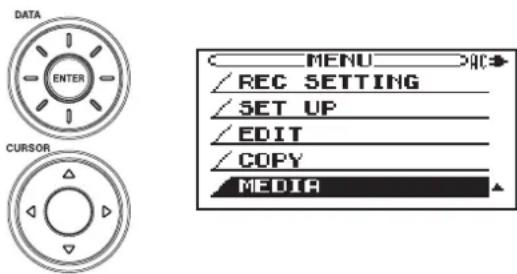
Die MEDIA CD-Seite erscheint.
6 Wählen Sie mit den Cursorasten ▲/▼ den Eintrag FINALIZE, und drücken Sie ENTER.
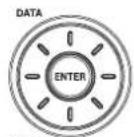
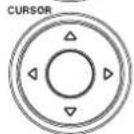
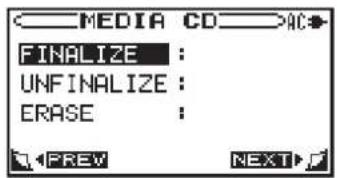
Der folgende Bestätigungsdialog erscheint:
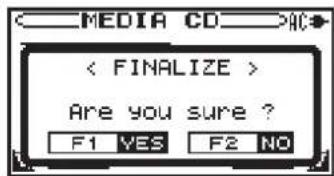
7 Drücken Sie F1, um die CD abzuschließen.
Sobald die CD abgeschlossen ist, erscheint wieder die MEDIA CD-Seite.
Anmerkung
Wenn Sie versuchen, eine noch nicht abgeschlossene CD auszuwerfen, erscheint die Aufforderung, die CD zuvor abzuschließen. Drücken Sie F1, um die CD abzuschließen. Um den Vorgang abzubrechen, drücken Sie F2.
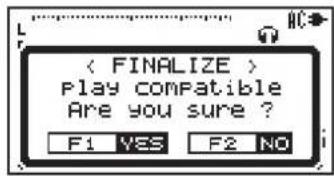
Eine CD-RW für weitere Aufnahmen öffnen (nur BB-1000CD)
Sie können eine bereits abgeschlossene CD-RW wieder öffnen, um weitere Titel darauf aufzunehmen.
1 Legen Sie die zu öffnende CD-RW ein, und vergewissern Sie sich, dass der Audiotransport gestoppt ist.
2 Drücken Sie HOME.
Die Hauptseite erscheint.

3 Drücken Sie die CD-Taste.
Das Lämpchen links oberhalb der CD-Taste leuchtet auf.
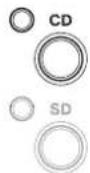
4 Drücken Sie MENU.
Die MENU-Seite erscheint.

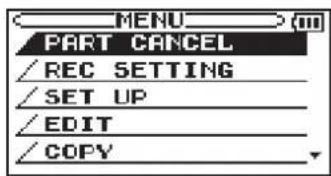
5 Wählen Sie mit dem Rad oder den Cursortasten ▲/▼ den Eintrag MEDIA, und drücken Sie ENTER.

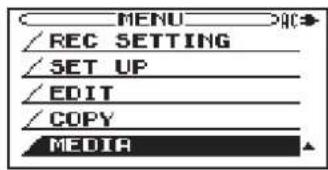
Die MEDIA CD-Seite erscheint.
6 Wählen Sie mit den Cursorasten ▲/▼ den Eintrag UNFINALIZE, und drücken Sie ENTER.
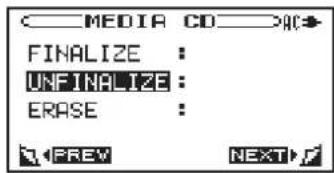
Der folgende Bestätigungsdialog erscheint.
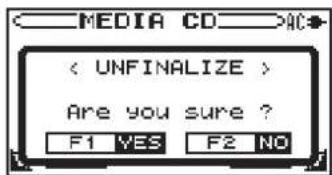
7 Drücken Sie F1, um die CD-RW wieder zu öffnen.
Sobald die CD geöffnet ist, erscheint wieder die MEDIA CD-Seite.
4 – Aufnehmen
Titel einer CD-RW löschen (nur BB-1000CD)
Sie haben die Möglichkeit, entweder alle Titel oder den zuletzt aufgenommenen von einer CD-RW zu löschen. Eine abgeschlossene CD-RW muss zuerst geöffnet werden. (Siehe oben, „Eine CD-RW für weitere Aufnahmen öffnen“.)
1 Legen Sie die gewünschte CD-RW ein, und vergewissern Sie sich, dass der Audiotransport gestoppt ist.
2 Drücken Sie HOME.
Die Hauptseite erscheint.

3 Drücken Sie die CD-Taste.
Das Lämpchen links oberhalb der CD-Taste leuchtet auf.
4 Drücken Sie MENU.
Die MENU-Seite erscheint.
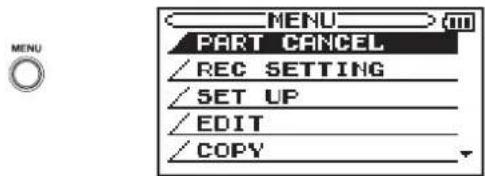
5 Wählen Sie mit dem Rad oder den Cursorasten
▲/▼ den Eintrag MEDIA, und drücken Sie ENTER.
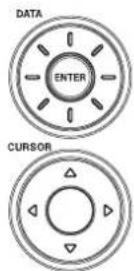
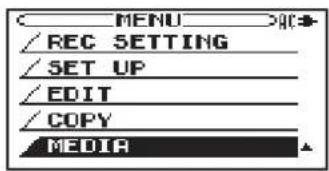
Die MEDIA CD-Seite erscheint.
6 Wählen Sie mit den Cursorasten ▲/▼ den Eintrag ERASE, und drücken Sie ENTER.
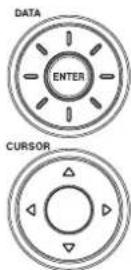
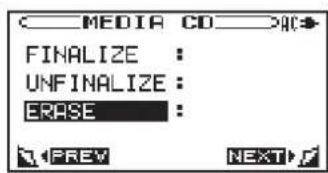
7 Wählen Sie mit dem Rad entweder LAST TRACK (letzten Titel löschen) oder ALL TRACK (alle Titel löschen).
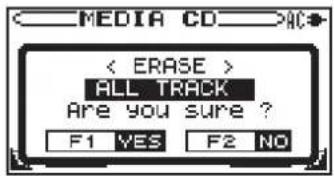
8 Drücken Sie F1, um nun den letzten bzw. alle Titel zu löschen.
Drücken Sie F2, um den Vorgang abzubrechen.
Der Recorder kann Audiodateien von SD-Karten abspielen, die in den Formaten MP3 (32–320 Kbit/s, 44,1 kHz) oder WAV (16 Bit, 44,1 kHz) vorliegen.
CDs müssen das Audio-CD-Format aufweisen, um wiedergegeben werden zu können (nur BB-1000CD).
Wichtig
Wenn Sie eine CD einlegen, die keine Audio-CD ist, oder eine CD falsch herum einlegen, so wird sie automatisch ausgeworfen, sobald Sie die CD-Wiedergabe aktivieren.
Das Wiedergabemedium wählen (nur BB-1000CD)
1 Vergewissern Sie sich, dass der Audiotransport gestoppt ist.
2 Drücken Sie HOME.
Die Hauptseite erscheint.

3 Um eine Datei von der SD-Karte wiederzugeben, drücken Sie die SD-Taste.
Das Lämpchen links oberhalb der SD-Taste leuchtet auf.
Um einen Titel von der CD wiederzugeben, drücken Sie die CD-Taste.
Das Lämpchen links oberhalb der CD-Taste leuchtet auf.
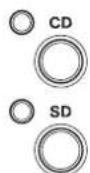
Einen Ordner für die Wiedergabe auswählen
Die BROWSE-Seite ermöglicht Ihnen, die auf der SD-Karte enthaltenen Audiodateien und Ordner anzuzeigen und einen Ordner für die Wiedergabe auszuwählen.
1 Vergewissern Sie sich, dass der Audiotransport gestoppt ist.
2 Legen Sie eine SD-Karte ein.
3 Drücken Sie HOME.
Die Hauptseite erscheint.

4 Drücken Sie die SD-Taste (nur BB-1000CD).
Das Lämpchen links oberhalb der SD-Taste leuchtet auf.
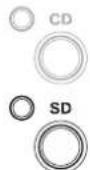
5 Drücken Sie MENU.
Die MENU-Seite erscheint.

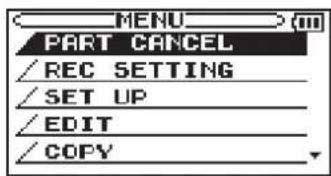
6 Wählen Sie mit dem Rad oder den Cursortasten ▲/▼ den Eintrag MEDIA, und drücken Sie ENTER.
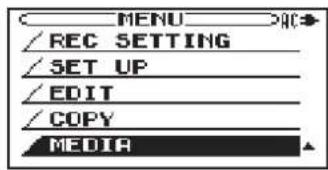
Die MEDIA SD-Seite erscheint.
7 Wählen Sie mit dem Rad oder den Cursortasten ▲/▼ den Eintrag BROWSE, und drücken Sie ENTER.
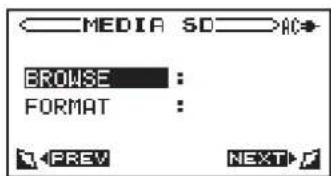
Sie sehen nun den Inhalt des Ordners, in dem sich die aktuelle Datei befindet.
8 Wählen Sie mit dem Rad oder den Cursorasten ▲/▼ eine Datei oder einen Ordner aus.
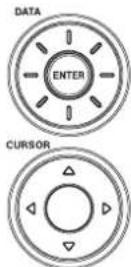
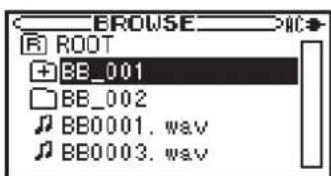
- Wenn Sie einen Ordner markiert haben, drücken Sie die Cursorartaste ▶, um dessen Inhalt anzuzeigen.
- Um den aktuellen Ordner zu schließen und in der Ordnerstruktur eine Ebene nach oben zu gehen, drücken Sie die Cursorartaste ◀.
Wichtig
- Beim BB-1000CD ist es während der Wiedergabe, Aufnahme oder Aufnahme-/Wiedergabebereitschaft nicht möglich, zwischen CD und SD-Karte zu wechseln.
- Bei SD-Karten gilt der Ordner, in dem sich die aktuelle Datei befindet, als Wiedergabebereich. Wenn Sie die Dateien eines
5 – Wiedergeben
anderen Ordners wiedergeben möchten, so müssen Sie diesen auf der BROWSE-Seite auswählen.
- Der Recorder kann maximal 999 Dateien und Ordner einlesen. Jeder Ordner kann maximal 99 Dateien enthalten.
- Die Reihenfolge, in der die Dateien auf der GROUSE-Seite erscheinen, entspricht nicht der tatsächlichen Wiedergabereihenfolge. Um die Wiedergabereihenfolge zu überprüfen, nutzen Sie die EDIT-Seite. (Siehe Kapitel „7 – Mit Dateien arbeiten“.)
- Wenn Sie die Wiedergabereihenfolge ändern möchten, nutzen Sie den BefehlMOVE. (Siehe Kapitel „7 – Mit Dateien arbeiten“.)
Symbole der BROWSE-Seite
Der ROOT-Ordner bezeichnet das Stammverzeichnis, also die oberste Verzeichnisebene.
Audiodatei (WAV- oder MP3-Datei)
Hinter diesen Symbolen erscheinen die Namen der Audiodateien.
Pluszeichen
Ein Ordnersymbol mit Pluszeichen weist darauf hin, dass der Ordner Unterordner enthält.
Normaler Ordner
Ein gewöhnlicher Ordner ohne Unterordner.
Geöffneter Ordner
Der Inhalt des mit diesem Symbol gekennzeichneten Ordners wird derzeit auf dem Display angezeigt.
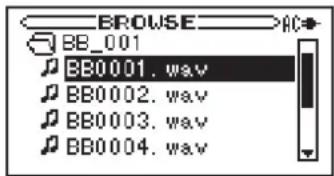
Titel oder Dateien wiedergeben
1 Drücken Sie HOME.
Die Hauptseite erscheint.

2 Um bei gestopptem Audiotransport die Wiedergabe zu starten, drücken Sie die Taste PLAY/READY ▶/II.
Die Wiedergabe vorübergehend anhalten (Pause)
Drücken Sie erneut PLAY/READY ▶/II, um die Wiedergabe an der aktuellen Position anzuhalten (Pause).
Die Wiedergabe stoppen
Um die Wiedergabe zu beenden und zum Beginn der Datei/des Titels zurückzukehren, drücken Sie STOP.
Einen bestimmten Titel oder eine Datei aufsuchen
Wählen Sie während der Wiedergabe oder auch bei gestopptem Audiotransport den gewünschten Titel mit den Sprungtasten ◀◀ und ▶▶.
Mit der Sprungtaste ◀◀◀ kehren Sie zum Beginn des aktuellen Titels zurück.
Wenn Sie die Sprungtaste ◄◀◀ innerhalb der ersten Sekunde nach dem Beginn eines Titels drücken, springen Sie zum Beginn des vorhergehenden Titels.
Um zum Beginn des folgenden Titels zu springen, drücken Sie ▶▶.
Anmerkung
Bei gestoppter Wiedergabe erscheint das Symbol■, während Sie die Wiedergabepause am Symbol ■ erkennen.
Einen Titel oder eine Datei durchsuchen
Halten Sie die Sprungtaste ◀◀◀ gedrückt, um einen Titel rückwärts zu durchsuchen. Mit der Sprungtaste ▶▶▶ durchsuchen Sie ihn vorwärts.
Die Wiedergabeposition mit dem Rad ansteuern
Um eine bestimmte Wiedergabeposition zu wählen, können Sie auch das Rad nutzen. Die gewählte Position können Sie anhand der Wiedergabepositionsanzeige abschätzen.
Anmerkung
Wenn Sie das Rad während der Wiedergabe drehen, wird die Wiedergabe sofort an der neuen Position fortgesetzt, sobald Sie es loslassen.
Einige Sekunden zurückspringen (Flash-Back-Funktion)
Um während der Wiedergabe (oder Wiedergabereit schaft) schnell einige Sekunden zurückzuspringen, drücken Sie die FLASH BACK-Taste.
In der Voreinstellung springen Sie mit dieser Taste 2 Sekunden zurück, aber Sie können auch einen anderen Wert zwischen 1 und 5 Sekunden wählen. Nutzen Sie dazu die Einstellung FLASH BACK auf der SETUP-Seite. Näheres hierzu siehe „9 – Systemeinstellungen vornehmen“ auf Seite 48.
FLASH BACK

Wiederholte Wiedergabe des aktuellen Titels
Sie können einen einzelnen Titel wiederholt wiedergeben (Einzeltitelwiederholung).
Drücken Sie die LOOP-Taste, um die wiederholte Wiedergabe zu starten.
Auf dem Display erscheint das Symbol ☐, und der aktuelle Titel wird wiederholt wiedergegeben.
Um die wiederholte Wiedergabe zu beenden, drücken Sie erneut die LOOP-Taste.
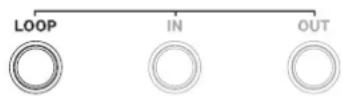
Wiederholte Wiedergabe eines bestimmten Abschnitts (Loop-Wiedergabe)
Diese Funktion ermöglicht Ihnen, einen beliebigen Abschnitt innerhalb eines Titels wiederholt, also als Loop, wiederzugeben.
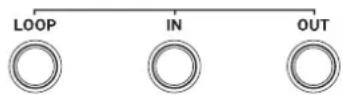
1 Drücken Sie während der Wiedergabe oder Wiedergabebereitschaft die IN-Taste an der Stelle, an der die Loop-Wiedergabe beginnen soll.
Diese Position wird nun als IN-Punkt gespeichert.
2 Drücken Sie die OUT-Taste an der Stelle, an der die Loop-Wiedergabe enden soll.
Diese Position wird als OUT-Punkt gespeichert. Anschließend beginnt die Loop-Wiedergabe zwischen dem IN- und dem OUT-Punkt.
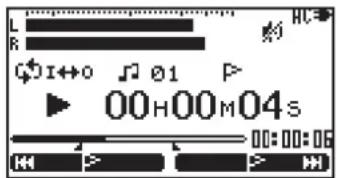
- Die aktuellen Positionen des IN- und OUT-Punkts erkennen Sie an den Symbolen und unterhalb der Wiedergabepositionsanzeige auf der Hauptseite. Während der Loop-Wiedergabe erscheint außerdem das Displayzeichen
- Wenn Sie die Sprungtaste ▶▶1 während der Loop-Wiedergabe drücken, wird der zu wiederholende Abschnitt bei gleich bleibender Länge in Richtung Titelende verschoben, und zwar so weit, dass der Startpunkt auf dem bisherigen Endpunkt zu liegen kommt.
Mit der Sprungtaste ◀◀◀ verschieben Sie den Abschnitt bei gleich bleibender Länge in Richtung Titelbeginn (der Endpunkt liegt dann auf dem bisherigen Startpunkt).
- Um den Startpunkt oder Endpunkt zu löschen, halten Sie die LOOP-Taste gedrückt und drücken dann die IN- bzw. die OUT-Taste.
3 Um die Loop-Wiedergabe zu beenden, drücken Sie erneut die LOOP-Taste.
Der IN- und der OUT-Punkt bleiben gespeichert. Sie können die Loop-Wiedergabe jederzeit wieder aufnehmen, indem Sie erneut die LOOP-Taste drücken.
Anmerkung
- Wenn kein OUT-Punkt gesetzt ist, gibt der Recorder den Abschnitt zwischen dem IN-Punkt und dem Ende des Titels wiederholt wieder.
- Wenn kein IN-Punkt gesetzt ist, wird der Abschnitt zwischen dem Beginn des Titels und dem OUT-Punkt wiederholt wiedergegeben.
- Haben Sie weder einen IN- noch einen OUT-Punkt gesetzt, gibt der Recorder den gesamten Titel wiederholt wieder.
Die Wiedergabe an Marken starten
Sie können an beliebigen Stellen der Datei Marken setzen und die Wiedergabe dann an diesen Marken starten.
1 Drücken Sie während der Wiedergabe oder Wiedergabereitschaft die MARK-Taste, um an der aktuellen Position eine Marke zu setzen.
▶ MARK

2 Drücken Sie F1, um zur nächsten Marke vor der aktuellen Wiedergabeposition zu springen.
Drücken Sie die Taste wiederholt, um jeweils eine weitere Marke zurückzuspringen.
Drücken Sie F2, um zur nächsten Marke nach der aktuellen Wiedergabeposition zu springen.

- Sie können bis zu 26 Marken setzen (diese werden automatisch mit den Buchstaben A bis Z benannt).
• Die Symbol: oberhalb der Wiedergabepositionsanzeige zeigen Ihnen die Positionen der Marken im aktuellen Titel an. Rechts neben der Titelnummer sehen Sie jeweils den Buchstaben der nächstgelegenen Marke vor der aktuellen Wiedergabeposition. - Um die aktuell angezeigte Marke zu löschen, halten Sie die LOOP-Taste gedrückt und drücken dann die ▶ MARK-Taste.
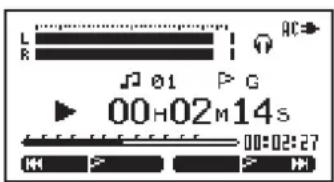
6 – Die Übungsfunktionen nutzen
Die Stimmfunktion nutzen
Der Recorder verfügt über eine eingebaute Stimmfunktion. Indem Sie Ihr Instrument über ein Mikrofon abnehmen, können Sie es mithilfe der Stimmskala auf dem Display exakt stimmen. Darüber hinaus haben Sie die Möglichkeit, einen Stimmton auszugeben.
Wichtig
Wenn Sie die TUNER-Taste während der Wiedergabe einer CD oder SD-Karte drücken, wird diese vorübergehend angehalten.
Die Standardfrequenz festlegen
1 Drücken Sie die TUNER-Taste.

Die chromatische Stimmfunktion wird aktiviert.
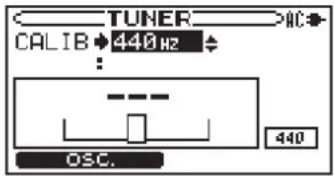
2 Legen Sie mithilfe des Parameters CALIB die Frequenz des Kammertons A zwischen 435 und 445 Hz fest. Nutzen Sie hierzu das Rad.

Die gewählte Einstellung erscheint zusätzlich rechts unten auf dem Display. Sie gilt für beide Betriebsarten der Stimmfunktion.
Die Betriebsart der Stimmfunktion wählen
1 Drücken Sie die TUNER-Taste.
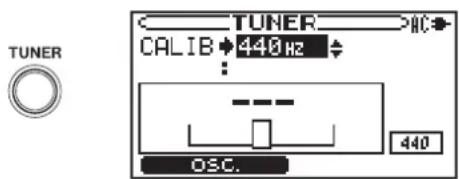
2 Wählen Sie die gewünschte Betriebsart der Stimmfunktion mit F1.
Mit jedem Drücken der Taste schalten Sie zwischen der chromatischen Stimmfunktion und der Stimmtonausgabe um.
Stimmtonausgabe Chromatische Stimmfunktion
Die chromatische Stimmfunktion nutzen
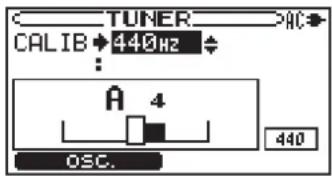
Stimmen Sie Ihr Instrument mithilfe der Stimmskala auf dem Display. Oberhalb der Stimmskala erscheint der Name der erkannten Note. Wenn kein Ton empfangen wird oder der Ton außerhalb des messbaren Tonbereichs liegt, erscheint hier — —.
1 Spielen Sie einen Ton auf Ihrem Instrument und nehmen Sie ihn mit dem eingebauten Mikrofon ab. Nutzen Sie hierzu das linke Mikrofon auf der Gerätefront.
Auf dem Display erscheint der Name der nächstgelegenen erkannten Note.
2 Stimmen Sie das Instrument, bis die gewünschte Note angezeigt wird und der Balken in der Mitte der Stimmskala ausgefüllt ist.
Wenn die Stimmung zu tief ist, erscheint ein Balken links der Mitte. Ein Balken rechts der Mitte zeigt an, dass die Stimmung noch zu hoch ist. Je länger der Balken, desto verstimmter ist das Instrument.
Tipp
Sie können die Tonhöhenabweichung auch anhand der Pegelanzeige auf der Gerätefront überprüfen. Sobald das mittlere Lämpchen grün aufleuchtet, ist die Stimmung korrekt. Solange der gespielte Ton verstimmt ist, leuchtet das mittlere Lämpchen rot. Die seitlichen grünen Lämpchen zeigen die Abweichung von der korrekten Stimmung an.
Einen Stimmton ausgeben
Um die Stimmtonausgabe zu aktivieren, drücken Sie von der chromatischen Stimmfunktion aus F1.
Sie können die Tonhöhe des ausgegebenen Stimmtons im Bereich von drei Oktaven zwischen C3 und B5 (klassische Notierung: c–h") wählen.
Neben dem zuvor beschriebenen Parameter CALIB können Sie auf dieser Seite mithilfe des Parameters NOTE die gewünschte Tonhöhe wie folgt auswählen.
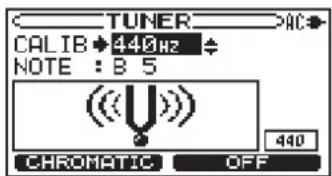
6 – Die Übungsfunktionen nutzen
1 Wählen Sie mithilfe der Cursortasten ▲/▼ den Eintrag NOTE.
2 Wählen Sie mit dem Rad die gewünschte Tonhöhe (C3-C5).

3 Drücken Sie F2, um die Tonausgabe ein- oder auszuschalten (ON bzw. OFF).

Das Metronom nutzen
Der Recorder ist mit einem eingebauten Metronom ausgestattet. Die frontseitige Pegelanzeige leuchtet im gewählten Metronomtakt auf.
Um auf das Metronom zuzugreifen, drücken Sie die METRONOME-Taste.
Die METRONOME-Seite erscheint.
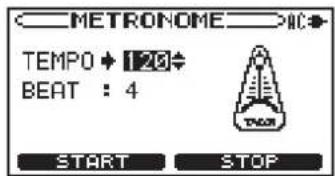
Das Metronomtempo einstellen (TEMPO)
1 Markieren Sie mithilfe der Cursortasten ▲/▼ den Parameter TEMPO.
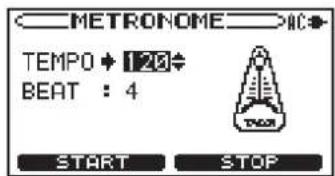
2 Wählen Sie mit dem Rad das gewünschte Tempo im Bereich zwischen 20–250 Taktschlägen pro Minute.

Den Metronomtakt einstellen (BEAT)
1 Markieren Sie mithilfe der Cursortasten ▲/▼ den Parameter BEAT.
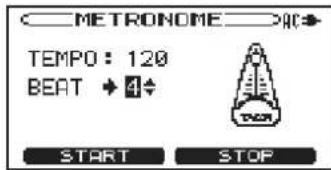
2 Wählen Sie mit dem Rad die gewünschte Taktart, indem Sie den Taktzähler, also die Anzahl der Schläge pro Takt, zwischen 0 und 9 festlegen.
Betont wird immer der erste Taktschlag. In der Einstellung 0 ist kein Taktschlag betont. Für einen 4/4-Takt wählen Sie beispielsweise die Einstellung 4.

Das Metronom starten und stoppen
Um das Metronom zu starten, drücken Sie auf der METRONOME-Seite die Taste F1.
Um es zu stoppen, drücken Sie F2.

Die frontseitige Pegelanzeige leuchtet im gewählten Metronomtakt auf.
Wichtig
- Solange das Metronom aktiv ist, können Sie nicht zur Hauptseite zurückkehren. Um zur Hauptseite zurückzukehren, stoppen Sie zunächst das Metronom mit der Tast€2. Drücken Sie anschließend HOME.
- Wenn Sie das Metronom während der Wiedergabe von CD oder SD-Karte starten, wird sie vorübergehend angehalten.
Zur Wiedergabe von CD oder SD-Karte üben
Sie haben die Möglichkeit, die Wiedergabegeschwindigkeit zu ändern, ohne die Tonhöhe zu beeinflussen. Sie können umgekehrt aber auch die Tonhöhe ändern, ohne die Wiedergabegeschwindigkeit zu beeinflussen.
Oder Sie unterdrücken gezielt eine Gesangs- oder Instrumentalstimme eines Titels. Nutzen Sie diese besonderen Funktionen als effektive Lern- und Übungshilfe.
6 – Die Übungsfunktionen nutzen
Die Tonhöhe der Wiedergabe ändern
Um die Tonhöhe der Musik zu ändern, ohne die Geschwindigkeit zu beeinflussen, nutzen Sie die beiden Regler KEY und FINE PITCH.
Mit dem KEY-Regler ändern Sie die Tonhöhe in Halbtonschritten auf- oder abwärts (b6–#6).
Mit dem FINE PITCH-Regler passen Sie die Tonhöhe in Cent-Schritten an (1 Cent = 1/100 Halbton), und zwar im Bereich zwischen -50 und +50.
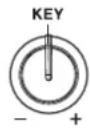
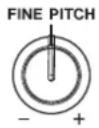
Die Geschwindigkeit der Wiedergabe ändern
Um die Wiedergabegeschwindigkeit zu ändern, ohne die Tonhöhe zu beeinflussen, verwenden Sie den SPEED-Regler.
Da Sie die Geschwindigkeit in einem Bereich von -50 % bis +16 % in Schritten von 1 % ändern können, entspricht die langsamste Geschwindigkeit der halben normalen Wiedergabegeschwindigkeit.
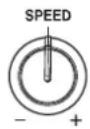
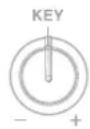
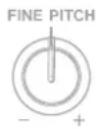
Einen bestimmten Part eines Titels unterdrücken
Sie können eine bestimmte Position im Stereobild bestimmen, deren Lautstärke gezielt unterdrückt werden soll. Um zum Beispiel die Gesangsstimme auf den meisten kommerziellen Audio-CDs zu unterdrücken, wählen Sie die Einstellung © (für Center/Mitte).
Wichtig
Da manche Parts durch den Einsatz von Hall und anderen Effekten aus mehreren Richtungen des Stereobilds zu hören sein können, funktioniert die Stimmenunterdrückung jedoch mitunter nicht oder nicht wie gewünscht.
1 Vergewissern Sie sich, dass der Audiotransport gestoppt ist.
2 Drücken Sie HOME.
Die Hauptseite erscheint.

3 Drücken Sie MENU.
Die MENU-Seite erscheint.

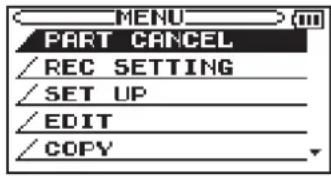
4 Wählen Sie mit dem Rad oder den Cursortasten ▲/▼ den Eintrag PART CANCEL, und drücken Sie ENTER.

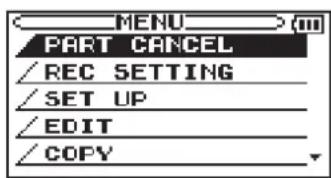
5 Nehmen Sie die folgenden Einstellungen vor. Markieren Sie mithilfe der Cursorasten ▲/▼ den zu ändernden Parameter. Wählen Sie mit dem Rad die gewünschte Einstellung.
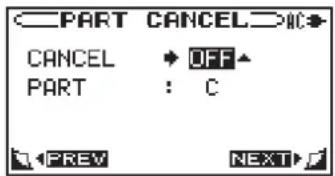
CANCEL (Voreinstellung: OFF)
Um die Stimmenunterdrückung einzuschalten, wählen Sie die Einstellung ON.
PART (Voreinstellung: C)
Mit dieser Einstellung ändern Sie die Position im Stereobild, an der die Unterdrückung wirksam werden soll. Wählen Sie einen Wert zwischen L10 (links), C (Mitte) und R10 (rechts).
Eine Passage wiederholt wiedergeben
Diese Funktion ermöglicht Ihnen, einen beliebigen Abschnitt innerhalb eines Titels wiederholt, also als Loop, wiederzugeben. (Siehe „Wiederholte Wiedergabe eines bestimmten Abschnitts (Loop-Wiedergabe)“ auf Seite 35.)
Zur Musikwiedergabe spielen und die Übungssitzung aufnehmen
Das Gerät ermöglicht Ihnen, die Mischung aus dem Wiedergabesignal und dem Mikrofon-/Line-Signal aufzunehmen. (Siehe „Über eine vorhandene Aufnahme aufnehmen (Overdub-Aufnahme)“ auf Seite 28.)
7 - Mit Dateien arbeiten
Sie können die auf einer SD-Karte gespeicherten Dateien bearbeiten. Nutzen Sie hierzu die EDIT-Seite. Bei den folgenden Anweisungen gehen wir davon aus, dass Sie eine SD-Karte eingelegt und als Aufnahme- und Wiedergabemedium ausgewählt haben. Bei den auf der EDIT-Seite angezeigten Dateien handelt es sich um die Dateien des aktuellen Ordners. Wählen Sie also zunächst mithilfe der BROWSE-Seite den Ordner aus, der die zu bearbeitenden Dateien enthält.
Anmerkung
- Bei CDs sind die Bearbeitungsfunktionen sowie anderen Datei- und Ordneroperationen nicht nutzbar.
- Während der Wiedergabe oder Wiedergabebereitschaft können Sie auch die ENTER-Taste drücken, um die EDIT-Seite direkt aufzurufen. Die aktuelle Datei kann dann sofort bearbeitet werden.
- Wenn Sie im Einblendmenü dPIT-Seite den Eintrag PLAY wählen, kehren Sie zur Hauptseite zurück und geben die gerade bearbeitete Datei wieder. Mit dem EintragANCEL brechen Sie den Vorgang ohne Änderungen an der Datei ab.
- Wenn Sie im Einblendmenü dBROWSE-Seite den Eintrag PLAY wählen, kehren Sie ebenfalls zur Hauptseite zurück und geben die ausgewählte Datei wieder. Mit dem Eintrag CANCEL brechen Sie den Vorgang ohne Änderungen an der Datei ab.
Dateien teilen (DIVIDE)
Sie können Audiodateien teilen, sofern es sich um WAV-Dateien handelt.
Wichtig
MP3-Dateien können nicht geteilt werden.
1 Vergewissern Sie sich, dass der Audiotransport gestoppt ist.
2 Drücken Sie HOME.
Die Hauptseite erscheint.

3 Drücken Sie SD (nur BB-1000CD).
Das Lämpchen links oberhalb der SD-Taste leuchtet auf.
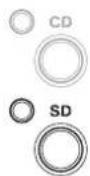
4 Drücken Sie MENU.
Die MENU-Seite erscheint.

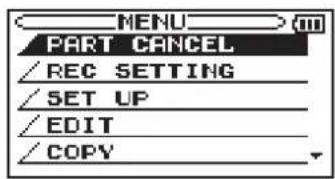
5 Wählen Sie mit dem Rad oder den Cursorasten ▲/▼ den Eintrag EDIT, und drücken Sie ENTER.
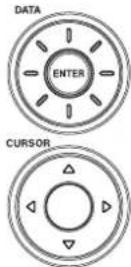
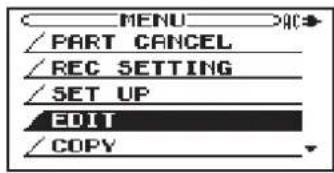
Sie sehen nun den Inhalt des Ordners, in dem sich die aktuelle Datei befindet.
6 Wählen Sie mithilfe der Cursortasten ▲/▼ die Datei, die geteilt werden soll, und drücken Sie ENTER.
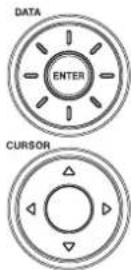
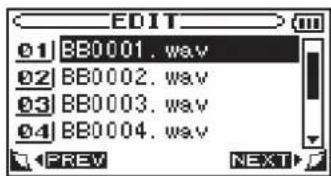
Das unten gezeigte Einblendmenü erscheint.
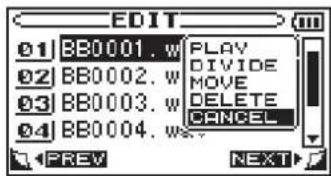
7 Wählen Sie mit dem Rad oder den Cursorstasten ▲/▼ den Eintrag DIVIDE, und drücken Sie ENTER.
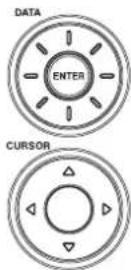
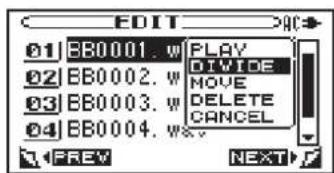
Die Hauptseite erscheint, und die Datei wird wiedergegeben. Das Symbol ✉ zeigt an, dass Sie die Datei nun teilen können.
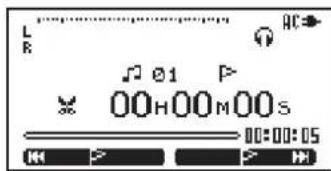
8 Drücken Sie an der Stelle, an der die Datei geteilt werden soll, die ENTER-Taste.
Der folgende Bestätigungsdialog erscheint. Gleichzeitig werden die auf die gewählte Position folgenden zwei Sekunden der Datei wiederholt wiedergegeben.
7 – Mit Dateien arbeiten

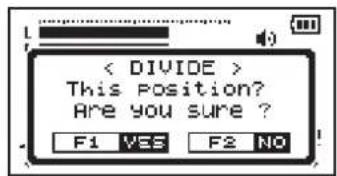
9 Drücken Sie F1, um die Datei zu teilen.

Anmerkung
Wenn Sie während der Wiedergabe oder Wiedergabebereitschaft ENTER drücken, wird die aktuelle Datei sofort zum Bearbeiten ausgewählt. Wenn Sie nun den BefehbUIDE wählen, erscheint der obige Bestätigungsdialog und es werden ebenfalls zwei Sekunden hinter der Position wiedergegeben, an der Sie ENTER gedrückt haben.
Wenn Sie die Datei nicht teilen wollen, drücken Sie F2 (NO) und anschließend die MENU-Taste.
Es erscheint wieder die EDIT-Seite.
Die Wiedergabereihenfolge der Dateien ändern (MOVE)
1 Vergewissern Sie sich, dass der Audiotransport gestoppt ist.
2 Drücken Sie HOME.
Die Hauptseite erscheint.

3 Drücken Sie SD (nur BB-1000CD).
Das Lämpchen links oberhalb der SD-Taste leuchtet auf.
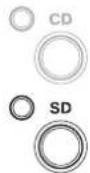
4 Drücken Sie MENU.
Die MENU-Seite erscheint.

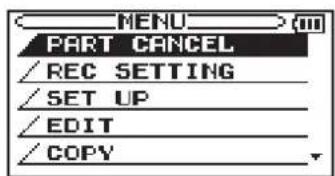
5 Wählen Sie mit dem Rad oder den Cursorstasten ▲/▼ den Eintrag EDIT, und drücken Sie ENTER.
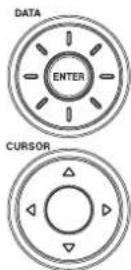
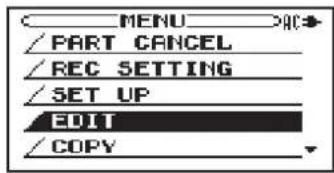
Sie schen nun den Inhalt des Ordners, in dem sich die aktuelle Datei befindet.
6 Wählen Sie mithilfe der Cursortasten die Datei, die verschoben werden soll, und drücken Sie ENTER.
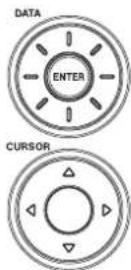
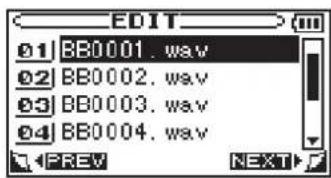
Das unten gezeigte Einblendmenü erscheint.
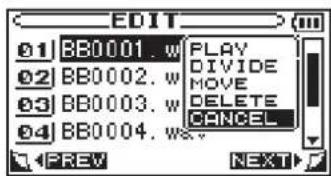
7 Wählen Sie mit dem Rad oder den Cursorasten den Eintrag MOVE, und drücken Sie ENTER.
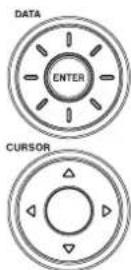
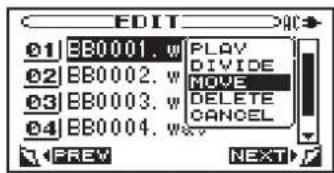
8 Verschieben Sie die Datei mit dem Rad oder den Cursortasten ▲/▼ an die gewünschte Position.
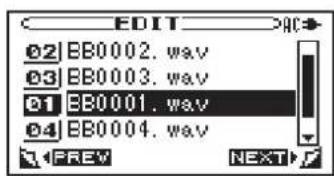
7 - Mit Dateien arbeiten
9 Wenn Sie die Position gefunden haben, drücken Sie ENTER.

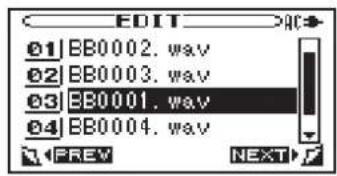
Nicht mehr benötigte Dateien löschen (DELETE)
1 Vergewissern Sie sich, dass der Audiotransport gestoppt ist.
2 Drücken Sie HOME.
Die Hauptseite erscheint.

3 Drücken Sie SD (nur BB-1000CD).
Das Lämpchen links oberhalb der SD-Taste leuchtet auf.
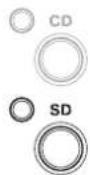
4 Drücken Sie MENU.
Die MENU-Seite erscheint.

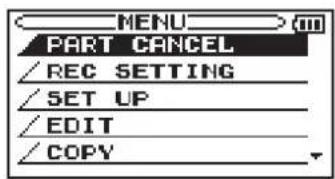
5 Wählen Sie mit dem Rad oder den Cursorstasten ▲/▼ den Eintrag EDIT, und drücken Sie ENTER.
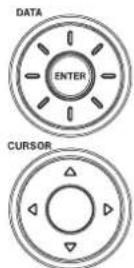
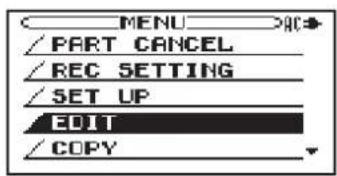
Sie sehen nun den Inhalt des Ordners, in dem sich die aktuelle Datei befindet.
6 Wählen Sie mithilfe der Cursortasten die Datei, die gelöscht werden soll, und drücken Sie ENTER.
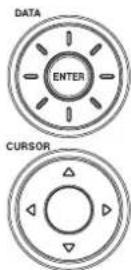
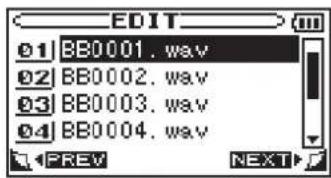
Das unten gezeigte Einblendmenü erscheint.
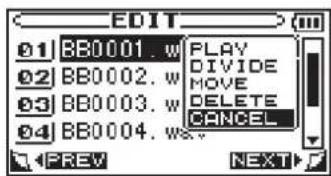
7 Wählen Sie mit dem Rad oder den Cursortasten ▲/▼ den Eintrag DELETE, und drücken Sie ENTER.
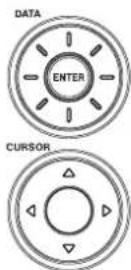
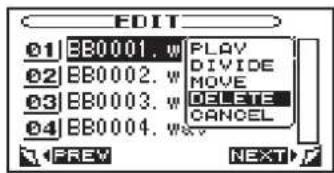
Ein Bestätigungsdialog zum Löschen der Datei erscheint.
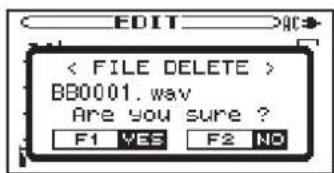
8 Drücken Sie F1, um die Datei zu löschen.

Um den Vorgang abzubrechen, drücken Sie F2.
7 - Mit Dateien arbeiten
Dateien über die BROWSE-Seite löschen
Um nicht mehr benötigte Dateien zu löschen, können Sie auch die BROWSE-Seite nutzen.
1 Vergewissern Sie sich, dass der Audiotransport gestoppt ist.
2 Drücken Sie HOME.
Die Hauptseite erscheint.

3 Drücken Sie SD (nur BB-1000CD).
Das Lämpchen links oberhalb der SD-Taste leuchtet auf.
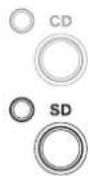
4 Drücken Sie MENU.
Die MENU-Seite erscheint.
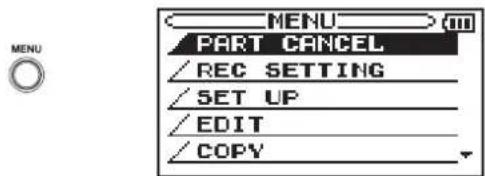
5 Wählen Sie mit dem Rad oder den Cursortasten ▲/▼ den Eintrag MEDIA, und drücken Sie ENTER.
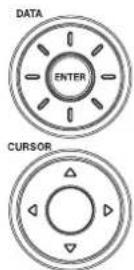
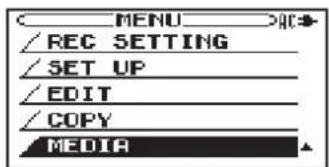
6 Wählen Sie mit dem Rad oder den Cursortasten ▲/▼ den Eintrag BROWSE, und drücken Sie ENTER.
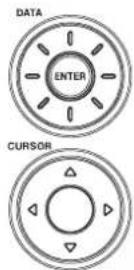
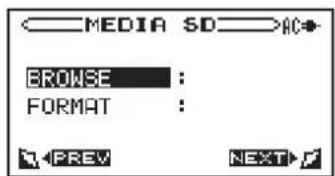
Sie sehen nun den Inhalt des Ordners, in dem sich die aktuelle Datei befindet.
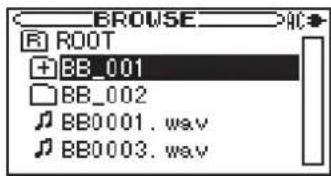
Um den ausgewählten Ordner zu öffnen und seinen Inhalt anzuzeigen, drücken Sie die Cursor taste rechts ▶.
Um einen geöffneten Ordner zu schließen und den Inhalt des übergeordneten Ordners anzuzeigen, drücken Sie die Cursor taste links ◀.
7 Wählen Sie mit dem Rad oder den Cursortasten ▲/▼ die Datei, die gelöscht werden soll, und drücken Sie ENTER.
Das unten gezeigte Einblendmenü erscheint.
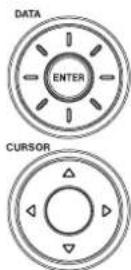
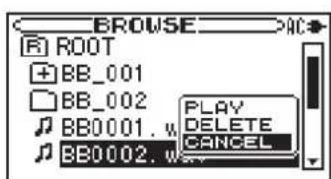
8 Wählen Sie mit dem Rad oder den Cursortasten ▲/▼ den Eintrag DELETE, und drücken Sie ENTER.
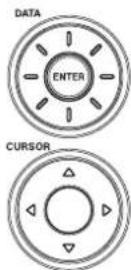
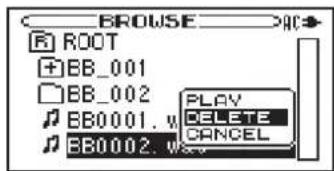
Ein Bestätigungsdialog zum Löschen der Datei erscheint.
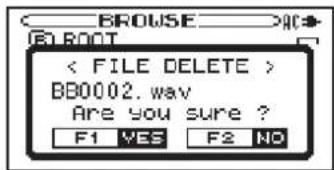
9 Drücken Sie F1, um die Datei zu löschen.

Um den Vorgang abzubrechen, drücken Sie F2.
8 – Sonstige Funktionen
Das Signal externer Mikrofone an den Lautsprechern ausgeben
Sie haben die Möglichkeit, eigene Mikrofone mit dem Recorder zu verbinden und ihn als Verstärker zu nutzen.
1 Drücken Sie INPUT.
Die INPUT-Seite erscheint.

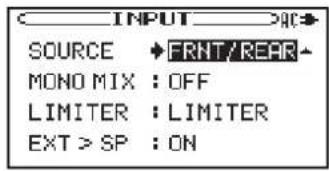
2 Markieren Sie mithilfe der Cursorasten ▲/▼ den Eintrag SOURCE.
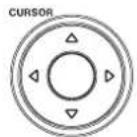
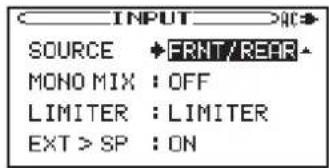
3 Wählen Sie mit dem Rad eine der Optionen EXT/ REAR oder EXT/LINE.

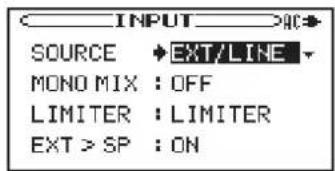
4 Markieren Sie mithilfe der Cursorstasten ▲/▼ den Eintrag EXT > SP.
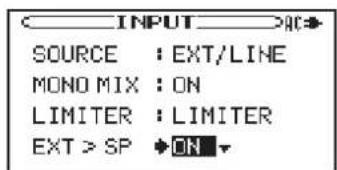
5 Wählen Sie mit dem Rad die Einstellung ON, um das Signal der angeschlossenen Mikrofone über die Lautsprecher auszugeben.
Wichtig
- Mit dieser Funktion können Sie nur das Signal externer Mikrofone ausgeben. Über die eingebauten Mikrofone abgenommene Signale können nicht gleichzeitig über die Lautsprecher ausgegeben werden.
- Wenn Sie nur ein Mikrofon angeschlossen haben, wählen Sie unter MONO MIX die EinstellungON, damit das Monosignal über den linken und rechten Lautsprecher zugleich ausgegeben wird.
VORSICHT
- Richten Sie die angeschlossenen Mikrofone nicht auf die Lautsprecher aus, wenn die OptionEXT > SP eingeschaltet ist (ON). Andernfalls kann es zu Rückkopplungen kommen. Rückkopplungen können Ihr Gehör oder das Gerät schädigen.
- Die Wahrscheinlichkeit von Rückkopplungen steigt, je weiter Sie die Regler FRONT MIC/EXT MIC und VOLUME aufdrehen. Gehen Sie daher beim Einstellen dieser Regler mit Bedacht vor.
CD-Titel auf die SD-Karte kopieren (nur BB-1000CD)
Sie können die Titel einer CD auf die SD-Karte kopieren. Die CD-Titel werden dabei in den aktuellen Ordner der SD-Karte kopiert. Um die Titel in einen anderen Ordner zu kopieren, wählen Sie diesen zunächst auf der BROWSE-Seite aus.
1 Vergewissern Sie sich, dass der Audiotransport gestoppt ist.
2 Drücken Sie HOME.
Die Hauptseite erscheint.

3 Drücken Sie MENU.
Die MENU-Seite erscheint.
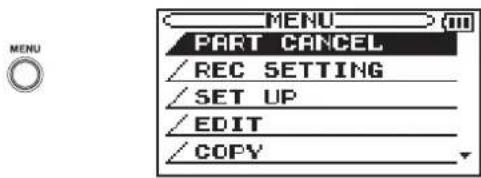
4 Wählen Sie mit dem Rad oder den Cursortasten ▲/▼ den Eintrag COPY und drücken Sie ENTER.

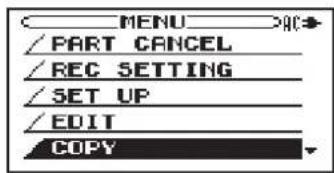
5 Wählen Sie mit dem Rad oder den Cursortasten ▲/▼ den Eintrag CD > SD, und drücken Sie ENTER.

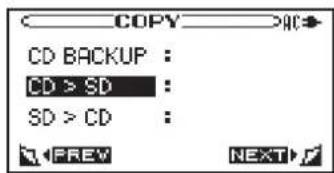
6 Wählen Sie mit dem Rad das Format, in dem die Titel auf der Karte gespeichert werden sollen, und drücken Sie F2.
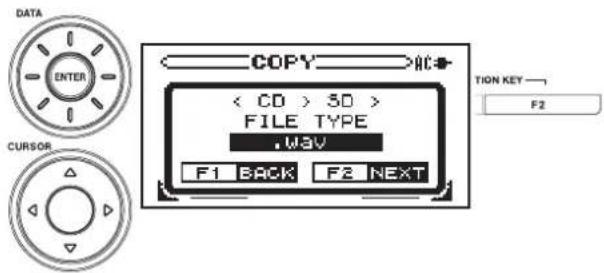
Anmerkung
Die vier verfügbaren Aufnahmeformate lauten (in der Reihenfolge der steigenden Audioqualität): MP3 (low), MP3 (normal), MP3 (high) und WAV. Mit einer höheren Audioqualität nimmt jedoch auch die Dateigröße zu, was wiederum die zur Verfügung stehende Aufnahmezeit verkürzt.
7 Wählen Sie mit dem Rad oder den Cursorasten ▲/▼ den auf die Karte zu kopierenden Titel aus, und drücken Sie ENTER.
Der ausgewählte Titel wird mit einem Häkchen gekennzeichnet.
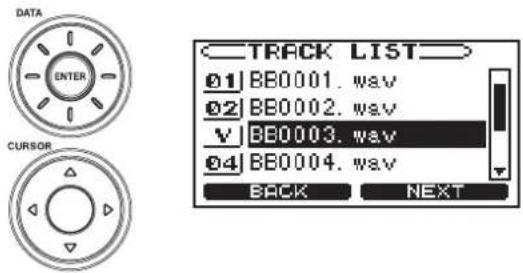
Falls der Titel bereits mit einem Häkchen markiert ist, so können Sie ihn mit der ENTER-Taste wieder abwählen.
8 Wiederholen Sie den vorgenannten Schritt, um weitere Titel auszuwählen, die auf die Karte kopiert werden sollen. Drücken Sie F2, wenn Sie fertig sind.

Es erscheint ein Bestätigungsdialog.
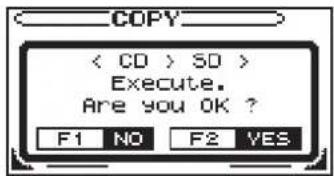
9 Drücken Sie erneut F2, um die Titel zu kopieren.
Sobald der Kopiervorgang abgeschlossen ist, erscheint wieder die COPY-Seite.
Um den Vorgang abzubrechen und keine Titel zu kopieren, drücken Sie F1.
Es erscheint ebenfalls wieder die COPY-Seite.
Eine CD mit den Audiodateien einer SD-Karte erstellen (nur BB-1000CD)
Sie haben die Möglichkeit, eine Audio-CD mit den Dateien einer SD-Karte zu erstellen. Die Dateien, die auf die CD kopiert werden sollen, wählen Sie aus dem aktuellen Ordner der Karte aus. Wählen Sie also zunächst mithilfe der BROWSE-Seite den Ordner, in dem sich die auf CD zu brennenden Dateien befinden.
Anmerkung
Sie können auch MP3-Dateien auf die CD übertragen. Diese werden zuvor automatisch in das WAV-Format umgewandelt.
1 Vergewissern Sie sich, dass der Audiotransport gestoppt ist.
2 Drücken Sie HOME.
Die Hauptseite erscheint.

3 Drücken Sie MENU.
Die MENU-Seite erscheint.

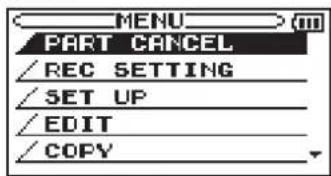
4 Wählen Sie mit dem Rad oder den Cursorstasten ▲/▼ den Eintrag COPY, und drücken Sie ENTER.
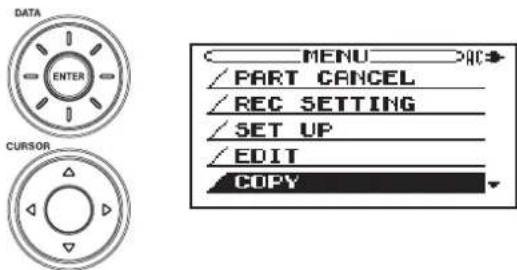
5 Wählen Sie mit dem Rad oder den Cursortasten ▲/▼ den Eintrag SD > CD, und drücken Sie ENTER.
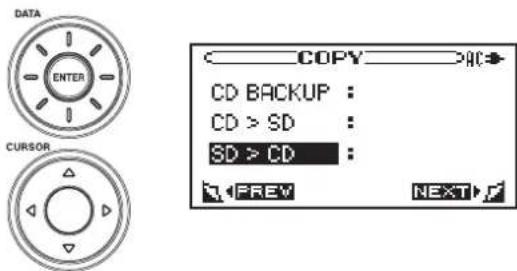
Die TRACK LIST-Seite erscheint und listet die im aktuellen Ordner der Karte gespeicherten Dateien auf.
6 Wählen Sie mit dem Rad oder den Cursortasten ▲/▼ eine Datei, die auf die CD gebrannt werden soll, und drücken Sie ENTER.
8 – Sonstige Funktionen
Die ausgewählte Datei wird mit einem Häkchen gekennzeichnet.
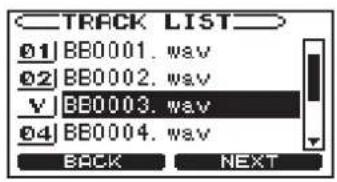
Falls die Datei bereits mit einem Häkchen markiert ist, so können Sie sie mit der ENTER-Taste wieder abwählen.
7 Wiederholen Sie den vorgenannten Schritt, um weitere Dateien auszuwählen, die auf die CD kopiert werden sollen. Drücken Sie F2, wenn Sie fertig sind.

Die TRACK ORDER-Seite erscheint.
8 Bei Bedarf können Sie nun die Reihenfolge der Dateien ändern. Wählen Sie mit dem Rad oder den Cursorasten ▲/▼ die Datei, die verschoben werden soll, und drücken Sie ENTER.
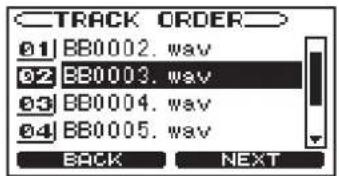
9 Verschieben Sie die Datei mit dem Rad oder den Cursortasten ▲/▼ an die gewünschte Position, und drücken Sie ENTER.
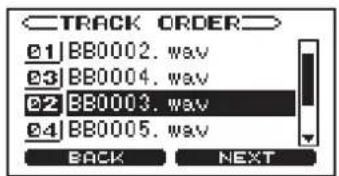
10 Wiederholen Sie die beiden vorgenannten Schritte, bis die Dateien die gewünschte Reihenfolge aufweisen. Drücken Sie F2, wenn Sie fertig sind.
Es erscheint die Aufforderung, eine beschreibbare CD einzulegen:
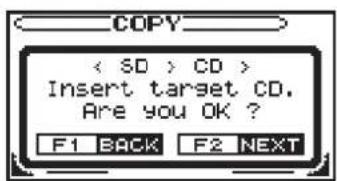
11 Legen Sie eine leere CD-R/CD-RW ein, und drücken Sie F2.
Die ausgewählten Dateien werden nun auf die CD geschrieben.
Wenn Sie eine weitere CD erstellen möchten, warten Sie die entsprechende Meldung ab und legen dann eine neue unbeschriebene CD ein. Drücken Sie F2, um fortzufahren.
Um zu beenden und zur COPY-Seite zurückzukehren, drücken Sie F1.
Eine Sicherungskopie einer Audio-CD erstellen (nur BB-1000CD)
Mithilfe einer SD-Karte, die als Zwischenspeicher dient, können Sie eine Sicherungskopie einer Audio-CD erstellen.
1 Vergewissern Sie sich, dass der Audiotransport gestoppt ist.
2 Drücken Sie HOME.
Die Hauptseite erscheint.

3 Drücken Sie MENU.
Die MENU-Seite erscheint.

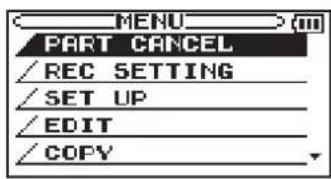
4 Wählen Sie mit dem Rad oder den Cursorasten ▲/▼ den Eintrag COPY, und drücken Sie ENTER.
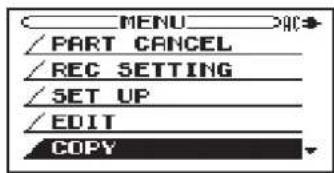
5 Wählen Sie mit dem Rad oder den Cursortasten ▲/▼ den Eintrag CD BACKUP, und drücken Sie ENTER.
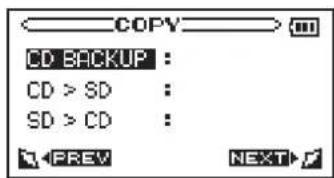
6 Legen Sie eine SD-Karte und die zu sichernde CD ein, und drücken Sie F2.
Der Recorder erstellt nun eine temporäre Kopie auf der Karte.
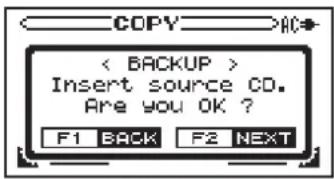

Falls die Kapazität der Karte nicht ausreicht, erscheint die folgende Warnmeldung:
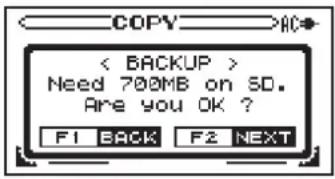
Legen Sie eine SD-Karte mit ausreichendem Speicher platz ein, und drücken Sie F2, um die CD zu kopieren.

Sobald der Inhalt der CD vollständig auf die Karte geschrieben wurde, wird die CD automatisch ausgeworfen. Die folgende Meldung fordert Sie auf, eine unbeschriebene CD-R/CD-RW einzulegen.
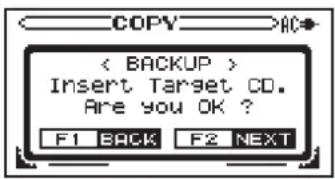
7 Legen Sie eine leere CD-R/CD-RW ein, und drücken Sie F2, um die Sicherungs-CD zu erstellen.
Sobald der Vorgang abgeschlossen ist, wird die CD automatisch ausgeworfen.
Wenn Sie eine weitere Kopie erstellen wollen, legen Sie eine neue unbeschriebene CD-R/CD-RW ein und drücken F2.
Um zu beenden und zur COPY-Seite zurückzukehren, drücken Sie F1.
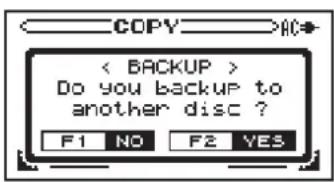
9 – Systemeinstellungen vornehmen
Die SETUP-Seite ermöglicht Ihnen den Zugriff auf verschiedene Systemeinstellungen, mit denen Sie die Funktionsweise des Recorders an Ihre Bedürfnisse anpassen können.
1 Vergewissern Sie sich, dass der Audiotransport gestoppt ist.
2 Drücken Sie HOME.
Die Hauptseite erscheint.

3 Drücken Sie MENU.
Die MENU-Seite erscheint.

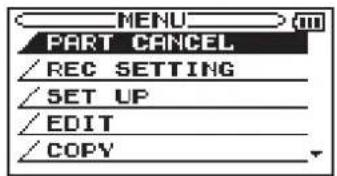
4 Wählen Sie mit den Cursorasten ▲/▼ den Eintrag SET UP, und drücken Sie ENTER.

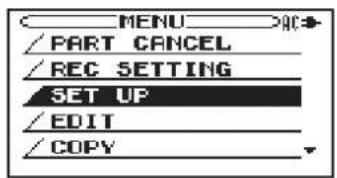
Die Einstellmöglichkeiten auf der SETUP-Seite sind nachfolgend beschrieben.
5 Wählen Sie den gewünschten Parameter mit den Cursortasten ▲/▼ aus, und ändern Sie ihn mit dem Rad.

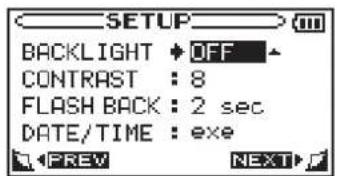
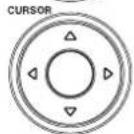
Zeitspanne für die automatische Ab schaltung der Hintergrundbeleuchtung (BACKLIGHT)
Sie können eine Zeitspanne der Inaktivität eingeben, nach der im Batteriestrombetrieb die Hintergrundbeleuchtung automatisch abschaltet.
OFF (Hintergrundbeleuchtung immer an), 5 sec (5 Sekunden, Voreinstellung),
10 sec, 15 sec oder 30 sec.
Displaykontrast (CONTRAST)
Mit diesem Parameter können Sie den Kontrast der Displaydarstellung anpassen.
Wählen Sie eine Einstellung zwischen 1 und 20 (Voreinstellung: 8).
Sprungweite der Flash-Back-Funktion (FLASH BACK)
Sie können festlegen, um wie viele Sekunden Sie mit der FLASH BACK-Taste im Titel zurückspringen.
Wählen Sie eine Einstellung zwischen 1 und 5 Sekunden (Voreinstellung: 2 sec).
Datum und Uhrzeit (DATE/TIME)
Hier können Sie die eingebaute Uhr des Recorders stellen. (Siehe „Datum und Uhrzeit einstellen“ auf Seite 17.)
Die folgende Tabelle enthält eine Aufstellung der möglichen Displaymeldungen. Diese können während des Betriebs erscheinen und weisen zumeist auf einen Bedienungsfehler hin. Ziehen Sie diese Tabelle zu Rate, wenn Sie sich nicht sicher sind, was eine bestimmte Displaymeldung zu bedeuten hat und wie Sie darauf reagieren sollen.
| Displaymeldung Bedeutung und Abhilfe | |
| File not found | Die Audiodatei wurde nicht gefunden oder sie ist beschädigt. Überprüfen Sie die Datei, bei der diese Meldung aufgetreten ist. |
| Non-Supported | Die Audiodatei weist ein nicht unterstütztes Format auf. Überprüfen Sie das Format der Datei. |
| Battery Empty | Die Batterien sind nahezu entladen. Schalten Sie den Recorder aus, und ersetzen Sie die Batterien, oder verwenden Sie den Wechselstromadapter Tascam PS-1225L. |
| I/O Too Short | Sie haben die IN- und OUT-Taste in zu rascher Folge gedrückt. Der IN- und der OUT-Punkt liegen daher zu dicht beieinander, um die Loop-Wiedergabe starten zu können. Setzen Sie den IN- und den OUT-Punkt erneut. |
| Write Timeout | Beim Schreiben auf die Karte ist eine Zeitüberschreitung aufgetreten. Sichern Sie die auf der Karte gespeicherten Dateien auf Ihrem Computer, und formatieren Sie die Karte mithilfe des Recorders neu. (Siehe „Eine SD-Karte formatieren“ auf Seite 19.) |
| Media Full | Auf der SD-Karte ist nicht mehr genügend Speicherplatz vorhanden. Löschen Sie nicht mehr benötigte Dateien auf der Karte oder kopieren Sie Dateien auf Ihren Computer, um neuen Speicherplatz bereitzustellen. |
| Max File Size | Eine Datei hat die maximale Größe von 2 GB bzw. die maximale Aufnahmedauer von 24 Stunden überschritten. |
| File Full | Die Gesamtzahl von Dateien in einem Ordner hat bereits 99 erreicht, oder die Gesamtzahl von Ordnern und Dateien auf der Karte hat bereits 999 erreicht. Löschen Sie nicht mehr benötigte Dateien auf der Karte oder kopieren Sie Dateien auf Ihren Computer |
| No Card | Die Aufnahme kann nicht gestartet werden, weil keine SD-Karte gefunden wurde. Legen Sie eine beschreibbare Karte ein und versuchen Sie es erneut. |
| Protected Card | Diese Meldung erscheint, wenn Sie versuchen, auf eine schreibgeschützte Karte aufzunehmen oder diese anderweitig zu beschreiben. Entnehmen Sie die Karte, heben Sie den Schreibschutz auf, und legen Sie sie erneut ein. |
| Battery Low | Diese Meldung erscheint, wenn Sie bei nachlassender Batteriekapazität eine Aufnahme zu starten versuchen. Ersetzen Sie die Batterien, oder verwenden Sie den Wechselstromadapter PS-1225L. |
| No CD | Die Aufnahme kann nicht gestartet werden, weil keine CD eingelegt ist. Legen Sie eine beschreibbare CD-R/CD-RW ein, und versuchen Sie es erneut. |
| Not Audio CD | Die Aufnahme kann nicht gestartet werden, weil es sich bei der eingelegten CD nicht um eine Audio-CD handelt. Legen Sie eine beschreibbare CD-R/CD-RW ein, und versuchen Sie es erneut. |
| CD is CLOSED | Die Aufnahme kann nicht gestartet werden, weil die eingelegte CD bereits abgeschlossen wurde. Wenn es sich um eine abgeschlossene CD-RW handelt, können Sie sie wieder öffnen, um sie wieder beschreibbar zu machen. (Siehe „Eine CD-RW für weitere Aufnahmen öffnen (nur BB-1000CD)“ auf Seite 31.) Versuchen Sie es anschließend erneut. Legen Sie in allen anderen Fällen eine beschreibbare CD-R/CD-RW ein. |
| Format is MP3 | Die Overdub-Aufnahme kann nicht gestartet werden, weil als Aufnahmeformat MP3 gewählt ist. Wählen Sie auf der REC SETTING-Seite unter FILE TYPE die OptionWAU. (Siehe „Das Aufnahmedateiformat wählen“ auf Seite 22.) |
| No PB File | Die Overdub-Aufnahme kann nicht gestartet werden, weil keine Wiedergabedatei gefunden wurde. Wenn als Wiedergabemedium CD gewählt ist, legen Sie eine beschriebene Audio-CD ein, und versuchen Sie es erneut. Wenn als Wiedergabemedium die SD-Karte gewählt ist, stellen Sie sicher, dass diese eine abspielbare Audiodatei enthält, und versuchen Sie es erneut. |
| Layer too Deep | Innerhalb der aktuellen Ordnerebene kann kein Unterordner mehr erstellt werden. Erstellen Sie den Ordner in einer höheren Ebene. |
| File Protected | Diese Meldung erscheint, wenn Sie versuchen, eine schreibgeschützte Datei zu löschen oder zu teilen. Das Löschen oder Teilen einer solchen Datei ist mit dem Gerät nicht möglich. |
| File Num Full | Die Aufnahme wurde abgebrochen, weil der Recorder keine neue Aufnahmedatei erstellen konnte. Der aktuelle Ordner enthält bereits 99 Dateien. |
| Over 74 minutes | Diese Meldung erscheint beim Kopieren von der Karte auf CD, wenn die Gesamtspielzeit der ausgewählten Dateien 74 überschreitet. Verwenden Sie eine CD mit einer Spielzeit von 80 Minuten oder verkleinern Sie die Auswahl. |
| Over 80 minutes | Diese Meldung erscheint beim Kopieren von der Karte auf CD, wenn die Gesamtspielzeit der ausgewählten Dateien 80 Minuten überschreitet. Die CD weist zwar eine Spielzeit von 80 Minuten auf, kann jedoch nicht alle ausgewählten Dateien aufnehmen. Verkleinern Sie die Auswahl. |
| Over track | Sie haben mehr als 99 Dateien für das Kopieren markiert. Sie können nicht mehr als 99 Dateien/Titel auswählen. Verkleinern Sie die Auswahl. |
| Cannot Execute | Der Vorgang konnte aus einem der folgenden Gründe nicht ausgeführt werden: Sie haben den BefehLERASE gewählt, aber es ist keine Audio-CD-RW eingelegt. Sie haben den BefehLFINALIZE gewählt, aber es ist keine Audio-CD-R/-RW eingelegt. Sie haben den BefehLUNFINALIZE gewählt, aber es ist keine Audio-CD-RW eingelegt. |
10 – Displaymeldungen
Displaymeldung Bedeutung und Abhilfe
| Finalized Disc | Sie haben den Befehl FINALIZE gewählt, obwohl die CD bereits abgeschlossen ist. Ein nochmaliges Abschließen ist nicht erforderlich. |
| Not Finalized | Sie haben den Befehl UNFINALIZE gewählt, obwohl die CD bereits geöffnet wurde. Ein nochmaliges Öffnen ist nicht erforderlich. |
| Execute Failed | Einer der Befehle FINALIZE, UNFINALIZE oder ERASE konnte aus unbekanntem Grund nicht ausgeführt werden. Untersuchen Sie die CD auf Verschmutzungen oder Kratzer. |
| Cannot DIVIDE less than 2sec | Sie haben versucht, eine WAV-Datei mit einer Länge von weniger als 2 Sekunden zu teilen. Die Funktion DIVIDE ist nur bei Dateien mit einer Länge von mehr als 2 Sekunden nutzbar. |
| MBR Error Init CARD | Die Karte ist nicht ordnungsgemäß formatiert oder die Formatierung ist beschädigt. Um die Karte mit dem FAT-Dateisystem zu formatieren, drücken Sie die ENTER-Taste, wenn die AbfrageAre you Sure? erscheint. Durch das Formatieren werden sämtliche Daten auf der Karte gelöscht. |
| Format Error Format CARD | Die Formatierungsinformationen auf der Karte sind unbekannt oder beschädigt. |
| Invalid Card Change Card | Diese Meldung erscheint, wenn beim Einschalten des Geräts Fehler auf der SD-Karte gefunden werden. |
| Card Error | Auf der SD-Karte ist ein unbekannter Fehler aufgetreten. Schalten Sie den Recorder aus, und ersetzen Sie die Karte durch eine fehlerfreie. |
| Disc Error | Beim Beschreiben der CD ist ein Fehler aufgetreten. Untersuchen Sie die CD auf Verschmutzungen oder Kratzer. |
| CD Drive Error Not Continued | |
| File Error | |
| Player Error | |
| Device Error | |
| Writing Failed | |
| Sys Rom Err | |
| System Err 50 | Falls eine dieser Meldungen erscheint, schalten Sie den Recorder aus und starten ihn neu. Falls sich das Gerät nicht ausschalten lässt, ziehen Sie das Adapterkabel heraus oder entnehmen Sie die Batterien. Wenn die Meldung weiterhin erscheint, wenden Sie sich bitte an unseren technischen Kundendienst. |
| System Err 1 | |
| System Err 2 | |
| System Err 3 | |
| System Err 4 | |
| System Err 5 | |
| System Err 6 | |
| System Err 7 | |
| System Err 8 | |
| System Err 9 |
Sollten beim Betrieb des Geräts Probleme auftreten, so prüfen Sie bitte zunächst anhand der folgenden Lösungsvorschläge, ob Sie auf diese Weise Abhilfe schaffen können.
Falls sich das Problem so nicht beheben lässt, wenden Sie sich bitte an Ihren Händler oder an den Technischen Kundendienst von Tascam.
Das Gerät lässt sich nicht einschalten.
- Prüfen Sie, ob das Netzkabel ordnungsgemäß eingesteckt ist.
- Prüfen Sie, ob die Batterien richtig eingesetzt sind (Polarität beachten).
■Die Fernbedienung funktioniert nicht.
- Prüfen Sie, ob eine Batterie in die Fernbedienung eingelegt ist und ob sie über eine ausreichende Kapazität verfügt.
Es erfolgt keine Tonausgabe.
- Vergewissern Sie sich, dass kein Kopfhörer angeschlossen ist.
- Vergewissern Sie sich, dass sich der SPEAKER-Schalter in der Stellung ON befindet.
- Prüfen Sie, ob Ihre Abhöranlage ordnungsgemäß mit dem Gerät verbunden ist.
- Vergewissern Sie sich, dass der VOLUME-Regler nicht vollständig heruntergeregelt ist (Stellung MIN).
■Beim Aufnehmen treten Verzerrungen auf.
- Möglicherweise sind die Regler FRONT MIC/EXT MIC oder REAR MIC/LINE zu weit aufgedreht.
- Möglicherweise ist der Pegel des Eingangssignals zu hoch.
Es treten Störgeräusche auf.
- Vergewissern Sie sich, dass alle Kabel ordnungsgemäß eingesteckt und frei von Defekten sind.
Es erfolgt keine CD-Wiedergabe.
- Vergewissern Sie sich, dass die CD nicht verschmutzt oder verkratzt ist.
■Die Eingangspegelregler zeigen keine Wirkung.
- Möglicherweise ist die automatische Pegelkontrolle eingeschaltet.
Eine mit dem Gerät erstellte CD lässt sich auf anderen CD-Playern nicht wiedergeben.
- Vergewissern Sie sich, dass die CD abgeschlossen wurde.
■Der Ton der Wiedergabe klingt ungewöhnlich.
- Möglicherweise ist die Stimmenunterdrückung eingeschaltet.
- Möglicherweise haben Sie die Tonhöhe der Wiedergabe geändert.
- Möglicherweise haben Sie die Wiedergabegeschwindigkeit geändert.
12 - Technische Daten
Audiodaten
Aufnahmemedien
SD-Karte (64 MB - 2 GB) und
SDHC-Karte (4 GB - 32 GB)
CD-R, CD-RW, CD-R-DA, CD-RW-DA
(High-Speed-CD-RW wird unterstützt) (nur BB-1000CD)
■Viedergabemedien
SD-Karte (64 MB - 2 GB) und
SDHC-Karte (4 GB - 32 GB)
CD-DA, CD-R, CD-RW, CD-R-DA, CD-RW-DA
(High-Speed-CD-RW wird unterstützt) (nur BB-1000CD)
Aufnahme-/Wiedergabeformate
WAV (SD-/SDHC-Karte)
Abtastrate: 44,1 kHz
Auflösung: 16 Bit
MP3 (SD-/SDHC-Karte)
Abtastrate: 44,1 kHz
Audioeingänge und -ausgänge
Line-Eingang L/R (unsymmetrisch)
Anschlusstyp: Cinch-Steckverbinder
Nominaler Eingangspegel: -10 dBV
Maximaler Eingangspegel: +6 dBV
Minimaler Eingangspegel: -22 dBV
Eingangsimpedanz: 20 kOhm
■Mikrofoneingänge A/B (L/R) (symmetrisch)
Anschlusstyp: XLR-3-32
(1 = Masse, 2 = heiß (+), 3 = kalt (-))
Nominaler Eingangspegel: -13 dBu
Maximaler Eingangspegel: +3 dBu
Minimaler Eingangspegel: -55 dBu
Eingangsimpedanz: 2,4 kOhm
Eingebautes Mikrofon
Vorderseite: L/R mit Kugelcharakteristik
Rückseite: L/R mit Kugelcharakteristik
■line-Ausgang L/R (unsymmetrisch)
Anschlusstyp: Cinch-Steckverbinder
Nominaler Ausgangspegel: -10 dBV
Maximaler Ausgangspegel: +6 dBV
Ausgangsimpedanz: 200 Ohm
Kopfhörerausgang
Anschlusstyp: Stereo-Miniklinke (3,5 mm)
Ausgangsleistung: > 30 mW + 30 mW
(THD+N < 1,0 %, 32 Ohm)
Lautsprecher
2 x 3 Zoll
Verstärker
5W + 5W
Übertragungsdaten
Frequenzbereich
20 Hz - 20 kHz, ±1 dB
Klirrfaktor (THD+N)
0,05 % (1 kHz, 20-kHz-Tiefpassfilter)
Fremdspannungsabstand
85 dB(A) (1 kHz, 20-kHz-Tiefpassfilter)
Stromversorgung und sonstige Daten
Stromversorgung
Wechselstromadapter oder 8 AA-Batterien
■Wechselstromadapter
Eingang: 100–240 V AC, 50–60 Hz
Ausgang: 12 V DC
Ausgangsstrom: 2,5 A
■Lebensdauer der Batterien (Dauerbetrieb)
rund 1 ½ Stunden
(CD-Wiedergabe über Lautsprecher nach JEITA, nur BB-1000CD)
rund 2 ½ Stunden
(SD-Aufnahme und -Wiedergabe über Lautsprecher)
rund 4 ½ Stunden
(SD-Aufnahme und -Wiedergabe über Kopfhörer)
■Leistungsaufnahme
30 W (SD-Wiedergabe, +6 dBV am Lineeingang, maximale Lautsprecherleistung)
■Abmessungen (B x H x T)
380 mm x 205 mm x 107 mm
Gewicht
BB-1000CD: 3,4 kg
BB-800: 3,2 kg
■Reichweite der Fernbedienung
Direkte Ausrichtung auf den Sensor: 7 m
15° links oder rechts des Sensors: 4 m
Betriebstemperaturbereich
5-35 °C
Maßzeichnung
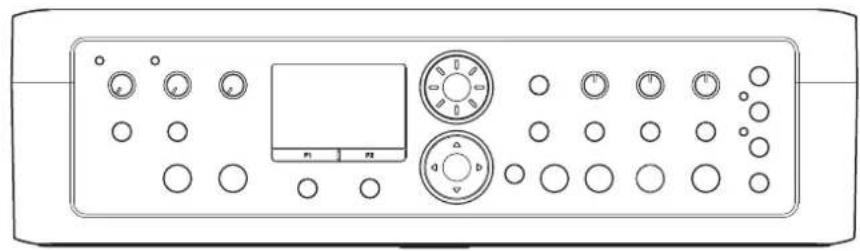
• Die Abbildungen in diesem Handbuch können aufgrund von Produktverbesserungen vom tatsächlichen Produkt abweichen.
- Änderungen an Konstruktion und technischen Daten vorbehalten.
Notizen
TASCAM®
TEAC PROFESSIONAL
BB-1000CD
BB-800
TEAC CORPORATION
Phone: +81-42-356-9143 www.tascam.jp
1-47 Ochiai, Tama-shi, Tokyo 206-8530 Japan
TEAC AMERICA, INC.
Phone: +1-323-726-0303 www.tascam.com
Bahnstrasse 12, 65205 Wiesbaden-Erbenheim, Germany



- BB-800
- Wichtige Sicherheitshinweise
- ACHTUNG! Zum Schutz vor Brand oder Elektroschock:
- Informationen für Benutzer in den USA
- Warnhinweis
- Bestimmungsgemäße Verwendung
- WARNUNG
- Schutz vor Sach- und Personenschäden durch Stromschlag, Kurzschluss oder Brand
- Schutz vor Sach- und Personenschäden durch Überhitzung
- Schutz vor Sach- und Personenschäden durch falsches Zubehör
- Besonderer Schutz von Kleinkindern
- Schutz vor Hörschäden
- Schutz vor Sach- und Personenschäden durch Batterien/Akkus
- Hinweise zu Lasergeräten
- VORSICHT
- Laseroptik
- Angaben zur Umweltverträglichkeit und zur Entsorgung
- Hinweis zum Stromverbrauch
- Entsorgung von Altgeräten und Batterien
- Wichtige Sicherheitshinweise ......2
- Einführung 6
- Bedienelemente und Funktionen im Überblick 10
- Grundsätzliches zur Bedienung ..... 16
- Aufnehmen 21
- Wiedergeben ....33
- Die Übungsfunktionen nutzen .....37
- Mit Dateien arbeiten ....40
- Sonstige Funktionen ....44
- Systemeinstellungen vornehmen .....48
- Displaymeldungen 49
- Problembehebung 51
- Technische Daten 52
- – Einführung
- Hauptmerkmale
- Unterschiede der Modelle BB-1000CD und BB-800
- Auspacken/Lieferumfang
- Was Sie über dieses Handbuch wissen sollten
- Tipp
- Anmerkung
- Wichtig
- Rechte an geistigem Eigentum
- Hinweise zur Wahl des Aufstellungsorts
- Kondensation vermeiden
- Das Gerät reinigen
- Hinweise zu SD-Karten
- Sicherheitshinweise
- Hinweise zu CDs
- Vorsichtsmaßnahmen beim Umgang mit CDs
- Was Sie beim Umgang mit CD-Rs und CD-RWs beachten müssen
- Eine CD in den Laufwerksschacht einlegen
- Wenn die CD nicht ordnungsgemäß eingezogen wird
- – Bedienelemente und Funktionen im Überblick
- Geräteoberseite
- ⑳ FLASH BACK-Taste
- TUNER-Taste
- ⑲ LOOP-Taste
- ③0 IN-Taste
- ③1 OUT-Taste
- ③2 MARK-Taste
- ③3 FRONT MIC L/R
- ③4 Betriebsanzeigelämpchen
- ③5 Pegelanzeige mit Aufnahme-/Wiedergabeanzeige
- Sensor für die Fernbedienung
- Geräterückseite
- Linke Geräteseite
- Rechte Geräteseite
- SD-Kartenschacht
- ⑤0 Notauswurf (nur BB-1000CD)
- ⑤1 CD-Laufwerksschacht (nur BB-1000CD)
- Fernbedienung (RC-BB1000)
- ① ◀◀/◀◀-Taste
- ② STOP-Taste [■]
- ③ RECORD-Taste [●]
- ④ ▶▶/▶▶|-Taste
- ⑤ PLAY/READY-Taste [▶/III]
- Hauptseite
- ① Symbol für den aktuellen Betriebszustand
- ② Symbole für Loop-Wiedergabe/wiederholte Wiedergabe
- ③ Pegelanzeige
- ④ Dateinummer
- ⑤ Bezeichnung der Marke
- ⑥ Status der Lautsprecher
- ⑦ Statusanzeige der Stromversorgung
- ⑧ Verstrichene Spielzeit
- ⑨ Verbleibende Spielzeit
- ⑩ Positionen von Marken
- ⑪ Wiedergabepositionsanzeige
- ⑫ Aktuelle Funktion der F1-Taste
- ⑬ Anzeige des IN- und OUT-Punkts für die Loop-Wiedergabe
- ⑭ Aktuelle Funktion der F2-Taste
- – Grundsätzliches zur Bedienung
- Stromversorgung des Recorders
- Den Wechselstromadapter anschließen
- Die Batterien einlegen
- Hinweise zur Fernbedienung
- Die Knopfzelle einlegen
- ! WARNING
- Die Knopfzelle ersetzen
- Den Recorder ein- und ausschalten
- Den Recorder einschalten
- Den Recorder ausschalten
- Datum und Uhrzeit einstellen
- Drücken Sie HOME.
- Drücken Sie MENU.
- Wählen Sie mit dem Rad oder den Cursortasten ▲/▼ den Eintrag SET UP, und drücken Sie ENTER.
- Wählen Sie mit den Cursortasten ▲/▼ den Eintrag DATE/TIME, und drücken Sie ENTER.
- Mikrofone anschließen
- Andere Audiogeräte anschließen
- Kopfhörer, Verstärker und Aktiv- lautsprecher anschließen
- Audioquellen mit dem Line-Eingang verbinden
- Hinweise zum Gebrauch von SD-Karten
- Schreibschutz der SD-Karte
- SD-Karten einlegen und entnehmen
- Eine SD-Karte einlegen
- Eine SD-Karte entnehmen
- Eine SD-Karte formatieren
- Hinweise zum Gebrauch von CDs (nur BB-1000CD)
- Eine CD einlegen
- Die CD auswerfen
- Drücken Sie die EJECT-Taste ▲.
- Notauswurf der CD
- Das Aufnahmemedium auswählen (nur BB-1000CD)
- Den Eingang wählen
- ■Wenn Sie mit den eingebauten Mikrofonen aufnehmen wollen
- ■Wenn Sie mit externen Mikrofonen aufnehmen wollen
- – Aufnehmen
- ■Wenn Sie über den Lineeingang aufnehmen wollen
- Das Aufnahmedateiformat wählen
- ■Wenn Sie auf SD-Karte aufnehmen wollen
- Übersicht über Speicherkapazität, Aufnahmeformat und Aufnahmezeit
- Neue Ordner auf der Karte erstellen
- Eine Aufnahme erstellen
- Die Aufnahmeseite
- ① Aufnahmestatus
- ② Aufnahmepegelanzeige
- ③ Dateinummer
- ④ Verstrichene Aufnahmezeit
- ⑤ Verbleibende Aufnahmezeit
- ⑥ Aktuelle Funktion der F1-Taste
- Die Aufnahme mit einer neuen Datei/einem neuen Titel fortsetzen
- Sonstige Aufnahmeeinstellungen
- Die Balance zwischen den Mikrofonen einstellen
- Drücken Sie die BALANCE-Taste.
- Markieren Sie mithilfe der Cursorstasten ▲/▼ den Eintrag MIC L/R.
- Stellen Sie mit dem Rad die gewünschte Balance zwischen den Mikrofonsignalen ein.
- Eine Monoaufnahme erstellen
- Drücken Sie INPUT.
- Den Limiter nutzen
- Die Auto-Aufnahme nutzen
- Über eine vorhandene Aufnahme aufnehmen (Overdub-Aufnahme)
- Eine Overdub-Aufnahme mit höherer Klangqualität erstellen (DIRECT MIX-Funktion)
- Drücken Sie die Taste OVERDUB ●.
- Drücken Sie F1, um die DIRECT MIX-Funktion einzuschalten.
- Eine CD für die Wiedergabe auf anderen CD-Playern abschließen (nur BB-1000CD)
- Eine CD-RW für weitere Aufnahmen öffnen (nur BB-1000CD)
- Titel einer CD-RW löschen (nur BB-1000CD)
- Das Wiedergabemedium wählen (nur BB-1000CD)
- Einen Ordner für die Wiedergabe auswählen
- – Wiedergeben
- Symbole der BROWSE-Seite
- Audiodatei (WAV- oder MP3-Datei)
- Pluszeichen
- Normaler Ordner
- Geöffneter Ordner
- Titel oder Dateien wiedergeben
- Die Wiedergabe vorübergehend anhalten (Pause)
- Die Wiedergabe stoppen
- Einen bestimmten Titel oder eine Datei aufsuchen
- Einen Titel oder eine Datei durchsuchen
- Die Wiedergabeposition mit dem Rad ansteuern
- Einige Sekunden zurückspringen (Flash-Back-Funktion)
- Wiederholte Wiedergabe des aktuellen Titels
- Wiederholte Wiedergabe eines bestimmten Abschnitts (Loop-Wiedergabe)
- Die Wiedergabe an Marken starten
- – Die Übungsfunktionen nutzen
- Die Stimmfunktion nutzen
- Die Standardfrequenz festlegen
- Drücken Sie die TUNER-Taste.
- Legen Sie mithilfe des Parameters CALIB die Frequenz des Kammertons A zwischen 435 und 445 Hz fest. Nutzen Sie hierzu das Rad.
- Die Betriebsart der Stimmfunktion wählen
- Wählen Sie die gewünschte Betriebsart der Stimmfunktion mit F1.
- Die chromatische Stimmfunktion nutzen
- Spielen Sie einen Ton auf Ihrem Instrument und nehmen Sie ihn mit dem eingebauten Mikrofon ab. Nutzen Sie hierzu das linke Mikrofon auf der Gerätefront.
- Stimmen Sie das Instrument, bis die gewünschte Note angezeigt wird und der Balken in der Mitte der Stimmskala ausgefüllt ist.
- Einen Stimmton ausgeben
- Das Metronom nutzen
- Das Metronomtempo einstellen (TEMPO)
- Den Metronomtakt einstellen (BEAT)
- Das Metronom starten und stoppen
- Zur Wiedergabe von CD oder SD-Karte üben
- Die Tonhöhe der Wiedergabe ändern
- Die Geschwindigkeit der Wiedergabe ändern
- Einen bestimmten Part eines Titels unterdrücken
- Eine Passage wiederholt wiedergeben
- Zur Musikwiedergabe spielen und die Übungssitzung aufnehmen
- - Mit Dateien arbeiten
- Dateien teilen (DIVIDE)
- – Mit Dateien arbeiten
- Die Wiedergabereihenfolge der Dateien ändern (MOVE)
- Nicht mehr benötigte Dateien löschen (DELETE)
- Dateien über die BROWSE-Seite löschen
- – Sonstige Funktionen
- Das Signal externer Mikrofone an den Lautsprechern ausgeben
- CD-Titel auf die SD-Karte kopieren (nur BB-1000CD)
- Eine CD mit den Audiodateien einer SD-Karte erstellen (nur BB-1000CD)
- Eine Sicherungskopie einer Audio-CD erstellen (nur BB-1000CD)
- Legen Sie eine SD-Karte und die zu sichernde CD ein, und drücken Sie F2.
- Legen Sie eine leere CD-R/CD-RW ein, und drücken Sie F2, um die Sicherungs-CD zu erstellen.
- – Systemeinstellungen vornehmen
- Zeitspanne für die automatische Ab schaltung der Hintergrundbeleuchtung (BACKLIGHT)
- Displaykontrast (CONTRAST)
- Sprungweite der Flash-Back-Funktion (FLASH BACK)
- Datum und Uhrzeit (DATE/TIME)
- – Displaymeldungen
- Das Gerät lässt sich nicht einschalten.
- ■Die Fernbedienung funktioniert nicht.
- Es erfolgt keine Tonausgabe.
- ■Beim Aufnehmen treten Verzerrungen auf.
- Es treten Störgeräusche auf.
- Es erfolgt keine CD-Wiedergabe.
- ■Die Eingangspegelregler zeigen keine Wirkung.
- Eine mit dem Gerät erstellte CD lässt sich auf anderen CD-Playern nicht wiedergeben.
- ■Der Ton der Wiedergabe klingt ungewöhnlich.
- - Technische Daten
- Audiodaten
- Aufnahmemedien
- ■Viedergabemedien
- Aufnahme-/Wiedergabeformate
- Audioeingänge und -ausgänge
- Line-Eingang L/R (unsymmetrisch)
- ■Mikrofoneingänge A/B (L/R) (symmetrisch)
- Eingebautes Mikrofon
- ■line-Ausgang L/R (unsymmetrisch)
- Kopfhörerausgang
- Lautsprecher
- Verstärker
- Übertragungsdaten
- Frequenzbereich
- Klirrfaktor (THD+N)
- Fremdspannungsabstand
- Stromversorgung und sonstige Daten
- Stromversorgung
- ■Wechselstromadapter
- ■Lebensdauer der Batterien (Dauerbetrieb)
- ■Leistungsaufnahme
- ■Abmessungen (B x H x T)
- Gewicht
- ■Reichweite der Fernbedienung
- Betriebstemperaturbereich
- Maßzeichnung
- Notizen
- TASCAM®
- TEAC PROFESSIONAL
- BB-1000CD
Marke : TASCAM
Modell : BB-800
Kategorie : Audiorekorder