
CD-RW4U - Audiorekorder TASCAM - Kostenlose Bedienungsanleitung
Finden Sie kostenlos die Bedienungsanleitung des Geräts CD-RW4U TASCAM als PDF.


| Produkttyp | CD-Recorder mit USB-Anschluss |
| Marke | TASCAM |
| Modell | CD-RW4U |
| Abmessungen (B x H x T) | 435 mm x 105 mm x 285 mm |
| Gewicht | 4,5 kg |
| Stromversorgung | Wechselstrom 220-240 V, 50/60 Hz |
| Leistungsaufnahme | 15 W |
| Unterstützte Medien | CD-R, CD-RW, Audio-CD, CD-ROM |
| Maximale Aufnahmegeschwindigkeit | 4-fach (CD-R/RW) |
| USB-Anschluss | USB Typ B (rückseitig) |
| Kompatible Betriebssysteme | Windows 98 SE, Windows Me, Windows 2000, Mac OS 9 |
| Treiberinstallation | Erforderlich für Windows 98 SE, sonst automatisch |
| Audiowiedergabe im USB-Modus | Nur über Computer-Soundsystem (keine Ausgänge am Gerät) |
| Audioaufnahme im USB-Modus | Nur von digitalen USB-Quellen |
| Mitgelieferte Software | B's Recorder GOLD für Windows und Mac |
| Fernbedienung | Nicht im Lieferumfang enthalten |
| Betriebsmodi | Audio-Modus und USB-Modus |
| Display | LED-Anzeige für Laufwerksaktivität |
| Reinigung | Gehäuse mit weichem, trockenem Tuch reinigen; Linsenreinigung gemäß Handbuch |
| Sicherheitshinweise | Keine Flüssigkeiten in das Gerät gelangen lassen; Netzstecker ziehen bei Gewitter |
| Reparatur | Nur durch autorisiertes Fachpersonal |
| Garantie | Siehe separate Garantieunterlagen |
Häufig gestellte Fragen - CD-RW4U TASCAM
Benutzerfragen zu CD-RW4U TASCAM
0 Frage zu diesem Gerät. Beantworten Sie die, die Sie kennen, oder stellen Sie Ihre eigene.
Eine neue Frage zu diesem Gerät stellen
Laden Sie die Anleitung für Ihr Audiorekorder kostenlos im PDF-Format! Finden Sie Ihr Handbuch CD-RW4U - TASCAM und nehmen Sie Ihr elektronisches Gerät wieder in die Hand. Auf dieser Seite sind alle Dokumente veröffentlicht, die für die Verwendung Ihres Geräts notwendig sind. CD-RW4U von der Marke TASCAM.
BEDIENUNGSANLEITUNG CD-RW4U TASCAM
CD-Recorder mit USB-Anschluss
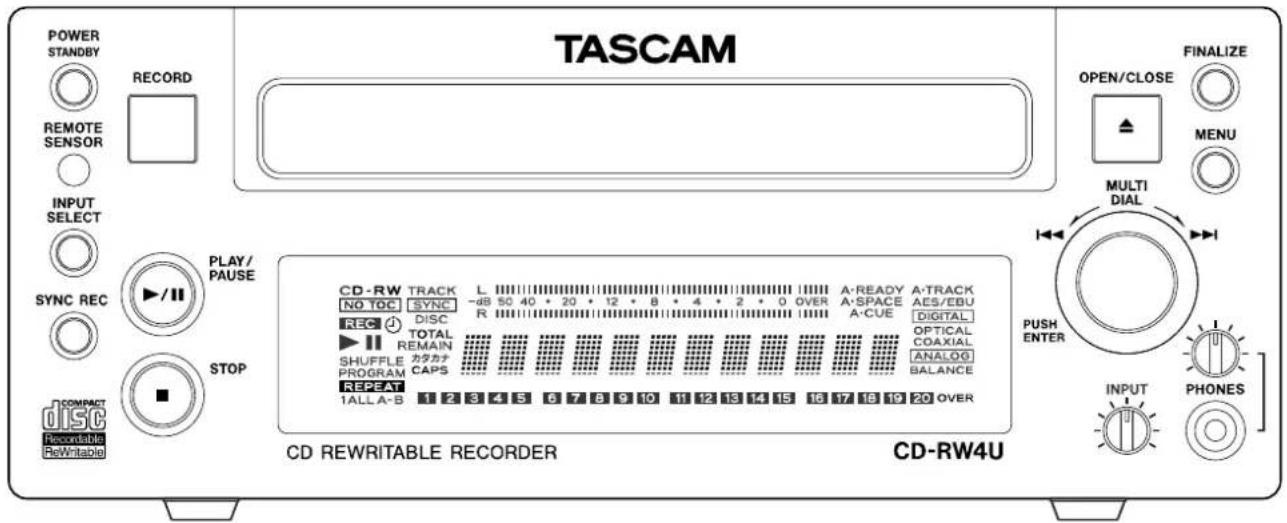
Inhalt
Systemanforderungen Macintosh .... 3
Systemanforderungen PC/AT (Microsoft
Windows-Systeme)....3
USB-Controller überprüfen. 3
CD-RW4U für die Verwendung im USB-Modus
einrichten 4
CD-RW4U erstmalig an den Computer anschließen 4
Wenn Sie den CD-RW4U und das Diskettenlaufwerk nicht gleichzeitig nutzen können 5
CD-RW4U vom Computer trennen (Windows) .. 6
Windows 98 SE....6 Windows 2000 und Windows Me....6
Einige allgemeine Hinweise und Tipps ..... 6
Anzeige für die Laufwerksaktivität .... 7 Audiowiedergabe im USB-Modus .... 7 Audioaufnahmen im USB-Modus.... 7
Im Lieferumfang enthaltene Software ..... 7
Treiber-Software deinstallieren
(Windows 98 SE)....7
Warenzeichen und deren Inhaber 8
Fehlerbehebung....8
Dieser Abschnitt befasst sich mit der Bedienung des CD-RW4U, wenn er mittels des beigefügten USB-Kabels an einen Host-Computer angeschlossen wurde.
Einzelheiten zur Pflege des Gerätes sowie allgemeine Hinweise zur Verwendung des CD-RW4U im Audio-Modus finden Sie im Benutzerhandbuch, in dem das Produkt ausführlich beschrieben ist.
Aktuelle Informationen zu den Medien, die für den CD-RW4U empfohlen werden, erhalten Sie von Ihrem Händler oder auf der TASCAM-US-Website unter http://www.tascam.com.
Die folgenden Abschnitte enthalten ausführliche Hinweise, wie Sie den CD-RW4U für die Verwendung mit Ihrem Computersystem einrichten.
Systemanforderungen Macintosh
Wenn der CD-RW4U mit einem Macintosh verwendet werden soll, müssen folgende Voraussetzungen erfüllt sein:
- Bei dem Computer muss es sich um einen iMac, ein iBook oder ein G3- oder G4-System handeln.
- Als Betriebssystem benötigen Sie Mac OS 9 oder höher.
Systemanforderungen PC/AT (Microsoft Windows-Systeme)
Der CD-RW4U kann mit folgenden Microsoft-Betriebssystemen verwendet werden:
- Windows 98 Second Edition (98 SE) – erfordert die Installation der mitgelieferten Treiber
- Windows Millennium Edition (ME) – keine zusätzlichen Treiber erforderlich
- Windows 2000 (jede Version) – keine zusätzlichen Treiber erforderlich
Die Hardware-Anforderungen lauten wie folgt (Windows 98 SE und Windows Me):
Prozessor: > 266MHz Pentium II
Speicher (RAM): > 64MB
Beachten Sie außerdem, dass der Computer mit einem USB-Controller ausgestattet sein muss, der
den Universal Host Controller Interface-Standard (UHCI) unterstützt. Die Unterstützung des Open Host Controller Interface-Standards (OHCI) genügt nicht. Weiter unten finden Sie eine Anleitung, wie Sie Ihr System diesbezüglich überprüfen.
Wichtig
Wenn Sie den CD-RW4U mit Windows 2000 oder Windows Me verwenden, ist die Installation von Treibern nicht erforderlich – das Betriebssystem findet den CD-RW4U automatisch. Sobald das Gerät an den Computer angeschlossen wird, erscheint das zugehörige CD-Laufwerkssymbol.
Wenn Sie den CD-RW4U zusammen mit Windows 98 SE verwenden, müssen die Treiber von der beiliegenden 3,5-Zoll-Diskette installiert werden.
USB-Controller überprüfen
Um den Typ des in Ihrem System eingebauten USB-Controllers zu überprüfen, gehen Sie bitte wie folgt vor:
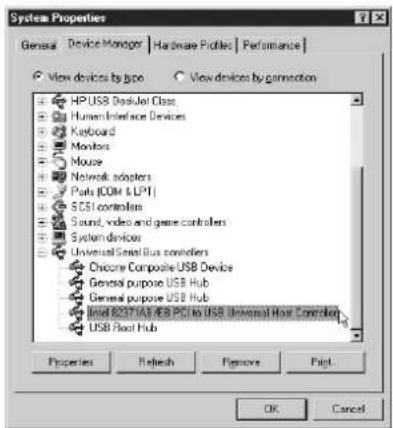
Windows 98 SE:
1 Rufen Sie die Systemsteuerung auf (Start > Einstellungen > Systemsteuerung).
2 Doppelklicken Sie auf das Symbol „System“.
3 Klicken Sie auf die Registerkarte „Geräte-Manager“.
4 Scrollen Sie zum Eintrag „Universeller seri- eller Bus Controller“, und erweitern Sie ihn, indem Sie auf das Pluszeichen klicken.
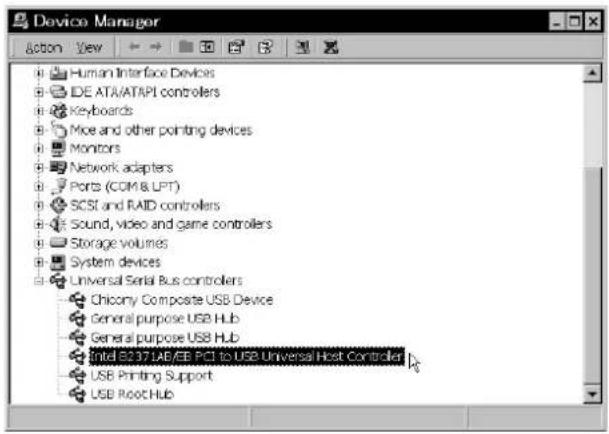
1 Rufen Sie die Systemsteuerung auf (Start > Einstellungen > Systemsteuerung).
2 Doppelklicken Sie auf das Symbol „System“.
3 Klicken Sie auf die Registerkarte „Hardware“.
4 Klicken Sie auf die Schaltfläche „Geräte-Manager“.
5 Scrollen Sie, falls erforderlich, nach unten, bis Sie das Symbol für den „Universellen seriellen Bus Controller“ sehen, und erweitern Sie den Eintrag, indem Sie auf das Pluszeichen klicken:
CD-RW4U für die Verwendung im USB-Modus einrichten
1 Schalten Sie den Computer ein.
2 Verbinden Sie den CD-RW4U mit der Stromversorgung.
Er befindet sich nun im Standby-Modus.
3 Drücken Sie die MENU-Taste.
Auf dem Display erscheint MODE >XXXX.
4 Drehen Sie das MULTI DIAL, bis das Display MODE>USB (abgeblendet) zeigt.
5 Drücken Sie auf das MULTI DIAL.
6 Schließen Sie den CD-RW4U mittels des beigefügten USB-Kabels an den Computer an.
Der kleinere, quadratische Stecker (Typ B) passt in den Anschluss auf der Rückseite des CD-RW4U. Der größere, rechteckige Stecker (Typ A) passt entweder in den USB-Anschluss des Computers oder an einen Hub, der mit dem USB-Anschluss des Computers verbunden ist.
Das Gerät schaltet sich automatisch ein, und auf dem Display erscheint USB MODE.
Wichtig
Wenn sich der CD-RW4U im aktiven USB-Modus befindet und eine aktive USB-Verbindung getrennt wird, schaltet
das Gerät in den USB-Standby-Modus um. Wir raten jedoch davon ab, die USB-Verbindung zu trennen bzw. herzustellen, während sich das Gerät im aktiven USB-Modus befindet. Das Computersystem könnte dadurch instabil werden.
Wenn Sie die USB-Verbindung herstellen oder trennen, während sich das Gerät im Audio-Modus (aktiv oder Standby) befindet, so hat dies keine Auswirkungen.
Im aktiven USB-Modus funktionieren die Bedienelemente auf der Gerätevorderseite nicht, mit Ausnahme des Power/Standby-Schalters und der Open/Close-Taste.
Beachten Sie außerdem, dass das Audiosignal einer Audio-CD, die mit dem Software-CD-Player des Computers abspielt wird, nicht über die digitalen oder analogen Anschlüsse des Geräts ausgegeben wird.
Wenn das Gerät in den USB-Modus versetzt wurde, ohne dass der Computer eingeschaltet ist, ist es nicht möglich, den Standby-Modus durch Drücken der POWER-Taste zu verlassen.
Wenn Sie also die Lade öffnen möchten, um eine im Gerät befindliche CD oder CD-ROM zu entnehmen, sollten Sie zur Aktivierung des CD-RW4U den Computer einschalten.
CD-RW4U erstmalig an den Computer anschließen
Wenn der Computer mit Windows 2000 oder Windows Me betrieben wird, ist keine Treiberinstallation erforderlich.
Wenn auf Ihrem Computer jedoch Windows 98 SE installiert ist, müssen Sie die Treiber auf der beiliegenden Diskette installieren.
Aktuelle Informationen zu den auf der Diskette enthaltenen Dateien finden Sie in der Datei README.TXT auf der Diskette.
Wenn Sie den CD-RW4U zum ersten Mal einschalten, startet der Computer den Hardware-Assistenten.
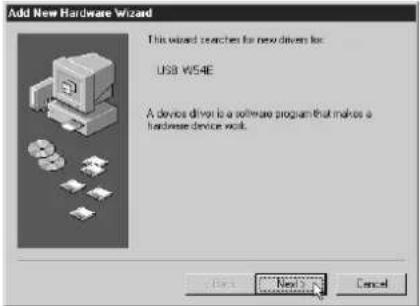
1 Klicken Sie auf „Weiter“.
2 Wählen Sie die Option „Nach dem besten Treiber für das Gerät suchen“, und klicken Sie auf „Weiter“.
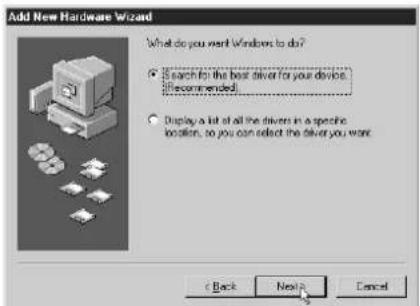
3 Legen Sie die mitgelieferte Diskette in das Diskettenlaufwerk des Computers, wählen Sie im Bildschirmdialog die Option „Disk- kettenlaufwerke“, und klicken Sie auf „Weiter“:
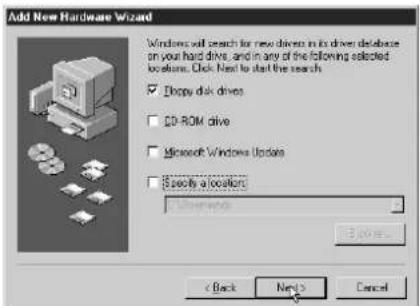
Das System sucht die Treiber auf der Diskette und zeigt folgenden Dialog an:
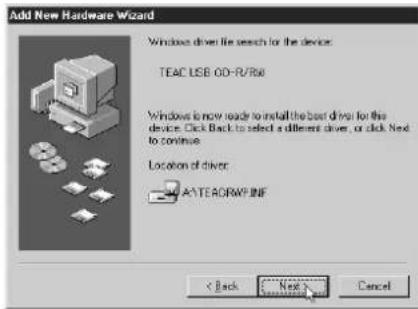
4 Klicken Sie auf „Weiter“.
Der Computer installiert nun die Treiber und zusätzliche Software von der Diskette. Wenn der Vorgang abgeschlossen ist, erscheint folgender Dialog:
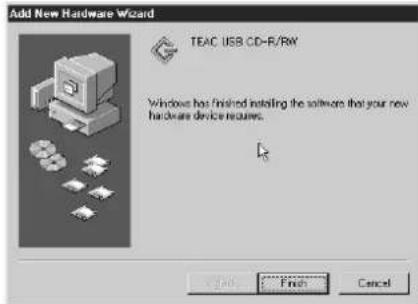
5 Klicken Sie auf „Fertig stellen“, entfernen Sie die Diskette aus dem Laufwerk, und bewahren Sie sie an einem sicheren Ort auf.
6 Möglicherweise führt der Computer nun noch einige kleinere „Aufräumarbeiten“ durch. Warten Sie, bis diese beendet sind, bevor Sie mit dem CD-RW4U arbeiten.
Das Betriebssystem identifiziert den CD-RW4U normalerweise mit dem Laufwerksbuchstaben, der unmittelbar auf den zuletzt zugewiesenen Laufwerksbuchstaben folgt (z.B. E:).
Wenn Sie den CD-RW4U und das Diskettenlaufwerk nicht gleichzeitig nutzen können
Bei einigen kleineren Notebooks ist es eventuell nicht möglich, das Diskettenlaufwerk des Computers gleichzeitig mit dem CD-RW4U zu verwenden. Wenn das bei Ihnen der Fall ist, gehen Sie bitte wie folgt vor:
1 Schließen Sie das Diskettenlaufwerk an, erstellen Sie einen speziellen Ordner auf der Festplatte, und kopieren Sie den Inhalt der CD-RW4U-Diskette in diesen Ordner. Notieren Sie sich den Pfad des Ordners.
2 Fahren Sie mit der Installation des CD-RW4U wie oben beschrieben fort („CD-RW4U erstmalig an den Computer anschließen“ auf Seite 4).
3 Wählen Sie bei Schritt 3 des Installationsvorgangs die Option „Geben Sie eine Position an“, und geben Sie hier den Pfad des Ordners ein.
Die Installation wird nun fortgeführt, wobei anstelle der Dateien auf der Diskette die Dateien aus dem Ordner verwendet werden.
USB-Handbuch CD-RW4U vom Computer trennen (Windows)
Bitte beachten Sie, dass diese Installationsweise, wie auch andere „unübliche“ Installationsmethoden, unter bestimmten Bedingungen möglicherweise
nicht den gewünschten Erfolg zeigt. Wir können daher nicht garantieren, dass sie funktioniert.
CD-RW4U vom Computer trennen (Windows)
Je nach Art des auf Ihrem Computer eingesetzten Betriebssystems gibt es zwei verschiedene Methoden, den CD-RW4U von Ihrem Computer zu trennen. Obwohl die Betriebssysteme, die den CD-RW4U unterstützen, auch das so genannte „Hot-Plugging“ unterstützen (das heißt, Sie müssen beim Anschließen oder Trennen des CD-RW4U weder den Computer noch das Gerät ausschalten), sollten Sie die folgenden Hinweise beachten.
- Vermeiden Sie, das Gerät in schneller Folge vom Computer zu trennen und wieder anzuschließen bzw. ein- oder auszuschalten. Andernfalls ist es möglich, dass Ihr Computer nicht mehr reagiert oder abstürzt.
In jedem Fall ist es sehr wichtig, dass Sie vor dem Trennen der Verbindung alle Programme beenden, die auf den CD-RW4U zugreifen.
Windows 98 SE
Unter Windows 98 SE sind keine besonderen Schritte erforderlich, um den CD-RW4U vom Computer zu trennen, sobald Sie alle Programme geschlossen haben, die das Gerät verwenden.
Drücken Sie die POWER-Taste, um das Gerät in den Standby-Modus zu versetzen, und ziehen Sie das USB-Kabel, das den CD-RW4U mit dem Computer verbindet.
Windows 2000 und Windows Me
Wenn ein austauschbares Gerät wie der CD-RW4U an den Computer angeschlossen ist, erscheint in der Taskleiste rechts ein Symbol.
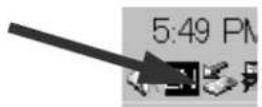
Bevor Sie ein Gerät sicher aus dem System entfernen können, klicken Sie auf dieses Symbol und deaktivieren Sie anschließend das Gerät über den nun erscheinenden Popup-Dialog.

Sobald das Gerät deaktiviert ist, erscheint ein entsprechender Hinweis. Sie können nun die POWER-Taste drücken, um den CD-RW4U in den Standby-Modus zu versetzen und anschließend die Kabelverbindung mit dem Computer trennen.
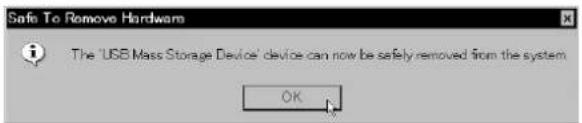
Falls noch ein Programm auf den CD-RW4U zugreift, werden Sie durch eine Meldung darauf hingewiesen. Schließen Sie alle aktiven Anwendungen, und versuchen Sie es erneut.

Ausführliche Informationen, wie das Betriebssystem austauschbare Geräte behandelt, finden Sie in der Dokumentation zu Ihrem Betriebssystem.
Wichtig
Nachdem Sie den CD-RW4U vom Computer getrennt haben, sollten Sie ihn nicht sofort wieder anschließen. Hierdurch würde das Betriebssystem „verwirrt“, und Sie könnten den CD-RW4U möglicherweise nicht verwenden, ohne den Computer neu zu starten. Warten Sie mindestens 10 Sekunden (am besten jedoch 20), bevor Sie den CD-RW4U nach dem Trennen wieder anschließen.
Einige allgemeine Hinweise und Tipps
- Obwohl der CD-RW4U CD-Medien im CD-Single-Format (8 cm) akzeptiert, verwenden Sie diese CDs bitte nicht zum Lesen oder Beschreiben, wenn
Sie das Gerät vertikal betreiben. Setzen Sie auch keinen Adapter in den CD-RW4U ein.
Im Lieferumfang enthaltene Software USB-Handbuch
- Der CD-RW4U kann sowohl horizontal als auch vertikal aufgestellt werden. Wenn Sie ihn vertikal aufstellen, sollte sich die CD-Lade rechts befinden (das heißt, der Netzschalter befindet sich oben am Gerät). Die vier kleinen Standfüße können an der Seite des Geräts montiert werden, die als Geräteboden dient (Einzelheiten hierzu siehe Abschnitt „Gerät aufstellen“ auf Seite 6 des Benutzerhandbuchs).
- Wenn Sie den CD-RW4U vertikal aufstellen, achten Sie bitte darauf, dass Sie eine CD unter den Haken im vorderen Bereich der Lade einlegen. - Ändern Sie die vertikale bzw. horizontale Ausrichtung des CD-RW4U nicht, während eine CD eingelegt ist.
Anzeige für die Laufwerksaktivität
Anders als manche CD-ROM- oder CD-RW-Laufwerke hat der CD-RW4U keine LED für die Anzeige der Laufwerksaktivität. Hierzu dient stattdessen die Zeichenposition ganz rechts im Display. Wenn das
Laufwerk auf eine CD zugreift (Lesen oder Schreiben), erscheint an dieser Position ein blinkendes Symbol (*).
Audiowiedergabe im USB-Modus
Es ist zwar möglich, mit dem CD-RW4U im USB-Modus Audio-CDs wiederzugeben, beachten Sie dabei jedoch Folgendes:
- Die Bedienelemente auf der Vorderseite des CD-RW4U können nicht verwendet werden, wenn sich das Gerät im USB-Modus befindet. Ausgenommen davon sind der Netzschalter (POWER) und die OPEN/CLOSE-Taste. Entsprechend ist auch die Fernbedienung ohne Funktion, wenn sich das Gerät
im USB-Modus befindet. Sie müssen die Wiedergabe ausschließlich über die Software auf dem Computer steuern.
- Sie können die rückseitigen Ausgänge des CD-RW4U (analog und digital) im USB-Modus nicht verwenden. Ebenso ist der Kopfhörerausgang deaktiviert. Das Audiosignal wird über das USB-Kabel in den Computer eingespeist und kann dann über das Soundsystem des Computers ausgegeben werden.
Audioaufnahmen im USB-Modus
Wenn Sie den CD-RW4U im USB-Modus verwenden, können Sie Audiosignale nicht über die analogen oder digitalen Eingänge aufnehmen. Wenn der
CD-RW4U eine Audioquelle im USB-Modus aufnimmt, gelangen die digitalen Audiosignale über die USB-Verbindung von der Quelle zum CD-RW4U.
Im Lieferumfang enthaltene Software
Die zum Lieferumfang des CD-RW4U gehörende Softwareanwendung ermöglicht Ihnen die Aufnahme auf CD-R- und CD-RW-Medien.
- Für den Macintosh liegt die Software „B's Recorder GOLD for Macintosh“ bei.
- Für Windows liegt die Software „B's Recorder GOLD für Windows“ sowie „B's CLIP“ bei.
Einzelheiten zur Installation und Verwendung dieser Programme mit dem CD-RW4U finden Sie in der
Dokumentation zu diesen Programmen. Über die folgende Internet-Adresse können Sie die Programme online registrieren: http://www.bhacorp.com/register.html
Technische Hilfe und Unterstützung für diese Programme (englischsprachig) erhalten Sie beim Software-Support-Center per E-Mail unter support@bhacorp.com
Treiber-Software deinstallieren (Windows 98 SE)
Wenn Sie den CD-RW4U doch nicht zusammen mit Ihrem Computer verwenden wollen, können Sie das mitgelieferte Deinstallationsprogramm UnRwdrv.exe aufrufen. Bevor Sie die Software deinstallieren, ver-
gewissern Sie sich, dass der CD-RW4U vom Computer getrennt wurde. Doppelklicken Sie einfach auf das Programm-Symbol und folgen Sie den Anwei-
USB-Handbuch Warenzeichen und deren Inhaber
sungen, um die Software von Ihrem Computer zu entfernen.
Wichtig
Wenn Sie den CD-RW4U bisher auf einem Windows-98-SE-Computer verwendet haben und nun ein Upgrade auf
Windows Me oder Windows 2000 durchführen, müssen Sie zuerst dieses Deinstallationsprogramm ausführen.
Wenn Sie die Software nicht deinstallieren, wird der CD-RW4U nach dem Upgrade höchst wahrscheinlich nicht richtig funktionieren.
Warenzeichen und deren Inhaber
Microsoft, Windows, Windows NT, Windows 2000 sind eingetragene Warenzeichen oder Warenzeichen der Microsoft Corporation in den USA und/oder anderen Ländern.
Apple, Macintosh, iMac, iBook und Mac OS sind Warenzeichen der Apple Computer, Inc. und in den USA und anderen Ländern geschützt.
Alle anderen hier genannten Warenzeichen oder Produktbezeichnungen sind Warenzeichen oder eingetragene Warenzeichen ihrer jeweiligen Inhaber.
Fehlerbehebung
Möglicherweise treten Probleme mit der Datenübertragung auf, wenn Sie mit Ihrem CD-RW4U CD-Rs oder CD-RWs mit vierfacher oder zweifacher Geschwindigkeit beschreiben. Diese Probleme werden durch die relativ niedrige Übertragungsrate der Daten über die USB-Verbindung verursacht, insbesondere dann, wenn Sie direkte von CD aufnehmen.
Dieses Problem lässt sich wie folgt umgehen:
- Setzen Sie die Aufnahmegeschwindigkeit herab.
- Beenden Sie alle im Hintergrund laufenden Prozesse (z. B. Bildschirmschoner und andere Anwendungen), um die Auslastung des USB-Systems zu verringern.
- Stellen Sie sicher, dass während des Schreibvorgangs keine andere USB-Aktivität stattfindet.
- Vergewissern Sie sich, dass die automatische Wiedergabe von CD-ROMs oder Audio-CDs deaktiviert ist.
- Anstatt die Daten direkt von einer anderen CD aufzunehmen, können Sie die Daten auch zuerst auf die Festplatte kopieren und erst dann aufzeichnen.
- Wenn Ihr Computer an ein Netzwerk angeschlossen ist, versuchen Sie, die Netzwerkverbindung während der Aufnahme zu deaktivieren.
Sollte das Gerät anscheinend überhaupt nicht funktionieren, ziehen Sie bitte die folgenden möglichen Gründe in Betracht:
- Nur die folgenden Betriebssysteme unterstützen den CD-RW4U: Windows 98 SE, Windows Me, Windows 2000, Mac OS 9.
-
Möglicherweise unterstützt das BIOS Ihres Computers kein USB. Wenn Sie sich in dieser Hinsicht nicht sicher sind, wenden Sie sich an den Hersteller Ihres Computers (bzw. Motherboards).
-
Um mit dem CD-RW4U arbeiten zu können, muss es sich bei Ihrem USB-Controller um eine UHCI-Schnittstelle handeln. Befolgen Sie die Anweisungen unter „USB-Controller überprüfen“ auf Seite 3. Wenn Sie sich weiterhin unsicher sind, wenden Sie sich an den Hersteller Ihres Computers.
Wenn beim Schreiben auf die CD Fehler auftreten:
- Verwenden Sie stets das mitgelieferte USB-Kabel, um eine optimale Datenübertragung zu gewährleisten.
- Verwenden Sie zum Beschreiben von CDs nur die zum Lieferumfang des CD-RW4U gehörende Software, um die bestmöglichen Ergebnisse zu erzielen.
- Verwenden Sie nur CD-R- und CD-RW-Medien, die TASCAM für den CD-RW4U empfiehlt.
Wenn beim Schreiben mit zwei- bzw. vierfacher Geschwindigkeit Fehler auftreten:
- Verwenden Sie zum Beschreiben von CDs nur die zum Lieferumfang des CD-RW4U gehörende Software, um die bestmöglichen Ergebnisse zu erzielen.
- Verwenden Sie nur empfohlene Medien, die speziell für das Schreiben mit vierfacher Geschwindigkeit ausgelegt sind.
- Ob Sie CD-Medien mit vierfacher Geschwindigkeit beschreiben können, hängt auch von anderen Faktoren ab (andere geladene Software usw.). Im Zweifelsfall sollten Sie Probeaufnahmen mit verschiedenen Geschwindigkeiten durchführen, um die Leistungsfähigkeit Ihres Systems zu bestimmen.
Wenn Sie einen Macintosh verwenden, und Audio-CDs werden ausgeworfen, sobald Sie sie in den CD-RW4U einlegen, sollten Sie die mitgelieferte Software installieren.
TASCAM
TEAC DEUTSCHLAND GmbH
Phone: 0611-71580 Bahnstrasse 12, 65205 Wiesbaden-Erbenheim, Germany
TEAC FRANCE S. A.
Phone: 01.42.37.01.02 17 Rue Alexis-de-Tocqueville, CE 005 92182 Antony Cedex, France
TEAC BELGIUM NV/SA
Phone: +31-162-510860 Oeverkruid 15, NL-4941 VV Raamsdonksveer, Netherlands
TEAC NEDERLAND BV
Phone: 0162-510210 Oeverkruid 15, NL-4941 VV Raamsdonksveer, Netherlands
TEAC AUSTRALIA PTY..LTD. A.C.N. 005 408 462



- Inhalt
- Systemanforderungen Macintosh
- Systemanforderungen PC/AT (Microsoft Windows-Systeme)
- Wichtig
- USB-Controller überprüfen
- Windows 98 SE:
- CD-RW4U für die Verwendung im USB-Modus einrichten
- CD-RW4U erstmalig an den Computer anschließen
- Wenn Sie den CD-RW4U und das Diskettenlaufwerk nicht gleichzeitig nutzen können
- USB-Handbuch CD-RW4U vom Computer trennen (Windows)
- CD-RW4U vom Computer trennen (Windows)
- Windows 98 SE
- Windows 2000 und Windows Me
- Einige allgemeine Hinweise und Tipps
- Im Lieferumfang enthaltene Software USB-Handbuch
- Anzeige für die Laufwerksaktivität
- Audiowiedergabe im USB-Modus
- Audioaufnahmen im USB-Modus
- Im Lieferumfang enthaltene Software
- Treiber-Software deinstallieren (Windows 98 SE)
- USB-Handbuch Warenzeichen und deren Inhaber
- Warenzeichen und deren Inhaber
- Fehlerbehebung
- TASCAM
Marke : TASCAM
Modell : CD-RW4U
Kategorie : Audiorekorder