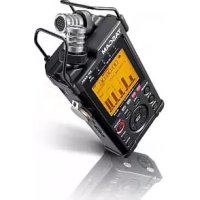
DR44WLB - Enregistreur audio TASCAM - Notice d'utilisation et mode d'emploi gratuit
Retrouvez gratuitement la notice de l'appareil DR44WLB TASCAM au format PDF.


| Type de produit | Enregistreur audio PCM linéaire portable |
| Marque | TASCAM |
| Modèle | DR-44WL |
| Dimensions (L × H × P) | 79 × 162,2 × 42,5 mm |
| Alimentation | 4 piles AA (alcaline ou NiMH), bus USB, adaptateur secteur TASCAM PS-P520U (vendu séparément) |
| Fonctions principales | Enregistrement 4 canaux (mode 4CH) ou multipiste (mode MTR), micros intégrés, entrée XLR/TRS avec alimentation fantôme 24/48V, Wi-Fi intégré pour contrôle via smartphone (application DR CONTROL), haut-parleur intégré, filtre coupe-bas, pré-enregistrement, double enregistrement |
| Formats d'enregistrement/lecture | BWF, WAV (16/24 bits, 44,1/48/96 kHz), MP3 (32-320 kbps) |
| Supports | Carte SD (64 Mo - 2 Go), SDHC (4-32 Go), SDXC (48-128 Go) |
| Réponse en fréquence | 20-20 kHz (44,1 kHz), 20-22 kHz (48 kHz), 20-40 kHz (96 kHz) |
| Distorsion | 0,05 % ou moins (EXT IN vers LINE OUT) |
| Rapport signal/bruit | 92 dB ou plus (EXT IN vers LINE OUT) |
| Connectivité | Prise EXT MIC/LINE IN (XLR combo), prise LINE OUT (mini-jack 3,5 mm stéréo), port USB micro-B, Wi-Fi 802.11 b/g/n |
| Autonomie des piles (alcalines) | Environ 16 heures (enregistrement WAV 2 canaux, 44,1 kHz, 16 bits) |
| Autonomie des batteries NiMH | Environ 12 heures (enregistrement WAV 2 canaux, 44,1 kHz, 16 bits) |
| Entretien et nettoyage | Essuyer avec un chiffon sec et doux. Ne pas utiliser de produits chimiques, diluant ou alcool. |
| Sécurité | Utiliser uniquement l'adaptateur secteur spécifié. Ne pas exposer à l'eau ou à l'humidité. Respecter une distance minimale de 20 cm pour l'exposition RF. |
| Pièces détachées et réparabilité | Contacter le service client TASCAM ou un revendeur agréé. Ne pas ouvrir l'appareil ; confier toute réparation à un technicien qualifié. |
FOIRE AUX QUESTIONS - DR44WLB TASCAM
Questions des utilisateurs sur DR44WLB TASCAM
0 question sur cet appareil. Repondez a celles que vous connaissez ou posez la votre.
Poser une nouvelle question sur cet appareil
Téléchargez la notice de votre Enregistreur audio au format PDF gratuitement ! Retrouvez votre notice DR44WLB - TASCAM et reprennez votre appareil électronique en main. Sur cette page sont publiés tous les documents nécessaires à l'utilisation de votre appareil DR44WLB de la marque TASCAM.
MODE D'EMPLOI DR44WLB TASCAM
1 Lisez ces instructions.
2 Conservez ces instructions.
3 Tenez compte de tous les avertissements.
4 Suivez toutes les instructions.
5 N'utilisez pas cet appareil avec de l'eau à proximité.
6 Ne nettoyez l'appareil qu'avec un chiffon sec.
7 Ne bloquez aucune ouverture de ventilation. Installez-le conformément aux instructions du fabricant.
8 Ne l'installez pas près de sources de chaleur telles que des radiateurs, bouches de chauffage, poêles ou autres appareils (y compris des amplificateurs) dégageant de la chaleur.
9 Ne neutralisez pas la fonction de sécurité de la fiche polarisée ou de terre. Une fiche polarisée a deux broches, l'une plus large que l'autre. Une fiche de terre a deux broches identiques et une troisième broche pour la mise à la terre. La broche plus large ou la troisième broche servent à votre sécurité. Si la fiche fournie n'entre pas dans votre prise, consultez un électricien pour le remplacement de la prise obsolète.
10 Évitez de marcher sur le cordon d'alimentation et de le pincer, en particulier au niveau des fiches, des prises secteur, et du point de sortie de l'appareil.
11 N'utilisez que des fixations/accessoires spécifiés par le fabricant.
12 Utilisez-le uniquement avec des chariots, socles, trépieds, supports ou tables spécifiés par le fabricant ou vendus avec
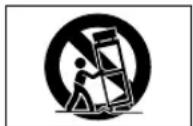
l'appareil. Si un chariot est utilisé, faites attention à ne pas être blessé par un renversement lors du déplacement de l'ensemble chariot/appareil.
13 Débranchez cet appareil en cas d'orage ou de non utilisation prolongée.
14 Confiez toute réparation à des techniciens de maintenance qualifiés. Une réparation est nécessaire si l'appareil a été endommagé d'une quelconque façon, par exemple si le cordon ou la fiche d'alimentation est endommagé, si du liquide a été renversé sur l'appareil ou si des objets sont tombés dedans, si l'appareil a été exposé à la pluie ou à l'humidité, s'il ne fonctionne pas normalement, ou s'il est tombé.
- L'appareil tire un courant nominal de veille de la prise secteur quand son interrupteur POWER ou STANDBY/ON n'est pas en position ON.
- La fiche secteur est utilisée comme dispositif de déconnexion et doit donc toujours rester disponible.
- Des précautions doivent être prises en cas d'utilisation d'écouteurs ou d'un casque avec le produit car une pression sonore excessive (volume trop fort) dans les écouteurs ou dans le casque peut causer une perte auditive.
- Si vous rencontrez des problèmes avec ce produit, contactez TEAC pour une assistance technique. N'utilisez pas le produit tant qu'il n'a pas été réparé.
AVERTISSEMENT

Pour éviter les dommages auditifs, n'écoutez pas à un volume élevé pendant de longues périodes.
ATTENTION
- N'exposez pas cet appareil aux gouttes ni aux éclaboussures.
- Ne placez pas d'objet rempli de liquide sur l'appareil, comme par exemple un vase.
- N'installez pas cet appareil dans un espace confiné comme une bibliothèque ou un meuble similaire.
- L'appareil doit être placé suffisamment près de la prise de courant pour que vous puissiez à tout moment attraper facilement la fiche du cordon d'alimentation.
- Si le produit utilise des piles/batteries (y compris un pack de batteries ou des piles installées), elles ne doivent pas être exposées au soleil, au feu ou à une chaleur excessive.
- PRÉCAUTION pour les produits qui utilisent des batteries remplaçables au lithium : remplacer une batterie par un modèle incorrect entraîne un risque d'explosion. Remplacez-les uniquement par un type identique ou équivalent.
PRÉCAUTIONS CONCERNANT LES PILES
Ce produit utilise des piles. Le mauvais usage des piles peut provoquer une fuite, une rupture ou d'autres problèmes. Respectez toujours les précautions suivantes pour l'emploi de piles.
- Ne rechargez jamais des piles non rechargeables. Les piles peuvent se rompre ou fuir, risquant de causer un incendie ou des blessures.
- Lors de l'installation des piles, faites attention aux indications de polarité (orientation plus/moins ( / ) et installez-les correctement dans le compartiment des piles comme indiqué. Les installer à l'envers peut entraîner la rupture ou la fuite des piles, source d'incendie, de blessure ou de dégât autour d'elles.
- Quand vous rangez ou jetez des piles, isolez leurs bornes avec de l'adhésif isolant ou avec un matériau équivalent pour leur éviter d'entrer en contact avec d'autres piles ou des objets métalliques.
- Lorsque vous jetez les piles usagées, suivez les instructions de mise au rebut indiquées sur les piles et les lois locales sur l'enlèvement des ordures.
- N'utilisez pas d'autres piles que celles spécifiées. N'utilisez pas en même temps des piles neuves et usagées, ni des types de piles différents. Les piles peuvent se rompre ou fuir, risquant de causer un incendie, des blessures ou des dégâts autour d'elles.
- Ne transportez pas et ne conservez pas des piles en même temps que de petits objets métalliques. Les piles peut entrer en court-circuit, provoquant une fuite, une rupture ou d'autres problèmes.
- Ne chauffez et ne démontez pas les piles. Ne les jetez pas dans un feu ou dans de l'eau. Les piles peuvent se rompre ou fuir, risquant de causer un incendie, des blessures ou des dégâts autour d'elles.
- Si le liquide de la pile s'échappe, essuyez tout liquide répandu dans le boîtier des piles avant d'insérer de nouvelles piles. Si le liquide d'une pile touche un œil, il peut entraîner une perte de la vue. Dans ce cas, rincez abondamment à l'eau claire sans frotter l'œil et consultez immédiatement un médecin. Si le liquide touche le corps ou les vêtements d'une personne, il peut entraîner des blessures ou brûlures cutanées. Si cela se produit, rincez abondamment à l'eau claire puis consultez immédiatement un médecin.
- L'alimentation de l'unité doit être coupée quand vous installez ou remplacez des piles.
- Retirez les piles si vous envisagez de ne pas utiliser l'unité durant une période prolongée. Les piles peuvent se rompre ou fuir, risquant de causer un incendie, des blessures ou des dégâts autour d'elles. Si le liquide de la pile s'échappe,
essuyez tout liquide répandu dans le boîtier des piles avant d'insérer de nouvelles piles.
- Ne démontez pas une pile. L'acide qu'elle contient peut entraîner des blessures cutanées ou des dommages aux vêtements.
■our les consommateurs européens
Mise au rebut des équipements électriques et électroniques
(a) Tout équipement électrique et électronique doit être traité séparément de la collecte municipale d'ordures ménagères dans des points de collecte désignés par le gouvernement ou les autorités locales.
(b) En vous débarrassant correctement des équipements électriques et électroniques, vous contribuerez à la sauvegarde de précieuses ressources et à la prévention de potentiels effets négatifs sur la santé humaine et l'environnement.
(c) Le traitement incorrect des déchets d'équipements électriques et électroniques peut avoir des effets graves sur l'environnement et la santé humaine en raison de la présence de substances dangereuses dans les équipements.
(d) Le symbole de poubelle sur roues barrée d'une croix indique que les équipements électriques et électroniques doivent être collectés et traités séparément des déchets ménagers.
(e) Des systèmes de retour et de collecte sont disponibles pour l'utilisateur final. Pour des informations plus détaillées sur la mise au rebut des vieux équipements électriques et électroniques, veuillez contacter votre mairie, le service d'ordures ménagères ou le magasin dans lequel vous avez acheté l'équipement.
Mise au rebut des piles et/ou accumulateurs
(a) Les piles et/ou accumulateurs hors d'usage doivent être traités séparément de la collecte municipale d'ordures ménagères dans des points de collecte désignés par le gouvernement ou les autorités locales.
(b) En vous débarrassant correctement des piles et/ou accumulateurs hors d'usage, vous contribuerez à la sauvegarde de précieuses ressources et à la prévention de potentiels effets négatifs sur la santé humaine et l'environnement.
(c) Le traitement incorrect des piles et/ou accumulateurs hors d'usage peut avoir des effets graves sur l'environnement et la santé humaine en raison de la présence de substances dangereuses.
(d) Le symbole de poubelle sur roues barrée d'une croix indique que les piles et/ou accumulateurs doivent être collectés et traités séparément des déchets ménagers.
Pb, Hg, Cd
Si la pile ou l'accumulateur contient plus que les valeurs spécifiées de plomb (Pb), mercure (Hg) et/ou cadmium (Cd) telles que définies dans la directive sur les piles (2006/66/CE), alors les symboles chimiques de ces éléments seront indiqués sous le symbole de poubelle sur roues barrée d'une croix.
(e) Des systèmes de retour et de collecte sont disponibles pour l'utilisateur final. Pour des informations plus détaillées sur la mise au rebut des piles et/ou accumulateurs, veuillez contacter votre mairie, le service d'ordures ménagères ou le magasin dans lequel vous les avez achetés.
Précautions pour les équipements sans fil
Conformité de l'émetteur radio et interférences
Modèle pour le Canada
Le présent appareil est conforme aux CNR d'Industrie Canada applicables aux appareils radio exempts de licence. L'exploitation est autorisée aux deux conditions suivantes : (1) l'appareil ne doit pas produire de brouillage, et (2) l'utilisateur de l'appareil doit accepter tout brouillage radioélectrique subi, même si le brouillage est susceptible d'en compromettre le fonctionnement.
Étiquetage d'autorisation
Modèle pour l'EEE (Espace Économique Européen)

Par la présente, TEAC Corporation déclare que cet équipement radio est en conformité avec la directive 2014/53/UE ainsi qu'avec les autres directives et règlements de la Commission.
Le texte intégral de la déclaration de conformité pour l'UE est disponible à l'adresse internet suivante (veuillez nous contacter par e-mail).
https://tascam.eu/en/contact.html
Importateur pour l'UE : TEAC EUROPE GmbH. Bahnstrasse 12, 65205 Wiesbaden-Erbenheim, Allemagne
ATTENTION
Les changements ou modifications non expressément approuvés par la partie responsable de la conformité peuvent invalider le droit de l'utilisateur à faire fonctionner l'équipement.
ATTENTION
L'autorisation des dispositifs sans fil varie avec les pays ou régions. Veuillez n'utiliser cet appareil que dans le pays où il a été acheté.
- Selon le pays, des restrictions d'usage de la technologie sans fil Wi-Fi peuvent exister.
Vérifiez avant utilisation les lois et réglementations en vigueur dans le pays ou la région dans lequel vous voulez employer l'unité.
Exigences pour l'exposition aux rayonnements
Cet équipement est conforme à la réglementation reconnue internationalement en matière d'exposition humaine aux ondes radio générées par l'émetteur.
Les deux conditions suivantes doivent être respectées :
- Les utilisateurs et les installateurs doivent recevoir des instructions concernant l'installation de l'antenne et les conditions de fonctionnement de l'émetteur pour répondre à la conformité d'exposition aux radiofréquences.
- Cet équipement doit être installé et employé en maintenant une distance minimale de 20 cm entre l'élément rayonnant et votre corps.
■éclaration de conformité
Modèle pour le Canada
Cet équipement est conforme avec les limites d'exposition aux radiofréquences établies pour un environnement non contrôlé par le CNR-102 de l'IC.
Modèle pour l'EEE
(Espace Économique Européen)
Cet équipement est conforme à la norme EN.62311 : Évaluation des équipements électroniques et électriques en relation avec les restrictions d'exposition humaine aux champs électromagnétiques ; la norme harmonisée de la Directive 2014/53/UE.
Sommaire
Introduction....18
Note à propos du manuel de référence....18
Éléments fournis avec ce produit....18
À propos des cartes SD....18 Précautions....18
Précautions pour les équipements sans fil ....18 Conformité de l'émetteur radio et interférences...18 Exigences pour l'exposition aux rayonnements..18
Précautions concernant l'emplacement et l'emploi...19
Attention à la condensation....19
Nettoyage de l'unité....19
Utilisation du site mondial TEAC....19
A propos du service d'assistance clientele TASCAM....19
Nomenclature et fonctions des parties....19
Face supérieure....19
Face avant 19
Face latérale gauche 19
Face latérale droite....20
Face inférieure....20
Écran d'accueil 20
Préparation....21
Préparation de l'alimentation....21
Allumage de l'unité 21
Sélection de la langue....21
Si vous avez accidentellement sélectionné la mauvaise langue....21
Réglage de l'horloge intégrée 21
Insertion de la carte SD....21
Préparation d'une carte SD à l'emploi....21
Extinction....21
Branchement d'appareils d'écoute et d'un casque 21
Procédures d'opération de menu de base....22 Structure du menu....22
Enregistrement....22
Écran d'enregistrement 22
Réglage du niveau d'entrée....22
Réglage du filtre coupe-bas 23
Utilisation de la fonction de contrôle de niveau..23
Enregistrer 23
À propos de l'armement d'enregistrement.....23
Structure de menu d'enregistrement....23
Lecture 23
Lecture des enregistrements....23
Sélection d'un fichier pour lecture (saut)....23
Réglage du volume de lecture 23
Branchement à un ordinateur 24
Échange de fichiers avec un ordinateur ....24
Déconnexion de l'unité d'un ordinateur....24
Affichage des réglages et informations ....24
Désactivation du haut-parleur intégré....24
Réglages du système 24
Branchement de l'unité à un smartphone par
Wi-Fi 24
Comment obtenir et installer l'application dédiée (DR CONTROL) 24
Sélection du mode Wi-Fi....24
Connexion directe de l'unité à des appareils externes (smartphones, tablettes et ordinateurs) par Wi-Fi (mode >APPAREIL)....24
Connexion de l'unité à des appareils externes (smartphones, tablettes et ordinateurs) par Wi-Fi (mode À ROUTEUR) 25
Commande à distance de l'unité à partir d'un smartphone....26
Transfert de fichiers de l'unité vers un ordinateur ...26
Référence rapide pour l'emploi des diverses fonctions. 27
Messages....28
Guide de dépannage 28
Caractéristiques techniques 29
Données 29
Entrées et sorties....29
Performances audio....29
Durées d'enregistrement....29
Wi-Fi 29
Générales 29
Introduction
Merci beaucoup d'avoir choisi l'enregistreur PCM linéaire DR-44WL TASCAM.
Avant de connecter et d'utiliser cette unité, veuillez prendre le temps de lire ce mode d'emploi en totalité pour vous assurer une bonne compréhension de sa mise en service et de son branchement, ainsi que du mode opératoire de ses nombreuses fonctions utiles et pratiques. Une fois la lecture de ce mode d'emploi terminée, veillez à le conserver en lieu sûr pour référence ultérieure.
Ce produit possède un processeur Blackfin® fabriqué par Analog Devices, Inc.
Note à propos du manuel de référence
Ce mode d'emploi explique les principales fonctions de cette unité. Veuillez consulter le manuel de référence pour des informations sur toutes les fonctions de l'unité.
Vous pouvez aussi télécharger ce mode d'emploi et le manuel de référence depuis le site mondial de TEAC (https://teac-global.com/).
Éléments fournis avec ce produit
Ce produit est livré avec les éléments suivants.
Ouvrez l'emballage avec soin pour ne pas endommager ces éléments. Conservez les matériaux d'emballage pour de futurs transports.
Si un élément quelconque est manquant ou a été endommagé durant le transport, veuillez contacter le magasin dans lequel vous avez acheté cette unité.
- Unité principale....x 1
- Piles alcalines AA....×4
- Mode d'emploi (ce document) incluant la garantie....x 1
À propos des cartes SD
Cette unité utilise des cartes SD pour l'enregistrement et la lecture.
Avec cette unité, vous pouvez utiliser des cartes SD de 64 Mo à 2 Go, des cartes SDHC de 4 Go à 32 Go et des cartes SDXC de 48 Go à 128 Go.
Vous trouverez une liste des cartes SD ayant été testées avec cette unité sur notre site internet. Veuillez accéder à la page concernant ce produit sur le site mondial de TEAC (https://teac-global.com) pour obtenir cette liste, sinon contactez le service clientèle TASCAM.
Précautions
- Les cartes SD sont des supports fragiles. Veuillez vous référer à ce qui suit si vous utilisez des cartes mémoire afin d'éviter d'endommager la mémoire et/ou la carte :
-
Ne laissez pas une carte mémoire dans un lieu extrêmement chaud ou froid
-
Ne laissez pas une carte mémoire dans un lieu extrêmement humide
- Ne renversez aucun liquide sur la carte mémoire
- Ne pliez pas la carte et la soumettez pas à une force excessive
- Ne faites subir aucun choc physique à la carte
- Ne retirez pas la carte pendant que l'unité accède à ses données pour enregistrer, lire ou transférer
- Conservez toujours la carte mémoire dans un étui
Précautions concernant l'emplacement et l'emploi
- La plage de température de fonctionnement de cette unité est de 0-40 °C.
- Ne placez pas cette unité dans les types d'emplacement suivants. Cela pourrait dégrader la qualité sonore ou causer des mauvais fonctionnements.
Lieux sujets à des vibrations significatives Près de fenêtres ou en exposition directe au soleil
Près de chauffages ou dans des lieux extrêmement chauds
Lieux extrêmement froids
Lieux mal ventilés ou très humides
Lieux très poussiéreux
- Si cette unité est placée près d'un amplificateur de puissance ou d'un autre appareil à gros transformateur, cela peut entraîner un ronflement. Dans ce cas, augmentez la distance séparant cette unité de l'autre appareil.
- Si on l'utilise à proximité d'un récepteur de télévision ou de radio, cette unité peut entraîner des irrégularités de couleur ou des parasites. Si cela se produit, éloignez l'unité.
- Cette unité peut produire des parasites si un téléphone mobile ou autre appareil sans fil est utilisé à proximité pour passer des appels ou envoyer ou recevoir des signaux. Dans ce cas, augmentez la distance entre cette unité et les autres appareils ou éteignez-les.
- Pour permettre une bonne dispersion thermique, ne placez rien sur le dessus cette l'unité.
- Ne placez pas cette unité sur un amplificateur de puissance ou un autre appareil générant de la chaleur.
Attention à la condensation
Si l'unité est déplacée d'un endroit froid à un endroit chaud, ou utilisée après un changement soudain de température, il existe un risque de condensation ; la vapeur de l'air peut se condenser sur le mécanisme interne, empêchant le bon fonctionnement. Pour empêcher cela ou si cela se produit, laissez l'unité une ou deux heures à la température de la nouvelle pièce avant de l'utiliser.
Nettoyage de l'unité
Essuyez l'unité avec un chiffon sec et doux pour la nettoyer. Ne l'essuyez pas avec des lingettes de nettoyage contenant des produits chimiques, du diluant, de l'alcool ou d'autres agents chimiques. Cela pourrait endommager la surface ou causer une décoloration.
Utilisation du site mondial TEAC
Vous pouvez télécharger depuis le site mondial TEAC (https://teac-global.com/) ce mode d'emploi et le manuel de référence nécessaires à cette unité. Dans la section TASCAM Downloads (téléchargements TASCAM), cliquez sur la langue souhaitée afin d'ouvrir la page de téléchargement du site web pour cette langue.
A propos du service d'assistance clientele TASCAM
Les produits TASCAM ne bénéficient d'une assistance et d'une garantie que dans leur pays/région d'achat. Pour bénéficier d'une assistance après l'achat, recherchez dans la liste des distributeurs TASCAM fournie sur le site mondial TEAC (https://teac-global.com/) la société ou le représentant local pour la région dans laquelle vous avez acheté le produit et contactez cette organisation.
Pour toute demande, l'adresse physique ou URL du magasin ou du site marchand chez qui a été effectué l'achat ainsi que la date d'achat sont requises. De plus, la carte de garantie et une preuve d'achat peuvent également être nécessaires.
Nomenclature et fonctions des parties
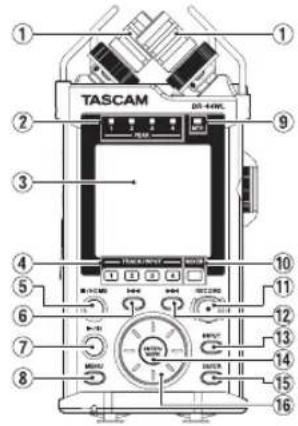
Face supérieure
Face latérale gauche
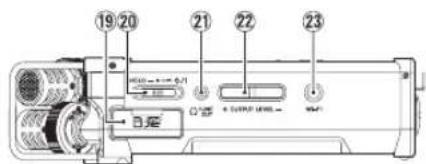
⑲ Lecteur de carte SD
⑳ Commutateur HOLD/ ⏻/ |
⑳ Prise 📊 /LINE OUT
⑳ Touche OUTPUT LEVEL
②3 Touche Wi-Fi
Face latérale droite
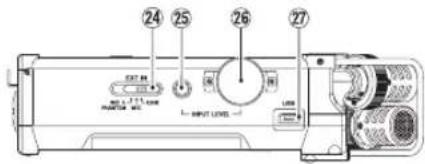
⑳ Commutateur EXT IN
⑳ Touche INPUT LEVEL
26 Bouton de volume INPUT LEVEL
⑳ Port USB
Face inférieure
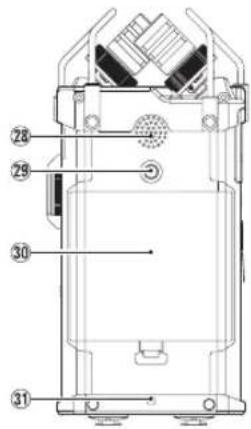
⑳ Haut-parleur mono intégré
⑲29 Filetage de fixation sur trépied
③0 Couvercle du compartiment des piles
③1 Attache de dragonne
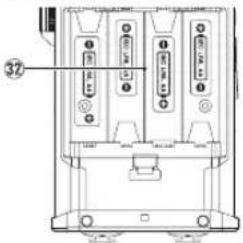
32 Compartiment des piles
Écran d'accueil
C'est l'écran qui s'affiche habituellement lorsque l'unité est à l'arrêt.
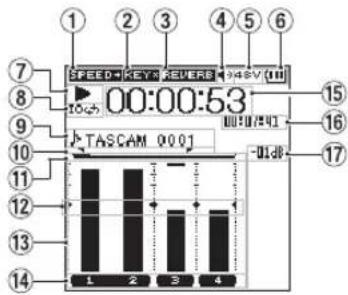
Écran d'accueil en mode 4 CH
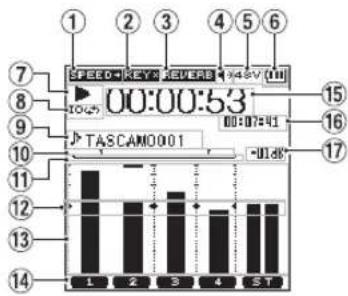
Écran d'accueil en mode MTR
① Affichage du statut de vitesse de lecture
| Icône Vitesse de lecture | |
| Vide Vitesse | de lecture inchangée |
| SPEED+ | 1,1× - 2,0× |
| SPEED- | 0,5× - 0,9× |
| SPEED* | La vitesse de lecture ne peut pas être changée |
② Affichage du statut activé/désactivé de la fonction de commande de touche
| Icône Statut activé/désactivé | |
| Vide | Fonction de commande de touche désactivée |
| KEY | Fonction de commande de touche activée |
| KEY* | Fonction de commande de touche activée(réglage désactivé) |
③ Affichage du statut activé/désactivé du réverbérateur
| Icône Statut activé/désactivé | |
| Vide Réverbérateur désactivé | |
| RéVERB | Réverbérateur activé(enregistrement avec l'effecteur activé) |
| REVERB | Effecteur intégré activé(statut SEND) |
④ Affichage de sortie de haut-parleur
affiché : sortie haut-parleur activée
non affiché : sortie haut-parleur désactivée
⑤ Affichage de l'alimentation fantôme
Vide : pas d'alimentation fantôme
48V : alimentation fantôme 48 V fournie
24V : alimentation fantôme 24 V fournie
⑥ Affichage du statut d'alimentation
Quand l'alimentation est fournie par les piles, l'icône de pile affiche la quantité de puissance de pile restante en barres ( [ ] , [ ] , [ ] ).
Quand l'icône n'affiche aucune barre, clignote et l'appareil s'éteint (veille) car les piles sont vides.
Quand l'adaptateur secteur dédié (TASCAM PS-P520U, vendu séparément) fourni avec le produit ou l'alimentation du bus USB et utilisée, s'affiche.
⑦ Affichage du statut de fonctionnement de l'enregistreur
Ces icônes affichent le statut de fonctionnement de l'enregistreur.
| Indicateur $ignification | |
| ■ | À l'arrêt |
| II | En pause |
| ▶ | Lecture |
| ▶▶ | Avance rapide |
| ◀◀ | Retour rapide |
| ▶▶I | Passage au début du prochain fichier |
| ◀◀◀ | Passage au début du fichier actuel ou du fichier précédent |
⑧ Affichage du statut du réglage de lecture en boucle
Pendant la lecture de boucle, l'icône 1045 s'affiche.
⑨ Affichage du nom du fichier/titre de morceau
Quand le mode 4CH est sélectionné, le nom ou les balises d'information du fichier en cours de lecture sont affichés.
Lorsqu'il existe plusieurs fichiers en mode 4CH, seule la partie du format des noms de fichiers et le numéro de base des fichiers d'enregistrement sont affichés. Quand un fichier unique est enregistré, son nom est affiché.
Quand le mode MTR est sélectionné, le nom d'un morceau en cours est affiché.
⑩ Statut de réglage des points IN (début) et OUT (fin) de la lecture en boucle.
Affiche le statut de réglage des points IN (début) et OUT (fin) de la lecture en boucle.
Quand le point IN (début) est réglé, l'icône s'affiche à l'endroit correspondant sur la barre d'affichage de position de lecture.
Quand le point OUT (fin) est réglé, l'icône s'affiche à l'endroit correspondant sur la barre d'affichage de position de lecture.
⑪ Affichage de la position de lecture
La position de lecture actuelle est indiquée par une barre.
⑫ Affichage du guide de mesure de niveau
Il s'agit d'un guide de mesure de niveau servant à régler les niveaux d'entrée et de sortie.
Il est affiché à la position « -12 dB » sur l'échelle.
⑬ Mesure de niveau
Affiche le niveau du son en entrée ou en lecture.
⑭ Affichage du statut du fichier
Le statut du fichier est affiché de plusieurs manières, en fonction du type de fichier à lire.
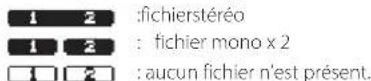
⑮ Affichage du temps écoulé
Affiche le temps écoulé (heures : minutes : secondes) du fichier actuel.
⑯ Affichage du temps restant
Affiche le temps restant (heures : minutes : secondes) du fichier actuel.
⑰ Valeur crête affichée en décibels (dB)
Affiche en décibels la valeur maximale du niveau de lecture à un certain moment.
Préparation
Préparation de l'alimentation Utilisation de piles AA
- Enlevez le couvercle du compartiment des piles sur la face inférieure.
- Installez 4 piles AA dans le compartiment avec leurs repères ⊕ et ⊖ comme indiqué.
- Fermez le compartiment des piles.
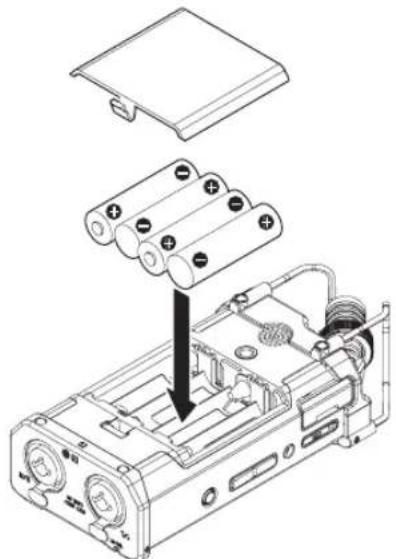
Réglez le type de piles à utiliser dans le paramètre TYPE PILES du menu ALIM. / AFFICHAGE afin que l'unité affiche précisément la quantité de puissance restante et que l'unité puisse déterminer avec précision s'il reste suffisamment de puissance pour qu'elle puisse fonctionner correctement (par défaut, ce paramètre est réglé sur ALCAL correspondant à des piles alcalines).
Emploi d'un adaptateur secteur (vendu séparément)
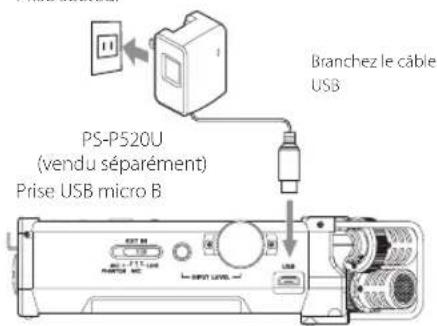
Branchez l'adaptateur secteur dédié (PS-P520U TASCAM, vendu séparément) au port USB de l'unité avec le câble USB (Type-A vers micro-B : fourni avec le PS-P520U TASCAM) comme indiqué dans l'illustration.
Prise secteur
ATTENTION
Utilisez toujours l'adaptateur secteur dédié (PS-P520U TASCAM) avec cette unité. L'emploi d'un autre adaptateur peut entraîner un mauvais fonctionnement, un incendie ou un choc électrique.
Du bruit peut se produire lors de l'enregistrement au microphone si l'unité est trop proche de l'adaptateur secteur. Dans ce cas, éloignez suffisamment l'adaptateur secteur de l'unité.
NOTE
Quand des piles sont installées et que l'adaptateur secteur est branché, l'alimentation est fournie par l'adaptateur secteur.
Allumage de l'unité
Quand l'unité est à l'arrêt (veille), glissez le commutateur HOLD/ dans la direction de / I, puis, quand TASCAN DR-44WL (écran de démarrage) s'affiche, relâchez le commutateur. L'écran d'accueil apparaît quand l'unité démarre.
Sélection de la langue
Vous pouvez changer la langue utilisée pour l'affichage à l'écran. La première fois que vous allumez l'unité après l'avoir achetée, l'écran LANGUAGE s'ouvre. Vous pouvez choisir la langue utilisée pour l'affichage à l'écran. Vous pouvez changer ce réglage avec le paramètre LANGUE de l'écran SYSTÈME.
- Tournez la molette pour déplacer le curseur et sélectionner la langue.
- Une fois la sélection faite, pressez la touche ENTER/MARK pour la valider.
Si vous avez accidentellement sélectionné la mauvaise langue
Faites coulisser le commutateur HOLD/ pour éteindre l'unité. Puis faites coulisser le commutateur HOLD/ un maintenant pressée la touche MENU pour rallumer l'unité. Le menu dans lequel vous pouvez choisir la langue apparaît.
Réglage de l'horloge intégrée
Quand on allume pour la première fois l'unité (ou quand elle est restée inutilisée sans piles), l'écran DATE/HEURE apparaît avant l'écran de démarrage pour que la date et l'heure puissent être réglées.
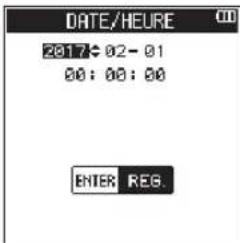
Utilisez les touches ◀◀◀/▶▶I et la molette pour saisir la date et l'heure, puis pressez la touche ENTER/MARK pour les régler.
Insertion de la carte SD
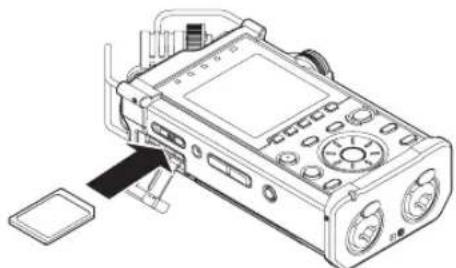
- Ouvrez le cache du lecteur de carte SD sur le panneau latéral gauche.
- Insérez la carte SD dans le lecteur comme illustré ci-après jusqu'à ce qu'elle clique en place.
Préparation d'une carte SD à l'emploi
- Afin d'utiliser une carte SD dans cette unité, vous devez d'abord la formater.
-
Vérifiez qu'une carte SD est installée et allumez l'appareil.
-
Le message suivant apparaît quand une carte neuve ou formatée avec un autre appareil est insérée dans l'unité.
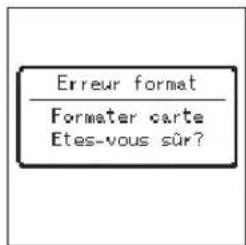
Carte SD/SDHC
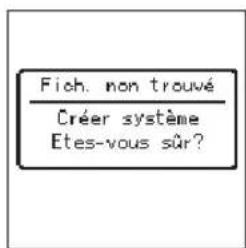
Carte SDXC
- Pressez la touche ENTER/MARK pour lancer le formatage.
ATTENTION
Le formatage d'une carte SD supprimera toutes les données de la carte.
- Lorsque le formatage est terminé, l'écran d'accueil réapparaît. Vous pouvez formater la carte à chaque fois que c'est nécessaire.
ATTENTION
Pour le formatage de la carte SD, assurez-vous que l'unité est alimentée par l'adaptateur secteur dédié (PS-P520U TASCAM, vendu séparément), par le bus USB d'un ordinateur ou par des piles/batteries bien chargées.
Extinction
Pendant que l'unité est activée, glissez le commutateur HOLD/ de la face latérale gauche dans la direction d'ail lorsque TASCAM OR-44WL extinction... s'affiche, relâchez le commutateur.
L'alimentation s'éteint en quelques secondes.
Branchement d'appareils d'écoute et d'un casque
Pour écouter au casque, branchez ce dernier à la prise LINE OUT.
Pour écouter avec un système d'écoute externe (enceintes amplifiées ou amplificateur et enceintes), branchez celui-ci à la prise LINE OUT.
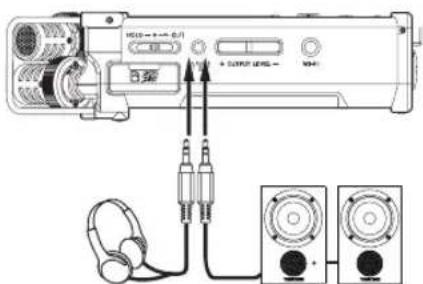
Casque Enceintes amplifiées ou
amplificateur et enceintes
Procédures d'opération de menu de base
- Pressez la touche MENU pour ouvrir l'écran MENU.
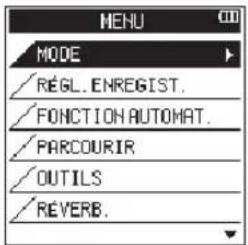
- Utilisez la molette pour sélectionner (mettre en surbrillance) l'un des paramètres de menu, puis pressez la touche ENTER/MARK pour passer à l'écran de réglage souhaité.
- Utilisez la molette pour sélectionner (mettre en surbrillance) un paramètre à régler.
- Pressez la touche ENTER/MARK ou ▶▶▶I pour déplacer le curseur sur la droite et mettre en surbrillance la valeur de réglage.
- Utilisez la molette pour changer le réglage.
- Lorsque vous réglez un autre paramètre dans le même menu, pressez la touche ENTER/MARK ou 1◄► pour déplacer le curseur vers la gauche.
- Répétez les étapes 3. à 6. si nécessaire pour régler d'autres paramètres.
- Une fois terminé, pressez la touche ■/HOME pour revenir à l'écran d'accueil.
Structure du menu
| MENU | |
| MODE | Sélectionnerle moded'enregistrement oude lecture |
| RÉGL. ENREGIST. | Définir le réglaged'enregistrement |
| FONCTION AUTOMAT. Fonctions pratiquespour les fichiersenregistrés | |
| PARCOURIR(uniquement lorsque lemode 4CH est sélectionné)MORCEAU(uniquement lorsque lemode MTR est sélectionné) | Opérations sur lesfichiers et dossiersde la carte SD |
| OUTILS | Régler d'autresfonctions pratiques |
| RÉVERB. Réglage des effets | de réverbérateur |
| ALIM./AFFICHAGE | Définissezl'alimentation etl'affichage |
| SYSTÈME | Réglages systèmede l'unité |
Enregistrement
Écran d'enregistrement
L'écran ci-dessous est affiché quand l'unité est en mode d'armement d'enregistrement ou pendant l'enregistrement.
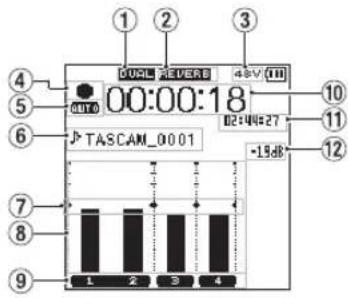
Écran d'enregistrement en mode 4 CH
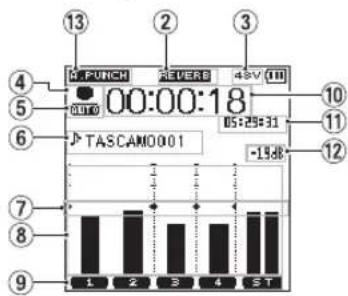
Écran d'enregistrement en mode MTR
① Affichage du statut activé/désactivé de la fonction de double enregistrement DUAL REC (mode 4CH uniquement)
Pas d'affichage: fonction DUAL REC désactivée
: fonction DUAL REC activée
② Affichage du statut activé/désactivé du réverbérateur
| Icône Statut activé/désactivé | |
| Vide Réverbérateur désactivé | |
| REVERB | Réverbérateur activé(enregistrement avec l'effecteur activé) |
| REVERB | Réverbérateur activé(statut SEND) |
③ Affichage de l'alimentation fantôme
Vide : pas d'alimentation fantôme
48V : alimentation fantôme 48 V fournie
24V : alimentation fantôme 24 V fournie
④ Affichage du statut de fonctionnement de l'enregistreur
Ces icônes affichent le statut de fonctionnement de l'enregistreur.
| Indicateur Signification | |
| ● II | Enregistrement en mode de veille ou de pause |
| ● | Enregistrement en cours |
⑤ Affichage du statut de réglage de la fonction PRÉ-ENRG. ou ENREG.AUTO. (mode 4CH uniquement)
Lorsque la fonction PRÉ-ENRG. est réglée sur OUI, l'icône Pâtifiche.
Lorsque la fonction ENREG.AUTO, est réglée sur OUI, l'icône nettifiche.
⑥ Affichage du nom du fichier/titre de morceau
Le nom de fichier automatiquement donné au fichier enregistré est affiché. Lorsqu'il existe plusieurs fichiers en mode 4CH, seule la partie du format des noms de fichiers et le numéro de base des fichiers d'enregistrement
sont affichés. Quand un fichier unique est enregistré, son nom est affiché. Quand le mode MTR est sélectionné, le nom d'un morceau en cours est affiché.
⑦ Affichage du guide de mesure de niveau Il s'agit d'un guide de mesure de niveau servant à régler les niveaux d'entrée et de sortie. Il est affiché à la position « -12 dB » sur l'échelle.
⑧ Mesure de niveau Affiche le niveau du son en entrée ou en lecture.
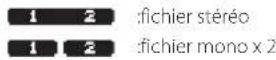
⑨ Affichage du statut du fichier Le statut du fichier est affiché de plusieurs manières, en fonction du type de fichier à lire.
10 Temps d'enregistrement écoulé Le temps d'enregistrement écoulé d'un fichier enregistré apparaît en heures : minutes : secondes.
⑪ Temps d'enregistrement restant Le temps d'enregistrement restant jusqu'à l'atteinte de la taille de fichier maximale sélectionnée s'affiche (heures : minutes : secondes). Si le temps d'enregistrement restant sur la carte SD est inférieur, cela sera affiché à la place.
⑫ Valeur crête en décibels (dB) La valeur crête du niveau d'entrée est affichée en décibels.
⑬ Statut on/off du réenregistrement partiel automatique (Auto punch-in/out) ou de chargement de la piste master (mode MTR uniquement)
Pas d'icône : auto punch in/out désactivé
A. PUNCH: auto punch in/out activé
MASTER : piste master chargée
Réglage du niveau d'entrée
- Pressez la touche INPUT LEVEL sur la face latérale droite pour afficher l'écran de réglage NIVEAU D'ENTRÉE sur l'écran en tant que fenêtre contextuelle.
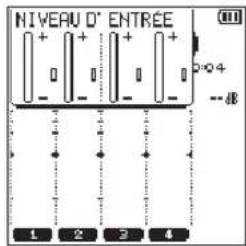
- Pressez la touche TRACK/INPUT pour sélectionner un canal pour lequel ajuster le niveau d'entrée.
- Utilisez le volume INPUT LEVEL de la face latérale droite pour ajuster le niveau d'entrée. Quand le son en entrée est trop fort, le voyant PEAK de la face supérieure s'allume en rouge. Un repère ▶◀ est visible à la position « -12 dB » sur la mesure de niveau. Réglez le niveau d'entrée pour que les variations de niveau se fassent aux alentours de ce marqueur sans allumer le voyant PEAK en rouge.
- Une fois terminé, pressez la touche ■/HOME pour revenir à l'écran d'accueil.
Réglage du filtre coupe-bas
Réglez le filtre coupe-bas si vous voulez réduire le bruit et d'autres sons dans les basses fréquences. Cette fonction peut par exemple servir à réduire le bruit de la climatisation et le bruit désagréable du vent.
- Pressez la touche INPUT pour afficher RÉGLAGES D'ENTRÉE sur l'écran.
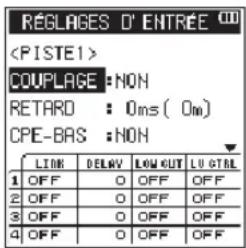
- Pressez la touche TRACK/INPUT pour sélectionner un canal pour lequel régler le filtre coupe-bas.
- Utilisez la molette pour sélectionner (mettre en surbrillance) CPE-BAS, puis pressez la touche ENTER/MARK ou ▶▶1 pour afficher les paramètre de réglage sous forme de message automatique.
- Utilisez la molette pour régler la fréquence de coupure du filtre coupe bas pour l'entrée de microphone.
Valeurs de paramètre :
NON, 40Hz, 80Hz, 120Hz, 220Hz
- Quand vous pressez la touche ENTER/MARK ou ◀◀, le message disparaît et la fonction est activée.
Lorsque la valeur (fréquence) augmente, les basses fréquences sur la bande plus large peuvent être coupées.
Utilisation de la fonction de contrôle de niveau
Vous pouvez régler la fonction de contrôle de niveau pour l'enregistrement au microphone.
- Pressez la touche INPUT pour afficher RÉGLAGES D'ENTRÉE sur l'écran.
- Pressez la touche TRACK/INPUT pour sélectionner un canal pour lequel régler la fonction de contrôle de niveau.
- Utilisez la molette pour sélectionner (mettre en surbrillance) CTL. HIV. (contrôle de niveau) puis pressez la touche ENTER/MARK ou ▶▶▶ pour afficher les paramètre de réglage sous forme de message automatique.
- Lorsque vous utilisez la molette pour sélectionner (mettre en surbrillance) la fonction souhaitée, puis que vous pressez la touche ENTER/MARK ou ◀◀◀, le message disparaît et la fonction est activée.
CRÊTE
Cette fonction est utilisée pour abaisser automatiquement le niveau d'enregistrement à un niveau approprié quand un son en entrée est trop fort. Vous pouvez élever le niveau d'enregistrement manuellement. Cette fonction est utile pour l'enregistrement de musique dont les changements de volume entraînent des dégradations du son. Même si cette fonction est arrêtée après qu'elle a été réglée, le niveau réglé est maintenu.
LIMITEUR
Cette fonction évite la distorsion due à une entrée soudaine et excessive. C'est utile lorsque vous ne souhaitez pas changer le niveau d'enregistrement. Dans ce mode, vous pouvez changer le niveau d'enregistrement manuellement même pendant l'enregistrement.
Enregistrer
Cet enregistreur peut enregistrer des sons dans deux modes : modes 4CH et MTR.
En mode 4CH, jusqu'à quatre pistes peuvent être enregistrées simultanément à partir des micros intégrés et de la borne d'entrée externe.
En mode MTR, les sons peuvent être enregistrés par dessus un fichier déjà enregistré en plus de l'enregistrement de jusqu'à quatre pistes.
- Pressez la touche RECORD [●] pour armer l'enregistrement.
Vous pouvez vérifier les noms des fichiers enregistrés affichés à l'écran avant de lancer l'enregistrement. - Pressez la touche TRACK/INPUT pour sélectionner un canal pour l'enregistrement.
- Pressez la touche RECORD [●].
L'enregistrement normal démarre. - Pressez la touche ■ /HOME pour mettre fin à l'enregistrement.
Pour faire une pause dans l'enregistrement, pressez la touche RECORD [●]. Quand vous pressez de nouveau la touche RECORD [●] ou que vous pressez la touche ▶/■, l'enregistrement recommence dans le même fichier.
Quand vous pressez la touche ■/HOME après avoir effectué une pause dans l'enregistrement, un fichier audio du son enregistré jusqu'à la pause est créé.
À propos de l'armement d'enregistrement
Cette unité a une fonction d'armement d'enregistrement comme celle d'un enregistreur professionnel. Dans cet état d'armement d'enregistrement, vous pouvez effectuer des opérations telles que la configuration des réglages de niveau d'entrée, puis lancer rapidement l'enregistrement.
En état d'armement d'enregistrement, le voyant RECORD clignote et l'écran d'enregistrement s'affiche.
Structure de menu d'enregistrement
Vous pouvez configurer divers réglages à l'aide du paramètre RÉGL. ENREGIST. sur l'écran MENU.
RÉGL. ENREGIST.
| FORMAT Réglage du format du fichier | |
| BWF : 16/24 bits, WAV : 16/24 bits, MP3 : 32 à 320 kbit/s | |
| FRQ. ÉCHA. | Réglage de la fréquence d'échantillonnage 44,1 kHz, 48 kHz, 96 kHz (96 kHz pour BWF/WAV uniquement) |
| PRÉ-ENRG. | Réglage de la fonction de pré-enregistrement NON, OUI |
| MINUTERIE Réglage du retardateur | |
| NON, 5s, 10s | |
| DBLE ENREGISTREM. | Réglage de la fonction de double enregistrement MODE, DB FORMAT |
| MICRO MS | Réglage de la fonction de microphone MS DECOD.MS, SOURCE |
Lecture
Lecture des enregistrements
Quand l'écran d'accueil est ouvert et la lecture arrêtée, pressez les touches ▶/■ pour lancer la lecture.
Mise en pause
Avec l'écran d'accueil ouvert et une piste en lecture, pressez les touches ▶/■ pour mettre en pause la lecture sur la position actuelle.
Arrêt
Quand vous pressez la touche ■ /HOME alors que l'écran d'accueil est ouvert et qu'une piste est en cours de lecture, la lecture passe en pause. Si vous pressez à nouveau la touche ■ /HOME, la lecture sera arrêtée au début du fichier.
Retour et avance rapides (recherche)
Durant la lecture quand l'écran d'accueil est ouvert, pressez et maintenez la touche ◀◀◀/▶▶▶ pour une recherche en arrière/avant.
Déplacement de la position de lecture
Vous pouvez déplacer la position de lecture en faisant tourner la molette tandis que l'écran d'accueil est ouvert et qu'une piste est arrêtée ou en cours de lecture.
L'unité passe en pause après le déplacement de la position de lecture.
Sélection d'un fichier pour lecture (saut)
Quand l'écran d'accueil est ouvert, sélectionnez le fichier que vous voulez lire avec la touche ◀◀◀ ou ▶▶▶1.
Si vous pressez la touche ◀◀ pendant que la lecture est au début d'un fichier, la lecture passe au début du fichier précédent.
Si vous pressez la touche ▶▶▶ pendant que la lecture est au début ou au milieu d'un fichier, la lecture passe au fichier suivant.
Réglage du volume de lecture
Le volume du son émis par la prise OLINE OUT peut être ajusté à l'aide de la touche OUTPUT LEVEL (+/-) pendant que l'écran d'accueil est ouvert.
Branchement à un ordinateur
Vous pouvez transférer des fichiers audio sur la carte SD de l'unité vers un ordinateur et d'un ordinateur vers l'unité.
Branchement de l'unité à un ordinateur par USB
- Utilisez un câble USB pour relier l'unité à un ordinateur.
- Dans l'écran SÉLECTION USB, sélectionnez STOCKAGE et pressez la touche ENTER/MARK pour connecter cette unité à l'ordinateur. USB connecté s'affiche à l'écran.
- Quand vous ouvrez Ordinateur dans Windows, cette unité s'affiche sur l'écran de l'ordinateur comme un disque externe nommé « DR-44WL ».
Échange de fichiers avec un ordinateur
Cliquez sur le disque « DR-44WL » sur l'ordinateur pour afficher les dossiers « MTR », « MUSIC » et « UTILITY ».
Pour transférer des fichiers vers l'ordinateur, ouvrez le dossier « MTR » ou « MUSIC » et faites glisser les fichiers désirés pour les déposer sur les destinations de votre choix.
Pour transférer des fichiers depuis l'ordinateur, faites glisser les fichiers audio désirés sur votre ordinateur et déposez-les sur le dossier « MUSIC ».
Déconnexion de l'unité d'un ordinateur
Avant de débrancher le câble USB, utilisez les procédures correctes pour l'ordinateur pour déconnecter cette unité.
L'alimentation se coupe une fois que l'unité a terminé son processus d'extinction.
Voir le mode d'emploi de l'ordinateur pour des instructions sur la façon de déconnecter un appareil externe.
Affichage des réglages et informations
Désactivation du haut-parleur intégré
Réglez les paramètres MENU → OUTILS → HT-PARL. sur NON.
Réglages du système
Utilisez le menu SYSTEM pour personnaliser les réglages d'utilisation de l'unité. Vous pouvez également effectuer des opérations telles que les réglages d'initialisation et le formatage des cartes SD.
- Sélectionnez HENU → SYSTÈME puis pressez la touche ENTER/MARK.
- Configurez les réglages nécessaires pour chaque fonction.
Branchement de l'unité à un smartphone par Wi-Fi
ATTENTION
Ce produit a été conçu pour respecter les règles et règlements en vigueur dans les zones de commercialisation et d'exposition choisies.
L'utilisation du produit dans les pays/régions suivant(e)s a été approuvée.
États-Unis, Canada, Europe (pays membres de l'UE), Australie, Nouvelle-Zélande, Japon
L'utilisation des fonctions sans fil dans un pays autre que ceux énumérés ci-dessus pourrait constituer une violation des lois de ce pays sur la transmission sans fil.
Notre société n'endossera aucune responsabilité en cas d'utilisation dans des pays autres que ceux énumérés ci-dessus.
Vous pouvez actionner cette unité par télécommande avec une application dédiée libre (DR CONTROL). En plus des opérations de commande de transport, telles que la lecture et l'arrêt, vous pouvez également ajuster l'entrée, le transfert des fichiers enregistrés et encore plus via Wi-Fi.
Comment obtenir et installer l'application dédiée (DR CONTROL)
- Connectez votre smartphone à Internet.
- Si votre smartphone est un appareil Android, téléchargez et installez l'application dédiée (DR CONTROL) à partir de Google Play. Si c'est un appareil iOS, téléchargez et installez à partir de l'App Store.
Sélection du mode Wi-Fi
Vous pouvez choisir entre deux modes de connexion selon les conditions d'utilisation.
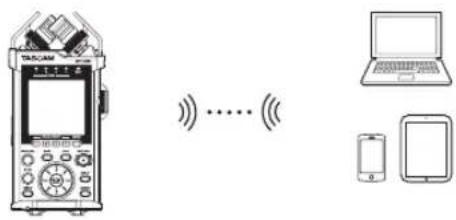
Mode > APPAREIL
Cette unité fonctionne comme un point d'accès, et les ordinateurs, smartphones et autres appareils externes peuvent s'y connecter en Wi-Fi.
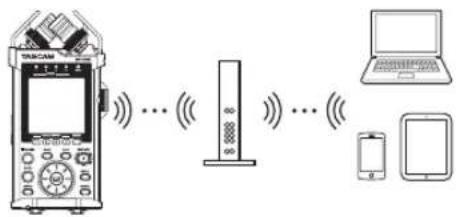
Cette unité peut se connecter en Wi-Fi aux ordinateurs, smartphones et autres appareils externes par l'intermédiaire d'un routeur Wi-Fi existant. Cela donne plus de flexibilité. Cela autorise également une connexion simultanée à Internet, ce qui facilite par exemple le partage de fichiers et le contrôle des informations de localisation.
Connexion directe de l'unité à des appareils externes (smartphones, tablettes et ordinateurs) par Wi-Fi (mode >APPAREIL)
Le DR-44WL peut établir une connexion Wi-Fi/pair à pair avec un smartphone par Wi-Fi, sans recourir à un routeur ni à d'autres appareils externes. Aucun environnement de réseau Wi-Fi n'est requis. Il peut établir directement la connexion avec votre smartphone ou tablette.
NOTE
Durant la connexion Wi-Fi/pair à pair, le smartphone ou tablette ne peut pas se connecter à un réseau Wi-Fi externe.
Choix du mode Wi-Fi >APPAREIL
- Pressez la touche MENU pour ouvrir l'écran MENU.
- Avec la molette, sélectionnez (surlignez) OUTILS et pressez la touche ENTER/MARK ou ▶▶▶1.
L'écranOUTILS apparaît. - Avec la molette, sélectionnez Wi-Fi et pressez la touche ENTER/MARK.
Exéc. apparaît sélectionné pour le paramètre Wi-Fi.
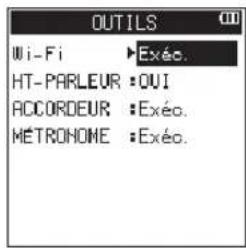
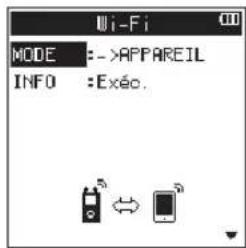
- Pressez la touche ENTER/MARK pour ouvrir l'écran Wi-Fi.
- Avec la molette, sélectionnez HODE et pressez la touche ENTER/MARK.
- Avec la molette, réglez le mode Wi-Fi sur >APPAREIL et pressez la touche ENTER/MARK pour confirmer votre choix.
Options :>APPAREIL (par défaut), À ROUTEUR
■emière connexion du DR-44WL à un smartphone ou tablette par Wi-Fi
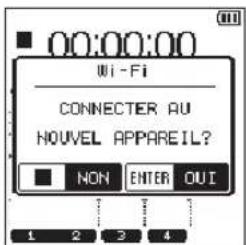
- Pressez la touche Wi-Fi du DR-44WL ; le voyant Wi-Fi commencera à clignoter.
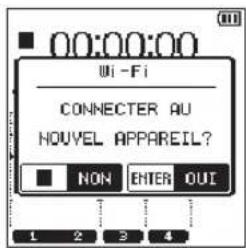
Un message CONNECTER AU NOUVEL APPAREIL ? apparaît à l'écran pour que vous indiquiez si la connexion est nouvelle ou non. - Vous allez effectuer une connexion à un nouveau smartphone, aussi pressez la touche ENTER/MARK.
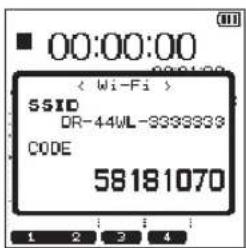
- SSID et CODE s'affichent.
NOTE
Le SSID est le nom du point d'accès réseau local (LAN) sans fil.
- Sélectionnez « Réglages » (« Paramètres ») → « Wi-Fi » sur l'appareil.
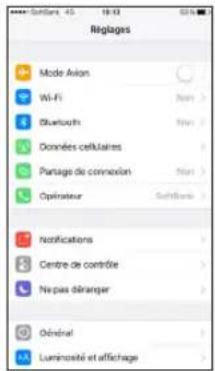
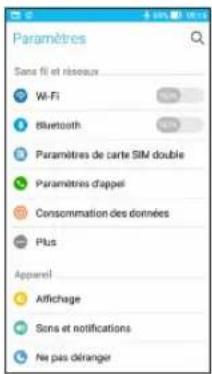
Ex. d'appareil iOS Ex. d'appareil Android
- Quand le Wi-Fi est activé sur votre appareil, la liste des SSID de réseaux Wi-Fi s'affiche. Sélectionnez le SSID affiché sur le DR-44WL.
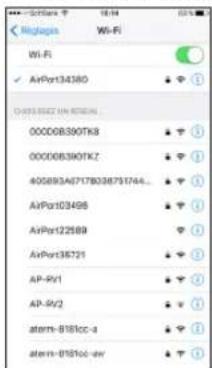
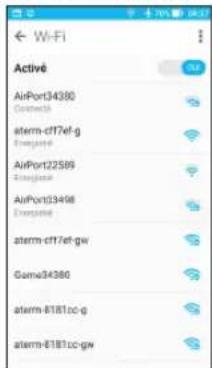
Ex. d'appareil iOS Ex. d'appareil Android
- Un écran de saisie de mot de passe apparaît sur l'appareil. Saisissez le mot de passe affiché sur l'écran de l'unité.
- Une connexion Wi-Fi est établie entre le DR-44WL et votre smartphone et le voyant Wi-Fi de l'unité s'allume.
NOTE
La description précédente du fonctionnement de l'appareil n'est donnée qu'à titre indicatif. Pour de plus amples informations, veuillez vous reporter au mode d'emploi de votre smartphone.
■onnexion du DR-44WL à un smartphone ou tablette par Wi-Fi (après la première fois)
Après avoir établi une première connexion entre le DR-44WL et votre smartphone, si vous devez les reconnecter plus tard, il vous suffit dès la seconde fois de sélectionner le SSID.
- Pressez la touche Wi-Fi du DR-44WL ; le voyant Wi-Fi commencera à clignoter.
Un message CONNECTER AU NOUVEL APPAREIL ? apparaît à l'écran pour que vous indiquiez si la connexion est nouvelle ou non. - Votre smartphone a déjà établi une connexion pair à pair ; il vous suffit de presser la touche ■ / HOME.
-
Le message disparaît de l'écran et le DR-44WL passe en attente de connexion à votre smartphone.
-
Sur votre appareil, sélectionnez « Réglages » (« Paramètres ») → « Wi-Fi ».
-
Quand le Wi-Fi est activé sur votre appareil, la liste des SSID de réseaux Wi-Fi s'affiche. Sélectionnez le SSID affiché sur le DR-44WL.
-
Une connexion Wi-Fi est établie entre le DR-44WL et votre smartphone et le voyant Wi-Fi de l'unité s'allume.
-
Le message disparaît de l'écran et le DR-44WL passe en attente de connexion à votre smartphone.
- Sur votre appareil, sélectionnez « Réglages » (« Paramètres ») → « Wi-Fi ».
- Quand le Wi-Fi est activé sur votre appareil, la liste des SSID de réseaux Wi-Fi s'affiche. Sélectionnez le SSID affiché sur le DR-44WL.
- Une connexion Wi-Fi est établie entre le DR-44WL et votre smartphone et le voyant Wi-Fi de l'unité s'allume.
NOTE
La description précédente du fonctionnement de l'appareil n'est donnée qu'à titre indicatif. Pour de plus amples informations, veuillez vous reporter au mode d'emploi de votre smartphone.
Connexion de l'unité à des appareils externes (smartphones, tablettes et ordinateurs) par Wi-Fi (mode À ROUTEUR)
Choix du mode Wi-Fi À ROUTEUR
- Pressez la touche MENU pour ouvrir l'écran MENU.
- Avec la molette, sélectionnez (surlignez) OUTILS et pressez la touche ENTER/MARK ou ▶▶▶1.
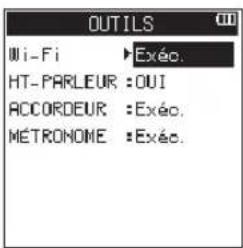
L'écran OUTILS apparaît.
- Avec la molette, sélectionnez Wi-Fi et pressez la touche ENTER/MARK.
Exéc. apparaît sélectionné pour le paramètre Wi-Fi.
-
Pressez la touche ENTER/MARK pour ouvrir l'écran Wi-Fi.
-
Avec la molette, sélectionnez HODE et pressez la touche ENTER/MARK.
-
Pressez la touche ENTER/MARK pour ouvrir l'écran Wi-Fi.
-
Avec la molette, sélectionnez HODE et pressez la touche ENTER/MARK.
-
Avec la molette, réglez le mode Wi-Fi sur À ROUTEUR et pressez la touche ENTER/MARK pour confirmer le réglage.
Options :>APPAREIL (par défaut), À ROUTEUR
![Wi-Fi MODE : >APPAREIL INFO À ROUTEUR LISTE SSID : [ ] CODE : [ ]](/content/2026/03/541877/images/1fe53e48167a047fcc42de83084a106627a28c5884af4961193f31d35ccf8123.jpg)
■onnexion de l'unité à un routeur externe
- Quand l'écran Wi-Fi est ouvert, utilisez la molette pour sélectionner LISTE et pressez la touche ENTER/MARK ou ▶▶▶. Exéc. apparaît sélectionné pour le paramètre LISTE.
![Wi-Fi MODE : À ROUTEUR INFO : Exéc. LISTE : Exéc. SSID : [ ] CODE : [ ]](/content/2026/03/541877/images/567bfe0f59563e1fa621ebc0d11f4238529c6f85fbdbd8e869cc7d9644ee789a.jpg)
- Pressez la touche ENTER/MARK pour ouvrir l'écran LISTE SSID.
![LISTE SSID AirPort AirPort03498 Game03498 asterm-off7ef-g 00000B390TK8 00000B390TKZ AirPort34380 asterm-8181cc-gw [ENT]: REG. [REW]: EXIT](/content/2026/03/541877/images/7931e724a8b74ac01cf3a040721cd4cedadf2bf5e30865765269d3573018eaf0.jpg)
-
Dans la liste affichée en écran LISTE SSID, sélectionnez le routeur auquel vous connecter avec la molette, puis pressez la touche ENTER/MARK pour valider votre choix.
-
Le SSID sélectionné s'affichera en face du paramètre SSID.
-
Dans la liste affichée en écran LISTE SSID, sélectionnez le routeur auquel vous connecter avec la molette, puis pressez la touche ENTER/MARK pour valider votre choix.
- Le SSID sélectionné s'affichera en face du paramètre SSID.
![MODE : À ROUTEUR INFO : Exéo. LISTE : Exéo. SSID : [AirPort343] CODE : [**********]](/content/2026/03/541877/images/e2f843adcddcca28694e8c9b4164f4a1379dc4599580f27873b702fbb54b4d51.jpg)
NOTE
Le SSID peut également être directement saisi au moyen du paramètre SSID de l'écran Wi-Fi.
Pour cela, sur le paramètre SS ID, utilisez les touches ◀◀◀ et ▶▶◀ afin de déplacer le curseur et sélectionnez les caractères avec la molette.
Pressez la touche ENTER/MARK pour confirmer le SSID.
-
Quand l'écran Wi-Fi est ouvert, utilisez la molette pour sélectionner CODE et pressez la touche ENTER/MARK ou ▶▶▶1.
-
Sur le paramètre CODE, déplacez le curseur avec les touches ◀◀◀ et ▶▶◀ et saisissez le mot de passe (clé de cryptage) du routeur avec la molette.
Pressez la touche ENTER/MARK pour confirmer le mot de passe (clé de cryptage) du routeur.
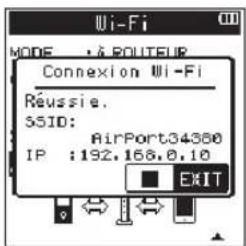
- Le message suivant s'affiche lorsque la connexion avec le routeur a été établie. Le voyant Wi-Fi s'allume sur l'unité.
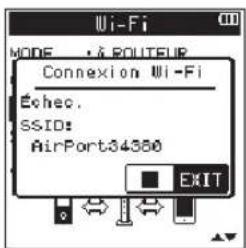
- Le message suivant s'affiche si la connexion avec le routeur a échoué. Saisissez le mot de passe correct.
NOTE
Dans de nombreux cas, le mot de passe du routeur (clé de cryptage) se trouve sur le routeur lui-même (sur une étiquette) ou dans son mode d'emploi.
Après que la connexion avec un routeur a été établie, la reconnexion est possible par simple pression sur la touche Wi-Fi de cette unité. Les mots de passe des deux connexions les plus récentes sont mémorisés dans cette unité.
■onnexion d'un smartphone ou autre appareil à un routeur externe
- Sélectionnez « Réglages » (« Paramètres ») → « Wi-Fi » sur l'appareil.
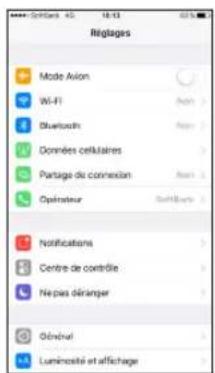
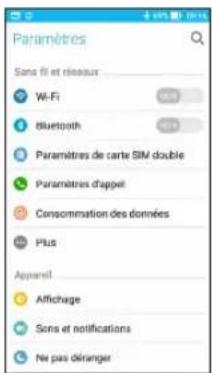
Ex. d'appareil iOS Ex. d'appareil Android
- Lorsque le Wi-Fi de l'appareil est activé, une liste de SSID d'appareils Wi-Fi apparaît. Sélectionnez le SSID du routeur externe à utiliser.
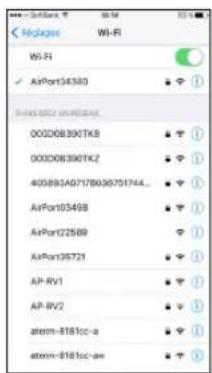
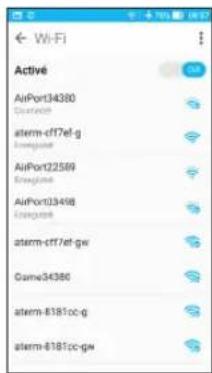
Ex. d'appareil iOS Ex. d'appareil Android
- Saisissez le mot de passe de ce routeur externe. Une connexion Wi-Fi entre le smartphone et le routeur externe s'établira
Commande à distance de l'unité à partir d'un smartphone
Puisque l'application dédiée (DR CONTROL) a le même écran que celui de l'unité, vous pouvez commander l'unité à distance avec l'application, presque de la même manière que lorsque vous effectuez les commandes à partir de l'unité. Avant d'utiliser l'application « DR CONTROL », vérifiez comment utiliser l'unité. De cette façon, vous pourrez utiliser l'application sans problème.
- Après avoir établi la connexion Wi-Fi, lancez l'appli « DR CONTROL » (qui aura été installée précédemment) sur le smartphone ou autre appareil
NOTE
Utilisez toujours la version la plus récente de DR CONTROL.
- Un écran du type ci-dessous s'affiche au lancement de l'app, et le contrôle à distance de l'appareil est activé.
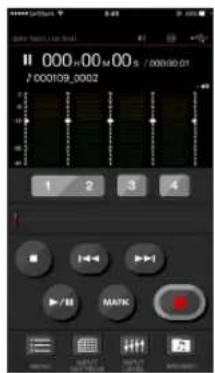
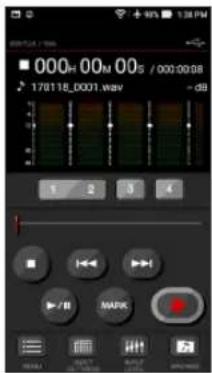
Ex. d'appareil iOS Ex. d'appareil Android
Pour de plus amples informations concernant l'application « DR CONTROL », reportez-vous au manuel de référence de DR CONTROL disponible au téléchargement à partir du site Web TEAC (https://teac-global.com/).
Transfert de fichiers de l'unité vers un ordinateur
Le transfert de fichiers avec un ordinateur peut se faire à l'aide du logiciel gratuit TASCAM DR FILE TRANSFER conçu à cette fin. Pour des détails sur le logiciel, téléchargez le mode d'emploi de TASCAM DR FILE TRANSFER depuis le site mondial de TEAC (https://teac-global.com/).
Référence rapide pour l'emploi des diverses fonctions
- Les noms des touches sont indiqués comme suit : MENU.
- Les instructions sont abrégées. Par exemple, "Sur l'écran d'accueil, pressez la touche MENU, sélectionnez le menu RÉGL. ENREGIST., puis sélectionnez le paramètre PRÉ-ENRG." "devient : "Écran d'accueil → MENU → RÉGL. ENREGIST. → PRÉ-ENRG."
- Toutes les étapes ne sont pas indiquées dans le cas d'opérations complexes. Pour des procédures de fonctionnement détaillées, consultez le manuel de référence.
| Catégorie Action souhaitée Nom de fonction Procédures, touches utilisées et explications | |||
| Fonctions de base | Retourner à l'écran d'accueil | ■/HOMERetoumez à l'écran d'accueil si vous n'êtes pas sûr de ce que vous devez faire. | |
| Enregistrer | Écran d'accueil → RECORD → RECORDL'enregistrement démarrera conformément aux réglages actuels. | ||
| Lire un fichier | Écran d'accueil → ▶/IILit le fichier affiché (sélectionné). | ||
| Régler le volume de lecture | Touche OUTPUT LEVEL (+/-)Règle le volume du casque, des enceintes, etc. | ||
| Sélectionner un fichier à lire | Écran d'accueil → ◀◀/▶▶La fonction de navigation est pratique quand il y a beaucoup de fichiers. | ||
| Enregistrement | Changer le format de fichier | Écran d'accueil → MENU → RÉGL. ENREGIST. → FORMAT FICHIERSpécifiez un format de fichier utilisé pour enregistrer à partir du format BWF, du format WAV, etc. | |
| Régler le filtre coupe-bas | Fonction de filtre coupe-bas | Écran d'accueil → INPUT → RÉGLAGES D'ENTRÉE → CPE-BASCette fonction supprime le bruit et les autres sons dans les basses fréquences. Sélectionnez la fréquence de coupure. | |
| Régler manuellement le niveau d'entrée | Écran d'accueil → touche INPUT LEVEL → touche TRACK/INPUT → volume INPUT LEVELAjustez le niveau d'enregistrement à l'aide de l'écran de guide de mesure de niveau. | ||
| Régler automatiquement le niveau d'entrée | Fonction de commande de niveau | Écran d'accueil → INPUT → RÉGLAGES D'ENTRÉE → CTL. NIU.Cette fonction ne compresse que les sons forts pour éviter les enregistrements au-dessus du niveau d'entrée maximum sans changer le niveau d'enregistrement. | |
| Enregistrer simultanément deux fichiers à différents niveaux d'entrée | Fonction double enregistrement | Écran d'accueil → MENU → RÉGL. ENREGIST. → DBLE ENREGISTREH.Configurez les réglages pour la fonction DUAL REC. | |
| Utiliser le micro MS | Écran d'accueil → MENU → RÉGL. ENREGIST. → MICRO MSConfigurez les réglages pour le micro MS avant de l'utiliser. | ||
| Autres fonctions d'enregistrement | Ajouter un marqueur pendant l'enregistrement | Fonction de marquage | Écran d'enregistrement → ENTER/MARKCette fonction ajoute un marqueur au fichier pour servir à l'indexation durant la lecture. |
| Passer manuellement d'un fichier à l'autre pendant l'enregistrement | Passage manuel à la piste suivante | Écran d'enregistrement → ►▶Utilisez cette fonction quand vous voulez passer d'un fichier à l'autre et continuer d'enregistrer, comme par exemple au niveau de l'intervalle entre des morceaux. | |
| Configurer les réglages pour le changement de fichier automatique | Passage automatique à la piste suivante | Écran d'accueil → MENU → FONCTION AUTOMAT. → CRAEA. FICH.Cette fonction fait automatiquement passer un fichier à un autre de la taille établie. | |
| L'enregistrement commence à partir de l'instant précédant le moment où vous pressez RECORD | Fonction pré-enregistrement | Écran d'accueil → MENU → RÉGL. ENREGIST. → PRÉ-ENRG.Quand l'unité met longtemps à passer du mode d'armement d'enregistrement au mode d'enregistrement, cette fonction permet à l'unité de compenser le retard. | |
| Opération de fichier (uniquement en mode 4CH) | Contrôler les informations de fichier | Écran d'accueil → MENU → PARCOURIR → Molette → QUICK → INFORMATIONSUtilisez cette fonction pour vérifier par exemple la date de l'enregistrement et la taille du fichier. | |
| Supprimer un fichier | Écran d'accueil → MENU → PARCOURIR → Molette → QUICK → SUPPRIMER FICHIERVous pouvez supprimer les fichiers dont vous n'avez pas besoin. | ||
| Supprimer un fichier | Écran d'accueil → QUICK → SUPPRIVERVous pouvez supprimer les fichiers dont vous n'avez pas besoin. | ||
| Supprimer d'un coup tous les fichiers d'un même dossier | Écran d'accueil → MENU → PARCOURIR → Molette → QUICK → TOUT SUPPRIVERVous pouvez supprimer simultanément tous les fichiers d'un même dossier. | ||
| Diviser un fichier | Fonction de division | Écran d'accueil → QUICK → DIVISERUtilisez cette fonction pour diviser un fichier en deux fichiers. | |
| Réglages de l'unité | Régler la date et l'heure | Écran d'accueil → MENU → SYSTÈHE → DATE/HEUREUtilisez cette fonction pour régler l'horloge interne qui est utilisée, par exemple, pour ajouter la date d'enregistrement saisie dans les fichiers. | |
| Vérifier les Informations concernant l'unité et la carte | Écran d'accueil → MENU → SYSTÈHE → INFORMATIONSVérifie les informations telles que la version du micrologiciel de l'unité et la quantité d'espace encore libre sur la carte. | ||
| Changer le réglage de la fonction d'économie automatique d'énergie pour l'alimentation | Fonction d'économie automatique d'énergie | Écran d'accueil → MENU → ALII. /AFFICHAGE → AUTO-EXTINC.Cette fonction étaient automatiquement l'unité quand elle n'est pas utilisée. | |
| Changer le réglage de rétroéclairage | Écran d'accueil → MENU → ALII. /AFFICHAGE → RETROÉCLAIR.Change le réglage de rétroéclairage. | ||
| Régler le contraste de l'écran | Écran d'accueil → MENU → ALII. /AFFICHAGE → CONTRASTERègle la gradation de l'effet d'ombre indiqué sur l'affichage. | ||
| Indiquer le type de pile | Écran d'accueil → MENU → ALII. /AFFICHAGE → TYPE PILESSélectionne le type de pile utilisé. Ce réglage affecte la précision de l'affichage de charge restante des piles. | ||
| Régler la valeur de tension de l'alimentation fantôme | Écran d'accueil → MENU → ALII. /AFFICHAGE → ALH. FANTÔHE | ||
| Restaurer les réglages par défaut de l'unité | Fonction d'initialisation | Écran d'accueil → MENU → SYSTÈHE → INITIALISERRéinitialise tous les réglages à leurs valeurs par défaut. | |
| Formater complètement une carte SD | fonction de formatage | Écran d'accueil → MENU → SYSTÈHE → FORMATAGEFormate les cartes. | |
| Choisir le format de nom de fichier | Écran d'accueil → MENU → SYSTÈHE → NON FICHIERVous pouvez changer les caractères utilisés dans les noms de fichiers automatiquement assignés. | ||
Messages
Ce qui suit est une liste de messages automatiques.
Référez-vous à cette liste si l'un de ces messages apparaît et si vous voulez en connaître la signification ou choisir une réponse appropriée au problème.
| Message Signif | ication et mode de résolution d'un problème |
| Batterie vide | Les piles sont quasiment épuisées. Remplacez les piles. |
| Division imposs. | Le point sélectionné de division utilisé quand DIVISER a été exécuté n'est pas approprié. (Il est trop proche du début ou de la fin du fichier.) |
| Erreur carte | La carte SD ne peut pas être correctement reconnue. Changez la carte. |
| Carte pleine | La carte SD n'a plus d'espace libre. Effacez les fichiers inutiles ou transférez-les sur un ordinateur pour libérer de l'espace. |
| Fichier actuel MP3 | Les fichiers MP3 ne peuvent pas être divisés. |
| Nom fich.exist. | Un fichier avec le même nom que celui d'un fichier créé par DIVISER existe dans le même dossier. La fonction DIVISER ajoute « a » ou « b » à la fin du nom de fichier. Avant d'utiliser la fonction DIVISER, branchez l'unité à un ordinateur et modifiez le nom de fichier. |
| Fichier plein | Le nombre total de dossiers et de fichiers a dépassé 5 000. Supprimez les dossiers et les fichiers inutiles ou déplacez-les vers un ordinateur. |
| Erreur nom fich. | À cause de DIVISER, le nombre de caractères d'un nom de fichier a dépassé 200. La fonction DIVISER ajoute « a » ou « b » à la fin du nom de fichier. Avant d'utiliser la fonction DIVISER, branchez l'unité à un ordinateur et modifiez le nom de fichier pour qu'il fasse moins de 198 caractères. |
| Fichier absent | Le fichier est introuvable ou endommagé. Vérifiez le fichier approprié. |
| Fich. non trouvé Créer système | Le fichier système est manquant. Cette unité nécessite un fichier système pour fonctionner. Pendant que ce message est affiché, pressez la touche ENTER/MARK pour créer un fichier système. |
| Fichier protégé | Le fichier est en lecture seule et ne peut pas être effacé. |
| Erreur format Formater carte | La carte SD peut ne pas être correctement formatée ou être endommagée. Ce message apparaît également si la carte a été formatée avec un ordinateur branché par USB ou si une carte non formatée est insérée dans l'unité.Utilisez toujours le DR-44WL pour formater les cartes que celui-ci doit utiliser. Changez la carte SD ou pressez la touche ENTER/MARK pendant que ce message est affiché, pour formater la carte.Le formatage effacera toutes les données de la carte SD. |
| Carte invalide Changer de carte | Il y a quelque chose d'anormal avec la carte SD. Changez la carte SD. |
| Système invalide Créer système | Le fichier système requis pour faire fonctionner cette unité n'est pas valable. Pendant que ce message est affiché, pressez la touche ENTER/MARK pour créer un nouveau fichier système. |
| I/O trop proches | Le point IN (début) et le point OUT (fin) sont trop proches. Définissez-les de façon à avoir au moins 1 seconde d'écart entre eux. |
| Taille fich.max | Le fichier est plus grand que l'espace choisi, ou bien la durée d'enregistrement a dépassé 24 heures alors que le nombre total de dossiers et de fichiers avait déjà atteint la limite (5000). |
| Erreur MBR Initialis.carte | La carte SD peut ne pas être correctement formatée ou être endommagée. Changez la carte SD ou pressez la touche ENTER/MARK pendant que ce message est affiché, pour formater la carte.Le formatage effacera toutes les données de la carte SD. |
| Pas de carte | Aucune carte SD n'est choisie. Insérez une carte SD enregistrable. |
| Non accepté | Le format de fichier n'est pas pris en charge. Veuillez consulter « Branchement à un ordinateur » dans le manuel de référence pour connaître les formats de fichiers que cette unité peut utiliser. |
| Temps dépassé | Le temps dévolu à l'écriture sur la carte SD est dépassé.Sauvegardez les fichiers de la carte SD sur un ordinateur et formatez la carte. |
Si d'autres erreurs surviennent, éteignez l'unité et rallumez-la.
Si cela se produit souvent, réunissez des informations à ce sujet, notamment les actions qui provoquent cet affichage, et contactez le service clientèle TASCAM.
Guide de dépannage
Si vous avez des problèmes de fonctionnement avec cette unité, veuillez essayer ce qui suit avant de solliciter une réparation.
Si ces mesures ne résolvent pas le problème, veuillez contacter le magasin dans lequel vous avez acheté l'unité ou le service d'assistance clientèle TASCAM.
L'unité ne s'allume pas.
• Vérifiez que les piles ne sont pas épuisées.
- Vérifiez que les piles sont installées selon une orientation et correcte.
- Vérifiez que l'adaptateur secteur (TASCAM PS-P520U, vendu séparément) fourni avec l'unité est bien branché à la fois à la prise secteur et à la prise USB de l'unité.
- Si vous utilisez l'alimentation par le bus USB, vérifiez que le câble USB est correctement connecté.
- Si vous utilisez l'alimentation par le bus USB, vérifiez que le câble USB n'est pas branché via un concentrateur USB.
L'unité s'éteint automatiquement.
- Vérifiez que la fonction d'économie automatique d'énergie n'est pas activée.
(→ « Réglage de la fonction d'économie automatique d'énergie » dans
« Affichage des réglages et informations » dans le manuel de référence.
Comme cette unité se conforme à la directive européenne ERP sur l'alimentation en veille, la fonction d'économie automatique d'énergie fonctionne, que l'unité soit alimentée par un adaptateur secteur ou par des piles. Si vous ne désirez pas utiliser la fonction d'économie automatique d'énergie, réglez-la sur « NON ». (Le réglage par défaut est « 30 min ».)
L'unité ne fonctionne pas.
- Vérifiez que le commutateur HOLD / d'és | pas réglé sur « HOLD ».
- Vérifiez que l'unité n'est pas connectée à un ordinateur via un câble USB. (« USB connecté » s'affiche à l'écran.)
La carte SD n'est pas reconnue.
- Vérifiez que la carte SD est complètement insérée.
L'unité ne lance pas la lecture.
- Si vous essayez de lire un fichier WAV, vérifiez que sa fréquence d'échantillonnage est prise en charge par cette unité.
- Si vous essayez de lire un fichier MP3, vérifiez que son débit binaire est pris en charge par cette unité.
Aucun son ne sort du haut-parleur.
• Vérifiez qu'aucun casque n'est raccordé.
• Vérifiez que HT-PARL. n'est pas réglé sur NON.
• Vérifiez la connexion au système d'écoute.
- Vérifiez que le volume du système d'écoute n'est pas baisse.
- Vérifiez que le niveau de sortie de l'unité n'est pas baissé.
Aucun son n'est produit.
• Vérifiez la connexion au système d'écoute.
- Vérifiez que le volume du système d'écoute n'est pas baisse.
- Vérifiez que le niveau de sortie de l'unité n'est pas baissé.
L'unité n'enregistre pas.
- Si vous utilisez un appareil externe, recontrôlez son branchement.
- Contrôlez à nouveau les réglages d'entrée.
- Vérifiez que le niveau d'entrée n'est pas trop bas.
• Vérifiez que la carte SD n'est pas pleine. - Vérifiez que le nombre maximal de fichiers pouvant être gérés par cette unité n'a pas été atteint.
Le niveau d'entrée est faible.
- Vérifiez que le réglage de niveau d'entrée n'est pas trop bas.
- Vérifiez que le niveau de sortie de l'appareil connecté n'est pas trop bas.
Le son enregistré est distordu.
- Vérifiez que le réglage de niveau d'entrée n'est pas trop haut.
- Vérifiez que la fonction de réverbérateur est désactivée.
Le son lu ne semble pas naturel.
- Vérifiez que la vitesse de lecture n'a pas été modifiée.
- Vérifiez que l'égaliseur de lecture est désactivé.
- Vérifiez que la fonction d'alignement de niveau est désactivée.
- Vérifiez que la fonction de réverbérateur est désactivée.
Impossible de supprimer les fichiers.
- Vérifiez que vous n'essayez pas d'effacer un fichier copié depuis un ordinateur après avoir été protégé en écriture.
Les fichiers de cette unité n'apparaissent pas sur l'ordinateur.
- Vérifiez que l'unité est connectée à l'ordinateur via son port USB.
• Vérifiez qu'aucun concentrateur USB n'est utilisé. - Vérifiez que l'unité n'est pas en cours d'enregistrement ou armée pour l'enregistrement.
L'unité ne peut pas être connectée à un smartphone, ou la communication entre les deux s'arrête.
- Vérifiez que l'appareil Wi-Fi est sous tension et que le Wi-Fi est activé.
- Vérifiez que la distance entre l'appareil Wi-Fi et l'unité n'est pas trop grande. Vérifiez également qu'il n'existe aucun mur ou obstacle entre l'appareil Wi-Fi et l'unité.
Lorsqu'un appareil Wi-Fi est situé à l'arrière de cette unité, l'unité elle-même peut interrompre la communication.
Changez l'appareil Wi-Fi et de l'unité de place.
- Mettez l'unité hors tension, puis mettez-la à nouveau sous tension.
- Supprimez l'enregistrement de « DR-44WL » de l'appareil Wi-Fi et suivez les étapes indiquées dans « Branchement de l'unité à un smartphone par Wi-Fi ».
La mauvaise langue a été accidentellement sélectionnée.
- Faites coulisser le commutateur HOLD/ pour éteindre l'unité. Puis faites coulisser le commutateur HOLD/ pour en maintenant pressée la touche MENU pour rallumer l'unité.
Le menu de sélection de la langue apparaîtra, et vous pourrez sélectionner la langue voulue.
Caractéristiques techniques
Données
Supports d'enregistrement
Carte SD (64 Mo - 2 Go), carte SDHC (4 Go - 32 Go), carte SDXC (48 Go - 128 Go)
Formats d'enregistrement/lecture
BWF : 44,1/48/96 kHz, 16/24 bits
Mode 4CH mono : jusqu'à 4 fichiers
Stéréo : jusqu'à 2 fichiers
Stéréo (1 fichier) + mono (jusqu'à 2 fichiers)
Mode MTR mono : jusqu'à 4 fichiers
Entrées et sorties
Prise EXT MIC/LINE IN
(peut fournir une alimentation fantôme)
Connecteur: XLR-3-31, jack 6,35 mm 3 points (TRS) standard
Prise /LINE OUT
Connecteur : mini-jack 3,5 mm stéréo
Haut-parleur intégré
0,3 W (mono)
Prise USB
Connecteur : type Micro-B
Format : USB 2.0 HIGH SPEED, classe de périphériques de stockage de masse
Performances audio
Réponse en fréquence
20-20 kHz +1/-3 dB (EXT IN vers LINE OUT, F.é. 44,1 kHz, JEITA)
20-22 kHz +1/-3 dB (EXT IN vers LINE OUT, F.é. 48 kHz, JEITA)
20-40 kHz +1/-3 dB (EXT IN vers LINE OUT, F.é. 96 kHz, JEITA)
Distorsion
0,05 % ou moins (EXT IN vers LINE OUT, F.é. 44,1/48/96 kHz, JEITA)
Rapport signal/bruit
92 dB ou plus (EXT IN vers LINE OUT, F.é. 44,1/48/96 kHz, JEITA)
Remarque : JEITA indique la conformité avec la norme JEITA CP-2150
Durées d'enregistrement
| Format de fichier(réglage en cours d'enregistrement) | Capacité decarte SDHC | |
| 4 Go | ||
| WAV/BWF 16 bits (STEREO) 44,1 kHz 6 heures 17 minutes | ||
| WAV/BWF 24 bits (STEREO) 96 kHz 1 heures 55 minutes | ||
- Les durées d'enregistrement indiquées ci-dessus sont des valeurs théoriques. Les durées peuvent différer en fonction des cartes SD/SDHC/SDXC utilisées.
- Les durées d'enregistrement indiquées ci-dessus ne sont pas des données d'enregistrement en continu mais le total pouvant être obtenu en additionnant les durées d'enregistrement sur les cartes SD/SDHC/SDXC.
- Si l'enregistrement est effectué en mono au format WAV, le temps d'enregistrement maximum est le double des valeurs ci-dessus.
- Pour le double enregistrement (DBLE ENREGISTREM.) aux formats WAV/BWF et l'enregistrement sur 4 canaux, la durée maximale d'enregistrement sera la moitié des valeurs ci-dessus.
Wi-Fi
Norme sans fil
Conforme à la norme IEEE 802.11b/g/n (2,4 GHz uniquement)
Mode de communication sans fil
Mode >APPAREIL
Point d'accès unique (accès limité)
Mode À ROUTEUR
Infrastructure (station)
Sécurité
WPA2-PSK (prise en charge de WPS2.0)
Générales
Alimentation électrique
4 piles AA (alcalines ou NiMH)
Alimentation par le bus USB d'un ordinateur
Adaptateur secteur dédié (TASCAM PS-P520U, vendu séparément)
Consommation électrique
2,5 W (maximum)
Autonomie des piles/batteries (en fonctionnement continu)
- Avec des piles alcalines (EVOLTA)
| Format | Autonomie | Note |
| Enregistrement WAV2 can., 44,1 kHz, 16 bits | Environ16 heures | Quand l'entrée MIC est sélectionnée(alimentation fantôme non utilisée) |
- Avec des batteries NiMH (eneloop)
| Format | Autonomie | Note |
| Enregistrement WAV2 can., 44,1 kHz, 16 bits | Environ12 heures | Quand l'entrée MIC est sélectionnée(alimentation fantôme non utilisée) |
NOTE
En cas d'utilisation de l'alimentation fantôme, le temps de fonctionnement peut être plus court en fonction du micro utilisé. L'autonomie de fonctionnement sur piles (en fonctionnement continu) peut varier en fonction du support utilisé.
Dimensions
79 × 162,2 × 42,5 mm (L × H × P)
Poids
Plage de température de fonctionnement
0°C à 40°C
- Les illustrations de ce mode d'emploi peuvent partiellement différer du produit réel.
- Les caractéristiques et l'aspect externe peuvent être changés sans préavis en vue d'améliorer le produit.
- Des caractéristiques détaillées sont fournies dans le manuel de référence.
4 batterie AA (alcaline o NiMH)
Con batterie alcaline (EVOLTA)
Con batterie NiMH (eneloop)
Ce produit est sujet aux réglementations concernant la garantie légale dans le pays d'achat. En cas de défaut ou de problème, veuillez contacter le revendeur chez qui vous avez acheté le produit.
Owner's name/Nom du propriétaire/Name des Eigentümers
- AVERTISSEMENT
- ATTENTION
- PRÉCAUTIONS CONCERNANT LES PILES
- ■our les consommateurs européens
- Mise au rebut des équipements électriques et électroniques
- Mise au rebut des piles et/ou accumulateurs
- Précautions pour les équipements sans fil
- Conformité de l'émetteur radio et interférences
- Modèle pour le Canada
- Modèle pour l'EEE (Espace Économique Européen)
- Exigences pour l'exposition aux rayonnements
- Les deux conditions suivantes doivent être respectées :
- ■éclaration de conformité
- Modèle pour l'EEE
- (Espace Économique Européen)
- Sommaire
- Introduction
- Note à propos du manuel de référence
- Éléments fournis avec ce produit
- À propos des cartes SD
- Précautions
- Précautions concernant l'emplacement et l'emploi
- Attention à la condensation
- Nettoyage de l'unité
- Utilisation du site mondial TEAC
- A propos du service d'assistance clientele TASCAM
- Nomenclature et fonctions des parties
- Écran d'accueil
- Préparation
- Préparation de l'alimentation Utilisation de piles AA
- Emploi d'un adaptateur secteur (vendu séparément)
- NOTE
- Allumage de l'unité
- Sélection de la langue
- Si vous avez accidentellement sélectionné la mauvaise langue
- Réglage de l'horloge intégrée
- Insertion de la carte SD
- Préparation d'une carte SD à l'emploi
- Extinction
- Branchement d'appareils d'écoute et d'un casque
- Procédures d'opération de menu de base
- Enregistrement
- Écran d'enregistrement
- Réglage du niveau d'entrée
- Réglage du filtre coupe-bas
- Utilisation de la fonction de contrôle de niveau
- CRÊTE
- LIMITEUR
- Enregistrer
- À propos de l'armement d'enregistrement
- Structure de menu d'enregistrement
- Lecture
- Lecture des enregistrements
- Mise en pause
- Arrêt
- Retour et avance rapides (recherche)
- Déplacement de la position de lecture
- Sélection d'un fichier pour lecture (saut)
- Réglage du volume de lecture
- Branchement à un ordinateur
- Échange de fichiers avec un ordinateur
- Déconnexion de l'unité d'un ordinateur
- Affichage des réglages et informations
- Désactivation du haut-parleur intégré
- Réglages du système
- Branchement de l'unité à un smartphone par Wi-Fi
- Comment obtenir et installer l'application dédiée (DR CONTROL)
- Sélection du mode Wi-Fi
- Mode > APPAREIL
- Connexion directe de l'unité à des appareils externes (smartphones, tablettes et ordinateurs) par Wi-Fi (mode >APPAREIL)
- Choix du mode Wi-Fi >APPAREIL
- ■emière connexion du DR-44WL à un smartphone ou tablette par Wi-Fi
- ■onnexion du DR-44WL à un smartphone ou tablette par Wi-Fi (après la première fois)
- Connexion de l'unité à des appareils externes (smartphones, tablettes et ordinateurs) par Wi-Fi (mode À ROUTEUR)
- Choix du mode Wi-Fi À ROUTEUR
- ■onnexion de l'unité à un routeur externe
- ■onnexion d'un smartphone ou autre appareil à un routeur externe
- Commande à distance de l'unité à partir d'un smartphone
- Transfert de fichiers de l'unité vers un ordinateur
- Référence rapide pour l'emploi des diverses fonctions
- Messages
- Guide de dépannage
- L'unité ne s'allume pas.
- L'unité s'éteint automatiquement.
- L'unité ne fonctionne pas.
- La carte SD n'est pas reconnue.
- L'unité ne lance pas la lecture.
- Aucun son ne sort du haut-parleur.
- Aucun son n'est produit.
- L'unité n'enregistre pas.
- Le niveau d'entrée est faible.
- Le son enregistré est distordu.
- Le son lu ne semble pas naturel.
- Impossible de supprimer les fichiers.
- Les fichiers de cette unité n'apparaissent pas sur l'ordinateur.
- L'unité ne peut pas être connectée à un smartphone, ou la communication entre les deux s'arrête.
- La mauvaise langue a été accidentellement sélectionnée.
- Caractéristiques techniques
- Données
- Supports d'enregistrement
- Formats d'enregistrement/lecture
- Entrées et sorties
- Prise EXT MIC/LINE IN
- (peut fournir une alimentation fantôme)
- Prise /LINE OUT
- Haut-parleur intégré
- Prise USB
- Performances audio
- Réponse en fréquence
- Distorsion
- Rapport signal/bruit
- Wi-Fi
- Norme sans fil
- Mode de communication sans fil
- Sécurité
- Générales
- Alimentation électrique
- Consommation électrique
- Autonomie des piles/batteries (en fonctionnement continu)
- Dimensions
- Poids
- Plage de température de fonctionnement
Marque : TASCAM
Modèle : DR44WLB
Catégorie : Enregistreur audio