 Notice-Facile
SCCC6407N - Barra audio SAMSUNG - Manuale utente e istruzioni gratuiti
Trova gratuitamente il manuale del dispositivo SCCC6407N SAMSUNG in formato PDF.

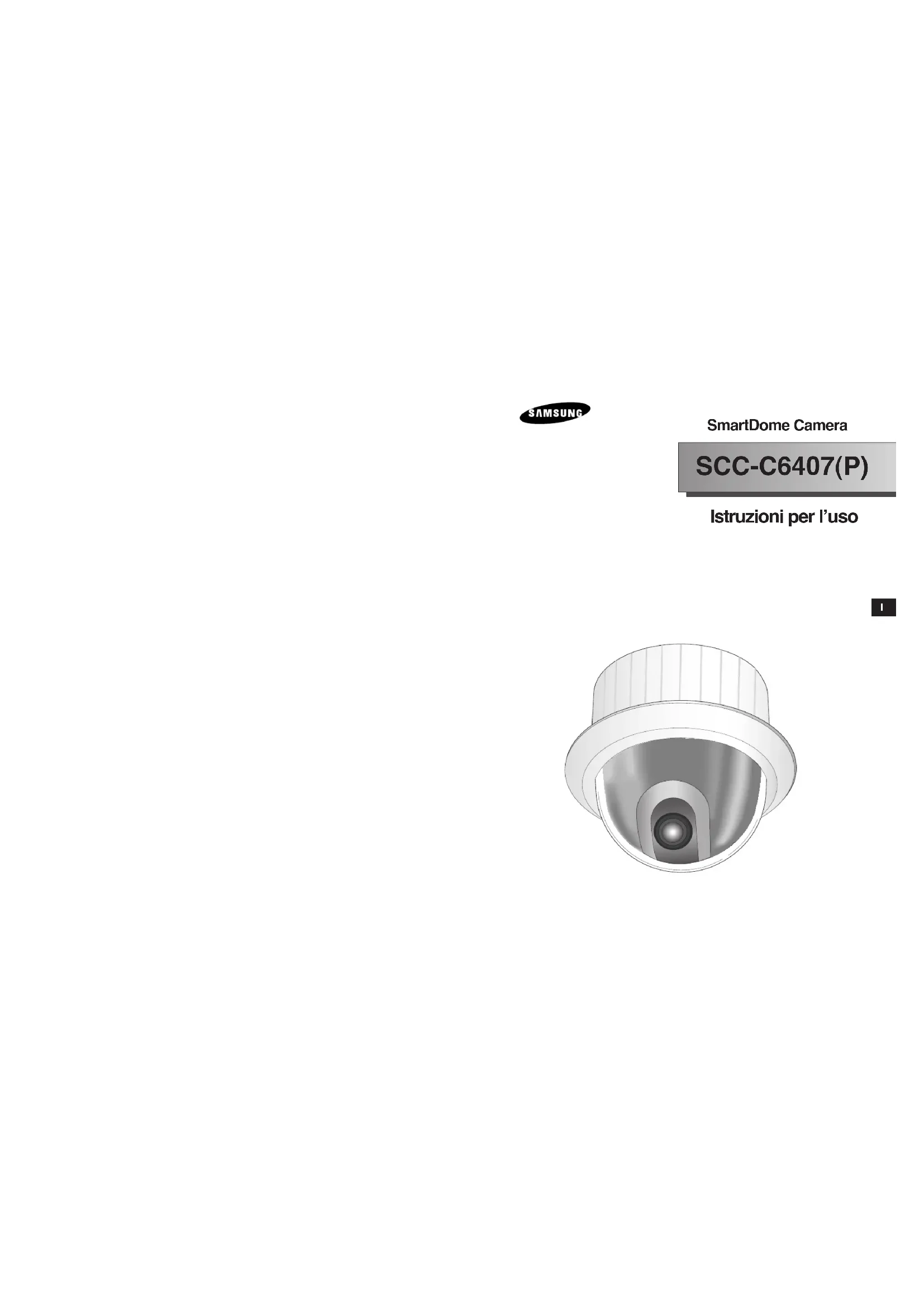


Scarica le istruzioni per il tuo Barra audio in formato PDF gratuitamente! Trova il tuo manuale SCCC6407N - SAMSUNG e riprendi in mano il tuo dispositivo elettronico. In questa pagina sono pubblicati tutti i documenti necessari per l'utilizzo del tuo dispositivo. SCCC6407N del marchio SAMSUNG.
MANUALE UTENTE SCCC6407N SAMSUNG
- Le norme si suddividono in “Avvertenze” e “Attenzione” in base alla seguente distinzione: Avvertenza: la mancata osservanza di questo tipo di norme può provocare il decesso o gravi lesioni personali. Attenzione: la mancata osservanza di questo tipo di norme può provocare lesioni o danni alla proprietà. Avvertenze: istruzioni che avvertono di un possibile rischio di morte o di gravi lesioni personali. Attenzione: istruzioni che avvertono di un possibile rischio di lesioni o danni alla proprietà. Avvertenza
1. Assicurarsi di utilizzare esclusivamente l’adattatore standard specificato
nel foglio illustrativo. L’utilizzo di qualsiasi altro adattatore può essere causa di incendi, scariche elettriche o danni al prodotto.
2. Quando si collega l’alimentatore e i fili di trasmissione dei segnali,
controllare i terminali delle connessioni esterne prima di eseguire il collegamento. Collegare i fili del segnale d’allarme ai terminali corrispondenti, l’adattatore AC alla presa di ingresso della corrente alternata (AC), e l’adattatore DC all’ingresso di corrente diretta (DC), rispettando le polarità. (Il collegamento non corretto dell’alimentatore può provocare incendi, scariche elettriche o danni al prodotto.)
3. Non collegare più telecamere a un solo adattatore.
(Un eventuale sovraccarico può provocare la generazione di calore anomalo o provocare incendi.) (L’eventuale caduta della telecamera potrebbe provocare lesioni personali).
4. Inserire correttamente il cavo di alimentazione nell’apposita presa di
corrente. (Un collegamento non corretto può essere causa di incendi.)
5. Quando si installa la telecamera a muro o a soffitto, fissare l’apparecchio in
modo sicuro. (L’eventuale caduta della telecamera potrebbe provocare lesioni personali). Attenzione
1. Non far cadere oggetti sul prodotto e non sottoporlo a forti colpi.
Conservare l’apparecchio in un luogo non soggetto a vibrazioni eccessive o a interferenze magnetiche.
2. Non installare la videocamera in ambienti soggetti a temperature troppo
elevate (superiori ai 50 gradi centigradi) o troppo basse (inferiori a - 10 gradi centigradi), oppure particolarmente umidi. (Così facendo si potrebbero provocare incendi o scariche elettriche).
3. Evitare di installare l’apparecchio in luoghi esposti alla luce solare diretta o
in prossimità di fonti di calore come radiatori o caloriferi. (La mancata osservanza di questa norma può provocare il rischio di incendi.)
4. Se si desidera spostare un apparecchio già installato, spegnere la corrente
prima di spostarlo o reinstallarlo.
5. Installare la telecamera in luoghi ben ventilati.
6. In caso di temporali con fulmini, staccare la spina elettrica dalla presa di
corrente. (La mancata osservanza di questa norma può provocare incendi o danni al prodotto.)
6. Non appoggiare alla telecamera oggetti con capacità conduttive (cacciaviti,
monete e oggetti in metallo) o contenitori pieni d’acqua. (La mancata osservanza di questa norma può provocare lesioni personali dovute a incendi e scariche elettriche o alla caduta di oggetti.)
7. Non installare l’apparecchio in ambienti fuligginosi, polverosi o umidi.
(Così facendo si potrebbero provocare incendi o scariche elettriche).
8. Nel caso in cui dall’unità dovessero uscire odori inconsueti o fumo,
sospendere l’uso del prodotto. Scollegare immediatamente dalla sorgente di alimentazione e rivolgersi al centro di assistenza. (Se si continua a utilizzare l’apparecchio in tali condizioni esiste il rischio di provocare incendi o scariche elettriche).
9. In caso di funzionamento anomalo del prodotto, rivolgersi al punto di
vendita in cui si è acquistato l’apparecchio oppure al centro di assistenza più vicino. Non smontare né modificare il prodotto in alcun modo. (SAMSUNG non è responsabile di problemi causati da alterazioni non autorizzate o da tentativi di riparare l’apparecchio.)
10. Durante la pulizia, non spruzzare acqua direttamente sulle parti del
prodotto. (Così facendo si potrebbero provocare incendi o scariche elettriche). Pulire la superficie con un panno asciutto. Non utilizzare mai detergenti o sostanze chimiche per la pulizia del prodotto, in quanto potrebbero provocare lo scolorimento della superficie o causare danni alle finiture.1-2
1-1 Prima dell’uso Questo manuale fornisce le istruzioni di base per l’utente della telecamera modello SCC-C6407(P). Contiene tutte le istruzioni necessarie per l’utilizzo del modello SCC-C6407(P), a partire da una semplice introduzione alla collocazione e alle funzioni dei comandi, fino alle modalità di installazione contenute nel menù di Set-up. Si consiglia a tutti gli utenti del modello SCC-C6407(P), sia quelli esperti che hanno già utilizzato simili telecamere in precedenza, sia quelli meno esperti, di leggere il manuale prima dell’uso. Il comando del modello SCC-C6407(P) che si utilizza con maggiore frequenza è il menù di Set-up. Il menù di Set-up del modello SCC-C6407(P) è descritto dettagliatamente al “Capitolo 3 – Descrizione del Menù di Set-up”. L’utilità di questo manuale di istruzioni è massima qualora venga letto dall’inizio alla fine: tuttavia, per gli utenti che desiderino consultarne soltanto determinate le sezioni, vengono forniti di seguito gli indici dei Capitoli. Il “Capitolo 1 Descrizione di SCC-C6407(P)” fornisce una breve introduzione al modello SCC-C6407(P), corredata di denominazione e funzioni delle singole componenti, nonché delle Impostazioni di selezione. Il “Capitolo 2 Installazione di SCC-C6407(P)” spiega le procedure di installazione del modello SCC-C6407(P) e descrive i requisiti ambientali di preparazione ed installazione. Il “Capitolo 3 Descrizione del menù di Set-up” presenta la struttura del menù di Set-up di SCC-C6407(P), con spiegazioni dettagliate delle funzioni relative a ciascun sotto-menù. L’ “Appendice A Specifiche di prodotto SCC-C6407(P)” illustra le caratteristiche specifiche del prodotto SCC-C6407(P) in categorie suddivise voce per voce.1-4
1-5 Introduzione al modello SCC-C6407(P) SCC-C6407 è una tele WDR SmartDome con obiettivo focale variabile che garantisce un elevato livello di sicurezza e può essere utilizzata con telecamere a circuito chiuso in banche o uffici. Il modello SCC-C6407(P) è una telecamera di sorveglianza ad alta qualità che utilizza un obiettivo focale x32 ed uno zoom digitale IC che consente ono di migliorare la definizione delle immagini fino a 320 volte. SCC-C6407(P) - Funzione WDR: consente di rilevare le immagini anche in ambienti quasi completamente bui. - Funzione COLOR-B/N : alterna automaticamente le due modalità per aumentare la sensibilità in ambienti notturni o con una scarsa illuminazione. - Funzione Bilanciamento del Bianco: corregge l'immagine naturale a seconda della luce di sottofondo. - Funzione Compensazione Controluce: consente una nitida visione degli oggetti anche in condizione di controluce. - Funzione Auto Focus: fissa e mette a fuoco automaticamente l'oggetto in movimento. - Funzione Privacy Zone: nasconde una spefica zone per proteggere la privacy - Funzione PAN/TILT: per controlli precisi ad alta velocità. Il modello SCC-C6407(P) dispone di una funzione di Allarme per le situazioni di allerta; per spostare la telecamera nella direzione desiderata, è possibile controllare le funzioni ZOOM-IN e ZOOM-OUT anche a distanza. In questo capitolo, vengono brevemente illustrati il modello SCC-C6407(P), le sue funzioni principali, la collocazione dei comandi e le Impostazioni di selezione. Capitolo 1: Descrizione di SCC-C6407(P)1-8
1-7 RETRO Collocazione dei comandi FRONTE1-10
1-9 IMPOSTAZIONI PRELIMINARI
CONFIGURAZIONE SET-UP TELECAMERA
Utilizzare SW701, SW702, SW703 per configurare l'indirizzo telecamera per un valore compreso tra 0 e 255; imposta la cifra del posto di 100 al SW701, la cifra del posto di 10 al SW702, la cifra del posto 1 al SW703. ES) INDIRIZZO CAMERA:se è su 1, regolare le impostazioni come segue: Impostazioni del Protocollo di comunicazione. Utilizzare i selettori PIN 1~4 del modulo SW 704 per impostare il Protocollo di comunicazione. Impostazione della velocità di trasmissione Utilizzare i PIN 5 e 6 di SW704. SW701SW702SW7031 2 3 4 5 6 7 8
D’ISTRUZIONI Il valore preimpostato in fabbrica è 9600BPS.2-1
1-11 Impostazioni di terminazione RS-422A/RS-485 Come illustrato nella mappa della struttura, quando il Controller e il modulo RS 422A/RS-485 sono connessi, le operazioni di terminazione debbono essere effettuate in base all’impedenza opposta dal cavo in ognuna delle uscite della linea di trasmissione, al fine di trasferire i segnali a lunga distanza controllando però la riflessione del segnale a bassa distanza. <RS-485 in semi-duplex> n < 32TerminazioneSW1-ON Divisione Terminazione: utilizzare i numeri 1 e 2 PIN, selezionare ON e la procedura sarà terminata. <RS-422A/RS-485 in duplex> Divisione DivisionSW1-ONSW2-ONn < 32 In questo capitolo controlleremo il contenuto della confezione prima d’installare la telecamera SCC-C6407(P) e prepareremo un adattatore idoneo al tipo di sistema di alimentazione. (Consumo energetico: 22 W; Tensione: 24 VAC, 1,5 A) Procederemo quindi all’installazione della SCC-C6407(P) e al collegamento dei cavi. Capitolo 2: Installazione di SCC-C6407(P)2-2 2-3
SCC-C6407(P) Mensola di supporto Porta-telecamera Coperchio di rivestimento Manuale dell’utente Viti Prima dell’installazione Controllo del contenuto della scatola Controllare che tutte le componenti sotto elencate siano presenti nella scatola: Per installare SCC-C6407(P), occorre predisporre i seguenti cavi. Cavo dell’adattatore Il cavo da inserire nella presa d’ingresso della SCC-C6407(P) ha una tensione nominale pari a 24 VAC, 1,5 A. Prima di utilizzare il cavo, controllare la tensione nominale. Cavo video Il cavo di SCC-C6407(P) è un cavo con innesto a baionetta (BNC) che connette il terminale video (video output) con la porta di connessione (video input) del monitor. Preparazione dei caviPrecauzioni da adottare
1) Verificare che il sito d’installazione sia in grado di sostenere come
minimo il quadruplo del peso netto della telecamera a cupola Smart SCC-C6407(P) e di altri accessori.
2) Installare in un’area in cui lo spazio sopra la tavola del soffitto sia
3) Per fissare la telecamera alla staffa, utilizzare le viti in dotazione.
4) A causa del rischio della caduta di oggetti, non permettere l’accesso
all’area di installazione. Prima dell’installazione, trasportare in un luogo sicuro gli oggetti di valore. Accessori per l’installazione venduti separatamente A seconda del tipo di sito d’installazione, potrebbe risultare utile usare uno dei prodotti descritti di seguito.
1) STAFFA PER IL MONTAGGIO A
SOFFITTO (SBR-100DCM) Questa staffa viene utilizzata per l’installazione della VIDEOCAMERA SmartDome nella parte piena sovrastante il controsoffitto.
2) ADATTATORE PER IL MONTAGGIO A
PARETE (SADT-100WM) Questo adattatore viene utilizzato per installare a parete l’alloggiamento interno o esterno destinato alla telecamera a cupola Smart. 2-5
2-4 Dispositivo di controllo SCHEDA adattatore Connessione del cavo
1. Per prima cosa, connettere
estremità del connettore alla porta di connessione del monitor.
3. Connettere ora il cavo
adattatore. Utilizzare un cacciavite per avvitare una parte delle due linee dell’adattatore al terminale di alimentazione di SCC-C6407(P).
4. Regolare lo switch posto sotto l’adattatore per ottenere la tensione
desiderata. Poi, connettere la presa dell’adattatore al connettore di alimentazione.
5. Connettere il terminale di
controllo a distanza (Remote Control) di SCC-C6407(P) con il Controller esterno. Installazione della telecamera SCC-C6407(P)5) ADATTATORE PER IL MONTAGGIO A SOFFITTO (SADT-100WM) Questo adattatore viene utilizzato per installare in un soffitto di cemento l’alloggiamento interno o esterno destinato alla telecamera a cupola Smart.
6) ADATTATORE PER IL MONTAGGIO SU PALO (SADT-100PM)
Questo adattatore viene utilizzato per installare l’ADATTATORE PER IL MONTAGGIO A PARETE (SADT-100WM) su un palo di diametro superiore a 8 cm.
3) ALLOGGIAMENTO INTERNO (SHG-120)
Questo alloggiamento viene utilizzato per installare la telecamera a cupola Smart su una parete interna oppure a soffitto.
4) ALLOGGIAMENTO ESTERNO (SHG-220)
Questo alloggiamento viene utilizzato per installare la telecamera a cupola Smart su una parete esterna oppure a soffitto. 2-7
Per installare e utilizzare il dispositivo OUTDOOR HOUSING, rimuovere la custodia trasparente dal corpo della fotocamera prima dell’installazione.2-9
7. [Figura 7] Incastrare i 3 fori sul retro
della TELECAMERA con il CONNETTORE e girare di circa 15 gradi a sinistra. [Attendere di sentire lo scatto che segnala l’avvenuto incastro e controllare che la leva di incastro (lever locking) sia nella posizione di incastro]
- Utilizzare le viti (BH M3XL8) per connettere la TELECAMERA con l’ADATTATORE affinché non si muovano. [Figura 7]
DI SUPPORTO e l’ADATTATORE DELLA TELECAMERA ed utilizzare 4 bulloni (PH M4X8) per assemblarli. [Figura 5]
6. Tirare Filo Metallico Sicurezza
dalla cassa di corpo, e assemblearlo al possessore della camera. [Figura 6]
sul soffitto, avvitando i 4 bulloni. [Figura 2]
2. Realizzare un’apertura sul soffitto nella posizione in cui si intende
installare la telecamera (l’apertura deve misurare circaØ180)
1. [Figura 1] Installare la struttura
sul soffitto (Fare riferimento alle istruzioni di Installazione per valutare la lunghezza della struttura)
- Realizzato sul posto dal costruttore della struttura Installazione della telecamera ampiezza dell’apertura sul soffitto3-2
3-1 Struttura del menù di Setu In questo capitolo, ci concentreremo sul menù di Setup di SCC-C6407(P). Per prima cosa, vedremo la struttura del menù nel suo complesso, per poi soffermarci sulle funzioni di ogni singolo menù. Capitolo 3: Descrizione del menù di Setup
ID CAMERA Il menù ID CAMERA assegna a SCC-C6407(P) un numero di identificazione che compare sul monitor in stato di connessione. Dal menù PROG CAMERA, posizionare il cursore su ID CAMERA, selezionare ON e premere [Enter ]. A questo punto, viene visualizzata una schermata per la scelta del numero di identificazione di SCC-C6407(P). L'ID CAMERA può disporre di 12 caratteri alfanumerici, più svariati caratteri speciali. Il numero di identificazione potrà essere collocato sullo schermo nella posizione desiderata, utilizzando il sottomenù POSIZIONE. Il diagramma soprastante rappresenta la struttura del menù di Setup nel suo complesso. In questa sezione, verrà offerta una descrizione delle caratteristiche del menù di Setup, per permettere a ciascun utente di personalizzare SCC-C6407(P) secondo le proprie necessità. PROG
INFO SYSTEM Usare il controllore per premere la chiave della selezione MENU e lo schermo seguente sarà essere esposto.
- * MAIN MENU * * PROG CAMERA…PROG VIDEO…PRESET…ZONA PROG…PROG AUTO…PROG ALLARIMI…ALTRA PROG…INFO SISTEMA…0 1 2 3 45 6 7 8 9✽ ✽ ✽ ✽
Se l’energia elettrica è spento dopo la funzione PRESET, AUTO PAN, SCAN, PATTERN è attivato e niente altro controllo è fatto, la camera sarà fare lo stesso funzione dopo l’energia elettrica è accesso.
Il menu di posizione è disponibile solo quando la posisione di inclinazione è sotto 90°. Quando la posizione di inclinazione è sopra 90° e il menu on commadato è ricevuto, pan sarà ruotato automaticamente 180° e l’inclinazione sarà essere muovere alla posizione corispondente. Nel caso di
, usare la chave SOPRA/SOTTO/SINISTRA/DESTRA/ [ENTER] per il setup MENU. Nel caso di
, tipo nel password di 4 cifra prima. Se corregge, lo schermo di selezione MENU come
sarà essere seposto e sarà essere posibile per settare MENU dal premendo la chiave SOPRA/SOTTO/SINISTRA/DESTRA/[ENTER].
Nel menu “COLORE B/N ” è possibile attivare o disattivare il filtro a raggi infrarossi (IR). In un ambiente con scarsa illuminazione, nella modalità B/N il filtro IR è spento e la sens ibilità aumenta come in una telecamera in bianco e nero. Al contrario, nella modalità colore, il filtro IR è acceso e la sensibilità diminuisce. COLORE: Il filtro IR è attivato e lo schermo è in modalità normale. Premere il tasto [Enter] per impostare l’opzione LIVELLO GUADAGNO COLORE. Quando la funzione AGC è ON, è possibile impostare l’opzione LIVELLO COLORE AGC. B/N : Il filtro IR è disattivato e lo schermo è impostato in modalità bianco e nero. (La sensibilità alla scarsa illuminazione viene aumentata fino a raggiungere un livello paragonabile a quello di una telecamera in bianco e nero.) Seleziona re B/N e premere il tasto [ENTER], apparirà il sottomenu di selezione BURST ON/OFF. AUTO : Selezionare questa modalità per un'oscillazione automatica tra la modalità colore e B/N a seconda della quantità di luce. In condizioni di scarsa luce, il filtro IR è spento e la sensibilità aumenta attivando la modalità B/N; in condizioni di alta luminosità, il filtro IR è acceso e la sensibilità diminuisce attivando la modlaità Colore. Seleziona re AUTO e premere [ENTER], apparirà il sottomenu di selezione LIVELLO B/N e DURATA. - BURST ON : il segnale colore BURST viene emesso assieme al segnale video composi to bianco e nero. - BRUST OFF : il segnale colore BURST non viene emesso. - LIVELLO : si può impostare il livello di luminosità che cambia dalla modalità COLORE alla modalità B/N in 3 fasi: BASSA, MEDIA e ALTA. - DURATA : impostare il tempo HOLDING da attivare tra modalità COLORE e B/N a seconda del cambiamento della quantità di luce. Si può impostare a 10 sec (S), 30 sec, 60 sec o 300 sec (L).
- “....” indica la presenza di sottomenù (PROG CAMERA) ID CAMERA ON... V-SYNC INT
POSIZION... RET SCC-C6407(P)........ V-SYNC Dal menù V-SYNC è possibilie selezionare il sincronismo verticale. Il segnale di sincro nismo verticale supportato da SCC-C6407(P) comprende una modalità INT offerta dal temporizzatore interno di SCC-C6407(P), e una modalità LINE che regola il sincronismo verticale in base alla frequenza della rete di alimentazione esterna. Selezionare LINE e premere [Enter]. Comparirà il sottomenù LINE LOCK, dal quale si può regolare la fase di LINE LOCK. Si può utilizzare il menù FASE del sottomenù LINE LOCK per assegnare la fase desiderata. (LINE LOCK)
premere [Enter] (PROG CAMERA)ID CAMERA OFFV-SYNC INTCOLORE/B/N AUTO...ACTIVITY DET OFFVEL ZOOM 0ZOOM DIGITALE 0USCITA ESCI Nella modalità AUTO, il controllo automatico del guadagno (AGC) funzionerà nella modalità ad alta velocità e non potrà essere modificato manualmente, come indicato da "---". Attenzione: Se si usa un sorgente di luce infrarosso durante la modalità AUTO, si possono verificare malfunzionamenti della telecamera AF e Auto switching. (AUTO)BURST ONLIVELLO BASSODURATA S --|---- LRET
premere [Enter] ACTIVITY DET Con ACTIVITY DET, si può impostare la funzione di Motion Detection (rilevazione del movimento), detta Motion Detection Sensitivity, e l’area di rilevazione di movimento. Se è impostata la funzione di Motion Detection, è possibile rilevare i movimenti di un eventuale intruso. Una volta rilevato il movimento, la funzione innesca automaticamente il segnale di allarme del Controller. (PROG CAMERA)ID CAMERA OFFV-SYNC INTCOLORE/B/N COLOREACTIVITY DET ON...VEL ZOOM 3ZOOM DIGITALE OFFUSCITA ESCI(ACTIVITY DET)AREA PRESETSENSITIVITY L ---|--- HRET Selezionare ON e premere il tasto [ENTER], apparirà la schermata del menu secondario ''MOTION DET''. Il menu “AREA”, nel quale si possono specificare le aree dello schermo alle quali applicare la funzione di rilevazione del movimento, può essere impostato su PRESET o su USER. Impostando AREA su PRESET, la funzione MOTION detection sarà applicata ai valori di default. Impostando il menu AREA su USER e premendo [ENTER], si può variare la dimensione e la posizione dell'area nella quale si vuole applicare la funzione di MOTION detection. Premere Sinistra, Destra, Su e Giù per selezionare una area della misura(SIZE). Premere ENTER e poi Sinistra, Destra, Su e Giù per selezionare una posizione (POSITION). Premere ENTER ancora per muovere dietro al menu superiore. Usare [ENTER] e i tasti Sinistra, Destra, Su e Giù per muovere e modificare l'area MOTION detection. Premere nuovamente [ENTER] per uscire dal menu di impostazione AREA. Usare il menu SENSIBILITA' per impostare il grado di sensibilità del MOTION detection. Più si aumenta l'altezza, maggiore sarà la sensibilità della funzione di rilevazione del movimento.
Utilizzare i tasti [Sinistra, Destra, Alto, Basso ]. AREA POSIZION
Alla fine dell'utilizzo del Pan/Tilt, la funzione Motion Det non lavora per 5 Secondi a causa della stabilizzazione del cambio di immagine.
La funzione MOTION detection (Rilevamento movimento) opera in base alla modifica della luminosità nell’area di impostazione. Per questo motivo, può verificarsi un funzionamento scorretto a causa della differenza di luminosità tra lo sfondo e l’oggetto inquadrato, lo stato di impostazione dell’area, ecc. VEL ZOOM Con il menù VEL ZOOM (velocità dello zoom) si può scegliere la velocità del pulsante zoom (Tele/Wide).Utilizzare i pulsanti sinistro o destro del menù VEL ZOOM per selezionare la velocità desiderata. 1: Ingrandimento x32 in circa 22 secondi: velocità minima 2: Ingrandimento x32 in circa 10 secondi: bassa velocità 3: Ingrandimento x32 in circa 7 secondi: alta velocità 4: Ingrandimento x32 in circa 5 secondi: velocità massima AREA POSIZION3-10
USCITA Il menù USCITA si usa per uscire dal menù PROG CAMERA di SCC-C6407(P) e tornare al MAIN MENU (menù principale). - ESCI : ignora le informazioni modificate e ripristina le informazioni precedentemente salvate. - SALVA : salva le informazioni sulle impostazioni del menù. - PRESET : ignora le informazioni modificate e ripristina le caratteristiche di menù predefinite dalla casa produttrice. (PROG CAMERA)
USCITA ESCI ZOOM DIGITALE Con il menu ZOOM DIGITALE si può impostare l'ingrandimento dello zoom digitale. Si può scegliere un ingrandimento da OFF a 10 volte. Quando si seleziona lo zoom digitale 10x, la telecamera è in grado di visua-lizzare ingrandimenti di 320x in quanto lo zoom ottico è pari a 32x. Utilizzare i pulsanti Sinistra/Destra per selezionare l'ingrandimento desidera-to dal menu zoom digitale. 3-9
IRIS Questa funzione permette di regolare automaticamente il livello di luminosità in base al livello di luce entrante. Il menu ALC (Compensazione Luce Auto) permette di regolare il livello di uscita video. Il menu WDR (Wide Dynamic Range) permette di impostare il livello del WDR e la funzione FLICKERLESS. ALC Selezionare ALC alla voce IRIS e premere [ENTER ]; comparirà il sottomenù del livello di output video e BLC (Compensazione contro-luce). Il livello di output video può essere impostato utilizzando i pulsanti [SINISTRA, DESTRA]. Per le voci del menu BLC, l’utente può impostare la diminuzione e la posizione dell’area BLC premendo il tasto [Enter] dopo aver posizionato il cursore su UTIL… mediante i tasti freccia [Sinistra, Destra]. Per i valori DIMENSIONE, è possibile usare i tasti freccia [Su, Giù, Sinistra, Destra] per impostare il valore DIMENSIONE, quindi premere il tasto [Enter]. E’ possibile impostare la posizione delle aree mediante i tasti freccia [Su, Giù, Sinistra, Destra] nell’opzione POSIZIONE.
premere [Enter] BLC (sottomenù del menù ALC/MANU) Utilizzando telecamere convenzionali, una forte luce di sottofondo può interferire con la chiarezza delle immagini ripre-se, facendole apparire scure. La funzione BLC risolve il problema della luce di sottofondo e assicura una visione nitida sullo scchermo delle immagini. Premendo i tasti freccia [Sinistra, Destra], è possibile impostare le 5 aree predefinite ALTO…, BASS…, SINISTRA…, DESTRA…, CENTRP… oltre alla funzione UTIL… con cui è possibile impostare direttamente le aree. Ad esempio, per le voci del menu BLC, è possibile confermare l’area ALTO preimpostata premendo il tasto [Enter] nello stato ALTO…. (ALC) BLC ALTO... LIVELLO (0)----I---- RET3-12
3-11 SHUTTER Nel menu SHUTTER si può impostare lo shutter elettronico ad alta velocità, nonché lo shutter AUTO a bassa velocità. Lo shutter elettronico ad alta velocità supporta 7 velocità diverse, da 1/100(1/120) a 1/10 al secondo e può essere usato per immagini video veloci e luminose. Lo shutter elettronico AUTO a bassa velocità supporta 10 velocità diverse, da x2 a x160 e diminuisce la velocità dello shutter in modo da vedere chiaramente l'oggetto filmato anche in carenza di luce. Se si vuole rallentare automaticamente la velocità dello shutter mediante rilevazione della luminosità, impostare lo shutter sulla bassa velocità AUTO. MANU Quando si preme il tasto [ENTER] dopo aver selezionato MANU nell’opzione IRIS, viene visualizzata una nuova schermata in cui è possibile impostare manualmente l’apertura e la chiusura di Iris. Tenendo premuti i pulsanti Sinistra/Destra, la velocità cambierà come indicato nel riquadro. ➝ OFF ➝ AUTO X2 ➝ AUTO X4 ➝ AUTO X6 ➝ AUTO X8 ➝ AUTO X12 ➝ AUTOX16 ➝ AUTO X20 ➝ AUTO X40 ➝ AUTO X80 ➝ AUTO X160 ➝ OFF ➝ 1/100(1/100) ➝ 1/250 ➝ 1/500 ➝ 1/1000 ➝ 1/2000 ➝ 1/4000 ➝ 1/10K ❈ Se la modalità IRIS è impostata su WDR, sono disponibili le seguenti modalità ➝ OFF ➝ AUTO X2 ➝ AUTO X4 ➝ AUTO X6 ➝ AUTO X8 ➝ AUTO X12 ➝ AUTOX16 ➝ AUTO X20 ➝ AUTO X40 ➝ AUTO X80 ➝ AUTO X160 (PROG VIDEO) IRIS ALC... SHUTTER OFF AGC OFF
SPECIALE ... USCITA ESCI WDR La telecamera WDR ha un'alta tecnologia che permette di allargare il guadagno dello schermo, molto efficace quando si riprendono le immagini sia in luo-ghi esterni che interni. In breve, questa funzione permette di ottenere immagini nitide. Premere [ENTER] per impostare il livello WDR e la funzione FLICKERLESS. Utilizzare SINISTRA e DESTRA nel menu LIVELLO per controllare il livello di uscita video. (ALC) BLC UTIL... LIVELLO (0) ----I---- RET DIMENSIONE POSIZIONE DIMENSIONE POSIZIONE DIMENSIONE POSIZIONE
premere [Enter] - LEVELLO 1 : Controlla la velocità shutter quando il WDR è in funzione. - LEVELLO 2 : Controlla la luminosità totale quando il WDR è in funzione. - FLICKERLESS : Questo e per imperdiendo tremolio sul schermo quando la sistema NTSC e usato nel regione d’ alimentazione di 50HZ e la sistema PAL e usato nel regione d’ alimentazione di 60HZ. Questa sara impedire tremulo sullo schermo risultato dal discorde della frequenza sincro verticalle e la frequenza del tremolio dell’illuminazione. Mentre questo interruttore e ON, l’ otturatore elettronico e fissato a 1/100 sec(NTSC) o 1/120 sec(PAL).3-14
3-13 BIL BIANCO I gradi di luminosità sono generalmente indicati come temperature di colore,ed espresse in gradi Kelvin (K). Le temperature di colore generali in relazione alla luminosità sono elencate qui sotto. Cielo sereno Pioggia Cielo nuvoloso Cielo parzialmente nuvoloso Soleggiato Lampada fluorescente lampadina al tungsteno Lume di candela Lampada alogena 1000K 2000K 3000K 4000K 5000K 6000K 7000K 8000K 9000K 10000K (PROG VIDEO) IRIS ALC... SHUTTER AUTO x2 MOVIMENTO M.VELOC
SPECIALE ... USCITA ESCI... AGC Questo menu permette di vedere lo schermo in modo più chiaro quando la luminosità delle immagini, riprese in un ambiente con scarsa illumina- zione, rimangono sotto un determintato valore. Si può impostare il menù AGC solamente quando il menù SHUTTER è im-postato su SHUTTER ad altra velocità o su OFF. Con i tasti Sinistra/Destra selezionare ALTO o BASSO per lanciare la funzione agc. Selezionare BASSO per abbassare il massimo AGC GAIN e ALTO per aumentarlo. Qualora il menu COLORE-B/N è impostato su AUTO, il menu AGC si imposta come --- e il massimo GAIN AGC si imposta su ALTO. MOTION La funzione MOTION è disponibile solo quando il menu SHUTTER è impostato su Shutter AUTO bassa velocità, e comprende 5 velocità: S-LENTO, LENTO, NORMALE, VELOCE e S-VELOCE. ● S -LENTO: utilizzato per monitorare l'oggetto non in movimento in un ambiente buio, con il minimo grado di velocità. ● LENTO: utilizzato per monitorare l'oggetto durante piccoli movimenti in un ambiente buio, con un grado di velocità basso. ● NORM ALE: utilizzato per monitorare l'oggetto durante i movimenti in un ambiente buio, con un grado di velocità medio. ● VELOCE: utilizzato per monitorare l'oggetto durante rapidi movimenti, in un ambiente buio, con un grado di velocità elevato. ● S-VELOCE: utilizzato per monitorare l'oggetto durante movimenti rapidi, in un ambiente buio, con un massimo grado di velocità. Quando il menu SHUTTER è impostato su AUTO, premere Giù per muovere il cursore sul menu MOTION e premere Sinistra e Destra per impostare la funzione MOTION. Premere il tasto Sinistra per spostarsi su LENTO e il tasto Destra su VELOCE. (PROG VIDEO) IRIS ALC... SHUTTER OFF AGC LOW
3-15 MODO FOCUS Nel menù MOD ALITA' FOCUS, il metodo di focalizzazione può essere AF, MF, ONEAF. - AF : è la modalità AUTO FOCUS: controllando lo schermo, ci si accorge che la focalizzazione avviene automaticamente. Se si spostano i cursori dello zoom, la funzione focalizza automaticamente su FOCUS e non è necessario inserire input manuali. - MF : è il sistema di focalizzazione manuale: l’utente regola il Focus manualmente. - ONEAF : La modalità “ONE” focalizza automaticamente solo quando SCC-C6407(P) si arresta dopo lo spostamento.Quando la SCC-C6407(P) non è in movimento, la funzione è identica alla modalità MF. ❈ Quando l ’apparecchio è impostato sulla modalità “MF/ONE”, premere contemporaneamente i tasti “NEAR” (Vicino)e “FAR” (Lontano) del dispositivo di controllo (SSC-1000) per ottenere la MESSA A FUOCO AUTOMATICA.) Utilizzare i pulsanti Left/Right per selezionare AF, MF o ONE dal menù MO DALITA' FOCUS. (PROG VIDEO) IRIS ALC... SHUTTER OFF AGC OFF
SPECIALE ... USCITA ESCI... USCITA Questa funzione è identica alla funzione USCITA del menù PROG CAMERA. SPECIALE Dal menu SPECIAL E, si p ossono controllare direttamente l e funzion i REVERSE, DETTAGLIO. - INVERSO : Riflette lo schermo orizzontalmente, verticalmente o in tutte le direzioni. - Y-LIVELLO : E’ utilizzato per impostare i livelli del segnale Sync e la luminosità complessiva del segnale video. - C-LIVELLO : E’ utilizzato per impostare i livelli del segnale Burst e il colore complessivo del segnale video. - DETTAGLIO : Controlla il grado chiarezza orizzontale e verticale.
SPECIALE ... USCITA ESCI (SPECIALE) INVERSO OFF Y-LIVELLO (0)I-------- C-LIVELLO (0)I-------- DETTAGLIO (0)--I- RET DIS La funzione DIS (Stabilizzazione Immagine Digitale) funziona per correggere il tremolio dello schermo d ella tele a causa di oscillazioni.
Questo è racommandato disattivato la funzione DIS nel ambiente di niente vibrazione.
SPECIALE USCITA ESCI... Potete selazionare una delle quattro modalità di settaggio del bilanciamento del bianco riportate qui di seguito: - ATW1/ATW2(Modalità di bilanciamento del bianco automatico): In questa modalità, la temperatura del colore è monitorata continuamente e quindi il bilanciamento del bianco è impostato automaticamente. I valori qui di seguito sono gli intervalli di temperatura del colore supportati approssimativamente in questa modalità.
ATW1 : 2500K ~ 9300K(
✻ 1) ATW2 : 2000K ~ 10000K(Modalità raccomadata per lampade ai vapori di sodio)( ✻ 2) ✻ 1. Se la temperatura del colore è al di fuori dell'intervallo della modalità ATW1, non potrà essere ottenuto un corretto bilanciamento. In questo caso, selezionare la modalità ATW2. ✻ 2. Se un colore è predominante nell'area di ripresa, nella modalità ATW2, il colore può essere visualizzato con tonalità diverse da quelle reali. Quindi, selezionate la modalità più appropriata per l'ambiente di utilizzo. - AWC(Controllo di bilanciamento del bianco automatico) : In questa modalità, un adeguato bilanciamnento del bianco può essere ottenuto premendo il tasto [ENTER] avendo un foglio bianco di fronte alla telecamera. Una volta settate, le impostazioni di bilanciamento del bianco verranno mantenute. la modalità AWC è la migliore configurazione là dove la temperatura del colore della sorgente di luce della scena di ripresa è costante. - MANU : Se il menù di bilanciamento del bianco è impostato sulla modalità MANU, l'utente potrà impostare il bilanciamento del bianco considerando l'illuminazione presente in quell'istante. Selezionare la voce MANU e premere [ENTER], apparirà un sotto menù per il bilanciamento del bianco. Utilizza il tasto destra/sinistra per selezionare la modalità 3200K, 5600K o OFF(USER) nel menù di preset. - 3200K : impostare la temperatura di colore su 3200K - 5600K : impostare la temperatura di colore su 5600K - USER : impostare il valore opportuno nella tabella RED (rosso) e BLUE (blu).3-18
3-17 PROG POSIZIONE Da “Position Set...” premere [ENTER ] per entrare nella schermata PROG PAN/TILT, PROG ZOOM/F OCUS ed impostare la collocazione PAN/TILT e FOCUS ZOOM, quindi premere [ENTER ] per tornare al menù superiore. PRESET ID È la funzione di identificazione per ciascuna funzione PRESET. Può essere impostata con un massimo di 12 caratteri, utilizzando i pulsanti Sinistra, Destra, Su Giù L’identificativo può essere impostato dal sottomenù di “POSIZIONE...” PROG VIDEO Questa funzione serve per impostare lo schermo per ciascuna funzione PRESET. Fare riferimento alla spiegazione fornita alla voce “Menù PROG VIDEO”. PRESET VELOCITA’ Questa funzione imposta la velocità delle funzioni PAN e TILT tra 8 steps, da 1 (LENTO) a 8 (VELOCE) -PRESET SPEED 1: Velocità massima di spostamento PAN 240 °/sec -PRESET SPEED 8 : Velocità massima di spostamento PAN 400 °/sec
Questa funzione imposta il TEMPO DI SCAN rispetto alla collocazione predefinita dalla funzione “SCANSIONE” in movimento. Il TEMPO DI SCAN può essere compreso tra 1 ~ 60 secondi. IMG HOLD Arresta l'immagine quando il PRESET è in movimento; se si imposta il menu IMG HOLD su ON, lo schermo si arresterà prima della fine del movimento del PRESET. USCITA “ESCI” : Non salva le informazioni selezionate e ritorna al menù superiore. “SALVA” : Salva le informazioni selezionate e ritorna al menù superiore. “ELIMINA”: Cancella le informazioni selezionate e ripristina le funzioni di DEFAULT, per poi tornare al menù superiore.
In questo menu l’utente può impostare l e posizion e PAN/TILT, ZOOM/FOCUS e la condizione dello schermo, in modo tale che la telecamera possa – a richiesta – monitorare l’area preimpostata. In totale,sono disponibili 128 valori preimpostati.
USCITA ESCI ❈ Impostare la posizione PRESET su TILT in un range da 0° a 90°. Al di là di questo valore, non si può impostare il PRESET.
Quando si cerca di impostare la posizione PRESET usando il Controller (SSC-1000 o SSC-2000) ad un valore di 90°, verrà visualizzata la scritta ''Set Again''. In questo caso, riprovare a impostare con un valore inferiore a 90°.3-20
Per entrare nella schermata delle premere il tasto [ENTER] dal menu Selezionare un numero di privacy zone dalla schermata e premere [ENTER] per accedere alla schermata di impostazione PRIVACY ZONE.
CANC. PARTE INF. L'impostazione è possibile per valori compresi tra OFF/0/-10 e -90 e tutte le zone in cui l'angolo è inferiore al valore impostato vengono impostate come PRIVACY ZONE CANC. PARTE SUP. L'impostazione è possibile per valori tra OFF/0/-10 e -90 e tutte le zone in cui l'angolo è superiore al valore impostato vengono impostate come PRIVACY ZONE STILE Nel menu STYLE, si può impostare sullo schermo l'area di PRIVACY ZONE. - MOSAIC1: La zona ptivata e esposto con il mosaico di pixel 16 X 16. - MOSAIC2: La zona ptivata e esposto con il mosaico di pixel 32 X 32.
Il menu PROG ZONE permette l'impostazione della PRIVACY ZONE, DIREZIONE ZONA e AREA ZONA. PRIVACY ZONE Spostare il PAN/TILT/ZOOM per selezionare un'area dove impostare la funzione PRIVACY ZONE. Si possono selezionare fino a 12 aree.
3-21 IMPOSTA ZOOM Premere [ENTER] alla posizione IMPOSTA ZOOM per entrare nella schermata IMPOSTAZIONE ZOOM. Dopo l'impostazione Zoom, la funzione PRIVACY ZONE sarà attivata solo al grado di ingrandimento più alto dello zoom impostato.
IMPOSTA SONA ON... IMPOSTA ZOOM ... INVERSO OFF USCITA ESCI REVERSE La funzione REVERSE permette di mascherare tutte le aree, ad eccezione dell'area impostata come PRIVACY ZONE. Impostare su ON o OFF.
IMPOSTA DIR. ZONA/IMPOSTA ZONA
A seconda del valore impostato, questa funzione indica l'ID e la direzione delle posizioni PAN quando queste sono collocate in una zona spe-cifica. Selezionare zona per impostare l'ID e DIR per N(Nord), NE(Nord-Est), E(East), SE(Sud-Est), S(Sud), SW(Sud-Ovest), O(Ovest), e NO (Nord-Ovest). USCITA “ESCI” : Non salva le informazioni selezionate e ritorna al menù superiore. “SALVA” : Salva le informazioni selezionate e ritorna al menù superiore. “ELIMINA” : Cancella le informazioni selezionate e ripristina le funzioni di DEFAULT, per poi tornare al menù superiore.
IMPOSTA SONA ON... IMPOSTA ZOOM ... INVERSO ON USCITA ESCI IMPOSTA ZONA Premere [ENTER] nel menu IMPOSTA ZONA per accedere alla scher mata di impostazione PRIVACY ZONE. Definire i quattro apici della PRIVACY ZONE utilizzando fe funzioni PAN/TILT/ZOOM.
Ë Dopo operazione P/T/Z preme la chiave [Enter].
Ë Dopo operazione P/T/Z preme la chiave [Enter].
Ë Dopo operazione P/T/Z preme la chiave [Enter].
❈ Per la protezione più sicuro della Privata, selezionare circa 10 % più che la misura attuale a nascondere quando mette l’area PRIVACY ZONE. ❈ Quando il TILT è posizionato ai limiti estremi (0° or 180°), la PRIVACY ZONE non può essere impostata nell'area al di sopra del centro dello schermo. ❈ I punti contrassegnati da una X, identificano che la PRIVACY ZONE non può essere impostata oltre quella dimensione.
3-23 POSIZIONE Il menu POSIZIONE designa la posizione limite Destra/Sinistra della zona. Inserire la schermata d'impostazione per muovere il PAN, quindi selezionare una posizione limite Sinistra e premere [ENTER]. Muovere nuovamente PAN per selezionare una posizione limite destra e premere [ENTER]. Adesso la configurazione zona è completata.
premere [Enter] Dopo operazione PAN finisce con premedno la chiave [Enter] PROG INIZIO! IMPOSTA ZONA 0 POSIZIONE ... ID ZONA ATTIVO ...
Ë Dopo operazione P/R/Z preme la chiave [Enter]. PROG FINE! IMPOSTA ZONA 0 POSIZIONE ... ID ZONA ATTIVO ...
Questa funzione è usata per assegnare fino a 12 ID per ciascuna zona, usando i tasti Sinistra, Destra, Su o Giù. Si può selezionare la posizione ID dal menu secondario di posizione. ZONA ABILITATA Questa funzione attiva o disattiva l'indicazione ID ZONA.
Nella modalità “IMPOSTA DIR. ZONA ON…”, premere il tasto [ENTER] per accedere alla schermata IMPOSTA NORD. Muovere PAN per impostare la posizione NORD e premere [ENTER]. Spostare il PAN per impostare la posizione NORD, sarà visualizzata la N(Nord), NE (Nord-Est), E(East), SE(Sud-Est), S(Sud), SW(Sud-Ovest), O(Ovest), NO(Nord-Ovest). IMPOSTA ZONA 0 POSIZIONE ... ID ZONA ATTIVO ...
premere [Enter] IMPOSTA ZONA Dalla schermata IMPOSTA ZONA ON… premere il tasto [ENTER] per accedere alla scher mata MAPPA ZONA . In questa schermata selezionare un numero di zona e premere [ENTER] per accedere alla schermata d'impostazione ZONA.
3-25 DIREZIONE Questo comando imposta la direzione del movimento delle posizioni INIZIALE e FINALE (posizione PAN standard). "destra": "sinistra ": CONTINUA Si tratta di una funzione di rotazione a 360 gradi che interrompe la TEMPORIZZAZIONE solo nelle posizioni INIZIALE e FINALE senza passare fra le posizioni INIZIALE e FINALE. La funzione può essere impostata su “ON” oppure su “OFF”. VELOCITA’ Si tratta di una funzione che regola la velocità. Può essere impostata da STEP 1 a STEP 64
Questa funzione regola la durata della fase in cui la rotazione si arresta sulle posizioni INIZIALE ed FINALE. PERCORSO Si tratta di una funzione di replay che consente di impostare le funzioni manuali come PAN, TILT, ZOOM e FOCUS in 2 minuti. ❈ Quando il PERCORSO e’ memorizzato/eseguito, il PAN/TILT e’operato con P/T PROPORZIONALE ON, TURBO P/T OFF. ❈ Se l’SSC-1000 o l’SSC-2000 viene usato mentre si carica/scarica ilsetup del menu, settare nuovamente il PATTERN in quanto essopotrebbe essere differente dalla prima regolazione. AUTO PAN Dopo aver selezionato le collocazioni dei due punti (PAN/TILT) di INIZIO e FINE, si continua fino ad impostare la velocità (SPEED). Il numero di AUTO PAN può valere fino a 4.
Il menu PROG AUTO comprende la funzioni AUTO PAN, PATTERN e SCAN; può impostare il motion auto play.
premere[Enter]* * MAIN MENU * * PROG CAMERA ...PROG VIDEO... PRESET ...ZONA PROG...PROG AUTO...PROG ALLARIMI...ALTRA PROG...INFO SISTEMA...(PROG AUTO)AUTO PAN 1...PERCORSO 1...SCANSIONE 1...SCANSIONE AUT. ... RET
premere[Enter]AUTO PAN 1PROG POSIZIONE FINE PROG ...DIREZIONE DESTRACONTINUA ONVELOCITA’ 32TEMPO DI SCAN USCITA ESCI PROG POSIZIONE Il menu PROG POSIZIONE definisce la posizione iniziale e finale di AUTO PAN. Ritorna alla schermata delle impostazioni e imposta la posizione INZIO(Iniziale) di PAN/TILT, quindi premere il tasto [ENTER]. Infine, imposta la posizione FINE(Finale) di PAN/TILT. Premere il tasto [ENTER] per terminare l’impostazione delle posizioni iniziale e finale di
3-27 SCANSIONE AUT. La funzione SCANSIONE AUT. esegue le funzioni SCANSIONE, AUTO PAN, PATTERN E PRESET quando nessun controllo è effettuato sulla telecamera durante il RITORNO AUTO.
Imposta il tempo di durata durante il quale la scansione aut. si ripete. SCANSIONE AUT. Imposta l'operazione che sarà effettuata ripetutamente ogni volta che il tempo definito nel menu RITORNO AUTO è superato. Selezionare una delle seguenti operazioni: SCANSIONE, AUTO PAN, PERCORSO, PRESET. RICHIAMA FUNZIONE Questo menu assegna un numero al motion impostato dalla scansione automatica. I valori sono compresi fra 1 e 4 per le modalità SCANSIONe e AUTO PAN , fra 1 e 3 per PATTERN e fra 0 e 127 per il PRESET.
Dopo posiziona l’impostazione PATTERN START preme la chiave [Enter]
PREMI ENTER Possono esserci 3 pattern. Scegliere 1, 2 o 3 con il pulsante Sinistra o Destra del “PROG PERCORSO”, quindi premere [ENTER ] per accedere alla finestra per l’impostazione del PERCORSO. “PROG PERCORSO” scomparirà per 2 minuti, durante i quali memorizzerà i movimenti manuali; dopo 2 minuti, si ritornerà al menù superiore. Se desiderate terminare la procedura di impostazione prima dello scadere dei 2 minuti,premete [ENTER ]. Se si accede alla schermata PROG SCAN, verrà visualizata la SCANSIONE MAPPA. Spostare il cursore al numero segnato con * dove il PRESET è salvato e premere [ENTER], apparirà la ''S'' ed il preset sarà incluso nella scansione. SCANSIONE La funzione SCANSIONE imposta la direzione del movimento PRESET durante l'operazione di scansione. Il numero della scansione può valere fino a 4 e ciascuna scansione può assegnare un massimo di 32 PRESET. (PROG SCANSIONE 1) 0*S 1* 2 3 4
Questa funzione controlla la velocità PAN/TILT dell'ingrandimento ZOOM durante l'operzione manuale di PAN/TILT. Se si imposta il P/T proporzio-nale su ON, la velocità PAN/TILT aumenterà nella modalità ZOOM WIDE e diminuirà nella modalità ZOOM TELE. PROG AUTO Questa funzione definisce che cosa fare quando è rilevato un input di allarme. Quando si manifesta un allarme, la procedura corrisponderà allo schema seguente:
PRESET 1~8= ALLARMI INGRESSO 1~8
PRESET 9= MOVIMENTO Dopo la posizione PRESET corrispondente, l'azione SCAN o PATTERN si effettua alla fine del tempo di SCAN secondo la PROGRAMMAZIONE AUTO. Si p impostare OFF/1/2/3/HALF1/HALF2/PIENO/SCAN 1~4. La funzione OFF non attiva la funzione PERCORSO o SCANSIONE, il che significa: PATTERN 1~3: Azione PATTERN preimpostato, HALF1 : Movimento Continu o di P ERCORSO 1 + PERCORSO 2 HALF2 : Movimento Continu o di P ERCORSO 2 + P ERCORSO 3 PIENO : Movimento Continu o di P ERCORSO 1 + P ERCORSO 2 + PERCORSO 3 SCAN SIONE 1-4 : Significa che la scansione è impostata.
Questa funzione imposta l’attivazione di ALLARMI OUT per la rilevazione di movimento, in modo che tale comando prosegua o si azioni solo quando l’ALLARMI è in funzione. Se è impostato su OFF, il movimento “ALLARMI OUT” sarà operativo solo quando l’ALLARMI è in funzione. ("BASSO"attivo). Se è impostato su “ON”, “ALLARMI OUT” funzionerà sempre, indipendentemente dallo stato dell’ALLARMI.
Questa funzione comprende 8 INPUT DI ALLARM E e 3 OUTPUT DI ALLARME. Il sistema può riconoscere un input di ALLARME attraverso i SENSORI esterni, funziona attraverso la funzione PRESET o PERCORSO ed emette i segnali output di ALLARM E OUT. Il sistema riconosce altresì il segnale input di allarmi quale segnale di allarme quando la sollecitazione prosegue per oltre 150 m ed il tempo di operazione dell'allarme dipende ALARM.
PROG ALLARMI PRIORITA’
In questo modo si imposta la priorità dei 8 input di ALLARMI in modo che l’ALLARMI possa operare in base alla priorità. Nell’impostazione predefinita, la priorità è assegnata ad ALLARMI1, ALLARMI2, ALLARMI3, ALLARMI4, ALLARMI5, ALLARMI6, ALLARMI7, ALLARMI8. Se l’allarme si attiva con questo tipo di priorità, funzionerà come da modalità DEFAULT. Quando l’allarme è in funzione, non è però in grado di rilevare la funzione ACTIVITY.
Questo comando imposta il TIPO di input su “NO” (Normalmente Aperto) “NC” (Normal mente Chiuso, oppure su “OFF” a seconda delle caratteristiche del SENSORE collegato.
Ad ogni input di ALLARM E corrisponde uno dei 3 ALLARMI OUT.
Questo menu permette di verificare la versione S/W, il protocollo dicommunicazione, il Baud-Rate e l'indirizzo della SCC-C6407(P).
RET Premere la chiave SOPRA/SOTTO/SINISTRA/DESTRA per localizzare il cusore sopra un numero e premere [ENTER] per setup password. Dopo finisce immettendo il password di 4 cifra e il row seconda di PASSWORD 4 cifra, il cusore sarà muovere a RET. Premere [ENTER] a RET, e il password selezionato sarà essere risparmiato, ritornando allo schermo SET ALTRO. La password di default di fabbrica è 0123. (ALTRA PROG)
Questa funzione permette di aumentare la velocità del movimento PAN/ TILT con un'operazione manuale. La velocità può aumentare fino a 180°/sec (PAN). AUTO CAL Questa funzione attiva o disattiva la funzione di AUTO-CALIBRAZIONE. SCC-C6407(P) supporta la funzione CALIBRAZIONE automatica per aumentaer la precisione dell'obiettivo e del PAN/TILT. Può mettere OFF/6Ora/12Ora/18Ora/24Ora. Senza l’input della chiave del’utente per il tempo desiderato dal utente. A.C. sarà apparire sullo schermo mentre inizialando LENS e PAN/TILT. D-FLIP Quando D-FLIP è OFF il movimento TILT varia da 0 °a 90 °. Quando D-FLIP è ON, il movimento TILT varia da 0° a 180°. Quando D-FLIP è ON, le immagini si riflettono vericalemente ed orizzontalmente nell'area oltre 90°. CAM RESET Il comando “CAM RESET” azzera tutte le modifiche apportate e ripristina le impostazioni di default. Quando si seleziona “CAM RESET”, viene visualizzato il messaggio “CAMERA RESET”. Selezionare "ANNULLA" per ritornare al menu d’impostazione,oppure selezionare OK per ripristinare le impostazioni di default. ❈ Procedere con cautela quando si eseguono le operazioni “CAM RESET”, in quanto vengono eliminati tutti i valori impostati. LINGUA Questa funzione seleziona una lingua per setup MENU. Premere la chiave UP/DOWN per scegliere Inglese, Francese, Germania, Spagnolo, o Italiano, e la lingua selezionato sarà essere applicato allo shcermo pieno. PASSWORD Questa funzione seleziona o cancella il password del setup MENU. Premere [ENTER] allo stato di PASSWORD ON, e lo schermo seguente sarà apparire per il setup del password.3-34
- SCC-C6407(P) integra al suo interno due ventole per prevenire il surriscaldamento. Se la ventola non lavora correttamente, vi verranno mostrati i messaggi qui di seguito. In entrambi i casi sostituire la ventola. - CAMERA FAN ERROR ! : Questo messaggio è mostrato quando la ventola che è collegata con la camera della SCC-C6407(P) non funziona correttamente. - ALARM FAN ERROR ! : Questo messaggio è mostrato quando la ventola posizionata nella parte inferiore della SCC-C6407(P) non funziona correttamente. Contattare il centro di assistenza Samsung Electronics più vicino o il rivenditore di zona prima di effettuare la sostituzione della VENTOLA.
SSC-1000 o SSC-2000 Controllore sostiene le chiavi corto seguenti. Altri chiavi che AUTO CALIBRAZ. e SCANSIONE AUT., sopra esecuzione, deve essere applicato al processo setup MENU. *1) L’uso di SCANSIONE AUT. sarà essere disponibile solo quando la funzione equivalente a SCANSIONE AUT., un menu di sotto PROG AUTO ha stato incassato. Funzione Chiave PROG CAMERA...
3-35 Specifiche di prodotto SCC-C6407 Contenuto
Telecamera WDR SmartDome con obiettivo focale variabile- AC 24± 10% (60Hz± 0.3Hz)- 22W- Sistema standard colore NTSC- WDR 1/4 police compatibile CCD Exview HAD- 768(H) x 494(V)- 525 linee, 2:1 interlace- Orizzontale: 15.734 Hz(INT) / 15.750 Hz(L/L)- Verticale : 59.94 Hz(INT) / 60 Hz(L/L)- INT/LINE LOCK- 480 Linee TV- 50 dB (AGC OFF)- COLORE : 0.2 Lux (Senso Sopra X4)0.005 Lux (Senso Sopra X160)- B/N : 0.07 Lux (Senso Sopra X4)0.002 Lux (Senso Sopra X160)- 128 Volte- ATW1/ ATW2/AWC/ MODALITÀ MANUALE(3200K, 5600K, R/B GAIN Court) - Uscita video composito : 1.0 Vp-p 75 ohms/BNC- Corpo singolo: 32x lente Zoom- Lente focale: da 3.55 a 113 mm- Apertura: F1.69 (Wide), F4.17 (Tele)- Auto focus- gamma PAN: 360° continua- Velocità PAN predefinita: massimo 400° al secondo
Velocità PAN manuale: 0.1° ~180° al secondo (64 Step) - Gamma TILT : 0° ~ 180°- Velocità predefinita TILT: massimo 200° al secondo- Velocità TILT manuale: 0.1° ~ 90° al secondo (64 Step)- Tele/Wide (ZOOM); VICINO/ LONTANO, (FOCUS);Apertura/Chiusura Iris; Pan/ Tilt MENURS-485 META/PIENO Duplex RS-422 - Input di allarme: 8 input (5mA Sink)- Output di allarme: 3 OUT (tipo Open Collector: 2, 24V corrente continua, 40 mA Massimo; Relay: 1, NO,NC, COM 2A 30V in corrente continua, 0.5A 125 V incorrente alternata Massimo)- -10°C ~ +50°C - ~90%- Calotta (DOME): 147 (ø),- Sagoma: 159.6( ø) x 177(H), Adattatore: 23.5(H)mm- 1.7Kg- Lenti- Errore-anello- Ventilatore No.
Funzione Tipologia di prodottoAlimentazioneConsumo di energiaTipologia di trasmissioneDispositivo immaginePixel effettiviSistema di scansioneFrequenza dellaSincronizzazioneRisoluzioneRapporto segnale/ rumore (S/N)Minima illuminazione WDR Temperatura di coloreUscita videoObiettivoPAN FunctionTILT FunctionCONTROLLO A DISTANZAALLARMITemperatura di funzionamentoUmidità di funzionamento SIZE Peso Vive di Parti Principale Rimarca Un Anno (per usare di Pieno AF)Fa ruotato10,000,000 volte4.5 Anni.3-37 Avvertenze
- Il copyright del manuale è di proprietà di Samsung Electronics Co., Ltd.
- Il manuale non può essere riprodotto elettronicamente, meccanicamente, su supporto audio o con qualsiasi altro metodo senza l’autorizzazione scritta di Samsung Electronics.
- Il presente manuale verrà modificato in base ai miglioramenti apportati al prodotto. Corretto smaltimento del prodotto (rifiuti elettrici ed elettronici) (Applicabile in i paesi dell’Unione Europea e in quelli con sistema di raccolta differenziata) Il marchio riportato sul prodotto o sulla sua documentazione indica che il prodotto non deve essere smaltito con altri rifiuti domestici al termine del ciclo di vita. Per evitare eventuali danni all'ambiente o alla salute causati dall'inopportuno smaltimento dei rifiuti, si invita l'utente a separare questo prodotto da altri tipi di rifiuti e di riciclarlo in maniera responsabile per favorire il riutilizzo sostenibile delle risorse materiali. Gli utenti domestici sono invitati a contattare il rivenditore presso il quale è stato acquistato il prodotto o l'ufficio locale preposto per tutte le informazioni relative alla raccolta differenziata e al riciclaggio per questo tipo di prodotto. Gli utenti aziendali sono invitati a contattare il proprio fornitore e verificare i termini e le condizioni del contratto di acquisto. Questo prodotto non deve essere smaltito unitamente ad altri rifiuti commerciali. SCC-C6407P Contenuto Telecamera WDR SmartDome con obiettivo focale variabile- AC 24± 10% (50Hz± 0.3Hz)- 22W- Sistema standard colore PAL- WDR 1/4 police compatibile CCD Exview HAD- 752(H) x 582(V)- 625 linee, 2:1 interlace- Orizzontale: 15.625Hz(INT) / 15.625Hz(L/L)- Verticale : 50 Hz(INT) / 50 Hz(L/L)- INT/LINE LOCK- 480 Linee TV- 50 dB (AGC OFF)- COLORE : 0.2 Lux (Senso Sopra X4)0.005 Lux (Senso Sopra X160)- B/N : 0.07 Lux (Senso Sopra X4)0.002 Lux (Senso Sopra X160)- 128 Volte- ATW1/ ATW2/AWC/ MODALITÀ MANUALE(3200K, 5600K, R/B GAIN Court) - Uscita video composito : 1.0 Vp-p 75 ohms/BNC- Corpo singolo: 32x lente Zoom- Lente focale: da 3.55 a 113 mm- Apertura: F1.69 (Wide), F4.17 (Tele)- Auto focus- gamma PAN: 360° continua- Velocità PAN predefinita: massimo 400° al secondo
Velocità PAN manuale: 0.1° ~180° al secondo (64 Step) - Gamma TILT : 0° ~ 180°- Velocità predefinita TILT: massimo 200° al secondo- Velocità TILT manuale: 0.1° ~ 90° al secondo (64 Step)- Tele/Wide (ZOOM); VICINO/ LONTANO, (FOCUS);Apertura/Chiusura Iris; Pan/ Tilt MENURS-485 META/PIENO Duplex RS-422 - Input di allarme: 8 input (5mA Sink)- Output di allarme: 3 OUT (tipo Open Collector: 2, 24V corrente continua, 40 mA Massimo; Relay: 1, NO,NC, COM 2A 30V in corrente continua, 0.5A 125 V incorrente alternata Massimo)- -10°C ~ +50°C - ~90%- Calotta (DOME): 147 (ø),- Sagoma: 159.6( ø) x 177(H), Adattatore: 23.5(H)mm- 1.7Kg- Lenti- Errore-anello- Ventilatore No.
FunzioneTipologia di prodottoAlimentazioneConsumo di energiaTipologia di trasmissioneDispositivo immaginePixel effettiviSistema di scansioneFrequenza dellaSincronizzazioneRisoluzioneRapporto segnale/ rumore (S/N)Minima illuminazione WDR Temperatura di coloreUscita videoObiettivoPAN FunctionTILT FunctionCONTROLLO A DISTANZAALLARMITemperatura di funzionamentoUmidità di funzionamento SIZE Peso Vive di Parti PrincipaleRimarcaUn Anno (per usare di Pieno AF)Fa ruotato10,000,000 volte4.5 Anni.