 Notice-Facile
SCCC6407N - Soundbar SAMSUNG - Kostenlose Bedienungsanleitung
Finden Sie kostenlos die Bedienungsanleitung des Geräts SCCC6407N SAMSUNG als PDF.



Laden Sie die Anleitung für Ihr Soundbar kostenlos im PDF-Format! Finden Sie Ihr Handbuch SCCC6407N - SAMSUNG und nehmen Sie Ihr elektronisches Gerät wieder in die Hand. Auf dieser Seite sind alle Dokumente veröffentlicht, die für die Verwendung Ihres Geräts notwendig sind. SCCC6407N von der Marke SAMSUNG.
BEDIENUNGSANLEITUNG SCCC6407N SAMSUNG
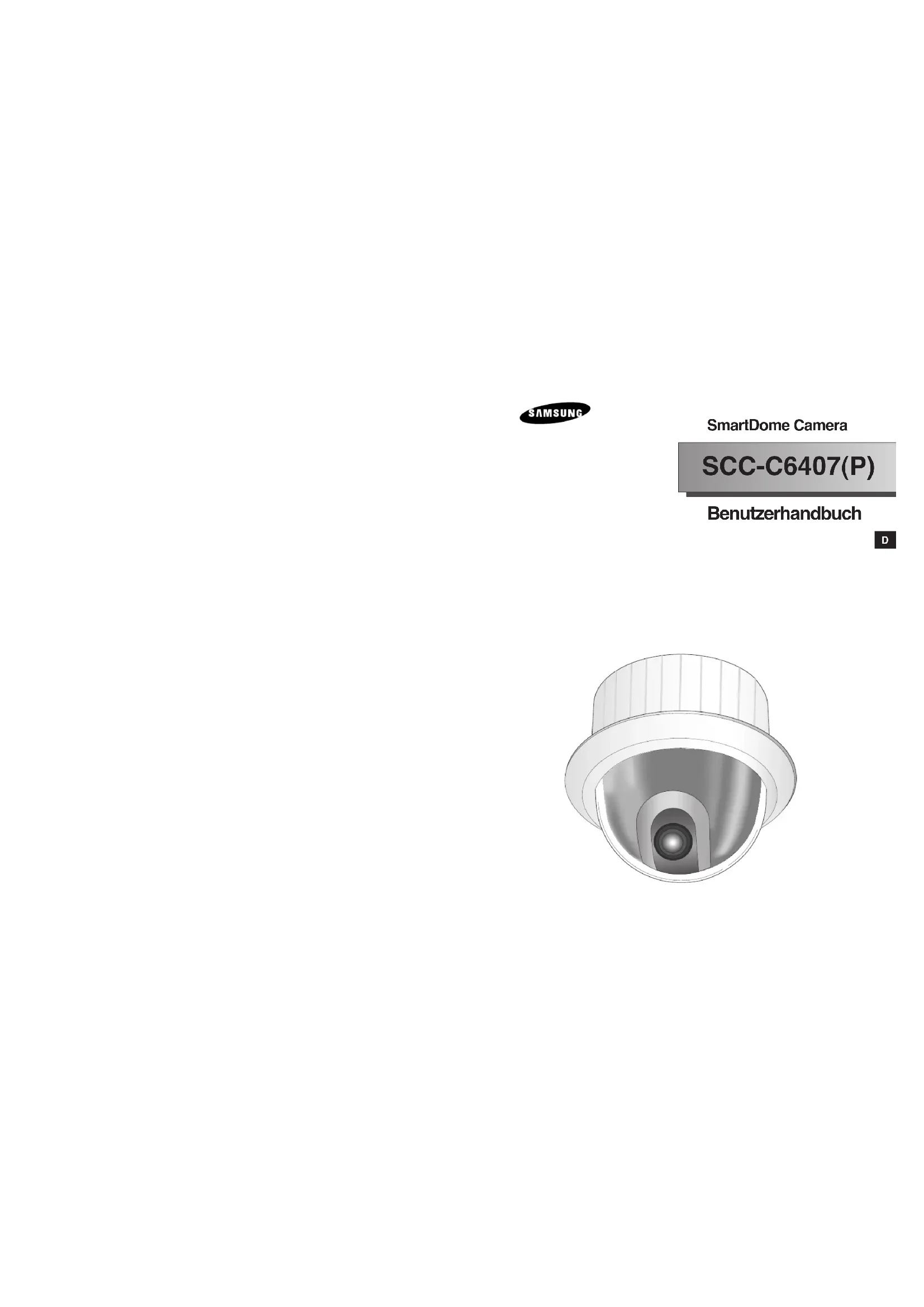
SmartDome Camera BenutzerhandbuchD Sicherheitshinweise Ziel dieser Informationen ist es, den ordnungsgemäßen Gebrauch dieses Geräts sicherzustellen und dadurch Gefahren oder Sachbeschädigungen zu vermeiden. Bitte befolgen Sie alle Anweisungen.
- Die Sicherheitshinweise sind mit “Warnung” und “Achtung” gekennzeichnet, wie nachfolgend angegeben: Warnung: Die Nichtbeachtung eines Warnhinweises kann zum Tode oder zu schweren Verletzungen führen. Achtung: Die Nichtbeachtung eines mit Achtung gekennzeichneten Hinweises kann zu Verletzungen und Sachschaden führen. Die mit Achtung gekennzeichneten Informationen weisen auf eine mögliche Gefahr hin, die zu Verletzungen oder Sachschaden führen kann. Warnung
1. Achten Sie darauf, daß Sie nur den mitgelieferten Adapter verwenden. Die
Verwendung eines anderen Adapters als des mitgelieferten kann Feuer, einen Stromschlag oder die Beschädigung des Geräts verursachen.
2. Beim Anschließen der Netz- und Signalkabel müssen zuvor die externen
Anschlussbuchsen überprüft werden. Schließen Sie die Alarmsignalkabeladern an die Alarmanschlüsse, den Netzadapter an die Netzsteckdose und den Gleichstromadapter an den Gleichstromeingang an, und achten Sie dabei auf die richtige Polarität. (Ein falscher Anschluss an das Stromnetz kann zu Feuer, einem Stromschlag oder zur Beschädigung des Geräts führen.)
3. Schließen Sie nicht mehrere Kameras an einen Adapter an.
(Wird die Kapazität überschritten, kann es zu einer anormalen Wärmeentwicklung oder Feuer kommen.) (Fällt die Kamera herunter, kann es zur Verletzung von Personen kommen.)
4. Stecken Sie das Netzkabel fest in die Steckdose ein.
(Ein loser Anschluss kann einen Brand verursachen.)
5. Bei der Wand- oder Deckeninstallation ist darauf zu achten, dass die Kamera
sicher und fest angebracht wird. (Fällt die Kamera herunter, kann es zur Verletzung von Personen kommen.) Die mit Warnung gekennzeichneten Informationen weisen auf eine mögliche Gefahr hin, die zum Tode oder zu schweren Verletzungen führen kann. Achtung
1. Lassen Sie keine Gegenstände auf das Gerät fallen, und schützen Sie es vor
starken Stößen. Setzen Sie die Kamera keinen starken Vibrationen oder magnetischen Störfeldern aus.
2. Die Kamera darf nicht an Orten mit hohen bzw. tiefen Temperaturen
(über 50 °C und unter -10 °C) oder hoher Luftfeuchtigkeit installiert werden. (Andernfalls besteht die Gefahr eines Brandes oder Stromschlags.)
3. Installieren Sie das Gerät nicht in der Nähe von Wärmequellen, wie z. B.
einem Heizgerät oder Heizkörper, und an Orten, an denen es direktem Sonnenlicht ausgesetzt ist. (Hier besteht Feuergefahr.)
4. Wenn Sie die bereits installierte Kamera an einen anderen Ort verlegen
wollen, achten Sie darauf, die Kamera auszuschalten, bevor Sie sie abnehmen oder neu installieren.
5. Die Installation sollte an einer gut belüfteten Stelle erfolgen.
6. Ziehen Sie bei einem Gewitter den Netzstecker. (Wird dies nicht beachtet,
kann ein Brand verursacht oder das Gerät beschädigt werden.)
6. Platzieren Sie keine leitfähigen Gegenstände (wie z. B. Schraubenzieher,
Münzen und metallene Objekte) oder mit Wasser gefüllte Behälter auf der Kamera. (Dies kann zur Verletzung von Personen durch Feuer, Stromschlag oder herunterfallende Gegenstände führen.)
7. Die Kamera darf nicht an einem feuchten, staubigen oder rußigen Ort installiert
werden. (Andernfalls besteht die Gefahr eines Brandes oder Stromschlags.)
8. Bei ungewöhnlicher Geruchs- oder Rauchentwicklung muss der Betrieb des
Geräts sofort beendet werden. Ziehen Sie unverzüglich den Netzstecker und setzen Sie sich mit einem Kundendienstzentrum in Verbindung. (Die Weiterbenutzung des Geräts kann zu einem Brand oder elektrischen Schlag führen.)
9. Wenn das Gerät nicht einwandfrei funktioniert, wenden Sie sich bitte an die
Verkaufsstelle, in der Sie das Gerät erworben haben, oder an das nächste Kundendienstzentrum. Das Gerät darf niemals und in keiner Weise selbst zerlegt oder modifiziert werden. (SAMSUNG übernimmt keine Haftung für Probleme, die durch unbefugte Abänderungen oder einen Reparaturversuch herbeigeführt sind.)
10. Wasser darf beim Reinigen niemals direkt auf die Geräteteile gelangen.
(Andernfalls besteht die Gefahr eines Brandes oder Stromschlags.) Die Oberfläche kann mit einem trockenen Tuch abgewischt werden. Verwenden Sie keine Reinigungsmittel oder chemischen Reiniger, da sich durch solche Mittel die Farbe ablösen und der Oberflächenüberzug beschädigt werden kann.1-2
1-1 Vor Inbetriebnahme Dies ist ein grundlegendes Benutzerhandbuch für Nutzer der Speed- Dome Kamera SCC-C6407(P). Es enthält alle notwendigen Hinweise für den Betrieb der SCC-C6407(P) von der einfachen Einführung der Bedienungselemente der SCC-C6407(P) und deren Funktionen bis hin zu Installationsmethoden im Setup-Menü. Wir empfehlen allen Nutzern der SCC-C6407(P), dieses Handbuch vor dem Gebrauch zu lesen, sowohl den erfahrenen Nutzern, die ähnliche Kameras bereits verwendet haben, als auch den gewöhnlichen Nutzern. Das am häufigsten benutzte Merkmal der Speed-Dome Kamera SCC-C6407(P) ist das SCC-C6407(P) Setup-Menü. Das SCC-C6407(P) Setup-Menü wird im Kapitel 3 : Überblick über das Setup-Menü genau erklärt. Es ist am sinnvollsten, das Handbuch von vorn bis hinten zu lesen, aber für diejenigen, die nur aktuell benötigte Auszüge lesen wollen, sind hier die Kapitelzusammenfassungen. "Kapitel 1 : Überblick über die SCC-C6407(P)” enthält eine kurze Einführung in die Speed-Dome Kamera SCC-C6407(P), ihre Einzelteile und Funktionen und Schaltereinstellungen. "Kapitel 2 : Installation der Speed-Dome Kamera SCC-C6407(P)” erklärt die Installationsanweisung der SCC-C6407(P) und informiert über Vorbereitungen und Randbedingungen der Inbetriebnahme. "Kapitel 3 : Überblick über das Setup-Menü” erläutert die Struktur des Setup-Menüs der SCC-C6407(P) einschließlich einer ausführlichen Erklärung der verfügbaren Funktionen in jedem Untermenü. "Anhang A : Technische Daten der Speed-Dome Kamera SCC-C6407(P)”enthält Produktspezifikationen der SCC-C6407(P) in tabellarischer Übersicht.1-4
1-5 Einführung in die SCC-C6407(P) SCC-C6407(P) ist WDR Smart Dome Kamera mit Zoom Objektiv, die in den Banken oder Firmen mit der Verbindung von CCTV optimale Überwachungsfunktion anbietet. Die Speed-Dome Kamera SCC-C6407(P) ist eine hochqualitative Überwachungskamera mit x32 Zoom-Objektiv und einem digitalen
10- fach Zoom. Sie kann scharfe Kamerabilder bis zu 320-fach
heranzoomen. SCC-C6407(P) ist - WDR Funktion, für extremes Gegenlicht Anwendung für den Innenbereich - FARBE/S/W Funktion, die Kamera schaltet bei niedriger Beleuchtungsstärke automatisch in den Schwarz/Weiß Modus bzw. bei ausreichender Beleuchtung wieder in den Farb Modus. - Weißabgleich Funktion, die je nach Beleuchtung das Bild natürlich aussehen lässt, - Gegenlicht Korrektur Funktion, die bei Spotlight oder sehr hellen Beleuchtung das Gegenlicht perfekt korrigiert und das Objekt dunkel aussehen lässt, - Auto Fokus Funktion Automatische Bildschärfekorektur - Privat Zonen Funktion, die einen bestimmten Bereich ausblendet - PAN/TILT Funktion, die die präzisie Kontrolle mit Hochgeschwindigkeit ermöglich. Die Speed-Dome Kamera SCC-C6407(P) besitzt eine Alarmfunktion für Gefahrensituationen und ist eine in beliebige Richtungen bewegliche Kamera. ZOOM-IN und ZOOM-OUT- Funktionen können ferngesteuert werden. In diesem Kapitel werden die Funktionen der SCC-C6407(P) kurz beschrieben. Die Hauptfunktionen, Steuerungselemente und Schaltereinstellungen werden erläutert. Kapitel 1 : Überblick über die SCC-C6407(P)1-8
1-7 Rückseite Steuerungselemente Vorderseite1-10
KAMERA ADRESSE EINSTELLEN
KAMERA ADRESSE einstellen mit SW701, SW702,SW703. ADRESSEN Einstellung von 0~255 ist möglich und die 100-stellige Zahl wird mit SW701, die 10-stellige Zahl mit SW702, 1-stellige Zahl mit SW703 eingestellt. Z.B) KAMERA ADDR: Wenn es Adresse 1 ist, wird wie folgt eingestellt. Einstellung des Kommunikationsprotokolls. Benutzen Sie die Ziffern 1 bis 4 PINs von SW704, um das Kommunikationsprotokoll einzustellen. Einstellung der Baudrate Verwenden Sie PIN 5 und 6 von SW704. SW701SW702SW7031 2 3 4 5 6 7 8
(UNTERSEITE) SW 704 ADAPTERANSCHLUSS SCC-C6407(P) Anschlussfeld SIEHE BEDIENUNGSANLEITUNG Die Werkseinstellung beträgt 9600 bps.2-1
1-11 Einstellung der RS-422A/RS-485 Abschlüsse Wenn der Controller und RS-422A/RS-485 Buchsen verbunden sind, sollte, wie in der Übersicht dargestellt, der Abschluss entsprechend der Impedanz (des Scheinwiderstandes) des jeweiligen Übertragungsweges eingestellt werden, um Signale bei großen Entfernungen durch Kontrolle der Reflektionen auf der Leitung auszugleichen. <RS-485 Halbduplex-Betriebsart> n < 32TerminationSW1-ONAufteilung Abschluss: Verwenden Sie PIN-Nummer 1 und 2, Schalten auf ON bedeutet Abschluss. <RS-422A/RS-485 Vollduplex-Betriebsart> AufteilungDivisionSW1-ONSW2-ONn < 32 In diesem Kapitel wird zunächst der Lieferumfang der SCC-C6407(P) überprüft und ein zur Stromversorgung geeigneter Netzadapter vorbereitet. (Leistungsaufnahme: 22W; Spannung: 24V Wechselstrom, 1,5 A). Im Anschluss daran werden die Kabelanschlüsse und die Installation der SCC-C6407(P) beschrieben. Kapitel 2 : Installation der SCC-C6407(P)Um die Speed-Dome Kamera SCC-C6407(P) zu installieren und in Betrieb zu nehmen, werden folgende Kabel benötigt: Netzanschlusskabel Das Kabel, das an den Netzeingang der SCC-C6407(P) angeschlossen wird, hat eine Nennspannung von 24 V Wechselstrom, 1,5 A. Vor Benutzung des Kabels sollte die Nennspannung überprüft werden. Video-Kabel Das Video-Kabel ist ein BNC-Kabel. Es verbindet den Videoausgang der Speed-Dome Kamera SCC-C6407(P) mit dem Videoeingang des Monitors. Vorbereitung der Kabel 2-3
2-2 SCC-C6407(P) Haltewinkel Kamerahalterung AbdeckungsteileBedienerhandbuchSchrauben Vor der Installation Überprüfung des Verpackungsinhalt Überprüfen Sie bitte, ob alle unten aufgelisteten Teile in der Packung enthalten sindSicherheitshinweise für die Installation
1) Vergewissern Sie sich, dass die Installationsstelle mindestens das
vierfache Eigengewicht der SCC-C6407(P) SmartDome-Kamera einschließlich Zubehör tragen kann.
2) Installieren Sie das Gerät an einer Stelle, an der der Abstand zwischen
Deckenplatte und Decke mindestens 18 cm beträgt.
3) Benutzen Sie die mitgelieferten Schrauben zur Befestigung der Kamera
4) Im Installationsbereich dürfen sich keine Personen aufhalten, da sie
durch herabfallende Gegenstände gefährdet werden können. Außerdem sollten Sie Gegenstände, die nicht beschädigt werden dürfen, vor der Installation an einen sicheren Ort bringen. Separat erhältliches Zubehör für die Installation Die folgenden Produkte erleichtern die Installation an verschiedenen Installationsorten.
(SBR-100DCM) Diese Halterung wird zur Installation der SmartDome Kamera an einer abgehängten Decke verwendet.
2) WANDHALTERUNG (SADT-100WM)
Diese Halterung wird benutzt, um das SmartDome-Kameragehäuse für den Innen- oder Außenbereich an einer Wand zu installieren. 2-5
4. Stellen Sie den Schalter am Netzteil auf die verwendete Spannung ein.
Stecken Sie dann den Netzteilstecker in die Steckdose.
5. Verbinden Sie die Fernsteuerung
der Speed-Dome Kamera SCC-C6407(P) mit der externen Steuerung. Controller ANSCHLUSSFELD
1. Verbinden Sie ein Ende des
BNC-Video-Kabels mit dem Videoausgang (VIDEO OUT).
2. Verbinden Sie dann das andere
Ende mit dem Videoeingang des Monitors.
3. Schließen Sie nun das
Netzanschlusskabel an. Verwenden Sie einen Schraubenzieher, um ein Ende der beiden Leitungen des Netzteils mit dem Spannungseingang der Speed-Dome Kamera SCC-C6407(P) zu verbinden. Installation der SCC-C6407(P)5) DECKENHALTERUNG (SADT-100CM) Diese Halterung wird bei der Installation des SmartDome- Kameragehäuses für innen oder außen an einer Betondecke verwendet.
6) MASTHALTERUNG (SADT-100PM)
Diese Halterung eignet sich zur Installation der WANDHALTERUNG (SADT-100WM) an einem Masten mit einem Durchmesser von über 8 cm.
3) GEHÄUSE für den INNENBEREICH (SHG-120)
Dieses Gehäuse eignet sich zur Installation der SmartDome-Kamera an einer Wand in einem Innenraum.
4) GEHÄUSE für den AUSSENBEREICH (SHG-220)
Dieses Gehäuse eignet sich zur Installation der SmartDome-Kamera an einer Wand oder Decke im Außenbereich. 2-7
Zum Anbringen des Outdoor-Gehäuses entfernen Sie die transparente Schutzhülle vom Kameragehäuse.2-9
7. [Bild 7] Stecken Sie passend auf
die 3 Löcher an der Rückseite der Kamera das Verbindungsstück und drehen sie es um etwa 15Grad nach links. (Überprüfen Sie am Geräusch, ob das Verbindungsteil eingerastet ist und der Hebelverschluss hält.)
- Verwenden Sie Schrauben (BH M3XL8), um die Kamera und den Adapter zu befestigen. [Bild 7]
8. [Bild 8] Montieren Sie den
Gehäusering auf den DOME. [Bild 8]
5. [Bild 5] Stecken Sie den
Kameradapter in den Haltewinkel und schrauben Sie ihn mit 4 Befestigungsschrauben (PH M4X8) fest. [Bild 5]
6. Ziehen Sie die Sicherheit Leitung
vom Case körper und bauen Sie zum Halter von HOLDER- KAMERA zusammen. [Bild 6] [Bild 2]
4. [Bild 3, 4] Verbinden Sie die verschiedenen Kabel mit dem
Kameraadapter (siehe Seite 2-4) [Bild 4] [Bild 3] [Bild 1] Länge des Deckenlochs
1. [Bild 1] Befestigen Sie den Aufbau
an der Decke. (Beachten Sie bei der Installation die Höhe des Aufbaus.)
- Eingebaut vom Hersteller.
3. [Bild 2] Befestigen Sie den
Haltewinkel (BRKT-ANCHOR) an der Decke und schrauben Sie sie mit 4 Schrauben fest.
2. Machen Sie an der Stelle, wo die Kamera installiert werden soll, ein
Loch in die Decke. (Das Loch sollte etwa einen Durchmesser von 185 mm haben.) Installation der KameraKAMERA PROG KAMERA ID EIN.../AUS V-SYNC INT/LINE... FARBE/S/W FARBE.../S/W.../AUTO...
PRESET GESCH 1~8 SCHWELLZEIT 1~60S
3-1 Aufbau des Setup Menüs Dieses Kapitel gibt einen Überblick über das Setup-Menü der Speed-Dome Kamera SCC-C6407(P). Zuerst wird die allgemeine Struktur des Setup-Menüs erläutert und dann die Funktionen der einzelnen Menüs. Kapitel 3: Überblick über das Setup-Menü3-3 3-4
KAMERA ID Das KAMERA ID-Menü legt eine Bezeichnung für die Speed-Dome Kamera SCC-C6407(P) fest, die auf dem Monitor angezeigt wird. Stellen Sie auf dem KAMERA PROG- Menü-bildschirm KAMERA ID auf EIN und drücken Sie die [Enter]-Taste. Jetzt sehen Sie das Untermenü zur Festlegung der ID der Kamera SCC-C6407(P). Die KAMERA ID kann aus bis zu 20 alphanumerischen Zeichen bestehen, zuzüglich einiger Sonderzeichen. Die eingestellte KAMERA ID kann an eine gewünschte Position platziert werden, indem man das POSITION-Untermenü aufruft. Das oben gezeichnete Diagramm zeigt die allgemeine Struktur des Setup-Menüs. Im nächsten Abschnitt werden die Merkmale des Setup-Menüs erläutert, die Nutzern eine Anpassung der Speed-Dome Kamera SCC-C6407(P) an die persönlichen Bedürfnisse ermöglichen. ALARM PROG
AUSGANG VERL/SICHERN SYSTEM INFO Verwenden Sie den Controller, um den MENÜ Auswahl Taste zu betätigen und der folgende Schirm wird angezeigt. 0 1 2 3 45 6 7 8 9✽ ✽ ✽ ✽
Wenn der Strom, nachdem PRESET, AUTO PAN, SCAN, PATTERN Funktion aktiviert worden ist, ohne andere Steuerung ein- oder ausschaltet wurde, wird Kamera mit der gleichen Funktion gearbeitet, nachdem der Strom wieder ein- oder ausgeschaltet wird.
Menü Einstellung von SCC-C6407(P) ist verfügbar, nur wenn Tilt(Neigung) Position innerhalb von 90° liegt. Wenn Tilt Position oberhalb von 90° liegt und Menü Einstellung Schirm aktiviert wird, wird PAN(Schwenk)automatisch 180° rotiert und bewegt sich Tilt in die entsprechende Position innerhalb von 90°. Falls von
, verwenden Sie die OBEN/ UNTEN/ LINKS/ RECHTS/ [EINGABE] Taste für MENÜ Einstellung. Falls von
, tippen Sie zuerst das 4-stellige Kennwort ein. Wenn es korrekt ist, wird der MENÜ Auswahl Schirm wie
angezeigt und Sie können MENÜ mit der Verwendung der OBEN/ UNTEN/ LINKS/ RECHTS/ [EINGABE] Taste einstellen.
Im Menü FARBE S/W (Farbe/Schwarzweiss) können Sie den IR- (Infrarot) Filter ein- und ausschalten. In einerr Umgebung mit niedrigen Beleuchtungsstärke wird der S/W Modus aktiviert. Bei ausreichender Beleuchtung wird der Farb Modus aktiviert. Bei wechselnden Lichtverhältnissen wird die Auto Funktion aktiviert. FARBE : Der IR-Filter ist aktiviert, die Wiedergabe auf dem Bildschirm ist normal. Zum Einstellen von FARBE GAIN PEGEL drücken Sie die Taste [ENTER]. Wenn zudem die Funktion AGC aktiviert ist, können Sie den Wert für AGC FARBE PEGEL einstellen. S/W : Der IR-Filter ist deaktiviert, die Wiedergabe auf dem Bildschirm erfolgt in Schwarz Wei
. (Die Lichtempfindlichkeit ist gesteigert und ist mit einer Schwarz Wei
-Kamera vergleichbar.) Wenn Sie S/W auswählen und die [EINGABE] Taste betätigen, wird ein zusätzliche Menü angezeigt, damit Sie den FARBTRAGER ON/OFF einstellen können. AUTO : Dieses Menu ändert automatisch den FARBE Mode auf S/W Mode oder umgekehrt, je nach Lichteinfall, Bei geringen Lichteinfall, schalter der IR Filter AUS und die Empfindlichkeit für das wenigen Licht wird bei Umschaltung auf S/W Mode, erhöht. Bei hochem Lichtumgebung schaltet der IR Filter EIN und die Empfindlichkeit wird bei Umschaltung auf FARB Mode niedriger. Wenn Sie AUTO auswählen und die [EINGABE] Taste betätigen, wir das zusätzliche Menü angezeigt, damit Sie den FARBTRAGER ON/OFF, S/W Pegel und Den Zeitraum einstellen können. - FARBTRÄGER EIN : Der Farbeträger ist mit dem Schwarz und Weiss Videosignal aktiviert. - FARBTRÄGER AUS : Der Farbträger ist nicht aktiviert. - PEGEL : Sie können die Helligkeitsstufe in 3 Stufen einstellen, welche den FARBE Mode zum S/W Mode anpasst: WENIG, MITTEL und HOCH. - ZEITRAUM : Die Umschaltzei zwischen FARBE und S/W Mode je nach der Änderung des Lichteinfalls einstellen. Sie können die Umschaltzeit in 10Sek (S), 30Sek, 60Sek oder 300 Sek (L) einstellen.
- “…”bedeutet, es gibt Untermenüs. (PROG KAMERA)KAMERA ID EIN...V-SYNC INTFARBE/S/W AUTO...AKTIVITÄT AUSZOOM GESCH 3DIGITAL ZOOM AUSAUSGANG VERL(KAMERA ID)A B C D E F G H I J K LM N O PQ R S T U V W XY Z 0 1 2 3 4 5 6 7 8 9: ! - + ✽ ( ) /
POSITION... RUE SCC-C6407(P)........ V-SYNC Im V-SYNC-Menü kann die vertikale Synchronisation eingestellt werden. Von der Speed-Dome Kamera SCC-C6407(P) unterstütze vertikale Synchronisationssignale sind der INT-Modus, der durch eine SCC-C6407(P) interne Uhr erzeugt wird, und der LINIE-Modus, der die vertikale Synchronisation durch die von außen angelegte Spannungsfrequenz regelt. Wählen Sie LIN
E und drücken Sie die [Enter]-Taste. Jetzt erscheint das LIN
E LOCK-Untermenü, wo Sie die Phase des LIN
E LOCK einstellen können. Sie können das PHASE-Menü des LIN
E LOCK-Untermenüs verwenden, um beliebige Phasen einzustellen.
[Enter] drücken (PROG KAMERA)KAMERA ID AUSV-SYNC INTFARBE S/W AUTO...AKTIVITÄT AUSZOOM GESCH 3DIGITAL ZOOM AUSAUSGANG VERL Im AUTO-Betrieb, arbeitet AGC im Hochgeschwindigkeitsmodus und kann nicht manuell geändert werden, da es mit "---" angezeigt wird. Achtung : Wenn Sie eine Infrarot Lichtquelle in der AUTO Mode verwenden, kann eine AUTO Schaltungsstörung und eine Kamera AF Störung auftreten. (AUTO)FARBTRAGER EINPEGEL MOYENZEITRAUM S --|---- LRUE
[Enter] drücken AKTIVITÄT Im AKTIVITÄT-Menü können Sie die Bewegungsdetektion einstellen sowie die Empfindlichkeit und den Bereich der Bewegungsdetektion festlegen. Wenn die Bewegungsdetektion eingeschaltet ist, kann die Bewegung eines Eindringlings registriert werden. Wenn die Bewegung registriert wird, wird von der Steuerung ein Alarmsignal abgegeben. (PROG KAMERA)KAMERA ID AUSV-SYNC INTFARBE S/W FARBEAKTIVITÄT EIN...ZOOM GESCH 3DIGITAL ZOOM AUSAUSGANG VERL(AKTIVITAET)BEREICH PRESETEMPFINDLICH L ---|--- HRUE Wenn Sie ON auswählen und die [EINGABE] Taste betätigen, wird der zusätzliche Menü Schirm “AKTIVITÄT” angezeigt. Das “BEREICH” Menü, das den Schirm Bereich von MOTION Erkennung Funktion bestimmt, kann als PRESET oder BENUTZER bestimmt werden. Wenn das "BEREICH" Menü als PRESET bestimmt wird, wird die MOTION Erkennung in den Auslieferungszustand des Produkts auf den alsStandard bestimmten Bereich angewendet. Wenn das BEREICH Menü als BENUTZER bestimmt wird, und die [EINGABE] Taste betätigt wird, kann der Benutzer selbst den Anwendungsbereich von MOTION Erkennung Funktion einstellen, indem Sie die Größe sowie Position von Bereich ändern. Betätigen Sie [links, rechts, oben, unten] Tasten, um eine Bereich Größe auszuwählen. Betätigen Sie die EINGABE Taste, und dann [links, rechts, oben, unten] Tasten, um eine Position auszuwählen. Betätigen Sie die EINGABE Taste erneut, um zum oberen Menü zurückzukehren. Die Bewegung des MOTION Erkennungsbereichs und die Größe sind mit der [EINGABE] Taste und [links, rechts, oben, unten] Taste einzustellen. Wenn Sie erneut die [EINGABE] Taste betätigen, wird das "BEREICH" Einstellungsmenü beendet. Die Empfindlichkeit von MOTION Erkennung ist mit dem MOTION "EMPF" Menü einzustellen. Je hoher es eingestellt wird, desto empfindlicher funktioniert die MOTION Erkennung.
Die Tasten [Links, Recht, Auf, Ab] benutzen. BEREICHPOSITION ZOOM GESCH m ZOOM GESCH-Menü können Sie die Geschwindigkeit des Zooms (Tele/ Weitwinkel) einzustellen. Verwenden Sie die rechts/links-Tasten im ZOOM GESCH-Menü, um die Geschwindigkeit auszuwählen. 1: Vergrößerung x32 dauert etwa 22 Sekunden geringste Geschwindigkeit 2: Vergrößerung x32 dauert etwa 10 Sekunden geringe Geschwindigkeit 3: Vergrößerung x32 dauert etwa 7 Sekunden hohe Geschwindigkeit 4: Vergrößerung x32 dauert etwa 5 Sekunden höchste Geschwindigkeit
Nach beenden eines Schwenk/Neige Vorgangs, wird die AKTIVITÄT (Motion Detection) erst nach ca. 5 Sek. wieder aktiv.
Die Funktion „MOTION DETECTION“ (Bewegungsmelder) wird durch Helligkeitswechsel innerhalb des Einstellungsbereichs aktiviert. Je nach Helligkeitsunterschied zwischen dem Hintergrund und dem aufgenommenem Objekt, dem Status des Einstellungsbereichs und anderen Faktoren kann die Kamera versehentlich aktiviert werden. BEREICHPOSITION3-10
AUSGANG Das AUSGANG-Menü wird zum Beenden des KAMERA SET-Menüs der Speed-Dome Kamera SCC-C6407(P) und zum Zurückkehren in das Haupt-Menü verwendet. - VERL : Ignoriert alle Einstellungsänderungen und stellt die gespeicherten Daten wieder her. - SICHERN : Speichert alle Einstellungsänderungen - PRESET : Ignoriert alle Einstellungsänderungen und stellt die werkseitig eingestellten Werte wieder her. (PROG KAMERA)KAMERA ID AUSV-SYNC INTFARBE S/W SW...AKTIVITÄT AUSZOOM GESCH 3DIGITAL ZOOM AUSAUSGANG VERL(PROG KAMERA)KAMERA ID AUSV-SYNC INTFARBE S/W SW...AKTIVITÄT AUSZOOM GESCH 3DIGITAL ZOOM X10AUSGANG VERL DIGITAL ZOOM Im DIGITAL ZOOM Menü kann die Vergrößerung von Digital Zoom eingestellt werden. Die Vergrößerung kann von OFF bis zum 10 Fach eingestellt werden. Wenn SCC-C6407(P) 10 Fach von Digital Zoom eingestellt wird, kann der Gegenstand Maximal mit 320 Fach aufgenommen werden. Im DIGITAL ZOOM Menü kann mit der Verwendung von der linken oder rechten Taste die Vergrößerung ausgewählt werden. 3-9
BLENDE Es gibt die Funktion, die entsprechend dem Belichtung Pegel automatisch die BLENDE einstellen kann, damit das Helligkeit Pegel eingestellt werden. Im ALC (Auto Licht Kompensation) Menü kann das Video Ausgabe Pegel eingestellt werden. Im WDR (WIDE DYNAMIK RANGE) kann das WDR Pegel und die FLIMMERFREI Funktion eingestellt werden. ALC Wählen Sie ALC im BLENDE-Menü und drücken Sie die [Enter]-Taste. Im Untermenü erscheint nun die Einstellung für das Video-Ausgangslevel und für GLK. Das Video-Ausgangslevel kann im PEGEL-Item eingestellt werden unter Verwendung der rechts/links-Tasten. Um für Elemente im Menü BLC Größe und Position des BLC-Bereichs festzulegen, positionieren Sie mit den Tasten [Links, Rechts] den Cursor auf BENUTZER…, und drücken Sie [Enter]. Um über GROESSE die Größe festzulegen, verwenden Sie die Tasten [Oben, Unten, Links, Rechts], und drücken Sie anschließend [Enter]. Um die Position von Bereichen festzulegen, benutzen Sie im Untermenü POSITION die Tasten [Oben, Unten, Links, Rechts].
[Enter] drücken BLC Wenn Sie eine allgemeine Kamera verwenden, um einen Gegenstand unter Gegenlicht oder Helle Beleuchtung zu fotografieren, wird der Gebenstand wegen der Gegenlicht dunkel auf dem Monitor dargestellt. BLC(Gegenlicht Kompensation) wird verwendet, um solche Gegenlicht Probleme zu verhindern, und damit um eindeutiger Bilder unter helle Beleuchtung zu sichern. Über die Tasten [Links, Rechts] erreichen Sie die fünf voreingestellten Bereiche OBEN…, UNTEN…, LINKS…, RECHTS… und MITTE… sowie die Funktion BENUTZER… zur Direkteinstellung der Bereiche. Im Menü BLC können Sie beispielsweise den Einstellungsbereich OBEN bestätigen, indem Sie im Untermenü OBEN… die Taste [Enter] drücken.
3-11 SHUTTER Im SHUTTER Menü kann die Hochgeschwindigkeit Auto Shutter Geschwindigkeit und die AUTO Niedergeschwindigkeit Shutter Geschwindigkeit eingestellt werden. Hochgeschwindigkeit Auto Shutter unterstützt 7 Shutter Geschwindigkeiten von 1/100(1/120) Sek. bis zur 1/10k Sek. Diese Funktion wird imhellen und für schnelle Bewegungen verwendet. AUTO Niedergeschwindigkeit Shutter unterstützt je 10 Shutter Geschwindigkeiten von 2 Fach bis zum 160 Fach, und diese Funktion stellt die Shutter Geschwindigkeit langsam, um das Bild, bei Aufnahmen mit schlechter Beleuchtung deutlicher und heller darzustellen. Wählen Sie AUTONiedergeschwindigkeit Shutter aus, wenn Sie bei schlechter Beleuchtung automatisch die Shutter Geschwindigkeit anpassenmöchten. MANU Wenn Sie im Untermenü Blende auf MANU gehen und die Taste [ENTER] drücken, wird ein zusätzlicher Bildschirm angezeigt, über den Sie das Öffnen und Schließen der Blende manuell einstellen können. Im SHUTTER Menü betätigen Sie kontinuierlich die linke/rechte Richtungstaste, und dann wird in der folgenden Reihenfolge angezeigt. ➝ OFF ➝ AUTO X2 ➝ AUTO X4 ➝ AUTO X6 ➝ AUTO X8 ➝ AUTO X12 ➝ AUTOX16 ➝ AUTO X20 ➝ AUTO X40 ➝ AUTO X80 ➝ AUTO X160 ➝ OFF ➝ 1/100(1/120) ➝ 1/250 ➝ 1/500 ➝ 1/1000 ➝ 1/2000 ➝ 1/4000 ➝ 1/10K ❈ Wenn IRIS MODUS als WDR bleibt, ist nur der folgende Modus erlaubt. ➝ OFF ➝ AUTO X2 ➝ AUTO X4 ➝ AUTO X6 ➝ AUTO X8 ➝ AUTO X12 ➝ AUTOX16 ➝ AUTO X20 ➝ AUTO X40 ➝ AUTO X80 ➝ AUTO X160 (VIDEO PROG)BLENDE ALC...SHUTTER AUSAGC AUSWEISSABGL ATW1DIS AUSFOKUS MODE EINAFSPEZIAL ...AUSGANG VERL WDR Die WDR Funktion eignet sich ausgezeichnet wenn die Kamera im Inneren eines Gebäudes installiert ist und der Blickwinkel der Kamera durch ein Fenster oder eine Toreinfahrt nach aussen gerichtet ist. Mit dieser Funktion, kann der Innenraum als auch Außenraum deutlicher dargestellt werden. Wenn Sie die [EINGABE] Taste betätigen, kann der WDR Pegel und die Flimmerfrei Funktion eingestellt werden.
RUE (VIDEO PROG)BLENDE MANU...SHUTTER AUTO X4BEWEGUNG NORMWEISSABGL ATW1DIS AUSFOKUS MODE EINAFSPEZIAL ...AUSGANG VERL Verwenden Sie und
im Pegel Menü, um den Video Ausgang Pegel(Helligkeit) zu steuern.
[Enter] drücken - PEGEL 1 : Die SHUTTER GESCHWINDIGKEIT mit der WDR Funktion anpassen. - PEGEL 2 : Die Helligkeit mit der WDR Funktion anpassen. - FLIMMERFREI : Dieser Regler soll das Flimmern des Bildes auf dem Monitor bei 60 Hz verhindern. Ein wackelndes Bild kann durch die Unstimmigkeit der V SYNC ( Frequenz) und der Ausleuchtung entstehen. Wenn der Regler auf Position ON steht, betragt die festgelegte Verschlusszeit 1/120 pro Sekunde.3-14
3-13 WEISSABGL Licht wird allgemein in Farbtemperaturen angegeben und in Kelvin- Einheiten gemessen.(k). Die allgemeine Farbtemperatur von verschiedenen Lichtverhältnissen ist unten angegeben. blauer Himmel regnerisch bewölkt teils bewölkt sonnig Leuchtstofflampenlicht Glühbirnenlicht Halogenlampenlicht Halogenlampenlicht 1000K 2000K 3000K 4000K 5000K 6000K 7000K 8000K 9000K 10000K (VIDEO PROG) BLENDE ALC... SHUTTER AUTO x2
SPEZIAL ... AUSGANG VERL AGC Diese Funktion kann den Schirm mit der Aktivierung der AGC Funktion heller anzeigen. Nur wenn das SHUTTER Menü bei Hochgeschwindigkeit SHUTTER auf OFF gesetzt ist, kann das AGC Menü eingestellt werden. Die AGC Funktion kann mit der [links, rechts] Taste auf WENIG oder HOCH gesetzt werdent. WENIG verringert die AGC VERSTÄRKUNG und HOCH verstärkt AGC VERSTÄRKUNG. Wenn das FARBE/S/W Menü im KAMERA PROG AUTO... ist, wird das AGC Menü mit ---angezeigt und die maximale AGC VERSTÄRKUNG ist aktiviert. MOTION MOTION Funktion wird verwendet, wenn das SHUTTER Menüπ Niedergeschwindigkeit Shutter auf AUTO steht. Fünf Einstellungen sind möglich: S.LANGS, LANGS, NORM, SCHN, S.SCHN. ● S.LANGS wird verwendet, um bei Dunkelheit feste Objekte zuüberwachen, indem der AGC Pegel auf niedrig eingestellt wird. ● LANGS wird verwendet, um bei Dunkelheit wenig bewegende Objekte zuüberwachen, indem der AGC Pegel auf niedrig gestellt wird. ● NORM wird verwendet, um bei Dunkelheit bewegende Objekte zu überwachen, indem der AGC Pegel auf mittel gestellt wird. ● SCHN wird verwendet, um bei Dunkelheit ein schnell bewegendens Objekt zuüberwachen, indem der AGC Pegel auf hoch gestellt wird. ● S.SCHN wird verwendet, um bei Dunkelheit ein sehr schnell bewegendens Objekt zuüberwachen, indem der AGC Pegel auf sehr hoch gestellt wird. Wenn das SHUTTER Menü auf AUTO steht, wird der Cursor mit der [Leer]Taste im Menü bewegt, und die MOTION Funktion wird mit der [links, rechts] Taste eingestellt. Mit der [links] Taste wird nach LANGS, mit der [rechts] Taste nach SCHN bewegt. (VIDEO PROG) BLENDE ALC... SHUTTER AUS AGC BAS WEISSABGL ATW1 DIS AUS
FOKUS MODE -Menü kann die Fokussierung auf AF, MF oder EINAF eingestellt werden. - AF : Mit dem AUTO FOKUS-Modus kann kontinuierlich aufgenommen und automatisch fokussiert werden. Eine manuelle Focks-Einstellung ist nicht erforderlich. - MF : Im MANUAL FOKUS-Modus kann der Nutzer den Fokus manuell einstellen. - EINAF : Der EINAF-Modus führt den Autofokus nur durch, wenn die SCC-C6407(P) nach einer Bewegung anhält. Findet keine Kamerabewegung statt, ist er mit dem MF-Modus identisch.
US zu aktivieren, drücken Sie im MF/ EINAF -Modus die Tasten NEAR und FAR auf dem Controller (SSC-1000) gleichzeitig.) Verwenden Sie die links/rechts-Tasten, um AF, MF oder EINAF im FOKUS MODE -Menü auszuwählen (VIDEO PROG)BLENDE ALC...SHUTTER AUSAGC AUSWEISSABGL ATW1DIS AUSFOKUS MODE EINAFSPEZIAL ...AUSGANG VERL SPEZIAL Im Menü (SPEZIAL können Sie die Funktionen REVERS, Y-PEGEL, C-PEGEL und DETAIL direkt einstellen. - REVERS : Verwendet, den Schirm in den 3 Modi von links/rechts, oben/unten, links/rechts/oben/unten zu rollen. - Y-PEGEL : Hier können Sie den Pegel für das Synchronisationssignal und für die Gesamthelligkeit des Videosignals einstellen. - C-PEGEL : Hier können Sie den Pegel für das Burst-Signal und für das gesamte Farbsignal des Videosignals einstellen. - DETAIL : Kann die Senkrechte, die Waagerechte, die Schärfe einstellen.
[Enter] drücken (VIDEO PROG)IRIS ALC ...SHUTTER AUSAGC WENIGWEISSABGL ATW1 DIS EINFOKUS MODE EINAFSPEZIAL ...AUSGANG VERL(SPEZIAL)REVERS AUSY-PEGEL (0)I--------C-PEGEL (0)I--------DETAIL (0) -- I -- RUE AUSGANG Wie AUSGANG-Funktion im KAMERA PROG-Menü. Für den Weißlichtabgleich sind drei Einstellungen wie folgt möglich: - ATW1/ATW2 (Automatischer Weißabgleich) : In diesem Modus wird die Farbtemperatur ständig gemessen und der Weißabgleich erfolgt automatisch. Die unterstützten Farbtemperaturen sind wie folgt.
ATW2: 2000K ~ 10000K(Modus für künstliche Beleuchtung)(
1. Wenn die Farbtemperatur außerhalb des Bereiches im ATW1
Modus liegt, kann kein optimaler Weißabgleich erfolgen. In diesem Fall wählen Sie den ATW2 Modus.
2. Im ATW2 Modus, kann eine größere einfarbige Fläche im Bild zu
Farbfehlern führen. Wählen Sie somit den entsprechenden Modus für die jeweilige Umgebung. - AWC : In diesem Modus erfolgt der Weißabgleich in dem Sie ein weißes Blatt Papier vor die Kamera halten und die (ENTER) Taste betätigen. Der Weißabgleich wird somit einmal eingemessen. Der AWC Modus ist besonders in Bereichen mit stetig gleicher Ausleuchtung geeignet. - MANU : In diesem Modus kann der Weißabgleich manuell eingestellt werden, entsprechend den Umgebungsbedingungen. Wählen Sie MANU aus und drücken Sie die (ENTER) Taste. Die Farbtemperatur kann nun angepasst werden. Verwenden Sie die links/rechts Taste zur Auswahl 3200K, 5600K oder OFF (USER) Modus im PRESET Menü. - 3200K : Farbtemperatur auf 3200K - 5600K : Farbtemperatur auf 5600K - BENUTZER : Wählt den angemessenen Wert auf dem ROT und BLAU Graph aus und stellt die Farbe Temperatur ein. DIS DIS(Digitale Bildstabilisierung) Funktion unterstützt die Verbesserung der Erschütterung vom Kamera Schirm. ❈ Es wird empfohlen, DIS Funktion unter keine Erschütterung Umgebung zu deaktivieren.
3-17 POSITION PROG Drücken Sie ausgehend von “POSITION PROG ...” die [Enter]-Taste, um in das Menü zur Einstellung von S/N und ZOOM/FOKUS zu gelangen. Drücken Sie [Enter], um in das nächsthöhere Menü zu gelangen. PRESET ID Dies ist die Funktion zur Einstellung der ID für jedes PRESET. Es kann mit 12 Zeichen eingestellt werden unter Verwendung der rechts/links/oben/unten-Tasten. Die ID-Positionierung kann im Untermenü “POSITION” festgelegt werden. VIDEO PROG Dies ist die Bildschirmeinstellung für jedes PRESET. Schauen Sie bei den Erklärungen im VIDEO PROG-Menü nach. PRESET TEMPO Diese Funktion kann PAN, TILT, GESCHWINDIGKEIT bei PRESET einstellen, und es ist von 1(LANGSAM) bis 8(SCHNELL) einzustellen. - PRESET TEMPO 1: PAN maximale Bewegungsgeschwindigkeit 240°/sec - PRESET TEMPO 8: PAN maximale Bewegungsgeschwindigkeit 400°/sec SCHWELLZEIT Diese Funktion stellt die Verweildauer bei der PRESET-Position während der SCAN-Bewegung ein. Die Verweildauer kann von 1 bis 60 sec eingestellt werden. BILD HALTEN Diese Funktion ist das Bild bei der PRESET Bewegung zu stoppen. Wenn das BILD HALTEN Menü auf ON eingestellt wird, wird das Bild als Stoppbild angezeigt, bis die PRESET Bewegung beendet ist. AUSGANG “VERL” : Speichert die Einstellungen nicht und führt zum höheren Menü zurück. “SICHERN” : Speichert die Einstellungen und führt zum höheren Menü zurück. “LOE” : Löscht die Einstellungen und stellt die DEFAULT-Werte wieder her. Es führt dann zum höheren Menü zurück.
Über dieses Menü können S/N-Position, Zoom/Fokus und Bildschirmzustand eingestellt werden, so dass sich mit der Kamera ein voreingestellter Bereich auf Abruf überwachen lässt. Verfügbar sind 128 Voreinstellungen.
- * HAUPTEMENÜ * * KAMERA PROG...VIDEO PROG...PRESET...PROG ZONE...AUTO PROG...ALARM PROG...WEITERE PROG...SYSTEM INFO...(PRESET KARTE)0 1 2 3 45 6 7 8 910 11 12 13 1415 16 17 18 19 20 21 22 23 2425 26 27 28 2930 31 î ï RUE ID:PRESET 0PRESET NO.0POSITION PROG ...PRESET ID EIN...VIDEO PROG AUSPRESET TEMPO 8SCHWELLZEIT 3SBILD HALTEN AUSAUSGANG VERL ❈ Die PRESET Position wird im Bereich von TILT 0°~90° eingestellt. Wenn der TILT Bereich über 90° liegt, wird der PRESET nicht eingestellt.
Bereich die PRESET Position mit dem Controller(SSC-1000 oder SSC-2000) einstellen möchten, wird der Satz “ERNEUT PROG.” auf dem Schirm angezeigt. Im diesen Fall legen Sie den Preset innererhalb von 90
3-19 UNTEN MASKIEREN Es ist auf OFF/0/-10~-90 einzustellen, und der Bereich unterhalb des eingestellten Winkels wird alle als PRIVAT ZONE bestimmt. PRIVATZONE Betätigen Sie im "PRIVATZONE ON..." die [EINGABE] Taste, um im PRIVATZONE Schirm einzutreten. Wählen Sie im PRIVATZONE Schirm die PRIVAT ZONE NUMMER aus und betätigen Sie die [EINGABE] Taste, um im PRIVAT ZONE Einstellungsschirm einzutreten.
OBEN MASKIEREN Es ist auf OFF/0/-10~-90 einzustellen, und der Bereich oberhalb des eingestellten Winkels wird alle als PRIVAT ZONE bestimmt. STYLE Im STYLE Menü kann den Stil eingestellt werden, mit dem die PRIVAT ZONE auf dem Schirm angezeigt werden. -MOSAIC1: Die Privat Zone wird mit dem Mosaik von 16 X 16 Pixel angezeigt. -MOSAIC2: Die Privat Zone wird mit dem Mosaik von 32 X 32 Pixel angezeigt.
Das ZONE PROG Menü besteht aus den Funktionen von PRIVAT ZONE Einstellung und ZONE RICHTUNG, ZONE BEREICH Einstellung. PRIVAT ZONE Diese Funktion ist zum Privatschutz, indem Sie mit PAN/TILT/ZOOM die Privat Zone einstellen. Wenn Sie das Bild auf der eingestellten Privat Zone aufnehmen, wird die bezogene Zone abgedeckt. Es ist bis zu den 12 Bereichen einzustellen.
Der Mosaik Schirm bei der PRIVAT BEREICH Sektion Einstellung wird nach der Aufnahme nicht zurückgewonnen.3-22
3-21 ZOOM SETZEN In der Position von "ZOOM SETZEN... " betätigen Sie die [EINGABE] Taste, um im ZOOM Einstellungsschirm einzutreten. Wenn ZOOM eingestellt wird, funktioniert die PRIVAT ZONE nur bei der hohen Vergrößerung mehr als die eingestellte ZOOM Vergrößerung.
[Enter] drücken ZOOM SETZEN PROG PRIVAT ZONE 0ZONE SETZEN EIN...ZOOM SETZEN ...REVERS AUSAUSGANG VERL REVERS REVERS Funktion ist zur PRIVAT MASKE vom Bereich, der außer der eingestellten PRIVAT ZONE ist. ON/OFF Einstellung ist möglich.
RICHTUNG SETZEN/ZONE GESETZT
Diese Funktion zeigt ID oder Richtung nach dem eingestellten Wert, wenn die PAN Position von SCC-C6407(P) im bestimmten Bereich liegt. Bei der Einstellung als BEREICH zeigt die Funktion ID vom eingestellten Bereich und bei der Einstellung als N(Nord), NO(Nord-Ost), O(Ost), SO(Süd-Ost), S(Süd), SW(Süd-West), W(west), NW(Nord-West). AUSGANG “VERL” : Speichert die Einstellungen nicht und führt zum höheren Menü zurück. “SICHERN” : Speichert die Einstellungen und führt zum höheren Menü zurück. “LOE” : Löscht die Einstellungen und stellt die DEFAULT-Werte wieder her. Es führt dann zum höheren Menü zurück. PROG PRIVAT ZONE 0ZONE SETZEN EIN...ZOOM SETZEN ...REVERS EINAUSGANG VERL ZONE SETZEN Betätigen Sie im "ZONE SETZEN ..." die[EINGABE] Taste, um im PRIVAT ZONE Einstellungsschirm einzutreten. Mit der Verwendung von PAN/TILT/ZOOM bestimmen Sie 4 Eckpunkte vom PRIVAT ZONE BEREICH und dann wird der viereckige PRIVAT ZONE Bereich fertigt.
Wenn die [EINGABE] Taste nach der Operation von P/T/Z betätigt wird PRIVAT ZONE P/T 1PROG PRIVAT ZONE 0ZONE SETZEN EIN...ZOOM SETZEN ...REVERS AUSAUSGANG VERL
Wenn die [EINGABE] Taste nach der Operation von P/T/Z betätigt wird
Wenn die [EINGABE] Taste nach der Operation von P/T/Z betätigt wird PRIVAT ZONE P/T3PRIVAT ZONE P/T2PRIVAT ZONE P/T4 ❈ Für den sichereren Privatschutz, wählen Sie Ca. 10% mehr als aktuelle Größe aus, um es zu verstecken, wenn Sie den Privat Zone Bereich einstellen. ❈ Bei Anschlage der Neigesteuerung (0° oder 180°), können Privatzonen nicht oberhalb der Bildschirmmitte gesetzt werden. ❈ Sobald Flächen mit X gekennzeichnet werden können diese nicht verwendet werden, da diese ausserhalb des nutzbaren Bereiches liegen.
3-23 POSITION Das Menü "POSITION ..." stellt die links/rechts Limit Position von ZONE BEREICH ein. Im Einstellungsschirm stellen Sie mit PAN die gewünschte START ein, und dann betätigen Sie die [EINGABE] Taste. Stellen Sie wieder mit PAN die ENDE ein und betätigen Sie die [EINGABE] Taste, um die Einstellung von ZONE BEREICH zu beenden.
[Enter] drücken Nach der PAN Operation betätigen Sie die [Eingabe] Taste um es zu beenden. PROG START!ZONE GESETZT 0POSITION ...ZONEN ID SETZEN ...ZONE AKTIVIEREN EINAUSGANG VERL
Wenn die [EINGABE] Taste nach der Operation von P/T/Z betätigt wird PROG ENDE!ZONE GESETZT 0POSITION ...ZONEN ID SETZEN ...ZONE AKTIVIEREN EINAUSGANG VERL
Diese Funktion stellt ID von jedem ZONE BEREICH ein. Es ist bis zum 12 Charakter mit der links, rechts, oben, unten Richtungstaste einzustellen. Im zusätzlichen Menü "POSITION..." kann die ID Position eingestellt werden. ZONE AKTIVIEREN Es stellt ZONE BEREICH ID Zeichen ON/OFF ein.
[Enter] drücken ZONE GESETZT Betätigen Sie im "ZONE GESETZT EIN..." die [Eingabe] Taste, um in der ZONE ÜBERSICHT einzutreten. Wählen Sie im ZONE ÜBERSICHT Schirm die BEREICH NUMMER aus, und betätigen die [EINGABE] Taste, um im ZONE BEREICH Einstellungsschirm einzutreten.
[Enter] drücken (ZONEN ÜBERSICHT)
[Enter] drücken RICHTUNG SETZEN In der "RICHTUNG SETZEN EIN ..." kann man mit der [Eingabe] Taste im POSITION NORD Einstellungsschirm eintreten. Stellen Sie die NORD Richtung mit PAN ein und dann betätigen Sie die [Eingabe] Taste. Jedes Mal, wenn Pan bewegt wird, wird die Richtung von N(Nord), NO(Nord-Ost), O(Ost), SO(Süd-Ost), S(Süd), SW(Süd-West), W(west), NW(Nord-West) angezeigt. POSITION NORD N3-26
3-25 RICHTUNG Diese Option bestimmt die Bewegungsrichtung vom START- zum ENDE-Punkt (PAN-Standardposition). "rechts " : "links" : ENDLOS Die 360°- Rotationsfunktion sorgt dafür, dass die Kamera für eine bestimmte Verweildauer, DWELL TIME genannt, an der START- und ENDE-Position anhält. Kann auf "EIN" oder "AUS" gestellt werden. GESCH Hier wird die Bewegungsgeschwindigkeit eingestellt. Sie kann von Stufe 1 bis 64 gewählt werden. SCHWELLZEIT Hier wird die Verweildauer an der START- und ENDE-Position eingestellt. PATTERN Dies ist eine Wiederholungsfunktion, mit der die MANUAL-Funktionen wie S/N, ZOOM und FOKUS für 2 Minuten aufgezeichnet werden. ❈ Wenn Das MUSTER(PATTERN) gespeichert/ durchgeführt wird, wirddas PAN(Schwenk)/TILT(Neigung) als PROPORTIONAL EIN, TURBOAUS funktioniert. ❈ Wenn Menü Einstellung mit SSC-1000 oder SSC-2000 hochgeladen/heruntergeladen wird, stellen Sie das MUSTER erneut, weil es mit derersten Einstellung unterschiedlich sein kann. AUTO PAN Nach Auswahl zweier Positionen (S/N) für Start und Ziel wird ein kontinuierlicher Schwenk in der angegebenen Geschwindigkeit gefahren. AUTO PAN ist bis 4 einzustellen.
Das AUTO PROG Menü besteht aus AUTO PAN, PATTERN, SCAN Funktion und kann AUTO MODUS einstellen.
RICHTUNG LINKSENDLOS EINGESCHWINDIGK 40SCHWELLZEIT 2SAUSGANG VERL
POSITIONS PROG Im Menü „POSITION SET …“ (POSITIONSEINSTELLUNGEN…) werden die Start- und die Endposition der Funktion AUTO PAN eingestellt. Kehren Sie zum Einstellungsbildschirm zurück, und stellen Sie die gewünschte START- Position für PAN/TILT ein. Drücken Sie anschließend die Taste [ENTER]. Stellen Sie die END-Position für PAN/TILT ein. Drücken Sie die Taste [ENTER], um die Einstellung der Start- und Endposition für AUTO PAN abzuschließen.3-28
3-27 AUTO MODUS AUTO MODUS Funktion führt die Bewegung von SCAN, AUTO PAN, PATTERN, PRESET durch, wenn es keine Kamera Operation gibt, während der AUTO ZURÜCK Zeit.
Dieses Menü stell die Zeit ein, die AUTO MODUS Bewegung wiederholt. AUTO MODUS Diese Funktion stellt die Bewegung ein, die SCC-C6407(P) wiederholt durchführen soll jedes Mal, wenn die im AUTO ZURÜCK eingestellte Zeit vergeht. SCAN, AUTO PAN, PATTERN, PRESET Bewegungen sind einzustellen. FUNKTIONSNUMMER Es ist ein Menü, das die im AUTO MODUS eingestellte Funktionsnummer bestimmt. SCAN und AUTO PAN sind von Nummer1 bis 4, PATTERN von Nummer 1 bis 3, PRESET von Nummer 0 bis 127 die Nummereinstellung möglich.
Wenn die [EINGABE] Taste nach der Einstellung von PATTERN START Position betätigt
[Enter] drücken (AUTO PROG)AUTO PAN 1...PATTERN 1...SCAN 1...AUTO MODUS ... RUE PATTERN PROG 1START POSITION SETZEN UND BESTÄTIGEN PATTERN kann auf 1 bis 3 gesetzt werden. Wählen Sie 1, 2 oder 3 mit der rechten oder linken Taste im PATTERN PROG aus und drücken Sie [ENTER], um in das Einstellungsmenü zu gelangen. Von dem Zeitpunkt an, wenn PATTERN 1 PROG eingestellt ist, werden die manuellen Bewegungen innerhalb der nächsten 2 Minuten gespeichert. Nach Ablauf der 2 Minuten gelangt man wieder ins höhere Menü. Wenn die Einstellung vor Ablauf der 2 Minuten beendet werden soll, drücken Sie die [ENTER]-Taste. Wenn im SCAN PROG Schirm eingetreten wird, wird SCAN KARTE angezeigt. Bewegen Sie die Cursor zur * gezeichneten Nummer, in der PRESET gespeichert ist. Und dann betätigen Sie die [EINGABE] Taste und entsteht das Zeichen von S, und die bezogene PRESET kombiniert SCAN. SCAN SCAN Funktion stellt die PRESET Position ein, die bei der “SCAN” Operation wechselt. SCAN ist bis 4 einzustellen und jeweilige 32 von PRESET zu bestimmen. (SCAN KARTE 1)0*S 1* 2 3 45 6 7 8 910 11 12 13 1415 16 17 18 19 20 21 22 23 2425 26 27 28 2930 31 î ï AUSGANG SICHERN3-30
Es ist eine Funktion, die bei der MANUELL PAN/TILT Operation je nach der ZOOM Vergrößerung automatisch die PAN/TILT Geschwindigkeit ändert. Wenn PROPORTIONAL P/T als ON eingestellt wird, wird sich im ZOOM WIDE schnell und im ZOOM TELE langsam bewegt, obwohl es gleiche MANUELLE Operation ist. AUTO PROG Bei ALARM EIN wird der jeweilige Preset aktiviert. Bei ALARM wird die Kamera auf den jeweiligen PRESET des Alarms bewegt. Zur ALARM1~8 EIN ist PRESET1~8 Zur MOTION EIN ist PRESET9 die entsprechende Bewegung. Wenn in der bezogenen PRESET Position die Schwellzeit vergeht, wird nach der AUTO PROG. Einstellung die verbundene Bewegung von PATTERN oder SCAN durchgeführt. Die Einstellung von OFF/1/2/3/HALB1/HALB2/VOLL/SCAN1~4 ist möglich. OFF führt nach dem PRESET Wechsel PATTERN, SCAN Bewegung nicht durch. PATTERN 1–3: Aktion bei voreingestelltem Pattern, HALB1 : PATTERN1 + PATTERN2 Fortsetzende Bewegung, HALB2 : PATTERN2 + PATTERN3 Fortsetzende Bewegung, VOLL : PATTERN1 + PATTERN2 + PATTERN3 Fortsetzende Bewegung, SCAN 1~4 : Bedeutet die eingestellte SCAN Bewegung.
Diese Einstellung bestimmt, ob die ALARM AUS-Funktion dauerhaft arbeitet oder nur dann, wenn der ALARM eingestellt ist. Bei Einstellung von AUS wird die ALARM-AUS-Bewegung nur ausgeführt, wenn gerade ein ALARM aktiv ist (Active "WENIG"), bei Einstellung von EIN wird sie immer ausgeführt, unabhängig vom ALARM.
Zur Verfügung stehen 8 ALARM ENTs und 3 ALARM AUSs. Das Gerät kann einen Alarminput von einem externen Sensor empfangen oder im Rahmen der PRESET oder PATTERN-Funktion ein Alarmsignal geben. Es wird als ALARM Signal anerkennt, wenn ALARM Signal EIN mehr als 150ms kontinuierlich wird. ALARM Aktivierungszeit wird bestimmt, je nach der Schwellzeit jedes ALARMS und ob es hier mit AUTO Bewegung angeschlossen wird.
ALARM PRIORITÄT PROG
Über dieses Menü wird die Priorität der 8 ALARM-Eingänge festgelegt, so dass der jeweilige ALARM entsprechend seiner Priorität ausgelöst wird. Die Standardeinstellung der Priorität ist ALARM1, ALARM2, ALARM3, ALARM4, ALARM5, ALARM6, ALARM7, ALARM8. Wenn zwei ALARM-Signale gleicher Priorität gleichzeitig angesprochen werden, gilt die voreingestellte Priorität. Während der ALARM läuft wird keine Bewegung detektiert.
In diesem Menü wird der Eingangstyp auf “NO” (Normal Open) eingestellt. “NC”(Normal Close) oder “AUS” entsprechend den Merkmale des angeschlossenen SENSORS.
Jeder Alarminput entspricht einem der 3 ALARM AUS.
Es ist das Menü, in dem S/W Version sowie KOMMUNIKATION PROTOKOLL, BAUD RATE, ADRESSE von SCC-C6407(P) bestätigt werden kann. Betätigen Sie die OBEN/ UNTEN/ LINKS/ RECHTS Taste, um den Cursor auf einer Nummer zu lokalisieren und betätigen Sie [EINGABE], für die Kennwort Einstellung. Nach der Eingabe des 4-stelligen Kennworts, geben Sie in der 2. Reihe des 4-stelligen KENNWORT Eingabe Schirmes das ausgewählte Kennwort für Versicherung noch einmal ein. Wenn es korrekt ist, bewegt sich der Cursor auf RET. Wenn Sie beim RET [EINGABE] betätigen, wird das ausgewählte Kennwort gespeichert und geht zum (SONSTIGE PROG) Schirm zurück. Standard Passwort : 0123. (WEITERE PROG)PROPORTIONAL P/T EINTURBO P/T AUSAUTOKALIBRIERUNG AUSDIGITAL FLIP EINKAM RESET …SPRACHE DEUTSCHPASSWORT EIN…AUSGANG VERL
[Enter] drücken (PASSWORT)0 1 2 3 45 6 7 8 9 RUT ✽ ✽ ✽ ✽✽ ✽ ✽ ✽
Es ist eine Funktion, die bei der MANUELL PAN/TILT Operation, die Bewegungsgeschwindigkeit von PAN/TILT 2 Fach beschleunigt. Mit der Verwendung dieser Funktion wird bei manueller Steuerung eine Steuerung von maximal 180°/Sek.(PAN) ermöglicht. AUTOKALIBRIERUNG Die Auto Kalibrierung EIN/AUS Funktion. SCC-C6407(P) hat eine Auto Kalibrierung Funktion, um die Genauigkeitsgrad von OBJEKTIV und PAN/TILT zu verbessern. Wenn keine Benutzers Taste während der bestimmten Zeit, die von Benutzer eingestellt worden ist, eingegeben wird, wird das Zeichen‚ A.C. auf dem Schirm angezeigt, und die Initialisierung des OBJEKTIVS und des PAN /TILT wird automatisch durchgeführt. DIGITAL FLIP Beim D-FLIP AUS beträgt der Bewegungsbereich bei TILT von 0° bis 90° Bei D-FLIP EIN wird der Bewegungsbereich bei TILT von 0° bis 180° erweitert. Bei D-FLIP EIN wird das Bild im Bereich über TILT 90° nach oben/unten, links/rechts gerollt. KAM RESET Mit KAM RESET werden alle bisher vorgenommenen Einstellungen gelöscht und die werkseitigen Standardeinstellungen wiederhergestellt. Bei Auswahl von KAM RESET erscheint die Meldung "KAMERA RESET?". Wählen Sie BEENDEN, um zum Bildschirmmenü zurückzukehren, oder OK, um die werkseitigen Standardeinstellungen wiederherzustellen. ❈ Seien Sie mit der Durchführung von KAM RESET vorsichtig, da dadurch alle Einstellungen gelöscht werden. SPRACHE Diese Funktion wählt eine Sprache für MENÜ Einstellung aus. Betätigen Sie OBEN/ UNTEN Taste, um Englisch, Französisch, Deutsch, Spanisch oder Italienisch zu wählen, und die ausgewählte Sprache wird auf den ganzen Schirm angewendet. PASSWORT Diese Funktion wählt das MENÜ Einstellung Kennwort aus oder abbrechen. Beim PASSWORT EIN betätigen Sie [EINGABE], und der folgende Schirm wird für Kennwort Einstellung angezeigt.3-34
- Der SCC6407(P) verfügt über zwei Lüfter gegen Überhitzung Wenn diese ausfallen werden folgende Meldungen im Bild eingeblendet. In diesem Fall den jeweiligen Lüfter überprüfen bzw. austauschen. - CAMERA FAN ERROR ! Diese Einblendung bezieht sich auf den an der Kamera SCC-6407(P) angeschlossenen Ventilator. - ALARM FAN ERROR ! Diese Einblendung bezieht sich auf den Ventilator unterhalb der Kamera SCC-6407(P). Bevor Sie den Lüfter austauschen, wenden Sie sich an den Kundendienst von Samsung oder an einen Fachhändler in Ihrer Nähe.
SSC-1000 oder SSC-2000 Controller unterstützt die folgenden Kurztasten. Andere Tasten außer AUTOKALIBRIERUNG. und AUTO ZUROCK werden gleich nach der Durchführung auf MENÜ Einstellung Prozess zugetroffen. *1) Die Verwendung von AUTO ZUROCK ist verfügbar, nur wenn die Funktion, die AUTO MODUS des AUTO PROG. Untermenüs entspricht, gespeichert worden ist. Funktion Taste KAMERA PROG…
3-35 Technische Daten SCC-C6407 Nr.
Artikel Produkttyp Spannungsversorgung Leistungsaufnahme Signalsystem Bildwandler Effektive Bildelemente Abtastmodus Abtastrate Synchronisationsmodus Auflösung Signal/Rauschabstand Min. Lichtstarke des Ohjekts WDR Farbtemperatur Ausgangssignal Objektiv PAN Funktion TILT Funktion REMOTE CONTROL ALARM Operation Temperature Operation Humidity SIZE Weight Lebensdauer der Hauptteile Ein Jahr(Bei der Verwendung von Voll AF) Rotiert 10,000,000 mal
(3200K, 5600K, R/B GAIN Court) - Videoausgang: 1.0Vp-p, 75Ohm/BNC gemischt - Ein Körper: 32x Zoomobjektiv - Brennweite: 3.55 bis 113mm - Apertur: F1.69(Wide), F4.17(Tele) - Autofokus - PAN Reichweite: 360° ohne Begrenzung - Voreingestellte PAN Geschwindigkeit: Max. 400°/sec
Manuelle PAN Geschwindigkeit:0.1° bis 180°/sec (64 Stufen) - TILT-Reichweite: 0° bis 180° - Voreingestellte TILT Geschwindigkeit: Max. 200°/sec
- Das Urheberrecht dieses Handbuchs gehört Samsung Electronics Co., Ltd.
Ohne vorherige Genehmigung von Samsung Electronics darf es weder elektronisch, mechanisch, hörbar noch durch eine andere Methode vervielfältigt werden.
Dieses Handbuch wird bei Produktverbesserungen geändert. Korrekte Entsorgung dieses Produkts (Elektromüll) (Anzuwenden in den Ländern der Europäischen Union und anderen euroäischen Ländern mit einem separaten Sammelsystem) Die Kennzeichnung auf dem Produkt bzw. auf der dazugehörigen Literatur gibt an, dass es nach seiner Lebensdauer nicht zusammen mit dem normalen Haushaltsmüll entsorgt werden darf. Entsorgen Sie dieses Gerät bitte getrennt von anderen Abfällen, um der Umwelt bzw. der menschlichen Gesundheit nicht durch unkontrollierte Müllbeseitigung zu schaden. Recyceln Sie das Gerät, um die nachhaltige Wiederverwertung von stofflichen Ressourcen zu fördern. Private Nutzer sollten den Händler, bei dem das Produkt gekauft wurde, oder die zuständigen Behörden kontaktieren, um in Erfahrung zu bringen, wie sie das Gerät auf umweltfreundliche Weise recyceln können. Gewerbliche Nutzer sollten sich an Ihren Lieferanten wenden und die Bedingungen des Verkaufsvertrags konsultieren. Dieses Produkt darf nicht zusammen mit anderem Gewerbemüll entsorgt werden. SCC-C6407P Nr.
ArtikelProdukttypSpannungsversorgungLeistungsaufnahmeSignalsystemBildwandlerEffektive BildelementeAbtastmodusAbtastrate SynchronisationsmodusAuflösungSignal/RauschabstandMin. Lichtstarke des Ohjekts WDR Farbtemperatur Ausgangssignal Objektiv PAN FunktionTILT FunktionREMOTE CONTROLALARMOperation TemperatureOperation Humidity SIZE WeightLebensdauer derHauptteileEin Jahr(Bei derVerwendungvon Voll AF)Rotiert10,000,000 mal4.5 JahreSpezifikation- Ein Körper-Kombi-Kuppelkamera mit Zoomobjektiv- AC 24± 10% (50Hz± 0.3Hz)- 22W PAL Standard Farbsystem- 1/4 Zoll WDR kompatibles ExAnsicht HAD CCD- 752(H) x 582(V)- 625 Zeilen, 2:1 Interlace- Horizontal : 15, 625Hz(INT) / 15, 625 Hz(L/L)- Vertical : 50 Hz(INT) / 50 Hz(L/L)- INT/LINIE LOCK- 480 TV LINES- 50dB (AGC OFF)- FARBE : 0.2 Lux (SENS UP X4)0.005 Lux (SENS UP X160)- S/W : 0.07 Lux (SENS UP X4)0.002 Lux (SENS UP X160)- 128 Fach- ATW1/ATW2/AWC/MANUELL(3200K, 5600K, R/B GAIN Court) - Videoausgang: 1.0Vp-p, 75Ohm/BNC gemischt- Ein Körper: 32x Zoomobjektiv- Brennweite: 3.55 bis 113mm- Apertur: F1.69(Wide), F4.17(Tele)- Autofokus- PAN Reichweite: 360° ohne Begrenzung- Voreingestellte PAN Geschwindigkeit: Max. 400°/sec Manuelle PAN Geschwindigkeit:0.1° bis 180°/sec (64 Stufen)- TILT-Reichweite: 0° bis 180°- Voreingestellte TILT Geschwindigkeit: Max. 200°/sec Manuelle TILT Geschwindigkeit: 0.1° bis 90°/sec (64Stufen)- Tele/Weitwinckel (Zoom), NAH/FERN (Fokus) Blende Open/Close, S/N,MENÜRS-485 HALB/VOLL Duplex, RS-422- Alarmeingang: 8 IN (5mA Sink)- Alarmausgang: 3 OUT (Open Collector: 2 DC24V 40mA Max,Relay: 1, NO, NC, COM 2A 30VDC, 0.5A 125VAC Max- -10°C bis +50°C - Max. 90%- Kuppel : 147 (ø), - Gehäuseumfang: 159.6( ø) x177(H)mm- 1.7Kg- Objektiv- Gleitring- FanBemerkungF SmartDome Camera Manuel d’instruction