 ManualFacil
SCCC6407N - Barra de sonido SAMSUNG - Manual de uso y guía de instrucciones gratis
Encuentra gratis el manual del aparato SCCC6407N SAMSUNG en formato PDF.



Descarga las instrucciones para tu Barra de sonido en formato PDF gratis! Encuentra tus instrucciones SCCC6407N - SAMSUNG y toma tu dispositivo electrónico nuevamente en la mano. En esta página están publicados todos los documentos necesarios para el uso de su dispositivo. SCCC6407N de la marca SAMSUNG.
MANUAL DE USUARIO SCCC6407N SAMSUNG
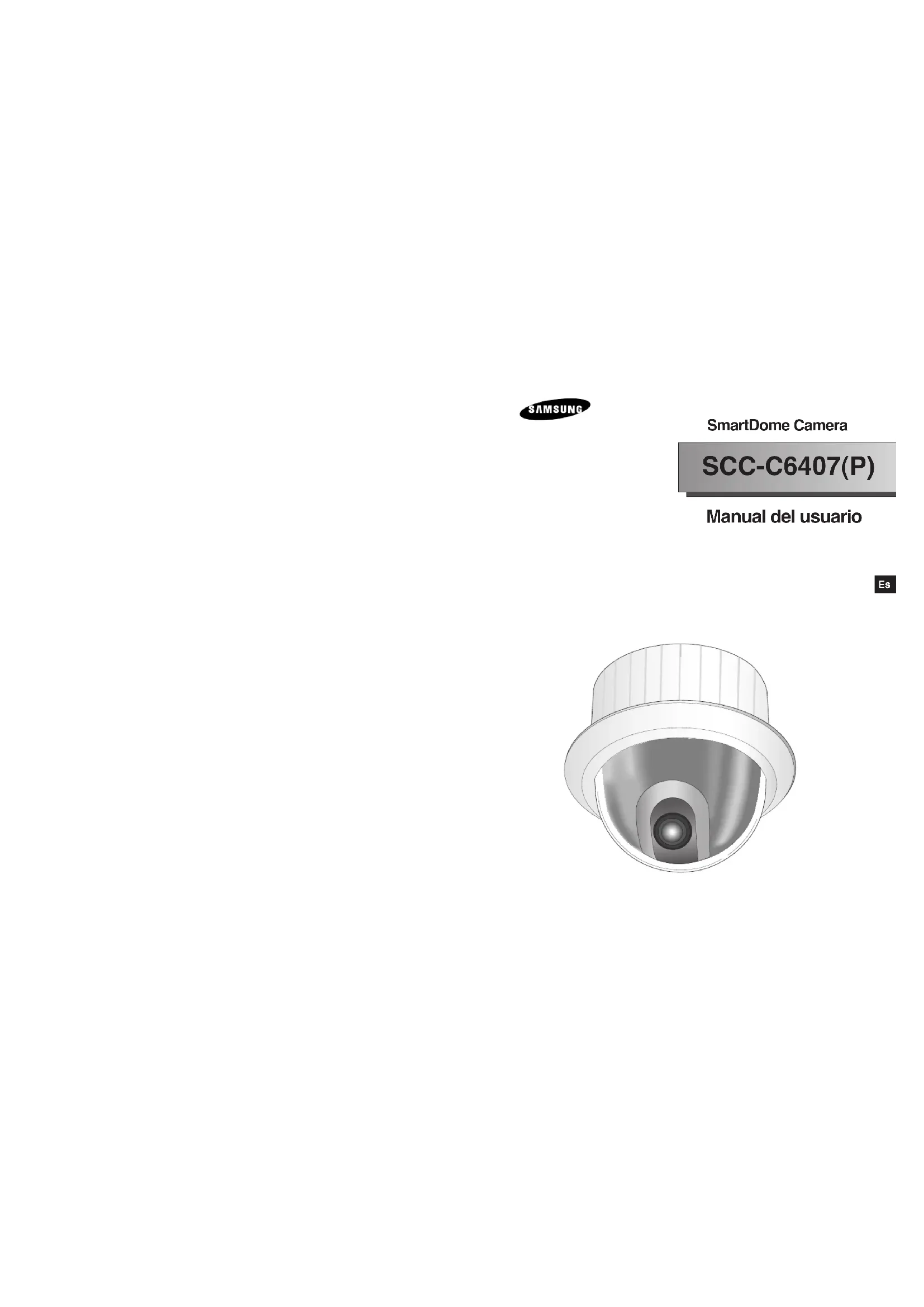
SmartDome Camera Manual del usuarioEs Medidas de seguridad El propósito de esta información es garantizar el uso apropiado de este producto con el fin de prevenir cualquier peligro o daño a la propiedad. Sírvase tomar en cuenta todas las medidas de seguridad.
- Estas medidas están divididas en avisos de "Advertencia" y avisos de "Precaución", tal como se distinguen a continuación: Advertencia: El ignorar este aviso de advertencia puede ocasionar una lesión grave o la muerte. Precaución: El ignorar este aviso de precaución puede ocasionar una lesión o un daño a la propiedad. Los avisos de advertencia le alertan de un riesgo potencial de muerte o de lesión grave. Los avisos de precaución le alertan de un riesgo potencial de lesión o de daño a la propiedad. Advertencia
1. Asegúrese de utilizar sólo el adaptador estándar que se especifica en la
hoja de las características. El uso de cualquier otro adaptador podría causar incendio, descarga eléctricas o daños materiales irreversibles.
2. Cuando vaya a conectar la fuente de alimentación y los cables de las
señales, revise antes los terminales de conexión externa. Conecte los cables de las señales de alarma a los terminales para las alarmas, el adaptador de CA al receptáculo de entrada de CA y el adaptador de CC a la entrada de CC, asegurándose de tener en cuenta las polaridades. (Una conexión incorrecta de la fuente de alimentación puede ocasionar un incendio, un choque eléctrico o un daño al producto.)
3. No conecte varias cámaras a un adaptador.
(El exceder la capacidad puede producir una generación anormal de calor o un fuego.) (Una eventual caída de la cámara puede causar lesiones corporales.)
4. Enchufe firmemente el cable eléctrico en el receptáculo de corriente.
(Una conexión floja puede producir fuego.)
5. Al instalar la cámara en una pared o un techo, sujétela bien y con firmeza.
(Una eventual caída de la cámara puede causar lesiones corporales.)
6. No coloque encima de la cámara objetos conductores
(p.ej., destornilladores, monedas, u objetos metálicos) o envases llenos de agua. (El hacerlo puede causar daños corporales debido a la posible ocurrencia de fuego, choque eléctrico o la caída de los objetos.)
7. No instale la unidad en sitios húmedos, con mucho polvo o ennegrecidos
por el humo. (El hacerlo puede ocasionar un fuego o un choque eléctrico.)
8. Si hay algún olor inusual o humo que sale de la unidad, deje de utilizar el
producto. En ese caso, desconecte inmediatamente la fuente de alimentación y póngase en contacto con el centro de servicios. (El continuar usando la cámara en tales condiciones puede provocar un incendio o un choque eléctrico.)
9. Si este producto presenta una falla de funcionamiento, comuníquese con la
tienda en donde lo adquirió, o con el centro de servicios más cercano. Nunca desarme ni modifique este producto de ninguna manera. (SAMSUNG no es responsable por los problemas causados por modificaciones no autorizadas o por intentos de reparación.)
10. Al limpiarlo, no salpique agua directamente sobre las piezas del producto.
(El hacerlo puede ocasionar un fuego o un choque eléctrico.) Limpie la superficie con un paño seco. Nunca use detergentes o limpiadores químicos en el producto, ya que esto puede causar decoloración de la superficie o causar un daño en el acabado. Precaución
1. No deje caer objetos en el producto ni lo golpee. Manténgalo alejado de
lugares sujetos a vibración excesiva o interferencia magnética.
2. No lo instale en un sitio sometido a altas temperaturas (por encima
°F), a bajas temperaturas (por debajo de 14°F), o a mucha humedad.(El hacerlo puede ocasionar un fuego o un choque eléctrico.)
3. Evite los sitios expuestos a la luz del sol o que estén cerca de fuentes de
calor tales como calentadores o radiadores. (El no observar esto puede ocasionar un riesgo de fuego.)
4. Si usted quiere cambiar de ubicación el producto ya instalado, no olvide
apagarlo antes de moverlo o de reinstalarlo.
5. Instale en un sitio con buena ventilación.
6. Saque el enchufe del tomacorriente cuando haya una tormenta eléctrica.
(El no observar esto puede ocasionar un incendio o un daño al producto.)1-2
1-1 Antes de Instalar el equipo Este es un manual básico de usuario del SCC-C6407(P). Contiene todas las instrucciones básicas de uso del SCC- C6407(P) desde una simple introducción de las funciones de control hasta métodos de instalación y menú de ajustes. Recomendamos leer este manual de instrucciones antes de un uso del mismo, tanto por usuarios avanzados como por usuarios principiantes. El apartado más usado del SCC-C6407(P) será el menú de ajustes. El menú de ajustes está explicado con detalle en el Capítulo 3 Menú de ajustes. El manual debe ser leído de principio a fin, pero para usuarios que deseen centrarse en un capítulo consulte el Sumario siguiente: “Capítulo 1 Características del SCC-C6407(P)” incluye una breve introducción del SCC-C6407(P), nombres de los componentes y funciones, y ajustes de los microinterruptores. “Capítulo 2 Instalación del SCC-C6407(P)” explica el procedimiento de instalación del SCC-C6407(P) y proporciona consejos para la preparación del lugar de instalación. “Capítulo 3 Menú de Ajustes” presenta la estructura del menú de ajustes y una detallada explicación de las funciones de cada submenú. “El apéndice de las Especificaciones del producto SCC-C6407(P)” contiene las especificaciones del producto SCC-C6407(P) en categorías detalladas.1-4
1-5 Introducción del SCC-C6407(P) SCC-C6407(P) es un zoom lens incorporado en Cámaras Smart Dome que proporciona usted con mejor función controlando de la conexión con respecto a CCTV en los bancos o las compañías. El domo SCC-C6407(P) es una cámara de vigilancia de altas prestaciones usando zoom x32 y zoom digital x10, siendo un zoom total de x320. SCC-C6407(P) tiene una variedad de funciones por ejemplo; - WDR para cubrir la completa pantalla de cualquier modo de su brillo, - COLOR/BW para mejorar la sensibilidad por la conversión automática en el modo negro y blanco en la noche o en el ambiente con la baja iluminación, - White Balance para controlar el brillo a la iluminación, - Backlight Compensation bajo proyector o iluminación brillante extrema, - Foco Auto para ajustar automáticamente el foco al movimiento sujeto, - Privacy zone para ocultar un área específica para la aislamiento personal, y, - PAN/TILT para el control exacto en la alta velocidad. El SCC-C6407(P) dispone de funciones de alarma para situaciones de alerta y movimiento de la cámara a la dirección deseada, se pueden controlar remotamente las funciones de ZOOM IN y ZOOM OUT mediante el teclado SSC-1000, el grabador digital SHR- 2016P y el transmisor web SNS-100P. En este capítulo se introduce brevemente el SCC-C6407(P) y sus principales funciones, controles y ajuste de interruptores. Capítulo 1 Características del SCC-C6407(P)1-8
1-7 Localización de controles - Posterior Localización de controles Frontal1-10
1-9 Ajustes Iniciales Ajuste de la dirección de la cámara Utilice SW701, SW702, o 703 para la configuración de la dirección de la cámara. Usted puede asignar hasta 255 direcciones usando SW701 para fijar el tercer dígito, el Segun dígito SW702, y el primer dígito SW703. E.J) In case of Camera Address 1, see the following figure for setup. El SCC-C6407(P) trae por defecto la dirección 0 que es la primera dirección válida. Ajuste del protocolo de comunicaciones Usar para ello los PIN 1 a 4 del selector SW704. Ajuste de la velocidad de transmisión Use PIN 5 y 6 del SW704. SW701SW702SW7031 2 3 4 5 6 7 8
INSTRUCCIONES El ajuste predeterminado de fábrica está ajustado en 9600BPS.2-1
1-11 Ajuste de la terminación RS-422/RS-485 Como se muestra en el mapa de estructuras, la conexión entre el Controlador y el RS-422A/RS-485 se debe terminar según la impedancia característica del cable en cada extremo de la línea transmisora con el fin de transferir las señales de larga distancia manteniendo la reflexión de las señales en mínimo. <Conexión RS-422A/RS-485 en HALF DUPLEX> n < 32TerminaciónSW1-ONDivisión Para ello se deben usar los interruptores 1 y 2, en ON significa final de la línea. <Conexión RS-422A/RS485 en FULL DUPLEX> División División SW1-ONSW2-ONn < 32 En este capítulo, revisaremos el contenido del paquete antes de instalar la cámara SCC-C6407(P), y prepararemos la conexión de un adaptador de corriente que corresponda a la fuente de alimentación del sistema. (Consumo: 22 W; Voltaje: 24 VCA, 1,5 A) Luego, instalaremos la cámara SCC-C6407(P) y conectaremos los cables. Capítulo 2 Instalación del SCC-C6407(P)Para instalar el SCC-C6407(P) debe tener preparados los siguientes cables. Cable de alimentación El cable que se enchufa dentro del receptáculo de entrada de alimentación de la cámara SCC-C6407(P) tiene un voltaje nominal de 24 VCA, 1,5 A. Compruebe el voltaje nominal antes de utilizar el cable. Cable coaxial El cable de vídeo para el SCC-C6407(P) debe ser un coaxial RG59 (hasta 300m) o RG11 (hasta 600m) con conectores BNC en ambos extremos para conectar entre el Vídeo Out de la cámara y el Vídeo In del monitor. 2-3
2-2 SCC-C6407(P) Anclaje en U Adaptador/conector de cámara Cubierta Instrucciones, embellecedor y conectores Tornillos Antes de la instalación Chequeo del contenido de la caja Por favor compruebe que todos los componentes indicados más abajo han llegado en la caja del equipo: Preparación del cableMedidas de precaución para la instalación
1) Asegúrese de que el sitio de instalación pueda soportar suficientemente
un peso mínimo de cuatro veces el peso neto de la CÁMARA SmartDome da tipo domo SCC-C6407(P) y otros accesorios.
2) Realice la instalación en un sitio en donde el espacio por encima del
panel del techo sea de 18 cm. (7 pulgadas) de altura.
3) Utilice los tornillos suministrados para fijar la cámara al ensamblaje del
4) Mantenga a las personas fuera del área de instalación, ya que existe el
riesgo de que caigan objetos. Así mismo, mueva los objetos de valor a un sitio seguro antes de comenzar la instalación. Productos para la instalación que se venden por separado Dependiendo del sitio de la instalación, podría ser conveniente utilizar uno de los productos siguientes.
1) SOPORTE DE MONTAJE PARA
TECHO (SBR-100DCM) Este soporte sirve para instalar la CÁMARA SmartDome en el pleno por encima del cielo raso desmontable.
2) ADAPTADOR DE MONTAJE EN PARED
(SADT-100WM) Este adaptador sirve para instalar en la pared la cubierta para interiores o la cubierta para exteriores de la Cámara SmartDome. 2-5
Vídeo Out del SCC-C6407(P) al Vídeo In de un monitor.
2. Conecte el cable de alimentación
del alimentador. Use un destornillador para conectar la alimentación en las bornas IN de 24VAC del SCC-C6407(P).
3. Ahora, conecte el cable del
adaptador de corriente. Utilice un destornillador para atornillar la parte que tiene las dos líneas del adaptador de corriente en el terminal de entrada de corriente de la cámara SCC-C6407(P). Conexión del cableado
4. Ajuste el interruptor bajo el adaptador eléctrico al voltaje adecuado.
Después, conecte el enchufe del Adaptador eléctrico al conector.
5. Conecte el terminal del Control
remoto de SCC-C6407(P) y el mando Controlador externo. Instalación de la cámara SCC-C6407(P)5) ADAPTADOR DE MONTAJE EN TECHO (SADT-100CM) Este adaptador sirve para instalar en una techo de concreto la cubierta para interiores o la cubierta para exteriores de la Cámara SmartDome.
6) ADAPTADOR DE MONTAJE EN POSTE (SADT-100PM)
Este adaptador sirve para instalar el ADAPTADOR DE MONTAJE EN PARED (SADT-100WM) en un poste que tenga un diámetro mayor de 8 cm (2,76 pulgadas).
3) CUBIERTA PARA INTERIORES (SHG-120)
Esta cubierta sirve para instalar la Cámara SmartDome en una pared interior o en un techo.
4) CUBIERTA PARA EXTERIORES (SHG-220)
Esta cubierta sirve para instalar la Cámara SmartDome en una pared exterior o en un techo. 2-7
[Figura 7] Inserte los tres espárragos del cuerpo del domo en el resultante de la figura 5 (adaptador de cámara más anclaje en U) y girelo unos 15. (Chequee el sonido que se produce al encajar una pieza con la otra y que está en posición correcta)
Use los tornillos (BH M3XL8) para fijar el cuerpo del domo al adaptador de la cámara de forma la unidad ensamblada no se mueva. [Figura 7]
8. [Figura 8] Monte el CUERPO DE
LA CUBIERTA en el DOMO. [Figura 8]
5. [Figura 5] Ensamble el Adaptador
de la cámara al anclaje en U usando 4 tornillos (PH M4X8) para unirlos. [Figura 5]
6. Tire del alambre de seguridad del
cuerpo del estuche, y montajelo al sostenedor de la cámara. [Figura 6]
3. [Figura 2] Instale el soporte
en U con 4 tornillos. [Figura 2]
2. Haga un agujero en el techo donde vaya a ser instalada la
cámara. (El agujero debe ser aproximadamente de 180 mm de diámetro).
4. [Figura 3 y 4] Conecte todos los cables indicados en la página 14. (Ver
página 2-4) [Figura 4] [Figura 3] [Figura 1] Longitud del agujero del techo
1. [Figura 1] Instalación del equipo
empotrado (Consulte la guía de Instalación acerca de la longitud de la estructura)
Empotrar en el cuerpo de la estructura. Instalación de la cámara3-2
3-1 Estructura del menú de ajustes En este capítulo se recorrerá el menú de ajustes del SCC-C6407(P). Primero se verá la estructura del menú de ajustes y luego se explicarán cada uno de los menús. Capítulo 3 Menú de ajustes
SALIDA DEJAR/SALVAR/BORRAR
El menú CÁMARA ID se asigna una identificación al SCC-C6407(P) que se visualizará en el monitor conectado. Seleccionar CÁMARA ID a ON y presionar [Entrar ]. Se verá la sub-pantalla para escribir el nombre del SCC-C6407(P). La Cámara ID puede tener más de 20 caracteres alfanuméricos, además de algunos caracteres especiales. El nombre asignado a la cámara se puede colocar en diferentes puntos de la pantalla usando el submenú POSICIÓN. El diagrama anterior ilustra la estructura general del Menú de configuración. En esta sección, se presenta una descripción de las características del menú de configuración que permitirá a los usuarios de la cámara SCC-C6407(P) adecuarla a sus necesidades personales. PROG ALARMA
SALIDA DEJAR/SALVAR SYSTEM INFO Utilice el controlador para presionar la tecla de selección de MENÚ y la pantalla siguiente será mostrada.
- * MENÚ * * PROG CÁMERA…PROG VIDEO…PRESET…PROG ZONA…PROG AUTO…ALARMA PROG…ALTRA PROG…INFOR. SISTEMA…0 1 2 3 45 6 7 8 9✽ ✽ ✽ ✽ ❈ Si la energía está apagada después de que la función de PRESET, AUTO PAN, SCAN, PATTERN se activa y no se hace ningún otro control, la cámara hará la misma función después de que se apague la energía. ❈ El ajuste del menú está disponible sólo cuando la posición de la inclinación está debajo del 90°. Cuando la posición de la inclinación está sobre el 90° y comando de menú-on se recibe, la cacerola rotará automáticamente 180° y la inclinación será movimiento a la posición correspondiente. En caso de
, utilice la tecla ARRIBA /ABAJO /IZQUIERDO/ DERECHO/ [ENTER] para la configuración de MENÚ. En caso de
, mecanografíe en la contraseña de 4 dígitos primero. Si está correcta, la pantalla de la selección de MENÚ como
será mostrada y usted podrá instalar el MENÚ presionando la tecla ARRIBA /ABAJO /IZQUIERDO/ DERECHO/ [ENTER].
COLOR/ByN En el menú COLOR/ByN, usted puede activar o desactivar el Filtro IR (infrarrojo). En un ambiente de baja iluminación, el filtro IR se apaga entra modo B yN y la sensibilidad aumenta tanto alta como una cámara negr o y blanc o . Por otra parte, el filtro IR se enciende y port anto la sensibilidad disminuye pues está en COLOR. COLOR : El Filtro I R está activado y la pantalla se ve normal. Puede pulsar la tecla [Intro] para ajustar COLOR GANANCIA NIVEL. Y cuando está activada la función AGC, puede ajustar CAG COLOR NIVEL ByN : El Filtro IR está desactivado y la pantalla se ve en blanco y negro. (La sensibilidad en poca iluminación aumenta a un nivel comparable a una cámara en blanco y negro.) Seleccione ByN y presione [ENTER] y el menú adicional para seleccionar BURST ON/OFF aparecerá. AUTO : Seleccione para cambiar automáticamente entre el modo de COLOR y el modo de ByN dependiendo de la cantidad de luz. En condiciones de luz reducida, el Filtro de IR se apaga y la sensibilidad aumenta cambiando al modo de ByN, pero en condiciones de luz intensa, el Filtro de IR se enciende y la sensibilidad disminuye ya que cambia al modo de COLOR. Seleccione ByN y presione [ENTER] y aparecerá el menú adicional par seleccionar el NIVEL de ByN LEVEL (nivel) y la DURA c - SATURACION ON : La señal de color se transmitirá junto con la señal de video compuesta de blanco y negro. - SATURACION OFF: La señal de color no se transmite. - NIVEL : Se puede ajustar el nivel de brillo para que cambie del modo de COLOR al modo de ByN en 3 pasos: BAJO, MEDIO, y ALTO. - DURACION : Ajusta el tiempo para cambiar entre el modo del COLOR y de ByN dependiendo de los cambios en la cantidad de la luz. Se puede fijar el CICLO TIEMPO a 10 seg (S), 30 seg, 60 seg, o 300 seg (L).
POSICIÓN... RET SCC-C6407(P)........ V-SYNC En el menú V-SYNC, se puede seleccionar la sincronización vertical. La señal de sincronización vertical que ofrece la cámara SCC-C6407(P) es el modo INT que se hace al sincronizar la cámara SCC-C6407(P) y el modo LÍNEA ajusta la sincronización vertical a la frecuencia de la alimentación exterior. Seleccionar LÍNEA y presionar [Entrar ]. Se verá el submenú LÍNEA BLOC donde se podrá ajustar la fase de l a LÍNEA BLOC. Se puede utilizar el menú PHASE (fase) del submenú LÍNEA BLOC para asignar tanto más PHASE como se desee. (LíNEA BLOC)PHASE (-106)I-------- VUE
Preslone [Entrar] (PROG CÁMARA)CÁMARA ID OFFV-SYNC INTCOLOR/ByN AUTO...DET MOVI OFFVEL ZOOM 2DIGITAL ZOOM 0SALIDA SALIR En el modo AUTO,el AGC funcionará en el modo de alta velocidad y no podrá cambiarlo manualmente,como se indica con "---". Precaución: Si se utiliza una fuente de luz infrarroja mientras e stá el modo AUTO, puede ocurrir el malfuncionamiento AUTO de la conmutación y el malfuncionamiento AF de la cámara (AUTO)SATURACION ONNIVEL MEDIODURACIONS --|---- LVUE
Preslone [Entrar] DET MOVI En DET MOVI, se puede ajustar la función de Detección de Movimiento, Sensibilidad de Detección de Movimiento y el área de Detección. Si se ajusta la función de detección de Movimiento, se detectará el movimiento de un intruso. Cuando el movimiento s e detecta, se activa una señal de alarma. (PROG CÁMARA)CÁMARA ID OFFV-SYNC INTCOLOR/ByN COLORDET MOVI ON...VEL ZOOM 3DIGITAL ZOOM OFFSALIDA SALIR(DET MOVI)ZONA PRESETSENSIBILIDAD L ---|--- HVUE Seleccione ON y presione [ ENTER ] y el menú adicional de DET MOVI aparecerá. El menú de AREA, seleccionando el área de pantalla donde la función de detección del MOVIMIENTO se aplica rá se puede seleccionar por PRESET o USER. Fije el ÁREA a PRESET y la función de detección de MOTION se aplica rá a la parte por defecto de fábrica. Si usted fijó el menú de AREA a USER y presione [ENTER], usted puede variar el tamaño y la posición del área donde usted desea aplicar la función de detección de MOTION. Si usted presione Izquierda, Derecha, Arriba, o Abajomientras no está oscilando el área, usted puede indicar el tamaño del área y si usted presione [ENTER] mientras que no oscila el área, el área comenzará a oscilar, después usted puede señalar la posición del área presionando Izquierda, Derecha, Arriba, o Abajo. Utilice [ ENTER ] y Izquierda, Derecha, Arriba, o Abajopara moverse y escalar el área de la detección de MOTION. Presione [ ENTER] otra vez y usted saldrá del menú de la disposición de AREA. Utilice SENSIBILIDADpara indicar la sensibilidad de la fuerza de la detección de MOTION. Cuanto más alto, más sensible.
Utilice las teclas [Izquierda, Derecha, Arriba, Abajo] ZONA POSICIÓN ❈ Después de que el movimiento VERTICAL/HORIZONTAL finalice, la DET MOVIMIENTO no funcionará durante 5 segundos hasta que se estabilice la imagen. ❈ La función de detección de movimiento funciona basándose en el cambio de brillo en el área de configuración. Por tanto, es posible que se produzca un funcionamiento erróneo dependiendo de la diferencia de brillo entre el fondo y el objeto captado, o bien el estado de la configuración del área, etc. VEL ZOOM En el submenú VEL ZOOM se puede seleccionar la velocidad del botón Zoom (Tele/Wide). En el menú VEL ZOOM para seleccionar la velocidad. 1: Magnificar x32 veces necesita unos 22 segundos, Velocidad muy lenta. 2: Magnificar x32 veces necesita unos 10 segundos, Velocidad lenta. 3: Magnificar x32 veces necesita unos 7 segundos, Velocidad alta lenta. 4: Magnificar x32 veces necesita unos 5 segundos, Velocidad muy alta. ZONA
SALIDA Se usa para salir del menú PROG CÁMARA del SCC-C6407(P) y volver al menú MAIN MENU. -SALIR :Ignora el cambio de información y restaura la información grabada. -GUARDAR :Guarda la información de las condiciones de ajuste del menú. -PRESET : Ignora la información cambiada y restaura la programación inicial por defecto del menú. (PROG CÁMARA)CÁMARA ID OFFV-SYNC INTCOLOR/ByN ByN...DET MOVI OFFVEL ZOOM 3DIGITAL ZOOM OFFSALIDA SALIR(PROG CÁMARA)CÁMARA ID OFFV-SYNC INTCOLOR/ByN ByN...DET MOVI OFFVEL ZOOM 3DIGITAL ZOOM X10SALIDA SALIR DIGITAL ZOOM Usted puede configurar la proporción de ampliación de zoom digital en el menú de DIGITAL ZOOM. La proporción de ampliación se extiende de OFF a 10. Si usted fija Digital Zoom de SCC-C6407(P) al máximo ( veces )el modo se convertirá en el zoom óptico 32 veces y usted será capaz de ampliar un máximo de 320 veces. Utilice Izquierda o Derecha para seleccionar una proporción de la ampliación en el menú de DIGITAL ZOOM. 3-9
DIAFRAGMA Hay una función para ajustar automáticamente el IRIS al nivel de luz entrante.Debido a esta función, usted puede fijar el nivel del brillo por usted mismo. El menú de ALC (compensación auto de luz)le permite configura r del nivel de la salida de video. El menú de WDR (rango dinámico ampliado ) le permite que usted instale el nivel de WDR y la función de FLICKERLESS (reducción parpadeo a 60 Hz) ALC Seleccionar ALC en el menú IRIS y presionar [ENTRAR] para entrar en el submenú de ajuste nivel de salida de vídeo y BLC. El nivel de salida de vídeo puede ser ajustado en campo NIVEL usando las teclas [izquierda, derecha]. Para las opciones del menú CLUZ (Compensación de luz de fondo, CLF), el usuario puede ajustar el tamaño y ubicación del área de CLUZ pulsando la tecla [Entrar] tras colocar el cursor en UTIL… utilizando la tecla [Izquierda, Derecha]. Para las opciones de DIMENSION, puede utilizar la tecla [Arriba, Abajo, Izquierda, Derecha] para designar el tamaño y pulsar la tecla [Entrar]. Puede ajustar la ubicación de las áreas utilizando la tecla [Arriba, Abajo, Izquierda, Derecha] en POSICIÓN.
Preslone [Entrar] BLC (Submenú del menú ALC/MANU) Si usted utiliza una cámara general para fotografiar un tema bajo contraluz o iluminación brillante, el tema mostrará la oscuridad en el monitor debido al contraluz. CLUZ (Compensación de Back Light, contraluz) se utiliza para prevenir el problema del backlight para asegurar las imágenes distintas bajo la iluminación brillante. Con las teclas [Izquierda, Derecha], puede configurar las 5 áreas de preajuste ARRIBA…, ABAJO…, IZQUIERDA…, DERECHA …, CENTRO… y la función UTIL… que puede ajustar directamente las áreas. Por ejemplo, para las opciones del menú CLUZ (Compensación de luz de fondo), puede confirmar el área ARRIBA predefinida pulsando la tecla [Entrar] en el estado ARRIBA….
3-11 OBTURADOR Usted puede ajustar la velocidad electrónica rápida del obturador y la velocidad electrónica baja del obturador en el menú del OBTURADOR. El obturador electrónico rápido tiene 7 velocidades del obturador de 1/100(1/120) a 1/10K segundo para ser utilizado p or una imagen brillante y rápida de video. El obturador electrónico lento AUTO tiene 10 velocidades del obturador de x2 a x160 y fija la velocidad del obturador para hacer la imagen lenta sea en la pantalla más clara y más brillante cuando usted fotografía bajo una iluminación oscura. Si usted desea ajustar el brillo para que se control e la velocidad del obturador al brillo automáticamente, seleccione el obturador lento AUTO. MANU Cuando pulse la tecla [ENTER] tras seleccionar MANU en la opción DIAFRAGMA, aparece una pantalla adicional en la que puede ajustar manualmente la abertura o el cierre del Iris. Mantenga presionando ambos Izquierda y Derecha en el menú de OBTURADOR, y la velocidad cambiará en la secuencia siguiente. ➝ OFF ➝ AUTO X2 ➝ AUTO X4 ➝ AUTO X6 ➝ AUTO X8 ➝ AUTO X12 ➝ AUTOX16 ➝ AUTO X20 ➝ AUTO X40 ➝ AUTO X80 ➝ AUTO X160 ➝ OFF ➝ 1/100(1/120) ➝ 1/250 ➝ 1/500 ➝ 1/1000 ➝ 1/2000 ➝ 1/4000 ➝ 1/10K ❈ En caso de que el modo de IRIS se fije a WDR, sólo los modos siguientes est ar disponibles. ➝ OFF ➝ AUTO X2 ➝ AUTO X4 ➝ AUTO X6 ➝ AUTO X8 ➝ AUTO X12 ➝ AUTOX16 ➝ AUTO X20 ➝ AUTO X40 ➝ AUTO X80 ➝ AUTO X160 (PROG VIDEO)DIAFRAGMA ALC...OBTURADOR OFFCAG OFFBAL BLANCO BA1DIS OFFFOCO MODO AFESPECIAL ...SALIDA SALIR...
Preslone [Entrar] (WDR)NIVEL1 L----I ----HNIVEL2 L----I ----HFRED.OSCILACION OFF
OFF CAG OFF BAL BLANCO BA1DIS ONFOCO MODO AFESPECIAL ...SALIDA SALIR WDR La cámara de WDR es una tecnología que permite ampliar el beneficio de la pantalla, muy eficaz cuando usted enfoca ambos interior es y exterior es Activad esta función proporciona una reproducción distinta no solamente interior sino también exterior. Presione [ENTER] para ajustar el nivel de WDR y la función de FLICKERLESS. Utilice y ➞ en el menú de NIVEL para controlar el nivel de la salida de video (brillo).
DIMENSIONPOSICIÓNDIMENSIONPOSICIÓNDIMENSIONPOSICIÓN
Preslone [Entrar] - NIVEL1: Controla la velocidad del obturador mientras funciona WDR. - NIVEL2: Controla el brillo mientras funciona WDR. - RED.OSCILACION : Este es para prevenir el parpadeo en la pantalla cuando se realiza el sistema de NTSC sistema es usado en la region con corriente electrica 50HZ y PAL sistema es usado en la region con corriente electrica 60HZ . Esto es para evitar lo que mueve la pantalla a cauado de discordancia con la frecuencia de sicronizacion vertical y la frecuencia de parpadeo de iluminacion . Mientras este menú es ON, el opturador electrico permanence fijo a 1/100sec (NTSC) o 1/120 sec (PAL).
3-13 BAL BLANCO La luz se mide en temperaturas del color y se expresan generalmente en unidades de Kelvin (k). Las temperaturas generales del color de la luz se muestran abajo. Cielo azul Lluvioso Nublado Parcialmente nublado Soleado Fluorescente Lámpara de tungsteno Luz de candela Lámpara halógeno 1000K 2000K 3000K 4000K 5000K 6000K 7000K 8000K 9000K 10000K (PROG VIDEO) DIAFRAGMA ALC... OBTURADOR AUTO x2 MOVIMIENTO
ESPECIAL ... SALIDA SALIR... CAG El menú de CAG se ha diseñado para proporcionarle una pantalla más brillante para fotografiar cualquier tema en la oscuridad y así se tiene como resultado una imagen más brillante . La configuración del menú de CAG está disponible soló cuando el menú del OBTURADOR se fija al obturador Rápido o en Apagado. Presione cualquier teclaIzquierda y Derechair a BAJO o ALTO y la función de CAG se activará. BAJO se usa para bajar al máximo la ganancia CAG y ALTO aumenta al máximo el CAG. Cuando el menú de COLOR/ByN del sistema de la cámara se fija al AUTO, la opción del menú de CAG se deja punteado y el máximo CAG GAIN se fija en ALTO. MOVIMIENTO La función de MOTION está disponible soló cuando los valores del OBTURADOR se fijan al obturador bajo AUTO, estando compuesto de 5 pasos, S.SLOW, SLOW, NORM, FAST, F.FAST.
S.SLOW reduce la cantidad de CAG tanto como sea posible controlar temas sin movilidad en la oscuridad.
SLOW reduce la cantidad de CAG a controlar los temas con poca movilidad en la oscuridad.
NORM fija la cantidad de CAG al centro para controlar temas móviles en la oscuridad.
FAST aumenta la cantidad de CAG para controlar temas rápidos en la oscuridad.
F.FAST reduce la cantidad de CAG tanto como sea posible controlar temas muy rápidos en la oscuridad. Cuando el menú de SHUTTER se fija a AUTO, presionne Abajo para localizar el cursor en el menú de MOTION y presione Izquierda y Derecha para configura r la función de MOTION.Presione Izquierda para SLOW (lento) y Derecha para FAST (rápido) (PROG VIDEO) DIAFRAGMA ALC... OBTURADOR OFF CAG BAJO
3-15 FOCO MODO En el menú de FOCO MODO el método de l foco se puede fijar en AF, MF, o UNOAF. - AF : Es el modo automático de autoenfoque, usted puede vigilar la pantalla continuamente y se enfocará automáticamente.Mientras que mueve las teclas del zoom, se enfocará automáticamente sin ser necesario usar los botones de FOCO del teclado. - MF : Es el modo Manual del enfoque, el usuario ajusta el foco manualmente. - UNOAF: El modo UNOAF se realiza un enfoque automático (modo AUTO FOCO) sólo cuando la cámara SCC-C6407(P) se está moviendo y se detiene. Si no se está moviendo, se realiza el enfoque en modo manual (modo MF).
Cuando está en modo MF/UNOAF, presione las teclas NEAR (cerca) y FAR (lejos) en el Controlador (SSC-1000) simultáneamente para realizar un enfoque automático.) Utilice las teclas izquierda/derecha para seleccionar AF, MF, UNOAF en el menú de FOCO MODO .
BAL BLANCO BA1DIS OFFFOCO MODO AFESPECIAL ...SALIDA SALIR... SALIDA Es igual que la función SALIDA del menú de la CÁMARA SET. ESPECIAL en el menú ESPECIAL, puede ajustar directamente las funciones REVERSO, Y-NIVEL, C-NIVEL y DETAILLE. - REVERSO : Refleja la pantalla horizontalmente, verticalmente, o en todas las direcciones. - Y-NIVEL : se utiliza para a justar los niveles de la señal Sync (Sincr.) y la señal completa de brillo de la señal de vídeo. - C-NIVEL : se utiliza para a justar los niveles de la señal Burst (Ráfaga) y toda la señal de color de vídeo. - DETALLE : Controla la distinción horizontal y vertical.
Preslone [Entrar] (PROG VIDEO)IRIS ALC...OBTURADOR OFFAGC ONBAL BLANCO ATW1DIS ONMODO FOCO AFESPECIAL ...SALIDA SALIR (ESPECIAL)REVERSO OFFY-NIVEL (0)I--------C-NIVEL (0)I--------DETALLE (0)--I- VUE DIS La función de DIS (Estabilización Digital de Imagen) compensa la pantalla de la cámara que se sacude debido a la vibración. ❈ Se recomienda para desactivar la función de DIS en el no ambiente de la vibración.
BAL BLANCO MANU…DIS OFFFOCO MODO AFESPECIAL ...SALIDA SALIR... Usted puede seleccionar uno de cuatro modos para el ajuste de balance blanco como sigue: - BA1/BA2(Modo de Seguimiento de Balance de Blanco Automático) : En estos modos, la temperatura del color se controla continuamente y de ese modo el balance de blanco se fija automáticamente. El siguiente es las gamas sostenidas aproximadas de la temperatura del color en estos modos. BA1 : 2500K ~ 9300K( ✻1) BA2 : 2000K ~ 10000K(Modo recomendado para la iluminación del sodio)( ✻2) ✻ 1. Si la temperatura del color está fuera de esta gama en el modo BA1, el balance de blanco apropiado no se puede obtener. En ese caso, seleccone el modo BA2. ✻ 2. En el modo BA2, si un color se domina en el área disparada, el color se puede mostrar diferentemente. Por lo tanto, seleccione el modo que es apropiado para el ambiente. - BM(Control de Seguimiento de Balance de Blanco Automático) : En este modo, el balance de blanco exacto es obtenido presionando [ENTER] mientras que teniendo un papel blanco delante de la cámara. Los datos del Balance de Blanco se mantendrán después de fijarlo una vez. El modo de BM es mejor en las ubicaciones donde la temperatura de color de la fuente de luz está constante. - MANU :Si el menú de WHITE BAL está en el modo MANU, el usuario puede ajustar el balance de blancos dependiendo de la iluminación actual. Seleccione MANU y después presione [ENTER], entonces la sub pantalla donde se puede seleccionar el balance de blanco de forma manual se mostrará. Utilice las teclas izqda/derecha para seleccionar 3200K, 5600K u OFF en el menú PRESET. - 3200K :Fije la temperatura del color a 3200K - 5600K :Fije la temperatura del color a 5600K - USUARIO: Elija fuera de un valor apropiado del gráfico ROJO y AZUL para la configuración del color y de la temperatura.3-18
Desde “PROG POSICIÓN...” presione [ENTRAR] para entrar en el submenú PAN/TILT y ZUMBIDO/FOCO para fijar la localización de PAN/TILT y la condición de ZUMBIDO/FOCO, presione [ENTRAR] para volver al menú anterior. PRESET ID (Identificación del preset) Esta es la identificación para cada PRESET. Puede ser fijada hasta 12 caracteres usando las flechas izquierda, derecha,arriba,abajo. La localización de la identificación se puede fijar en el submenú de la “POSICIÓN...”. PROG VIDEO Esta es la función de configuración de pantalla para cada PRESET. Consulte la explicación en “PROG VIDEO ”. PRESET VELOCIDAD Esta función configura la velocidad de PAN o TILT en 8 pasos de 1(SLOW) a 8(FAST). -VELOCIDAD DE PRESET 1: Velocidad máxima móvil de PAN de 240 °/seg -VELOCIDAD DE PRESET 8: Velocidad máxima móvil de PAN de 400 °/seg CICLO TIEMPO Esta es la función que fija el tiempo de permanencia del preset dentro de la secuencia de presets . Se puede fijar Tiempo de 1 ~60 Sec. IMAGE HOLD Se detiene la imagen cuando el PRESET está en el movimiento, si usted fija el menú del IMAGE HOLD a ON, la pantalla se deten drá brevemente hasta que el PRESET se dej e de mover. SALIDA Se usa para salir del menú CAMERA SET del SCC-C6407(P) y volver al menú MAIN MENU. “SALIR” : para salir de programación sin guardar los datos modificados. “GUARDAR” : para salir de programación salvando los datos modificados. “PRESET” : restaura los valores iniciales programados de fábrica.
Este es un menú donde el usuario puede establecer la ubicación PAN/TILT, Zoom/Focus, y las condiciones de la pantalla, de tal manera que la cámara pueda monitor iz el área programada a petición del usuario.
Fije la posición PRESET en TILT (vertical) que se extiende de 0 °a 90 °. Más allá de esta gama, la configuración PRESET no está disponible.
Cuando usted trata de fijar la posición Preset usando el controlador (SSC-1000 o SSC-2000) más allá de la gama de TILT 90 °, el texto, "FIJAR OTRA VEZ " será mostrado.En tal caso, por favor revise en el área debajo de TILT 90 °.3-20
3-19 BLANCO ABAJO El ángulo disponible para gamas de configuración de OFF/0/-10 to-90 y el área debajo de ángulo fijado se considerarán como el área de ZONA. ZONA PRIVACIDAD Presione [ ENTER ] para entrar en la pantalla de MAPA de ZONA de INTIMIDAD de “ZONA PRIVACIDAD…”. Seleccione un número de la zona de la intimidad y presione [ ENTER ] de la pantalla de MAPA de ZONA de INTIMIDAD para entrar en la pantalla de la configuración de ZONA de INTIMIDAD.
Preslone [Entrar] (ZONA PRIVACIDAD)0 1 2 3 4 56 7 8 9 10 11 VUE PROG ZONA PRIVADA 0FIJAR AREA ZONA ...FIJAR ZOOM ...REVERSO ONSALIDA SALIR(PROG ZONA PRIVADA)ESTILOMOSAICO1 BLANCO ARRIBA OFFBLANCO ABAJO OFFZONA PRIVACIDADON...SALIDA SALIR BLANCO ARRIBA El ángulo disponible para gamas de configuración de OFF/0/-10 to-90 y el área encima de ángulo fijado se considerarán como el área de ZONA. ESTILO En el menú de ESTILO, usted puede la forma del área de ZONA de INTIMIDAD en la pantalla. - MOSAIC1: La zona de la intimidad se muestra con el mosaico de pixel 16 x 16. - MOSAIC2: La zona de la intimidad se muestra con el mosaico de pixel 32 X 32.
El menú PROG ZONA incluye la configuración de ZONA de INTIMIDAD, de DIRECCIÓN de ZONA, y de ÁREA de ZONA. ZONA PRIVADA Mueva PAN/TILT/ZOOM para seleccionar un area que pueda infringir alguna intimidad, entonces esta funcion escondera el area para proteger su intimidad. El numero de aresa alcanza hasta 12.
3-21 REVERSO La función REVERSO aplica PRIVACY MASK a la otra área que fijó como zona de intimidad. ON/OFF está disponible. FIJAR DIR ZONA/FIJAR AREA DE ZONA Esta función indica la identificación o la dirección dependiendo del valor fijado cuando PAN de SCC-C6407(P) está situado en un área específica. Si se fija al ÁREA, indica la identificación del área seleccionada y si se fija a DIR, N(Norte), NE(Noreste), E(Este), SE(Sureste), S(Sur), SO(Suroeste), O(Oeste), NO(Noroeste) SALIDA Se usa para salir del menú CAMERA SET del SCC-C6407(P) y volver al menú MAIN MENU. “SALIR” : para salir de programación sin guardar los datos modificados. “GUARDAR” : para salir de programación salvando los datos modificados. “PRESET” : restaura los valores iniciales programados de fábrica. PROG ZONA PRIVADA 0FIJAR AREA ZONA ON...FIJAR ZOOM ...REVERSO ON...SALIDA SALIR FIJAR ZOOM Presione [ ENTER ] en la posicion " FIJAR ZOOM..." para entrar en la pantalla de configuracion de ZOOM. Despues de configurar el ZOOM, la funcion de PRIVACY ZONE estara solamente en una ampliacion mas alta que la ampliacion de Zoom que ha fijado.
Después de control de P/T/Z, Presione [ ENTER ]
Presione [ ENTER ] en la posición "FIJAR AREA ZONA..." para entrar en la pantalla de la configuración de ZONA de INTIMIDAD. Controle PAN/TILT/ZOOM para seleccionar 4 ápices del área del ZONA de la INTIMIDAD y el área rectangular del ZONA de la INTIMIDAD será terminada.
Después de control de P/T/Z, Presione [ ENTER ] PRIVACY ZONE P/T 1PROG ZONA PRIVADA 0FIJAR AREA ZONA ON...FIJAR ZOOM ...REVERSO OFFSALIDA SALIR ❈ For the safer privacy protection, select about 10 % more than the actual size to hide when you set up the PRIVACY ZONE area. ❈ Cuando la inclinación está en su límite superior (0º o 180º), la ZONA de PRIVACIDAD no se puede establecer dentro den área localizada en el centro ❈ Si el punto es un aspa, significa ZONA DE PRIVACIDAD y no puede configurarse debido a la limitación de tamaño.
3-23 POSICIÓN El menú de "POSICIÓN..." señala las posiciones de LÍMITE izquierdo/derecho del ÁREA de ZONA. Entre en la pantalla de la configuración para mover PAN, después seleccione una posición EMPEZAR y presione [ ENTER ]. Mueva PAN otra vez para seleccionar una posición del TERMINAR y presione [ ENTER ]. Ahora, la configuración del ÁREA de la ZONA es completa.
Preslone [Entrar] Después de control de PAN, presione [ENTER] para acabar. EMPEZARFIJAR AREA DE ZONA 0POSICIÓN ...FIJAR ID ZONE ...ACTIVAR ZONA ONSALIDA SALIR
Después de control de P/R/Z, Presione [ ENTER ] TERMINARFIJAR AREA DE ZONA 0POSICIÓN ...FIJAR ID ZONE ...ACTIVAR ZONA ONSALIDA SALIR
Esta función se utiliza para asignar tanto como 12 IDs a cada área de la zona. Utilice Izquierda, Derecha, Arriba, o Abajo para este propósito. Usted puede seleccionar la posición ID del menú adicional de la "FIJAR ID ZONE ...".
POSICIÓN... VUE ZONE 0........ ACTIVAR ZONA Esta función se enciende o apaga la indicación de ZONE AREA ID. FIJAR AREA DE ZONA 0POSICIÓN ...FIJAR ID ZONE ...ACTIVAR ZONA ONSALIDA SALIR
Presione [ ENTER ] para entrar en la pantalla de MAPA AREA DE ZONA de "FIJAR AREA ZONA ON…" Seleccione un número del ZONE AREA de la pantalla de MAPA AREA DE ZONA y presione [ ENTER ] para entrar en la pantalla de la configuración de ZONE AREA.
Presione la llave [ Enter ] en el modo de "FIJAR DIR ZONA ON…" para entrar en la pantalla FIJAR NORTE. DIR. Mueva PAN para fijar la posición de NORTE y presione [ ENTER]. De acuerdo con la posición del Norte, la dirección de N(Norte), NE(Noreste), E(Este), SE(Sureste), S(Sur), SO(Suroeste), O(Oeste), NO(Noroeste) se muestra siempre que usted mueva PAN.3-26
3-25 DIRECCION Este ajuste establece la dirección del movimiento de EMPEZAR a STOP (ubicación estándar de paneo) "a la derecha ": "a la lzquierda " : SIN FIN Esta es una función de rotación de 360 grados que se detiene sólo para el tiempo de permanencia (CICLO TIEMPO) en las posiciones de inicio (EMPEZAR) y final (STOP) sin ir sólo entre las posiciones de inicio (EMPEZAR)y final (STOP). En On está habilitado, en OFF deshabilitado. SPEED Esto es una función que fija la velocidad para el movimiento de AUTO PAN. Puede ser fijada de STEP1 a STEP64. CICLO TIEMPO Esto es una función para programar el tiempo de permanencia en las posiciones inicial (EMPEZAR) y final (STOP) del movimiento de AUTO PAN. RONDA Esto es una función para programar un recorrido manual elegido por el usuario. Se pueden programar parámetros de PAN/TILT, ZUMBIDO y FOCO. El recorrido puede ser de hasta 2 minutos. ❈ Cuando el RONDA es ahorrado/ejecutado el PAN/TILT se funciona aPROPORTIONAL P/T ON, TURBO P/T OFF.❈ Si se utiliza el SSC-1000 o el SSC-2000 al cargar/descargar laconfiguración del menú, reajuse el RONDA porque puede ser diferentecon la primera configuración. AUTO PAN Después de programar el comienzo y fin de los dos parámetros (PAN/TILT), rota continuamente entre estas dos posiciones a la VELOCIDAD configurada. El número de AUTO PAN es de hasta 4.
El menú AUTO SET incluye AUTO PAN, RONIDA, y BAR R y es capaz de instalar el movimiento de AUTO REPRODU CCIÓN.
Preslone[Entrar]* * MAIN MENÚ * * PROG CÁMARA...PROG VIDEO..PRESET... PROG ZONA ...PROG AUTO...ALARMA PROG...ALTRA PROG...INFOR. SISTEMA...(PROG AUTO)AUTO PAN 1...RONDA 1...BARIDO 1...AUTO REPRODUC. ... VUE
Preslone[Entrar]AUTO PAN 1PROG POSICIÓN ...DIRECCIONDERECHASIN FIN ONVELOCIDAD PASO5CICLO TIEMPO 2SSALIDA SALIR
El menú “PROG POSICIÓN …” (AJUSTE DE POSICIÓN) fija la posición inicial / final de AUTO PAN. Vuelva a la pantalla de ajustes y fije la posición START (INICIO) para PAN/TILT (PAN/INCLINACIÓN) y pulse la tecla [ENTER]. Y fije la posición END (FIN) para PAN/TILT (PAN/INCLINACIÓN). Pulse la tecla [ENTER] para terminar la configuración de las posiciones de inicio/fin de AUTO PAN.3-28
AUTO PLAY(auto reproducción) ejecuta BARRIDO, AUTO PAN, RONDA y PRESET cuando no hay acción de la cámara después de que VUELTA AUTO acabe. VUELTA AUTO Este menú fija el tiempo durante el cual AUTO PLAY repite.
Esta función instala el movimiento que se realizará en varias ocasiones por SCC-C6407(P) siempre que transcurra el tiempo fijado por AUTO RETURN. Cubre la configuración de BARRIDO, AUTO PAN, RONDA, y PRESET.
Este menú asigna un número al movimiento fijado por AUTO REPRODU CCIÓN. Los números se extienden a partir de 1 a 4 para BARRIDO y AUTO PAN, 1 a 3 para RONIDA, y 0 a 127 para PRESET.
PROG AUTO REPRODUCCIÓN
Después de que la configuración de la posición de PATTERN START, presione [ ENTER ].
VUE PROG RONDA 1 FIJAR POSICION INICIO E INTRODUCIR Se pueden fijar 3 RONDA o recorridos. Elegir 1, 2 o 3 con las flechas izquierda /derecha. y presiona [ENTRAR] para entrar en el menú de configuración del recorrido. Desde que aparece el mensaje PROG RONDA 1 tiene 2 minutos para programar el recorrido manual que se memoriza automaticamente. Después de los 2 minutos la pantalla vuelve al menú anterior. Si quiere salir de la programación del recorrido antes de los 2 minutos. pulse [ENTRAR ]. Si usted entra en la pantalla SCAN SET, MAPA BARRIDO se mostrará. Mueva el cursor al número marcado * donde PRESET se ahorra y presione [ ENTER ] y S aparecerá y PRESET será incluido en BARRIDO. BARRIDO BAR R fija la dirección del movimiento de PRESET durante la operación de "BA R ". El número de BAR R es de hasta 4 y cada BA R es capaz de asignar 32 PRESETs como máximo. (BARIDO MAPA 1)0*S 1* 2 3 45 6 7 8 910 11 12 13 1415 16 17 18 1920 21 22 23 2425 26 27 28 2930 31 î ï SALIDA SALIR3-30
Esta funcion controla la velocidad de PAN/TILT de forma proporcional de la ampliacion de ZOOM durante la operacion manual de PAN/TILT. Si usted fija PROPORCIONAL P/T a ON, la velocidad de PAN/TILT aumentara en el modo ZOOM WIDE y disminuira en el modo ZOON TELE en la misma operacion manual. PROG AUTO Este menú señala lo que hacer en el tiempo de la entrada del ALARMA. Una vez que se dé una alarma, la cámara se moverá pronto a la posición de PRESET que corresponde a la alarma respectiva sigue como.
‘Después DWELL TIME en la posición de PRESET, PATTERN o SCAN estará en la acción según la configuración de AUTO SET. La configuración de OFF/1/2/3/HALF1/HALF2/FULL/SCAN1~4 está disponible. OFF derechos no realizan PATTERN o SCAN después de que movió a FIJAR y cada menú tiene su propia función como sigue. PATRÓN 1~3: Preajuste de acción de PATTRÓN, MEDIO 1: Operación continua de PATTERN1 + PATTERN2 MEDIOS 2: Operación continua de PATTERN2 + PATTERN3 COMPLETO: Operación continua de todo el arriba SCAN 1~4: Explorar como fija
Esto establece el movimiento de salida de alarma (SAL ALARMA) para que continúe o actúe sólo cuando la alarma esté funcionando. Si se establece como OFF, el movimiento de salida de alarma (SAL ALARMA) funcionará sólo cuando la alarma esté funcionando. (Activa “BAJO”), pero si se establece como ON, la salida de alarma (SAL ALARMA) siempre funcionará, independientemente de la alarma.
Consiste en 8 entradas de ALARMAS y 3 salidas de ALARMAS. Puede detectar una entrada de información de ALARMA desde un detector exterior y puede activar un PRESET, un recorrido (RONDA) o señales de salida de ALARMA. La Alarma será reconocido solamente cuando su entrada dura más de 150ms y el tiempo de la operación de la alarma depende de el tiempo de Preset Dwell que corresponde a la alarma y si el AUTO está implicado.
PROG PRIORIDAD ALARMA
Este ajuste establece la prioridad de las 8 entradas de alarma, de tal manera que ALARMA funciona de acuerdo con la prioridad. La prioridad predeterminada es ALARMA1, ALARMA2, ALARMA3, ALARMA4, ALARMA5, ALARMA6, ALARMA7, ALARMA8. Si la alarma está trabajando al el mismo tiempo y la prioridad es igual, funcionará según la prioridad del valor por defecto. Cuando la ALARMA está trabajando, no funciona la detección de movimiento.
Este ajuste establece el tipo de alarma en “N.ABIERTO” (Normalmente abierto), a “N.CERRADO” (para Normalmente cerrado), o “OFF” dependiendo de las características del detector conectado.
Asigna las entradas de alarma a las 3 salidas de ALARMA.
Este menú le permite comprobar la versión S/W, el protocolo de comunicación, la velocidad, y la dirección de SCC-C6407(P).
- * MAIN MENÚ * * PROG CÁMARA...PROG VIDEO..PRESET... PROG ZONA ...PROG AUTO...ALARMA PROG...ALTRA PROG...INFOR. SISTEMA...( INFOR. SISTEMA)VER. FPGA V1.000VER. ALARMA V1.000VER. MOTOR V1.000VER. CÁMARA V1.000VER. EEPROM V1.000PROTOCOLO SAMSUNGTIPO COM. RS-485, MEDIOVELOCIDAD 38400DIRECCIÓN 0NUM. SERIE000000000000000 VUE Presione la tecla ARRIBA /ABAJO /IZQUIERDO/ DERECHO para localizar el cursor en un número y presione [ ENTER ] para la configuración de la contraseña. Después de que usted acabe de entrar la contraseña de 4 dígitos y la segunda fila de la pantalla de la entrada de la CONTRASEÑA de 4 dígitos, entre la contraseña seleccionada otra vez para el reaseguro. Si está correcto, el cursor se moverá a RET. Presione [ ENTER ] en RET, y la contraseña seleccionada será ahorrada, volviendo a la OTRA pantalla FIJADA. El password por defecto es 0123. (ALTRA PROG)P/T PROPORCIONAL ONP/T TURBO OFFAUTO CAL. OFFD-FLIP ONRESET CÁM …IDIOMA ESPAÑOLCONTRASEÑA ON…SALIDA SALIR
Preslone [Entrar] (CONTRASEÑA)0 1 2 3 45 6 7 8 9 VUE ✽ ✽ ✽ ✽✽ ✽ ✽ ✽
Esta función dobla la velocidad del movimiento de PAN/TILT por la operación manual de PAN/TILT. La velocidad puede subir a 180°/seg(PAN). AUTO CAL Esta función se enciende o apaga Auto Calibración. SCC-C6407(P) tiene la función de Auto Calibración para mejorar la precisión del motor de LENTE y de PAN/TILT. Usted puede fijar a OFF/6H/12H/18H/24H. Sin la entrada de tecla del usuario por el tiempo señalado por el usuario, A.C. aparecerá en la pantalla mientras que inicializa LENS y PAN/TILT. D-FLIP Cuando D-FLIP está apagado, el movimiento de TILT se extiende de 0° hasta el 90°. Cuando D-FLIP está encendido, el movimiento de TILT se extiende de 0° a 180°. Cuando D-FLIP está encendido, las imágenes reflejan verticalmente y horizontalmente en el área más allá de TILT 90°.
borra todos los ajustes que se han hecho hasta el momento y restaura la configuración predeterminada de fábrica. Aparece el mensaje “
?” cuando usted selecciona RESET CÁM
Seleccione “CANCELAR” para regresar a la pantalla del menú de configuración o seleccione OK para restaurar la configuración predeterminada de fábrica. ❈ Tenga cuidado cuando efectúe la operación RESET CÁM, ya que ésta elimina todos valores de la configuración. IDIOMA Esta función selecciona una lengua para la configuración de MENÚ. Presione la tecla ARRIBA /ABAJO para elegir inglés, francés, alemán, español, o italiano, y la lengua seleccionada será aplicada a la pantalla completa. CONTRASEÑA Esta función selecciona o cancela la contraseña de la configuración de MENÚ. Presione [ ENTER ] en el estado de CONTRASEÑA ENCENDIDO, y la pantalla siguiente aparecerá para la configuración de contraseña.3-34
3-33 SCC-C6407(P) tiene dos ventiladores internos para prevenir el sobrecalentamiento. Si el ventlador no funciona, se mostrará el mensaje de abajo. En ese caso sustituir el ventilador. - CAMERA FAN ERROR ! Este mensaje es mostrado cuando el ventilador que está conectado a la cámara SCC-C6407(P) no funciona. - ALARAM FAN ERROR ! Este emensaje es mostrado cuando el ventilador que está localizado en la parte de abajo de SCC-C6407(P) no funciona correctamente. Póngase en contacto con el Centro de Servicio de Samsung Electronics o con el distribuidor antes de sustituir el VENTILADOR. Otras claves que el AUTO CAL y el AUTO REORIDUC., sobre la ejecución, serán aplicadas al proceso de la configuración de MENÚ.
El controlador SSC-1000 o SSC-2000 apoya las claves cortas siguientes.3-36
Velocidad TILT Preset 200 /seg máximo Velocidad TILT Manual : 0.1
ITEM Tipo de productoAlimentaciónConsumoTipo de transmisiónDispositivo de imagenPíxels eficacesModo de exploracionFrecuencia de línea deexploracionModo en sincronizaciónResoluciónS/N RatioMín iluminacion WDR Temperatura de colorSalida de señalLenteFunción PANFunción TILTCONTROL REMOTOALARMATemperatura de operacion Humedad de operacionTAMAÑO Peso Vidas de piezas principales SCC-C6407 Un año (para el uso del AFlleno)Rotado10.000.000veces4.5 años
El copyright del manual es propiedad de Samsung Electronics Co., Ltd.
- El manual no se podrá reproducir de forma electrónica, mecánica, por audio o por cualquier otro método sin la autorización de Samsung Electronics.
- Este manual se modificará dependiendo de las mejoras del producto. Eliminación correcta de este producto (material eléctrico y electrónico de descarte) (Aplicable en la Unión Europea y en países europeos con sistenmas de recogida selectiva de residuos) La presencia de esta marca en el producto o en el material informativo que lo acompaña, indica que al finalizar su vida útil no deberá eliminarse junto con otros residuos domésticos. Para evitar los posibles daños al medio ambiente o a la salud humana que representa la eliminación incontrolada de residuos, separe este producto de otros tipos de residuos y recíclelo correctamente para promover la reutilización sostenible de recursos materiales. Los usuarios particulares pueden contactar con el establecimiento donde adquirieron el producto, o con las autoridades locales pertinentes, para informarse sobre cómo y dónde pueden llevarlo para que sea sometido a un reciclaje ecológico y seguro. Los usuarios comerciales pueden contactar con su proveedor y consultar las condiciones del contrato de compra. Este producto no debe eliminarse mezclado con otros residuos comerciales. SCC-C6407P CONTENIDOS- WDR DOME combinando cámara y zoom - 24 VAC±10% (50Hz± 0.3Hz)- 22W- SISTEMA DE COLOR ESTÁNDAR PAL- 1/4 inch Exview HAD CCD compatible WDR- 752(H) 582(V)- 625 líneas, 2:1 Entrelazado- Horizontal : 15, 625 Hz(INT) / 15, 625 Hz(L/L)- Vertical : 50Hz(INT) / 50 Hz(L/L)- INT/LíNEA BLOC- 480 LINEAS- 50dB (CAG OFF)- COLOR : 0.2 Lux (el Sentido Arriba X4)0.005 Lux (el Sentido Arriba X160)- ByN : 0.07 Lux (el Sentido Arriba X4)0.002 Lux (el Sentido Arriba X160)- X128- ATW1/ATW2/AWC/MANUAL MODE(3200K, 5600K, R/B GAIN Regulable) - VIDEO COMPUESTO 1.0 Vp-p 75 Ohms/BNC- zoom optico x32- Longitud focal: 3.55 a 113 mm- Apertura F1.69 (Wide) F4.17 (Tele)- Auto enfoque- Rango de Pan: 360 Giro continu Velocidad PAN Preset 400 /seg máximo Velocidad PAN Manual: 0.1 a 180 /seg (64 pasos)- Rango de TILT
Velocidad TILT Preset 200 /seg máximo Velocidad TILT Manual : 0.1
ITEM Tipo de productoAlimentaciónConsumoTipo de transmisiónDispositivo de imagenPíxels eficacesModo de exploracionFrecuencia de línea deexploracionModo en sincronizaciónResoluciónS/N RatioMín iluminacion WDR Temperatura de colorSalida de señalLenteFunción PANFunción TILTCONTROL REMOTOALARMATemperatura de operacion Humedad de operacionTAMAÑO Peso Vidas de piezas principalesUn año (para el uso del AFlleno)Rotado10.000.000veces4.5 añosOBSERVACIÓNI Istruzioni per l’uso SCC-C6407(P) SmartDome CameraI Norme di sicurezza Scopo di queste informazioni è assicurare un uso corretto del prodotto per evitare pericoli o danni alla proprietà. Attenersi scrupolosamente a tutte le norme di sicurezza.