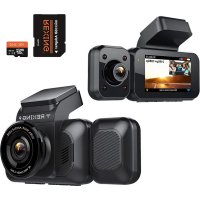
V5C - Dashcam Rexing - Manuale utente e istruzioni gratuiti
Trova gratuitamente il manuale del dispositivo V5C Rexing in formato PDF.



| Tipo di prodotto | Dashcam |
| Marca | Rexing |
| Modello | V5C |
| Risoluzione di registrazione | 1080P+1080P (anteriore e posteriore) |
| Angolo di visuale | Grandangolare (non specificato ma tipico ~170°) |
| Alimentazione | 12V CC tramite accendisigari, adattatore incluso (cavo 12 piedi) |
| Tipo di scheda di memoria | Micro SD, Classe 10/UHS-1 o superiore, fino a 256 GB |
| Connettività | Wi-Fi integrato (app Rexing Connect), GPS integrato |
| Funzioni principali | Registrazione video continua, modalità emergenza (EMR), foto, riproduzione, monitor parcheggio |
| Schermo | Integrato (non specificato dimensione, tipico 2-3 pollici) |
| Sensore | Anteriore e posteriore (telecamera posteriore venduta separatamente) |
| GPS | Sì, con visualizzazione velocità e lettore video GPS (Windows/Mac) |
| Monitor parcheggio | Disponibile con kit cablaggio intelligente (venduto separatamente) |
| Blocco emergenza | Pulsante dedicato per registrare e bloccare un video di 20 secondi |
| Installazione | Fissaggio su parabrezza con supporto adesivo 3M, passaggio cavi sotto la guarnizione |
| Manutenzione | Formattare la scheda di memoria nella telecamera prima del primo utilizzo; pulire la lente con un panno morbido |
| Pezzi di ricambio inclusi | Caricabatteria auto, cavo USB, supporto adesivo 3M, attrezzo per gestione cavi, guida rapida |
| Garanzia | Assistenza post-vendita via email (care@rexingusa.com) |
| Peso | Circa 80 g (stima) |
| Dimensioni | Circa 8 x 5 x 3 cm (stima) |
Domande frequenti - V5C Rexing
Domande degli utenti su V5C Rexing
0 domanda su questo apparecchio. Rispondi a quelle che conosci o fai la tua.
Fai una nuova domanda su questo apparecchio
Scarica le istruzioni per il tuo Dashcam in formato PDF gratuitamente! Trova il tuo manuale V5C - Rexing e riprendi in mano il tuo dispositivo elettronico. In questa pagina sono pubblicati tutti i documenti necessari per l'utilizzo del tuo dispositivo. V5C del marchio Rexing.
MANUALE UTENTE V5C Rexing
Descrizione Telecamera 52
Installazione 54
Funzionamento Base 59
Garanzia e supporto 65
日本語
はじめに 18
セット内容 19
製品の概要 20
画面のアイコン 22
基本操作 27
保証&サポート 33
Español
Visión General 66
Grazie per aver scelto REXING!
Grazie per aver scelto REXING! Speriamo che ami il tuo nuovo prodotto tanto quanto noi. Se hai bisogno di assistenza o hai suggerimenti per migliorarlo, ti preghiamo di contattarci. Puoi contattarci tramite care@rexingusa.com. Il nostro team di supporto ti risponderà il prima possibile.
Sempre una sorpresa in Rexing. Scoprici qui.
Controllaci qui
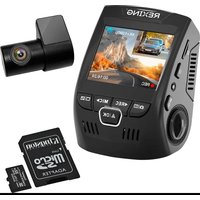
- Telecamera da Cruscotto V5C Rexing
- Connettore per Auto (12ft)
- Supporto Adesivo 3M
-
Cavo USB
-
Guida Rapida
- Guida alla Sicurezza
- Cable Management Tool
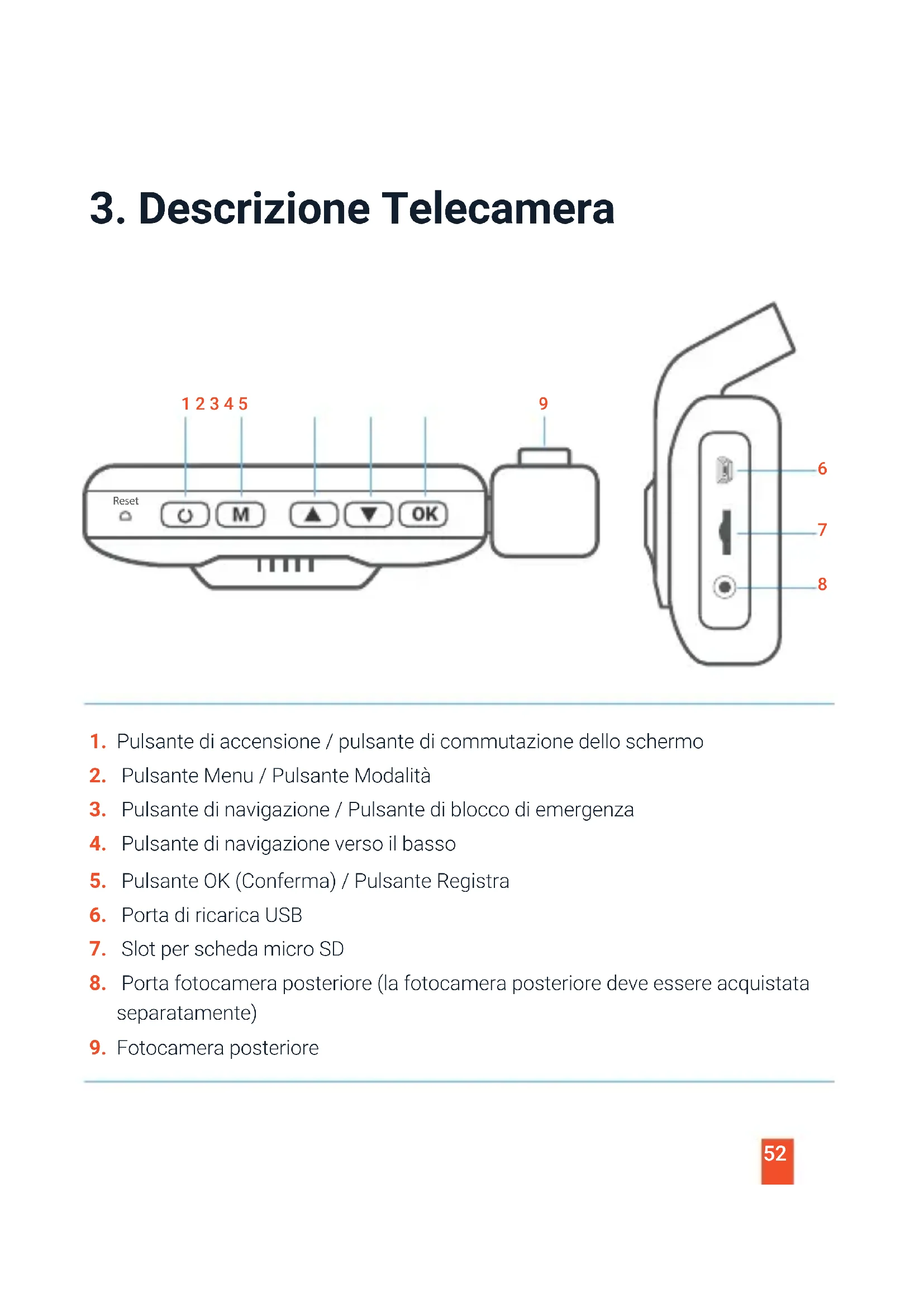
3. Descrizione Telecamera
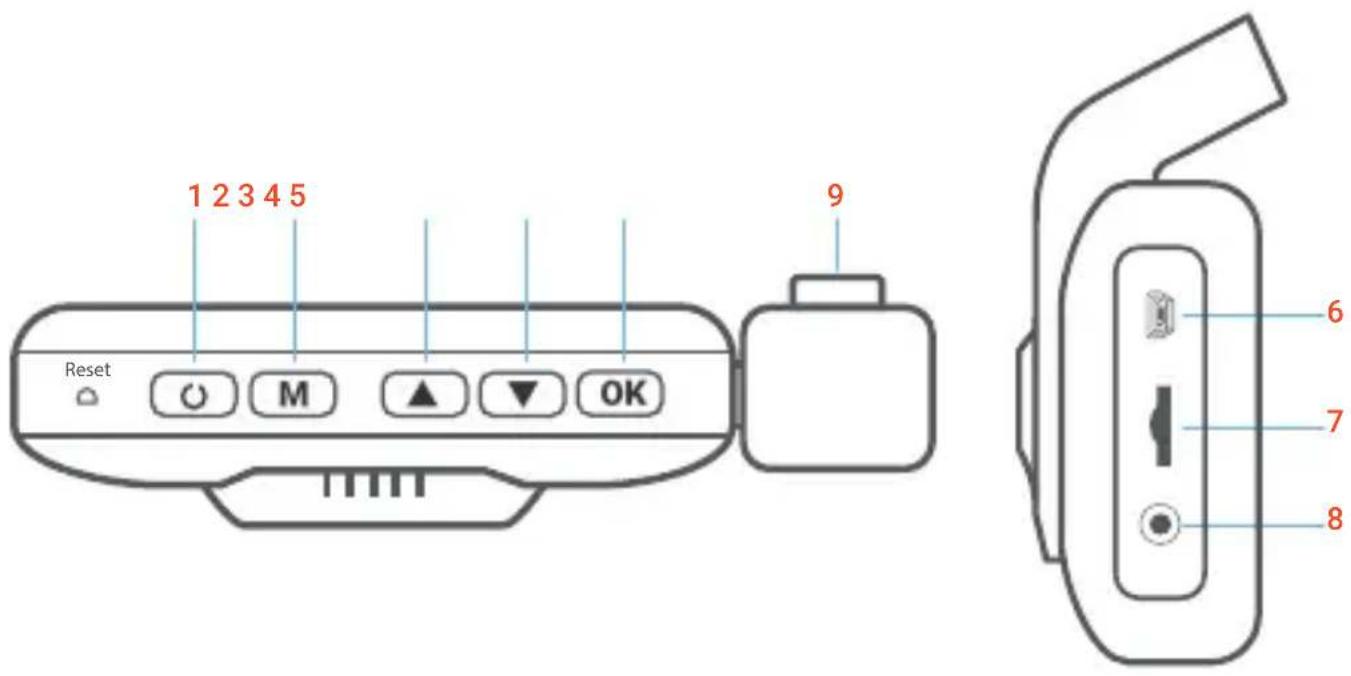
- Pulsante di accensione / pulsante di commutazione dello schermo
- Pulsante Menu / Pulsante Modalità
- Pulsante di navigazione / Pulsante di blocco di emergenza
- Pulsante di navigazione verso il basso
- Pulsante OK (Conferma) / Pulsante Registra
- Porta di ricarica USB
- Slot per scheda micro SD
- Porta fotocamera posteriore (la fotocamera posteriore deve essere acquistata separatamente)
- Fotocamera posteriore
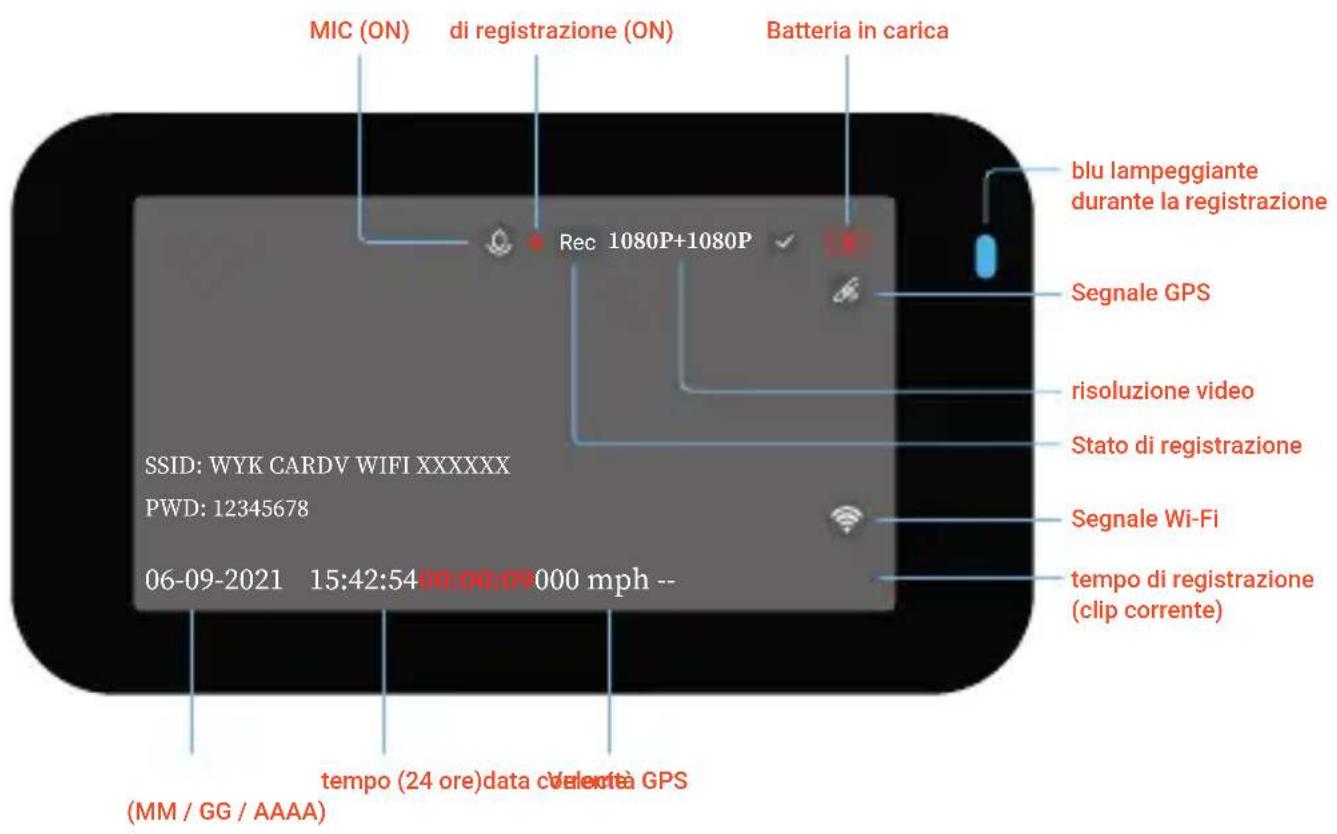
Icone dello Schermo
4. Installazione
Passo 1
Installare la Dash Cam
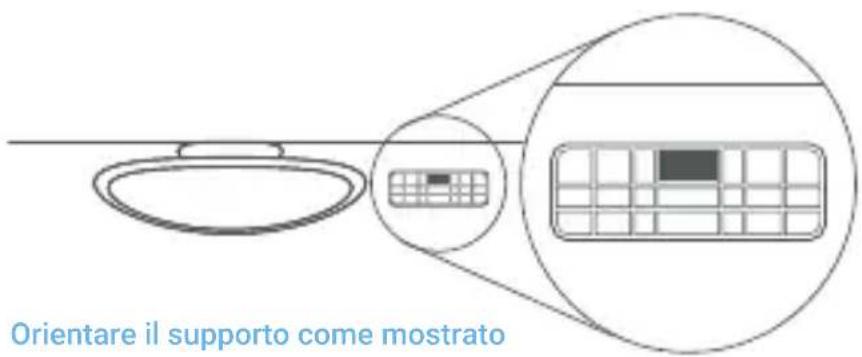
Posizionare il nastro 3M sul Supporto e orientare correttamente il quadrato al tettuccio del veicolo.
Premere bene il Supporto sul parabrezza. Attendere almeno 20 minuti prima di montare la telecamera.
Nell'illustrazione: Orientare il supporto come mostrato.
Passo 2
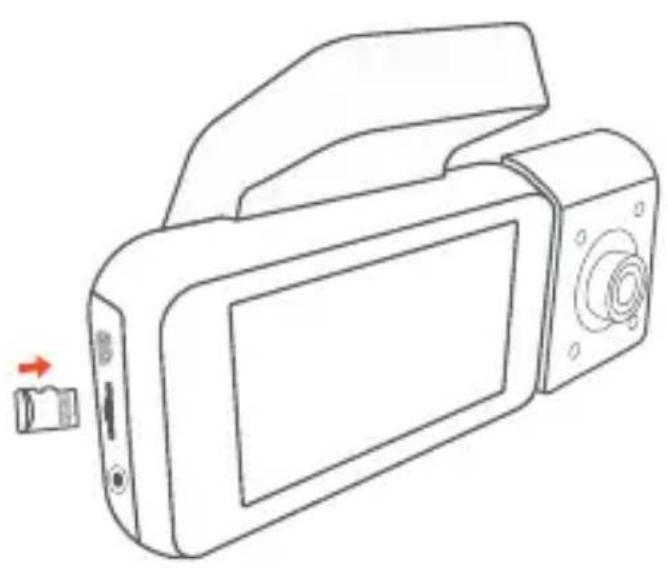
Inserire la Scheda di Memoria
V5C Rexing ccetta schede di memoria Micro SD [Classe 10/UHS-1 o superiore] fino a 256GB. Si deve inserire una scheda di memoria prima di poter cominciare a registrare. Prima di inserire o rimuovere una scheda di memoria, assicurarsi di aver spento il dispositivo. Gentilmente spingere la scheda di memoria finché si sente un clic, e far rilasciare la molla per espellerla.
Alimentare la Telecamera e Formattare la Scheda di Memoria
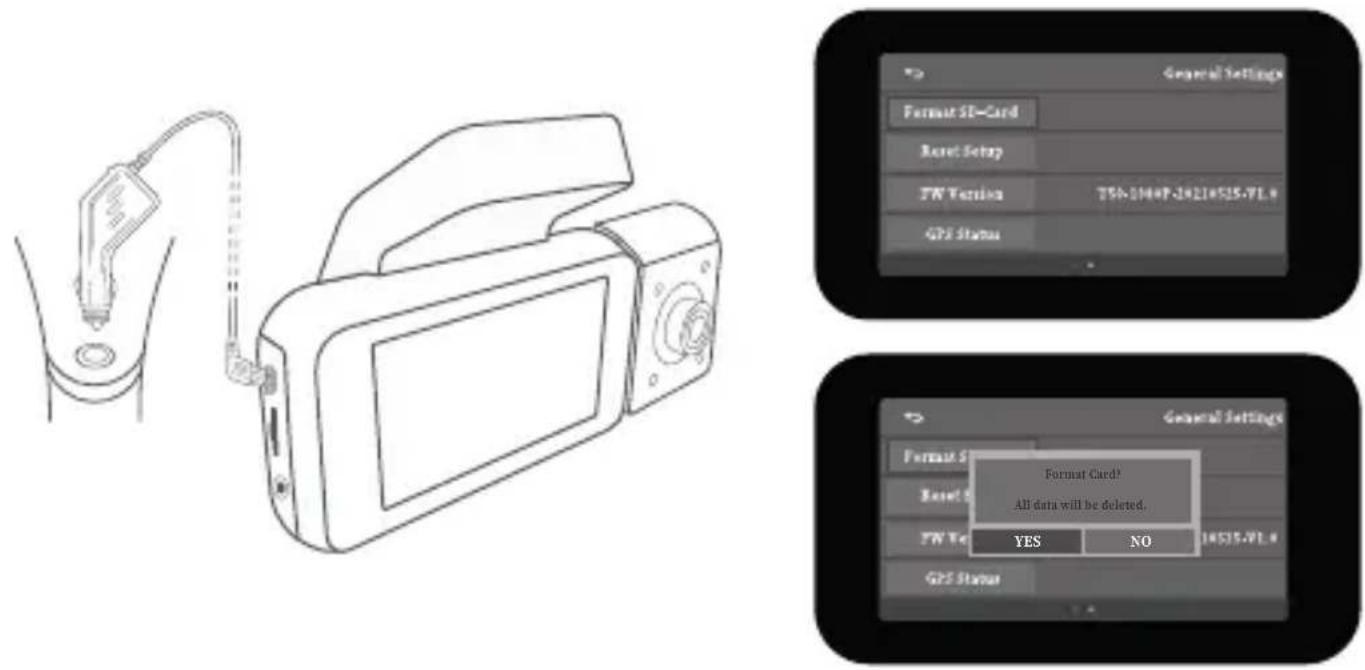
Alimentare la telecamera collegando il caricabatterie all'accendisigari dell'auto e alla telecamera. Per assicurarsi che V5C registri correttamente nella scheda di memoria e senza errore. Prima di iniziare a utilizzare una nuova scheda di memoria, si deve formattarla nella telecamera usando la funzione format. Sempre fare il backup dei dati importanti immagazzinati nella scheda di memoria prima della formattazione.
Per formattare la scheda di memoria, assicurarsi di averla inserita, poi accendere il dispositivo collegandolo alla corrente. Premere OK per fermare la registrazione. Poi premere il pulsante MENU due volte per entrare al Menu Impostazioni di Sistema. Utilizzare i pulsanti ▲ e ▼ e andare all'impostazione Format. Premere il pulsante OK per confermare la selezione.
Ora si può scollegare dalla corrente. La telecamera si spegne dopo 3 secondi. Dovrebbe cominciare a registrare automaticamente la volta successiva che si accende.
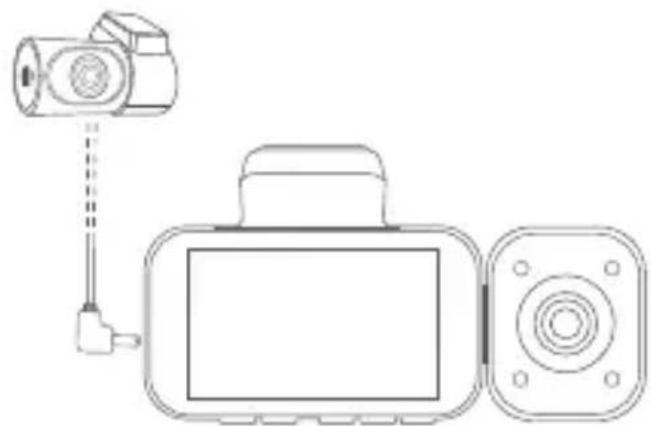
Camma posteriore deve acquistare separatamente
Montare la telecamera posteriore / cabina come mostrato di seguito. Utilizzare il cavo della videocamera posteriore in dotazione per collegare la videocamera posteriore alla videocamera anteriore.
È possibile collegare direttamente la telecamera di cabina alla telecamera anteriore.
Installare la Telecamera sul Parabrezza
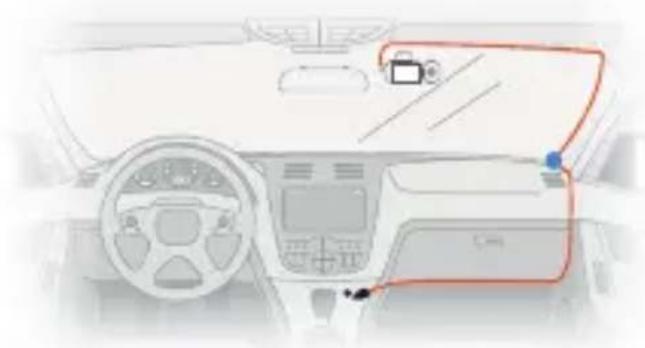
Posizionare la telecamera sul supporto e indirizzare con cura il cavo di alimentazione attorno al parabrezza e infilarlo sotto il bordo.
Inserire il Cavo del Caricabatterie per Auto nella presa 12V DC o nell'accendisigari.
Collegare il caricabatterie per auto alla telecamera. La telecamera inizia automaticamente a registrare una volta accesa.
Indirizzare il cavo di alimentazione alla Dash Cam
Inserire il Miniconnettore a USB alla Dash Cam
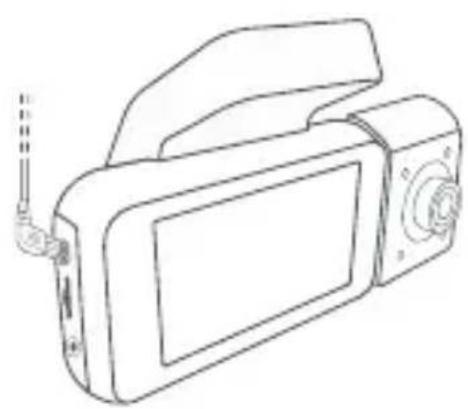
Inserire il Miniconnettore a USB alla Dash Cam
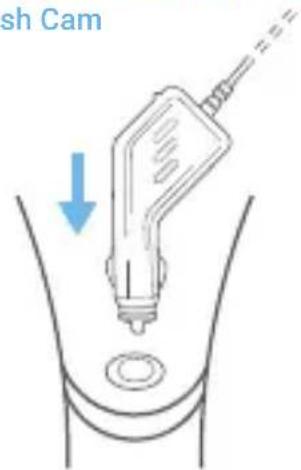
5. Funzionamento Base
Funzionamento Base
Il dispositivo automaticamente si accende quando collegato a una presa per gli accessori 12V o all'accendisigari e riceve una carica (il veicolo è in moto).
Per accendere il dispositivo manualmente, tenere premuto il pulsante POWER finché appare la schermata di benvenuto.
La telecamera automaticamente inizia a registrare quando accesa.
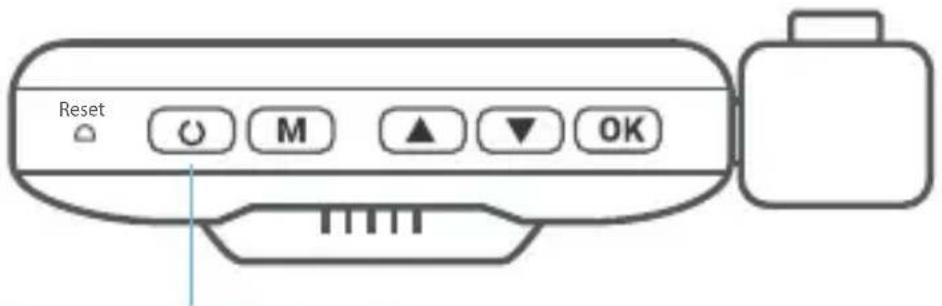
Tenere premuto il pulsante Power per accendere il dispositivo manualmente
Impostazioni Menu
Accendere la telecamera. Se la telecamera registra, premere il pulsante OK per fermare la registrazione. Tenere premuto il pulsante MENU e passare alla modalità desiderata.
Premere il pulsante MENU una volta per entrare al menu impostazioni per una Modalità. Premere il pulsante MENU due volte per entrare alle Impostazioni di Sistema (Configurazione).
Registrazione Video
La telecamera automaticamente inizia a registrare quando il dispositivo riceve una carica. I LED e il punto rosso lampeggiano quando registra. Premere il pulsante OK per fermare la registrazione.
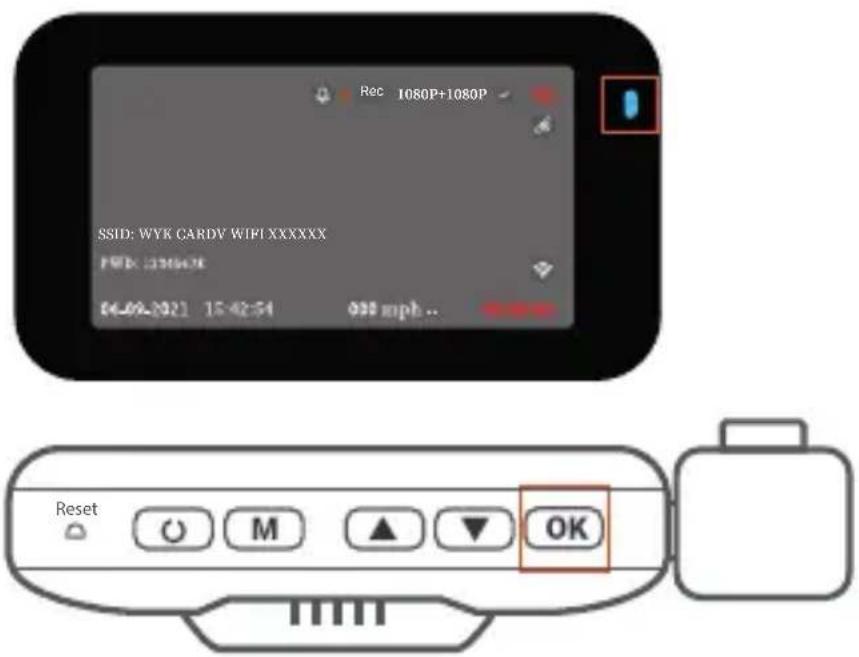
La fotocamera si avvia automaticamente registrazione all'accensione
Modalità EMR
Per utilizzare la modalità di registrazione di emergenza, tenere premuto il tasto per registrare manualmente un video di 20 secondi che viene automaticamente salvato e bloccato. Visualizza le registrazioni EMR premendo il pulsante menu / riproduzione.
Riproduzione Video
La riproduzione di video può essere fatta sul dispositivo o un computer. Per riprodurre un video sul dispositivo. passare alla modalità Riproduzione. Utilizzare i pulsanti ▲ e ▼ per passare al video desiderato. Premere il pulsante OK per riprodurlo.
Durante la riproduzione, utilizzare i pulsanti OK (pausa), ▲ (rewind) e ▼ (avanzamento veloce) per controllare la riproduzione video.
Per riprodurre un video sul computer, utilizzare un adattatore per schede SD o collegare direttamente il dispositivo al computer usando il cavo USB.
Per riprodurre un video utilizzando un adattatore per schede SD, rimuovere la scheda di memoria e inserirla in un adattatore. Posizionare l'adattatore nel computer.
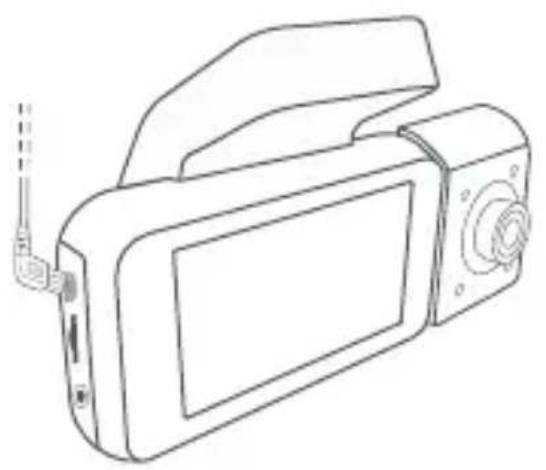
Collegare il connettore USB al computer
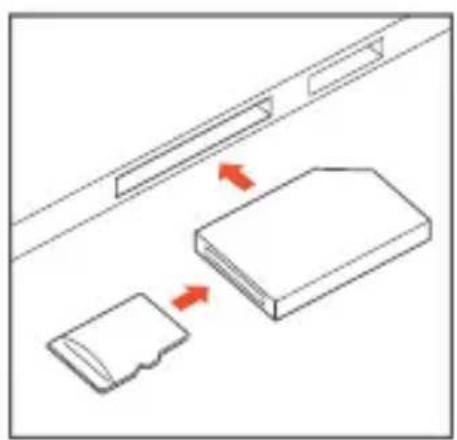
Selezionare Mass Storage
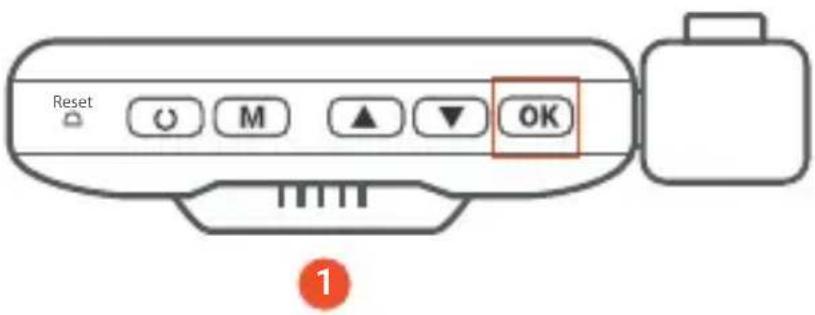
Per riprodurre un video utilizzando un cavo USB, collegare il cavo USB al dispositivo e al computer. Dopo che il dispositivo si accende, premere il pulsante OK per selezionare Mass Storage.
Sul computer, passa all'unità del dispositivo. I video sono memorizzati su: \ CARDV \ MOVIE. Seleziona il video da riprodurre.
Connessione Wi-Fi


Scaricare l'app Rexing Connect dall'App Store/Google Play Store.
- Per accedere e uscire dall'app, tenere premuto il pulsante OK.
- Aprire le impostazioni Wi-Fi sul telefono, trovare "SSID" dalla lista, premere per connettersi. (Password predefinita: 12345678)
- Aprire l'app Rexing Connect, premere "Connect" per entrare alla pagina streaming realtime video.
- Una volta connesso, lo schermo della dash cam passa alla visuale della telecamera e mostra il messaggio "WiFi Connect". Utilizzando l'app Rexing Connect, si può visualizzare un'anteprima live dello schermo della dash cam, avviare / fermare la registrazione, oltre a visualizzare e salvare le acquisizioni con il dispositivo mobile.
Per ulteriori istruzioni riguardo la funzione Wi-Fi Connect, visitare www.rexingusa.com/wifi-connect/.
GPS Logger
Si può poi accedere alle informazioni mentre si riproducono le registrazioni usando il GPS Video player (Per Windows e Mac, disponibile su rexingusa.com).
La dash cam automaticamente cerca il segnale GPS una volta collegata alla corrente. Premere il pulsante MENU due volte e andare alle Impostazioni di Sistema. Passare all'impostazione Unità Velocità GPS, e selezionare la favorita.
Dopo aver trovato un segnale GPS, l'icona dello schermo diventerà rossa a verde- secondo le icone sottostanti.
0.00km/h Funzione GPS attiva
0.00km/h Segnale GPS (non connesso)
Monitor Parcheggio
Connettere la dash cam al Smart Hardwire Kit (Si deve acquistare separatamente) per attivare la funzione monitor parcheggio. Visitare support.rexingusa.com per guardare un video tutorial.
Scattare Foto
Per scattare una foto, fermare la registrazione video e passare alla Modalità Foto.
Premere il pulsante OK per scattare una foto.
Per visualizzare una foto, fermare la registrazione video e passare alla Modalità Riproduzione.
Premere i pulsanti ▲ e ▼ per passare tra le foto. Per eliminare una foto, fermare la registrazione video e passare alla Modalità Riproduzione e tra i video e foto a ciò che si vuole eliminare.
Resisti MENU una volta per passare all'opzione Elimina.
Premere il pulsante OK e selezionare Elimina Corrente o Elimina Tutto.
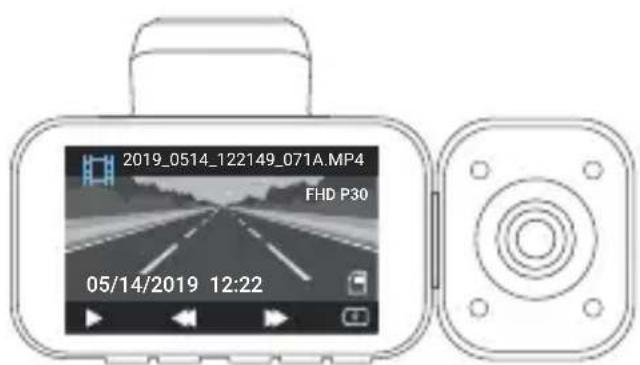
Passare alla modalità Riproduzione e selezionare una foto per visualizzarla
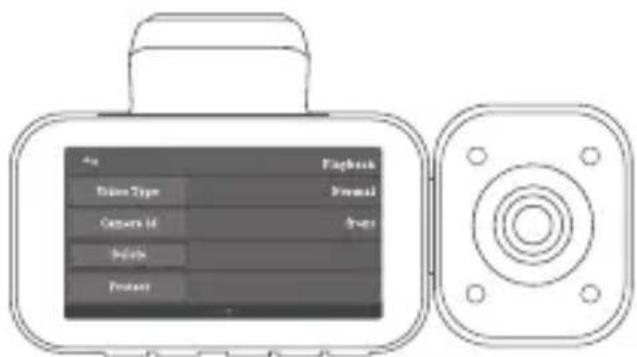
Passare all'opzione Elimina
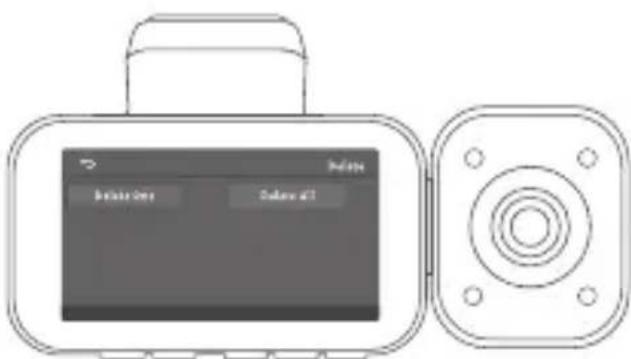
Scegliere l'opzione desiderata
Garanzia e supporto
Warranty
- 日本語
- Español
- Grazie per aver scelto REXING!
- Controllaci qui
- Descrizione Telecamera
- Icone dello Schermo
- Installazione
- Passo 1
- Installare la Dash Cam
- Passo 2
- Inserire la Scheda di Memoria
- Alimentare la Telecamera e Formattare la Scheda di Memoria
- Camma posteriore deve acquistare separatamente
- Installare la Telecamera sul Parabrezza
- Funzionamento Base
- Funzionamento Base
- Impostazioni Menu
- Registrazione Video
- Modalità EMR
- Riproduzione Video
- Connessione Wi-Fi
- GPS Logger
- Monitor Parcheggio
- Scattare Foto
- Garanzia e supporto
- Warranty
Marca : Rexing
Modello : V5C
Categoria : Dashcam