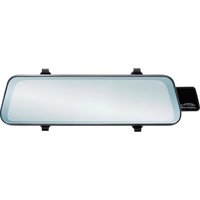
M1 - Dashcam Rexing - Manuale utente e istruzioni gratuiti
Trova gratuitamente il manuale del dispositivo M1 Rexing in formato PDF.


| Tipo di prodotto | Telecamera da cruscotto (dashcam) |
| Marca | Rexing |
| Modello | M1 |
| Alimentazione | 12 V CC tramite caricatore accendisigari (cavo da 12 piedi incluso) |
| Telecamera posteriore | HD impermeabile, inclusa con cavo di prolunga da 18 piedi |
| Tipo di schermo | Schermo tattile |
| Archiviazione | Scheda microSD (Classe 10/UHS-1 o superiore) fino a 256 GB |
| Funzioni principali | Registrazione video anteriore e posteriore, riproduzione e cancellazione, scatto foto, commutazione automatica in retromarcia (con cablaggio) |
| Installazione | Fissaggio con cinghie intorno allo specchietto retrovisore |
| Manutenzione e pulizia | Pulire con un panno morbido e asciutto; non utilizzare solventi |
| Sicurezza | Utilizzare solo l'adattatore fornito; non aprire il dispositivo |
| Ricambi e riparabilità | Contattare il servizio clienti Rexing via e-mail: care@rexingusa.com |
| Informazioni generali | Garanzia del produttore; supporto tecnico via e-mail |
| Accessori inclusi | Caricatore per veicolo, strumento per gestione cavi, guida rapida, guida alla sicurezza |
Domande frequenti - M1 Rexing
Domande degli utenti su M1 Rexing
0 domanda su questo apparecchio. Rispondi a quelle che conosci o fai la tua.
Fai una nuova domanda su questo apparecchio
Scarica le istruzioni per il tuo Dashcam in formato PDF gratuitamente! Trova il tuo manuale M1 - Rexing e riprendi in mano il tuo dispositivo elettronico. In questa pagina sono pubblicati tutti i documenti necessari per l'utilizzo del tuo dispositivo. M1 del marchio Rexing.
MANUALE UTENTE M1 Rexing
IT Guida di avvio rapido M1
Descrizione Telecamera 42
Come Si Usa 44
Funzionamento Base 48
Español
Visión General 52
Grazie per aver scelto REXING! Speriamo che ami il tuo nuovo prodotto tanto quanto noi. Se hai bisogno di assistenza o hai suggerimenti per migliorarlo, ti preghiamo di contattarci. Puoi contattarci tramite care@rexingusa.com. Il nostro team di supporto ti risponderà il prima possibile.
Sempre una sorpresa in Rexing. Scoprici qui.
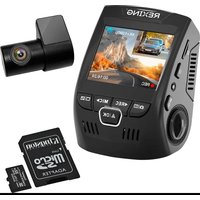
- Rexing M1 Telecamera da Cruscotto
- Telecamera Posteriore HD Impermeabile
- Cavo di Prolunga della Telecamera Posteriore (18 piedi)
- Caricabatteria per Auto (12 piedi)
- Strumento di Gestione Dei Cavi
- M1 Guida di Avvio Rapido
- Guida alla Sicurezza
3. Panoramica della Telecamera

- Pulsante di Accensione / Pulsante di Commutazione dello Schermo
- Porta di Ricarica USB
- Porta della Telecamera Posteriore
- Slot per Scheda Micro SD (TF)
- Porta del Logger GPS (M1 non supportato)
Icone dello Schermo
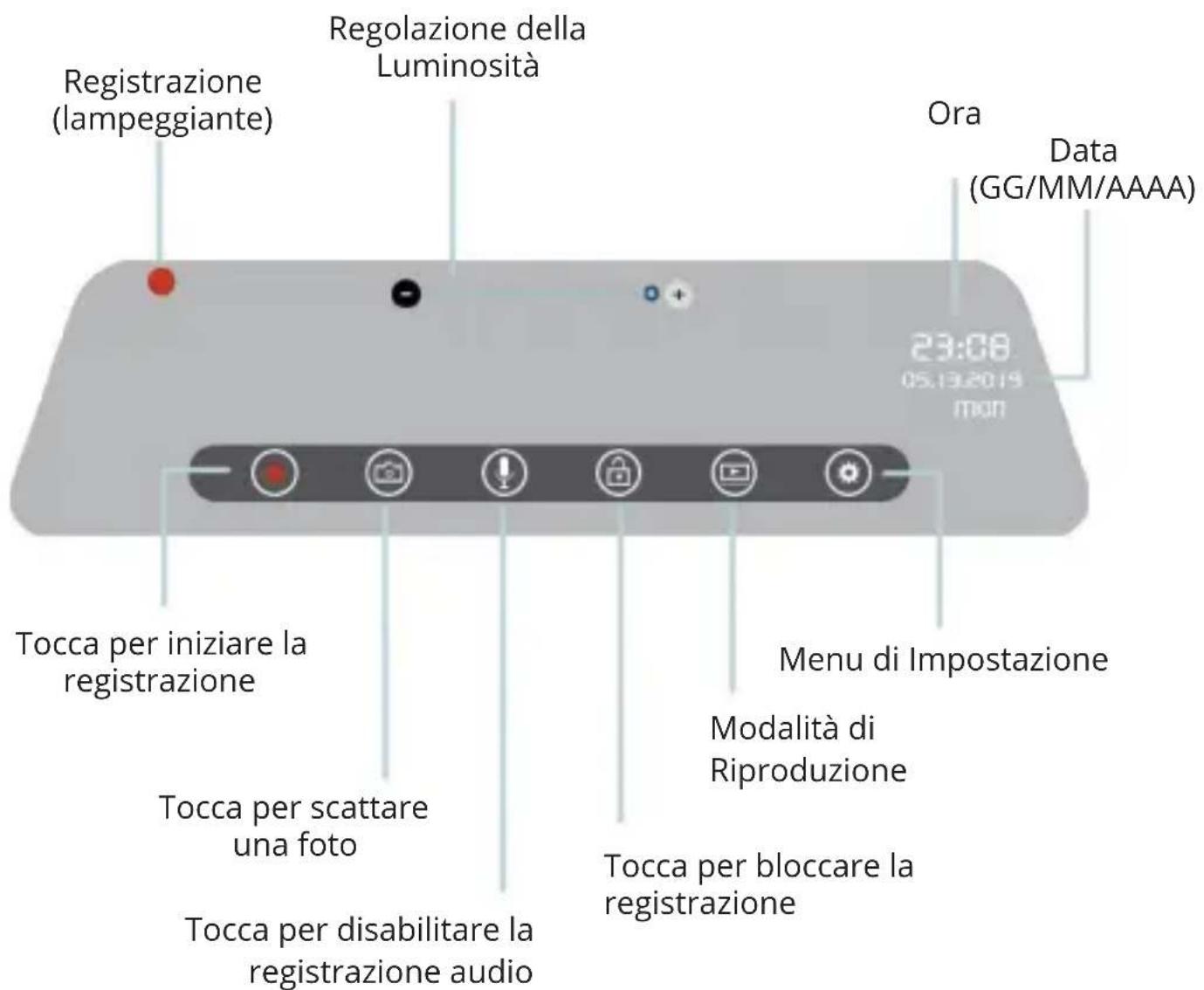
* Scorri a sinistra/a destra sul touchscreen per cambiare la vista anteriore/posteriore
* Scorri verso l'alto/il basso sul touchscreen per regolare l'angolo di visualizzazione
4. Installazione
Passo 1: Installare la Dash Cam
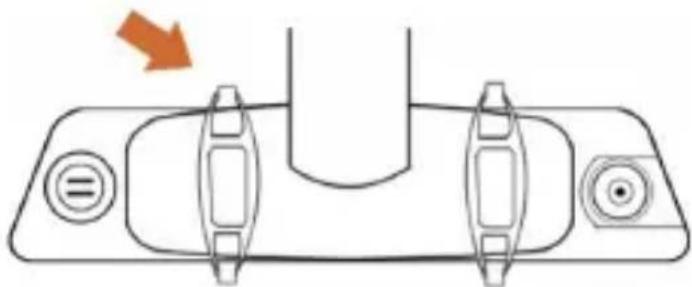
Sgancia le cinghie sul retro della telecamera anteriore, quindi avvolgile attorno al tuo specchietto retrovisore.
Connetti le cinghie al gancio sul retro della telecamera per fissare la telecamera allo specchietto retrovisore.

Passo 2: Inserire la Scheda di Memoria
La Rexing M1 accetta schede di memoria Micro SD [Classe 10/UHS-1 o successive] fino a 256 GB. Sarà necessario inserire una scheda di memoria prima di poter iniziare la registrazione. Prima di inserire o rimuovere una scheda di memoria, assicurati innanzitutto di aver spento il dispositivo. Spingi delicatamente la scheda di memoria fino a quando non ti senti un clic e consenti al rilascio della molla di spingere la scheda.
Passo 3:
Alimentare la Telecamera e Formattare la Scheda di Memoria
Alimenta la telecamera connettendo il caricabatterie all'accendisigari e alla telecamera dell'auto. Per garantire che la M1 registri sulla tua scheda di memoria correttamente e senza errori. Prima di iniziare a usare una nuova scheda di memoria, devi formattare la scheda all'interno della telecamera usando la funzione di formattazione. Esegui sempre il backup dei dati importanti memorizzati sulla scheda di memoria prima della formattazione.
Per formattare la scheda di memoria, assicurati di aver inserito la tua scheda di memoria, quindi accendi il dispositivo connettendolo a una fonte di alimentazione. All'accensione della telecamera, tocca il pulsante Registra per interrompere la registrazione. Quindi tocca il pulsante Impostazioni per accedere al Menu delle Impostazioni.
Usa i pulsanti di direzione per selezionare l'opzione "Formato". Una volta che questa opzione è evidenziata, tocca "Sì" per continuare. Ti verrà chiesto di confermare la tua scelta. Tocca "OK" per confermare.
Ora puoi disconnetterti dall'alimentazione. La telecamera si spegnerà dopo 3 secondi. La telecamera dovrebbe iniziare a registrare automaticamente la prossima volta che viene accesa.
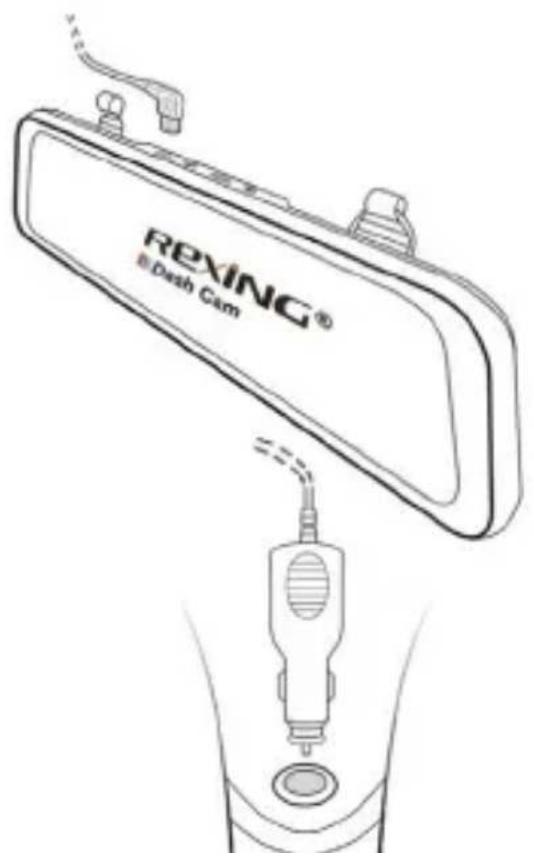
Premere il pulsante Sì per confermare la formattazione della scheda
Passo 4:
Cablare la linea rossa verso la luce di retromarcia posteriore
Al fine di usare la funzione di commutazione automatica della telecamera di backup, connetti la linea rossa della telecamera posteriore alla luce di retromarcia posteriore del tuo auto.
Quando metti la macchina sul retro, la dash cam passerà automaticamente alla visualizzazione della telecamera di backup.
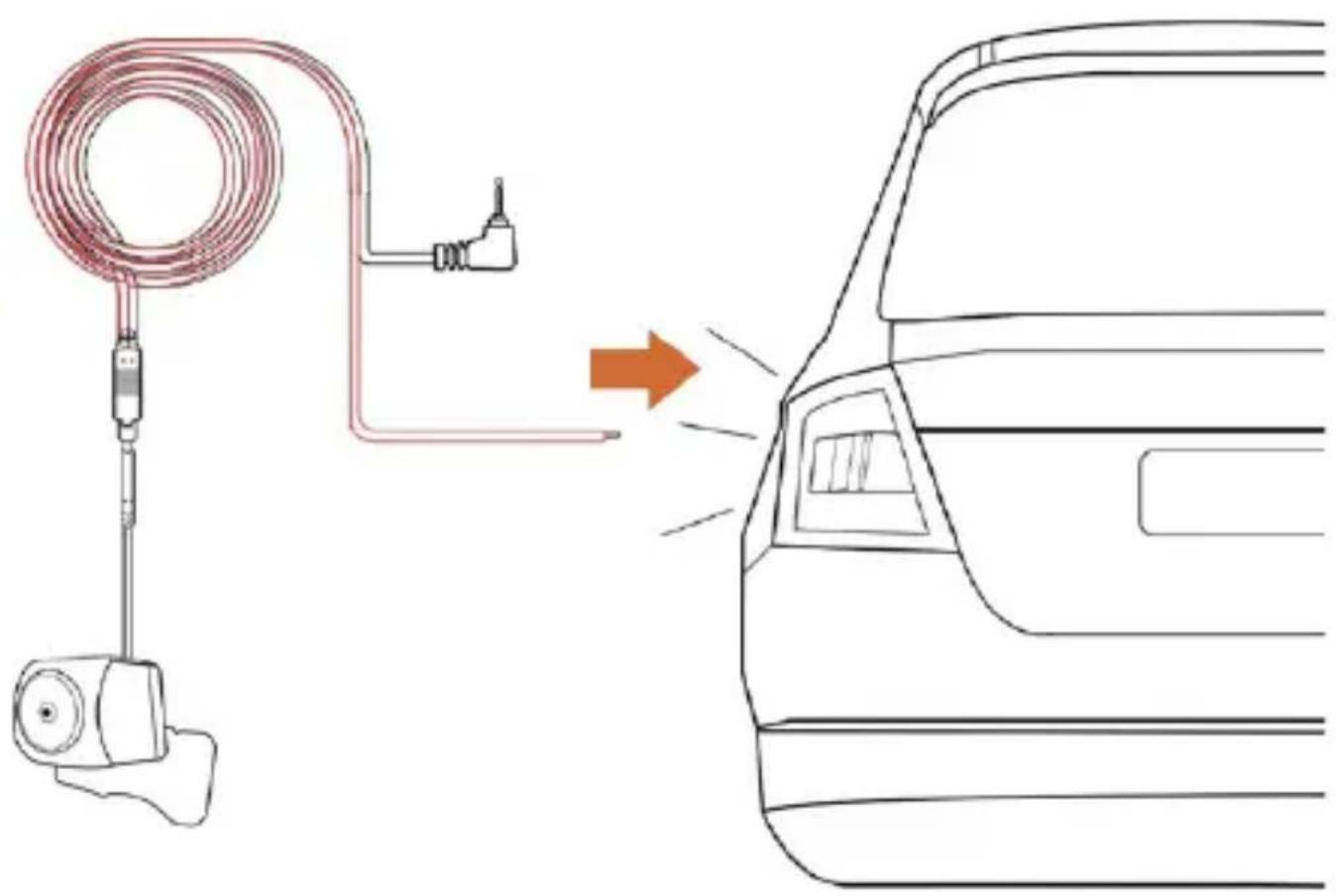
Monta la telecamera posteriore come mostrato di seguito. Usa il cavo di prolunga della telecamera posteriore per connettere la telecamera posteriore impermeabile alla telecamera anteriore.
Installazione della
Telecamera Posteriore
Collegare la Telecamera
Posteriore nella Dash Cam
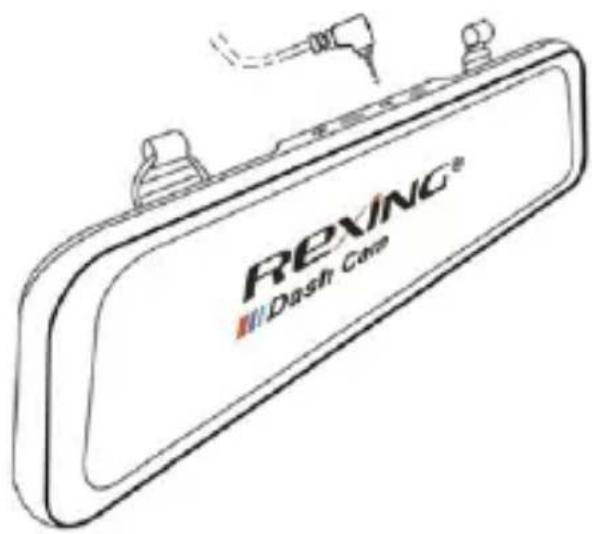
Passo 6: Installazione della Telecamera sullo Specchietto Retrovisore
Sgancia le cinghie sul retro della telecamera anteriore, quindi avvolgile attorno allo specchietto retrovisore e instrada con cura il cavo di alimentazione attorno al parabrezza e infilalo sotto il rivestimento.
Collega il Cavo del Caricabatteria per Auto a una presa di corrente da 12 V CC o all'accendisigari dell'auto.
Connetti il caricabatterie per auto alla telecamera. La telecamera avvierà automaticamente la registrazione una volta accesa.
Instrada il cavo di
alimentazione alla Dash Cam
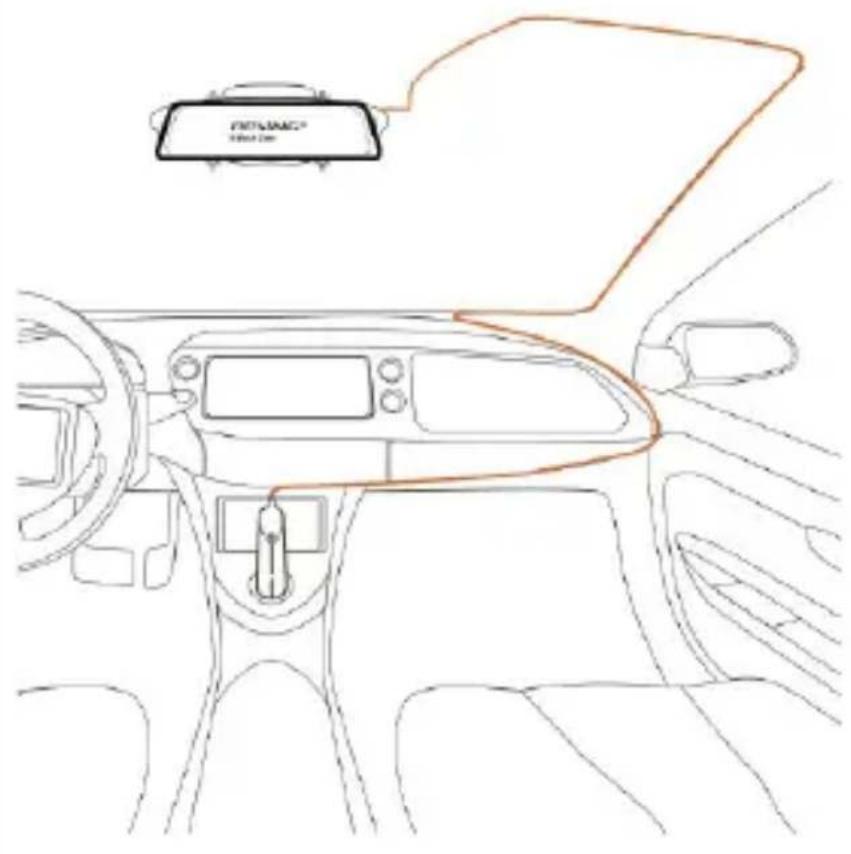
Collega il Mini Connettore
USB alla Dash Cam
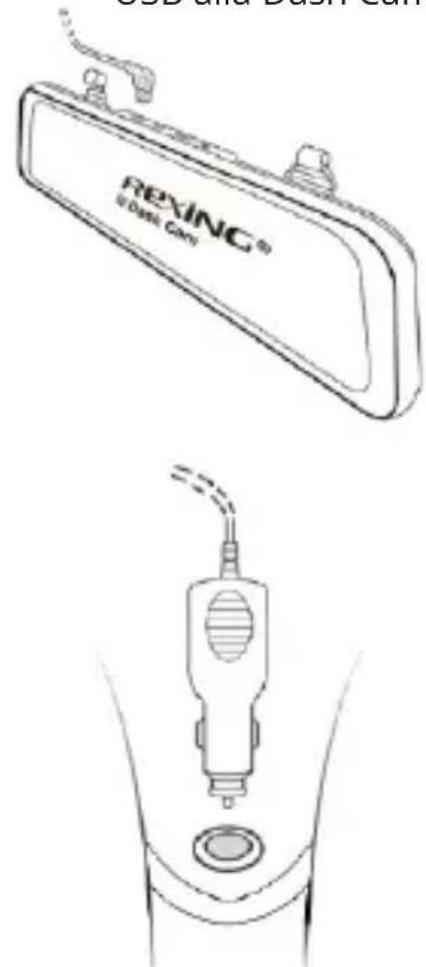
Inserisci il caricabatterie nella presa di corrente o nell'accendisigari
5. Operazioni di Base
Accensione del Dispositivo
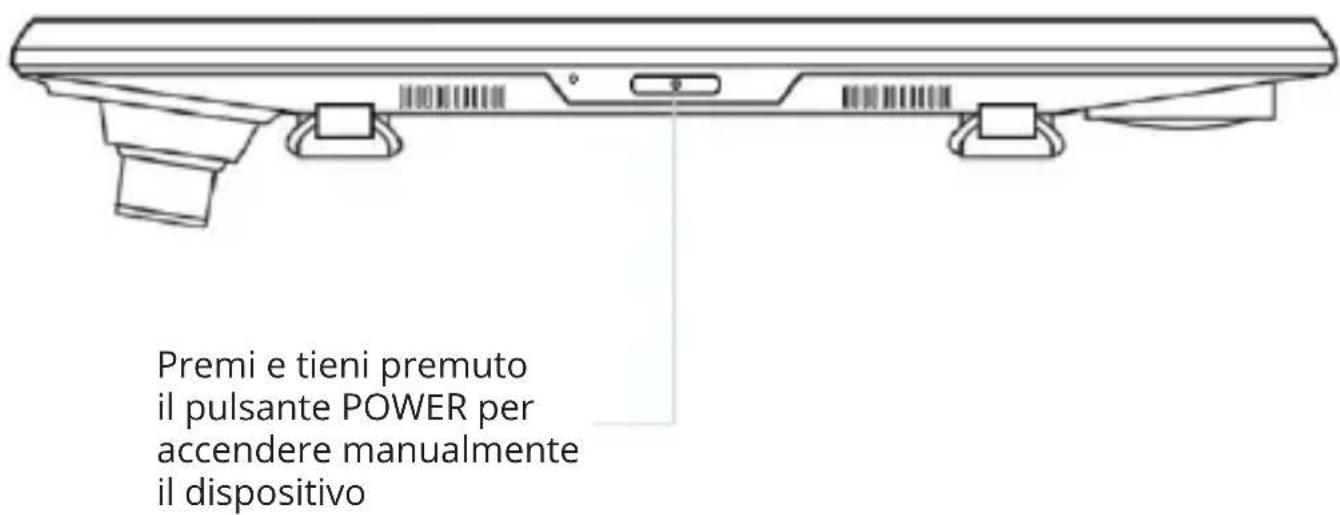
Il dispositivo si accenderà automaticamente quando collegato a una presa per accessori da 12 V o all'accendisigari e ha ricevuto una ricarica (ovvero: il veicolo viene avviato).
Per accendere manualmente il dispositivo, premi e tieni premuto il pulsante di Accensione fino a quando appare la schermata di benvenuto.
La telecamera inizierà automaticamente a registrare quando è accesa.
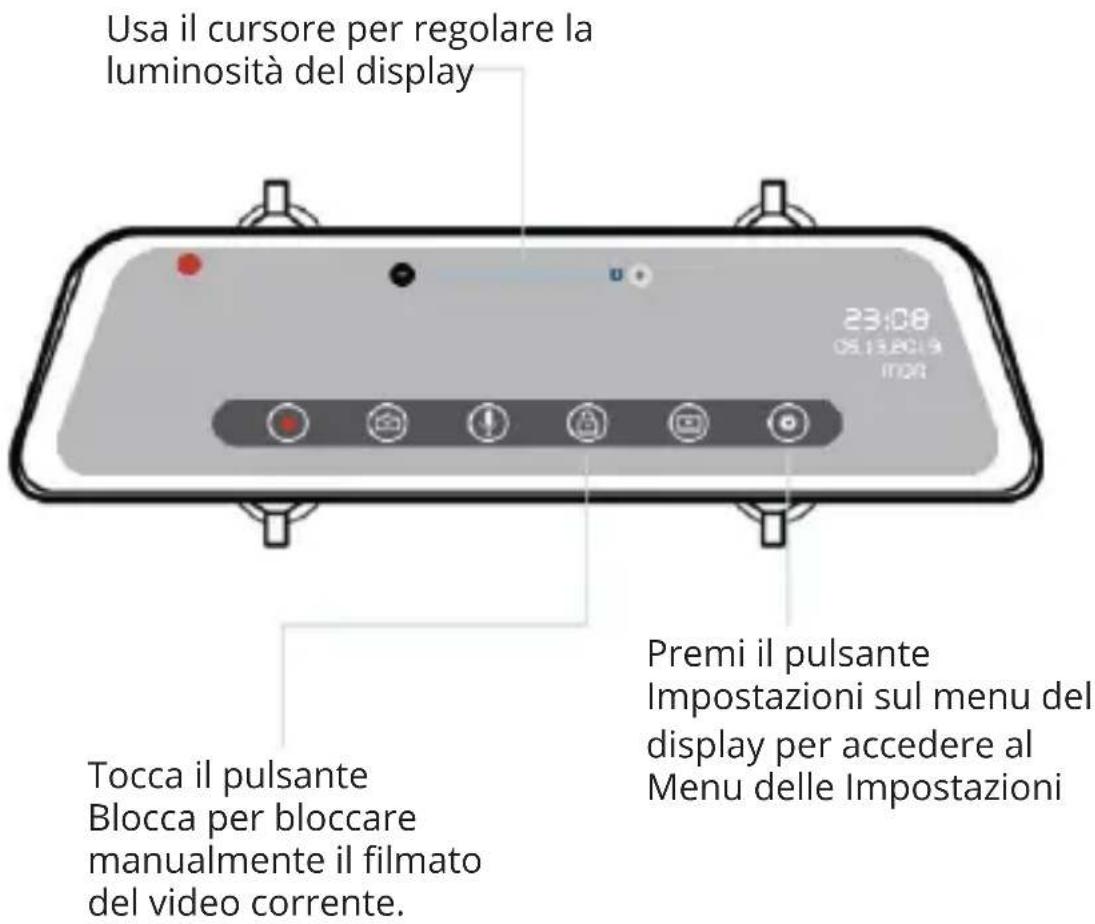
Menu Réglage
Accendi la telecamera. Se la telecamera sta registrando, premi il pulsante OK per interrompere la registrazione.
Tocca il pulsante 📋 e passa alla modalità di riproduzione.
Tocca il pulsante 📋 una volta per accedere al menu delle impostazioni per una Modalità.
Premi il pulsante ▲ / ▼ per accedere alle impostazioni di sistema (configurazione).
Registrazione Video
La telecamera avvierà automaticamente la registrazione quando il dispositivo riceve una ricarica. Il punto rosso lampeggerà rosso durante la registrazione. Tocca il pulsante di registrazione per interrompere la registrazione.
Riproduzione Video
La riproduzione di video può essere eseguita sul dispositivo o su un computer.
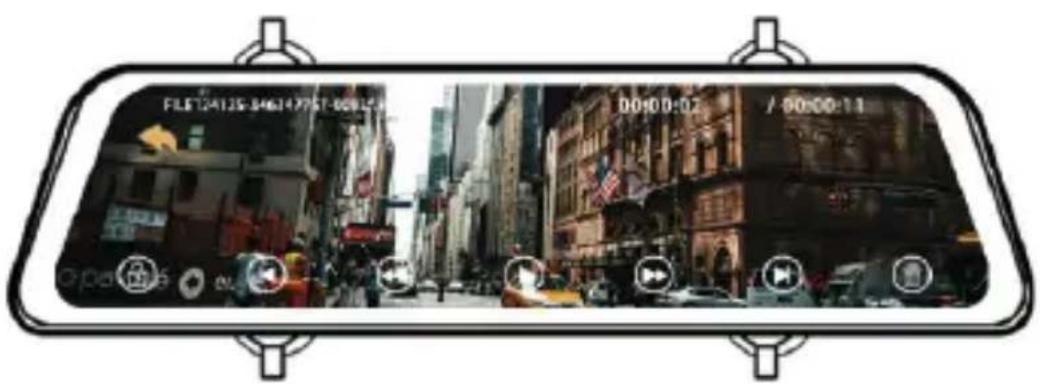
Per riprodurre un video sul dispositivo, passa alla Modalità di Riproduzione usando il pulsante di Riproduzione sul menu del display.
Usa le icone / a sinistra per alternare tra le registrazioni della fotocamera anteriore e posteriore, nonché le registrazioni e le foto bloccate.
In Modalità di Riproduzione, puoi bloccare o eliminare le registrazioni con le rispettive icone in basso a destra sul display, proprio sotto l'ora e la data.
Scorri tra i tuoi file scorrendo su e giù nell'elenco dei file.
Per riprodurre una registrazione, tocca il nome del file che desideri riprodurre, quindi tocca la cornice di anteprima per riprodurlo.
Durante la riproduzione di una registrazione, puoi (pausa), (riproduzione), (riavvolgimento) o (avanzamento rapido) la registrazione toccando le icone sul display.
Per uscire da una registrazione, tocca l'icona ← in alto a sinistra sul display.
Per uscire dalla Modalità di Riproduzione, tocca l'icona in alto a sinistra sul display.
Per riprodurre un video sul computer, usa un adattatore per scheda SD.
Per riprodurre un video usando un adattatore per scheda SD, rimuovi la scheda di memoria e inseriscila in un adattatore per scheda SD. Posiziona l'adattatore nel computer.
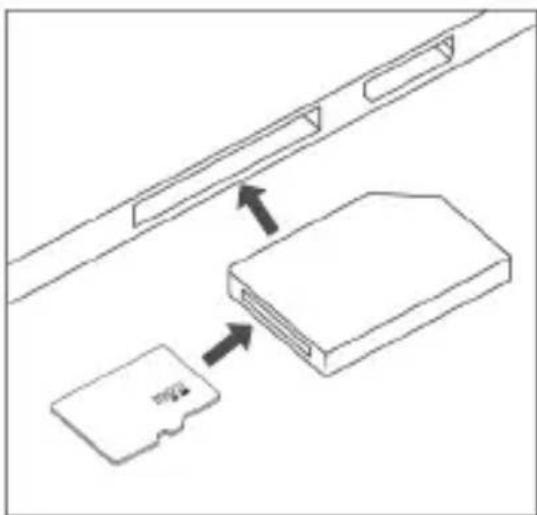
Inserire la tua scheda micro SD in un adattatore per scheda SD, quindi inserisci l'adattatore per scheda SD nel tuo computer (o nel tuo lettore di schede) per accedere alla memoria della tua scheda. I video della tua telecamera anteriore e posteriore verranno memorizzati nella cartella "Video", memorizzati rispettivamente nelle sottocartelle "F" e "R".
I video bloccati possono essere trovati sulla scheda di memoria nella cartella “Blocco”.
Scattare Foto
Per scattare una foto, tocca il pulsante 📄 per scattare una foto.
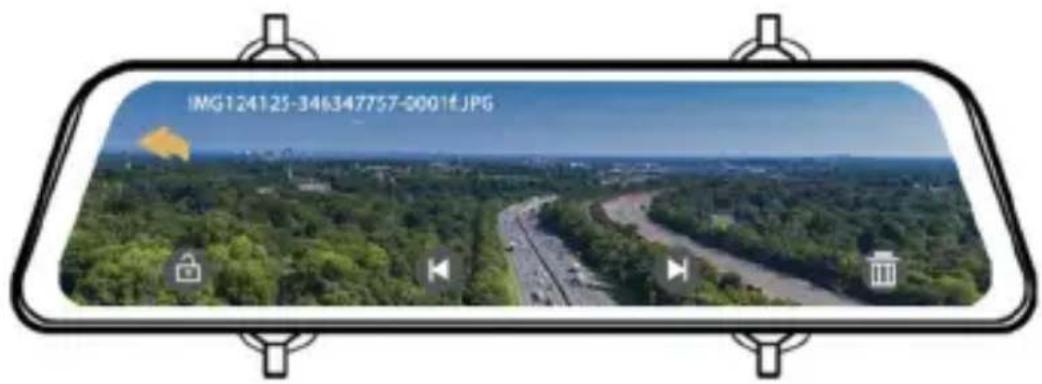
Per visualizzare una foto, interrompi la registrazione video e tocca il pulsante alla Modalità di Riproduzione. E tocca nella Modalità di Riproduzione per accedere alla riproduzione della foto.
Scorri sullo schermo per passare da una foto all'altra.
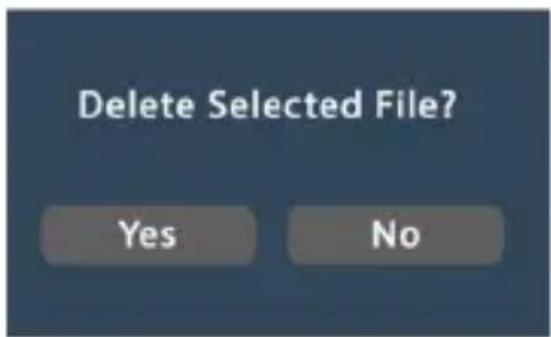
Per eliminare una foto, interrompi la registrazione video e passa alla Modalità di Riproduzione e alterna i video e le foto a quello che desideri eliminare.
Premi 📂 nell'angolo a destra. E tocca il pulsante Sì per eliminare il file selezionato.
Passa alla modalità di Riproduzione e seleziona una foto da visualizzare
Scegli l'opzione desiderata
1. Visión general
- Español
- Panoramica della Telecamera
- Icone dello Schermo
- Installazione
- Passo 1: Installare la Dash Cam
- Passo 2: Inserire la Scheda di Memoria
- Passo 3:
- Alimentare la Telecamera e Formattare la Scheda di Memoria
- Passo 4:
- Cablare la linea rossa verso la luce di retromarcia posteriore
- Passo 6: Installazione della Telecamera sullo Specchietto Retrovisore
- Operazioni di Base
- Accensione del Dispositivo
- Menu Réglage
- Registrazione Video
- Riproduzione Video
- Scattare Foto
- Visión general
Marca : Rexing
Modello : M1
Categoria : Dashcam