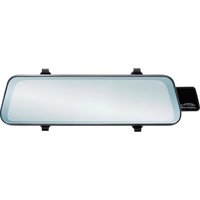
M1 - Dashcam Rexing - Kostenlose Bedienungsanleitung
Finden Sie kostenlos die Bedienungsanleitung des Geräts M1 Rexing als PDF.


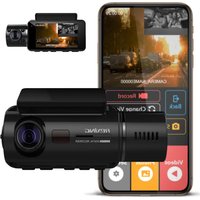
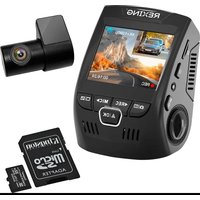
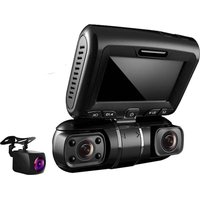
| Produkttyp | Dashcam (Fahrzeugkamera) |
| Marke | Rexing |
| Modell | M1 |
| Stromversorgung | 12 V DC über Zigarettenanzünder-Ladegerät (12 Fuß Kabel inklusive) |
| Rückfahrkamera | HD wasserdicht, inklusive 18 Fuß Verlängerungskabel |
| Bildschirmtyp | Touchscreen |
| Speicher | microSD-Karte (Klasse 10/UHS-1 oder höher) bis zu 256 GB |
| Hauptfunktionen | Videoaufnahme vorne und hinten, Wiedergabe und Löschen, Fotoaufnahme, automatische Umschaltung beim Rückwärtsgang (mit Verkabelung) |
| Installation | Befestigung mit Riemen um den Rückspiegel |
| Pflege und Reinigung | Mit einem weichen, trockenen Tuch reinigen; keine Lösungsmittel verwenden |
| Sicherheit | Nur den mitgelieferten Adapter verwenden; Gerät nicht öffnen |
| Ersatzteile und Reparierbarkeit | Kontaktieren Sie den Rexing-Kundendienst per E-Mail: care@rexingusa.com |
| Allgemeine Informationen | Herstellergarantie; technischer Support per E-Mail |
| Mitgeliefertes Zubehör | Fahrzeugladegerät, Kabelmanagement-Werkzeug, Schnellstartanleitung, Sicherheitsleitfaden |
Häufig gestellte Fragen - M1 Rexing
Benutzerfragen zu M1 Rexing
0 Frage zu diesem Gerät. Beantworten Sie die, die Sie kennen, oder stellen Sie Ihre eigene.
Eine neue Frage zu diesem Gerät stellen
Laden Sie die Anleitung für Ihr Dashcam kostenlos im PDF-Format! Finden Sie Ihr Handbuch M1 - Rexing und nehmen Sie Ihr elektronisches Gerät wieder in die Hand. Auf dieser Seite sind alle Dokumente veröffentlicht, die für die Verwendung Ihres Geräts notwendig sind. M1 von der Marke Rexing.
BEDIENUNGSANLEITUNG M1 Rexing
DE m1 Schnellstartanleitung
Table of Contents
English
Overview 4
What's in the Box 5
Camera Overview 6
Installation 8
Basic Operation 12
日本語
概説 16
本製品の同梱物 17
カメラの概説 18
画面のアイコン 20
基本操作 24
Français
Aperçu 28
Verpackungsinhalt 65
Kamera Übersicht 66
Gebrauchsanweisungen 68
Grundbedienung 72
1. Overview
Danke, dass Sie sich für REXING entschieden haben! Wir hoffen, dass Sie Ihr neues Produkt so sehr lieben wie wir. Wenn Sie Hilfe benötigen oder Vorschläge zur Verbesserung haben, kontaktieren Sie uns bitte. Sie können uns erreichen über care@rexingusa.com. Unser Support-Team wird Ihnen so schnell wie möglich antworten.
Immer wieder eine Überraschung in Rexing. Schauen Sie hier nach.
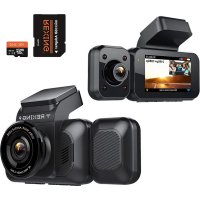
- Rexing M1 Dashboard-Kamera
- Wasserdichte HD-Rückfahrkamera
- Rückfahrkamera-Verlängerungskabel (18 Fuß)
- Autoladegerät (12 Fuß)
- Kabelmanagement-Tool
- M1 Schnellstartanleitung
- Sicherheitshinweise
3. Kamera Übersicht
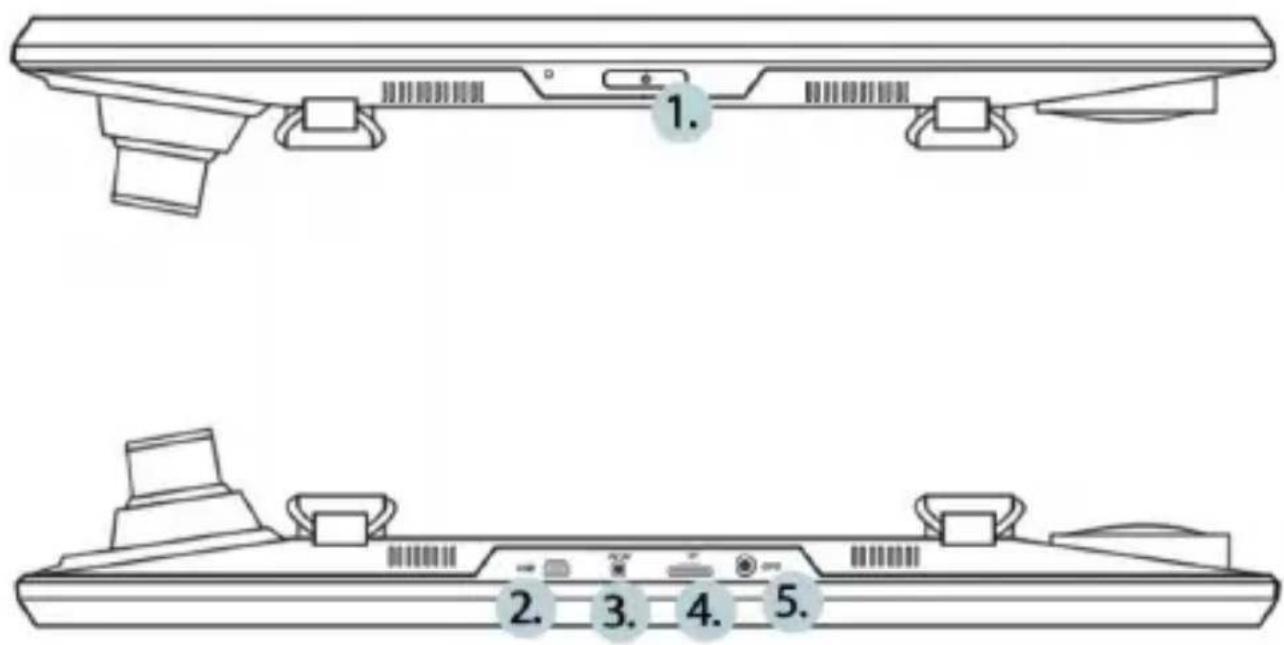
- Ein-/Ausschaltknopf / Bildschirm-Umschalttaste
- USB-Ladeanschluss
- Hinterer Kameraanschluss
- Micro SD (TF) Kartenschlitz
- GPS Logger Port (M1 nicht unterstützt)
Bildschirm- symbole
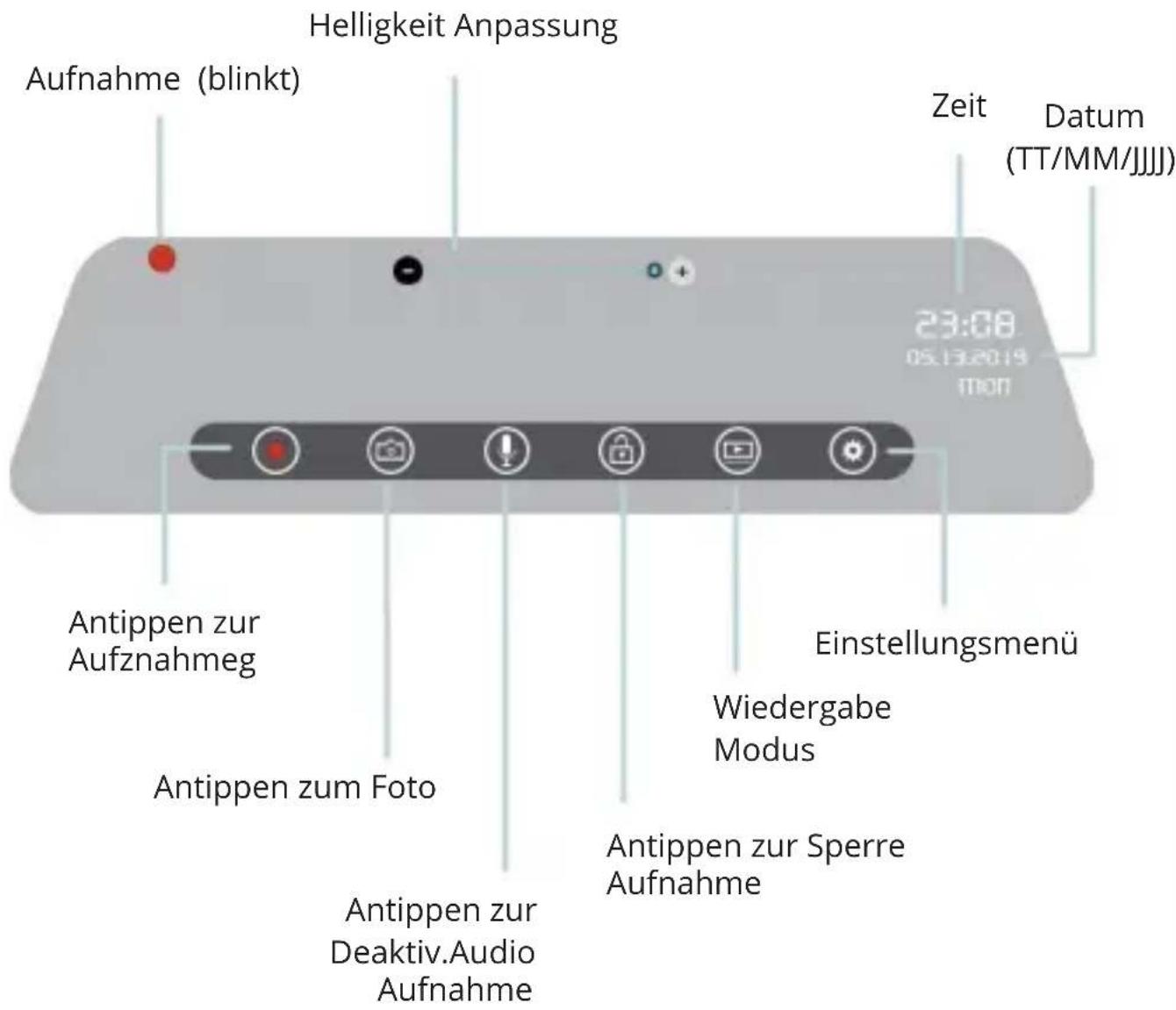
* Wischen Sie auf dem Touchscreen nach links/rechts, um die Vorder-/Rückansicht zu wechseln
* Wischen Sie auf dem Touchscreen nach oben/unten, um den Blickwinkel einzustellen
4. Installation
Schritt 1: Einbau der Dash Cam

Lösen Sie die Riemen an der Rückseite der Frontkamera und wickeln Sie sie dann um Ihren Rückspiegel.
Verbinden Sie die Riemen mit dem Haken an der Rückseite der Kamera, um die Kamera am Rückspiegel zu befestigen.
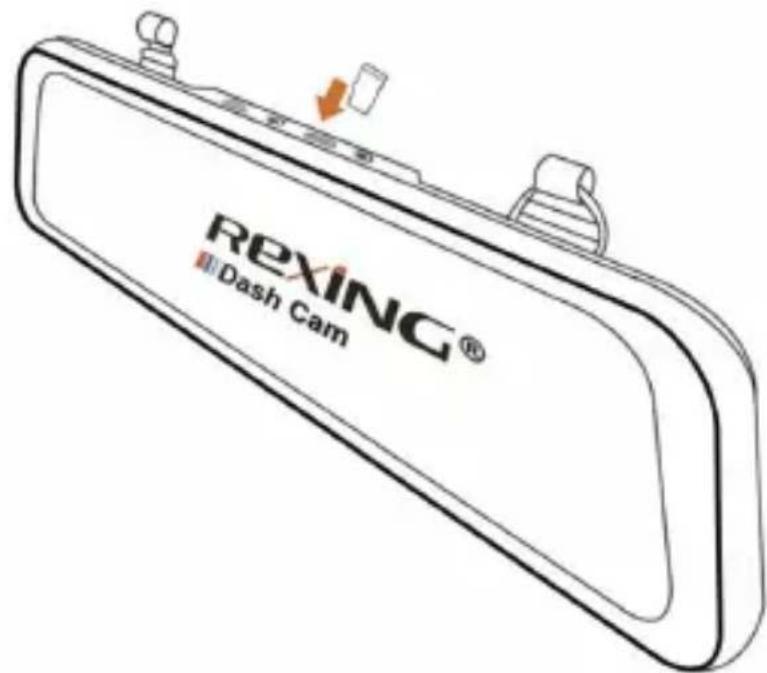
Schritt 2 Speicherkarte einstecken
Der Rexing M1 akzeptiert [Klasse 10/UHS-1 oder höher] Micro SD-Speicherkarten bis zu 256 GB. Sie müssen eine Speicherkarte einstecken, bevor Sie mit der Aufnahme beginnen können. Bevor Sie eine Speicherkarte einstecken oder wieder herausnehmen, vergewissern Sie sich, dass das Gerät ausgeschaltet ist. Schieben Sie die Speicherkarte vorsichtig ein, bis Sie ein Klicken hören, und lassen Sie den Druckmechanismus die Karte herausschieben.
Schritt 3:
Kamera einschalten und Speicherkarte formatieren
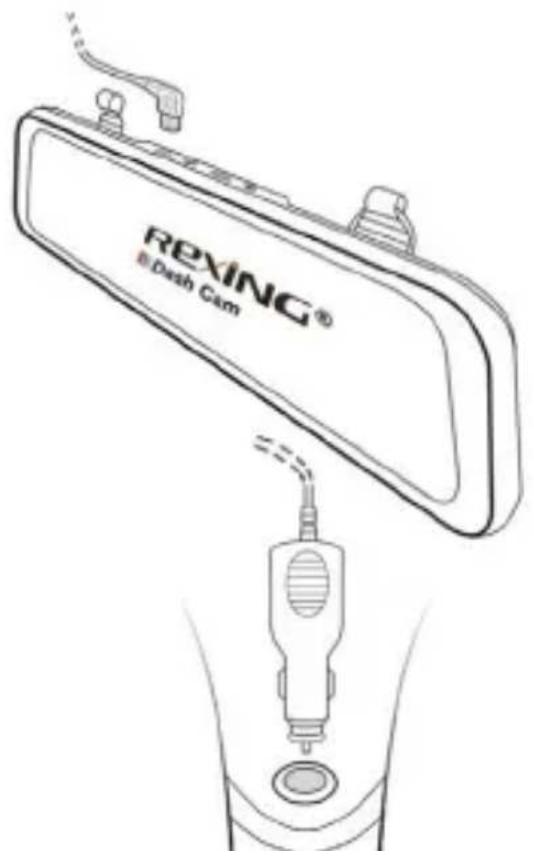
Schließen Sie das Ladegerät an den Zigarettenanzünder des Autos und die Kamera an, um die Kamera mit Strom zu versorgen. So stellen Sie sicher, dass die M1 korrekt und fehlerfrei auf Ihre Speicherkarte aufzeichnet. Bevor Sie eine neue Speicherkarte verwenden können, müssen Sie die Karte in der Kamera mit der Formatierungsfunktion formatieren. Sichern Sie wichtige Daten, die auf der Speicherkarte gespeichert sind, immer vor dem Formatieren.
Vergewissern Sie sich zum Formatieren der Speicherkarte, dass Sie die Speicherkarte eingesteckt haben, und schalten Sie dann das Gerät ein, indem Sie es an eine Stromquelle anschließen. Tippen Sie beim Einschalten der Kamera auf die Aufnahmetaste, um die Aufnahme zu beenden. Tippen Sie dann auf die Schaltfläche Einstellungen, um das Einstellungsmenü aufzurufen.
Navigieren Sie mit den Pfeiltasten zur Option „Format“. Sobald diese Option markiert ist, tippen Sie auf „Ja“, um fortzufahren. Sie werden aufgefordert, Ihre Auswahl zu bestätigen. Tippen Sie zum Bestätigen auf „OK“.
Sie können jetzt die Stromversorgung unterbrechen. Die Kamera schaltet sich nach 3 Sekunden ab. Die Kamera sollte beim nächsten Einschalten automatisch mit der Aufnahme beginnen.
Drücken Sie die Ja-Taste, um das Formatieren der Karte zu bestätigen.
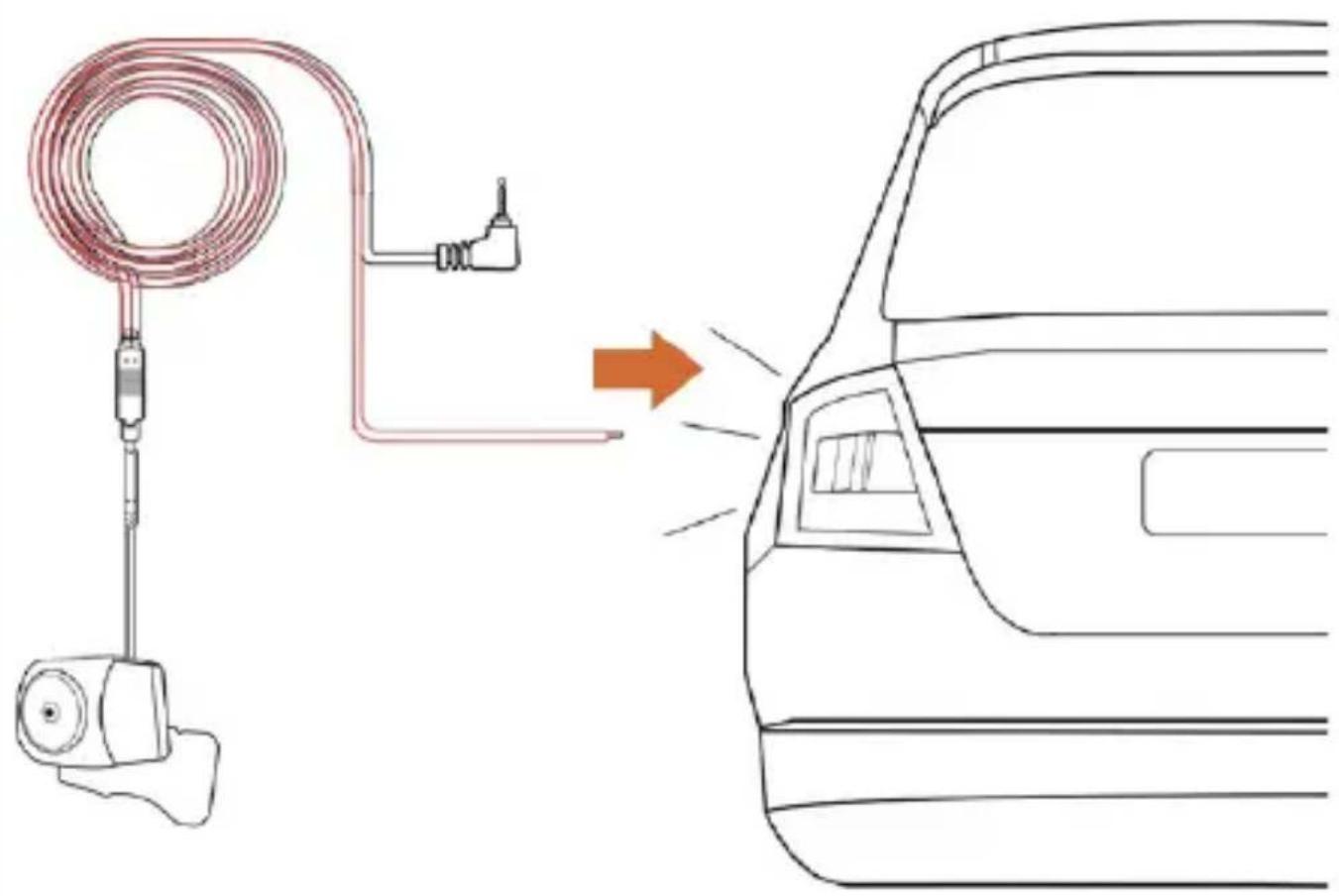
Schritt 4: Verkabeln Sie das rote Kabel mit dem hinteren Rückfahrscheinwerfer
Um die automatische Umschaltfunktion der Rückfahrkamera zu nutzen, schließen Sie das rote Kabel der Rückfahrkamera an das
Wenn Sie den Rückwärtsgang einlegen, schaltet die Dash-Cam automatisch auf die Rückfahrkamera um.
Rückwärtskamera befestigen
Montieren Sie die Rückfahrkamera wie unten abgebildet. Verwenden Sie das Rückfahrkamera-Spannungskabel, um die wasserdichte Rückfahrkamera mit der Frontkamera zu verbinden.
Rückfahrkamera Einbau
Stecken Sie die Rückfaherkamera in die Dash-Cam
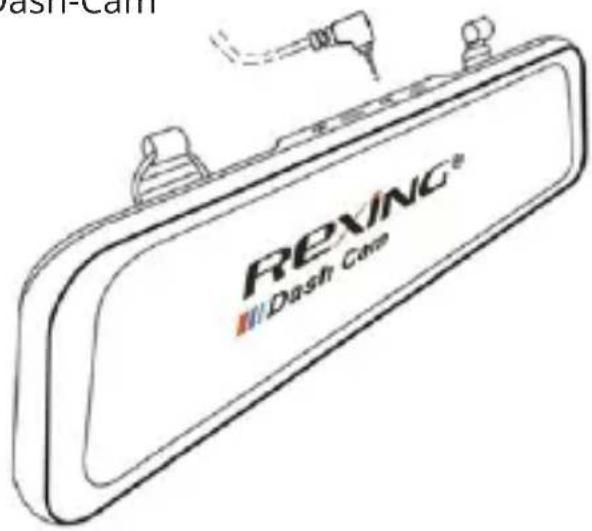
Schritt 6: Installation der Kamera auf dem Rückspiegel
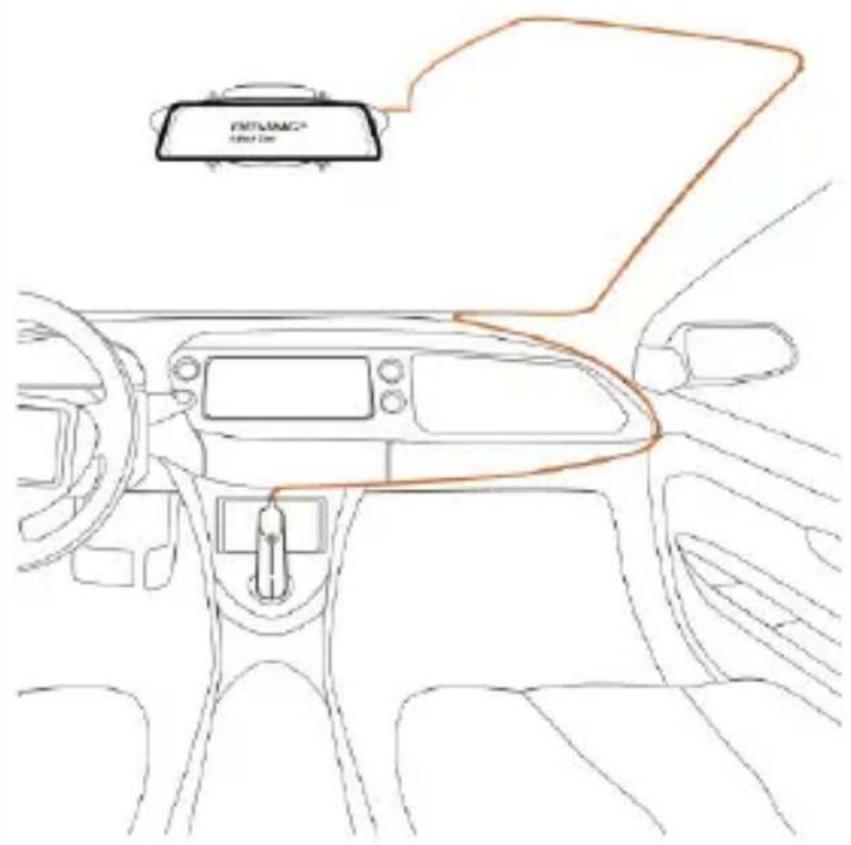
Haken Sie die Riemen an der Rückseite der Frontkamera aus, wickeln Sie sie um den Rückspiegel und führen Sie das Stromkabel vorsichtig rund um die Windschutzscheibe und stecken Sie es unter die Verkleidung.
Schließen Sie das Autoladekabel an eine 12 V DC-Steckdose oder den Zigarettenanzünder im Auto an.
Schließen Sie das Autoladegerät an die Kamera an. Die Kamera startet die Aufnahme automatisch, sobald sie eingeschaltet wird.
Verlegen Sie das Stromkabel zur Dash-Cam
Stecken Sie den Mini
USB Stecker in die
Dash-Cam
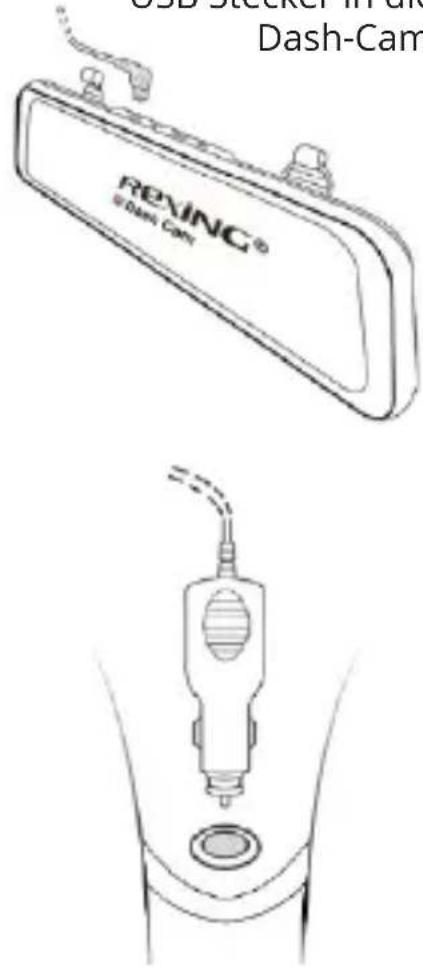
Ladegerät in die Steckdose oder den Zigarettenanzünder stecken
5. Grundlegender Betrieb
Geräte-Stromversorgung
Das Gerät wird automatisch eingeschaltet, wenn es an eine 12 V-DC- Steckdose oder einen Zigarettenanzünder angeschlossen und aufgeladen wird (d.h. das Fahrzeug wird gestartet).
Um das Gerät manuell einzuschalten, halten Sie die Ein/Aus-Taste gedrückt, bis der Begrüßungsbildschirm erscheint.
Die Kamera beginnt automatisch mit der Aufnahme, wenn sie eingeschaltet wird.
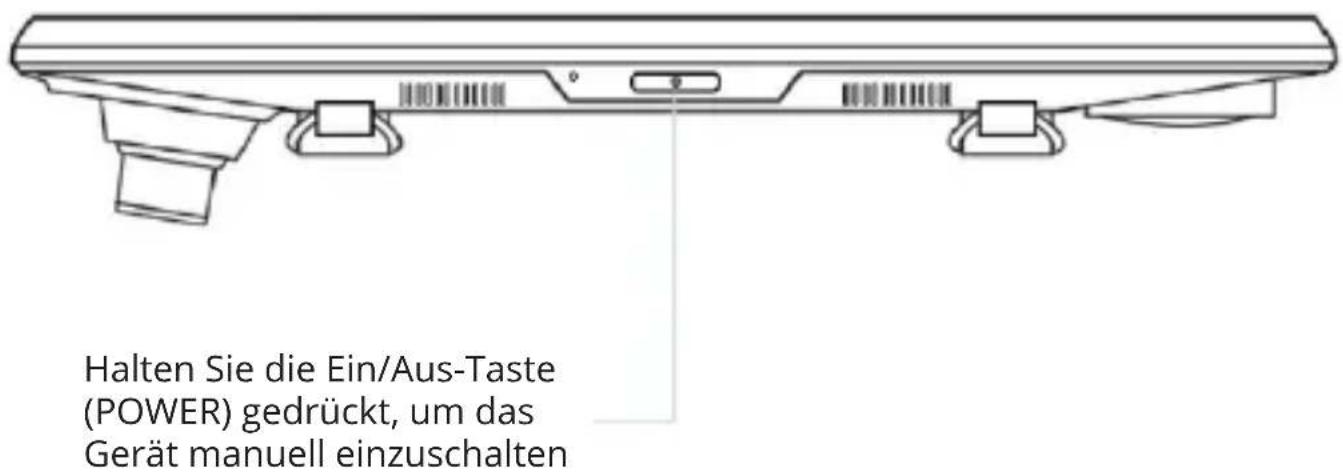
Menüeinstellungen
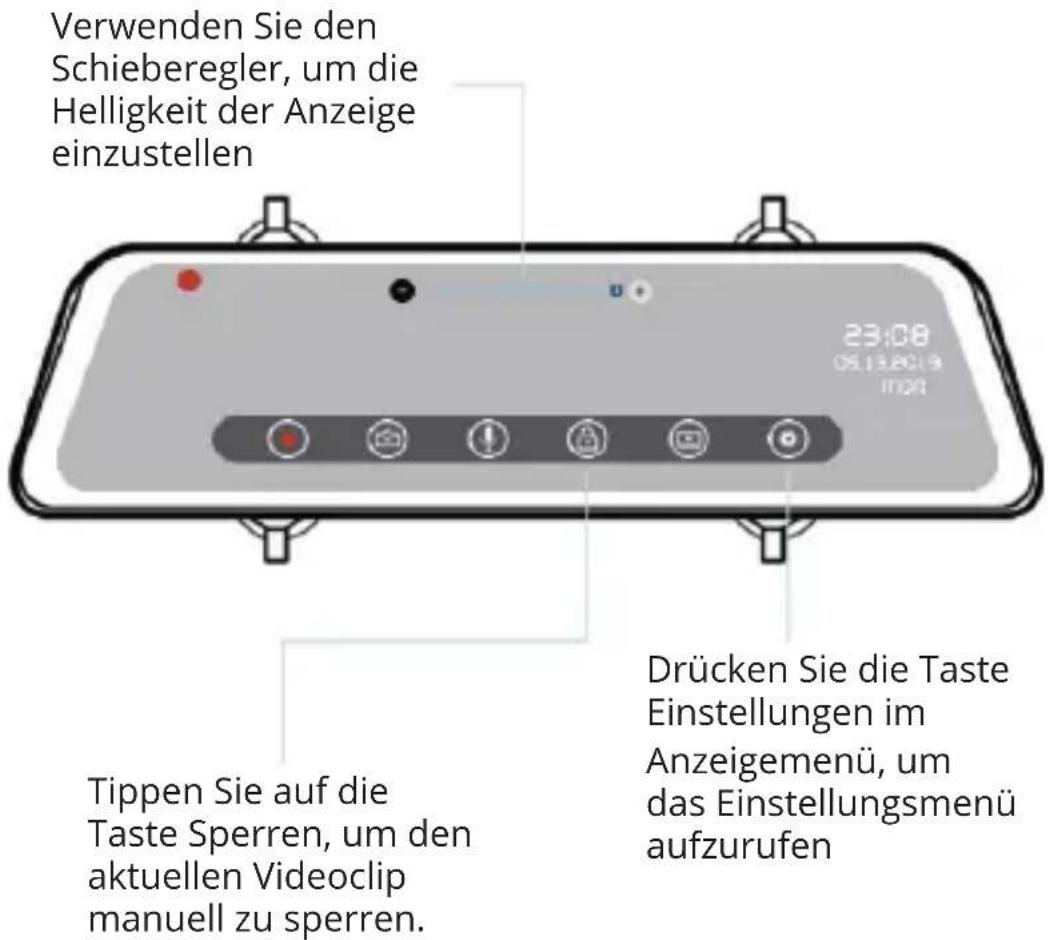
Schalten Sie die Kamera ein. Wenn die Kamera gerade aufnimmt, tippen Sie auf die Aufnahmetaste, um die Aufnahme zu beenden.
Tippen Sie die 📄 Taste an und wechseln Sie zum Wiedergabe Modus.
Tippen Sie die 🟢 Taste einmal an, um das Einstellungsmenü für einen Modus zu öffnen.
Drücken Sie / um die Systemeinstellungen aufzurufen (Einstellungen).
Videoaufnahme
Die Kamera beginnt automatisch mit der Aufnahme, wenn das Gerät aufgeladen wird. Der rote Punkt blinkt während der Aufnahme rot. Tippen Sie auf die Aufnahmetaste, um die Aufnahme zu beenden.
Videowiedergabe
Die Wiedergabe von Videos kann auf dem Gerät oder einem Computer erfolgen.
Um ein Video auf dem Gerät wiederzugeben, wechseln Sie in den Wiedergabemodus, indem Sie im Anzeigemenü auf die Taste Wiedergabe tippen.
Benutzen Sie die ▶ / ▶ Symbole auf der linken Seite, um zwischen Aufnahmen mit der Vorder- und Rückfahrkamera sowie zwischen gesperrten Aufnahmen und Fotos zu wechseln.
Im Wiedergabemodus können Sie Aufnahmen mit den entsprechenden Symbolen rechts unten auf dem Display, rechts neben der Uhrzeit und dem Datum, sperren oder löschen.
Blättern Sie zwischen Ihren Dateien, indem Sie in der Dateiliste nach oben und unten schwenken.
Tippen Sie zur Wiedergabe einer Aufnahme auf den Namen der gewünschten Datei und dann auf das Vorschaubild, um sie abzuspielen.
Während der Wiedergabe, können Sie die Aufnahme pausieren, abspielen, zurückspulen, or vorwärtsspulen, indem Sie auf die Symbole in der Anzeige tippen.
Um eine Aufnahme zu verlassen, tippen Sie auf das Symbol links oben in der Anzeige
Um den Wiedergabemodus zu verlassen, tippen Sie auf das Symbol links oben in der Anzeige.
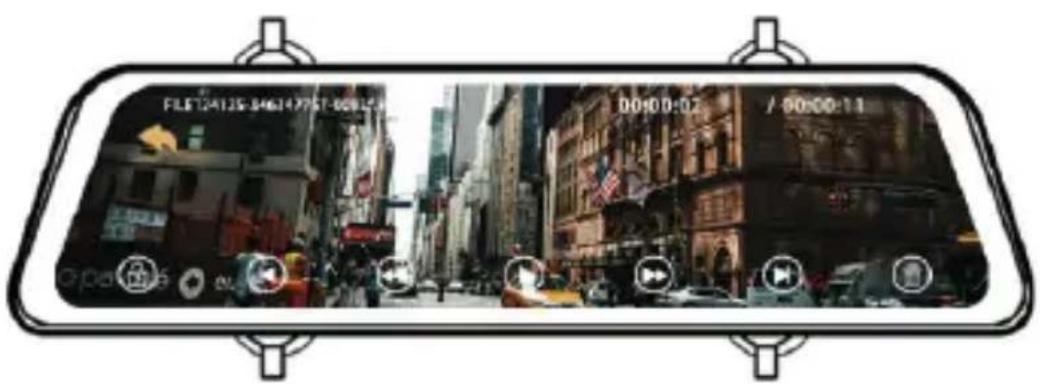
Um ein Video auf dem Computer wiederzugeben, verwenden Sie einen SD-Kartenadapter.
Um ein Video mit einem SD-Kartenadapter wiederzugeben, entfernen Sie die Speicherkarte und stecken Sie sie in einen SD-Kartenadapter ein. Stecken Sie den Adapter in den Computer ein.
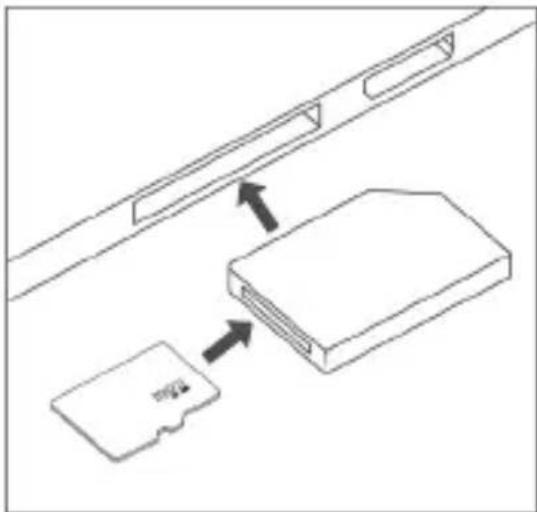
Stecken Sie Ihre Micro-SD-Karte in einen SD-Kartenadapter ein, und stecken Sie dann den SD-Kartenadapter in Ihren Computer (oder Kartenleser) ein, um auf Ihren Kartenspeicher zuzugreifen. Die Videos Ihrer Front- und Rückfahrkamera werden unter dem Ordner „Video“ gespeichert, sortiert in den Unterordnern „F bzw. W“.
Gesperrte Videos finden Sie auf der Speicherkarte unter dem Ordner „Sperre“.
Fotos aufnehmen
Um ein Foto aufzunehmen, tippen Sie auf die Taste 📷, um ein Foto aufzunehmen.
Um ein Foto anzusehen, stoppen Sie die Videoaufnahme und tippen Sie auf die 📋 Taste zum Wiedergabe Modus. Und tippen Sie auf 📋 im Wiedergabemodus, um die Fotowiedergabe zu öffnen.
Wischen Sie auf dem Bildschirm, um durch Ihre Fotos zu blättern. Um ein Foto zu löschen, stoppen Sie die Videoaufnahme und wechseln Sie in den Wiedergabemodus und schalten Sie durch die Videos und Fotos zu demjenigen, das Sie löschen möchten.
Drücken Sie auf 📄 in der rechten Ecke. Und tippen Sie auf die Taste JA, um die ausgewählte Datei zu löschen.
Wechseln Sie in den Wiedergabemodus und wählen Sie ein Foto zur Ansicht aus
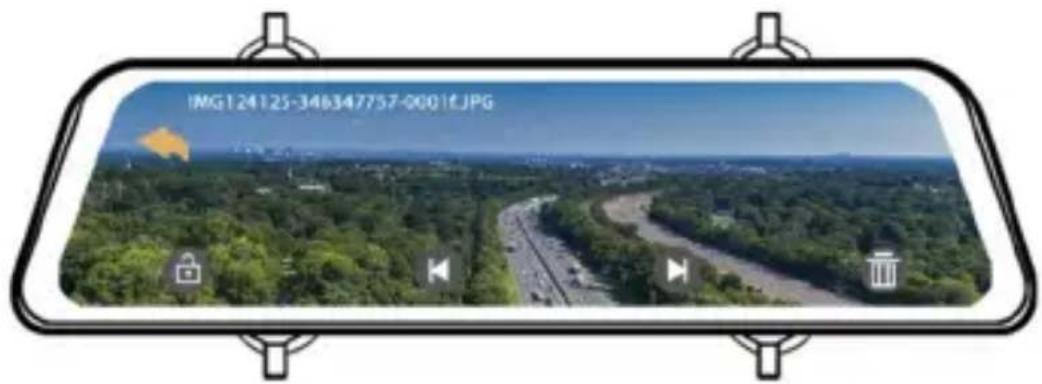
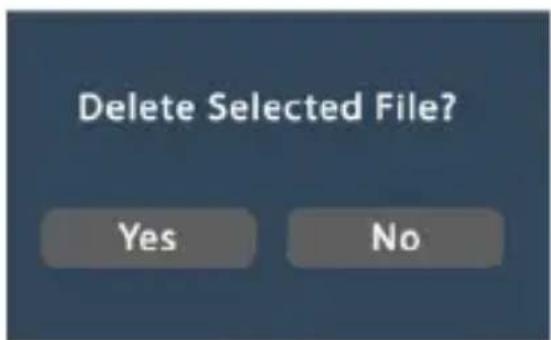
Wählen Sie die gewünschte Option
- Table of Contents
- English
- 日本語
- Français
- Overview
- Kamera Übersicht
- Bildschirm- symbole
- Installation
- Schritt 1: Einbau der Dash Cam
- Schritt 2 Speicherkarte einstecken
- Schritt 3:
- Kamera einschalten und Speicherkarte formatieren
- Schritt 4: Verkabeln Sie das rote Kabel mit dem hinteren Rückfahrscheinwerfer
- Rückwärtskamera befestigen
- Schritt 6: Installation der Kamera auf dem Rückspiegel
- Grundlegender Betrieb
- Geräte-Stromversorgung
- Menüeinstellungen
- Videoaufnahme
- Videowiedergabe
- Fotos aufnehmen
Marke : Rexing
Modell : M1
Kategorie : Dashcam