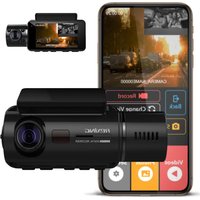
V3C - Dashcam Rexing - Kostenlose Bedienungsanleitung
Finden Sie kostenlos die Bedienungsanleitung des Geräts V3C Rexing als PDF.


| Produkttyp | Dashcam |
| Marke | Rexing |
| Modell | V3C |
| Stromversorgung | 12 V DC über Zigarettenanzünder (Fahrzeugladegerät enthalten) |
| Speicherkartentyp | MicroSD (Klasse 10 / UHS-1 oder höher), bis zu 256 GB |
| Videoauflösung | Full HD (1080p) vorne und hinten (FHD PSO+) |
| Loop-Aufnahme | Ja, einstellbar |
| G-Sensor | Integriert, Stoßerkennung mit automatischer Clip-Sperrung |
| Nachtsicht | 4 Infrarot-LEDs |
| Wi-Fi | Ja, Verbindung über die Rexing Connect App |
| GPS | Optional (externer GPS-Empfänger, separat erhältlich) |
| Blickwinkel | Nicht in der Anleitung angegeben, geschätzt 140°-170° |
| Bildschirm | Integriert, mit Status-Symbolen |
| Foto-Funktion | Ja, Auflösung nicht angegeben |
| Wartung und Reinigung | Reinigen Sie das Objektiv mit einem weichen, trockenen Tuch; verwenden Sie keine chemischen Reinigungsmittel |
| Sicherheit | Notfall-Sperrung von Videos, automatische Aufzeichnung beim Start |
| Ersatzteile und Reparierbarkeit | 3M-Klebebefestigung, USB-Kabel, Zigarettenanzünder-Ladegerät, Kabelmanagement-Werkzeug; Kundendienst für Reparaturen kontaktieren |
| Allgemeine Informationen | Anleitung in mehreren Sprachen verfügbar; Support per E-Mail unter care@rexingusa.com |
Häufig gestellte Fragen - V3C Rexing
Benutzerfragen zu V3C Rexing
0 Frage zu diesem Gerät. Beantworten Sie die, die Sie kennen, oder stellen Sie Ihre eigene.
Eine neue Frage zu diesem Gerät stellen
Laden Sie die Anleitung für Ihr Dashcam kostenlos im PDF-Format! Finden Sie Ihr Handbuch V3C - Rexing und nehmen Sie Ihr elektronisches Gerät wieder in die Hand. Auf dieser Seite sind alle Dokumente veröffentlicht, die für die Verwendung Ihres Geräts notwendig sind. V3C von der Marke Rexing.
BEDIENUNGSANLEITUNG V3C Rexing
DE V3 Basic Schnellstartanleitung
Table of Contents
English
Overview 4
What's in the Box 5
Camera Overview 6
Installation 8
Basic Operation 12
日本語
概説 18
本製品の同梱物 19
カメラの概説 20
画面のアイコン 22
基本操作 26
Français
Aperçu 32
Grundlegender Betrieb 84
1. Overview
Danke, dass Sie sich für REXING entschieden haben! Wir hoffen, dass Sie Ihr neues Produkt so sehr lieben wie wir. Wenn Sie Hilfe benötigen oder Vorschläge zur Verbesserung haben, kontaktieren Sie uns bitte. Sie können uns erreichen über care@rexingusa.com. Unser Support-Team wird Ihnen so schnell wie möglich antworten.
Immer wieder eine Überraschung in Rexing. Schauen Sie hier nach.
- V3 Basic Schnellstartanleitung
- Sicherheitshinweise
- USB-Kabel
- 3M Klebebefestigung
- Kabel-Abstandhalter
- Werkzeug zur Kabelverwaltung
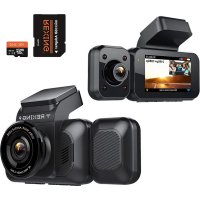
- Rexing V3 Basic Dashboard-Kamera
- Auto-Stromanschluss (12 Fuß)
3. Kamera Übersicht
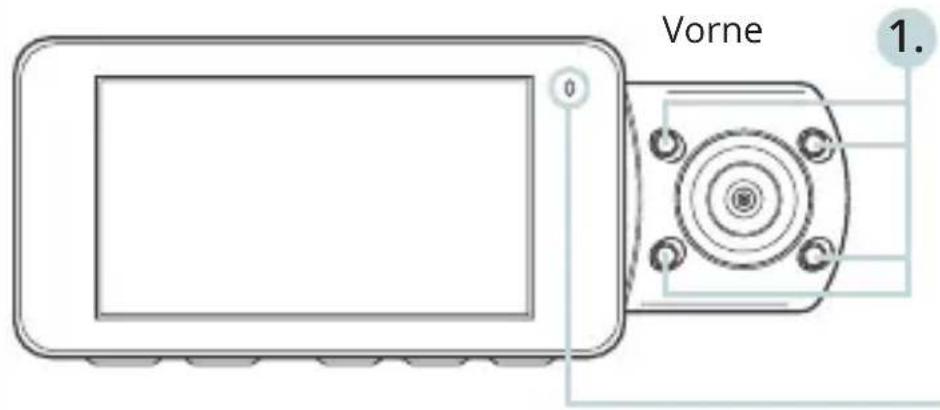
Die Kamera nimmt auf, wenn die LED rot blinkt. Das Gerät wird geladen oder eingeschaltet, wenn die LED rot leuchtet.
2.4.5.3.6.
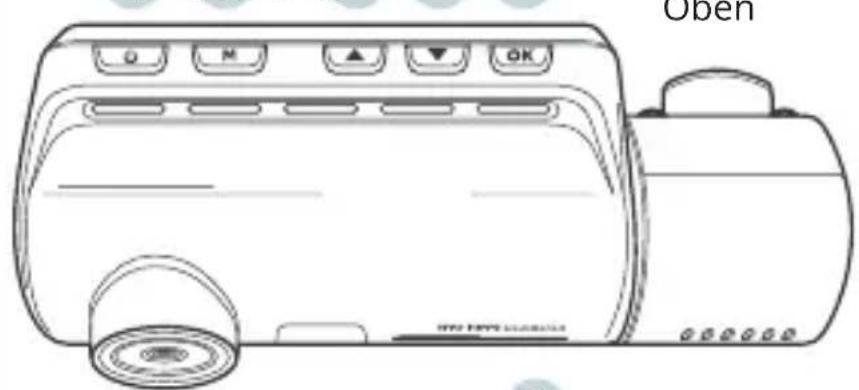
- 4 IR-Beleuchtung
- Ein/Aus-Schalter / Bildschirm-Umschalttaste
- Menü-Taste / Modus-Taste
- Navigationstaste oben / Schalter vorne und hinten
- Navigationstaste unten / Mikrofon-Taste
- OK (Bestätigen) Taste / Notfall-Sperrtaste / Aufnahmetaste
- Micro SD-Kartenschlitz
- Strom / USB-Ladeanschluss
- Rücksetz-Taste
- Anschluss für die Rückfahrkamera (derzeit nicht unterstützt)
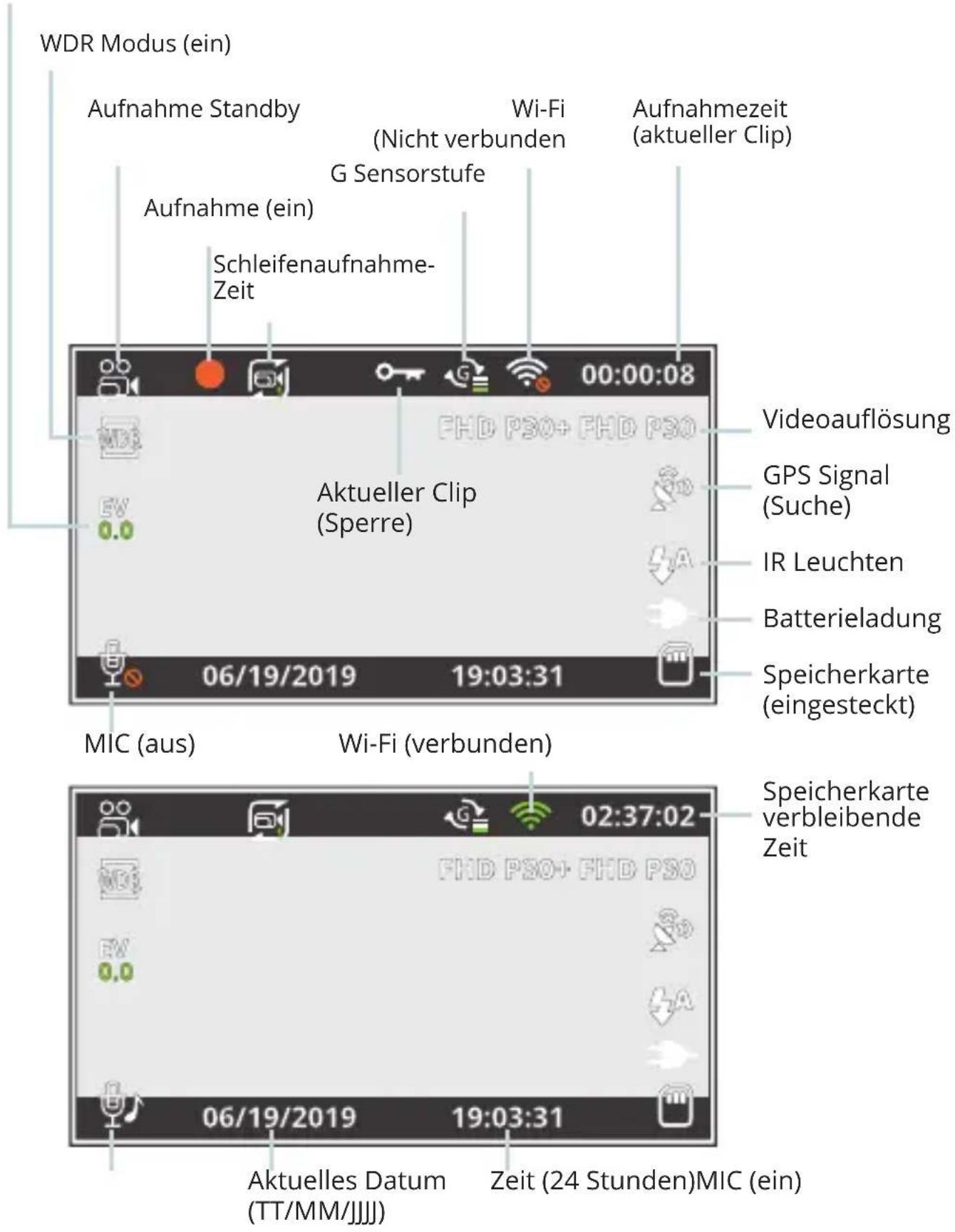
Bildschirmsymbole
Belichtung
3. Installation
Schritt 1:
Installation der Dash-Cam
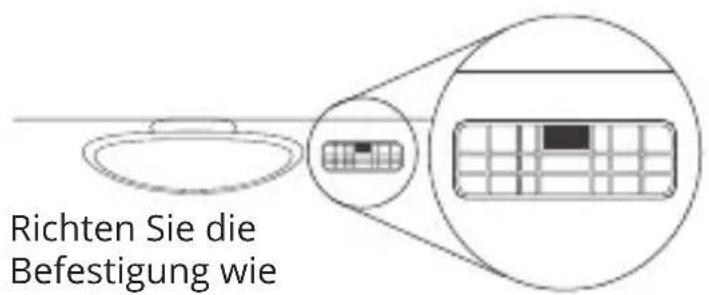
Legen Sie das 3M-Band auf die Halterung und richten Sie die Halterung rechtwinklig dazu und zur Motorhaubenlinie des Fahrzeugs aus.
Drücken Sie die Halterung fest an die Windschutzscheibe. Warten Sie mindestens 20 Minuten, bevor Sie die Kamera anbringen.
Richten Sie die Halterung wie in der Abbildung oben gezeigt aus.
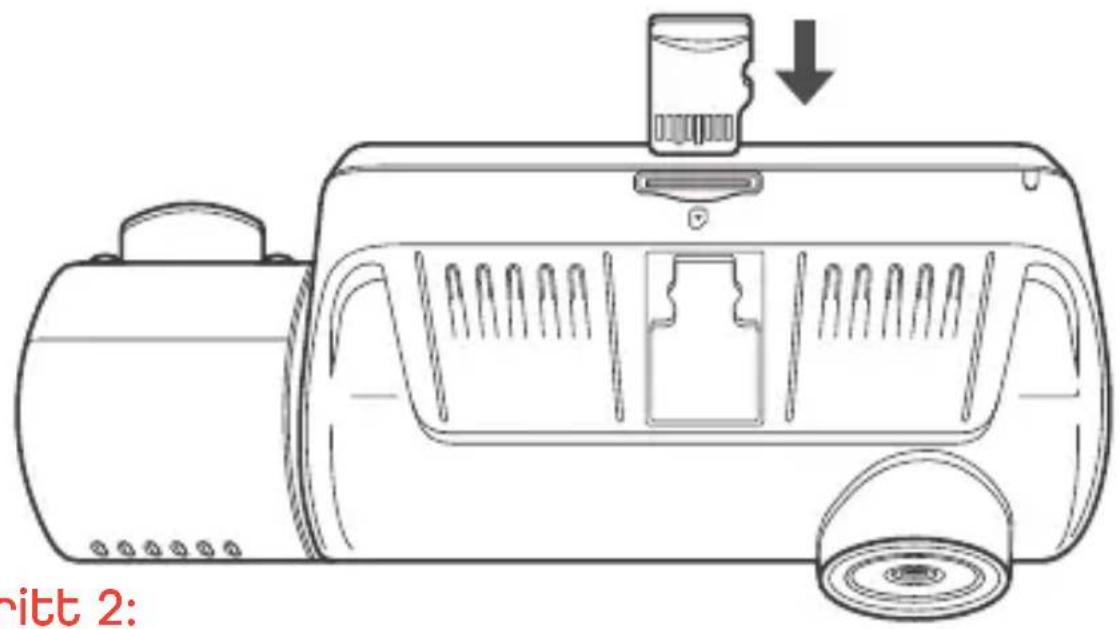
Speicherkarte einstecken
Der Rexing V3 Basic akzeptiert [Klasse 10/UHS-1 oder höher] Micro SD-Speicherkarten bis zu 256 GB. Sie müssen eine Speicherkarte einstecken, bevor Sie mit der Aufnahme beginnen können. Bevor Sie eine Speicherkarte einstecken oder wieder herausnehmen, vergewissern Sie sich, dass das Gerät ausgeschaltet ist. Stecken Sie die Speicherkarte vorsichtig ein, bis Sie ein Klicken hören, und lassen Sie den Druckmechanismus die Karte herausschieben.
Schritt 3: Kamera einschalten und Speicherkarte formatieren
Schließen Sie das Ladegerät an den Zigarettenanzünder des Autos und die Kamera an, um die Kamera mit Strom zu versorgen. So stellen Sie sicher, dass die V3 Basic korrekt und fehlerfrei auf Ihre Speicherkarte aufzeichnet. Bevor Sie eine neue
Speicherkarte verwenden können, müssen Sie die Karte in der Kamera mit der Formatierungsfunktion formatieren.
Sichern Sie wichtige Daten, die auf der Speicherkarte gespeichert sind, immer vor dem Formatieren.
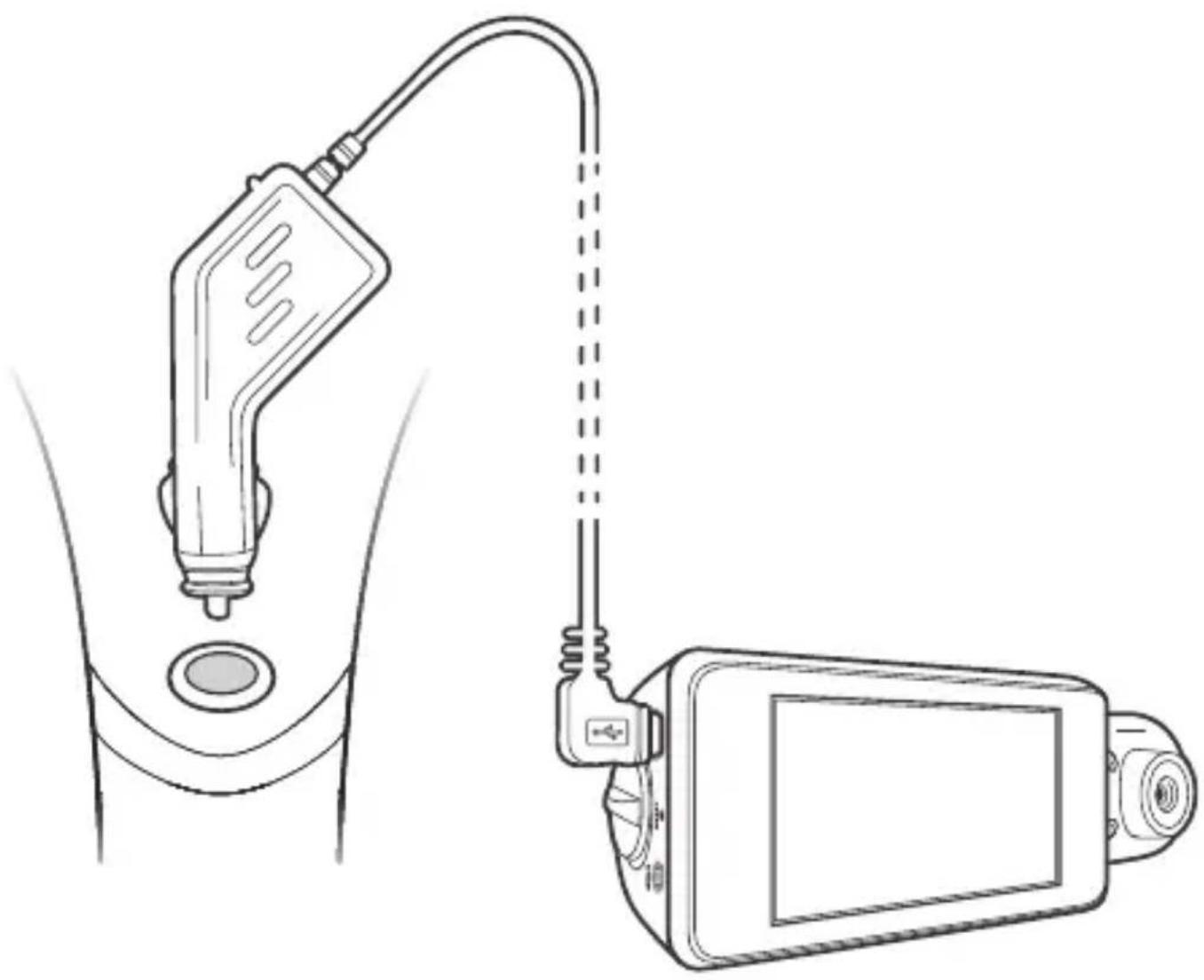
Um die Speicherkarte zu formatieren, vergewissern Sie sich, dass Sie Ihre Speicherkarte eingesteckt haben, und schalten Sie dann das Gerät ein, indem Sie es an eine Stromquelle anschließen. Drücken Sie OK, um die Aufnahme zu beenden. Drücken Sie dann zweimal die MENÜ-Taste, um das System-Setup-Menü aufzurufen.
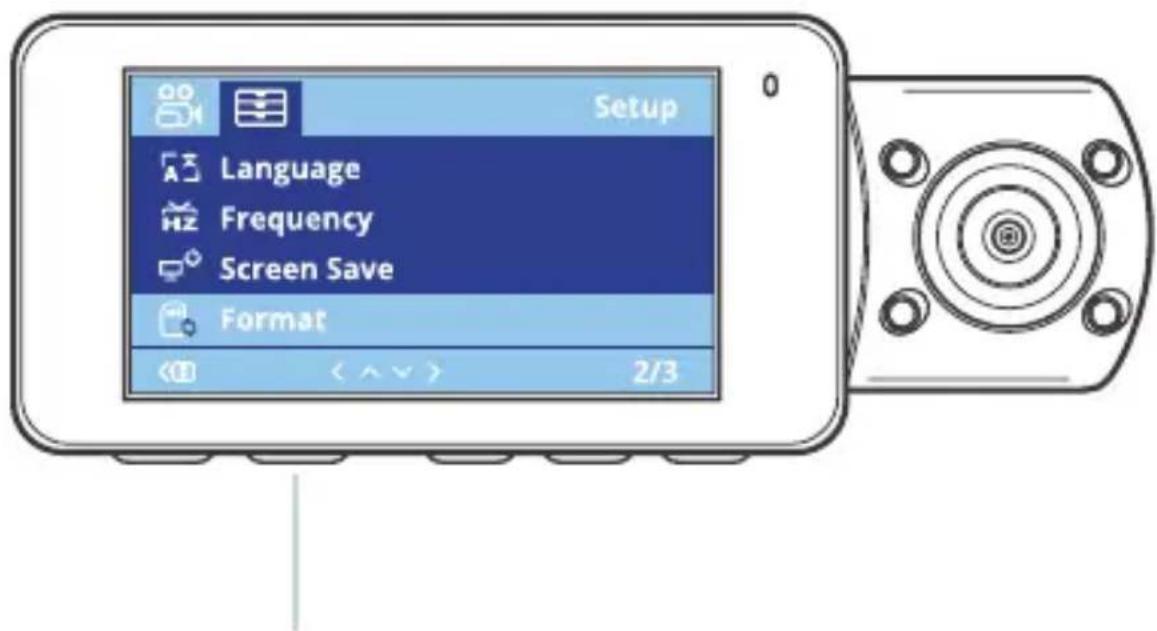
Drücken Sie die Menü- Taste zweimal
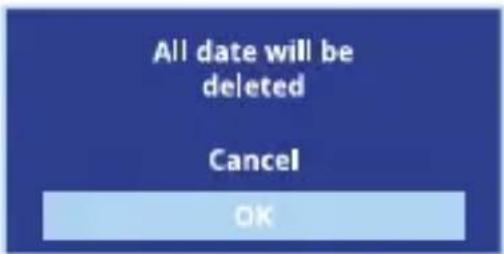
Drücken Sie die OK-Taste, um das Formatieren der Karte zu bestätigen
Benutzen Sie die Navigationstasten AUF und AB und gehen Sie zur Einstellung der Formatierung. Drücken Sie die OK-Taste, um die Auswahl zu bestätigen.
Sie können nun die Verbindung zur Stromversorgung trennen. Die Kamera schaltet sich nach 3 Sekunden aus. Die Kamera sollte beim nächsten Einschalten automatisch mit der Aufnahme beginnen.
Schritt 4: Installation der Kamera auf der Windschutzscheibe
Legen Sie die Kamera auf die Halterung und führen Sie das Stromkabel vorsichtig um die Windschutzscheibe herum und stecken Sie es unter die Verkleidung.
Stecken Sie das Autoladekabel in eine 12 V DC-Steckdose oder den Zigarettenanzünder des Autos.
Schließen Sie das Autoladegerät an die Kamera an. Die Kamera startet die Aufnahme automatisch, sobald sie eingeschaltet wird.
Verlegen Sie das Stromkabel zur Dash-Cam
Stecken Sie den Mini USB Stecker in die Dash-Cam
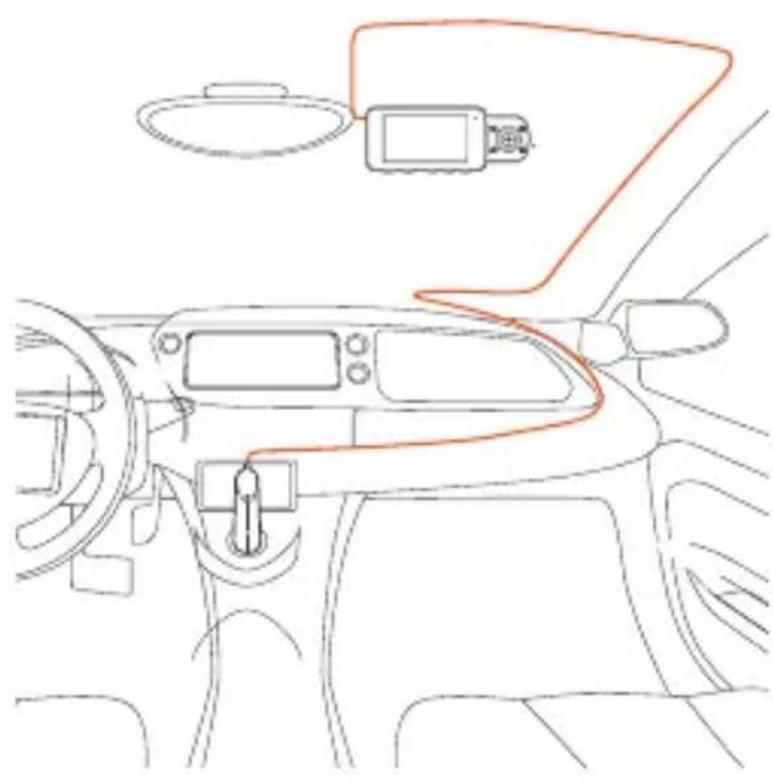
Stecken Sie das Ladegerät in die Steckdose oder in den Zigarettenanzünder
4. Grundlegender Betrieb
Gerät-Stromversorgung
Das Gerät wird automatisch eingeschaltet, wenn es an eine 12 V-DC Steckdose oder einen Zigarettenanzünder angeschlossen und aufgeladen wird (d.h.: das Fahrzeug wird gestartet).
Um das Gerät manuell einzuschalten, halten Sie die Ein/Aus-Taste gedrückt, bis der Begrüßungsbildschirm erscheint.
Die Kamera beginnt automatisch mit der Aufnahme, wenn sie eingeschaltet wird.
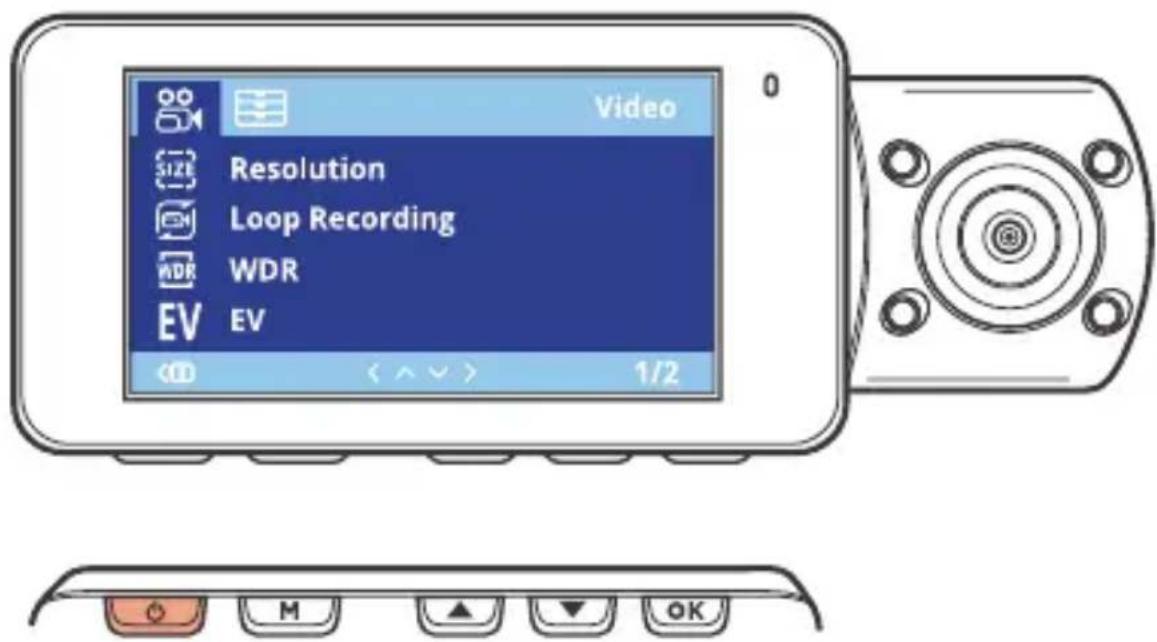
Halten Sie die Ein/Aus-Taste gedrückt, um das Gerät manuell einzuschalten.
Menüeinstellungen
Schalten Sie die Kamera ein. Wenn die Kamera gerade aufnimmt, drücken Sie die OK-Taste, um die Aufnahme zu beenden.
Halten Sie die MENÜ-Taste gedrückt und wechseln Sie in den gewünschten Modus.
Drücken Sie die MENÜ-Taste einmal, um das Einstellungsmenü für einen Modus aufzurufen. Drücken Sie die MENU-Taste zweimal, um die Systemeinstellungen (Einstellungen) zu öffnen.
Videoaufnahme
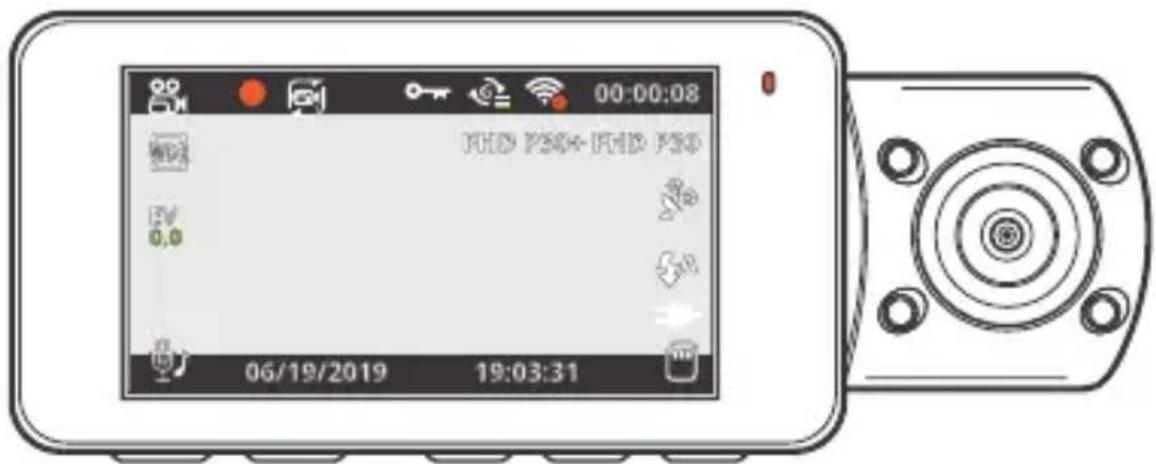
Die Kamera beginnt automatisch mit der Aufnahme, wenn das Gerät aufgeladen wird. Der rote Punkt blinkt während der Aufnahme rot. Tippen Sie auf die OK-Taste, um die Aufnahme zu beenden.
Videowiedergabe
Die Wiedergabe von Videos kann auf dem Gerät oder einem Computer erfolgen.
Um ein Video auf dem Gerät wiederzugeben, wechseln Sie in den Wiedergabemodus. Verwenden Sie die Navigationstasten AUF und AB, um zum gewünschten Video umzuschalten. Drücken Sie zur Wiedergabe die OK-Taste.
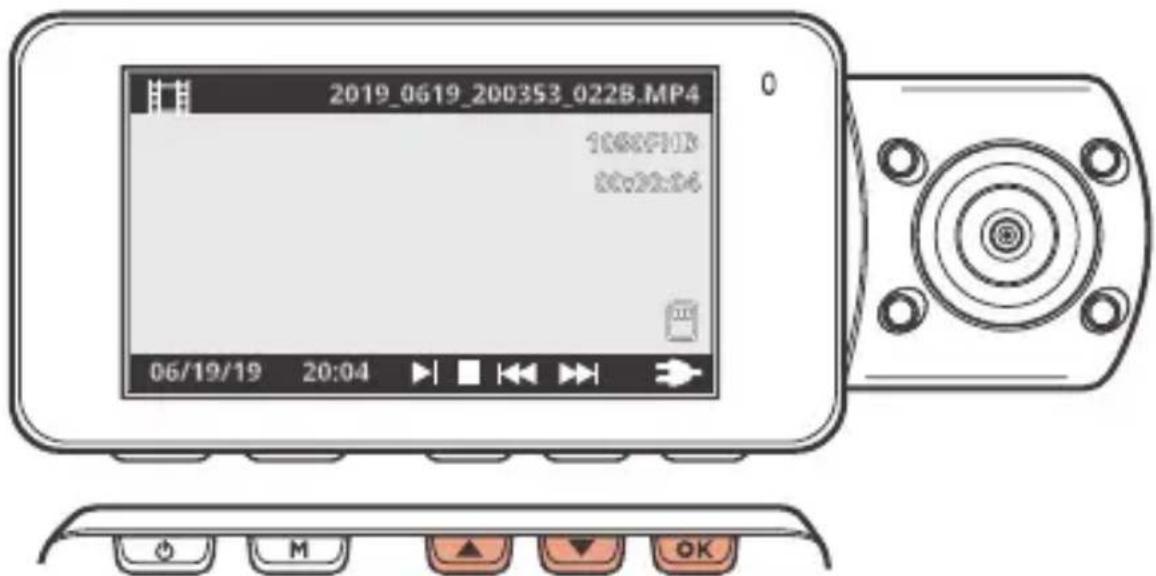
Verwenden Sie während der Wiedergabe die Tasten OK (Pause), UP-Navigation (Rücklauf) und DOWN-Navigation (schneller Vorlauf), um die Videowiedergabe zu steuern.
Um ein Video auf dem Computer wiederzugeben, verwenden Sie einen SD-Kartenadapter oder schließen Sie das Gerät mit dem USB-Kabel direkt an den Computer an.
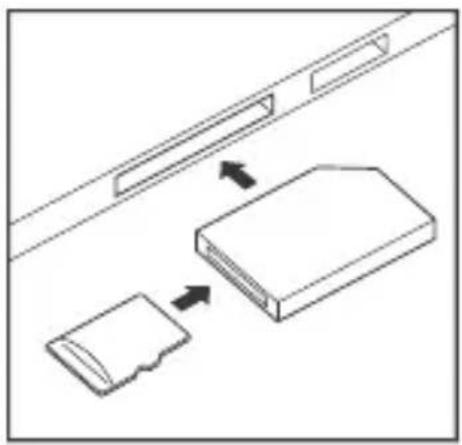
Um ein Video mit einem SD-Kartenadapter wiederzugeben, entfernen Sie die Speicherkarte und stecken Sie sie in einen SD-Kartenadapter ein. Stecken Sie den Adapter in den Computer ein. Stecken Sie dann den Adapter in den Computer ein.
Um ein Video über ein USB-Kabel wiederzugeben, schließen Sie das USB-Kabel an das Gerät und den Computer an. Nachdem das Gerät eingeschaltet ist, drücken Sie die OK-Taste, um Massenspeicher zu wählen.
Navigieren Sie auf dem Computer zum Laufwerk des Geräts. Die Videos werden gespeichert unter: \CARDV\MOVIE. Die gesperrten Videos werden gespeichert unter: \CARDV\MOVIE\RO.
Wählen Sie das Video zur Wiedergabe aus.
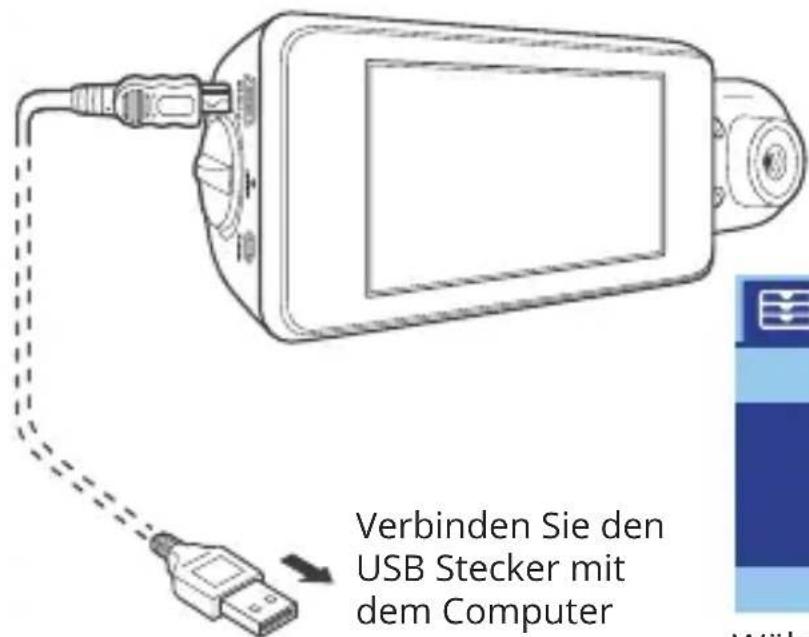
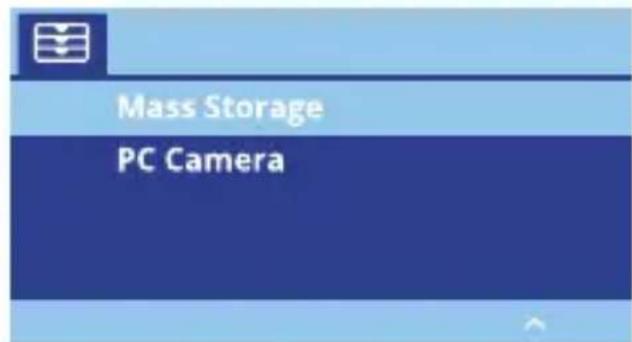
Wählen Sie Massenspeicher
Wi-Fi Verbindung
Laden Sie die „Rexing Connect“-App aus dem App Store/Google Play Store herunter.
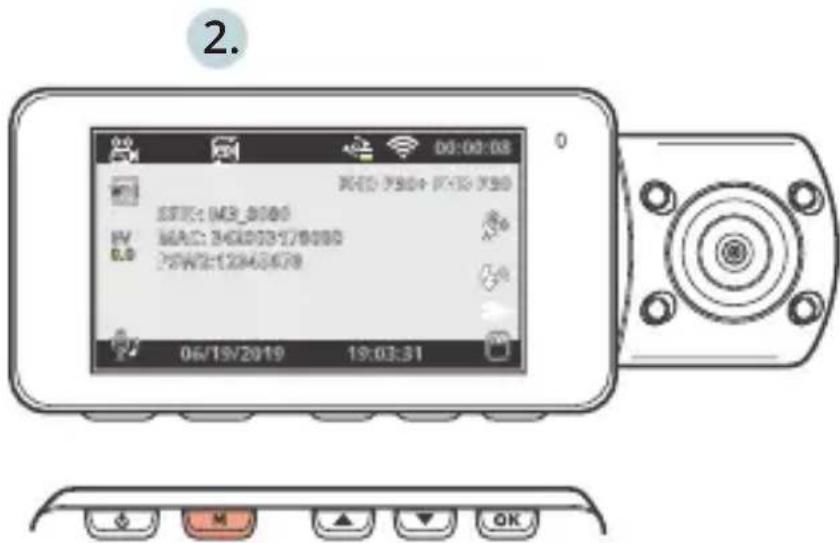
- Um auf die WiFi-Funktion zuzugreifen oder sie zu beenden, halten Sie die Navigationstaste UP gedrückt.
- Öffnen Sie die Wi-Fi-Einstellungen auf Ihrem Telefon, suchen Sie „SSID“ aus der Liste und tippen Sie auf, um eine Verbindung herzustellen. (Standardkennwort: 12345678)
- Öffnen Sie die Rexing Connect-App, tippen Sie auf „Verbinden“, um die Seite für das Echtzeit-Videostreaming aufzurufen.
1.
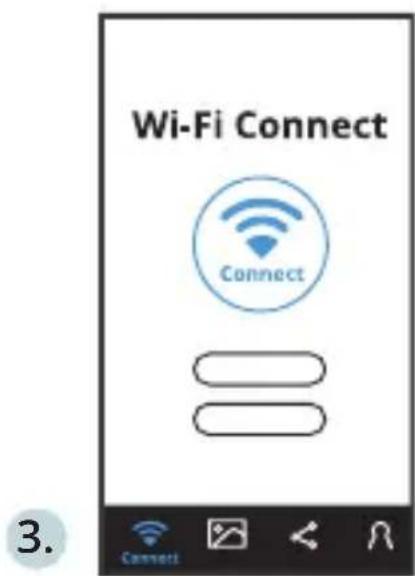
- Sobald die Verbindung hergestellt ist, wechselt der Bildschirm der Dash-Cam in die Kameraansicht und zeigt die Meldung „Wi-Fi verbunden“ an. Mit der Rexing Connect App können Sie sich eine Live-Vorschau des Dash-Cam-Bildschirms ansehen, die Aufnahme starten / stoppen sowie Ihre Aufnahmen mit Ihrem mobilen Gerät ansehen und speichern.
Für weitere Anweisungen bezüglich der Wi-Fi-Connect-Funktion besuchen Sie bitte www.rexingusa.com/wifi-connect/.
GPS Logger (muss separat erworben werden)
Wenn die Kamera angeschlossen ist, zeichnet sie während der Fahrt die Geschwindigkeit und den Standort Ihres Fahrzeugs auf.
Sie können dann auf diese Informationen zugreifen, während Sie Ihre Aufzeichnungen mit dem GPS-Videoplayer wiedergeben (für Windows und Mac, verfügbar unter rexingusa.com).
Die Dash-Cam sucht automatisch nach dem GPS-Signal, sobald sie an die Stromquelle angeschlossen ist. Drücken Sie die MENÜ-Taste einmal und gehen Sie zu den
Systemeinstellungen. Schalten Sie die GPS-Einstellung um und wählen Sie Ihre bevorzugte Geschwindigkeitseinheit aus.
Nachdem ein GPS-Signal gefunden wurde, wechselt das Bildschirmsymbol von „nicht verbunden“ zu „aktiv“ - wie in den folgenden Symbolen dargestellt.

GPS Signal – Nicht verbunden
Fotos aufnehmen
Um ein Foto aufzunehmen, stoppen Sie die Videoaufnahme und wechseln Sie in den Fotomodus.
Drücken Sie die OK-Taste, um ein Foto zu machen.
Um ein Foto anzusehen, stoppen Sie die Videoaufnahme und wechseln Sie in den Wiedergabemodus.
Drücken Sie die Navigationstasten AUF und AB, um durch Ihre Fotos zu blättern.
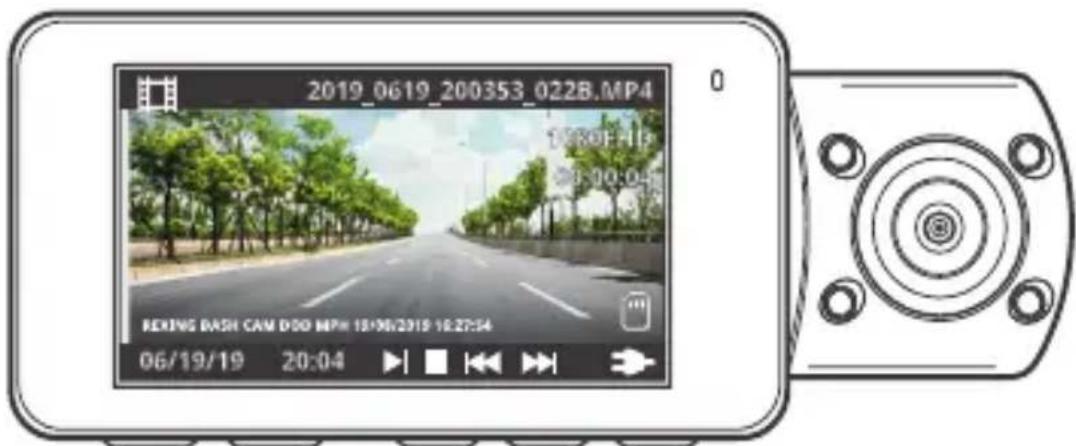
Um ein Foto zu löschen, stoppen Sie die Videoaufnahme und wechseln Sie in den Wiedergabemodus und schalten Sie durch die Videos und Fotos zu demjenigen, das Sie löschen möchten.
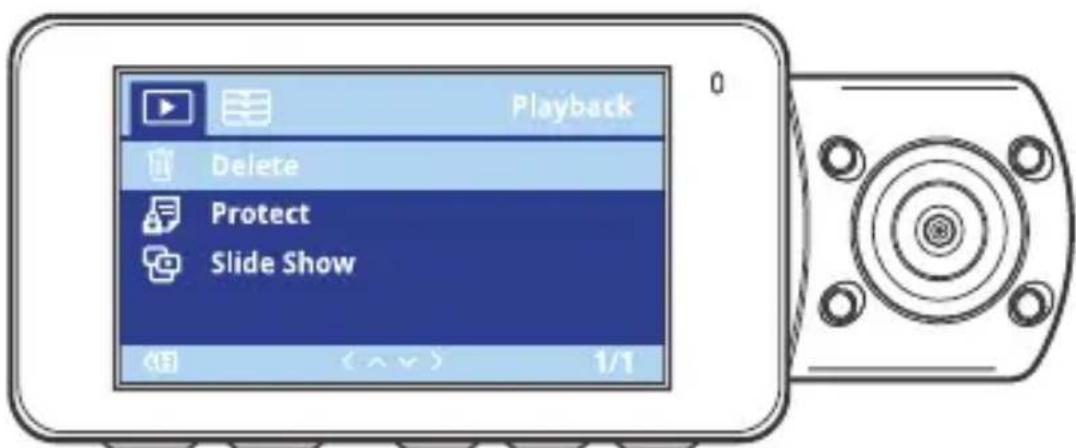
Drücken Sie einmal auf das MENÜ und wechseln Sie auf die Option Löschen.
Drücken Sie die OK-Taste und wählen Sie „Aktuelle löschen“ oder „Alle löschen“.
- Table of Contents
- English
- 日本語
- Français
- Overview
- Kamera Übersicht
- Bildschirmsymbole
- Installation
- Schritt 1:
- Installation der Dash-Cam
- Speicherkarte einstecken
- Schritt 3: Kamera einschalten und Speicherkarte formatieren
- Speicherkarte verwenden können, müssen Sie die Karte in der Kamera mit der Formatierungsfunktion formatieren.
- Schritt 4: Installation der Kamera auf der Windschutzscheibe
- Grundlegender Betrieb
- Gerät-Stromversorgung
- Menüeinstellungen
- Videoaufnahme
- Videowiedergabe
- Wi-Fi Verbindung
- GPS Logger (muss separat erworben werden)
- Fotos aufnehmen
Marke : Rexing
Modell : V3C
Kategorie : Dashcam