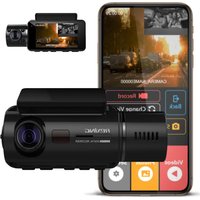
V3C - Dashcam Rexing - Manuale utente e istruzioni gratuiti
Trova gratuitamente il manuale del dispositivo V3C Rexing in formato PDF.


| Tipo di prodotto | Dashcam |
| Marca | Rexing |
| Modello | V3C |
| Alimentazione | 12 V CC tramite accendisigari (caricabatterie per veicoli incluso) |
| Tipo di scheda di memoria | MicroSD (Classe 10 / UHS-1 o superiore), fino a 256 GB |
| Risoluzione video | Full HD (1080p) anteriore e posteriore (FHD PSO+) |
| Registrazione a ciclo | Sì, regolabile |
| Sensore G | Integrato, rilevamento degli urti con blocco automatico dei clip |
| Visione notturna | 4 LED a infrarossi |
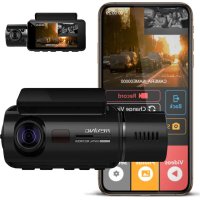
| Wi-Fi | Sì, connessione tramite app Rexing Connect |
| GPS | Opzionale (ricevitore GPS esterno, venduto separatamente) |
| Angolo di visuale | Non specificato nel manuale, stima 140°-170° |
| Schermo | Integrato, con icone di stato |
| Funzione foto | Sì, risoluzione non specificata |
| Manutenzione e pulizia | Pulire l'obiettivo con un panno morbido e asciutto; non utilizzare prodotti chimici |
| Sicurezza | Blocco di emergenza dei video, registrazione automatica all'avvio |
| Ricambi e riparabilità | Supporto adesivo 3M, cavo USB, caricabatterie accendisigari, utensile per la gestione dei cavi; contattare l'assistenza clienti per le riparazioni |
| Informazioni generali | Manuale disponibile in più lingue; assistenza via email care@rexingusa.com |
Domande frequenti - V3C Rexing
Domande degli utenti su V3C Rexing
0 domanda su questo apparecchio. Rispondi a quelle che conosci o fai la tua.
Fai una nuova domanda su questo apparecchio
Scarica le istruzioni per il tuo Dashcam in formato PDF gratuitamente! Trova il tuo manuale V3C - Rexing e riprendi in mano il tuo dispositivo elettronico. In questa pagina sono pubblicati tutti i documenti necessari per l'utilizzo del tuo dispositivo. V3C del marchio Rexing.
MANUALE UTENTE V3C Rexing
IT Guida di avvio rapido V3 Basic
Cosa c'è nella Scatola 47
Panoramica della Telecamera 48
Installazione 50
Operazioni di Base 54
Español
Visión General 60
Signal GPS - Non connecté
Photographie
Grazie per aver scelto REXING! Speriamo che ami il tuo nuovo prodotto tanto quanto noi. Se hai bisogno di assistenza o hai suggerimenti per migliorarlo, ti preghiamo di contattarci. Puoi contattarci tramite care@rexingusa.com. Il nostro team di supporto ti risponderà il prima possibile.
Sempre una sorpresa in Rexing. Scoprici qui.
- V3 Basic Guida di Avvio Rapido
- Guida alla Sicurezza
- Cavo USB
- Supporto Adesivo 3M
- Distanziatore Adesivo per Cavi
- Strumento di Gestione dei Cavi
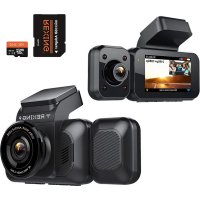
- Rexing V3 Basic Telecamera da Cruscotto
- Connettore di Alimentazione per Auto (12 Piedi)
3. Panoramica della Telecamera
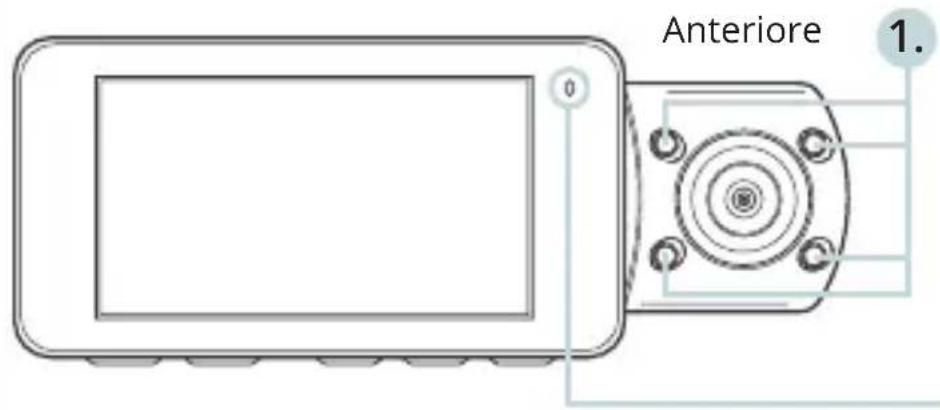
La telecamera sta registrando quando il LED lampeggia in rosso. Il dispositivo è in carica o è acceso quando il LED è rosso fisso.
2.4.5.3.6.
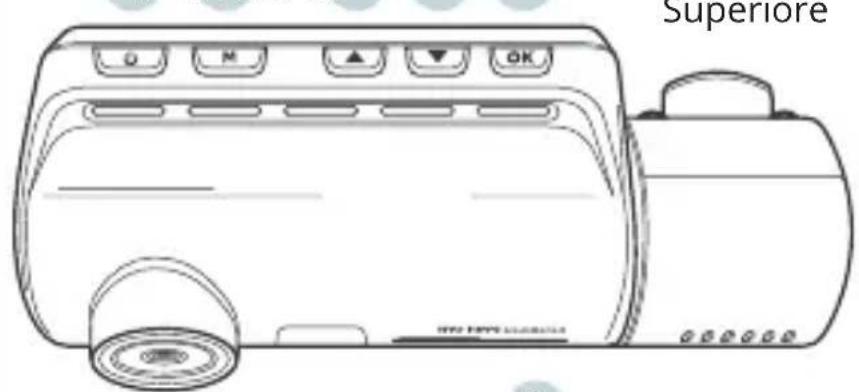
- 4 Luci IR
- Pulsante di Accensione / Pulsante di Commutazione dello Schermo
- Pulsante Menu / Pulsante Modalità
- Pulsante di Navigazione Su / Pulsante di Commutazione Anteriore e Posteriore
- Pulsante di Navigazione Giù / Pulsante Microfono
- Pulsante OK (Conferma) / Pulsante di Blocco di Emergenza / Pulsante di Registrazione
- Slot Per Scheda Micro SD
- Porta di Ricarica USB / di Alimentazione
- Pulsante di Ripristino
-
- Porta della Telecamera Posteriore (al momento non supportata)
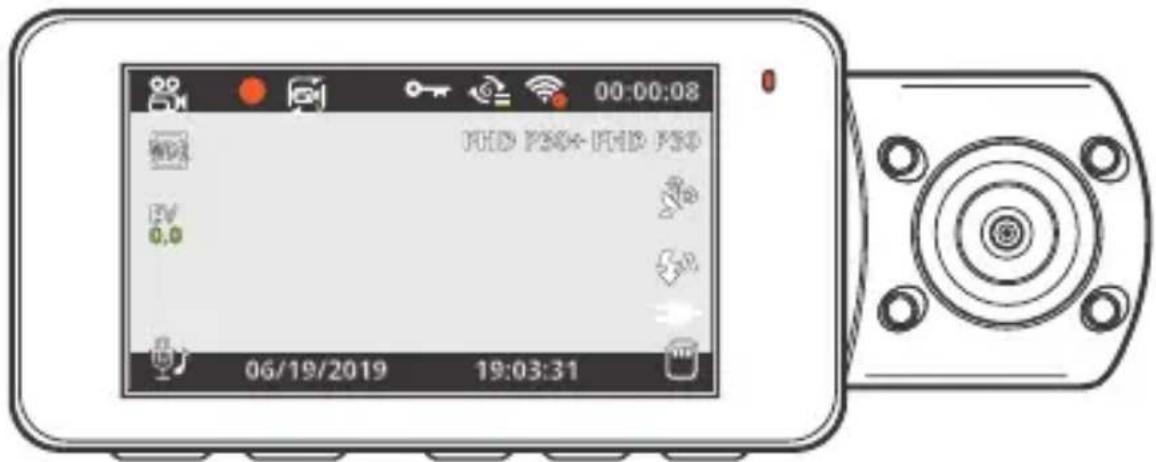
Icone dello Schermo
Valore di Esposizione
Modalità WDR (Accesa)
Registrazione dello
Stato di Attesa
Wi-Fi
(Non Connesso)
Tempo di Registrazione
(Filmato Corrente)
Livello del Sensore G
Registrazione (Accesa)
Tempo di
Registrazione
del Ciclo

MIC (Spento)
Wi-Fi (Connesso)
Risoluzione
Video
Segnale GPS
(Ricerca)
Luci IR
Ricarica della
Batteria
Scheda di
Memoria
(Inserita)
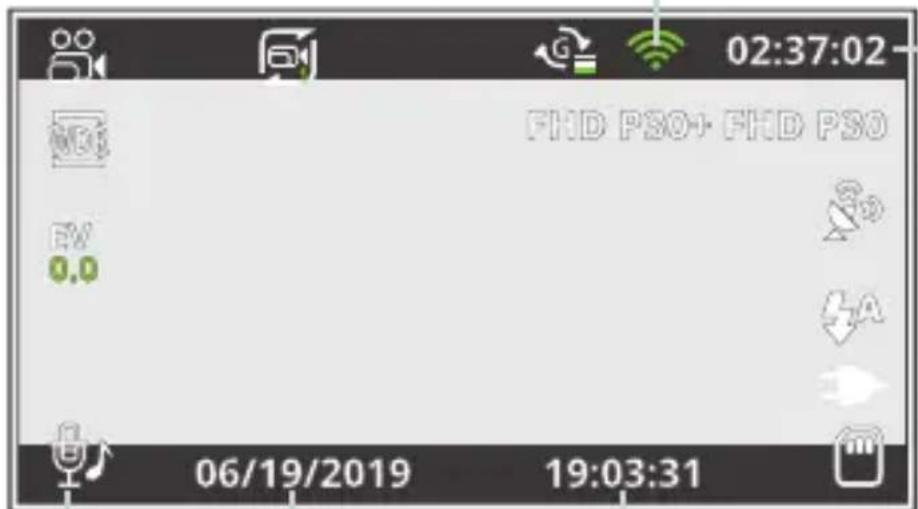
(acceso)
Data Corrente
(GG / MM / AAAA)
Ora (24 ore)MIC
Tempo
Rimanente
della Scheda di
Memoria
3. Installazione

Passo 1: Installare la Dash Cam
Orienta il supporto come mostrato
Posiziona il nastro 3M sul supporto e orienta correttamente il quadrato del supporto verso il tetto e la linea del cofano del veicolo.
Premi con forza il supporto sul parabrezza. Attendi almeno 20 minuti prima di montare la telecamera.
Orienta il supporto come mostrato nell'illustrazione sopra.
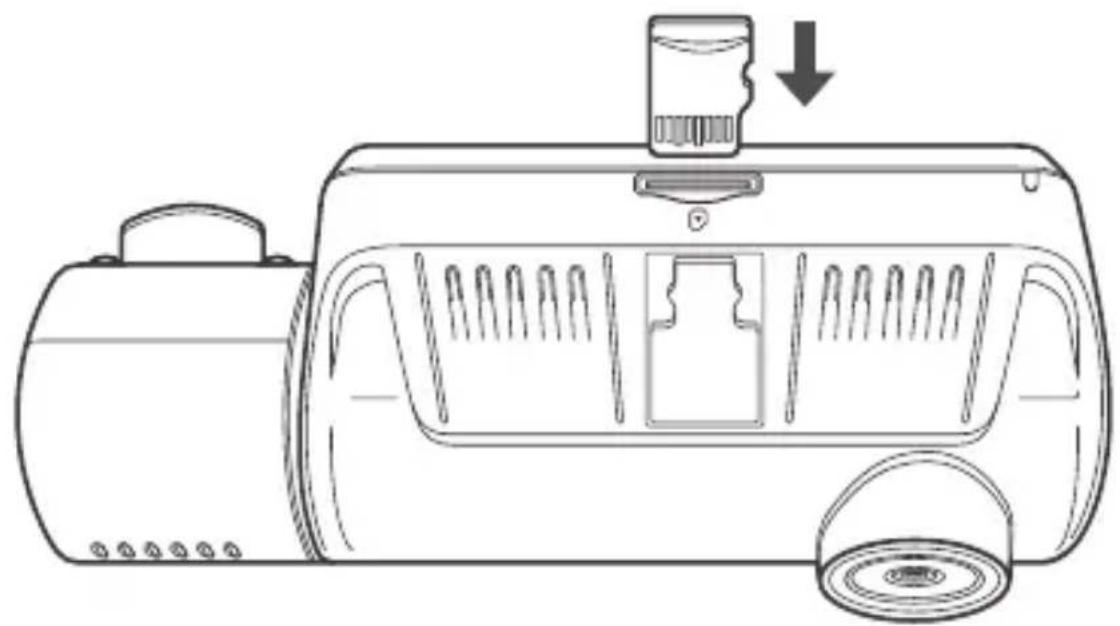
Passo 2: Inserire la Scheda di Memoria
La Rexing V3 Basic accetta schede di memoria Micro SD [Classe 10/UHS-1 o successive] fino a 256 GB. Sarà necessario inserire una scheda di memoria prima di poter iniziare la registrazione. Prima di inserire o rimuovere una scheda di memoria, assicurati innanzitutto di aver spento il dispositivo. Spingi delicatamente la scheda di memoria fino a quando non ti senti un clic e consenti al rilascio della molla di spingere la scheda.
Passo 3: Alimentare la Telecamera e Formattare la Scheda di Memoria
Alimenta la telecamera connettendo il caricabatterie all'accendisigari e alla telecamera dell'auto. Per garantire che la V3 Basic registri sulla tua scheda di memoria correttamente e senza errori. Prima di iniziare a usare una nuova scheda di memoria, devi formattare la scheda all'interno della telecamera usando la funzione di formattazione. Esegui sempre il backup dei dati importanti memorizzati sulla scheda di memoria prima della formattazione.
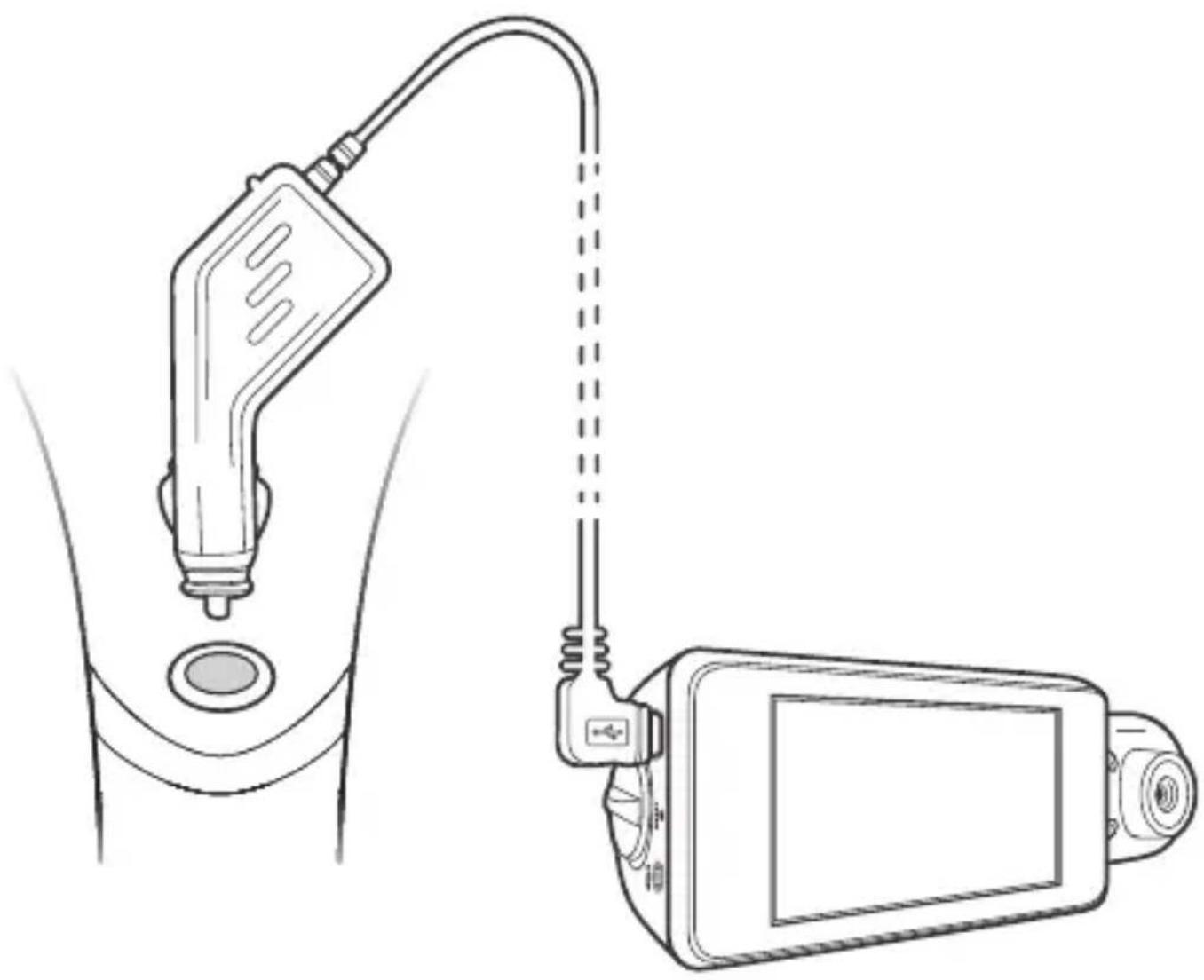
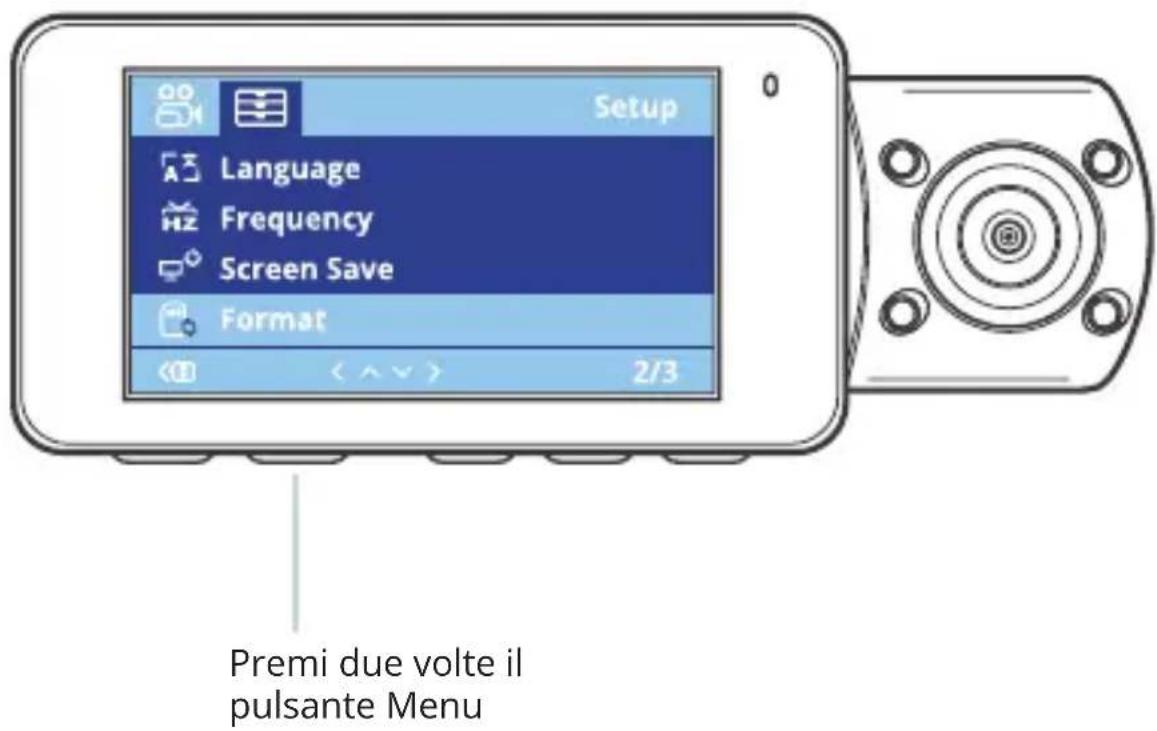
Per formattare la scheda di memoria, assicurati di aver inserito la tua scheda di memoria, quindi accendi il dispositivo connettendolo a una fonte di alimentazione. Premi OK per interrompere la registrazione. Quindi premi due volte il pulsante MENU per accedere al Menu di Con igurazione del Sistema.
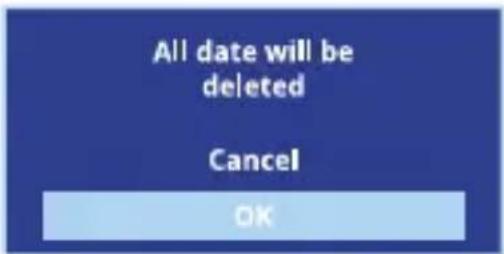
Premi il pulsante OK per confermare la formattazione della scheda
Usa i pulsanti di navigazione SU e GIÙ e andare all'Impostazione del Formato. Premi il pulsante OK per confermare la selezione.
Ora puoi disconnetterti dall'alimentazione. La telecamera si spegnerà dopo 3 secondi. La telecamera dovrebbe iniziare a registrare automaticamente la prossima volta che viene accesa.
Passo 4: Installazione della Telecamera sul Parabrezza
Posiziona la telecamera sul supporto e instrada attentamente il cavo di alimentazione attorno al parabrezza e infilalo sotto il rivestimento.
Collega il cavo del caricabatterie per auto a una presa di corrente da 12 V CC o all'accendisigari dell'auto.
Connetti il caricabatterie per auto alla telecamera. La telecamera avvierà automaticamente la registrazione una volta accesa.
Connetti il cavo di alimentazione alla dash cam
Connetti il Mini Connettore USB alla dash cam
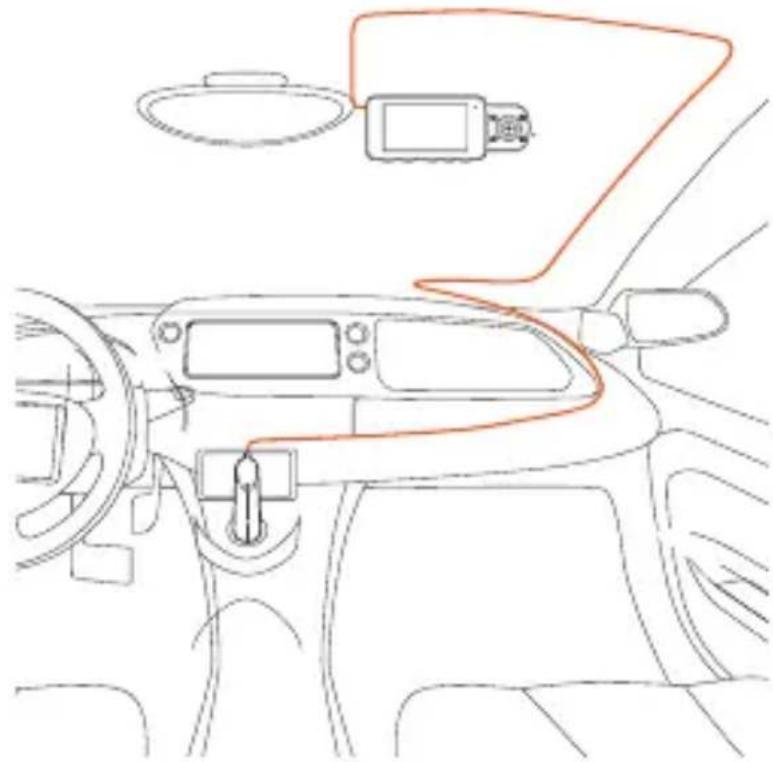
Inserisci il caricabatterie nella presa di corrente o nell'accendisigari
4. Operazioni di Base
Accensione del Dispositivo
Il dispositivo si accenderà automaticamente quando collegato a una presa per accessori da 12 V o all'accendisigari quando riceve una ricarica (ovvero: il veicolo viene avviato).
Per accendere manualmente il dispositivo, premi e tieni premuto il pulsante di Accensione fino a quando appare la schermata di benvenuto.
La telecamera inizierà automaticamente a registrare quando è accesa.
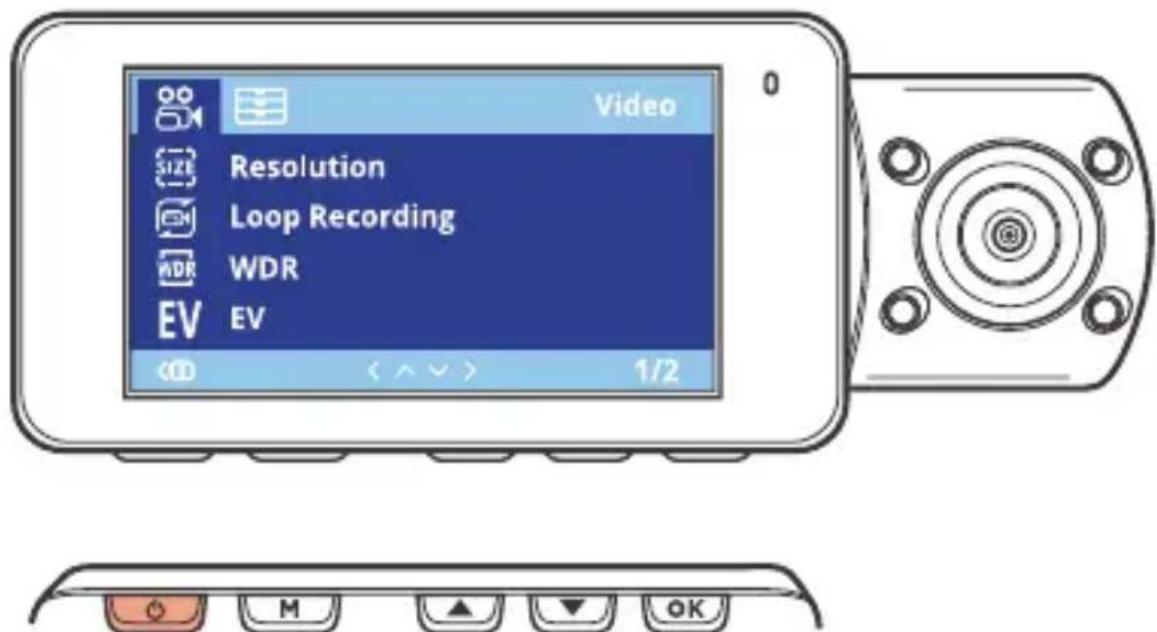
Tieni premuto il pulsante di Accensione per accendere manualmente il dispositivo
Impostazioni del Menu
Accendi la telecamera. Se la telecamera sta registrando, premi il pulsante OK per interrompere la registrazione.
Tieni premuto il pulsante MENU e passa alla modalità desiderata. Premi una volta il pulsante MENU per accedere al menu delle impostazioni per una Modalità. Premi due volte il pulsante MENU per accedere alle Impostazioni di Sistema (Configurazione).
Registrazione Video
La telecamera avvierà automaticamente la registrazione quando il dispositivo riceve una ricarica. Le luci LED e il punto rosso lampeggeranno il dispositivo rosso durante la registrazione. Premi il pulsante OK per interrompere la registrazione.
Riproduzione Video
La riproduzione di video può essere eseguita sul dispositivo o su un computer.
Per riprodurre un video sul dispositivo, passa alla modalità di Riproduzione. Usa i pulsanti di navigazione SU e GIÙ per passare al video desiderato. Premi il pulsante OK per riprodurre.
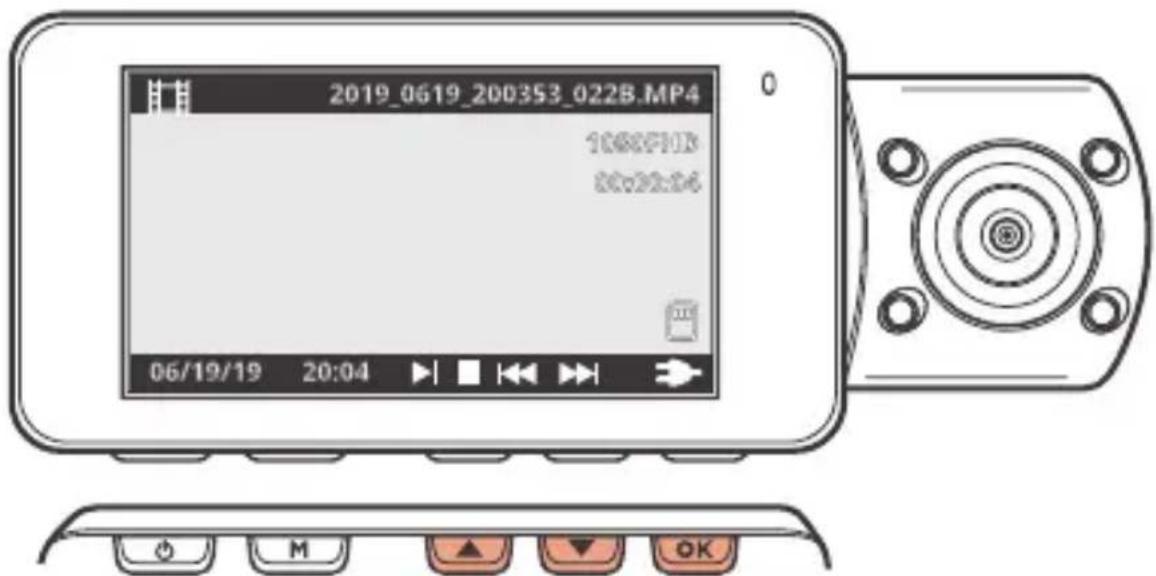
Durante la riproduzione, usa i pulsanti OK (pausa), Navigazione SU (riavvolgimento) e Navigazione GIÙ (avanzamento rapido) per controllare la riproduzione del video. 55
Per riprodurre un video sul computer, usa un adattatore per scheda SD o connetti il dispositivo al computer direttamente tramite il cavo USB.
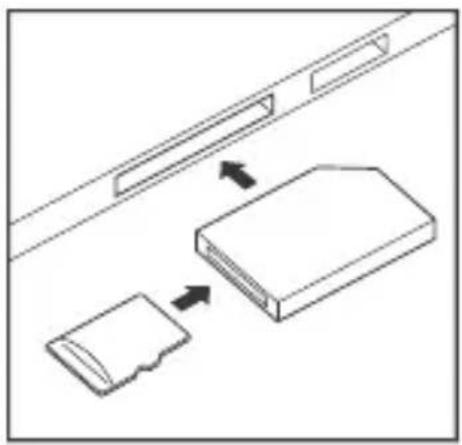
Per riprodurre un video usando un adattatore per scheda SD, rimuovi la scheda di memoria e inseriscila in un adattatore per scheda SD. Posiziona l'adattatore nel computer. Quindi posiziona l'adattatore nel computer.
Per riprodurre un video usando il cavo USB, connetti il Cavo USB al dispositivo e al computer. Dopo che il dispositivo è acceso, premi il pulsante OK per selezionare Memoria di Massa.
Sul computer, passa al driver del dispositivo. I video sono memorizzati in: \CARDV\MOVIE. I video bloccati sono memorizzati in: \ CARDV \ MOVIE \ RO.
Seleziona il video da riprodurre.

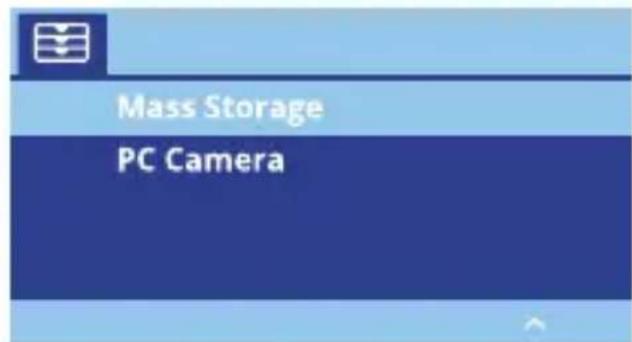
Seleziona Memoria di Massa
Connessione Wi-Fi
Scarica l'app "Rexing Connect" dall'App Store/Google Play Store.
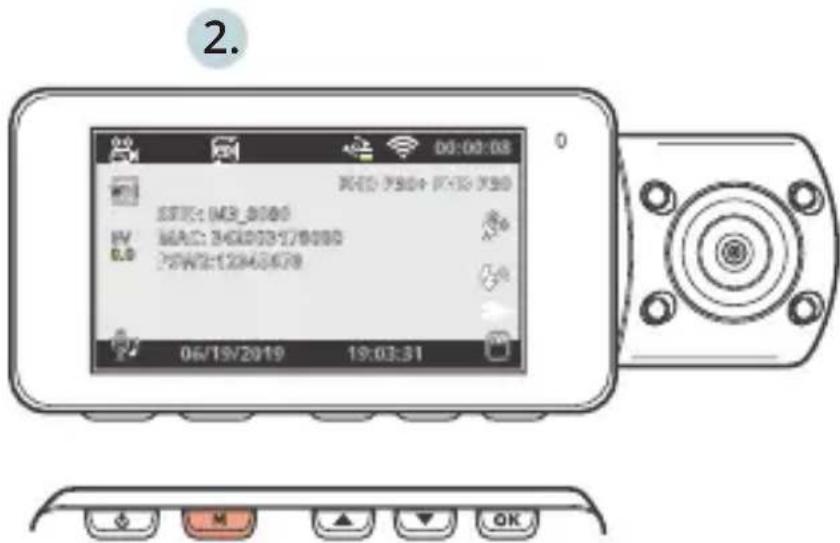
- Per accedere o uscire dalla funzione Wi-Fi, tieni premuto il pulsante di navigazione SU.
- Apri le impostazioni Wi-Fi sul tuo telefono, trova "SSID" dall'elenco, tocca per connetterti. (Password predefinita: 12345678)
- Apri l'app Rexing Connect, tocca "Connect" per accedere alla pagina di streaming video in tempo reale.
1.
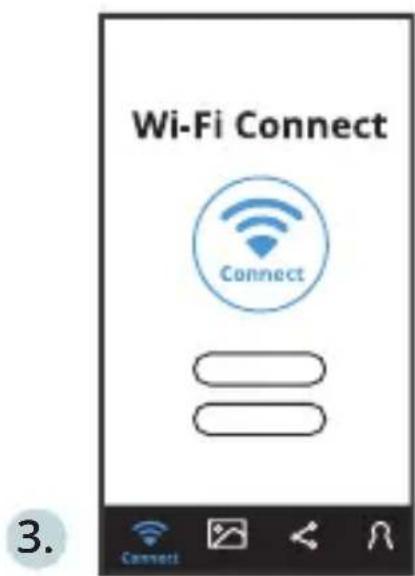
- Una volta connesso, lo schermo della dash cam passerà alla vista della telecamera e visualizzerà il messaggio "Wi-Fi Connect". Usando l'app Rexing Connect, puoi vedere un'anteprima dal vivo dello schermo della dash cam, avviare / interrompere la registrazione, nonché vedere e salvare le tue acquisizioni con il tuo dispositivo mobile.
Per ulteriori istruzioni sulla funzione di Connessione Wi-Fi, si prega di visitare www.rexingusa.com/wifi-connect/.
Logger GPS (deve essere acquistato separatamente)
Quando è connesso alla telecamera, registrerà la velocità e la posizione del tuo veicolo mentre guidi.
Puoi quindi accedere a queste informazioni durar la riproduzione delle tue registrazioni usando il lettore Video GPS (Per Windows e Mac, disponibile su rexingusa.com).
La dash cam cercherà automaticamente il segnale GPS una volta che è connessa alla fonte di alimentazione. Premi una volta il pulsante MENU e vai su Impostazioni di Sistema. Cambia l'impostazione GPS e seleziona la tua unità di velocità preferita.
Dopo che un segnale GPS viene trovato, l'icona dello schermo passerà da non connesso a attivo - come nelle icone sottostanti.

Segnale GPS - Ricerca

Segnale GPS - Attivo

Segnale GPS - Non connesso
Scattare Foto
Per scattare una foto, interrompi la registrazione video e passa alla Modalità di Foto.
Premi il pulsante OK per scattare una foto.
Per visualizzare una foto, interrompi la registrazione video e passa alla Modalità di Riproduzione.
Premi i pulsanti di navigazione SU e GIÙ per passare da una foto all'altra.
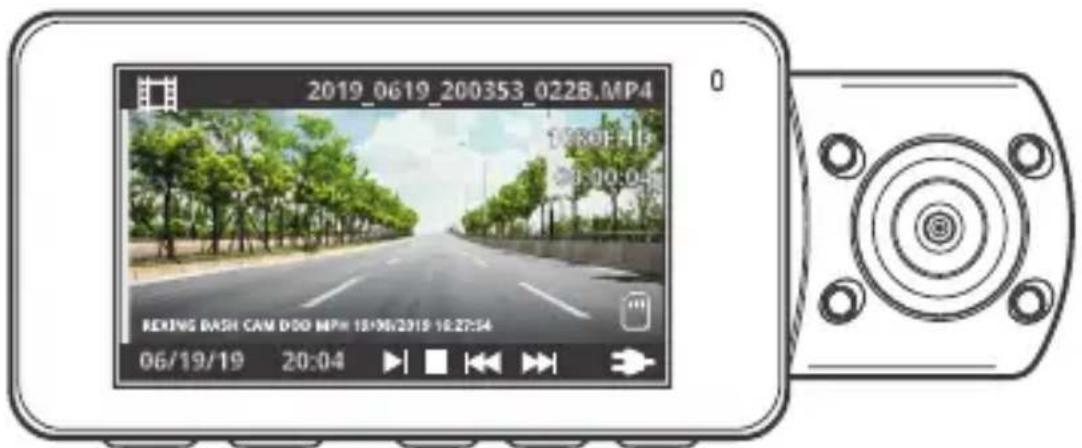
Per eliminare una foto, interrompi la registrazione video e passa alla Modalità di Riproduzione e alterna i video e le foto a quello che desideri eliminare.

Premi una volta il MENU e seleziona l'opzione Elimina. Premi il pulsante OK e seleziona Elimina Corrente o Elimina Tutto.
1. Visión General
- Español
- Photographie
- Panoramica della Telecamera
- Icone dello Schermo
- Installazione
- Passo 1: Installare la Dash Cam
- Passo 2: Inserire la Scheda di Memoria
- Passo 3: Alimentare la Telecamera e Formattare la Scheda di Memoria
- Passo 4: Installazione della Telecamera sul Parabrezza
- Operazioni di Base
- Accensione del Dispositivo
- Impostazioni del Menu
- Registrazione Video
- Riproduzione Video
- Connessione Wi-Fi
- Logger GPS (deve essere acquistato separatamente)
- Scattare Foto
- Visión General
Marca : Rexing
Modello : V3C
Categoria : Dashcam