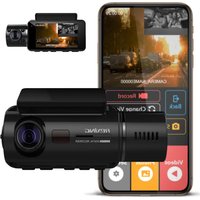
V3C - Dashcam Rexing - Notice d'utilisation et mode d'emploi gratuit
Retrouvez gratuitement la notice de l'appareil V3C Rexing au format PDF.


| Type de produit | Dashcam |
| Marque | Rexing |
| Modèle | V3C |
| Alimentation | 12 V CC via allume-cigare (chargeur véhicule inclus) |
| Type de carte mémoire | MicroSD (Classe 10 / UHS-1 ou supérieure), jusqu'à 256 Go |
| Résolution vidéo | Full HD (1080p) avant et arrière (FHD PSO+) |
| Enregistrement en boucle | Oui, réglable |
| Capteur G | Intégré, détection des chocs avec verrouillage automatique des clips |
| Vision nocturne | 4 LED infrarouges |
| Wi-Fi | Oui, connexion via application Rexing Connect |
| GPS | En option (récepteur GPS externe, acheté séparément) |
| Angle de vue | Non spécifié dans la notice, estimation 140°-170° |
| Écran | Intégré, avec icônes d'état |
| Fonction photo | Oui, résolution non précisée |
| Entretien et nettoyage | Nettoyer l'objectif avec un chiffon doux et sec ; ne pas utiliser de produits chimiques |
| Sécurité | Verrouillage d'urgence des vidéos, enregistrement automatique au démarrage |
| Pièces détachées et réparabilité | Support adhésif 3M, câble USB, chargeur allume-cigare, outil de gestion de câble ; contact service client pour réparations |
| Informations générales | Notice disponible en plusieurs langues ; assistance par email care@rexingusa.com |
FOIRE AUX QUESTIONS - V3C Rexing
Questions des utilisateurs sur V3C Rexing
0 question sur cet appareil. Repondez a celles que vous connaissez ou posez la votre.
Poser une nouvelle question sur cet appareil
Téléchargez la notice de votre Dashcam au format PDF gratuitement ! Retrouvez votre notice V3C - Rexing et reprennez votre appareil électronique en main. Sur cette page sont publiés tous les documents nécessaires à l'utilisation de votre appareil V3C de la marque Rexing.
MODE D'EMPLOI V3C Rexing
FR Guide de démarrage rapide V3 Basic
Que contient la Boîte 33
Aperçu de la Caméra 34
Installation 36
Opération de Base 40
Italiano
Panoramica 46
Nous vous remercions pour votre choix sur REXING ! Nous espérons que vous aimiez votre nouveau produit autant que nous. Si vous avez besoin d'aide ou vous avez des suggestions pour l'améliorer, veuillez nous contacter. Vous pouvez nous joindre via care@rexingusa.com. Notre équipe d'assistance vous répondra le plus vite possible.
Toujours une surprise à Rexing. Consultez-nous ici.
- V3 Basic Guide de démarrage rapide
- Guide de sécurité
- Câble USB
- Support adhésif 3M
- Entretoise adhésive de câble
- Outil de gestion de câble
- Caméra de tableau de bord Rexing V3 Basic
- Connecteur d'alimentation de véhicule (12 pieds)
3. Aperçu de caméra
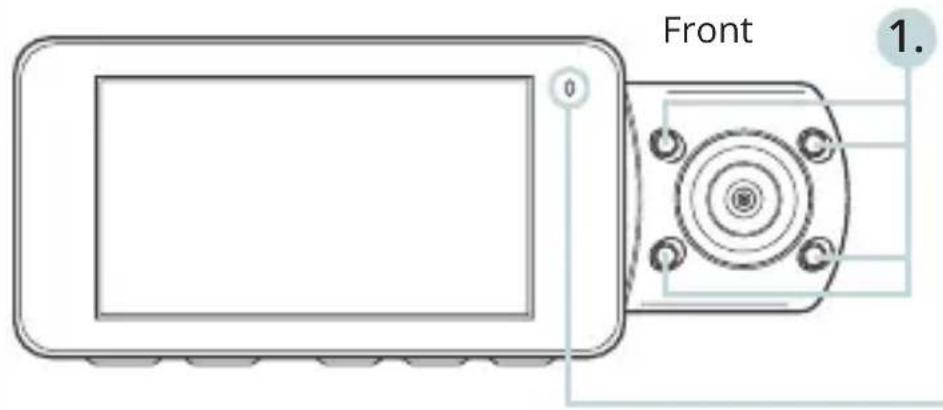
La caméra enregistre lorsque la LED clignote en rouge. L'appareil est en charge ou sous tension lorsque la LED est rouge fixe.
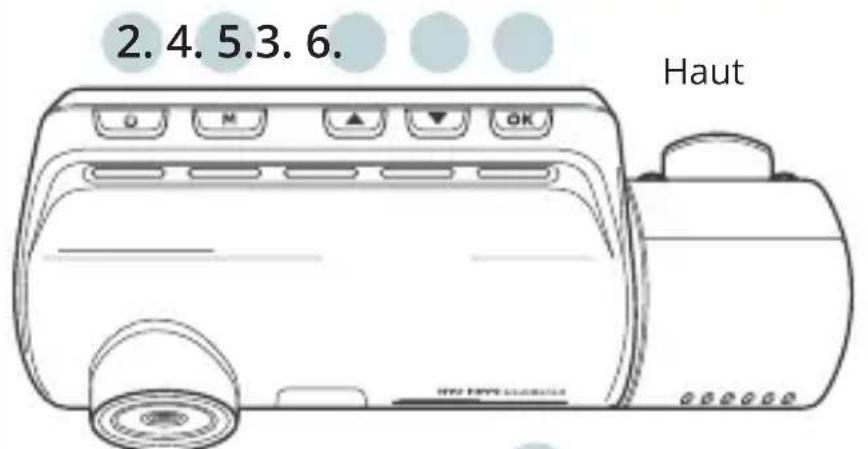

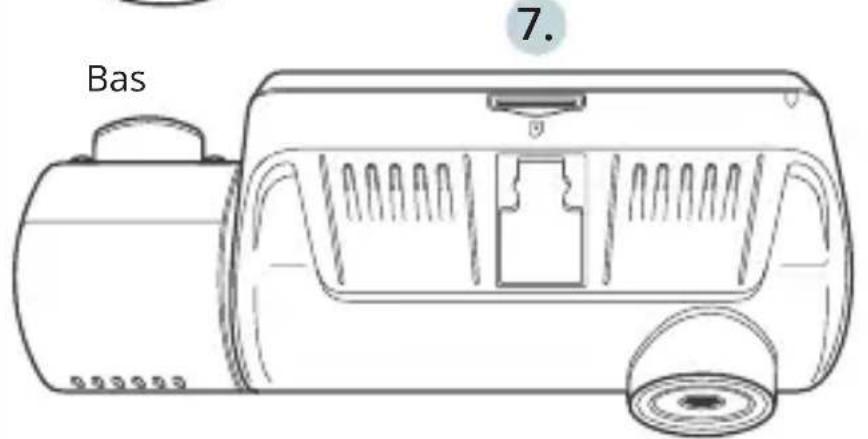
- 4 feux infrarouges
- Bouton d'alimentation / Bouton de commutation d'écran
- Bouton de menu / Bouton de mode
- Bouton de navigation Haut / Bouton de commutation Avant et Arrière
- Bouton de navigation Bas / Bouton de micro
- Bouton OK (Confirmation) / Bouton de verrouillage d'urgence / Bouton d'enregistrement
- Emplacement pour carte Micro SD
- Port d'alimentation / recharge USB
- Bouton Réinitialisation
- Port de caméra arrière (actuellement non pris en charge)
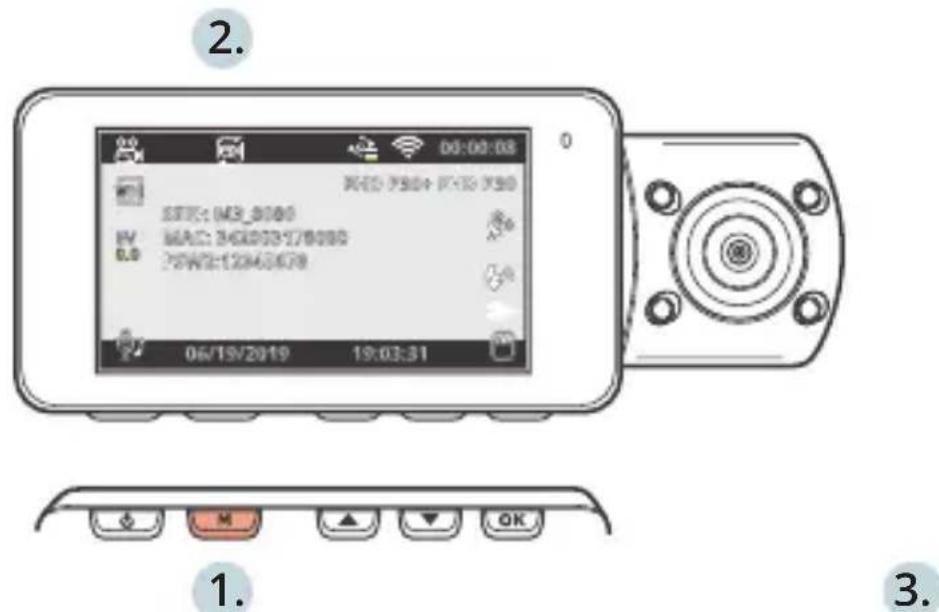
Icônes d'écran
Valeur d'exposition
Mode WDR (activé)
Etat de veille pour enregistrement
Wi-Fi
(Non connecté)
Temps d'enregistrement (Clip actuel)
Niveau de capteur G Enregistrement (Activé)
Durée d'enregistrement en boucle
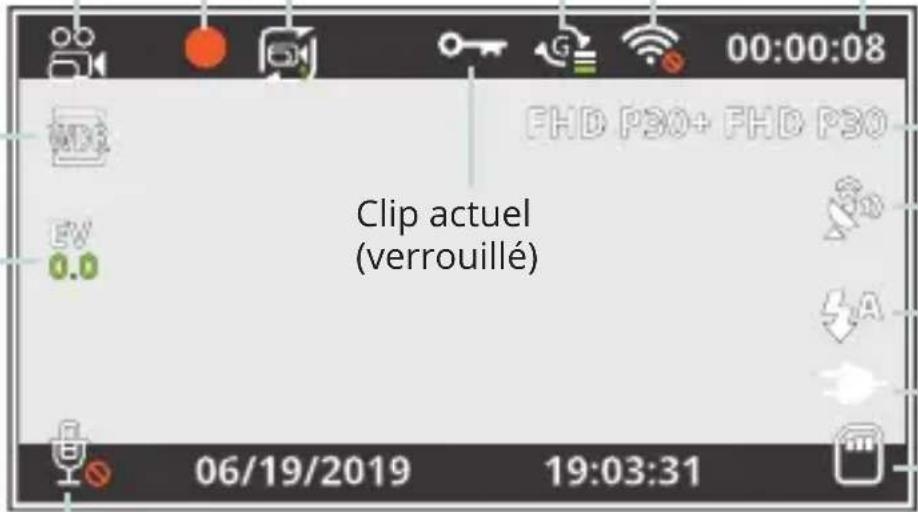
Résolution de vidéo
Signal GPS (Recherche)
Feux infrarouges
Batterie en recharge Carte mémoire (Inséré)
MIC (Désactivé)
Wi-Fi (Connecté)
Temps restant sur la carte mémoire
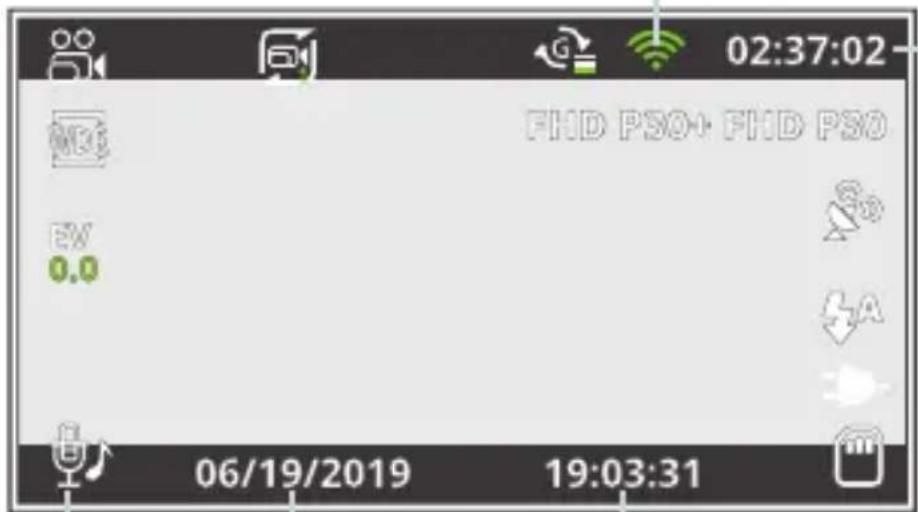
Date actuelle (JJ/MM/AAAA)
Temps (24h)MIC (Activé)
3. Installation
Étape 1:
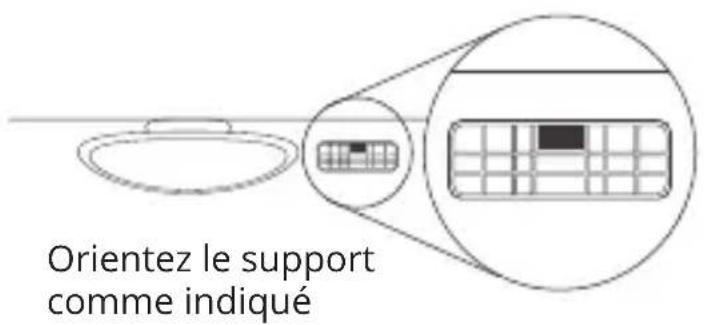
Installez la caméra de tableau de bord
Placez le ruban 3M sur le support et orientez correctement le support carré par rapport au toit et au capot du véhicule.
Appuyez fermement le support sur le pare-brise. Attendez au moins 20 minutes avant de monter la caméra.
Orientez le support comme indiqué sur l'illustration ci-dessus.
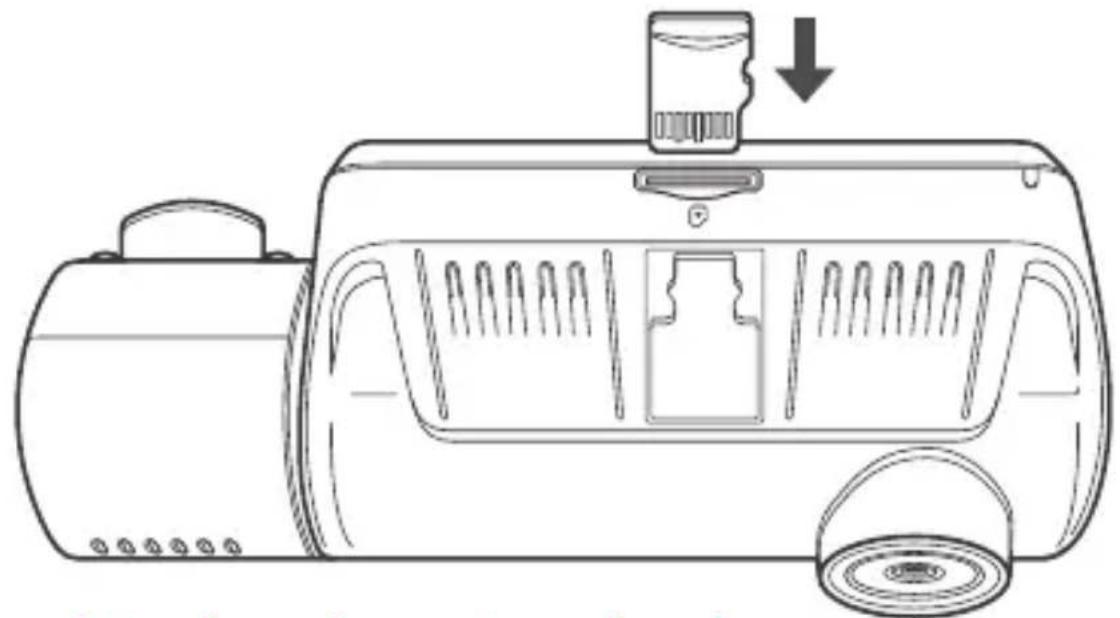
Étape 2: Insérez la carte mémoire
La Rexing V3 Basic accepte les cartes mémoire Micro SD [Classe 10 / UHS-1 ou supérieure] jusqu'à 256 GB. Vous devrez insérer une carte mémoire avant de pouvoir commencer l'enregistrement. Avant d'insérer ou de retirer une carte mémoire, assurez-vous d'abord d'avoir éteint l'appareil. Poussez doucement la carte mémoire jusqu'à ce que vous entendiez un déclic puis laissez le ress ort libérer pour pousser la carte vers l'extérieur.
Étape 3 : Alimentez la caméra et formatez la carte mémoire
Alimentez la caméra en connectant le chargeur à l'allume-cigare du véhicule et à la caméra. Pour garantir que la V3 Basic enregistre correctement et sans erreur sur votre carte mémoire, avant de commencer à utiliser une nouvelle carte mémoire, vous devez formater la carte dans la caméra à l'aide de la fonction de formatage. Sauvegardez toujours les données importantes stockées sur la carte mémoire avant de formater.
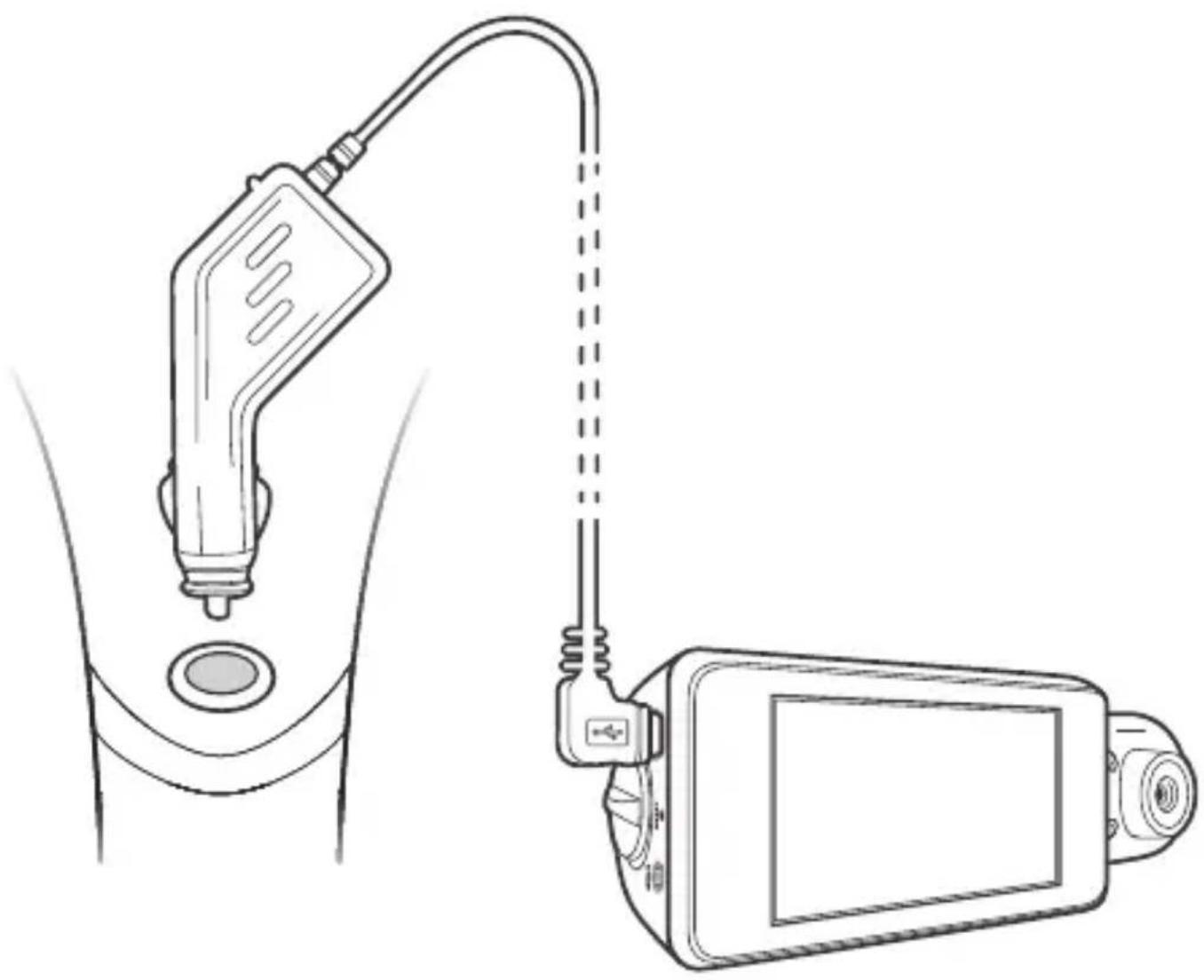
Pour formater la carte mémoire, assurez-vous d'avoir inséré votre carte mémoire, puis allumez l'appareil en connectant à une source d'alimentation. Appuyez sur OK pour arrêter l'enregistrement. Appuyez ensuite deux fois sur le bouton MENU pour accéder au menu de con iguration du système.

Utilisez les boutons de navigation HAUT et BAS et accédez au paramétrage Format. Appuyez sur le bouton OK pour confirmer la sélection.
Maintenant vous pouvez vous déconnecter de l'alimentation. La caméra s'éteindra après 3 secondes. La caméra devrait commencer à enregistrer automatiquement la prochaine fois qu'elle sera allumée.
Étape 4: Installez la caméra sur le pare-brise
Placez la caméra sur le support et passez soigneusement le câble d'alimentation autour du pare-brise et glissez-le sous la garniture.
Branchez le câble du chargeur du véhicule sur une prise de courant 12 Vcc ou sur l'allume-cigare du véhicule.
Connectez le chargeur du véhicule à la caméra. La caméra démarrera automatiquement l'enregistrement une fois qu'elle est allumée.
Connectez le câble d'alimentation à la caméra de tableau de bord
Branchez le mini connecteur USB à la caméra de tableau de bord
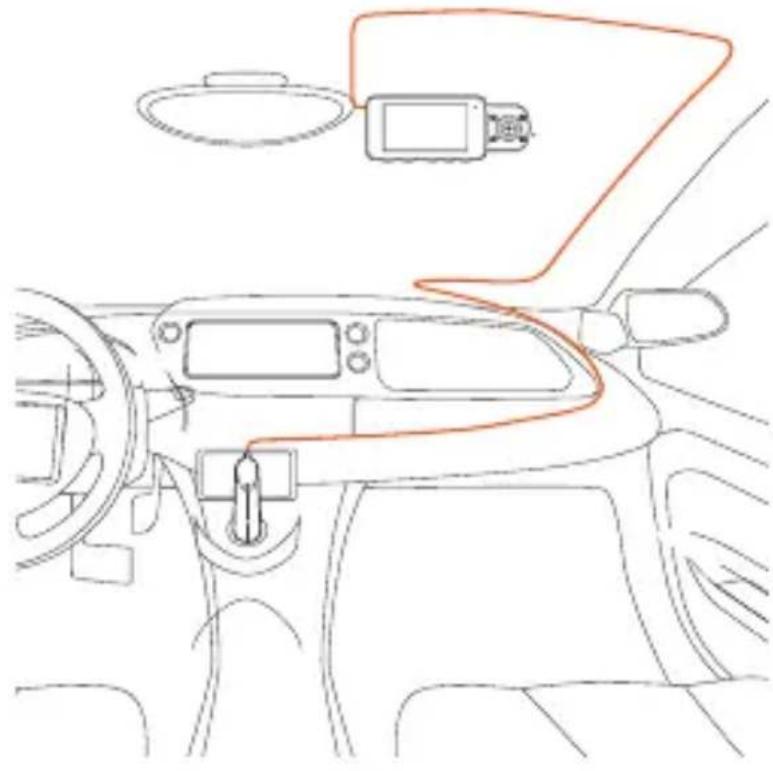
Branchez le chargeur dans une prise de courant ou un allume-cigare
4. Opération basique
Alimentation pour appareil
L'appareil s'allume automatiquement lorsqu'il est branché à une prise accessoire 12V ou à un allume-cigare lorsqu'il est mis sous tension (c'est-à-dire: le véhicule est démarré).
Pour allumer l'appareil manuellement, maintenez enfoncé le bouton d'alimentation jusqu'à ce que l'écran d'accueil apparaisse.
La caméra démarre automatiquement l'enregistrement lorsqu'elle est allumée.
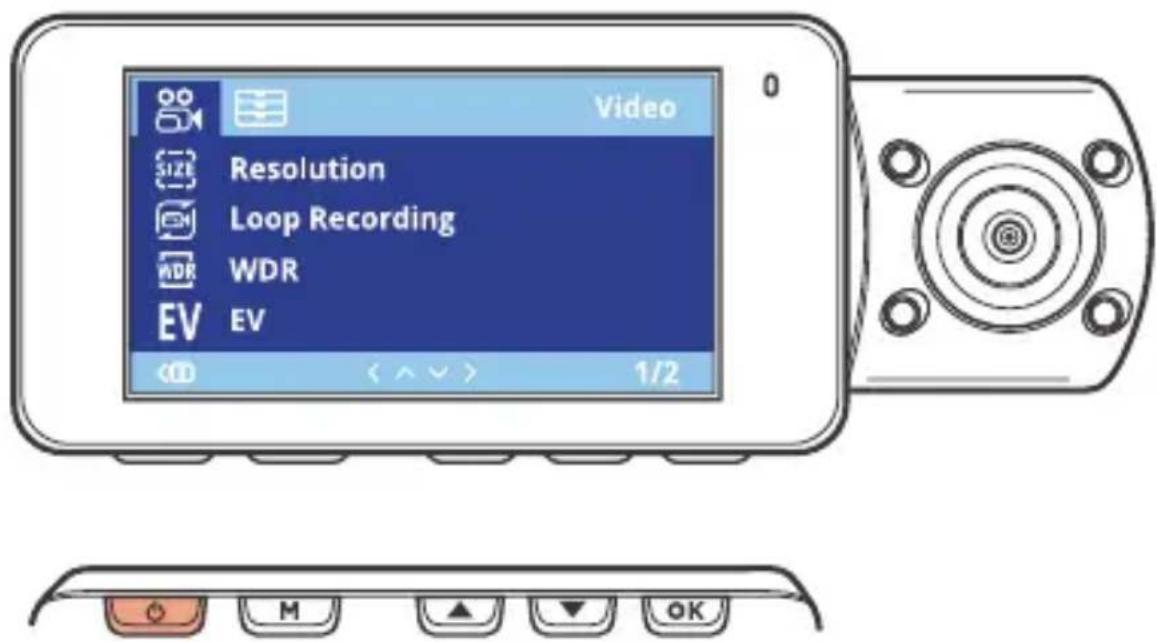
Appuyez et maintenez le bouton d'alimentation pour allumer l'appareil manuellement
Menu Réglage
Allumez la caméra. Si la caméra enregistre, appuyez sur le bouton OK pour arrêter l'enregistrement.
Maintenez le bouton MENU enfoncé et passez au mode souhaité. Appuyez une fois sur le bouton MENU pour accéder au menu de réglage pour un mode. Appuyez deux fois sur le bouton MENU pour accéder au Réglage du système (Con iguration).
Enregistrement vidéo
La caméra démarre automatiquement l'enregistrement lorsque l'appareil est mis sous tension. Le voyant LED et le point rouge clignotent en rouge lors de l'enregistrement. Appuyez sur le bouton OK pour arrêter l'enregistrement.
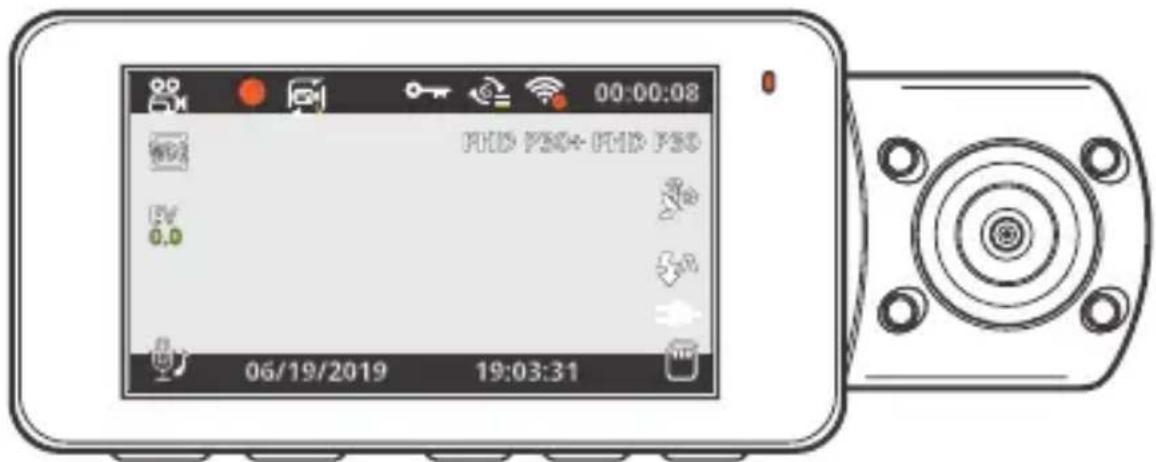
Lecture des vidéos enregistrées
La lecture des vidéos enregistrées peut être effectuée sur l'appareil ou un ordinateur.
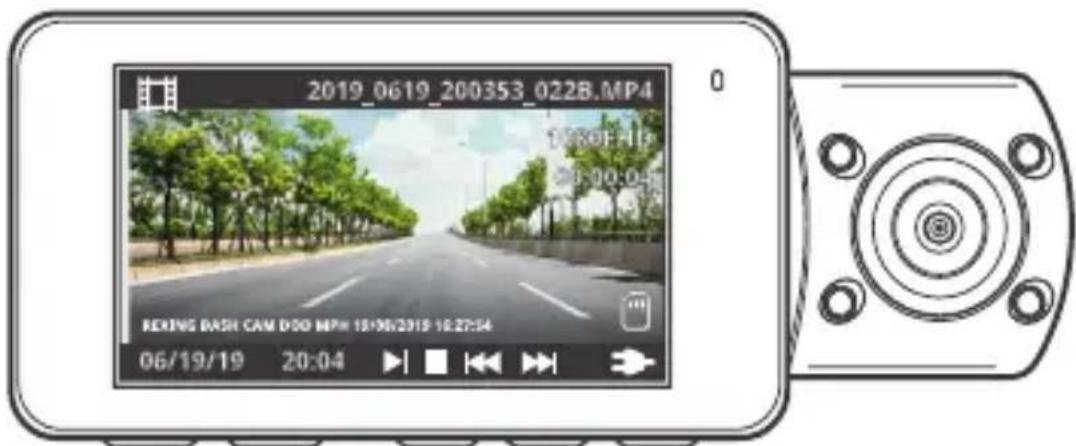
Pour lire une vidéo sur l'appareil, passez en mode Lecture des vidéos enregistrées. Utilisez les boutons de navigation HAUT et BAS pour sélectionner la vidéo souhaitée. Appuyez sur le bouton OK pour jouer.
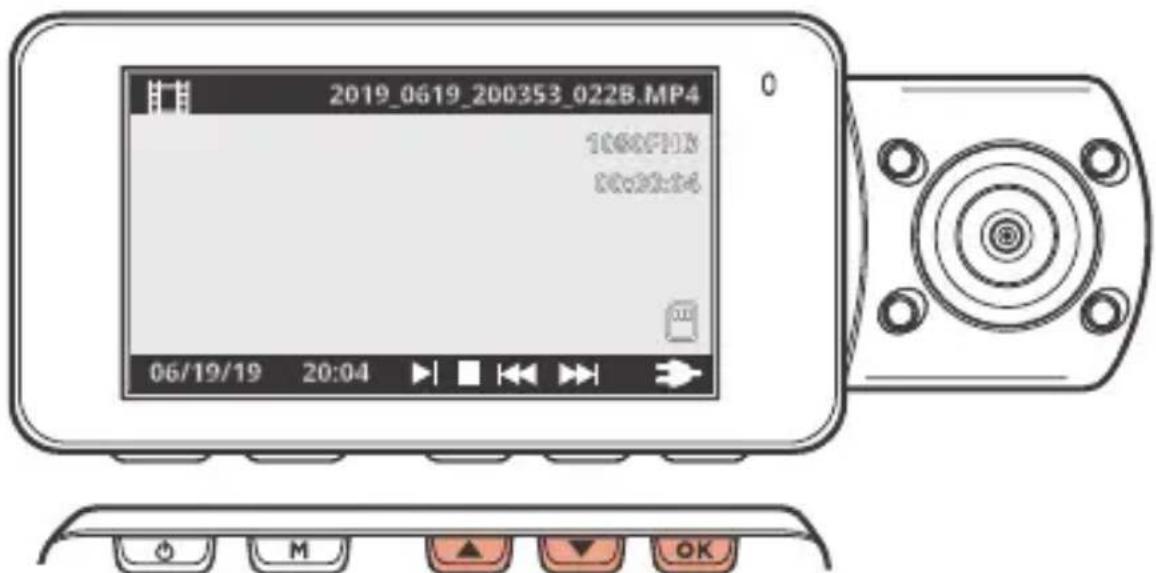
Pendant la lecture, utilisez les boutons OK (pause), navigation HAUT (recul rapide) et navigation BAS (avance rapide) pour contrôler la lecture vidéo.
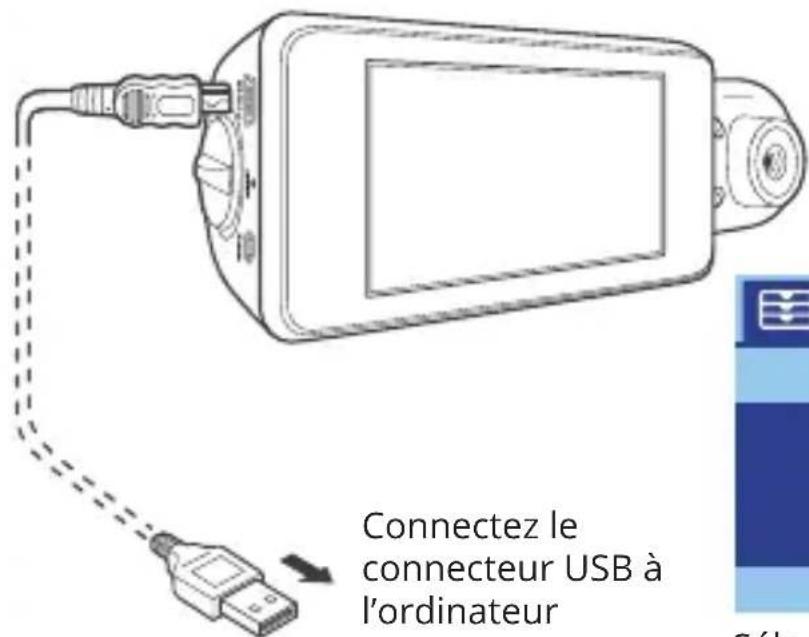
Pour lire une vidéo sur l'ordinateur, utilisez un adaptateur de carte SD ou connectez l'appareil à l'ordinateur directement à l'aide d'un câble USB.
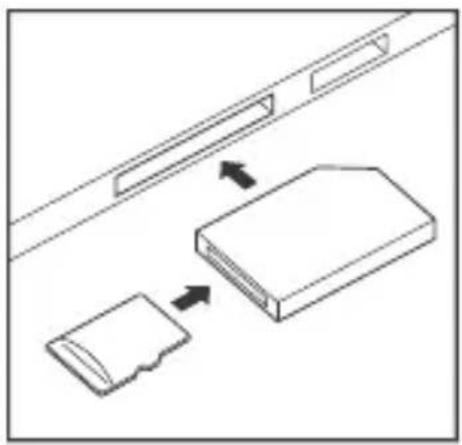
Pour lire une vidéo à l'aide d'un adaptateur de carte SD, retirez la carte mémoire et insérez-la dans un adaptateur de carte SD. Placez l'adaptateur dans l'ordinateur. Placez ensuite l'adaptateur dans l'ordinateur.
Pour lire une vidéo à l'aide d'un câble USB, connectez le câble USB à l'appareil et à l'ordinateur. Après avoir allumé l'appareil, appuyez sur le bouton OK pour sélectionner Stockage de masse.
Sur l'ordinateur, accédez au drive de périphérique. Les vidéos sont stockées dans : \CARDV\MOVIE. Les vidéos verrouillées sont stockées dans : \CARDV\MOVIE\RO.
Sélectionnez la vidéo à lire.
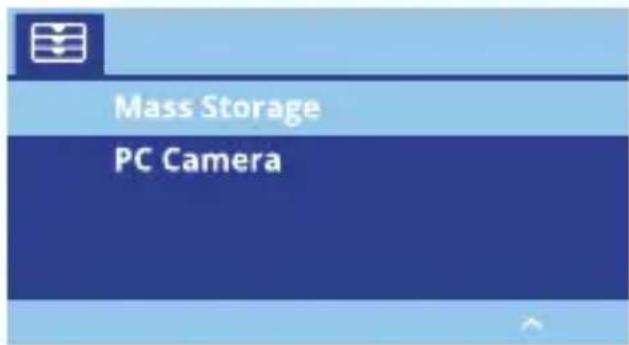
Sélectionnez le Stockage de masse
Connexion Wi-Fi
Téléchargez l'application « Rexing Connect » depuis App Store/Google Play Store.
-
Pour accéder ou quitter la fonction Wi-Fi, maintenez enfoncé le bouton de navigation HAUT.
-
Ouvrez le réglage Wi-Fi sur votre téléphone, recherchez « SSID » dans la liste, appuyez sur la touche pour vous connecter. (Mot de passe par défaut : 12345678)
-
Ouvrez l'application Rexing Connect, appuyez sur « Connect » pour accéder à la page de flux vidéo en temps réel.
- Une fois connecté, l'écran de la caméra de tableau de bord passera à la vue de la caméra et affichera le message « Wi-Fi connecté ». En utilisant l'application Rexing Connect, vous pouvez afficher un aperçu en direct de l'écran de la caméra de tableau de bord, démarrer/arrêter l'enregistrement, et visualiser et enregistrer vos captures avec votre appareil mobile.
Pour plus d'informations sur la fonction de connexion Wi-Fi, veuillez visiter www.rexingusa.com/wifi-connect/.
Enregistreur GPS (doit être acheté séparément)
Lorsqu'il est connecté à la caméra, il enregistre la vitesse et l'emplacement de votre véhicule pendant que vous conduisez.
Vous pouvez ensuite accéder à ces informations pendant la lecture de vos enregistrements à l'aide du lecteur vidéo GPS (pour Windows et Mac, disponible sur rexingusa.com).
La caméra de tableau de bord recherchera automatiquement le signal GPS une fois connectée à la source d'alimentation. Appuyez une fois sur le bouton MENU pour passer au Réglage du système. Passez au réglage GPS et sélectionnez votre unité de vitesse préférée.
Après avoir trouvé un signal GPS, l'icône de l'écran passera de « non connecté » à « actif » selon les icônes ci-dessous.

Pour prendre une photo, arrêtez l'enregistrement vidéo et passez en mode photo.
Appuyez sur le bouton OK pour prendre une photo.
Pour afficher une ph oto, ar rêtez l'enregistrement vi déo et passez en mode Lecture.
Appuyez sur les boutons de navigation HAUT et BAS pour parcourir vos photos.
Pour supprimer une photo, arrêtez l'enregistrement vidéo et passez en mode Lecture et parcourez entre les vidéos et les photos pour celle que vous souhaitez supprimer.
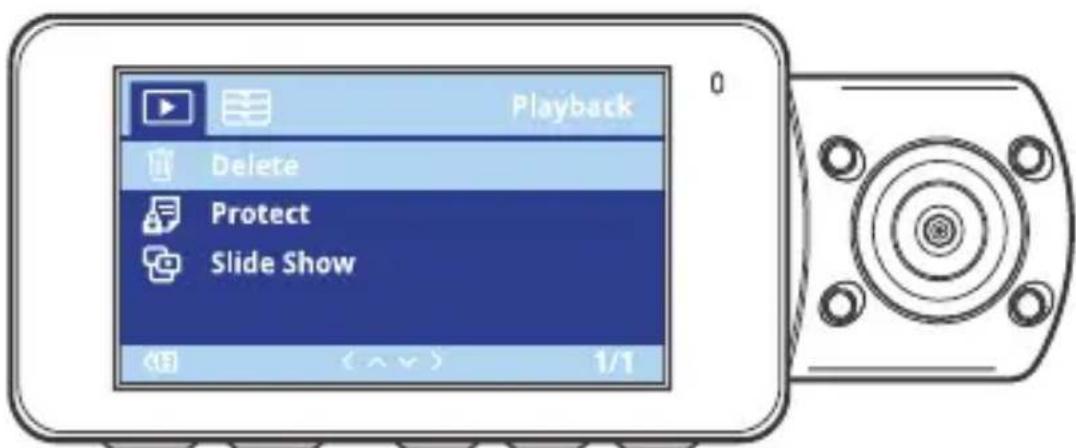
Appuyez une fois sur le MENU et passez à l'option Supprimer.
Appuyez sur le bouton OK et sélectionnez Supprimer actuel ou Supprimer tout.
1. Panoramica
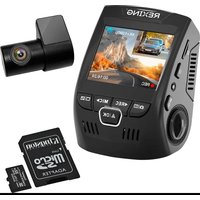
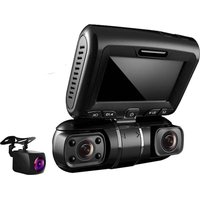
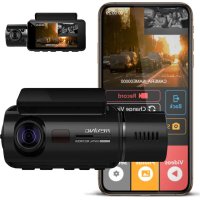
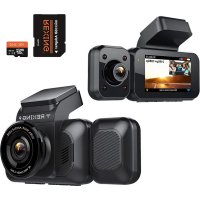
- Italiano
- Aperçu de caméra
- Icônes d'écran
- Installation
- Étape 1:
- Installez la caméra de tableau de bord
- Étape 2: Insérez la carte mémoire
- Étape 3 : Alimentez la caméra et formatez la carte mémoire
- Étape 4: Installez la caméra sur le pare-brise
- Opération basique
- Alimentation pour appareil
- Menu Réglage
- Enregistrement vidéo
- Lecture des vidéos enregistrées
- Connexion Wi-Fi
- Enregistreur GPS (doit être acheté séparément)
- Panoramica
Marque : Rexing
Modèle : V3C
Catégorie : Dashcam