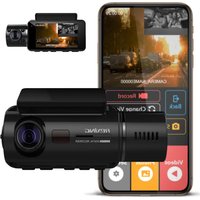
V3C - Cámara de coche Rexing - Manual de uso y guía de instrucciones gratis
Encuentra gratis el manual del aparato V3C Rexing en formato PDF.


| Tipo de producto | Dashcam |
| Marca | Rexing |
| Modelo | V3C |
| Alimentación | 12 V CC mediante encendedor (cargador de vehículo incluido) |
| Tipo de tarjeta de memoria | MicroSD (Clase 10 / UHS-1 o superior), hasta 256 GB |
| Resolución de video | Full HD (1080p) delantero y trasero (FHD PSO+) |
| Grabación en bucle | Sí, ajustable |
| Sensor G | Integrado, detección de impactos con bloqueo automático de clips |
| Visión nocturna | 4 LED infrarrojos |
| Wi-Fi | Sí, conexión mediante la aplicación Rexing Connect |
| GPS | Opcional (receptor GPS externo, comprado por separado) |
| Ángulo de visión | No especificado en el manual, estimación 140°-170° |
| Pantalla | Integrada, con íconos de estado |
| Función de foto | Sí, resolución no especificada |
| Mantenimiento y limpieza | Limpiar el objetivo con un paño suave y seco; no usar productos químicos |
| Seguridad | Bloqueo de emergencia de videos, grabación automática al iniciar |
| Piezas de repuesto y reparabilidad | Soporte adhesivo 3M, cable USB, cargador de encendedor, herramienta de gestión de cables; contactar al servicio al cliente para reparaciones |
| Información general | Manual disponible en varios idiomas; asistencia por correo electrónico care@rexingusa.com |
Preguntas frecuentes - V3C Rexing
Preguntas de los usuarios sobre V3C Rexing
0 pregunta sobre este aparato. Responde a las que conoces o haz la tuya.
Hacer una nueva pregunta sobre este aparato
Descarga las instrucciones para tu Cámara de coche en formato PDF gratis! Encuentra tus instrucciones V3C - Rexing y toma tu dispositivo electrónico nuevamente en la mano. En esta página están publicados todos los documentos necesarios para el uso de su dispositivo. V3C de la marca Rexing.
MANUAL DE USUARIO V3C Rexing
SP Guía de inicio rápido V3 Basic
Qué hay en la Caja 61
Resumen de la Cámara 62
Instalación 64
Operación Básica 68
Deutsch
Übersicht 74
Schachtelinhalt 75
Kamera Übersicht 76
Installation 78
¡Gracias por elegir REXING! Esperamos que usted ame su nuevo producto tanto como nosotros la amamos. Si usted necesita ayuda o tiene alguna sugerencia para mejorarla, contáctenos. Puede comunicarse con nosotros a través de care@rexingusa.com. Nuestro equipo de soporte le responderá lo antes posible.
Siempre es una sorpresa en Rexing. Visítenos aquí.
- V3 Basic Guía de inicio rápido
- Guía de seguridad
- Cable USB
- Montaje adhesivo 3M
- Espaciador de cable adhesivo
- Herramienta de gestión de cables
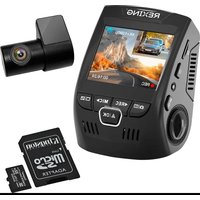
- Rexing V3 Basic cámara de salpicadero
- Conectador de alimentación para automóvil (12 pies)
3. Descripción de la Cámara
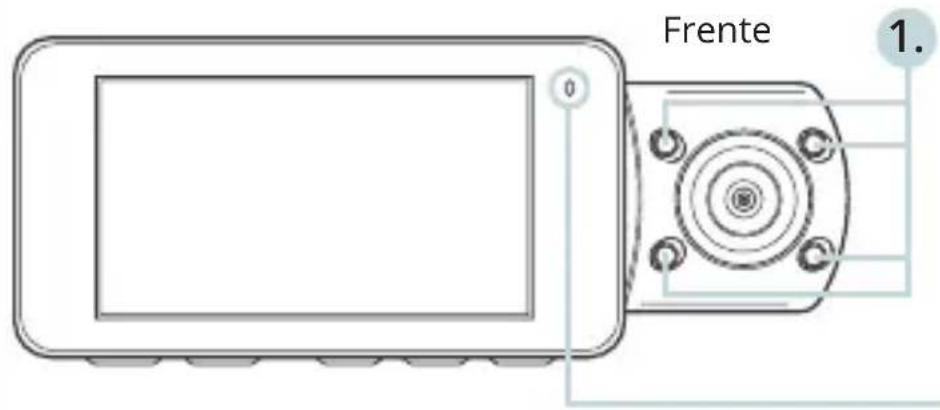
La cámara está grabando cuando el LED parpadea en rojo. El dispositivo se está cargando o encendido cuando el LED está en rojo fijo.
2.4.5.3.6.

- 4 luces IR
- Botón de encendido / botón de alternar pantalla
- Botón de menú / Botón de modo
- Botón de navegación hacia arriba / Botón de interruptor delantero y trasero
- Botón de navegación hacia abajo / Botón de micrófono
- Botón OK (Confirmar) / Botón de bloqueo de emergencia / Botón de grabación
- Ranura para tarjeta micro SD
- Alimentación / puerto de carga USB
- Botón de reinicio
- Puerto de cámara trasera (actualmente no es compatible)
Iconos de Pantalla
Valor de exposición
Modo AMPLIO RANGO DINÁMICO (activado)
Grabación del estado de espera
Wifi
(No Conectado)
Tiempo de grabación (clip actual)
Nivel de Sensor G
Grabación (activado)
Tiempo de grabación en bucle
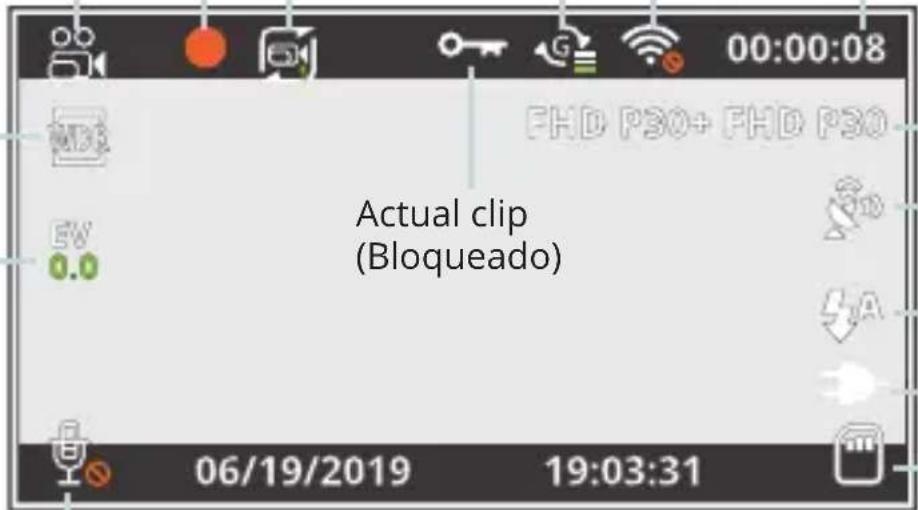
MIC (apagado)
Wifi (Conectado)
Resolución de video
Señal de GPS (buscando)
Luces IR
Cargando batería Tarjeta de memoria (insertada)
Tarjeta de memoria Tiempo Restante
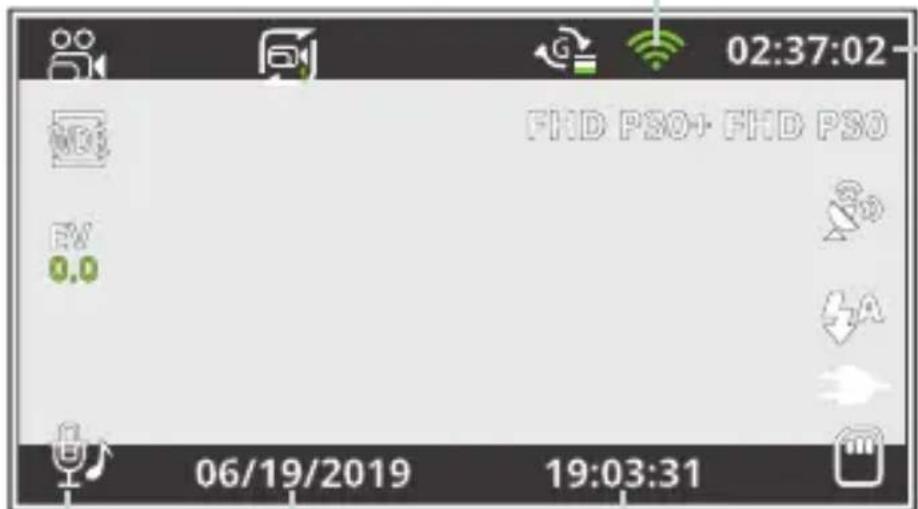
(Activado)
Fecha Actual
(DD / MM / AAAA)
Hora (24h)MIC
3. Instalación
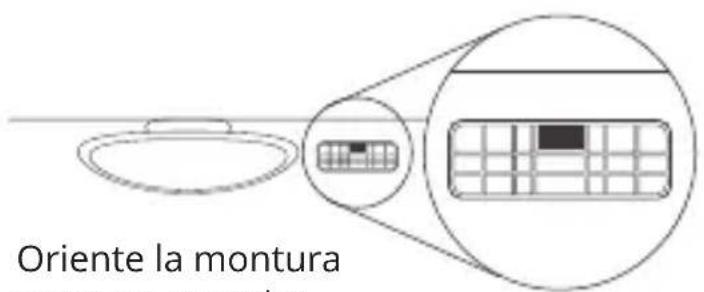
Oriente la montura como se muestra
Paso 1:
Instale la grabadora de conducción
Coloque la cinta de 3M en el soporte y oriente adecuadamente soporte hacia el techo y la línea del capó del vehículo.
Presione firmemente el soporte sobre el parabrisas. Espere al menos 20 minutos antes de montar la cámara.
Oriente la montura como se muestra en la ilustración de arriba.
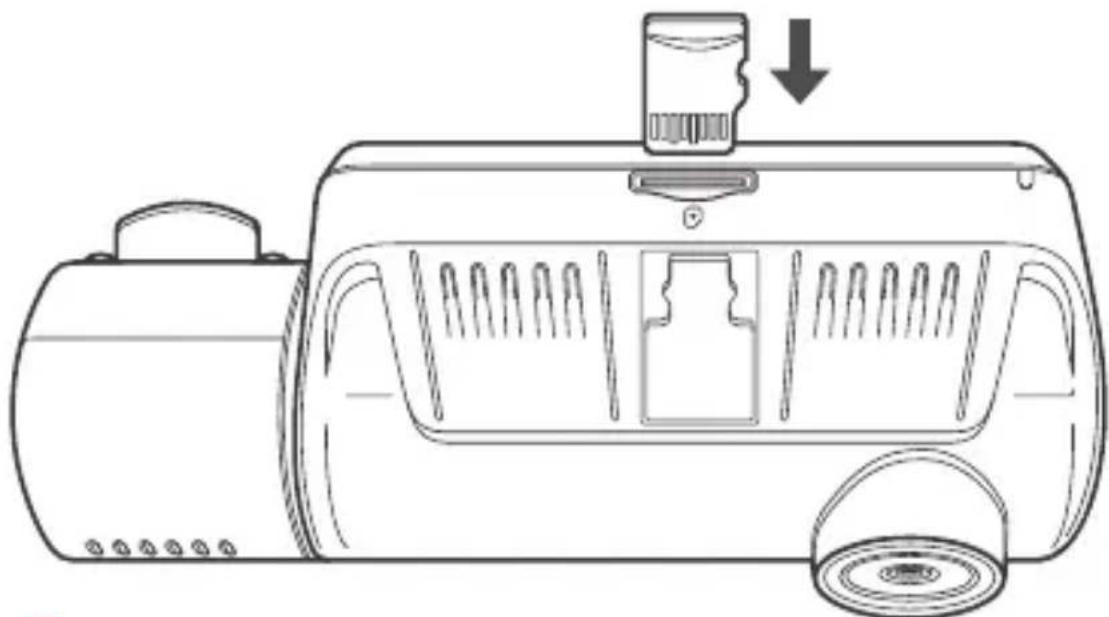
Inserte la tarjeta de memoria
El Rexing V3 Basic acepta tarjetas de memoria Micro SD [Clase 10 / UHS-1 o superior] de hasta 256 GB. Deberá insertar una tarjeta de memoria antes de comenzar a grabar. Antes de insertar o extraer una tarjeta de memoria, primero asegúrese de haber apagado el dispositivo. Empuje suavemente la tarjeta de memoria hacia adentro hasta que escuche un clic y permita la liberación del resorte para empujar la tarjeta hacia afuera.
Paso 3: encienda la cámara y formatee la tarjeta de memoria
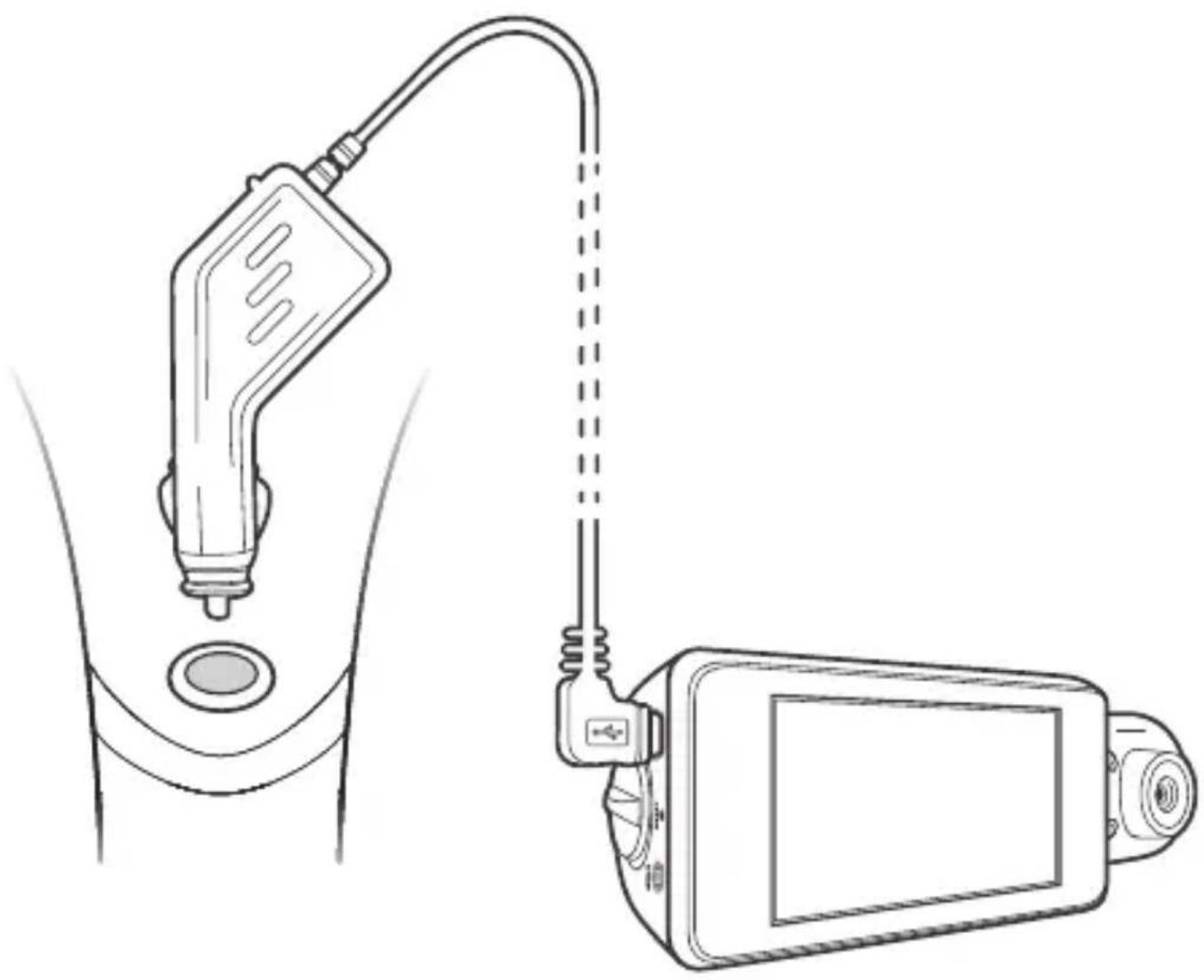
Encienda la cámara a través de conectar el cargador al encendedor de cigarrillos del automóvil y la cámara. Para garantizar que el V3 Basic grabe correctamente en su tarjeta de memoria y sin errores. Antes de comenzar a usar una nueva tarjeta de memoria, debe formatear la tarjeta dentro de la cámara utilizando la función de formateo. Siempre haga una copia de seguridad de los datos importantes almacenados en la tarjeta de memoria antes de formatear.
Para formatear la tarjeta de memoria, asegúrese de haber insertado su tarjeta de memoria, luego encienda el dispositivo conectándose a una fuente de alimentación. Presione Ok para detener la grabación. Luego presione el botón MENÚ dos veces para ingresar al Menú de con iguración del sistema. Use los botones de navegación ARRIBA y ABAJO y vaya a la con iguración de Formato. Presione el botón OK para con irmar la selección.
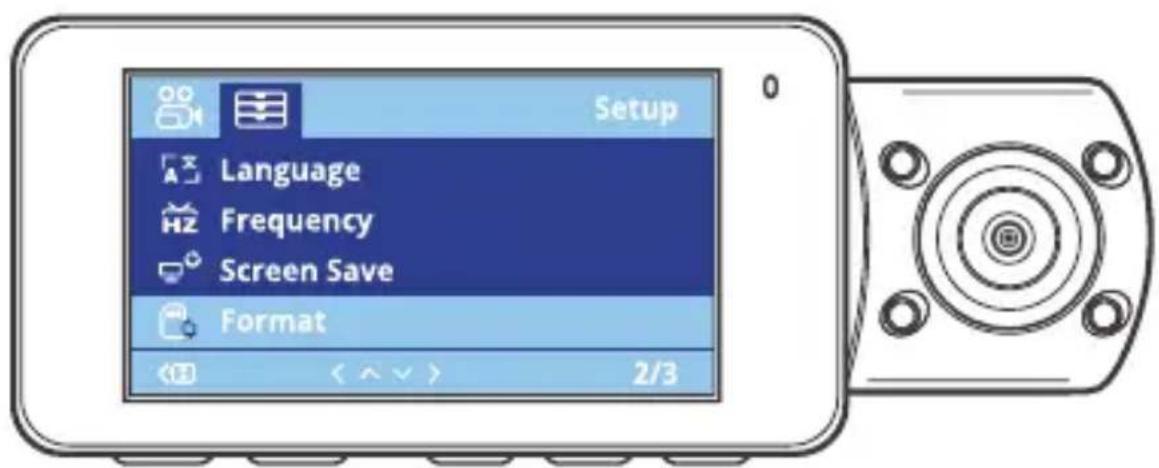
Presione el botón
Menú dos veces

Presione el botón OK para confirmar formatear la tarjeta
Ahora puede desconectarse de la alimentación. La cámara se apagará después de 3 segundos. La cámara debería comenzar a grabar automáticamente la próxima vez que se encienda.
Paso 4: Instalación de la cámara en el parabrisas
Coloque la cámara en el soporte y pase con cuidado el cable de alimentación alrededor del parabrisas y colóquelo debajo de la moldura.
Conecte el cable del cargador del automóvil a una toma de corriente de 12 V DC o al encendedor de cigarrillo del automóvil.
Conecte el cargador del automóvil a la cámara. La cámara iniciará automáticamente la grabación una vez que se encienda.
Conecte el cable de alimentación a la grabadora de conducción
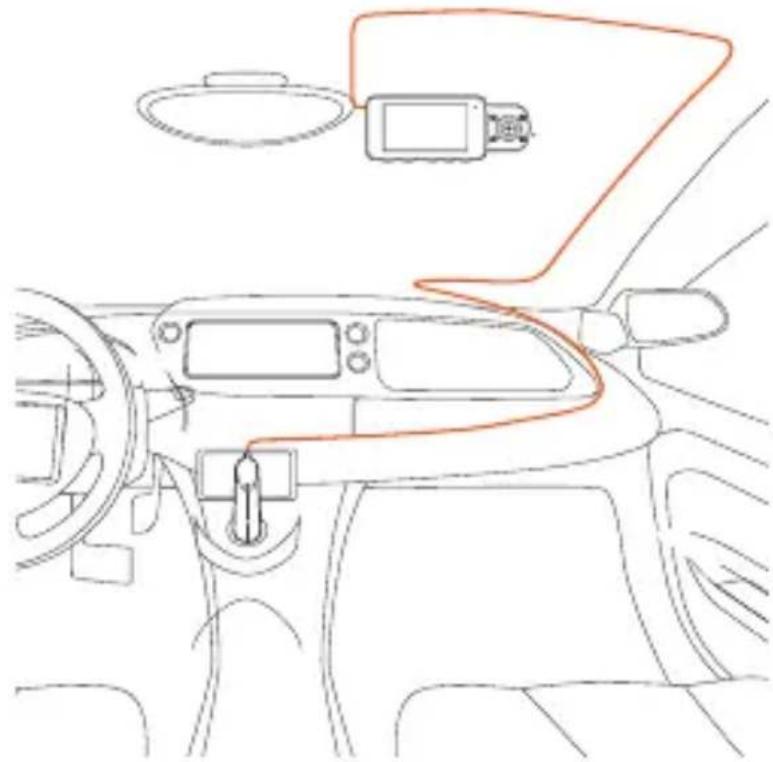
Enchufe el mini conector USB a la grabadora de conducción
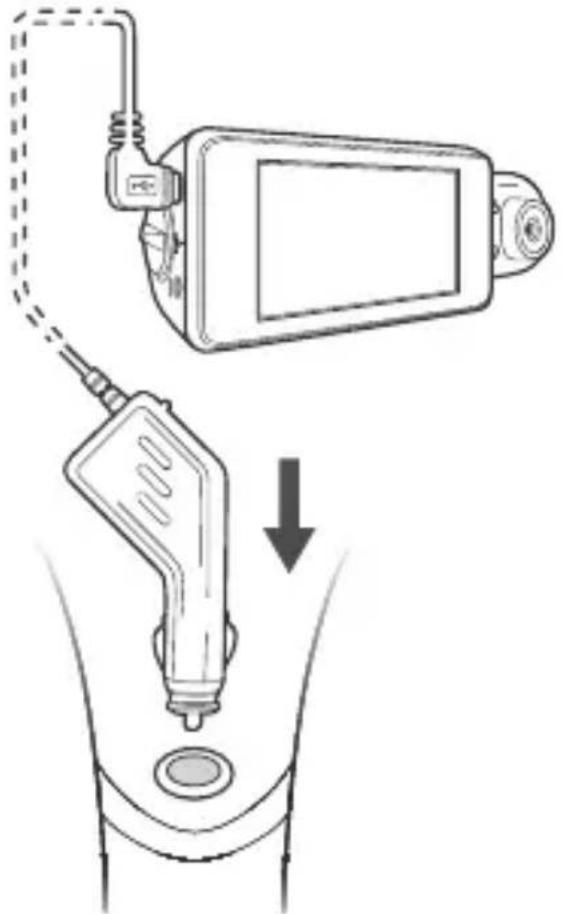
Enchufe el cargador a la toma de corriente o al encendedor de cigarrillo
4. Operación Básica
Energía del dispositivo
El dispositivo se encenderá automáticamente cuando se enchufa a una toma de accesorios de 12 V o encendedor de cigarrillo cuando recibe una carga (es decir: el vehículo se arranca).
Para encender el dispositivo manualmente, mantenga presionado el botón de Encendido hasta que aparezca la pantalla de bienvenida. La cámara comenzará a grabar automáticamente cuando se encienda.
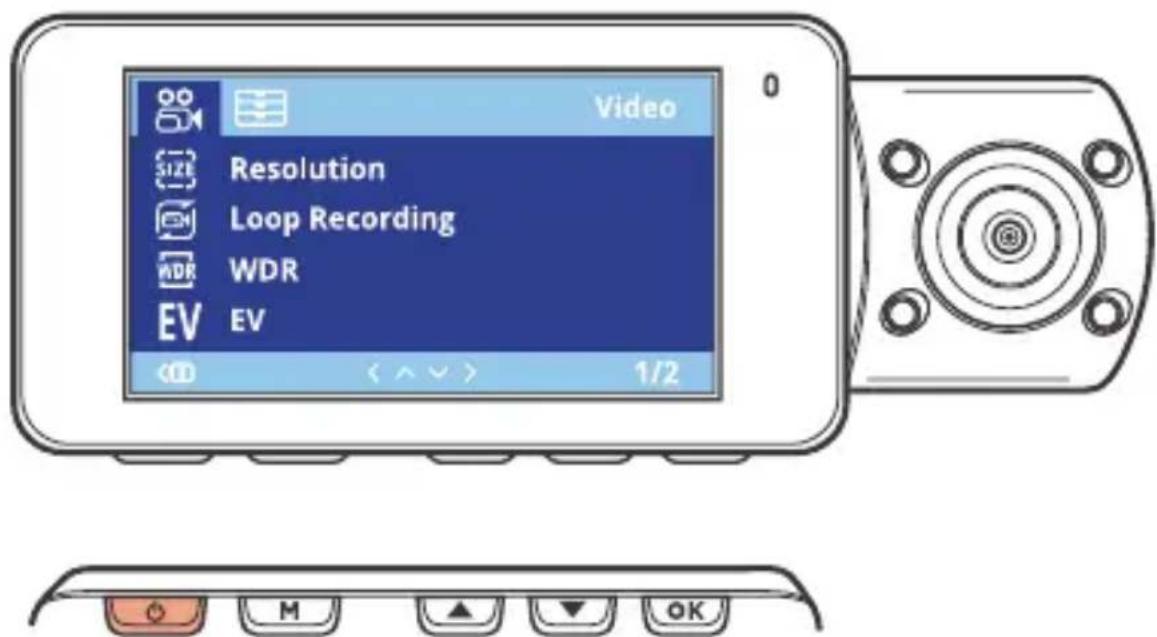
Mantenga presionado el botón de Encendido para encender el dispositivo manualmente
Configuraciones del menú
Encienda la cámara. Si la cámara está grabando, presione el botón OK para detener la grabación.
Mantenga presionado el botón MENÚ y cambie al modo deseado.
Presione el botón MENÚ una vez para ingresar al m de con iguración de un Modo. Presione el botón MENÚ dos veces para ingresar a la Con iguración del sistema (Con iguración).
Grabación de vídeo
La cámara comenzará a grabar automáticamente cuando el dispositivo reciba una carga. Las luces LED y el rojo parpadearán en el dispositivo rojo al grabar. Presione el botón OK para detener la grabación.
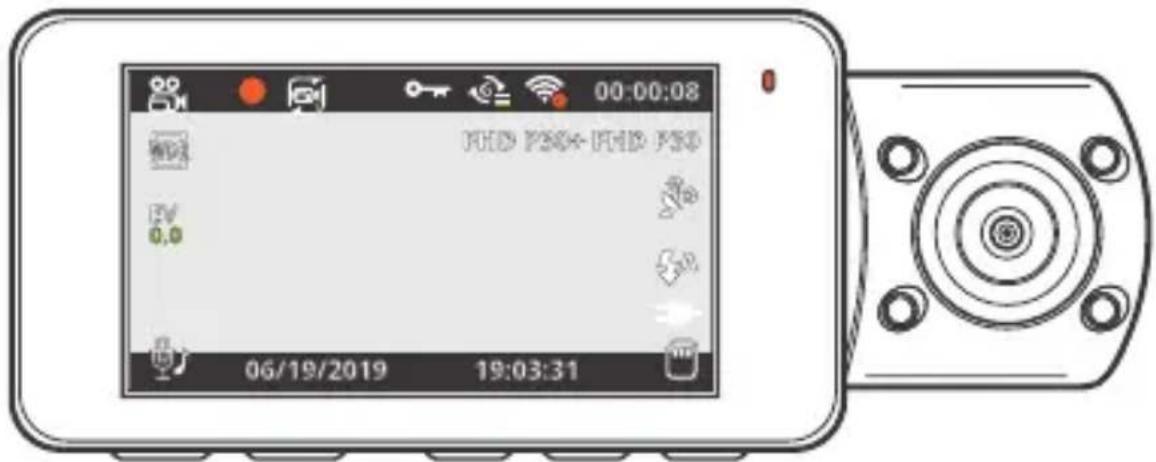
Reproducción de vídeo
La reproducción de videos se puede hacer en el dispositivo o una computadora.
Para reproducir un video en el dispositivo, cambie al modo Reproducción.
Use los botones de navegación ARRIBA y ABAJO para alternar al video deseado. Presione el botón OK para reproducir.
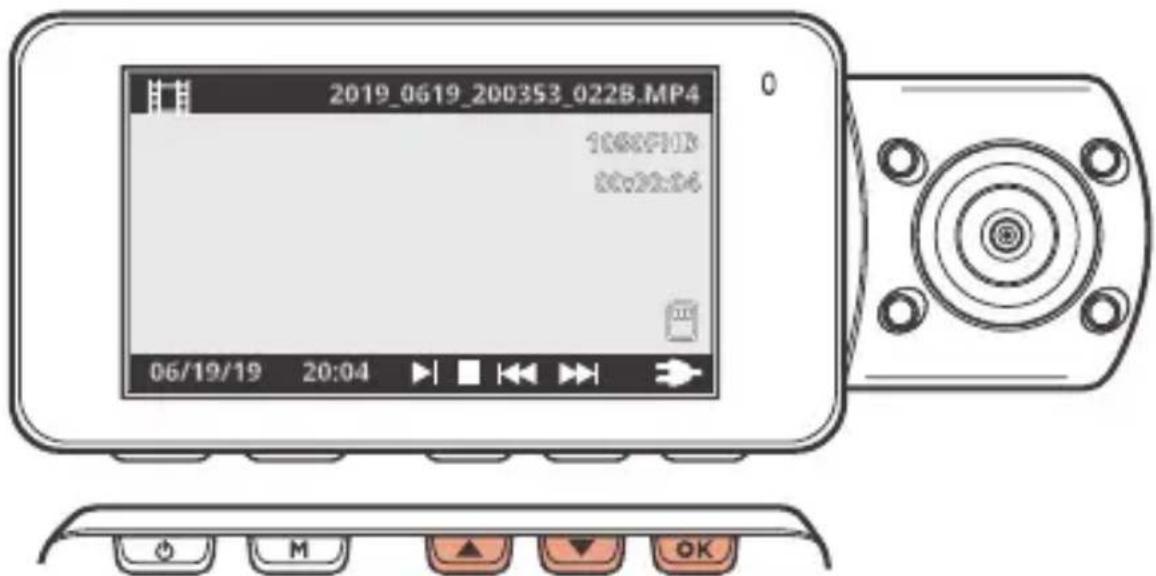
Durante la reproducción, use los botones OK (pausa), navegación ARRIBA (rebobinar) y navegación ABAJO (avanzar rápido) para controlar la reproducción de video. 69
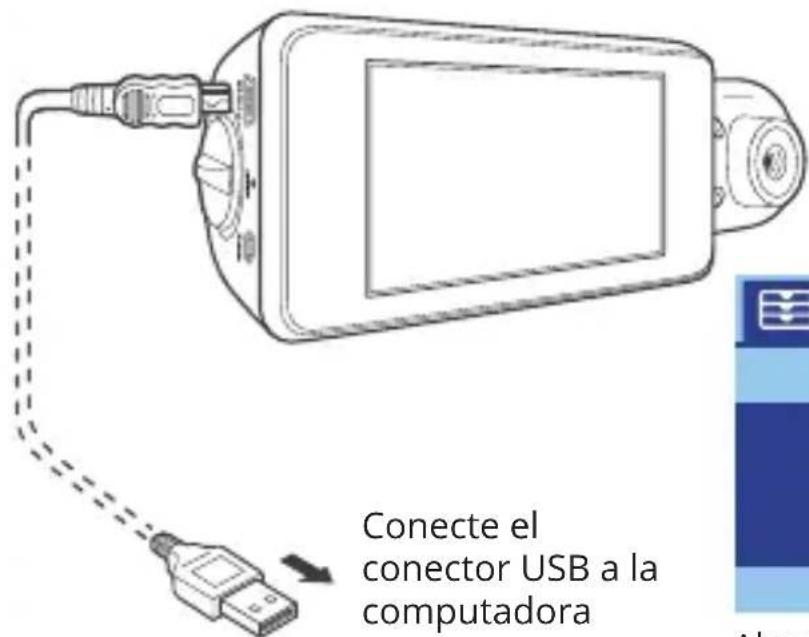
Para reproducir un video en la computadora, use un adaptador de tarjeta SD o conecte el dispositivo a la computadora directamente usando el cable USB.
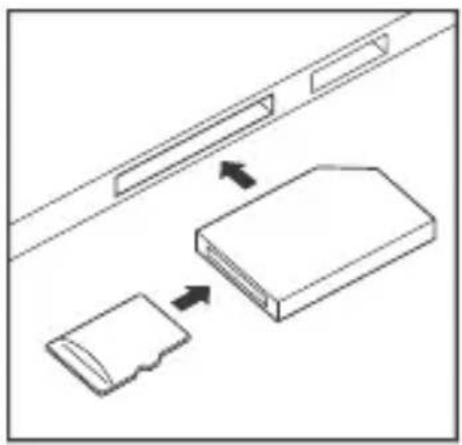
Para reproducir un video usando un adaptador de tarjeta SD, retire la tarjeta de memoria e insértela en un adaptador de tarjeta SD. Coloque el adaptador en la computadora. Luego, coloque el adaptador en la computadora.
Para reproducir un video con un cable USB, conecte el cable USB al dispositivo y a la computadora. Después de encender el dispositivo, presione el botón OK para seleccionar Almacenamiento masivo.
En la computadora, navegue al controlador del dispositivo. Los videos se almacenan en: \ CARDV \ MOVIE. Los videos bloqueados se almacenan en: \ CARD \ MOVIE \ RO.
Seleccione el video para reproducir.
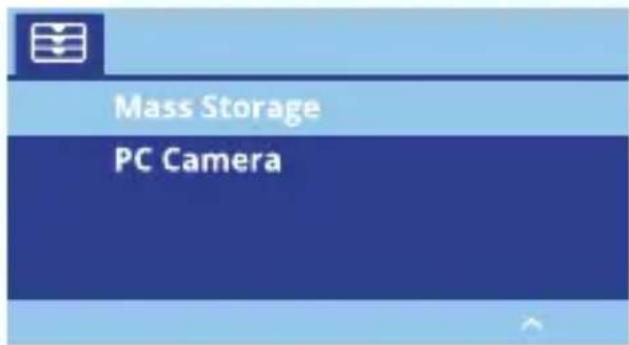
Almacenamiento Masivo Cámara de la computadora
Conexión wifi
Descargue la aplicación "Rexing Connect" de App Store / Google Play Store.
- Para acceder o salir de la función WiFi, mantenga presionado el botón de navegación ARRIBA.
- Abra la configuración de Wi-Fi en su teléfono, busque "SSID" en la lista, toque para conectarse. (Contraseña predeterminada: 12345678)
-
Abra la aplicación Rexing Connect, toque "Conectar" para ingresar a la página de transmisión de video en tiempo real.
-
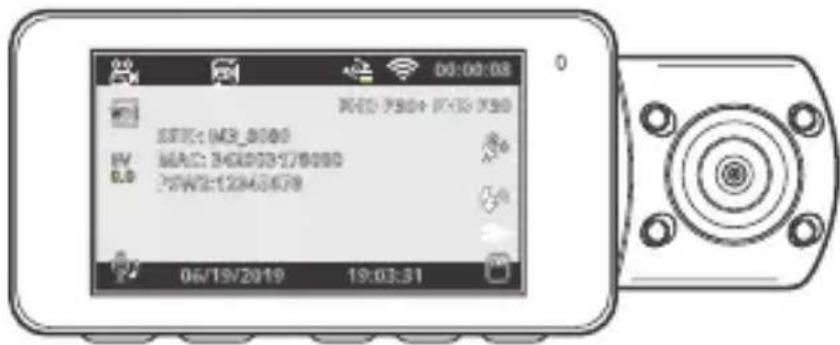
- Una vez conectada, la pantalla de la grabadora de conducción cambiará a la vista de la cámara y mostrará el mensaje "WiFi conectado".
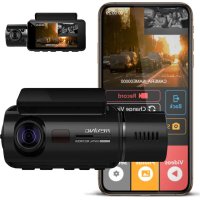
Conecte la aplicación, se puede ver una vista previa en vivo de la pantalla de la grabadora de conducción, iniciar / detener la grabación, así como ver y guardar sus capturas con su dispositivo móvil.
Para obtener más instrucciones sobre la función de conexión Wi-Fi, por favor visite www.rexingusa.com/wifi-connect/.
Registrador de GPS (necesita ser comprado por separado)
Cuando se conecta a la cámara, registrará la velocidad y la ubicación de su vehículo mientras conduce.
Luego se puede acceder a esta información mientras reproduce sus grabaciones utilizando el reproductor de video GPS (para Windows y Mac, disponible en rexingusa.com).
La grabadora de conducción buscará automáticamente la señal GPS una vez que esté conectada a la fuente de alimentación. Presione el botón MENÚ una vez y vaya a Configuración del sistema. Cambie la configuración GPS y seleccione su unidad de velocidad favorita.
Después de encontrar una señal de GPS, el ícono de la pantalla pasará de no conectado a activo, según los íconos a continuación.

Búsqueda de señal GPS

Señal GPS: no conectada
Tomando Fotos
Para tomar una foto, detenga la grabación de video y cambie al Modo foto.
Presione el botón OK para tomar una foto
Para ver una foto, detenga la grabación de video y cambie al Modo de reproducción.
Presione los botones de navegación ARRIBA y ABAJO para alternar entre sus fotos.
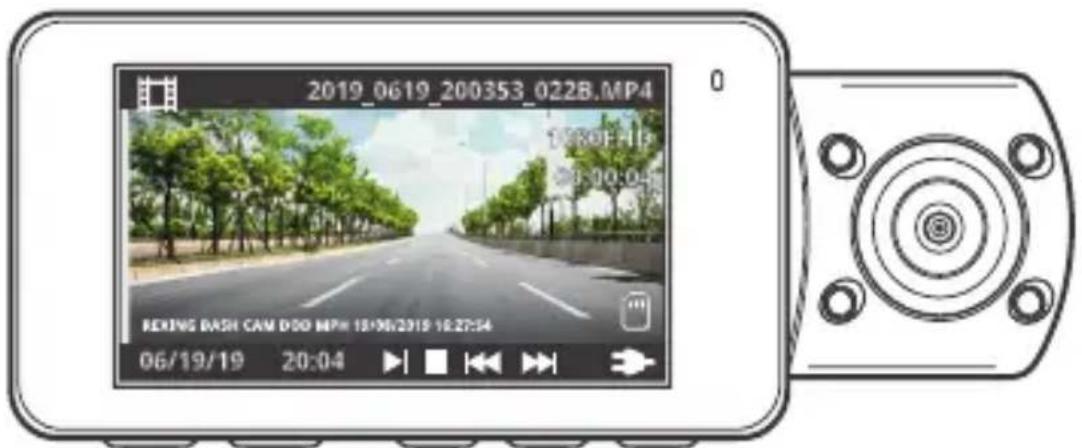
Para eliminar una foto, detenga la grabación de video y cambie al Modo de reproducción y cambie entre los videos y las fotos a la que desea eliminar.
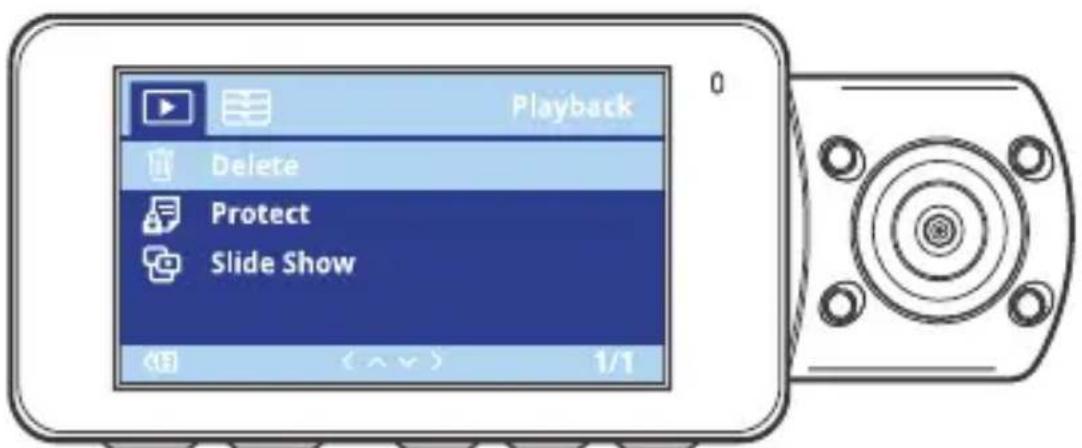
Presione MENÚ una vez y cambie a la opción Eliminar. Presione el botón OK y seleccione Eliminar actual o Eliminar todo.
1. Übersicht
- Deutsch
- Descripción de la Cámara
- Iconos de Pantalla
- Instalación
- Paso 1:
- Instale la grabadora de conducción
- Inserte la tarjeta de memoria
- Paso 3: encienda la cámara y formatee la tarjeta de memoria
- Paso 4: Instalación de la cámara en el parabrisas
- Operación Básica
- Energía del dispositivo
- Configuraciones del menú
- Grabación de vídeo
- Reproducción de vídeo
- Conexión wifi
- Registrador de GPS (necesita ser comprado por separado)
- Tomando Fotos
- Übersicht
Marca : Rexing
Modelo : V3C
Categoría : Cámara de coche