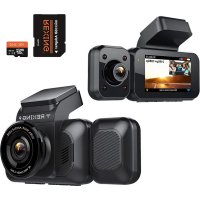
V5C - Cámara de coche Rexing - Manual de uso y guía de instrucciones gratis
Encuentra gratis el manual del aparato V5C Rexing en formato PDF.



| Tipo de producto | Dashcam |
| Marca | Rexing |
| Modelo | V5C |
| Resolución de grabación | 1080P+1080P (delantera y trasera) |
| Ángulo de visión | Gran angular (no especificado pero típico ~170°) |
| Alimentación | 12V CC mediante encendedor, adaptador incluido (cable de 12 pies) |
| Tipo de tarjeta de memoria | Micro SD, Clase 10/UHS-1 o superior, hasta 256 GB |
| Conectividad | Wi-Fi integrado (aplicación Rexing Connect), GPS integrado |
| Funciones principales | Grabación de video continua, modo de emergencia (EMR), foto, reproducción, monitor de estacionamiento |
| Pantalla | Integrada (tamaño no especificado, típico 2-3 pulgadas) |
| Sensor | Delantera y trasera (cámara trasera vendida por separado) |
| GPS | Sí, con visualización de velocidad y reproductor de video GPS (Windows/Mac) |
| Monitor de estacionamiento | Disponible con kit de cableado inteligente (vendido por separado) |
| Bloqueo de emergencia | Botón dedicado para grabar y bloquear un video de 20 segundos |
| Instalación | Fijación en parabrisas con soporte adhesivo 3M, paso de cables debajo del revestimiento |
| Mantenimiento | Formatear la tarjeta de memoria en la cámara antes del primer uso; limpiar la lente con un paño suave |
| Piezas incluidas | Cargador de coche, cable USB, soporte adhesivo 3M, herramienta de gestión de cables, guía de inicio rápido |
| Garantía | Asistencia posventa por correo electrónico (care@rexingusa.com) |
| Peso | Aproximadamente 80 g (estimación) |
| Dimensiones | Aproximadamente 8 x 5 x 3 cm (estimación) |
Preguntas frecuentes - V5C Rexing
Preguntas de los usuarios sobre V5C Rexing
0 pregunta sobre este aparato. Responde a las que conoces o haz la tuya.
Hacer una nueva pregunta sobre este aparato
Descarga las instrucciones para tu Cámara de coche en formato PDF gratis! Encuentra tus instrucciones V5C - Rexing y toma tu dispositivo electrónico nuevamente en la mano. En esta página están publicados todos los documentos necesarios para el uso de su dispositivo. V5C de la marca Rexing.
MANUAL DE USUARIO V5C Rexing
JP クイックスタートガイド
FR Guide de démarrage rapide de la
IT Guida di avvio rapido
SP Guía de inicio rápido
DE Schnellstartanleitung
Qué hay en la Caja 67
Resumen de la Cámara 68
Instalación 70
Operación Básica 75
Garantía y soporte 81
Français
Aperçu 34
¡Gracias por elegir REXING!
Esperamos que usted ame su nuevo producto tanto como nosotros la amamos. Si usted necesita ayuda o tiene alguna sugerencia para mejorarla, contáctenos. Puede comunicarse con nosotros a través de care@rexingusa.com. Nuestro equipo de soporte le responderá lo antes posible.
Siempre es una sorpresa en Rexing. Visítenos aquí.
Visítanos aquí
2. Qué hay en la caja
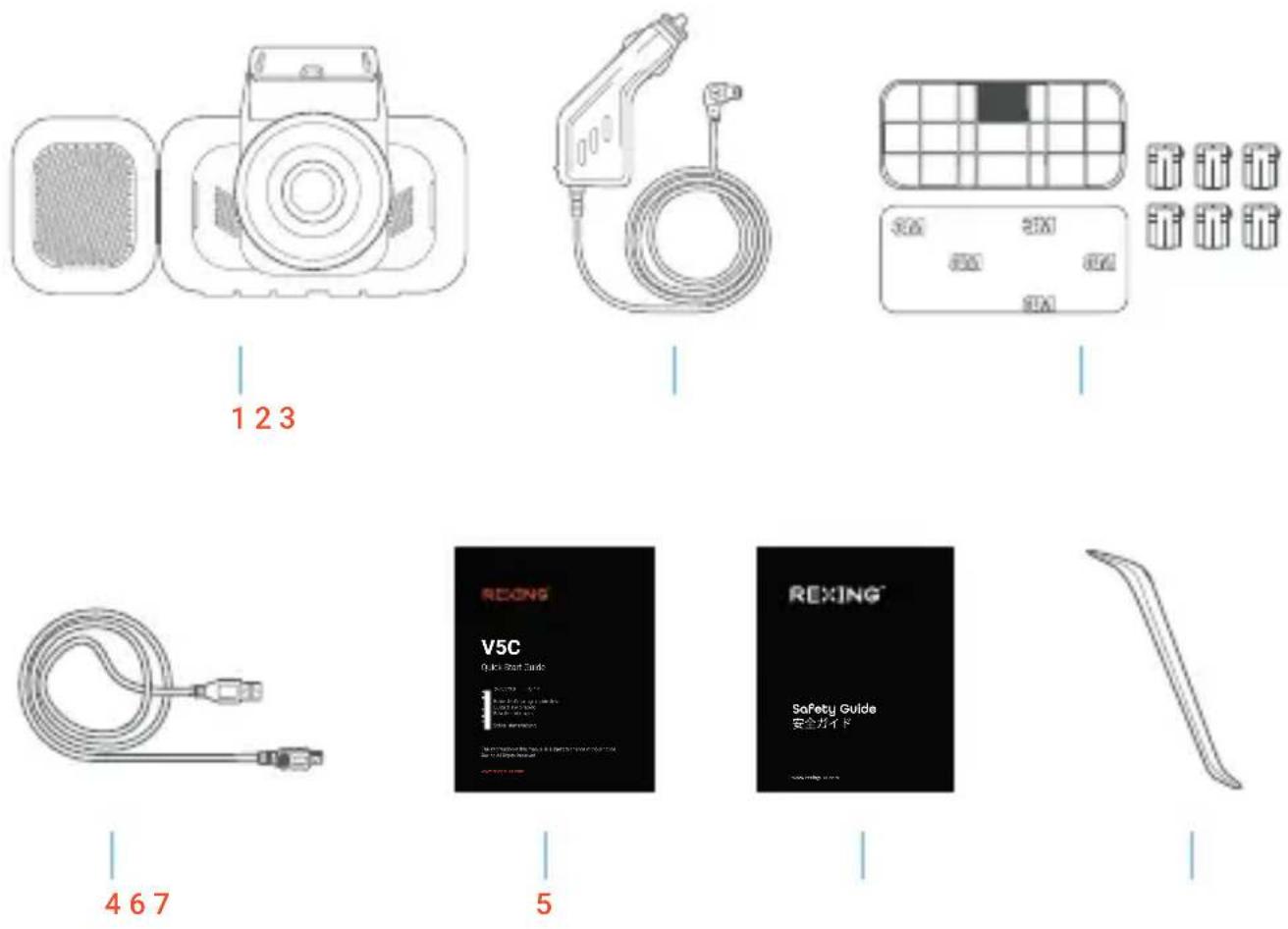
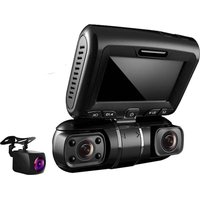
- Cámara Rexing V5C Dashboard
- Conector de alimentación para automóvil (12 pies)
-
Montaje adhesivo 3M
-
Cable USB
- Guía de inicio rápido
- Guía de seguridad
- Herramienta de gestión de cables
3. Resumen de la Cámara
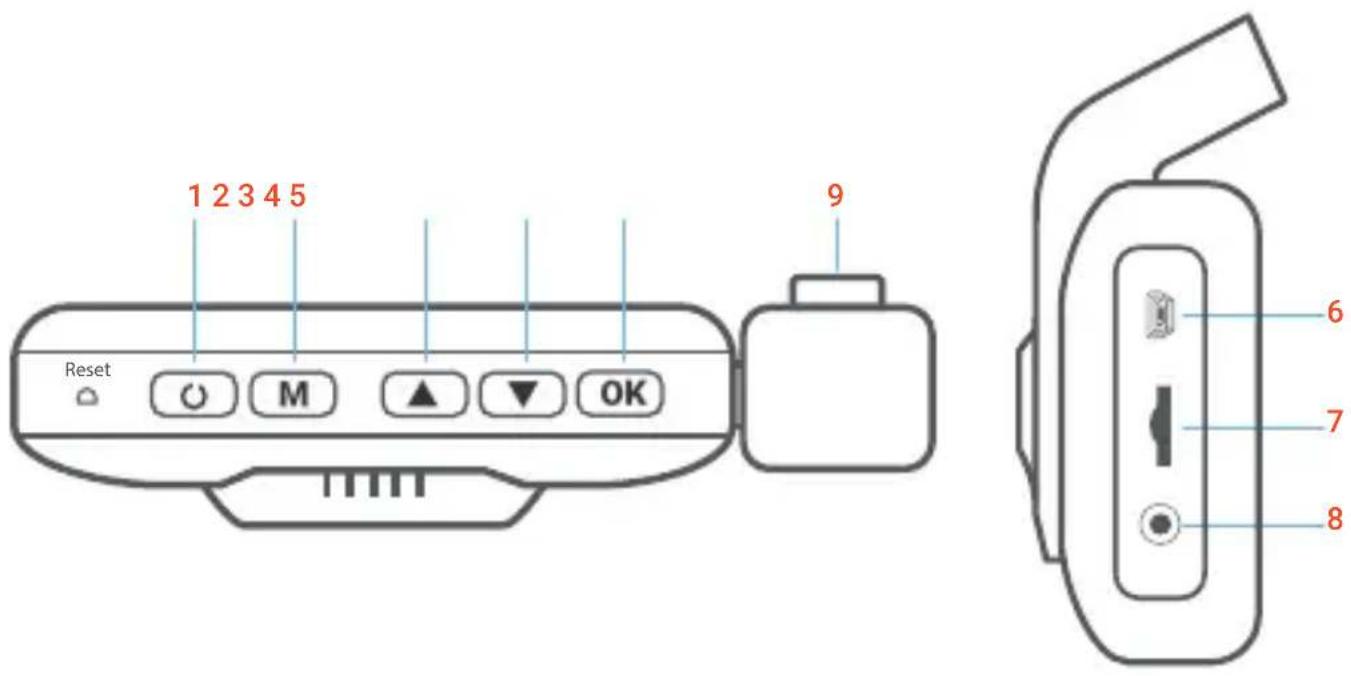
- Botón de encendido / botón de alternar pantalla
- Botón de menú / Botón de modo
- Botón de navegación hacia arriba / Botón de bloqueo de emergencia
- Botón de navegación hacia abajo
- Botón OK (Confirmar) / Botón Grabar
- Puerto de carga USB
- Ranura para tarjeta micro SD
- Puerto de la cámara trasera (la cámara trasera debe comprarse por separado)
- Cámara trasera
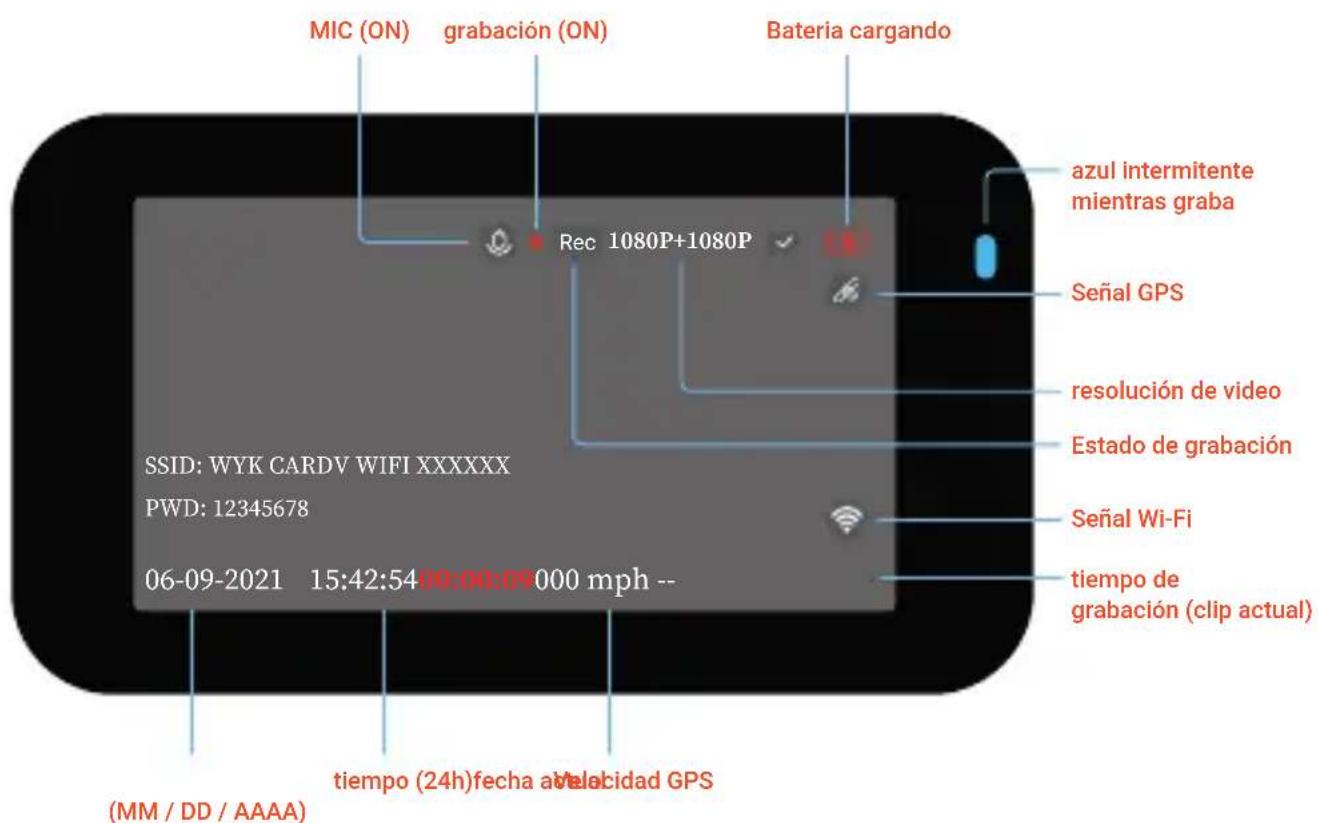
Iconos de pantalla
4. Instalación
Paso 1
Instale la Dash Cam
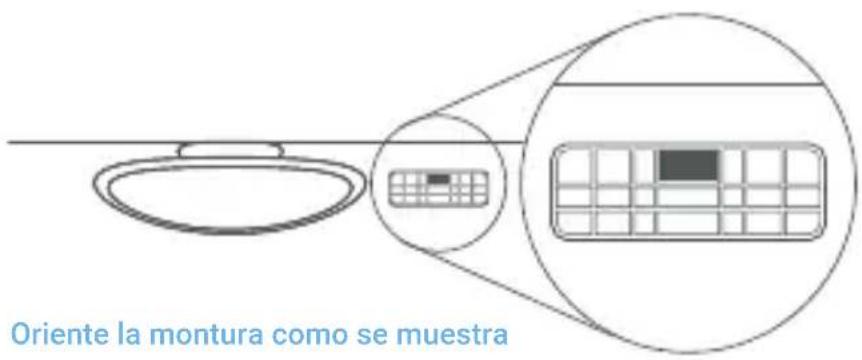
Coloque la cinta 3M en el soporte y oriente adecuadamente el cuadrado del soporte hacia el techo y la línea del capó del vehículo.
Presione firmemente el soporte sobre el parabrisas. Espere al menos 20 minutos antes de montar la cámara.
En la ilustración: Oriente el montaje como se muestra.
Paso 2
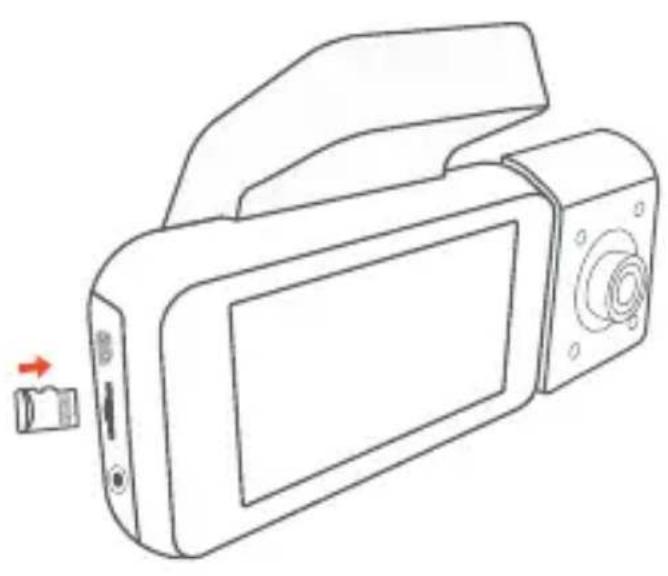
Inserte la Tarjeta de Memoria
El Rexing V5C acepta tarjetas de memoria Micro SD [Clase 10 / UHS-1 o superior] de hasta 256GB. Deberá insertar una tarjeta de memoria antes de comenzar a grabar. Antes de insertar o extraer una tarjeta de memoria, primero asegúrese de haber apagado el dispositivo. Empuje suavemente la tarjeta de memoria hacia adentro hasta que escuche un clic y permita que la liberación de la palanca empuje la tarjeta hacia afuera.
Encienda la Cámara y Formatee la Tarjeta de Memoria
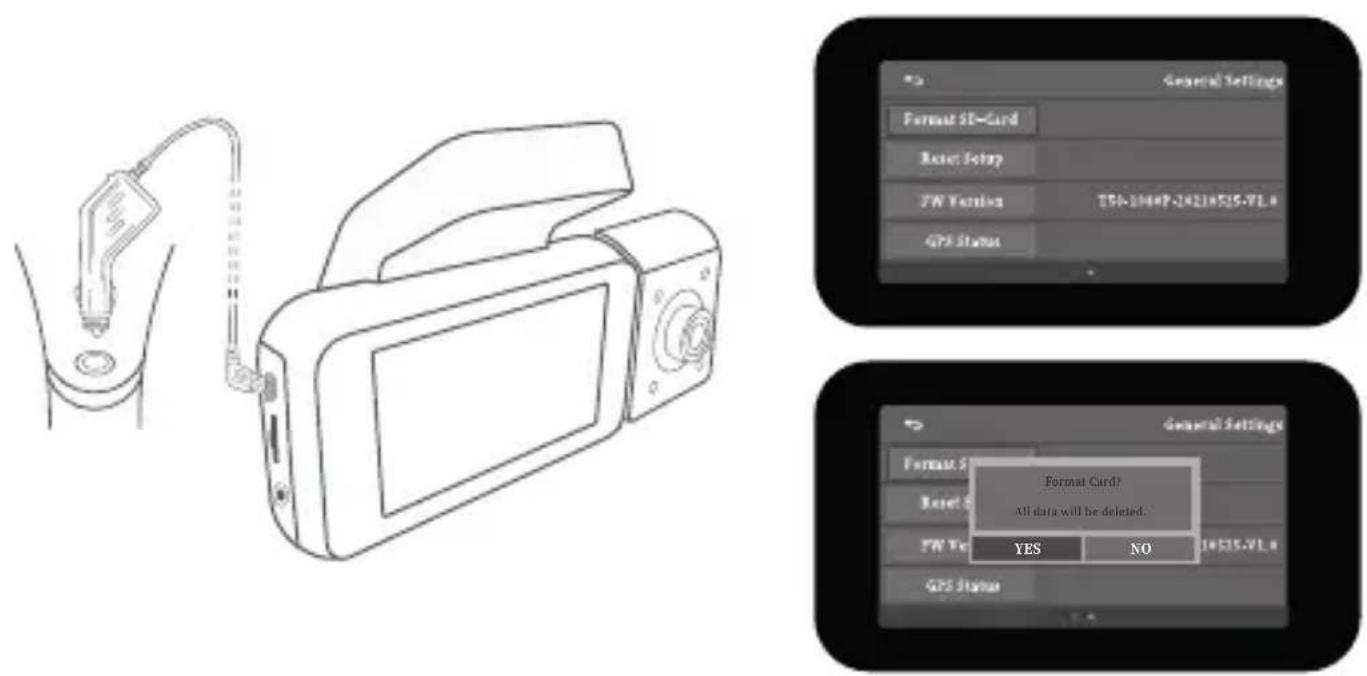
Encienda la cámara conectando el cargador al encendedor y la cámara del automóvil. Para garantizar que el V5C grabe en su tarjeta de memoria correctamente y sin errores. Antes de comenzar a usar una nueva tarjeta de memoria, debe formatear la tarjeta dentro de la cámara utilizando la función de formateo. Siempre haga una copia de seguridad de los datos importantes almacenados en la tarjeta de memoria antes de formatear.
Para formatear la tarjeta de memoria, asegúrese de haber insertado su tarjeta de memoria, luego encienda el dispositivo conectándose a una fuente de alimentación. Presione OK para detener la grabación. Luego presione el botón MENÚ dos veces para ingresar al Menú de configuración del sistema. Use los botones ▲ y ▼ y vaya a la configuración de Formato. Presione el botón OK para confirmar la selección.
Ahora puede desconectarse de la fuente de energía. La cámara se apagará después de 3 segundos. La cámara debería comenzar a grabar automáticamente la próxima vez que se encienda.
Paso 4
Monte la cámara trasera
Leva trasera necesita comprar por separado
Monte la cámara trasera / cámara de cabina como se muestra a continuación. Use el cable de la cámara trasera provisto para conectar la cámara trasera a la cámara frontal. Puede conectar la cámara de la cabina a la cámara frontal directamente.

Instalación de la Cámara en el Parabrisas
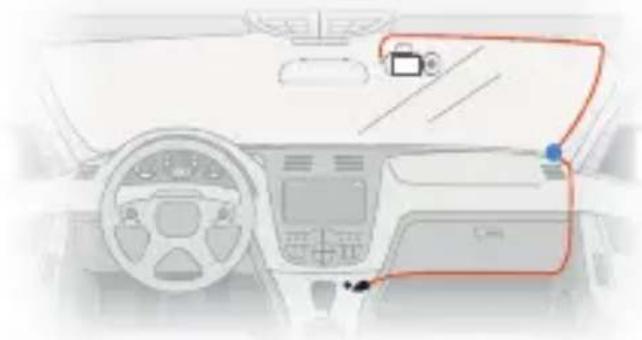
Coloque la cámara en el soporte y pase con cuidado el cable de alimentación alrededor del parabrisas y colóquelo debajo de la moldura.
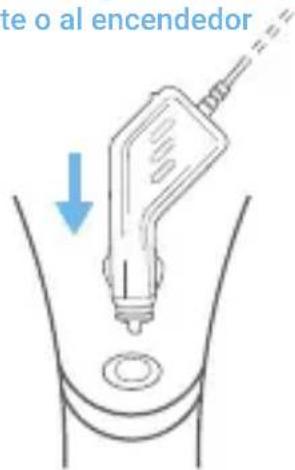
Conecte el cable del cargador del automóvil a una toma de corriente de 12V CC o al encendedor del automóvil.
Conecte el cargador del automóvil a la cámara. La cámara iniciará automáticamente la grabación una vez encendida.
Dirija el cable de alimentación a la Dash Cam
Enchufe el cargador a la toma de corriente o al encendedor
5. Operación Básica
Energía del dispositivo
El dispositivo se enciende automáticamente cuando se enchufa a una toma de accesorios de 12V o encendedor de cigarrillos y recibe una carga (es decir, se arranca el vehículo).
Para encender el dispositivo manualmente, mantenga presionado el botón de ENCENDIDO hasta que aparezca la pantalla de bienvenida.
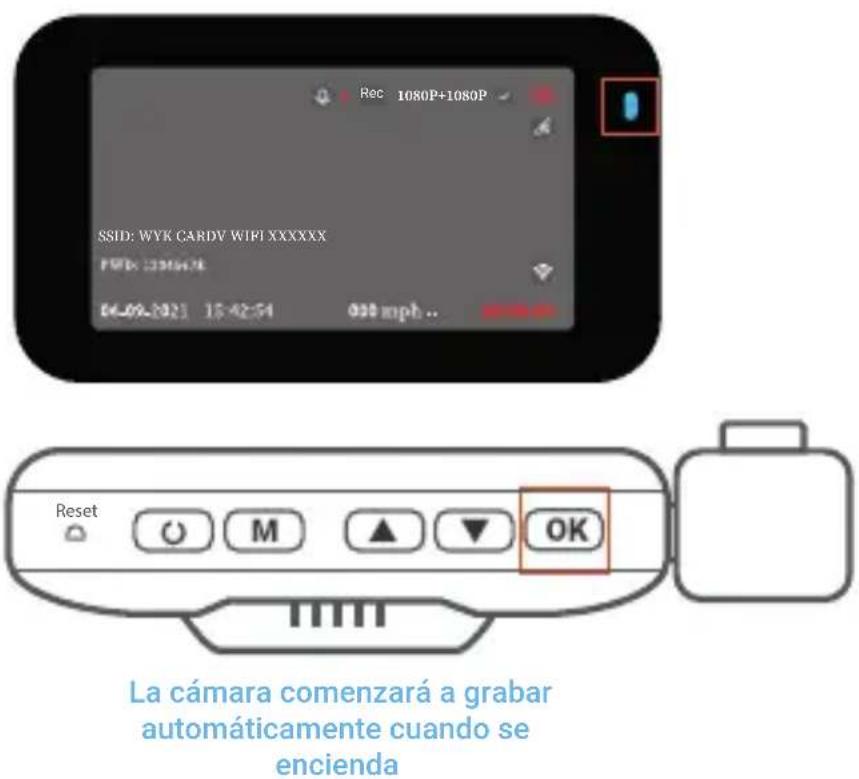
La cámara comenzará a grabar automáticamente cuando se encienda.
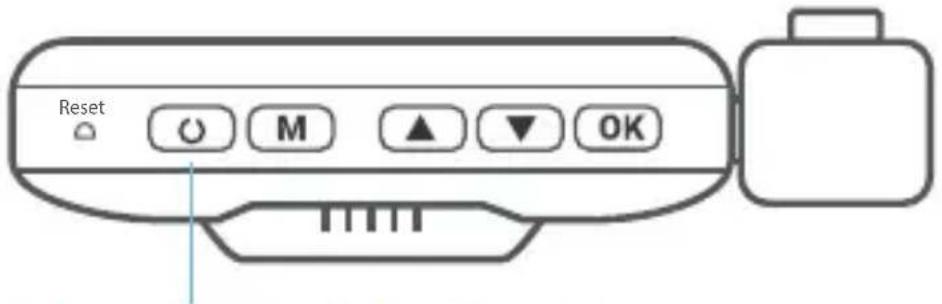
Mantenga presionado el botón de Encendido para encender el dispositivo manualmente
Configuraciones de menú
Encienda la cámara. Si la cámara está grabando. Presione el botón OK para detener la grabación. Mantenga presionado el botón MENU y cambie al modo deseado.
Presione el botón MENÚ una vez para ingresar al menú de configuración de un Modo. Presione el botón MENÚ dos veces para ingresar a la Configuración del sistema (Configuración).
Grabación de vídeo
La cámara comenzará a grabar automáticamente cuando el dispositivo reciba una carga. Las luces LED y el punto rojo parpadearán en cuando grabe. Presione el botón OK para detener la grabación.
Modo EMR
Para usar el modo de grabación de emergencia, mantenga presionado el botón para grabar manualmente un video de 20 segundos que se guarda y bloquea automáticamente. Vea las grabaciones de EMR presionando el botón de menú / reproducción.
Reproducción de vídeo
La reproducción de vídeos se puede hacer en el dispositivo o un ordenador. Para reproducir un vídeo en el dispositivo cambie al modo Reproducción. Use los botones ▲ y ▼ para alternar al vídeo deseado. Presione el botón OK para jugar.
Durante la reproducción, use los botones OK (pausa), ▲ (rebobinar) y ▼ (avance rápido) para controlar la reproducción de vídeo.
Para reproducir un vídeo en el ordenador, use un adaptador de tarjeta SD o conecte el dispositivo al ordenador directamente usando el cable USB.
Para reproducir un vídeo usando un adaptador de tarjeta SD, retire la tarjeta de memoria e insértela en un adaptador de tarjeta SD. Coloque el adaptador en el ordenador.
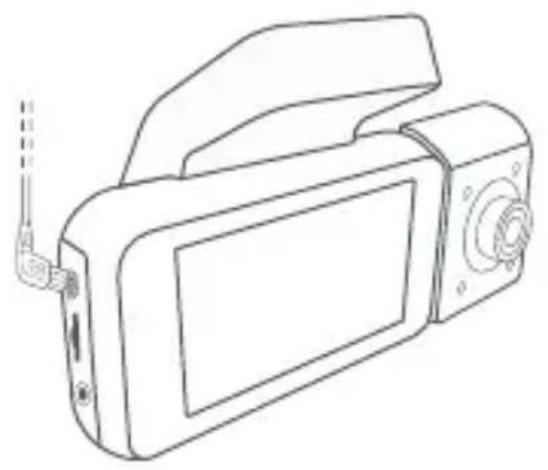
Seleccionar Almacenamiento Masivo
Para reproducir un vídeo con un cable USB, conecte el cable USB al dispositivo y al ordenador. Después de que se encienda el dispositivo, presione el Botón OK para seleccionar Almacenamiento Masivo. En la computadora, navegue a la unidad del dispositivo. Los videos se almacenan en: \ CARDV \ MOVIE. Seleccione el video para reproducir.
Conexión Wi-Fi


Descargue la aplicación Rexing Connect de App Store / Google Play Store.
- Para acceder y salir de la aplicación, mantenga presionado el botón OK.
- Abra la configuración de Wi-Fi en su teléfono, busque "SSID" en la lista, toque para conectarse. (Contraseña predeterminada: 12345678)
- Abra la aplicación Rexing Connect, toque "Conectar" para ingresar a la página de transmisión de vídeo en tiempo real.
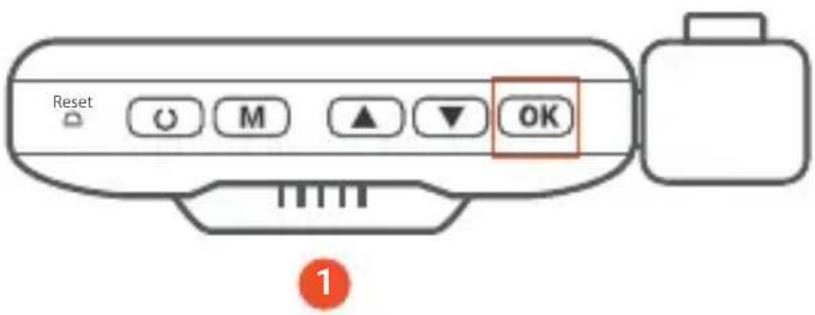
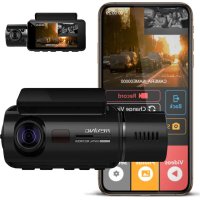
- Una vez conectada, la pantalla de la dash cam cambiará a la vista de la cámara y mostrará el mensaje "Conexión WiFi". Usando la aplicación Rexing Connect, puede ver una vista previa en vivo de la pantalla de la dash cam, iniciar / detener la grabación. Así como ver y guardar sus capturas con su dispositivo móvil.
Para obtener más instrucciones sobre la función de Wi-Fi Connect, visite www.rexingusa.com/wifi-connect/.
Registrador GPS
Luego puede acceder a esta información mientras reproduce sus grabaciones utilizando el reproductor de vídeo GPS (para Windows y Mac, disponible en rexingusa.com).
La dash cam buscará automáticamente la señal GPS una vez que esté conectada a la fuente de alimentación. Presione el botón MENÚ dos veces y vaya a Configuración del sistema. Cambie la configuración de la unidad de velocidad GPS y seleccione su unidad de velocidad favorita.
Después de encontrar una señal GPS, el ícono de la pantalla cambiará de rojo a verde, según los íconos a continuación.
0.00km/h Señal GPS (no conectado)
Monitor de Estacionamiento
Conecte la dash cam al Kit de cableado inteligente (necesita comprar por separado) para activar la función de monitor de estacionamiento. Visite support.rexingusa.com para ver un vídeo tutorial.
Tomando fotos
Para tomar una foto, detenga la grabación de vídeo y cambie al Modo de Foto.
Presione el botón OK para tomar una foto.
Para ver una foto, detenga la grabación de vídeo y cambie al Modo de reproducción.
Presione los botones ▲ y ▼ para alternar entre sus fotos.
Para eliminar una foto, detenga la grabación de vídeo y cambie al Modo de reproducción y cambie entre los vídeos y las fotos a la que desea eliminar.
Presione MENÚ una vez para alternar la opción Eliminar.
Presione el botón OK y seleccione Eliminar actual o Eliminar todo.
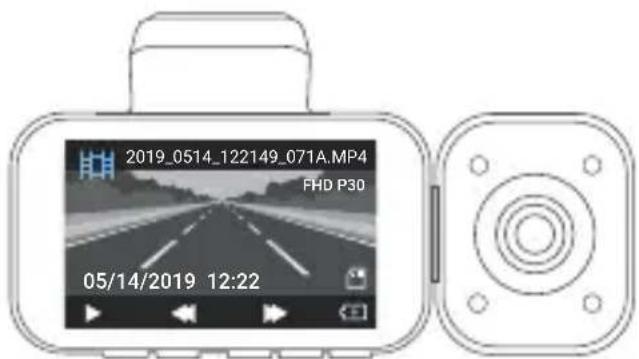
seleccione una foto para ver
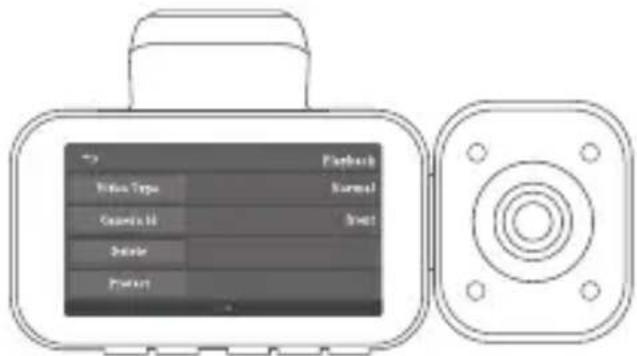
Cambia a la opción EliminarCambie al modo Reprodu
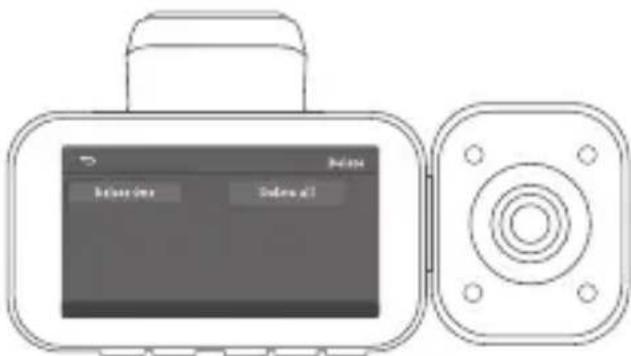
Elige la opción deseada
Garantía y soporte
Warranty
- Français
- ¡Gracias por elegir REXING!
- Visítanos aquí
- Qué hay en la caja
- Resumen de la Cámara
- Iconos de pantalla
- Instalación
- Paso 1
- Instale la Dash Cam
- Paso 2
- Inserte la Tarjeta de Memoria
- Encienda la Cámara y Formatee la Tarjeta de Memoria
- Paso 4
- Monte la cámara trasera
- Leva trasera necesita comprar por separado
- Instalación de la Cámara en el Parabrisas
- Operación Básica
- Energía del dispositivo
- Configuraciones de menú
- Grabación de vídeo
- Modo EMR
- Reproducción de vídeo
- Conexión Wi-Fi
- Registrador GPS
- Monitor de Estacionamiento
- Tomando fotos
- Garantía y soporte
- Warranty
Marca : Rexing
Modelo : V5C
Categoría : Cámara de coche