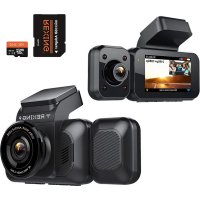
V5C - Dashcam Rexing - Kostenlose Bedienungsanleitung
Finden Sie kostenlos die Bedienungsanleitung des Geräts V5C Rexing als PDF.



| Produkttyp | Dashcam |
| Marke | Rexing |
| Modell | V5C |
| Aufnahmeauflösung | 1080P+1080P (vorne und hinten) |
| Sichtwinkel | Weitwinkel (nicht spezifiziert, aber typisch ~170°) |
| Stromversorgung | 12V DC über Zigarettenanzünder, Adapter inklusive (12 Fuß Kabel) |
| Speicherkartentyp | Micro SD, Klasse 10/UHS-1 oder höher, bis zu 256 GB |
| Konnektivität | Integriertes Wi-Fi (Rexing Connect App), integriertes GPS |
| Hauptfunktionen | Dauerhafte Videoaufnahme, Notfallmodus (EMR), Foto, Wiedergabe, Parküberwachung |
| Bildschirm | Integriert (Größe nicht spezifiziert, typisch 2-3 Zoll) |
| Sensor | Vorne und hinten (Rückfahrkamera separat erhältlich) |
| GPS | Ja, mit Geschwindigkeitsanzeige und GPS-Video-Player (Windows/Mac) |
| Parküberwachung | Verfügbar mit intelligentem Verkabelungskit (separat erhältlich) |
| Notfallsicherung | Dedizierte Taste zum Aufnehmen und Sperren eines 20-Sekunden-Videos |
| Installation | Befestigung an der Windschutzscheibe mit 3M-Klebepad, Kabelverlegung unter der Verkleidung |
| Wartung | Speicherkarte vor der ersten Verwendung in der Kamera formatieren; Linse mit einem weichen Tuch reinigen |
| Enthaltenes Zubehör | Autoladegerät, USB-Kabel, 3M-Klebepad, Kabelmanagement-Werkzeug, Kurzanleitung |
| Garantie | Kundendienst per E-Mail (care@rexingusa.com) |
| Gewicht | Ungefähr 80 g (Schätzung) |
| Abmessungen | Ungefähr 8 x 5 x 3 cm (Schätzung) |
Häufig gestellte Fragen - V5C Rexing
Benutzerfragen zu V5C Rexing
0 Frage zu diesem Gerät. Beantworten Sie die, die Sie kennen, oder stellen Sie Ihre eigene.
Eine neue Frage zu diesem Gerät stellen
Laden Sie die Anleitung für Ihr Dashcam kostenlos im PDF-Format! Finden Sie Ihr Handbuch V5C - Rexing und nehmen Sie Ihr elektronisches Gerät wieder in die Hand. Auf dieser Seite sind alle Dokumente veröffentlicht, die für die Verwendung Ihres Geräts notwendig sind. V5C von der Marke Rexing.
BEDIENUNGSANLEITUNG V5C Rexing
Verpackungsinhalt 83
Kamera übersicht 84
Installation 86
Grundbedienungen 91
Garantie & Support 97
1. Overview
Danke, dass Sie sich für REXING entschieden haben!
Wir hoffen, dass Sie Ihr neues Produkt so sehr lieben wie wir. Wenn Sie Hilfe benötigen oder Vorschläge zur Verbesserung haben, kontaktieren Sie uns bitte. Sie können uns erreichen über care@rexingusa.com. Unser Support-Team wird Ihnen so schnell wie möglich antworten.
Immer wieder eine Überraschung in Rexing. Schauen Sie hier nach.
Überprüfen Sie uns hier
2. Verpackungsinhalt
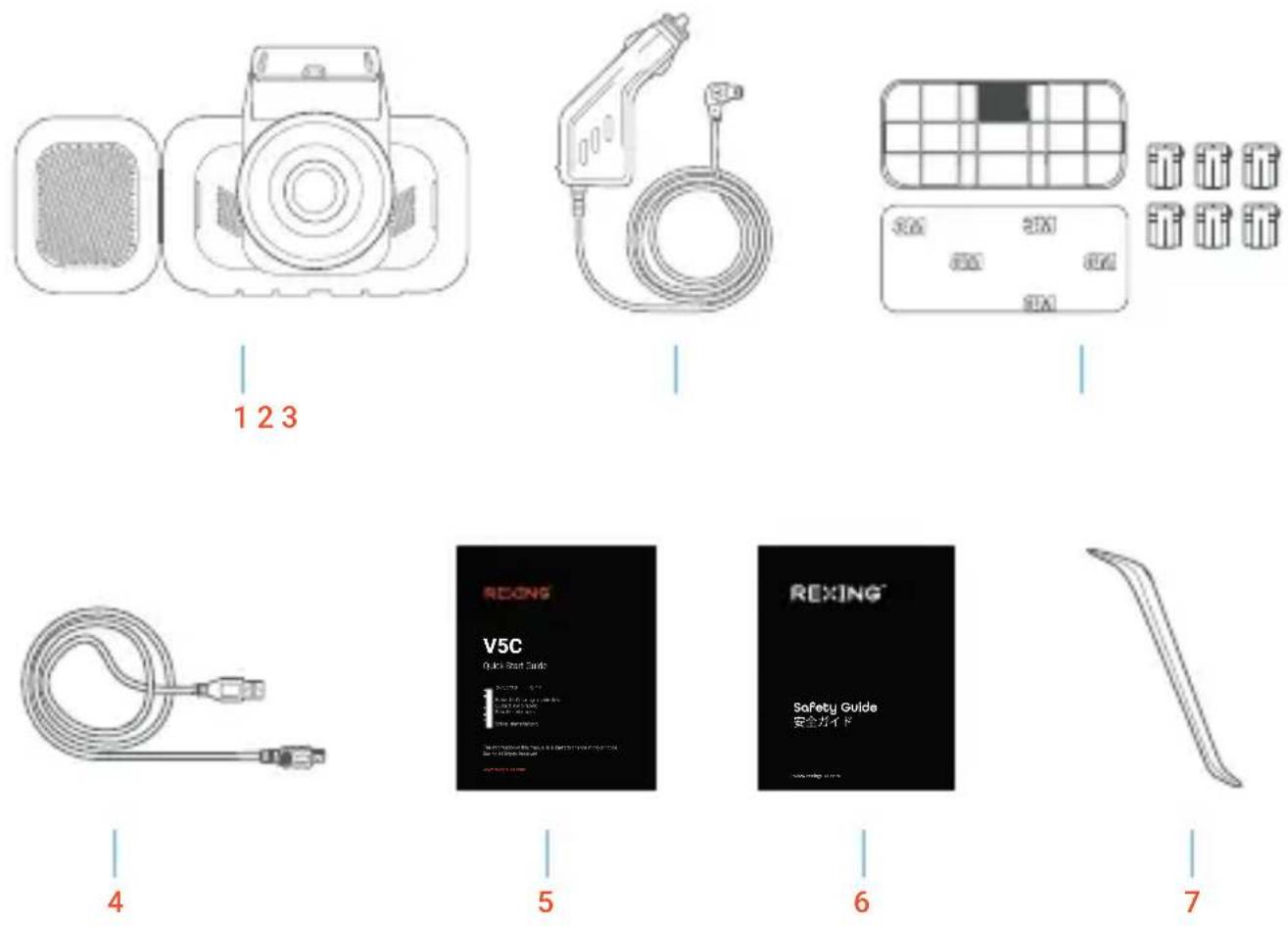
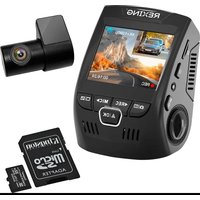
- Rexing V5C Dashboard Kamera
- Autostromanschluss (12ft)
- 3M Halterung mit Klebeband
-
USB-Kabel
-
Schnellstartanleitung
- Sicherheitsanleitung
- Kabel Management Tool
3. Kamera übersicht
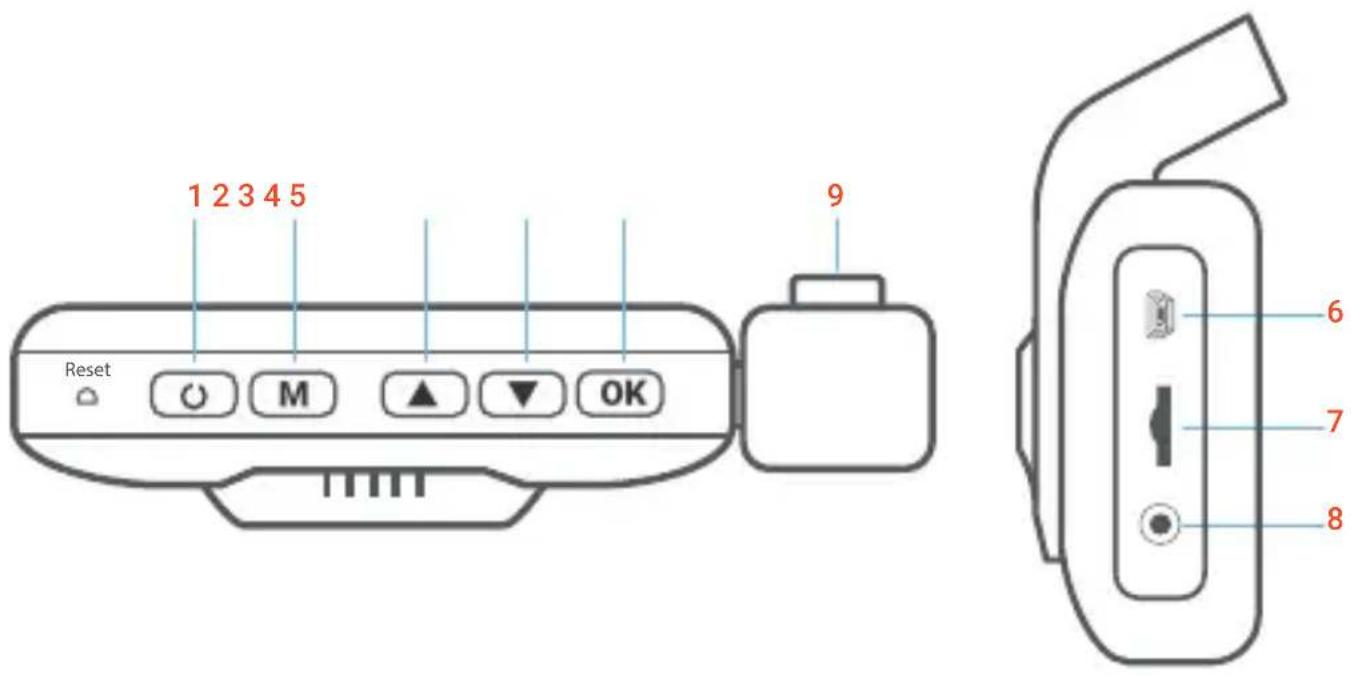
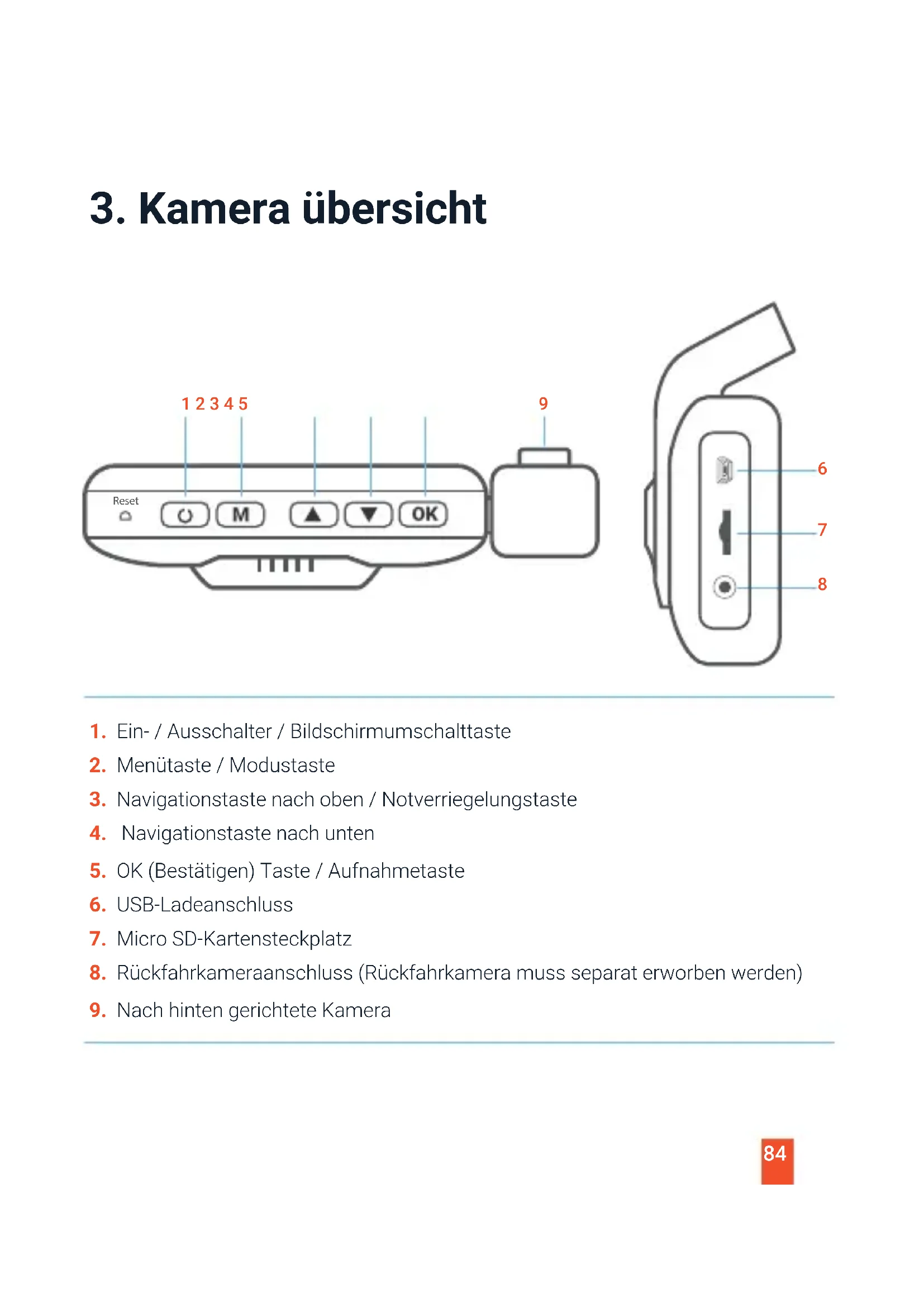
- Ein- / Ausschalter / Bildschirmumschalttaste
- Menütaste / Modustaste
- Navigationstaste nach oben / Notverriegelungstaste
- Navigationstaste nach unten
- OK (Bestätigen) Taste / Aufnahmetaste
- USB-Ladeanschluss
- Micro SD-Kartensteckplatz
- Rückfahrkameraanschluss (Rückfahrkamera muss separat erworben werden)
- Nach hinten gerichtete Kamera
Bildschirmsymbole
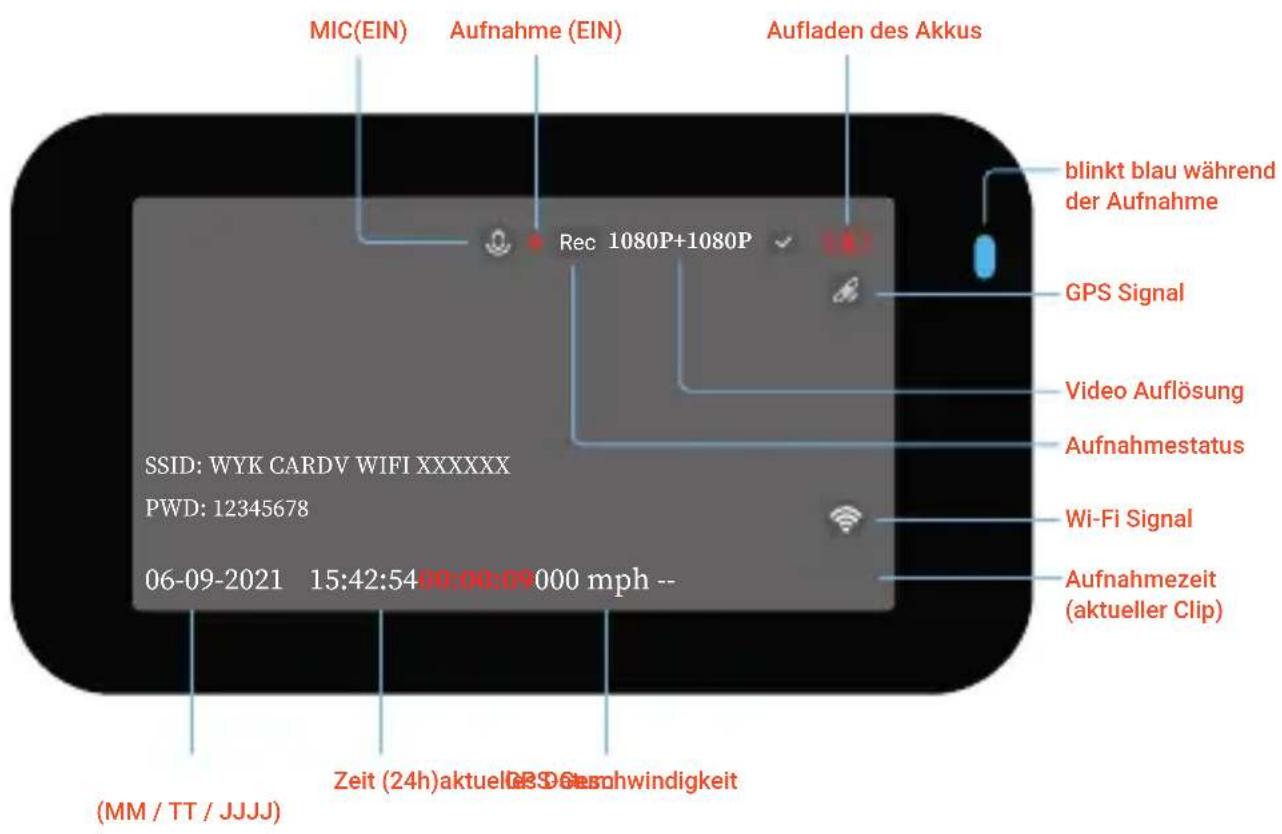
4. Installation
Schritt 1
Dash Cam installieren
Legen Sie das 3M-Klebeband auf die Halterung und richten Sie die Halterung rechtwinklig zur Dach- und Motorhaubenlinie des Fahrzeugs.
Drücken Sie die Halterung fest auf die Windschutzscheibe. Warten Sie mindestens 20 Minuten, bevor Sie die Kamera montieren.
Auf der Abbildung: Richten Sie die Halterung wie abgebildet.

Richten Sie die Camera wie in der Abbildung gezeigt.
Schritt 2
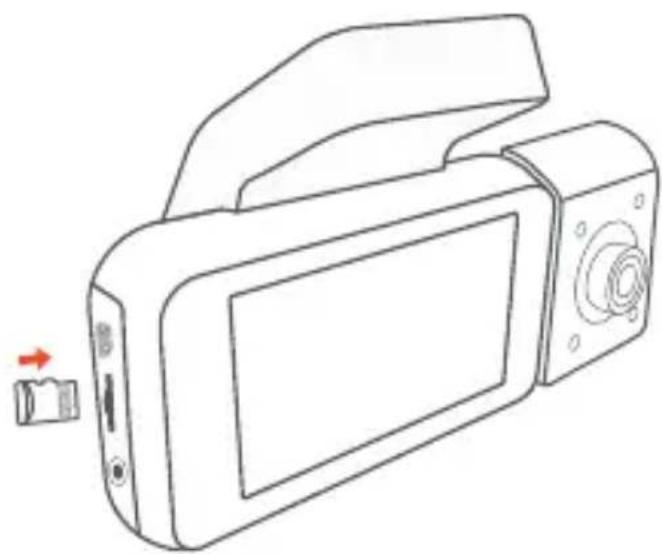
Speicherkarte einstecken
Der Rexing V5C unterstützt Micro SD-Speicherkarten [Klasse 10/UHS-1 oder höher] bis zu 256 GB. Sie müssen eine Speicherkarte einschieben, bevor Sie mit der Aufnahme beginnen können. Bevor Sie eine Speicherkarte einschieben oder entfernen, stellen Sie sicher, dass das Gerät ausgeschaltet ist. Schieben Sie die Speicherkarte vorsichtig ein, bis Sie ein Klicken hören, und lassen Sie die Federentriegelung die Karte herausschieben.
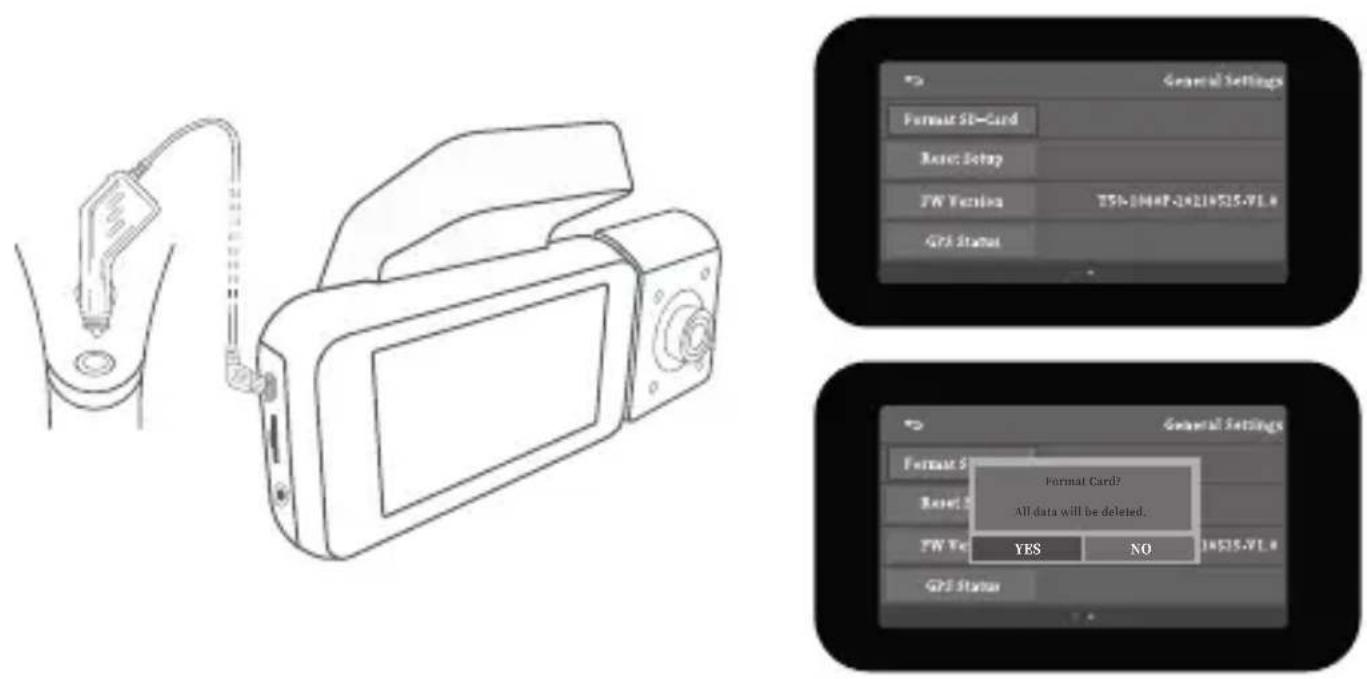
Kamera einschalten und Speicherkarte formatieren
Schalten Sie die Kamera ein, indem Sie das Ladegerät an den Zigarettenanzünder des Autos und die Kamera anschließen. Stellen Sie sicher, dass die V5C korrekt und fehlerfrei Aufnahmen auf Ihre Speicherkarte speichert. Bevor Sie eine neue Speicherkarte verwenden können, müssen Sie die Karte in der Kamera mit der Formatierungsfunktion formatieren. Machen Sie vor dem Formatieren immer ein Backup von wichtigen Daten, die auf der Speicherkarte gespeichert sind.
Um die Speicherkarte zu formatieren, stellen Sie sicher, dass die Speicherkarte eingeschoben wurde. Shalten Sie dann das Gerät ein, indem Sie es an eine Stromquelle anschließen. Drücken Sie OK, um die Aufnahme zu beenden. Drücken Sie dann zweimal die MENU-Taste, um in das System-Setup-Menü zu gelangen. Verwenden Sie die ▲ und ▼ und gehen Sie zur Formateinstellung. Drücken Sie die OK-Taste, um die Auswahl zu bestätigen.
Sie können nun die Verbindung zum Stromnetz unterbrechen. Die Kamera schaltet sich nach 3 Sekunden aus. Die Kamera sollte beim nächsten Einschalten automatisch mit der Aufnahme beginnen.
Schritt 4
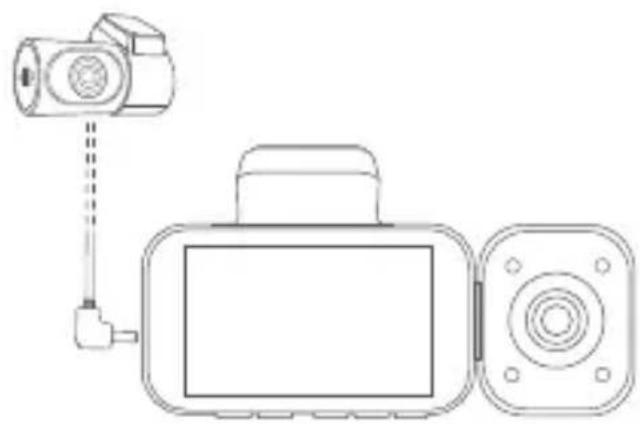
Montieren Sie die Rückfahrkamera
Hintere Kamera muss separat gekauft werden
Montieren Sie die Rückfahrkamera / Kabinenkamera wie unten gezeigt. Verwenden Sie das mitgelieferte Kabel für die hintere Kamera, um die hintere Kamera mit der vorderen Kamera zu verbinden.
Sie können die Kabinenkamera direkt an die Frontkamera anschließen.
Installieren Sie die Kamera an der Windschutzscheibe
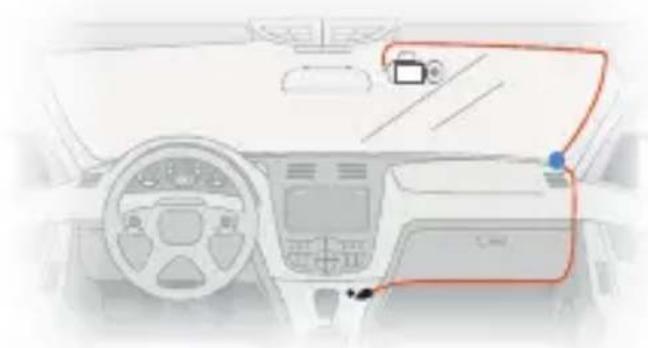
Legen Sie die Kamera auf die Halterung und drehen Sie das Stromkabel vorsichtig um die Windschutzscheibe und stecken Sie es unter den Trimm.
Schließen Sie das Autoladekabel an eine 12V DC-Steckdose oder an den Zigarettenanzünder des Autos.
Verbinden Sie das Autoladegerät mit der Kamera. Sobald die Kamera angeschaltet wird, wird sie automatisch anfangen Aufnahmen zu machen.
Leiten Sie das Netzkabel bis zur Dash Cam
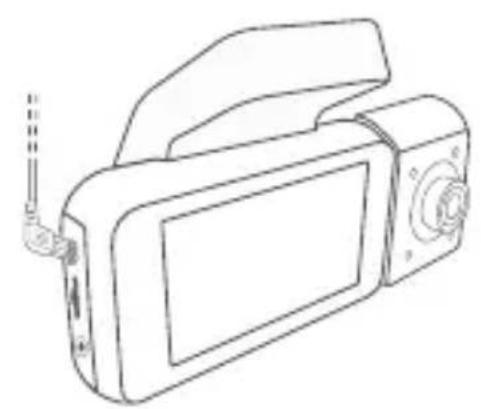
Schließen Sie den Mini USB-Verbinder an die Dash Cam an
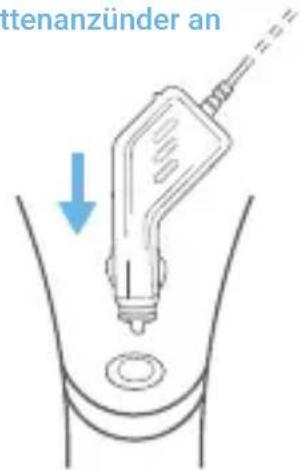
Schließen Sie das Ladegerät an eine Steckdose oder den Zigarettenanzünder an
5. Grundbedienungen
Geräteleistung
Das Gerät wird automatisch ageschaltet, wenn es an eine 12V-Zubehörsteckdose oder einen Zigarettenanzünder angeschlossen und aufgeladen wird (d.h. das Fahrzeug wurde gestartet).
Um das Gerät manuell einzuschalten, drücken und halten Sie die POWER-Taste, bis die Wilkommennachricht erscheint. Die Kamera beginnt automatisch mit der Aufnahme, wenn sie eingeschaltet wird.
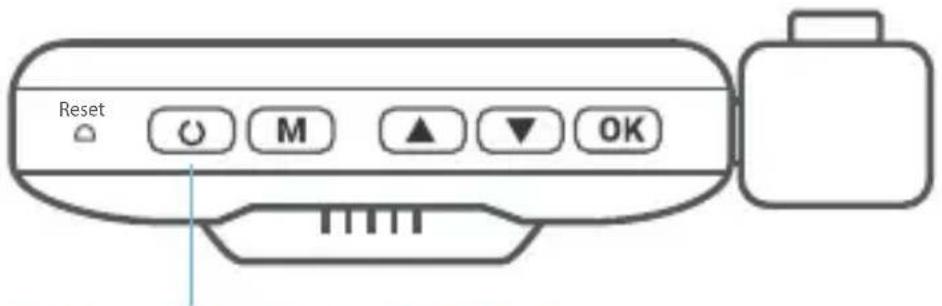
Drücken und halten Sie die POWER-Taste um das Gerät manuell anzuschalten
Menüeinstellungen
Schalten Sie die Kamera an. Wenn die Kamera aufnimmt, drücken Sie die OK-Taste um die Aufnahme zu stoppen. Halten Sie die MENU-Taste und wechseln in den gewünschten Modus. Drücken Sie die MENU-Taste einmal, um in das Einstellungs- menü zu gelangen und ein Modus zu finden. Drücken Sie die MENU-Taste zweimal, um die zu den Systemeinstellungen (Set up) zu gelangen..
Videoaufnahme
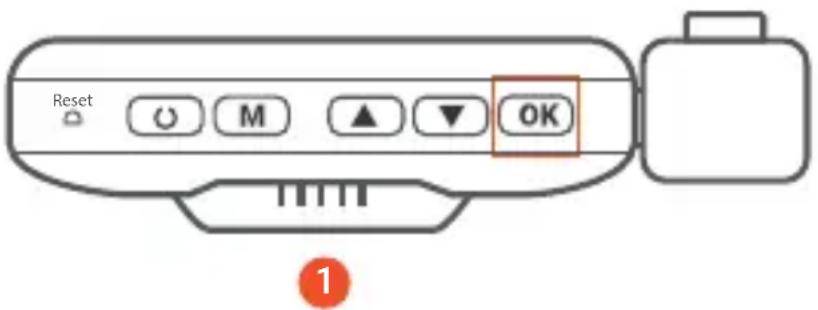
Die Kamera beginnt automatisch Afnahmen zu machen, wenn das Gerät aufgeladen wird. Die LED blinkt rot auf, wenn die Aufnahme erfolgt. Drücken Sie die OK-Taste, um die Aufnahme zu beenden.
Die Kamera beginnt automatisch mit der Aufnahme, wenn sie eingeschaltet wird
EMR-Modus
Um den Notfallaufzeichnungsmodus zu verwenden, halten Sie die Taste ▲ gedrückt, um manuell ein 20-Sekunden-Video aufzunehmen, das automatisch gespeichert und gesperrt wird. Zeigen Sie EMR-Aufnahmen an, indem Sie die Menü-/ Wiedergabetaste drücken.
Videowiedergabe
Das Abspielen von Videos kann auf dem Gerät oder einem Computer erfolgen. Um ein Video auf dem Gerät abzuspielen wechseln Sie in den Playback-Modus. Verwenden Sie die ▲, und ▼ Tasten, um in den gewünschten Video umzuschalten. Drücken Sie die OK-Taste um das Video abzuspielen.
Verwenden Sie während des Abspielens die Tasten OK (Anhalten), ▲ (Zurückspulen) und ▼ (Vorspulen), um die Videowiedergabe zu steuern.
Um ein Video auf dem Computer abzuspielen, verwenden Sie entweder einen SD-Kartenadapter oder schließen Sie das Gerät mit dem USB-Kabel direkt an den Computer an.
Um ein Video mit einem SD-Kartenadapter abzuspielen, entfernen Sie die Speicherkarte und schieben Sie sie in einen SD-Kartenadapter ein. Schieben Sie den Adapter in den Computer ein.
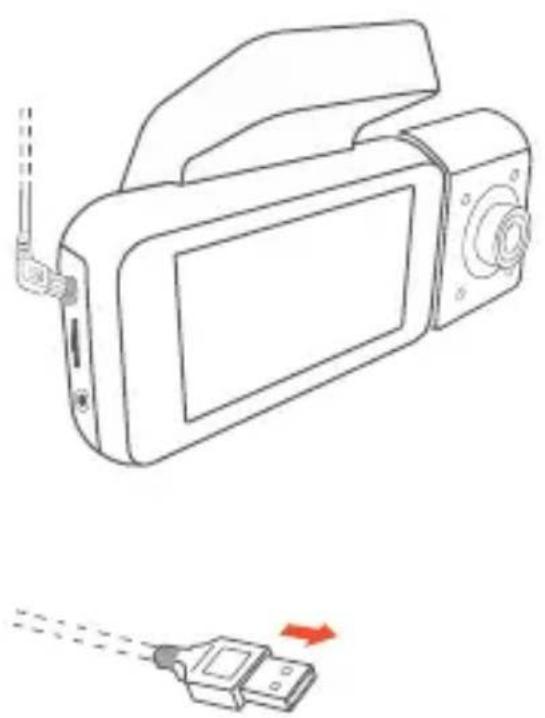
Verbinden Sie den USB-Verbinder an den Komputer
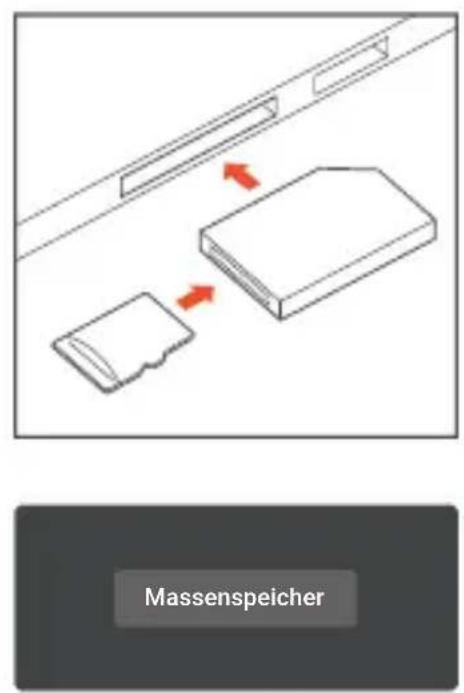
Wählen Sie Massenspeicher
Um ein Video mit einem USB-Kabel abzuspielen, schließen Sie das USB-Kabel an das Gerät und den Computer an. Nachdem das Gerät eingeschaltet wurde, drücken Sie die OK-Taste, um Massenspeicher zu wählen.
Navigieren Sie auf dem Computer zum Gerätelaufwerk. Die Videos werden gespeichert unter: \ CARDV \ MOVIE. Wählen Sie das abzuspielende Video aus.
Wi-Fi Verbindung


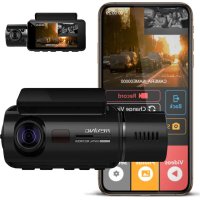
Laden Sie die Rexing Connect – App aus dem App Store/ Google Play Store herunter.
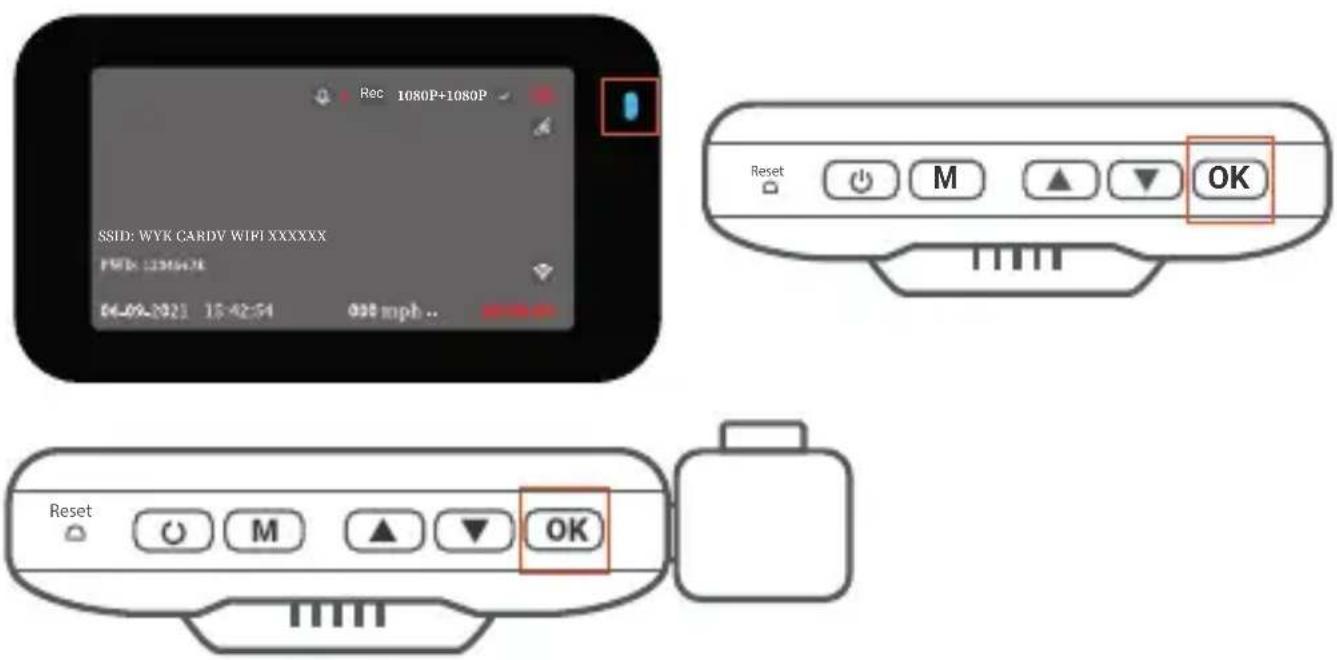
- Halten Sie die OK-Taste gedrückt, um auf die App zuzugreifen und sie zu beenden
- Öffnen Sie die Wi-Fi-Einstellungen auf Ihrem Telefon, suchen Sie "SSID" aus der Liste und tippen Sie auf, um eine Verbindung herzustellen. (Standardkennwort: 12345678)
- Öffnen Sle die Rexing Connect App und tippen auf "Verbinden" um zur Echtzeit-Video-Streaming Seite zu gelangen.
- Sobald die Verbindung hergestellt wurde, wechselt der Bildschirm der Dash Cam in die Kameraansicht und zeigt die Nachricht "Wi-Fi Connect" an. Mit der Rexing Connect App können Sie eine Live-Vorschau des DashCam-Bildschirms anschauen, die Aufnahme starten /stoppen sowie Ihre Aufnahmen mit Ihrem mobilen Gerät anschauen und speichern.
Für weitere Anweisungen über die Wi-Fi-Verbindungsfunktion gehen Sie bitte auf: www.rexingusa.com/wifi-connect/.
GPS-Logger
Sie können dann während des Abspielens Ihrer Aufnahmen mit dem GPS-Video-Player (für Windows und Mac, erhältlich bei rexingusa.com) auf diese Informationen zugreifen.
Die Dash Cam wird automatisch nach dem GPS-Signal suchen, sobald sie an die Stromquelle angeschlossen ist. Drücken Sie zweimal die MENU-Taste und gehen Sie zu den Systemeinstellungen. Schalten Sie zu den Einstellungen der GPSGeschwindigkeitseinheit um, und wählen Sie Ihre gewünschte Geschwindigkeitseinheit aus.
Nachdem ein GPS-Signal gefunden wurde, wird das Bildschirmsymbol rot zu grün gemäß den folgenden Symbolen.
0.00km/h GPS-Funktion aktiviert
0.00km/h GPS-Signal (nicht verbunden)
Parkmonitor
Schließen Sie die Dash Cam an das Smart Hardwire Kit an (Separat erhältlich), um die Parkmonitorfunktion zu aktivieren. Bitte besuchen Sie support.rexingusa.com, um ein Video-Tutorial anzuschauen
Fotos werden aufgenommen
Stoppen Sie die Videoaufnahme und wechseln Sie in den Fotomodus, um ein Foto zu machen.
Stoppen Sie die Videoaufnahme und wechseln Sie in den PlaybackModus, um ein Foto anzuschauen.
Drücken Sie die ▲ und ▼ Tasten, um durch Ihre Fotos zu navigieren.
Um ein Foto zu löschen, stoppen Sie die Videoaufnahme und wechseln Sie in den PlaybackModus und navigieren bis zu dem Foto oder Video, das Sie löschen möchten.
Drücken Sie die MENU -Taste einmal um zu den Löschoptionen zu gelangen. Drücken Sie die OK-Taste und wählen Aktuelles Löschen oder Alle Löschen
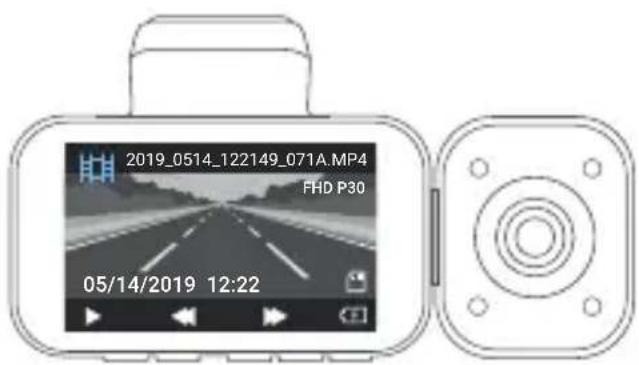
Wechseln Sie in den Playback-Modus und wählen Sie ein Foto zum Ansehen aus
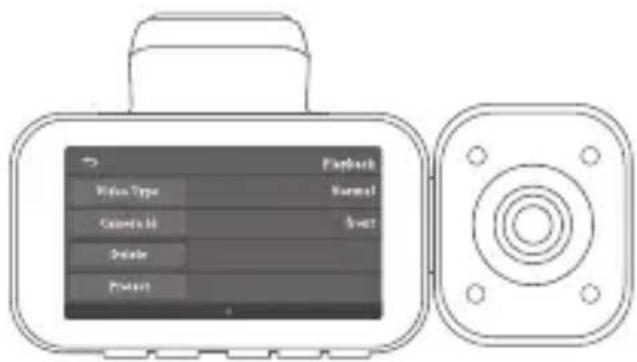
Gehen Sie zur Löschoption
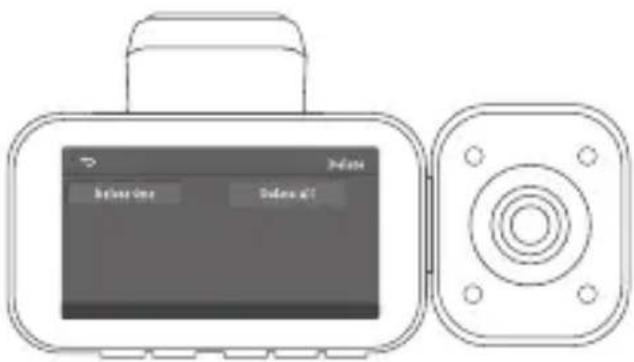
Wählen Sie die gewünschte Option.
Garantie & Support
Warranty
- Overview
- Danke, dass Sie sich für REXING entschieden haben!
- Überprüfen Sie uns hier
- Verpackungsinhalt
- Kamera übersicht
- Bildschirmsymbole
- Installation
- Schritt 1
- Dash Cam installieren
- Schritt 2
- Speicherkarte einstecken
- Kamera einschalten und Speicherkarte formatieren
- Schritt 4
- Montieren Sie die Rückfahrkamera
- Hintere Kamera muss separat gekauft werden
- Installieren Sie die Kamera an der Windschutzscheibe
- Grundbedienungen
- Geräteleistung
- Menüeinstellungen
- Videoaufnahme
- EMR-Modus
- Videowiedergabe
- Wi-Fi Verbindung
- GPS-Logger
- Parkmonitor
- Fotos werden aufgenommen
- Garantie & Support
- Warranty
Marke : Rexing
Modell : V5C
Kategorie : Dashcam