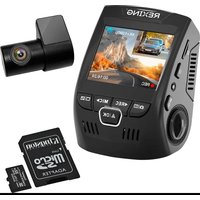
V1P-4K - Dashcam Rexing - Kostenlose Bedienungsanleitung
Finden Sie kostenlos die Bedienungsanleitung des Geräts V1P-4K Rexing als PDF.


| Produkttyp | Dashboardkamera (Dashcam) |
| Marke | Rexing |
| Modell | V1P-4K |
| Videoauflösung | 4K + 1080P (vordere und hintere Kamera) |
| Objektivwinkel | Weitwinkel (einstellbar) |
| Stromversorgung | 12V Zigarettenanzünder-Ladegerät |
| Bildschirm | Integriert, Farbe |
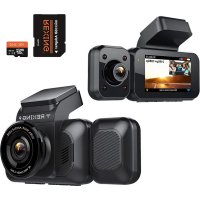
| Speicher | Micro-SD-Karte Klasse 10/UHS-1 bis zu 256 GB |
| Konnektivität | Wi-Fi (Rexing Connect App), GPS (optional) |
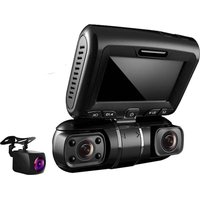
| Rückkamera | Enthalten, kabelgebunden |
| Hauptfunktionen | Dauerschleifenaufnahme, Parkmodus, G-Sensor, WDR, Wiedergabe auf Gerät/Computer |
| Pflege und Reinigung | Reinigen Sie das Objektiv mit einem weichen, trockenen Tuch; vermeiden Sie Lösungsmittel |
| Sicherheit | Objektiv nicht blockieren; nur mitgeliefertes Zubehör verwenden |
| Ersatzteile und Reparatur | 3M-Klebehalterung, Mini-USB-Kabel, Ladegerät, Rückkamerakabel |
| Garantie | Kontaktieren Sie den Rexing-Support |
Häufig gestellte Fragen - V1P-4K Rexing
Benutzerfragen zu V1P-4K Rexing
0 Frage zu diesem Gerät. Beantworten Sie die, die Sie kennen, oder stellen Sie Ihre eigene.
Eine neue Frage zu diesem Gerät stellen
Laden Sie die Anleitung für Ihr Dashcam kostenlos im PDF-Format! Finden Sie Ihr Handbuch V1P-4K - Rexing und nehmen Sie Ihr elektronisches Gerät wieder in die Hand. Auf dieser Seite sind alle Dokumente veröffentlicht, die für die Verwendung Ihres Geräts notwendig sind. V1P-4K von der Marke Rexing.
BEDIENUNGSANLEITUNG V1P-4K Rexing
DE Schnellstartanleitung
Table of Contents
English
Overview 4
What's in the Box 5
Camera Overview 6
Installation 8
Basic Operation 13
日本語
はじめに 20
セット内容 21
製品の概要 22
画面のアイコン 24
基本操作 29
Français
Aperçu 36
Verpackungsinhalt 85
Kamera übersicht 86
Installation 88
Grundbedienung 93
1. Overview
Danke, dass Sie sich für REXING entschieden haben!
Wir hoffen, dass Sie Ihr neues Produkt so sehr lieben wie wir. Wenn Sie Hilfe benötigen oder Vorschläge zur Verbesserung haben, kontaktieren Sie uns bitte. Sie können uns erreichen über care@rexingusa.com. Unser Support-Team wird Ihnen so schnell wie möglich antworten.
Immer wieder eine Überraschung in Rexing. Schauen Sie hier nach.
Überprüfen Sie uns hier
2. Verpackungsinhalt

6.
- Rexing V1P-4K Dash-Cam
- Auto-Ladegerät
- Dash-Cam Montageplatte & 3M Kleber
- Mini-USB-Kabel
- Rückfahrkamera
- Kabelmanagement-Tool
- Kabelklemmen©
- Schnellstartanleitung für
- Sicherheitshinweise
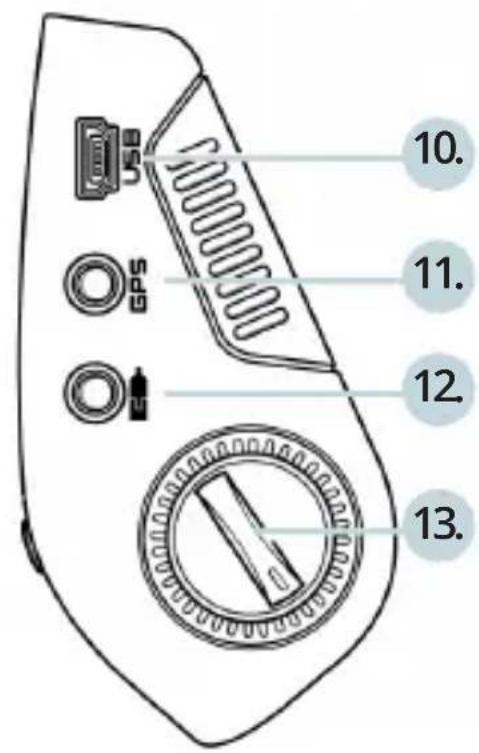
3. Kamera übersicht
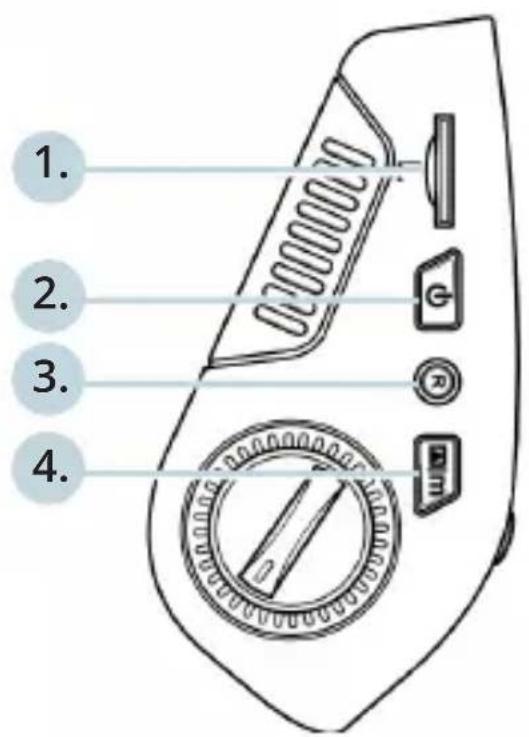
- Micro-SD-Kartensteckplatz
- EIN- / AUS-Taste
- RÜCKSETZUNGS-Taste
- MENÜ-Taste
- MODUS-Taste
- AUFNAHME-Taste *
- OK-Taste **
- MIC-Taste***
- BILDSCHIRM-Taste
- Mini-USB-Anschluss
- CPS-Logger-Anschluss
- Rückfahrkamera-Anschluss
- Objektiv-Winkelverstellung
*Die Kamera nimmt auf, wenn die LED rot blinkt.
**Die Kamera nimmt auf wenn die LED rot aufblinkt. Das Gerät wird aufgeladen oder ist Betriebsmodus wenn die LED in solidem Blau leuchtet.
*** Das Gerät wird aufgeladen oder ist Betriebsmodus wenn die LED in solidem Blau leuchtet.
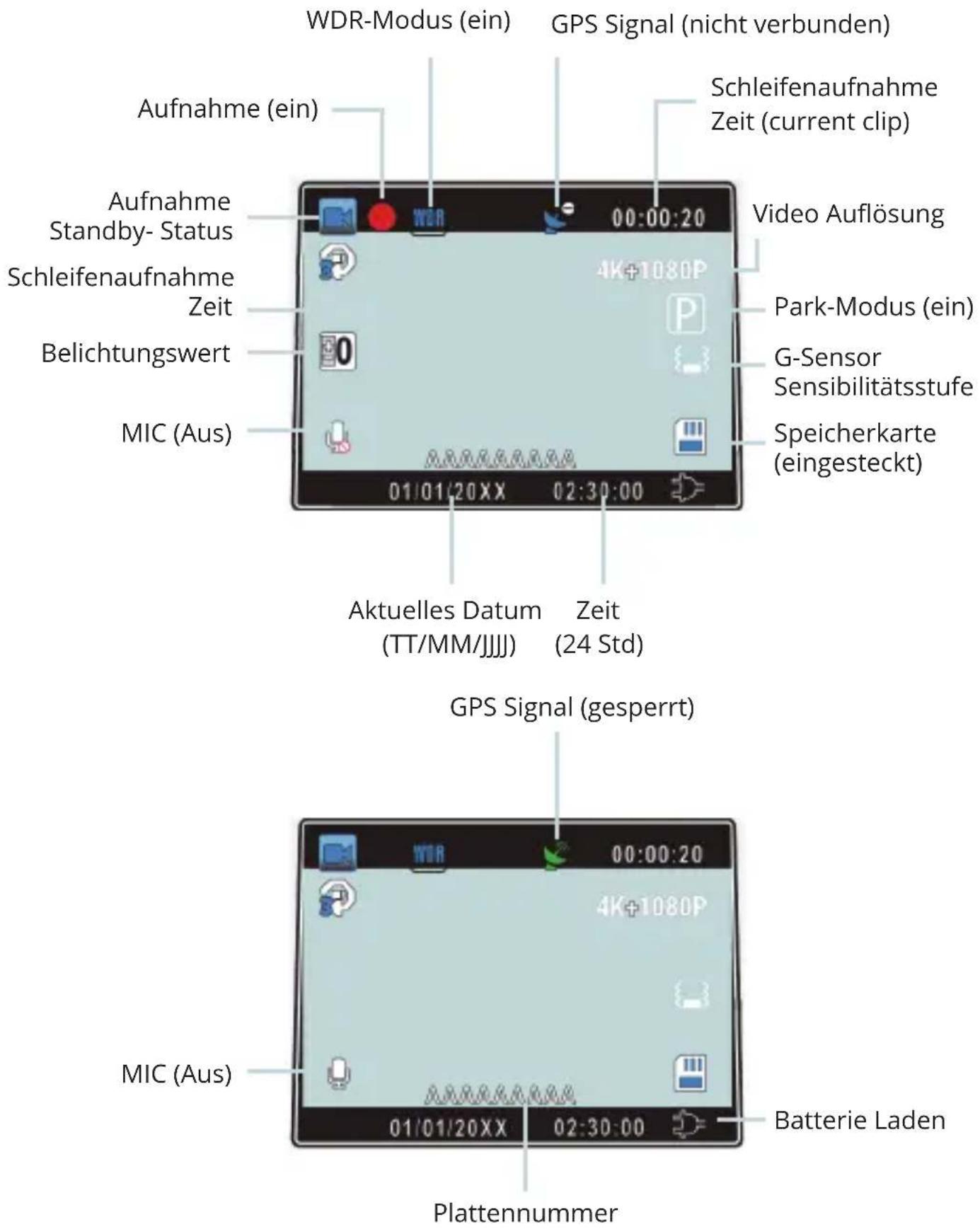
Bildschirmsymb
4. Installation
Schritt 1: Installation der Dash-Cam
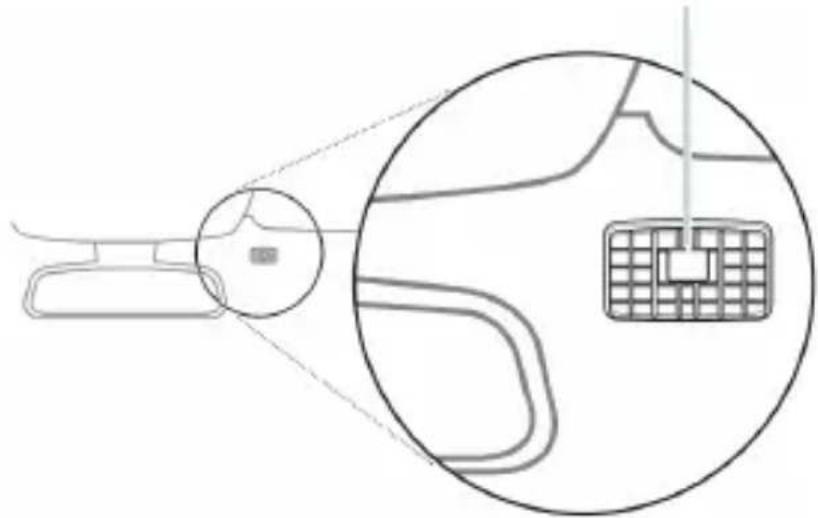
Legen Sie das 3M-Band auf die Halterung und richten Sie die Halterung rechtwinklig zur Dach- und Motorhaubenlinie des Fahrzeugs aus. Wichtig! Stellen Sie sicher, dass die T-Verriegelung auf der Halterung in die richtige Richtung ausgerichtet ist.
Drücken Sie die Halterung fest auf die Windschutzscheibe. Warten Sie mindestens 20 Minuten, bevor Sie die Kamera montieren.
Richten Sie die Halterung so aus
Schritt 2: Speicherkarte einstecken
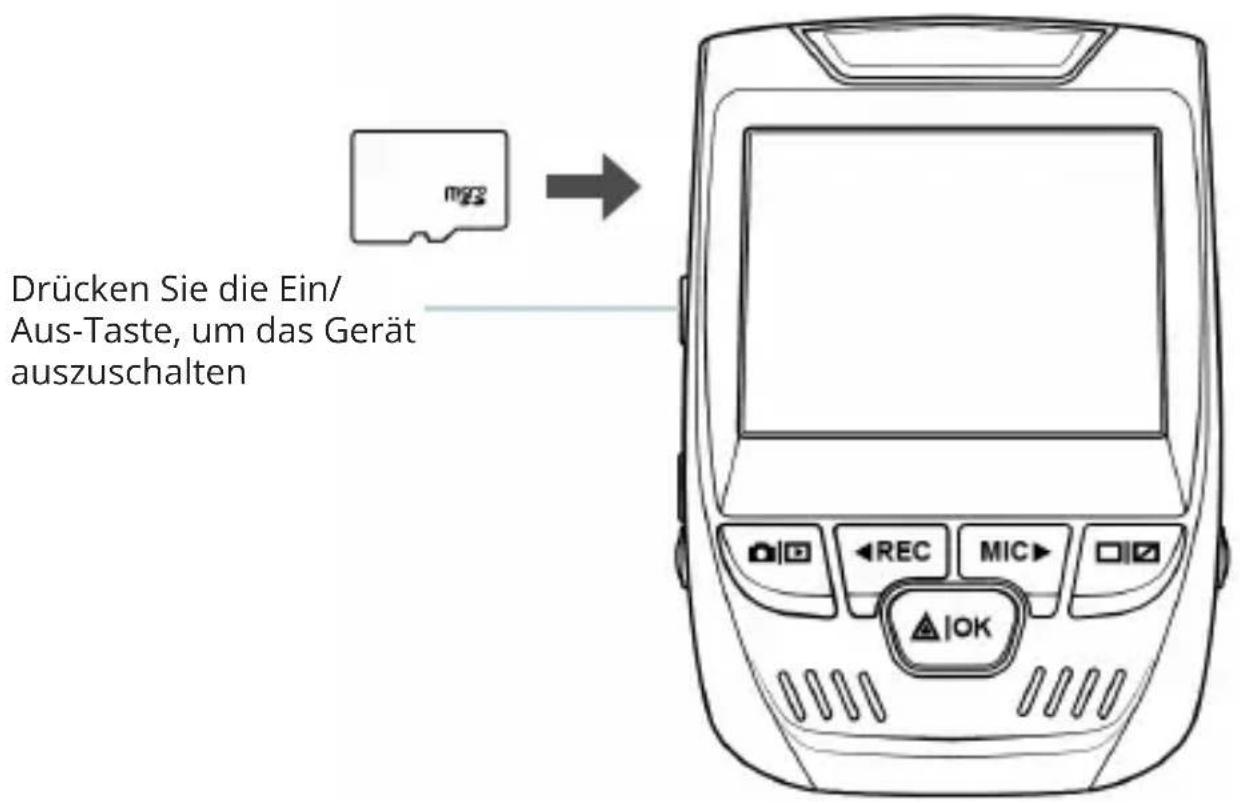
Der Rexing VIP akzeptiert [Klasse 10/ UHS-1 oder höher] Micro SD-Speicherkarten bis zu 256 GB. Sie müssen eine Speicherkarte einstecken, bevor Sie mit der Aufnahme beginnen können. Bevor Sie eine Speicherkarte einstecken oder entfernen, stellen Sie sicher, dass das Gerät ausgeschaltet ist.
Stecken Sie die Speicherkarte vorsichtig ein, bis Sie ein Klicken hören, und lassen Sie den Druckmechanismus die Karte herausschieben.
Schritt 3: Kamera einschalten und Speicherkarte Formatieren
Schließen Sie das Ladegerät an den Zigarettenanzünder des Autos und die Kamera an, um die Kamera mit Strom zu versorgen.
Um sicherzustellen, dass die VIP-Aufzeichnungen korrekt und fehlerfrei auf Ihre Speicherkarte aufzeichnet. Bevor Sie eine neue Speicherkarte verwenden können, müssen die Karte in der Kamera mit der Formatierungsfunktion formatieren. Sichern Sie wichtige Daten, die auf der Speicherkarte gespeichert sind, immer vor dem Formatieren.
Um die Speicherkarte zu formatieren, vergewissern Sie sich, dass Sie Ihre Speicherkarte eingesteckt haben, und schalten Sie dann das Gerät ein, indem Sie es an eine Stromquelle anschließen. Drücken Sie REC, um die Aufnahme zu beenden. Drücken Sie dann zweimal die MENÜ-Taste, um das System-Setup-Menü aufzurufen. Benutzen Sie die Tasten REC und MIC und gehen Sie zur Einstellung „Formatieren“. Drücken Sie die OK-Taste, um die Auswahl zu bestätigen.
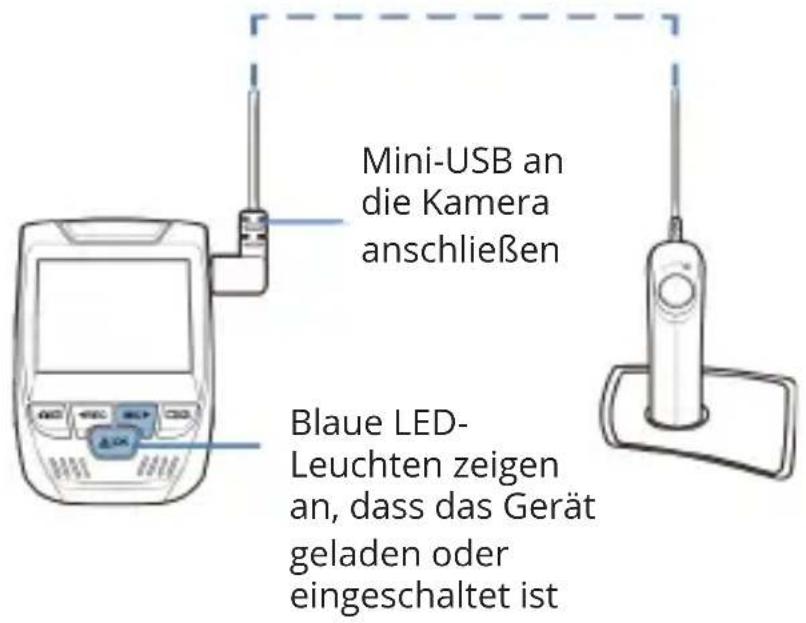
Sie können nun die Verbindung zur Stromversorgung trennen. Die Kamera schaltet sich nach 3 Sekunden aus. Die Kamera sollte beim nächsten Einschalten automatisch mit der Aufnahme beginnen.
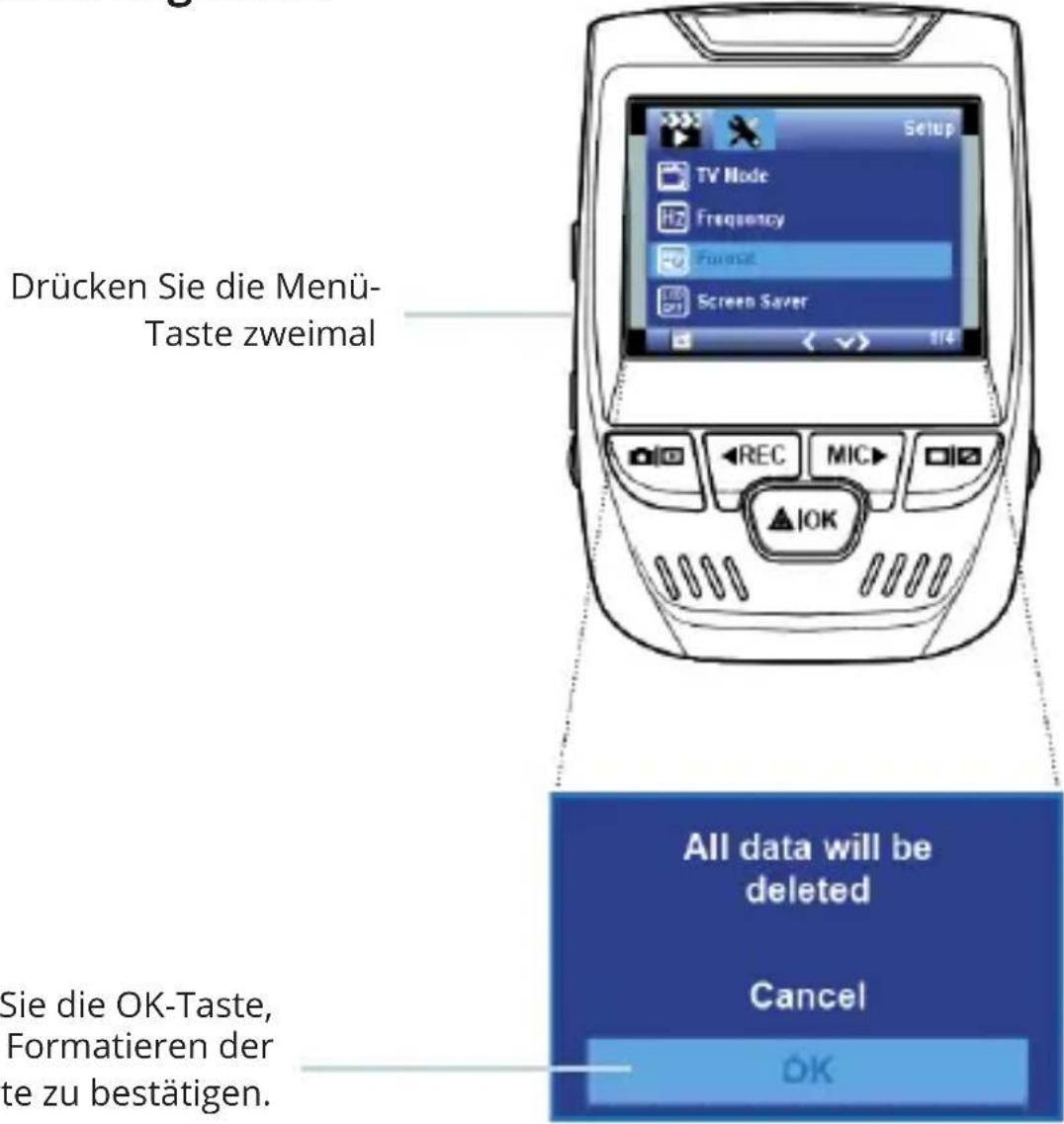
Drücken Sie die OK-Taste, um das Formatieren der Karte zu bestätigen.
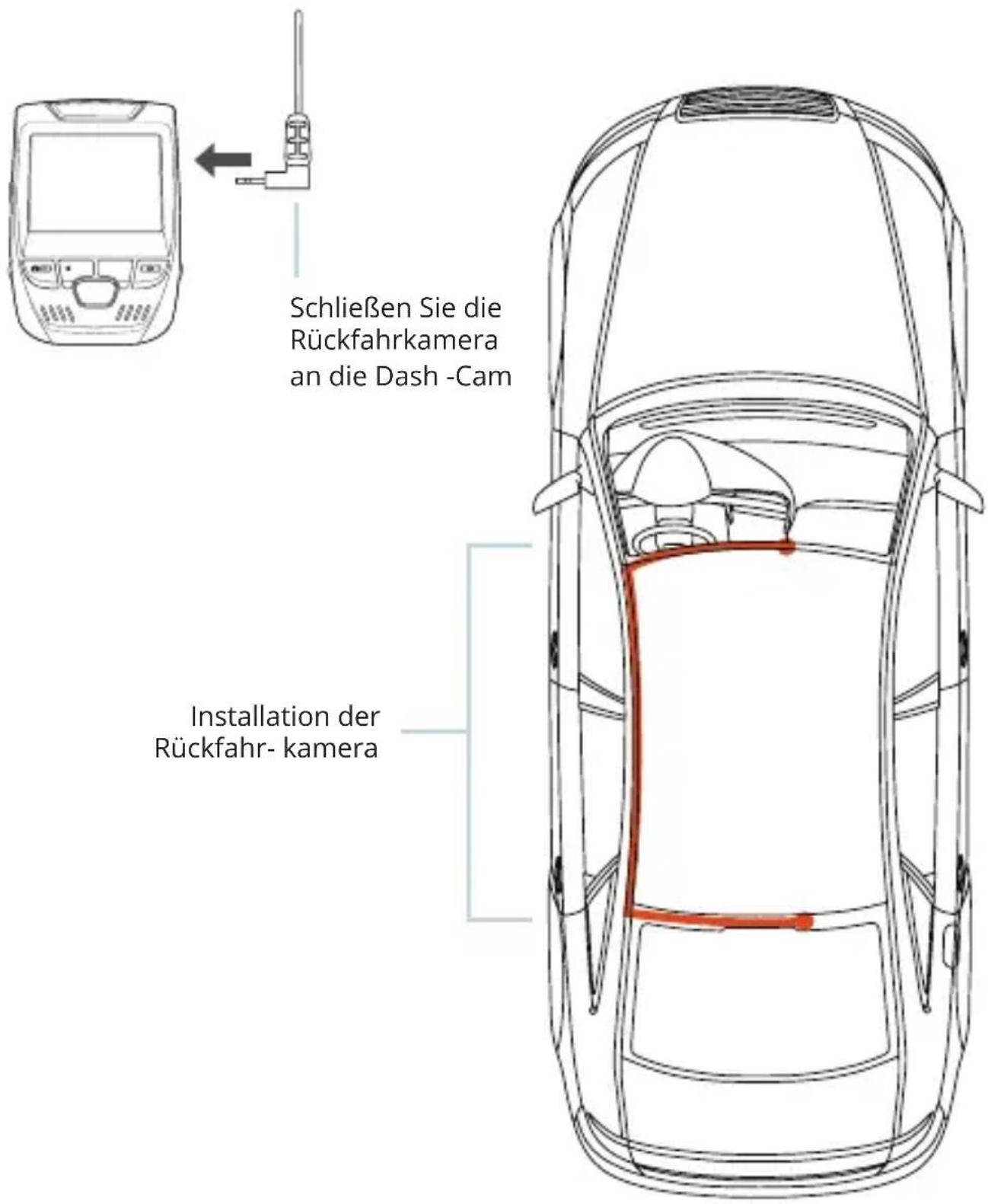
Schritt 4: Rückfahrkamera befestigen
Montieren Sie die Rückfahrkamera wie unten abgebildet. Verwenden Sie das mitgelieferte Rückfahrkamerakabel, um die Rückfahrkamera mit der Frontkamera zu verbinden.
Schritt 5: Installation der Kamera auf der Windschutzscheibe
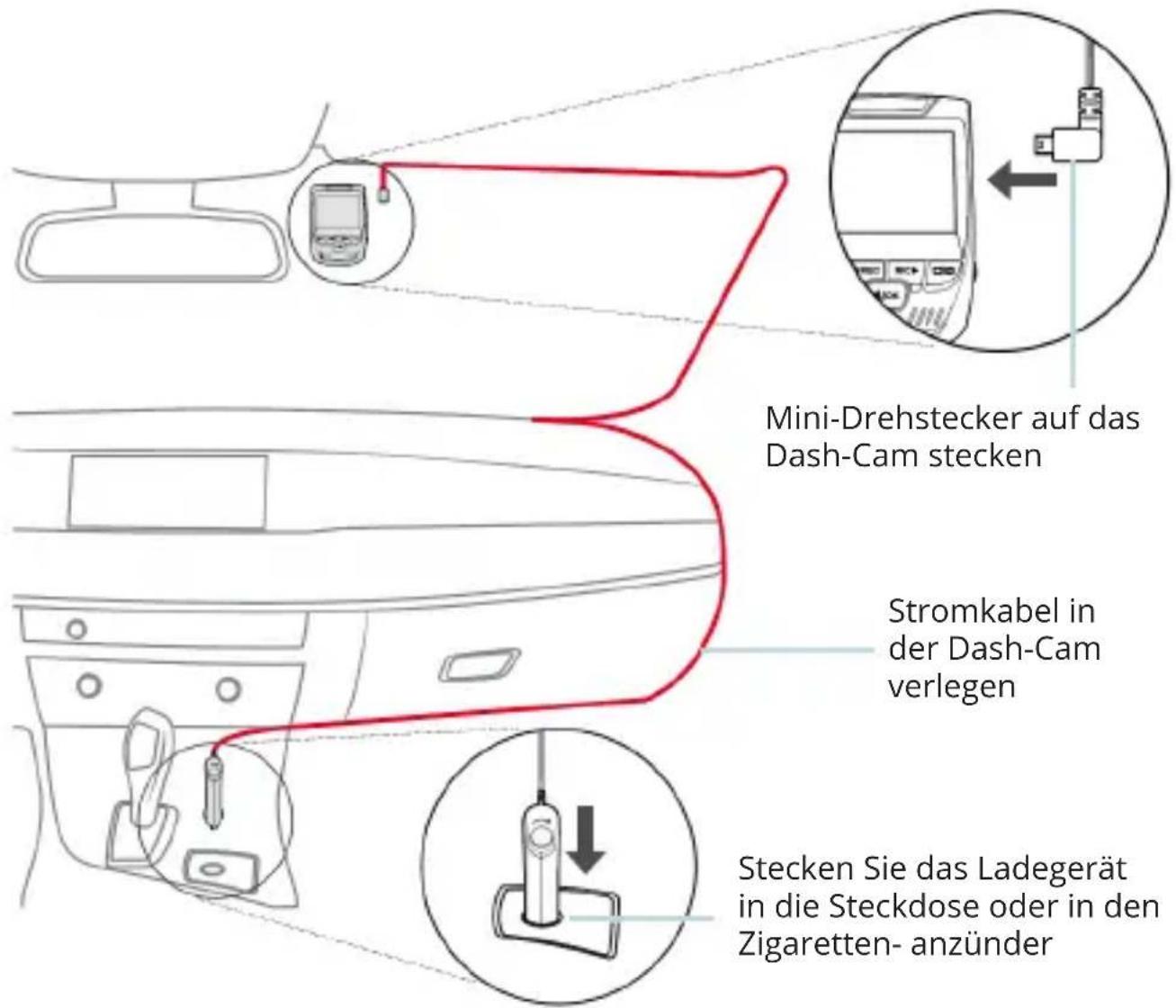
Legen Sie die Kamera auf die Halterung und führen Sie das Stromkabel vorsichtig um die Windschutzscheibe herum und stecken Sie es unter die Verkleidung.
Stecken Sie das Autoladekabel in eine 12 V DC-Steckdose oder in den Zigarettenanzünder des Autos.
Schließen Sie das Autoladegerät an die Kamera an. Die Kamera startet die Aufnahme automatisch, sobald sie eingeschaltet wird.
5. Grundbedienung
Gerät-Stromversorgung
Das Gerät wird automatisch eingeschaltet, wenn es an eine 12 V DC-Steckdose oder einen Zigarettenanzünder angeschlossen und geladen wird (d.h.: das Fahrzeug wird gestartet).
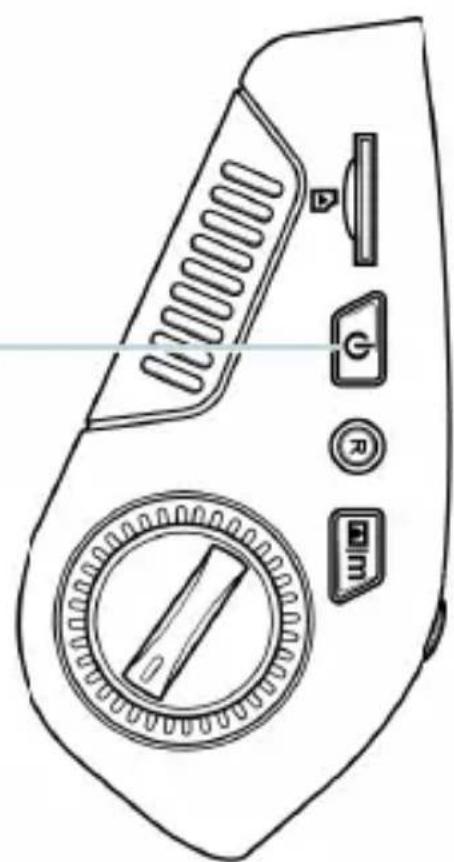
Um das Gerät manuell einzuschalten, halten Sie die Ein/Aus-Taste gedrückt, bis der Begrüßungsbildschirm erscheint.
Die Kamera beginnt automatisch mit der Aufnahme, wenn sie eingeschaltet wird.
Halten Sie die Ein/Aus-Taste gedrückt, um das Gerät manuell einzuschalten.
Schalten Sie die Kamera ein. Wenn die Kamera gerade aufnimmt, drücken Sie die REC-Taste, um die Aufnahme zu beenden. Halten Sie die MODE-Taste gedrückt und wechseln Sie in den gewünschten Modus.
Drücken Sie die MENÜ-Taste einmal, um das Einstellungsmenü für einen Modus aufzurufen. Drücken Sie die Menü-Taste zweimal, um die Systemeinstellungen zu öffnen.
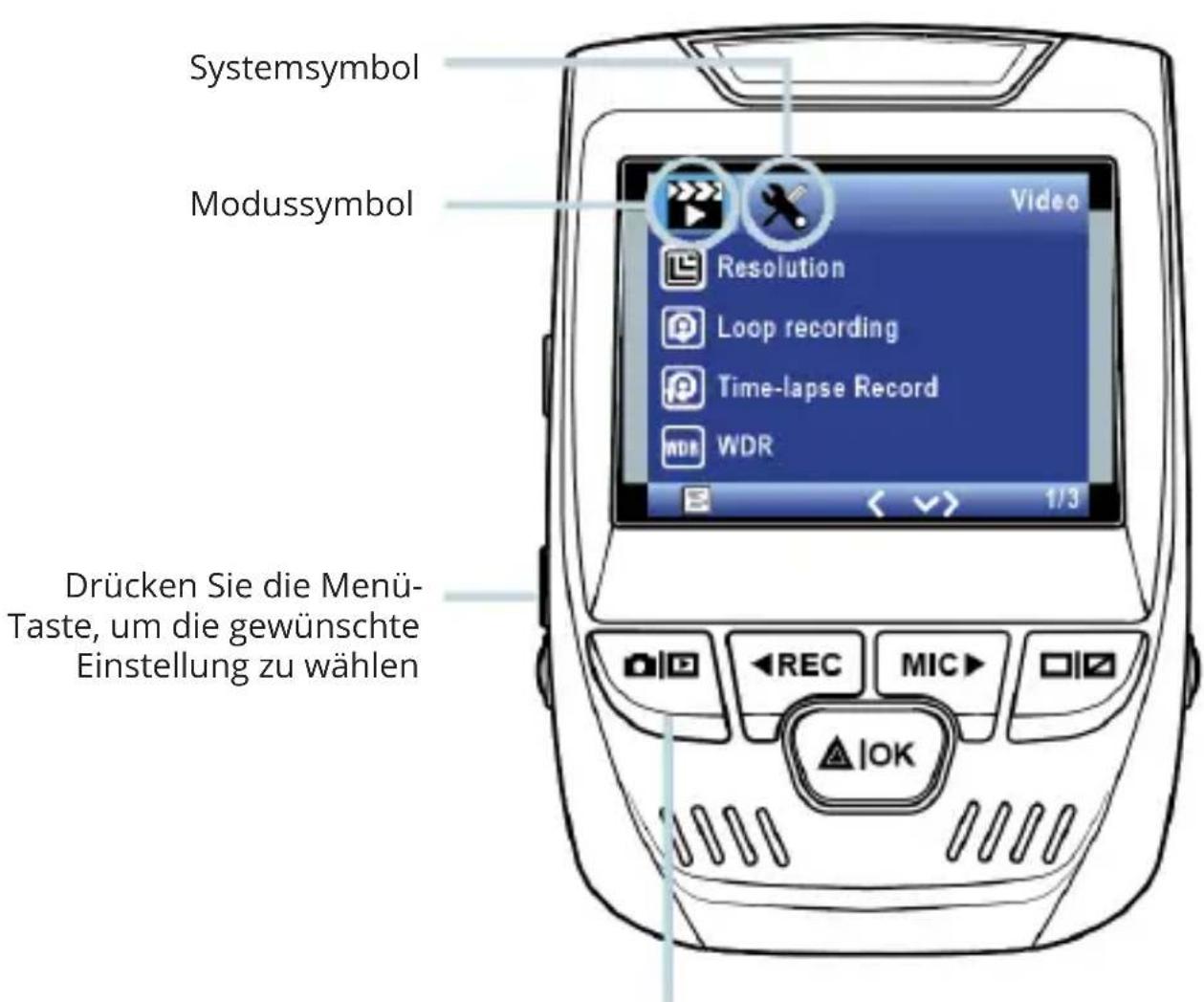
Drücken Sie die Modus-Taste und wechseln Sie in den gewünschten Modus
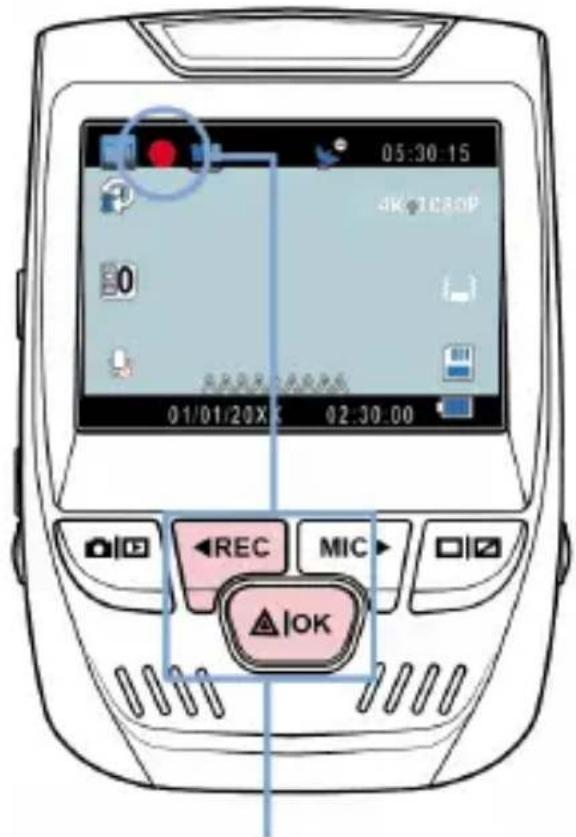
Die Kamera startet die Aufnahme automatisch beim Einschalten
Videoaufnahme
Die Kamera beginnt automatisch mit der Aufnahme, wenn das Gerät aufgeladen wird. Die LED leuchtet und der rote Punkt blinkt, wenn das Gerät aufnimmt. Drücken Sie auf die REC-Taste, um die Aufnahme zu beenden.
Videowiedergabe
Die Wiedergabe von Videos kann auf dem Gerät oder einem Computer erfolgen. Auch wenn Sie einen Rexing GPS Logger erworben haben, können Sie die Aufzeichnungen in einer speziellen Anwendung abspielen.
Um ein Video auf dem Gerät wiederzugeben, wechseln
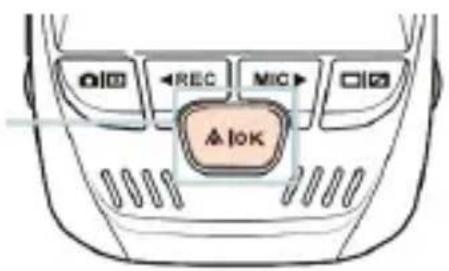
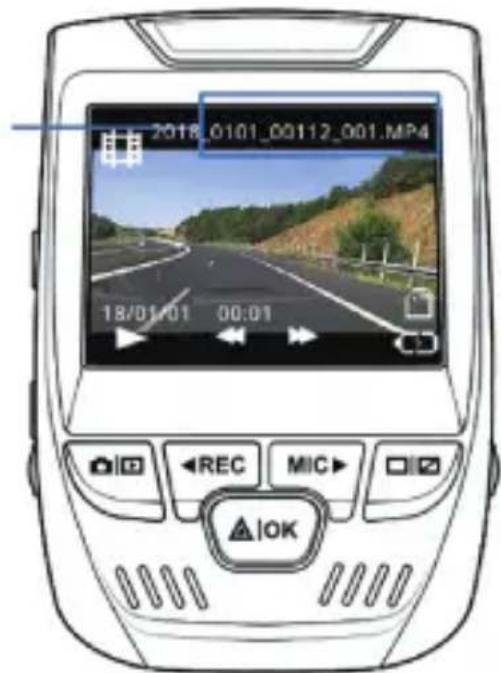
Sie in den Wiedergabemodus. Verwenden Sie die Tasten REC und MIC, um zum gewünschten Video umzuschalten. Drücken Sie zur Wiedergabe die OK-Taste.
Wiedergabemodus
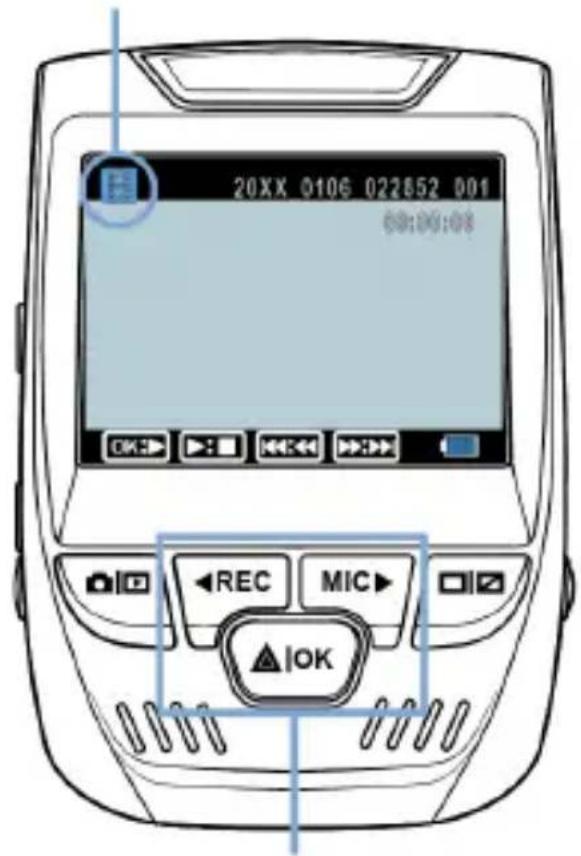
Sie steuern die Wiedergabe mit diesen Tasten
Verwenden Sie während der Wiedergabe die Tasten OK (Anhalten), MIC (Vorspulen) und REC (Zurückspulen), um die Videowiedergabe zu steuern.
Um ein Video auf dem Computer abzuspielen, verwenden Sie entweder einen SD-Kartenadapter oder schließen Sie das Gerät mit dem USB-Kabel direkt an den Computer an.
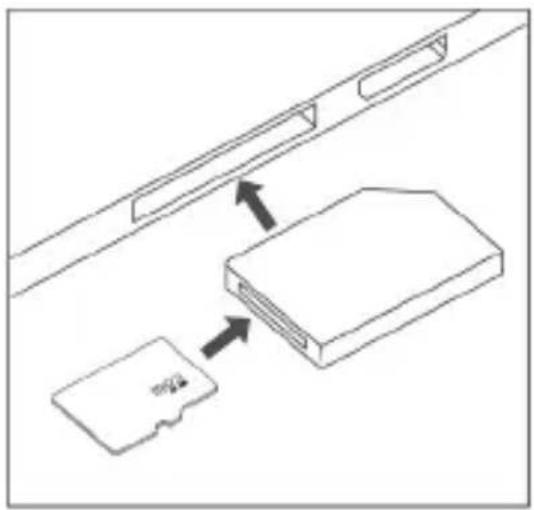
Um ein Video mit einem SD-Kartenadapter wiederzugeben, entfernen Sie die Speicherkarte und stecken Sie sie in einen SD-Kartenadapter ein. Stecken Sie den Adapter in den Computer ein.
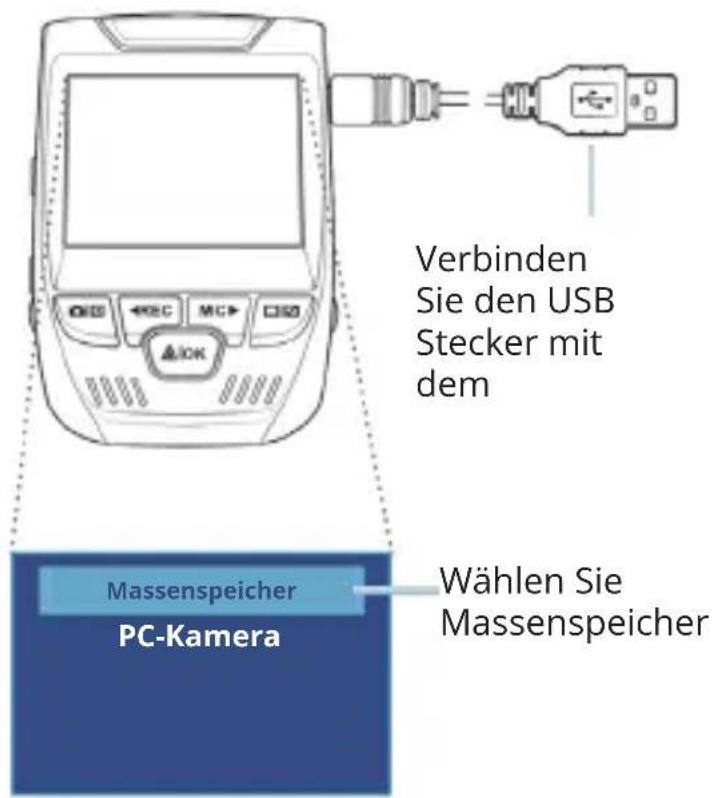
Um ein Video über ein USB-Kabel
wiederzugeben, schließen Sie das USB-Kabel an das Gerät und den Computer an. Nachdem das Gerät eingeschaltet ist, drücken Sie die OK-Taste, um Massenspeicher zu wählen.
Navigieren Sie auf dem Computer zum Laufwerk des Geräts. Die Videos werden gespeichert unter: \CARDV\MOVIE. Wählen Sie das abzuspielende Video aus.
Park-monitor
Schließen Sie die Dash-Cam an das Smart Hardwire-Kit an, um die Parkmonitor-Funktion zu aktivieren (das Smart Hardwire-Kit muss separat erworben werden). Bitte besuchen Sie support.rexingusa.com, um ein Video-Tutorial anzusehen.
Wi-Fi Verbindung

Laden Sie die „Rexing Connect“ -App aus dem App Store/Google Play Store herunter.
- Um auf die Wi-Fi-Funktion zuzugreifen oder sie zu beenden, halten Sie REC gedrückt.
- Öffnen Sie die Wi-Fi-Einstellungen auf Ihrem Telefon, suchen Sie „SSID: B50_XXXX“ aus der Liste und tippen Sie auf, um eine Verbindung herzustellen. (Standardkennwort: 12345678)
- Öffnen Sie die Rexing Connect-Ap tippen Sie auf „Verbinden“, um die Seite für das Echtzeit-Videostreaming aufzurufen.
- Sobald die Verbindung hergestellt ist, wechselt der Bildschirm der Dash-Cam in die Kameraansicht und zeigt die Meldung „Wi-Fi Connect“ an.
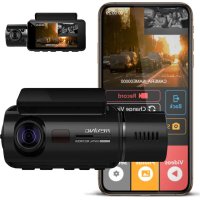
Mit der Rexing Connect App können Sie sich eine Live-Vorschau des Dash-Cam-Bildschirms ansehen, die Aufnahme starten / stoppen sowie Ihre Aufnahmen mit Ihrem mobilen Gerät ansehen und speichern.
Weitere Anweisungen zur Wi-Fi-Connect-Funktion besuchen Sie bitte www.rexingusa.com/wifi-connect/.
(Muss separat gekauft werden)
Wenn die Kamera angeschlossen ist, zeichnet sie während der Fahrt die Geschwindigkeit und den Standort Ihres Fahrzeugs auf.
Sie können dann auf diese Informationen zugreifen, während Sie Ihre Aufzeichnungen mit dem GPS-Video-Player wiedergeben (für Windows und Mac, verfügbar unter rexingusa.com).
Drücken Sie zweimal die MENÜ-Taste und rufen Sie die Systemeinstellungen auf.
Wechseln Sie zur Einstellung der GPS-Geschwindigkeitseinheit und wählen Sie Ihre bevorzugte Geschwindigkeitseinheit aus.
Nachdem ein GPS-Signal gefunden wurde, wechselt das Bildschirmsymbol von blau zu grün.
Bitte besuchen Sie gpsa.rexingusa.com um sich ein Video-Tutorial anzusehen.
GPS Signal (nicht verbunden)
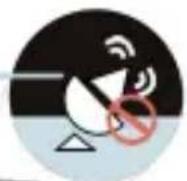
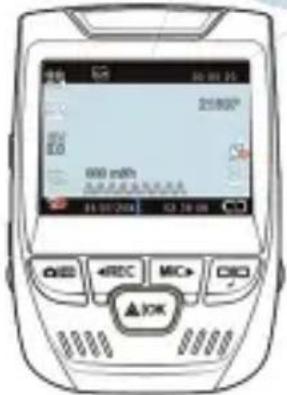
GPS-Funktion (Aktiviert)

Um ein Foto aufzunehmen, stoppen Sie die Videoaufnahme und wechseln Sie in den Fotomodus.
Drücken Sie die OK-Taste, um ein Foto zu machen.
Um ein Foto anzusehen, stoppen Sie die Videoaufnahme und wechseln Sie in den Wiedergabemodus.
Drücken Sie die Tasten REC und MIC, um durch Ihre Fotos zu blättern.
Um ein Foto zu löschen, stoppen Sie die Videoaufnahme und wechseln Sie in den Wiedergabemodus und schalten Sie durch die Videos und Fotos zu demjenigen, das Sie löschen möchten.
Drücken Sie die MENÜ-Taste einmal und wechseln Sie auf die Option Löschen.
Drücken Sie die OK-Taste und wählen Sie „Aktuelle löschen“ oder „Alle löschen“.
Wechseln Sie in den Wiedergabe modus und wählen Sie ein Foto zur Ansicht
Wechseln Sie auf die Option Löschen
Wählen Sie die gewünschte Option
FCCID: 2AW5W-V1P-4K
- Table of Contents
- English
- 日本語
- Français
- Overview
- Danke, dass Sie sich für REXING entschieden haben!
- Überprüfen Sie uns hier
- Verpackungsinhalt
- Kamera übersicht
- Bildschirmsymb
- Installation
- Schritt 1: Installation der Dash-Cam
- Schritt 2: Speicherkarte einstecken
- Schritt 4: Rückfahrkamera befestigen
- Schritt 5: Installation der Kamera auf der Windschutzscheibe
- Grundbedienung
- Gerät-Stromversorgung
- Videoaufnahme
- Videowiedergabe
- Um ein Video auf dem Gerät wiederzugeben, wechseln
- Um ein Video über ein USB-Kabel
- Park-monitor
- Wi-Fi Verbindung
- FCCID: 2AW5W-V1P-4K
Marke : Rexing
Modell : V1P-4K
Kategorie : Dashcam