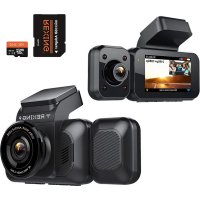
V5C - ドライブレコーダー Rexing - 無料のユーザーマニュアル
デバイスのマニュアルを無料で見つける V5C Rexing PDF形式.



| 製品タイプ | ドライブレコーダー |
| ブランド | Rexing |
| モデル | V5C |
| 録画解像度 | 1080P+1080P (前方・後方) |
| 視野角 | 広角 (未指定ですが一般的に約170°) |
| 電源 | 12V DC (シガーソケット経由)、アダプター付属 (12フィートケーブル) |
| メモリーカードタイプ | Micro SD, Class10/UHS-1以上、最大256GB |
| 接続 | 内蔵Wi-Fi (Rexing Connectアプリ)、内蔵GPS |
| 主な機能 | 連続録画、緊急モード(EMR)、静止画撮影、再生、駐車監視 |
| 画面 | 内蔵 (サイズ未指定、一般的に2-3インチ) |
| センサー | 前方・後方 (後方カメラは別売) |
| GPS | はい、速度表示とGPSビデオプレーヤー付き (Windows/Mac) |
| 駐車監視 | スマート配線キットで利用可能 (別売) |
| 緊急ロック | 専用ボタンで20秒の動画を録画・ロック |
| 取り付け | 3M粘着マウントでフロントガラスに固定、ケーブルは内装に隠して配線 |
| メンテナンス | 初回使用前にカメラ内でメモリーカードをフォーマット、レンズは柔らかい布で拭く |
| 付属品 | シガーソケット充電器、USBケーブル、3M粘着マウント、ケーブル管理ツール、クイックスタートガイド |
| 保証 | アフターサポート (メール: care@rexingusa.com) |
| 重量 | 約80g (推定) |
| 寸法 | 約8×5×3cm (推定) |
よくある質問 - V5C Rexing
ユーザーの質問 V5C Rexing
0 質問 この機器について。知っているものに答えるか、ご自身の質問をしてください。
この機器について新しい質問をする
デバイスの取扱説明書をダウンロード ドライブレコーダー 無料でPDF形式で!マニュアルを見つける V5C - Rexing 電子デバイスをもとに戻しましょう。このページにはデバイスの使用に必要なすべての書類が掲載されています。 V5C ブランド Rexing.
使用説明書 V5C Rexing
REXINGを選んでいただきありがとうございます!
お客様が商品をご愛用いただくことを願っております。サポートが必要な場合、ご意見をいただける場合は、以下までご連絡ください。

jpcare@rexingusa.com
サポートチームが迅速に対応いたします。
いつもRexingに驚きを。
ここで私たちをチェックしてください
Facebook Instagram HR 製品サポート

- Rexing V5Cドライブレコーダー
- 車載充電ケーブル (3.6メートル)
- 3M接着マウント
-
USBケーブル
-
クイックスタートガイド
- 安全ガイド
- ケーブル管理ツール
3. 製品の概要
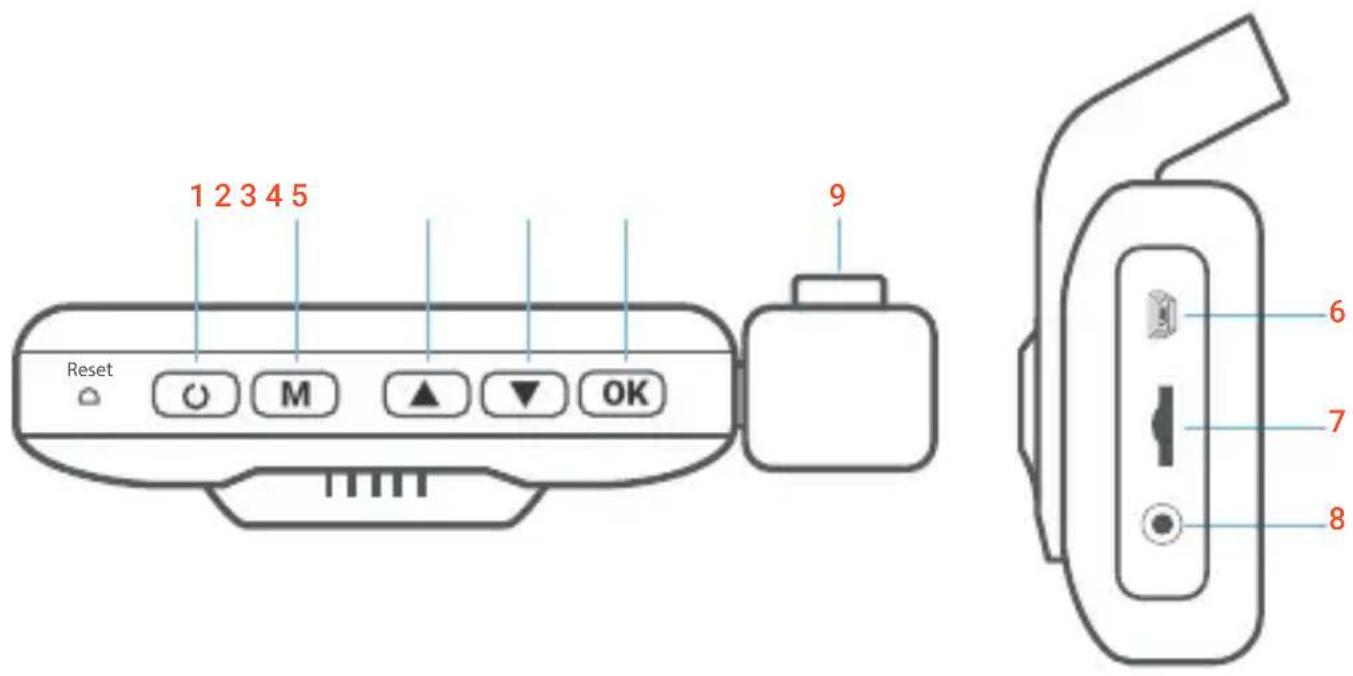
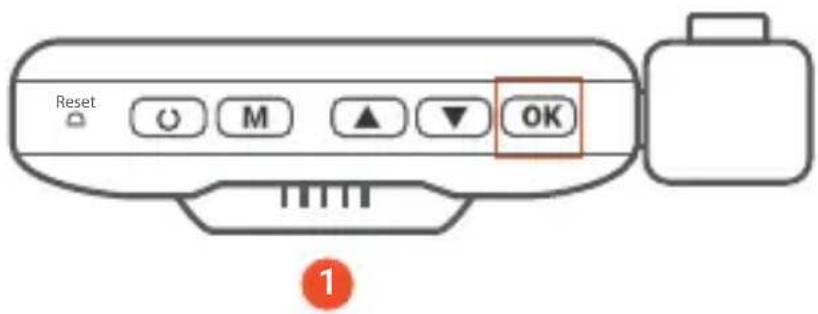
- 電源ボタン/画面切り替えボタン
- メニューボタン/モードボタン
- 上矢印ナビゲーションボタン/緊急ロックボタン
- 下矢印ナビゲーションボタン
- OK(確認)ボタン/録画ボタン
- USB充電端子
- マイクロSDカードスロット
- リアカメラ端子(リアカメラは別途購入する必要があります)
- 車内カメラ
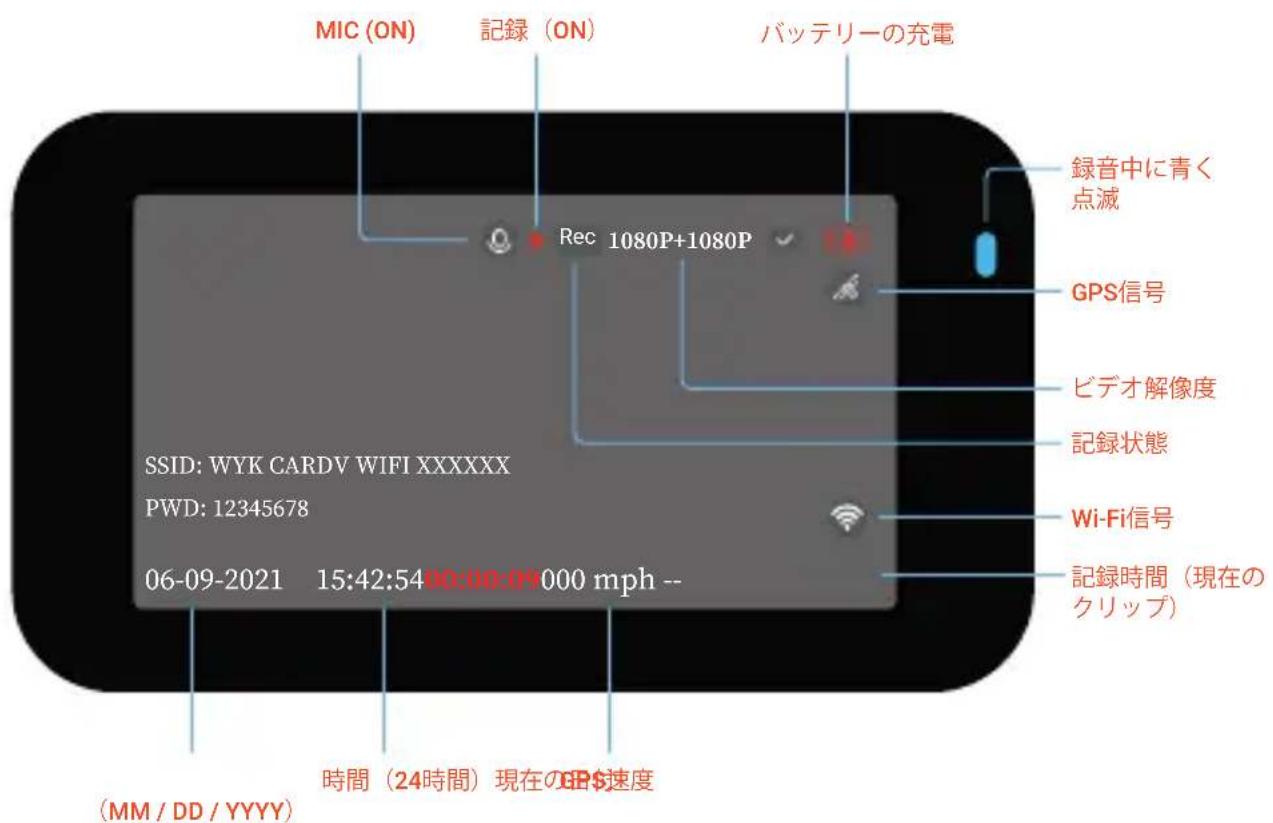
スクリーンアイコン
4. 取り付け方法
ステップ1
ドライブレコーダーの取り付け
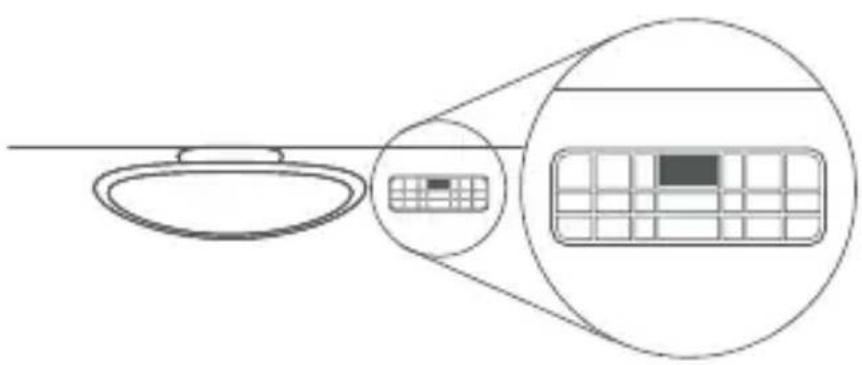
3Mテープをマウントに置き、マウントを適切に車の天井とボンネットの方向に合わせま
重要!マウントをフロント ガラス にしっかりと押 し 付 け ます。カメラ を 耳るまで、少なくとも20分は待ってください。
下図を参照:マウントを図のような向きで設置します。
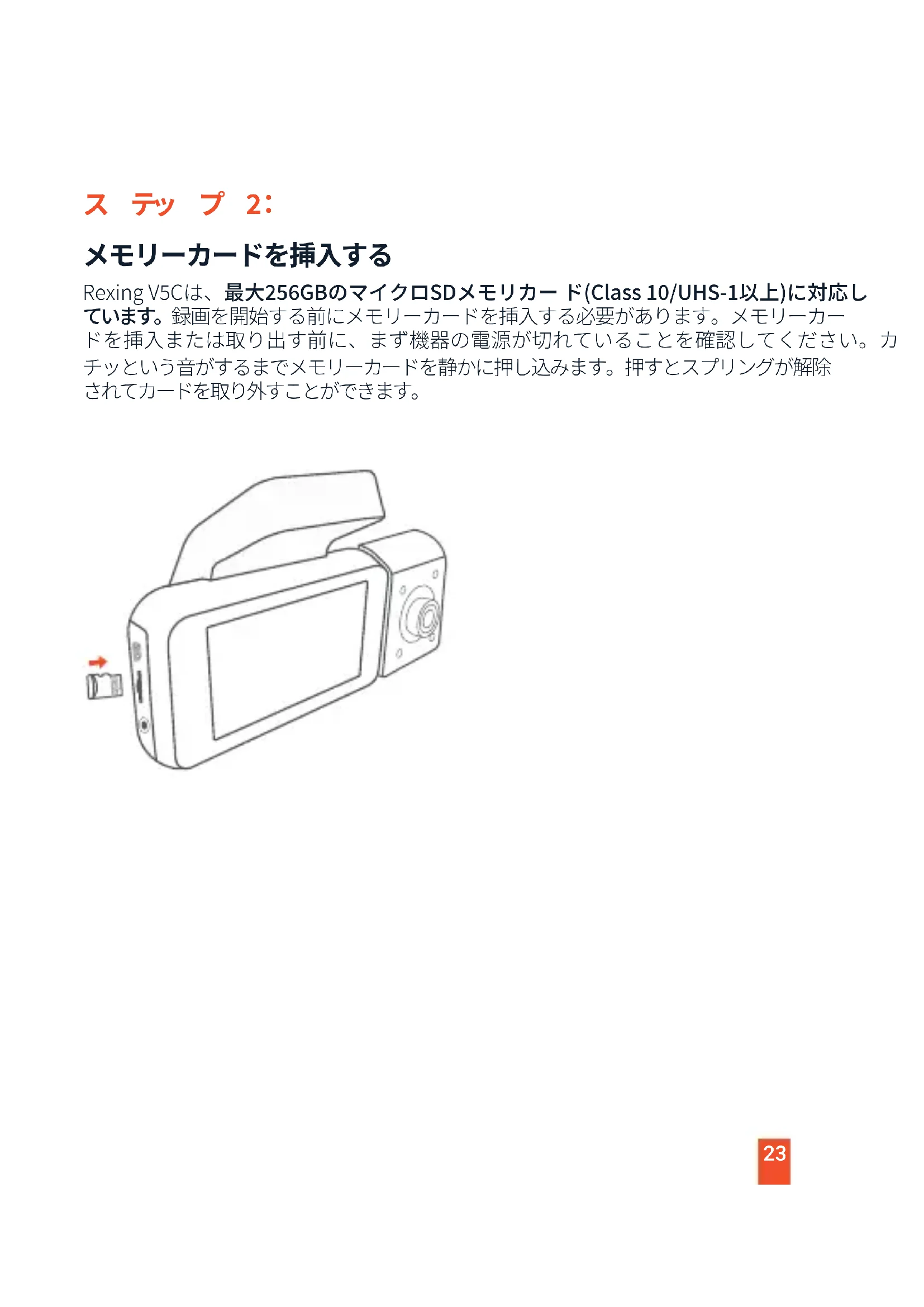
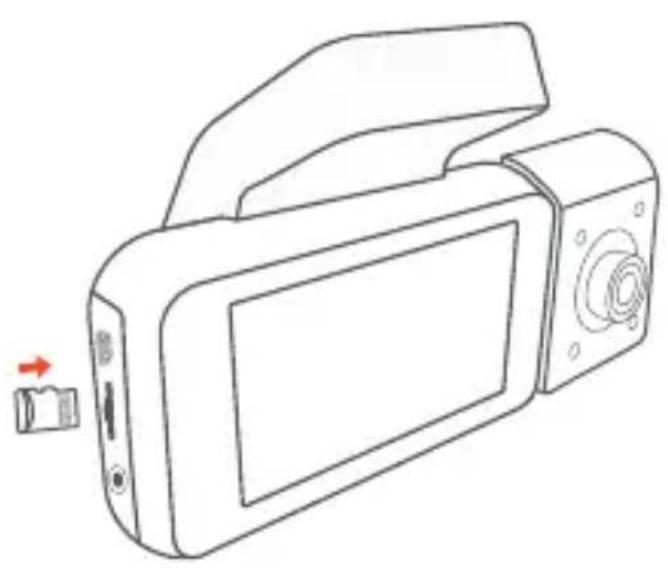
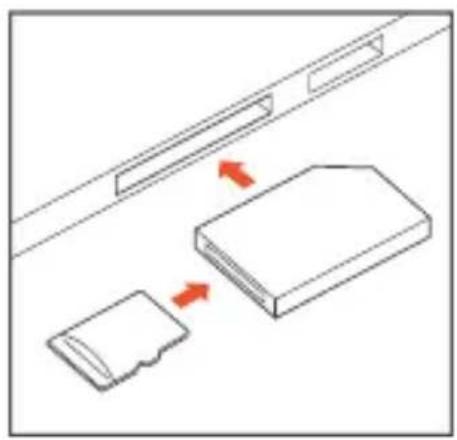
Rexing V5Cは、最大256GBのマイクロSDメモリカード(Class 10/UHS-1以上)に対応しています。録画を開始する前にメモリーカードを挿入する必要があります。メモリーカードを挿入または取り出す前に、まず機器の電源が切れていることを確認してください。カチッという音がするまでメモリーカードを静かに押し込みます。押すとスプリングが解除されてカードを取り外すことができます。
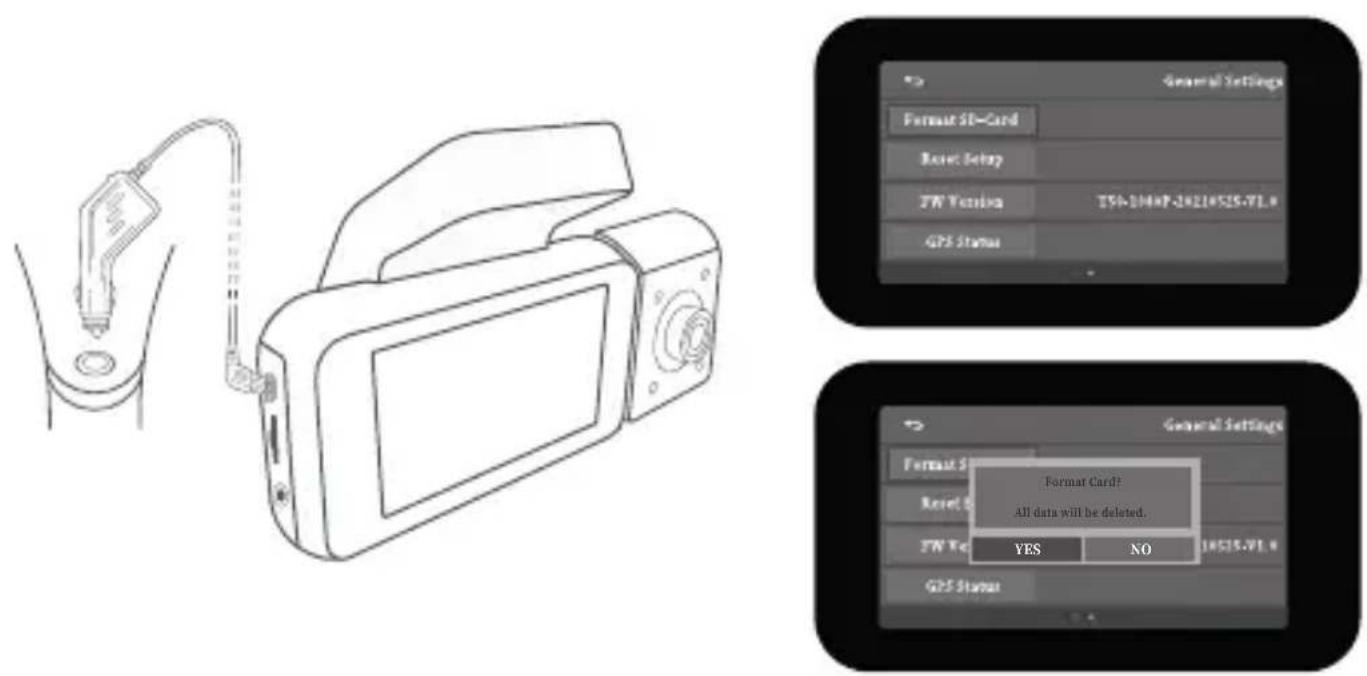
カメラの電源を入れて、メモリーカードを初期化する
充電器を車のシガーライターとカメラに接続して、カメラの電源を入れます。V5Cがメモリーカードに確実に記録するためには、新しいメモリーカードを使用する前に、初期化機能を使用してカメラ内でカードを初期化する必要があります。初期化する前に、必ずメモリーカードに保存されている重要なデータをバックアップしてください。
メモリーカードを初期化するためには、メモリーカードが挿入されていることを確認した後、電源を接続して、機器の電源を入れます。OKボタンを押して録画を停止します。次に、メニューボタンを2回押して、システム設定メニューに入ります。▼とボタン使用して、フォーマット設定に移動します。OKボタンを押して初期化を実行します。
電源を切ります。3秒後にカメラの電源が落ちます。カメラは次回電源を入れた時、自動的に録画が開始されます。
ステップ 4:
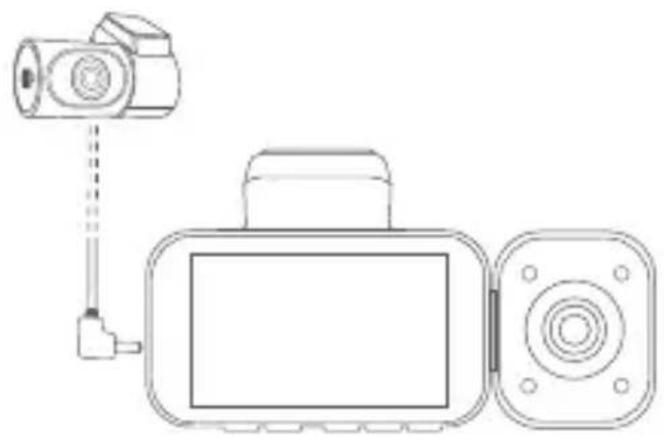
リアカメラを取り付ける
リアカム別途購入する必要があります。
下図のようにリアカメラを取り付けます。付属のリアカメラケーブル(製品に同梱されを使用して、リアカメラをフロントカメラに接続します。
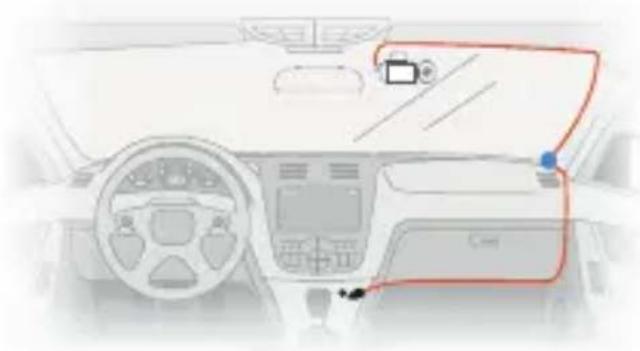
カメラをマウントに置き、電源ケーブルをフロントガラスの周りに丁寧に配線し、トリムのにしまい込みます。
車載充電器ケーブルを12V DC電源コンセントまたは車のシガーライターに差し込みます。車載充電器をカメラに接続します。電源を入れるとカメラは自動的に録画を開始します。
車載充電器ケーブルをドライブレコーダーに配線します
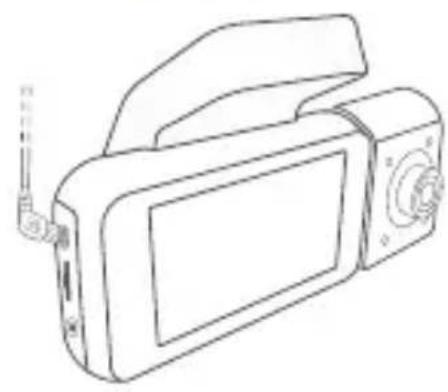
ミニUSBコネクタをライブレコーダーに差し込みます
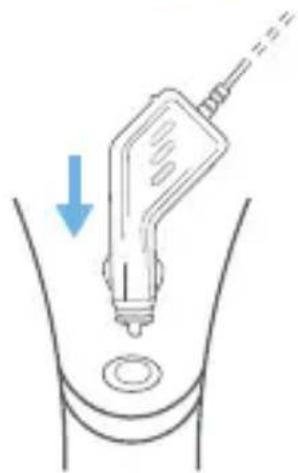
充電器を電源コンセントまたはシガーライターに差し込みます
機器が12V電源コンセントまたはシガーライターに差し込まれて、充電されると(すなわち、車のエンジンがかかった時)、自動的に電源が入ります。
機器の電源を手動で入れるためには、「ようこそ」の画面が表示されるまで電源ボタンを押し続けます。
電源が入ると、カメラは自動的に録画を開始します。
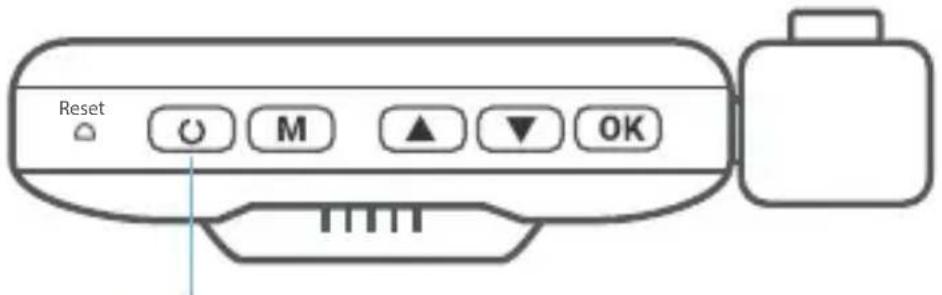
電源ボタンを長押しすると、機器の電源を手動で入れます。
メニューの設定
カメラの電源を入れます。カメラが録画中の場合、OKボタンを押して、録画を停止します。
MENUボタンを押しながら、希望のモードに切り替えます。メニューボタンを1回押して、モードの設定メニューに入ります。
メニューボタンを2回押して、システム設定(セットアップ)に入ります。
ビデオ録画
デバイスが充電されると、カメラは自動的に録画を開始します。録画中はLEDが点灯し、赤い点が点滅させます。OKボタンを押して録音を停止します。
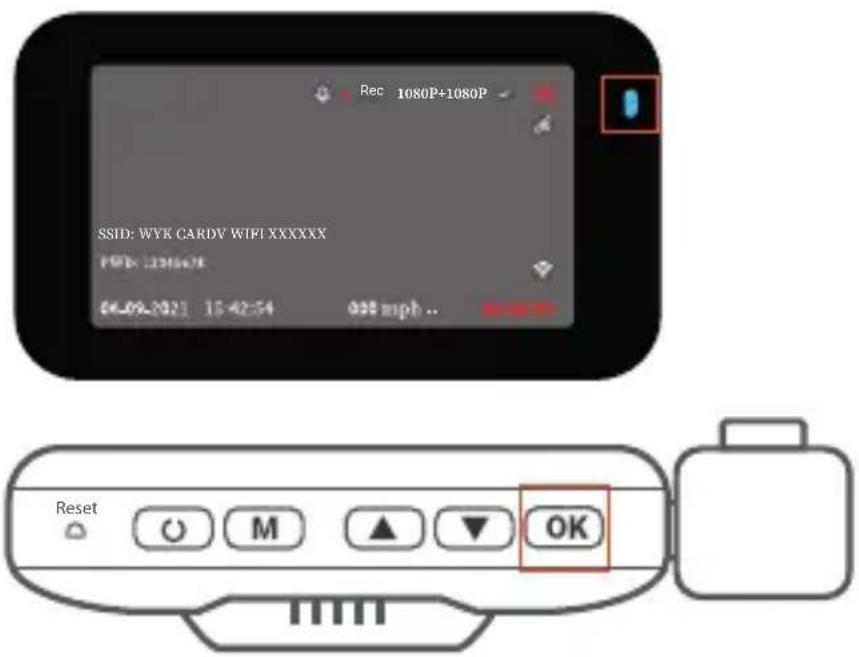
電源が入ると、カメラは自動的に録画を開始します
EMRモード
緊急録画モードを使用するにはボタンを長押しします。自動で保存およびロックされる20秒のビデオを手動で録画できます。メニュー/再生ボタンを押すと、EMR録画を確認できます。
ビデオの再生
録画したビデオは、デバイス上またはコンピューターで再生できます。デバイスでビ
デオを再生するためには、再生モードに切り替えます。ボタンと ボタンを
使用して、再生したいビデオに切り替えます。OKボタンを押して再生します。再生中
は、OK(一時停止)▲ (巻き戻し)および (早送り)ボタンを使用して、ビテの再生を操作します。
コンピューターでビデオを再生するには、SDカードアダプターを使用するか、またはUSBケーブルを使用して機器をコンピューターに直接接続します。
SDカードアダプターを使用してビデオを再生するためには、メモリーカードを取り出して、SDカードアダプターに挿入します。アダプターをコンピューターに接続します。
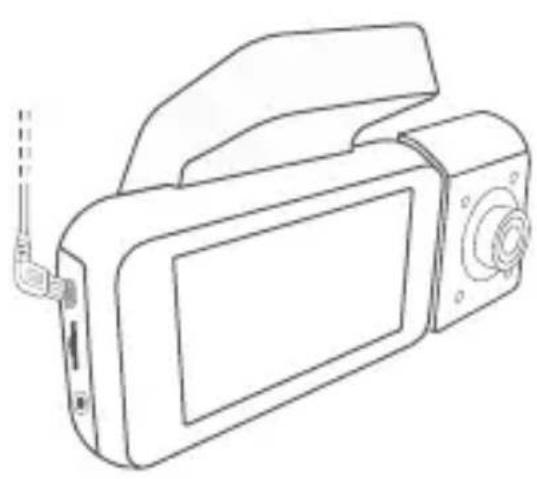
USBコネクタをコンピューターに接続します
USBケーブルを使用してビデオを再生するためには、USBケーブルをデバイスとコンピューターに接続します。デバイスに電源が入った後、OKボタンを押してマスストレージを選択します。
コンピューターで、デバイスドライブに移動します。ビデオは\CARDV \ MOVIEに保存されています。再生するビデオを選択します。
Wi-Fi 接続

App Store/Google Play ストアから「Rexing Connect」アプリをダウンロードします。
- アプリにアクセスして終了するには、[OK]ボタンを押し続けます
- スマートフォンでWi-Fi設定を開き、リストから「SSID」を見つけ、タップして接続します。(デフォルトのパスワード:12345678)
- Rexing Connectアプリを開き、「接続」をタップしてリアルタイムビデオストリーミングページに入ります。
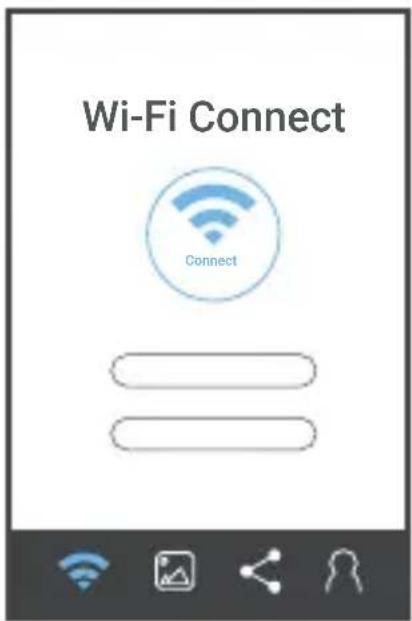
- Wi-Fiに接続されたら、ドライブレコーダー画面がカメラ表示に切り替わり、「Wi-Fi接続」メッセージが表示されます。Rexing Connectアプリを使用すると、ドライブレコーダー画面のライブプレビューを表示したり、録画を開始/停止したりすることができま。モバイル機器を使って、録画を表示したり、保存することができます。
接続されたら、ドライブレコーダー画面がカメラ表示に切り替わり、「Wi-Fi接続」のメッセージが表示されます。Rexing Connectアプリを使用すると、ドライブレコーダー画面のライブプレビューを表示したり、録画を開始/停止したりすることができます。モバイス機器を使って、録画を確認したり、保存することができます。
GPS口ガー
GPSビデオプレーヤーを使用して録画を再生しながら、これらの情報にアクセスすることができます(WindowsおよびMacの場合、rexingusa.comで入手可能)。
ドライブレコーダーは、電源に接続されるとGPS信号を自動的に検索します。メニューボタンを2回押して、システム設定に移動します。GPS速度単位の設定に切り替えて、希望の速度単位を選択します。
GPS信号が検出されると、画面アイコンが、以下のアイコンのように赤から緑色に変わります。
0.00km/h GPS機能がアクティブ
0.00km/h GPS信号(未接続)
駐車監視
ドライブレコーダーをスマート直接配線コード (別途購入する必要があります) に接続して、駐車監視機能を有効にします。support.rexingusa.com にアクセスして、配線方法のビデオをご覧ください。
写真を撮る
写真を撮るためには、ビデオ録画を停止し、写真モードに切り替えます。
OKボタンを押して写真を撮ります。
写真を表示するためには、ビデオ録画を停止し、再生モードに切り替えます。
ボタンとボタンを押して、写真に切り替えます。
写真を削除するためには、ビデオ録画を停止して再生モードに切り替え、削除したいビデオと写真に切り替えます。
メニューを押して、削除オプションを表示します。
OKボタンを押して、「現在選択しているものを削除」または「全て削除」を選択します。
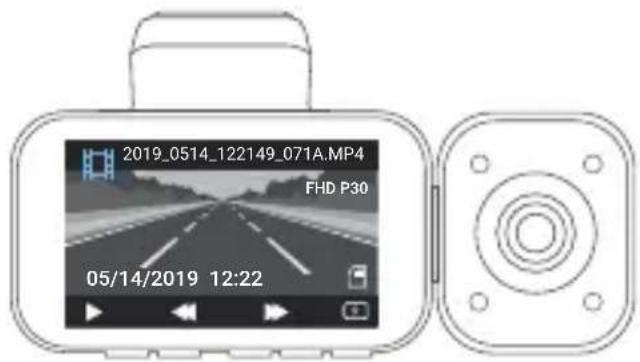
再生モードに切り替えて、表示する写真を選択します
V5C ドライブレコーダーは、12か月間の保証付きです。オフィシャルサイト (https://www.rexingusa.com/support/registration)で製品をご登録いただくと保証を18か月間に延長できます。
サポート
製品に関する質問は、jpcare@rexingusa.comまでご連絡ください。通常、24時間以内に返答いたします。
お客様のご意見を大切にします
Rexingは製品・サービス・ユーザー体験の改善に努めております。改善のためのご意見、ご提案をお待ちしております。
今後とも、Rexingをどうぞよろしくお願いいたします。
1. Aperçu
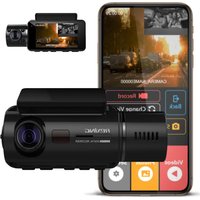
ブランド : Rexing
モデル : V5C
カテゴリ : ドライブレコーダー