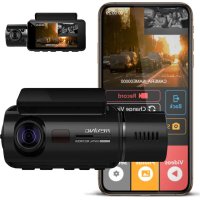
V3 Basic - ドライブレコーダー Rexing - 無料のユーザーマニュアル
デバイスのマニュアルを無料で見つける V3 Basic Rexing PDF形式.



| 製品タイプ | ドライブレコーダー (ダッシュカム) |
| ブランド | Rexing |
| モデル | V3 Basic |
| 電源 | シガーソケット経由12V DC (充電器付属) |
| 動画解像度 | フルHD (1080p) |
| 視野角 | 170° (推定) |
| 暗視機能 | 4つの赤外線LED |
| ディスプレイ | 内蔵 (サイズ未公表) |
| ストレージ | Micro SDカード (クラス10/UHS-1、最大256GB) |
| 接続性 | 内蔵Wi-Fi (Rexing Connectアプリ) |
| GPS | 外部オプション (別売) |
| Gセンサー | 内蔵 |
| ループ録画 | あり |
| 主な機能 | 動画録画、写真、再生、緊急ロック、Wi-Fi、GPS |
| お手入れと清掃 | 柔らかい乾いた布で拭く。研磨剤は避ける。 |
| 安全上の注意 | 高速メモリーカードを使用。定期的にカードをフォーマット。 |
| 付属品 | 3M粘着マウント、USBケーブル、シガーソケット充電器、ケーブル管理ツール |
| 修理可能性 | 未指定;Rexingサポートにお問い合わせください |
| 一般情報 | Rexing V3 Basic。取扱説明書は複数言語で提供。 |
よくある質問 - V3 Basic Rexing
ユーザーの質問 V3 Basic Rexing
0 質問 この機器について。知っているものに答えるか、ご自身の質問をしてください。
この機器について新しい質問をする
デバイスの取扱説明書をダウンロード ドライブレコーダー 無料でPDF形式で!マニュアルを見つける V3 Basic - Rexing 電子デバイスをもとに戻しましょう。このページにはデバイスの使用に必要なすべての書類が掲載されています。 V3 Basic ブランド Rexing.
使用説明書 V3 Basic Rexing
JP V3 Basic クイックスタートガイド
REXINGをお選びいただきありがとうございます! 私たちはお客様が私たちと同じくらいこの新製品を気に入っていただくことを願っています。サポートが必要な場合、または製品を改善するための提案がある場合は、ご連絡ください。jpcare@rexingusa.comに電子メールを送ることができます。当社のサポートチームは、できるだけ早くお客様からのお問い合わせにお答えいたします。
常にREXINGでサプライズを。こちらから最新情報をチェックしてください。
- V3 Basicクイックスタートガイド
- 安全ガイド
- USBケーブル
- 3Mテープマウント
- ケーブル接着スペーサー
- ケーブルガイドツール
- Rexing ドライブレコーダー V3 Basic
- 車載シガーライター用コネクター(12フィート)
3. カメラの概要
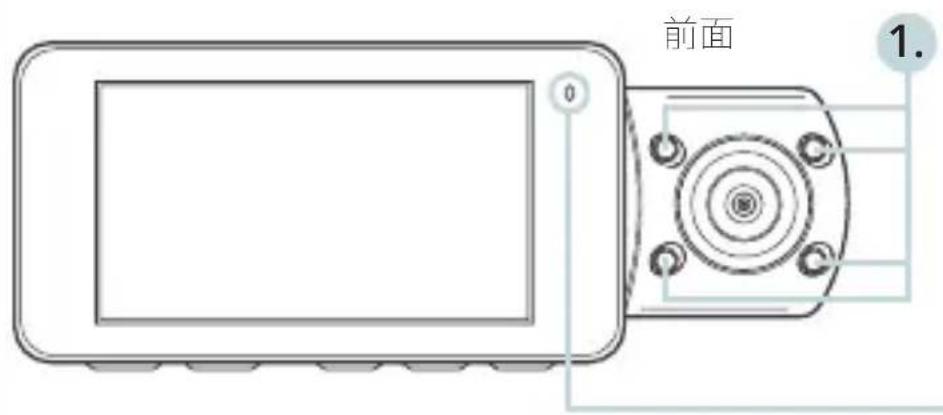
LEDが赤く点滅しているときはカメラが録画中です。LEDが赤色に点灯している場合、機器は充電中または電源がオンになっています。
2.4.5.3.6.
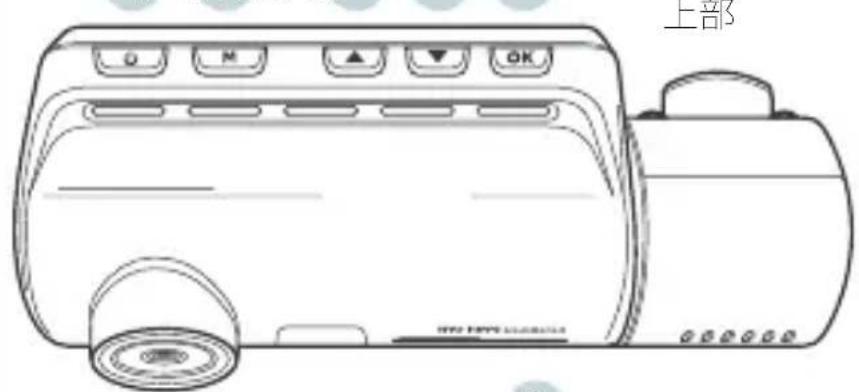
上部

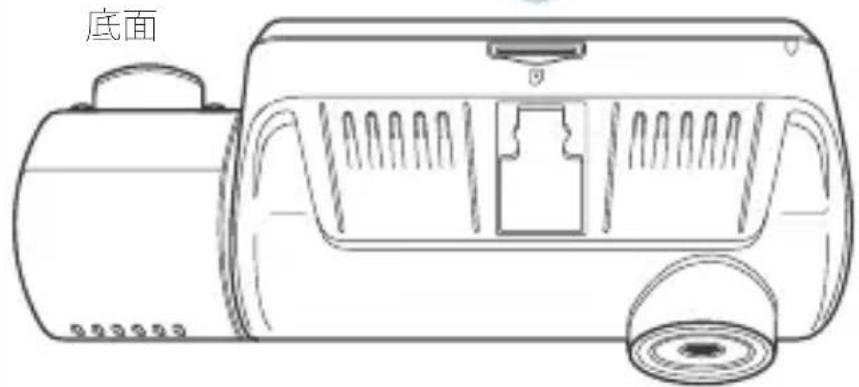
1.4 赤外線ライト
2. 電源ボタン/画面切替え ボタン
3. メニューボタン/モードボタン
4. アップナビゲーションボタン/フロントとリアの切替ボタン
5. ダウンナビゲーションボタン/マイクボタン
6. OK(確認)ボタン/緊急ロックボタン/録画ボタン
7. マイクロSDカードスロット
8. 電源/USB充電ポート
9. リセットボタン
10. リアカメラポート (現在はサポートされていません)
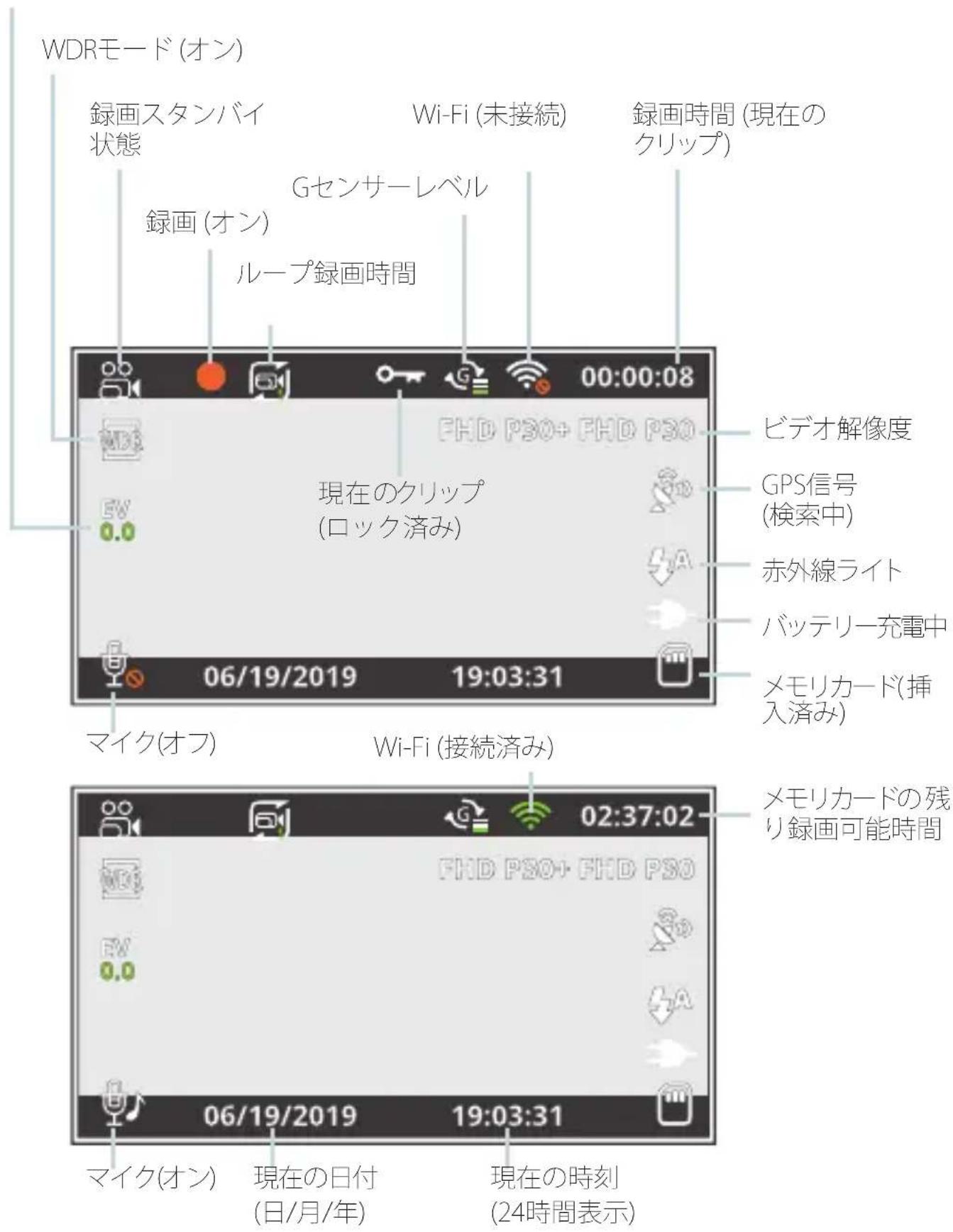
画 面アイコン
露出值
3. 取り付け方法
Step 1:
ドライブレコーダーの取り付け
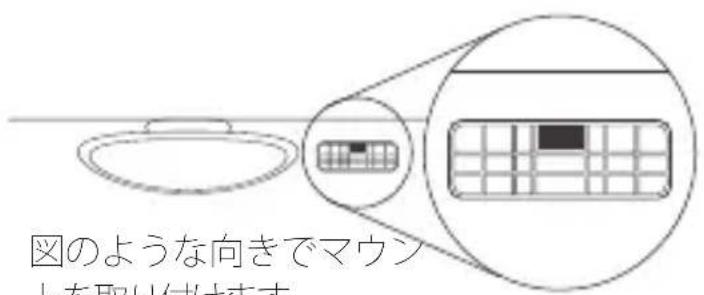
3Mテープをマウントに取り付け、車両のルーフとフードラインに水平にして、正しい方向で取り付けます。
フロントガラスにしっかりと取り付けます。取り付けてから少なくとも20分間待ってから、カメラを取り付けます。
上の図に示す向きで、マウントを取り付けます。
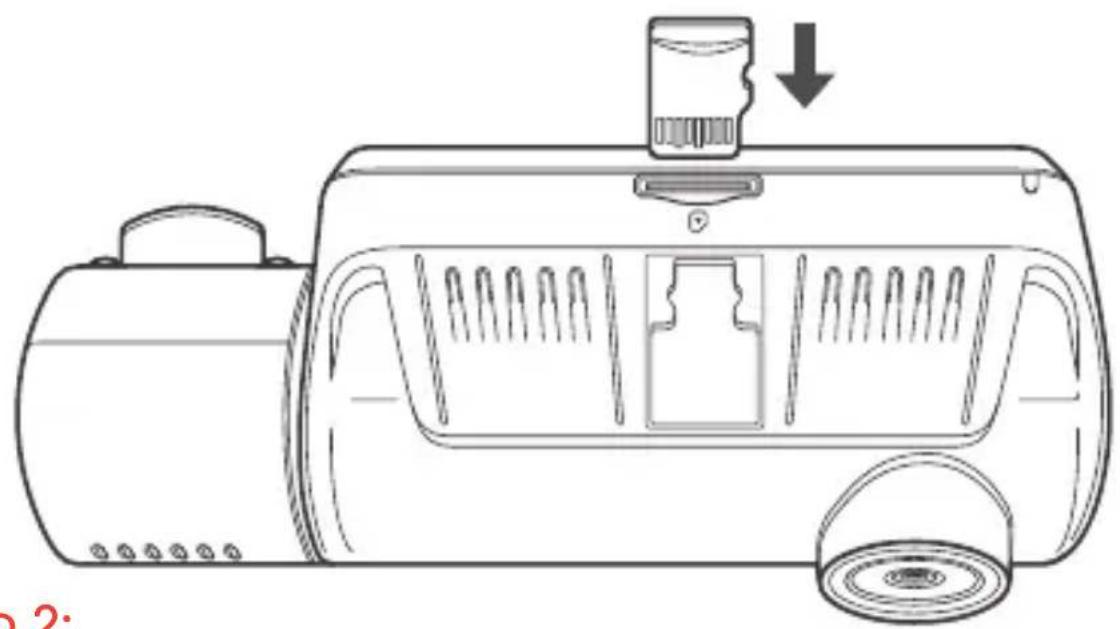
Rexing ドライブレコーダー V3 Basic は最大256GBのマイクロSDメモリカードに対応しています。録画を開始する前に、メモリカードを挿入する必要があります。メモリカードを挿入または取り外す場合は、事前にデバイスの電源が切れていることを確認してください。カチッという音が聞こえるまでメモリーカードをゆっくりと押し込んでください。メモリーカードをもう一度押し込むと、バネでカードが押し出されます。
Step 3: カメラの電源を入れ、メモリカードをフォーマットする
カメラの充電器を車両のシガレットライターに接続して、カメラの電源を入れます。RexingドライブレコーダーV3 Basicがメモリカードを認識しており、エラーなしで記録できることを確認します。新しいメモリカードの使用を開始する前に、フォーマット機能を使用してカメラ内のカードをフォーマットする必要があります。フォーマットする前に、メモリカードに保存されている重要なデータを必ずバックアップしておいてください。
メモリカードをフォーマットするには、メモリカードが挿入されていることを確認してから、電源に接続して機器の電源を入れます。録画を停止するには、[OK] をクリックしてください。次に、[MENU] ボタンを 2 回押して、システムセットアップメニューに入ります。
![Setup Language Frequency Screen Save Format 2/3 メニューボタンを2 回押す All date will be deleted Cancel OK [OK]ボタンを押し て、カードをフォー マットします](/content/2026/03/522218/images/b73c2740502ad190469ec9fbca23c24e374408e0101eee1f4da14f45a54b23a6.jpg)
[UP] および [DOWN] ナビゲーションボタンを使用して、[Format] メニューに移動します。[OK] ボタンを押してフォーマットを実行します。
これで、カメラの電源を切ることができます。カメラは3秒後にシャットダウンします。カメラは、次回電源がオンになると自動的に録画を開始します。
Step 4: フロントガラスへのカメラの取り付け
カメラをマウントに取り付け、電源ケーブルをフロントウィンドウの周囲に沿って慎重に配線し、トリムの下にしまい込みます。
車載充電器のケーブルを12V DC電源コンセントまたは車のシガーライターに差し込みます。
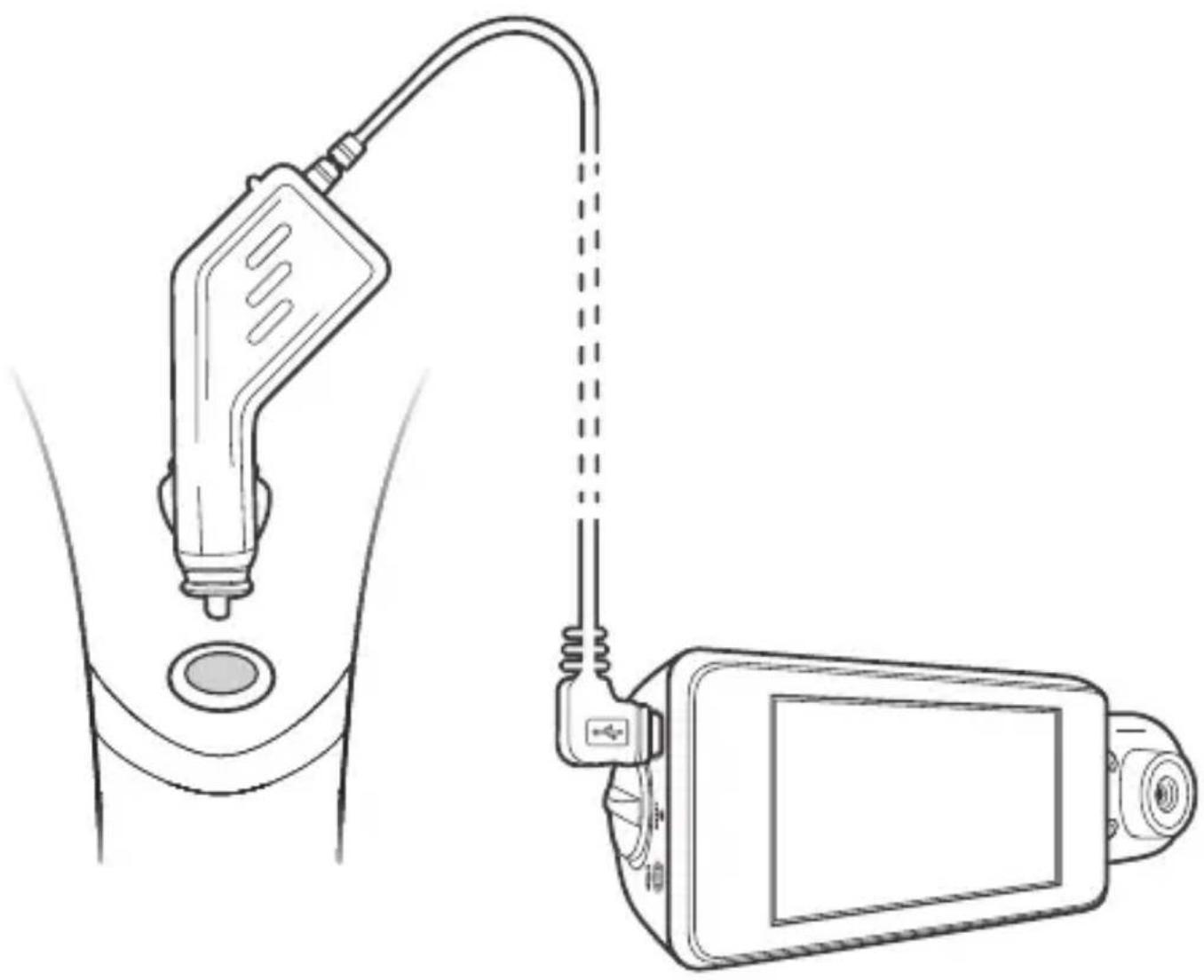
車載充電器をカメラに接続します。電源が入ると、カメラは録画を自動的に開始します。
電源ケーブルをドライブレ コーダーに接続します
ドライブレコーダーの ミニUSBコネクターに 接続します
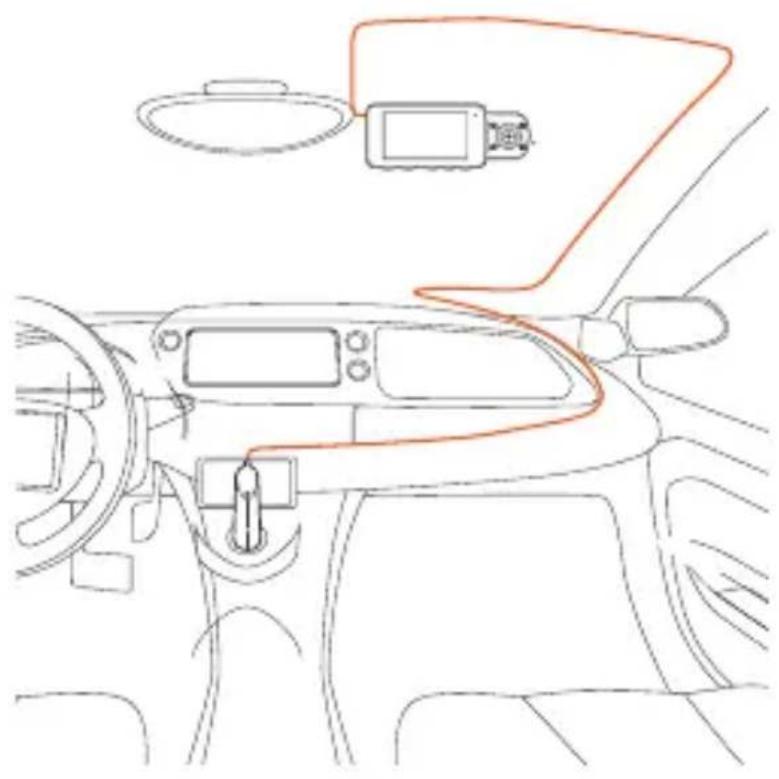
車両の電源コネクター またはシガーライ ターに車載充電器を接 続します
4. 基本操作
機器の電源
機器は12Vアクセサリソケットまたはシガーライターに接続されると、電源が自動的にオンになります。(つまり、車両が起動すると電源がオンになります。)
機器の電源を手動でオンにするには、ようこその画面が表示されるまで電源ボタンを押したままにします。
電源が入ると、カメラは自動的に録画を開始します。
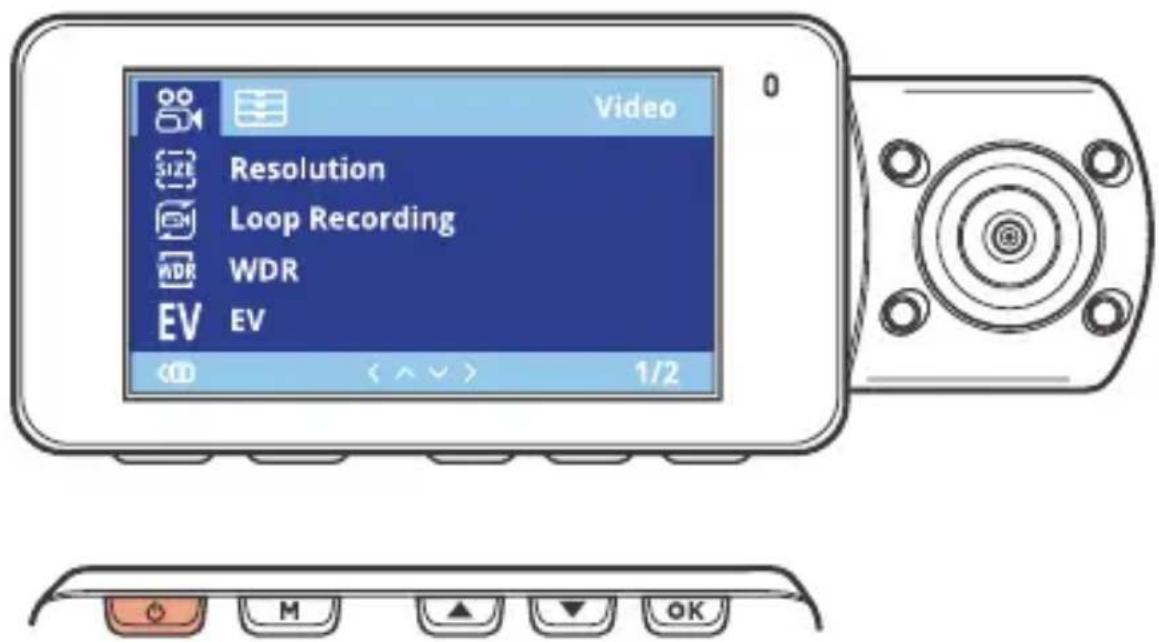
電源ボタンを押したままにすると、機器の電源を手動でオンにできます。
メニューの設定
カメラの電源を入れますカメラが録画中の場合は、[OK]ボタンを押して録画を停止します。
[MENU] ボタンを押したまま、目的のモードに切り替えます。
[MENU]ボタンを1回押すと、モードの設定メニューに入ります。
[MENU]ボタンを2回押すと、システムの設定メニューに入ります。
ビデオ録画
機器が電源に接続されると、カメラは自動的に録画を開始します。録画時にはLEDライトと赤いアイコンが点滅します。[OK]ボタンを押すと録画を停止します。
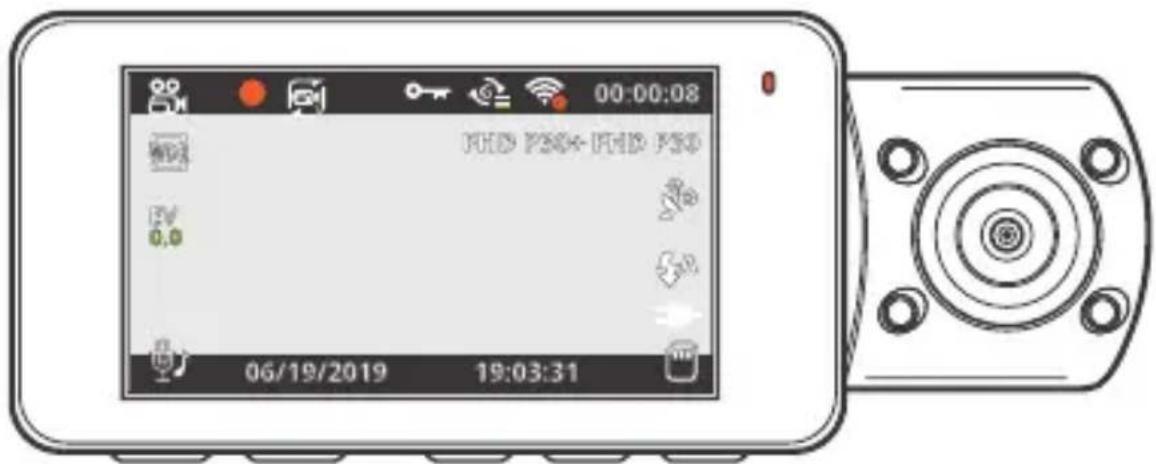
ビデオ再生
ビデオの再生は、機器またはコンピュータ上で行うことができます。
機器でビデオを再生するには、再生モードに切り替えます。再生したいビデオを選択するには、[UP]および[DOWN]ナビゲーションボタンを使用します。[OK]ボタンを押すとビデオが再生されます。
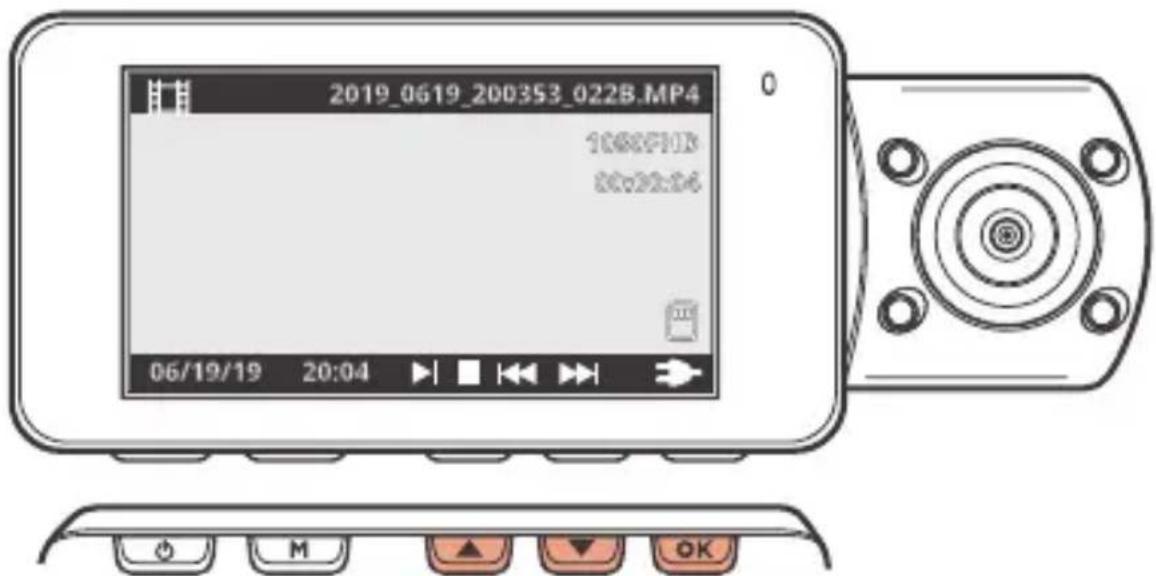
ビデオの再生中は、[OK] (一時停止)、[UP] (巻き戻し)、および [DOWN] (早送り)ボタンを使用して、ビデオの再生をコントロールできます。
コンピュータでビデオを再生するには、SDカードアダプタを使用するか、USBケーブルを使用して機器をコンピュータに直接接続してください。
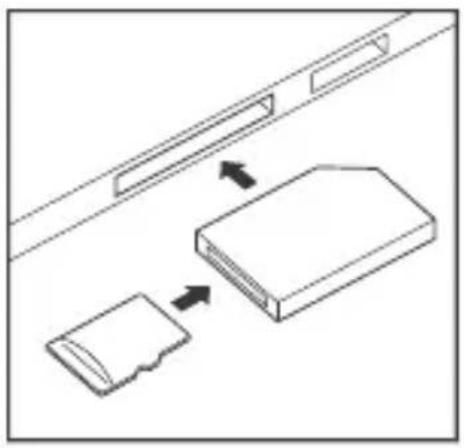
SDカードアダプタを使用してビデオを再生するには、メモリカードを取り外し、SDカードアダプタに挿入します。それからSDカードアダプタをコンピュータに挿入してください。
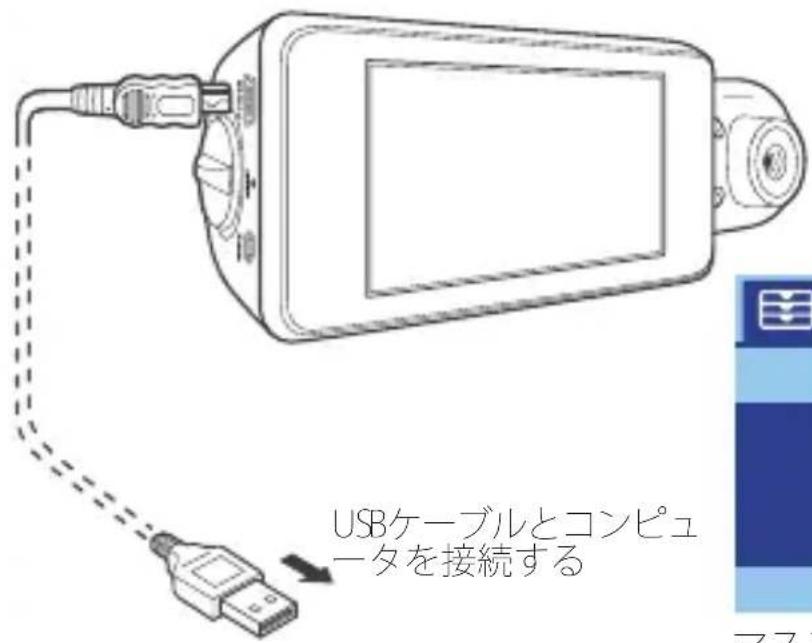
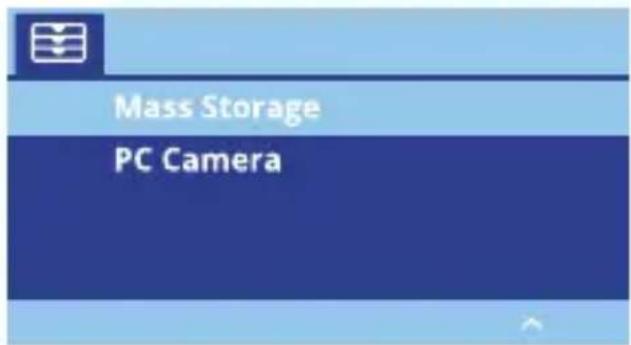
USBケーブルを使用してビデオを再生するには、機器とコンピュータをUSBケーブルで接続してください。デバイスの電源を入れた後、[OK]ボタンを押してマストレージを選択します。
コンピューターで、機器のドライブに移動します。ビデオは次の場所に保存されます: \CARD\MOVIE。ロックされたビデオは次の場所に保存されます: \Card\MOVIE\RO。
再生するビデオを選択します。
AppStoreまたはGoogle Playストアから「Rexing Connect」アプリをダウンロードしてください。
- Wi-Fi 機能にアクセスまたは終了するには、[UP] ナビゲーションボタンを押したままにします。
- お使いのスマートフォンのWi-Fi設定を開き、リストから「SSID」を見つけ、タップして接続します。(デフォルトのパスワード: 12345678)
-
Rexing Connectアプリを開き、「Connect」をタップしてリアルタイムビデオストリーミング画面を表示させます。
-
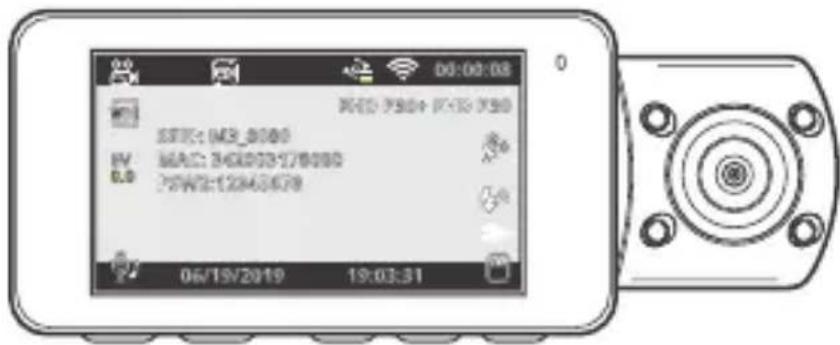

- 接続すると、ドライブレコーダー画面がカメラビューに切り替わって、「Wi-Fi接続済み」メッセージが表示されます。Rexing Connectアプリを使用すると、ドライブレコーダー画面のライブプレビューを表示したり、録画を開始/停止したり、モバイルデバイスで録画を表示および保存したりできます。
Wi-Fi接続機能に関する詳細については、次のページをご覧ください。www.rexingusa.com/wifi-connect/.
GPSロガー(別で購入する必要があります)
カメラに接続すると、運転中の車両の速度と位置が記録されます。
GPS Video Playerを使用して録画を再生しながらこれらの情報にアクセスできます。(Windows と Mac の場合は、rexingusa.comで入手できます)。
ドライブレコーダーは、電源に接続されると自動的にGPS信号を検索します。MENUボタンを1回押して、[システム設定]に移動します。GPS設定を切り替え、希望の速度単位を選択します。
GPS信号が見つかると、画面アイコンは、以下の図のアイコンのように、未接続の状態からアクティブに変わります。

写真を撮るには、ビデオ録画を停止し、写真モードに切り替えます。
[OK] ボタンを押して写真を撮ります。
写真を表示するには、ビデオ録画を停止し、再生モードに切り替えます。
[UP] および [DOWN] ナビゲーションボタンを押して、写真を切り替えます。
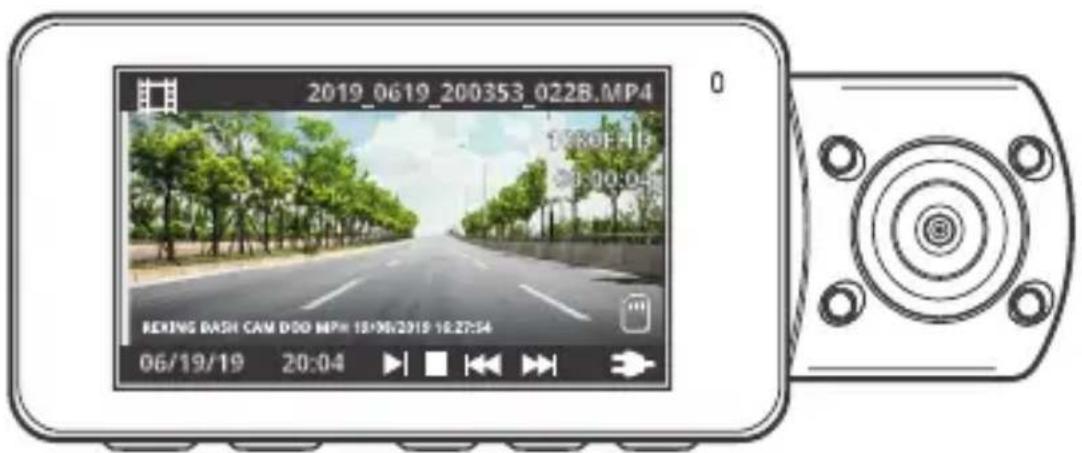
写真を削除するには、ビデオ録画を停止して再生モードに切り替え、 削除したい写真またはビデオに切り替えます。
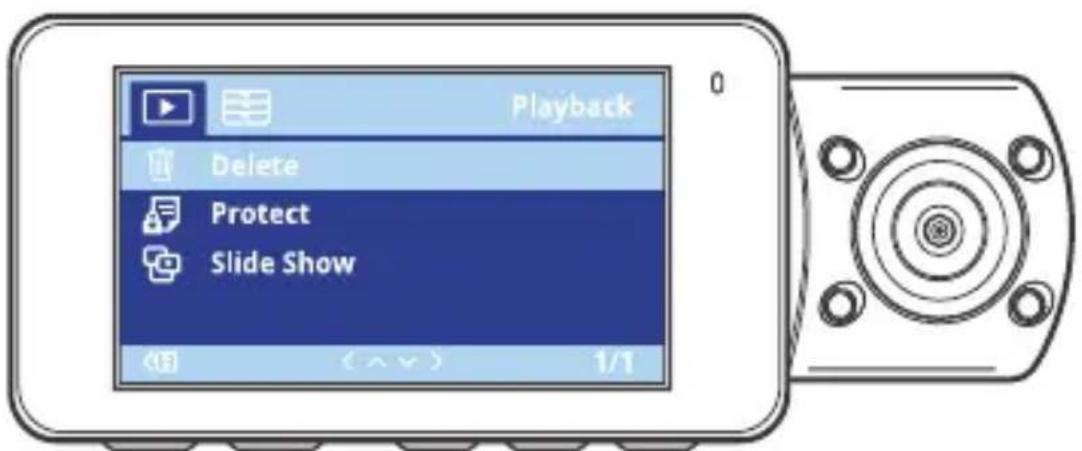
MENUを1回押し、[削除]オプションを表示します。
[OK]ボタンを押して、[Delete Current (現在表示している写真/ビデオを削除)] または [Delete All (すべて削除)] を選択します。
1. Aperçu
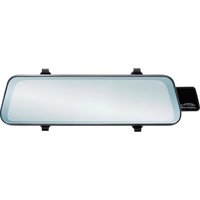
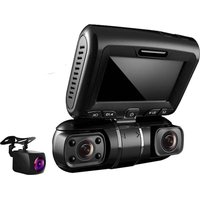
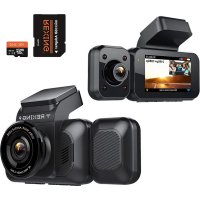
ブランド : Rexing
モデル : V3 Basic
カテゴリ : ドライブレコーダー