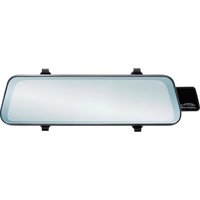
M1 - ドライブレコーダー Rexing - 無料のユーザーマニュアル
デバイスのマニュアルを無料で見つける M1 Rexing PDF形式.


| 製品タイプ | ドライブレコーダー |
| ブランド | Rexing |
| モデル | M1 |
| 電源 | 12V DC、シガーライター充電器(12フィートケーブル付属) |
| リアカメラ | 防水HD、18フィート延長ケーブル付属 |
| 画面タイプ | タッチスクリーン |
| ストレージ | microSDカード(Class10/UHS-1以上)、最大256GB |
| 主な機能 | 前方・後方映像録画、再生・削除、写真撮影、バック時自動切替(配線あり) |
| 取付方法 | バックミラーへのストラップ固定 |
| お手入れと清掃 | 柔らかい乾いた布で拭いてください。溶剤は使用しないでください。 |
| 安全 | 付属のアダプターのみ使用し、本体を開けないでください。 |
| 交換部品と修理 | Rexingカスタマーサービスまでメールでお問い合わせください:care@rexingusa.com |
| 一般情報 | メーカー保証、メールサポート |
| 付属品 | 車載充電器、ケーブル管理ツール、クイックスタートガイド、安全ガイド |
よくある質問 - M1 Rexing
ユーザーの質問 M1 Rexing
0 質問 この機器について。知っているものに答えるか、ご自身の質問をしてください。
この機器について新しい質問をする
デバイスの取扱説明書をダウンロード ドライブレコーダー 無料でPDF形式で!マニュアルを見つける M1 - Rexing 電子デバイスをもとに戻しましょう。このページにはデバイスの使用に必要なすべての書類が掲載されています。 M1 ブランド Rexing.
使用説明書 M1 Rexing
REXINGをお選びいただきありがとうございます!私たちはお客様が私たちと同じくらいこの新製品を気に入っていただくことを願っています。サポートが必要な場合、または製品を改善するための提案がある場合は、ご連絡ください。jpcare@rexingusa.comに電子メールを送ることができます。
当社のサポートチームは、できるだけ早くお客様からのお問い合わせにお答えいたします。
Rexingでいつも驚きを。こちらから最新情報をチェックしてください。
- Rexing ドライブレコーダー M1
- ウォ ータープルーフHDリアカメラ
- リアカメラ延長ケーブル (18フィート)
- 車載充電器 (12フィート)
- ケーブルガイドツール
- M1クイックスタートガイド
- 安全ガイド
3. カメラの概要
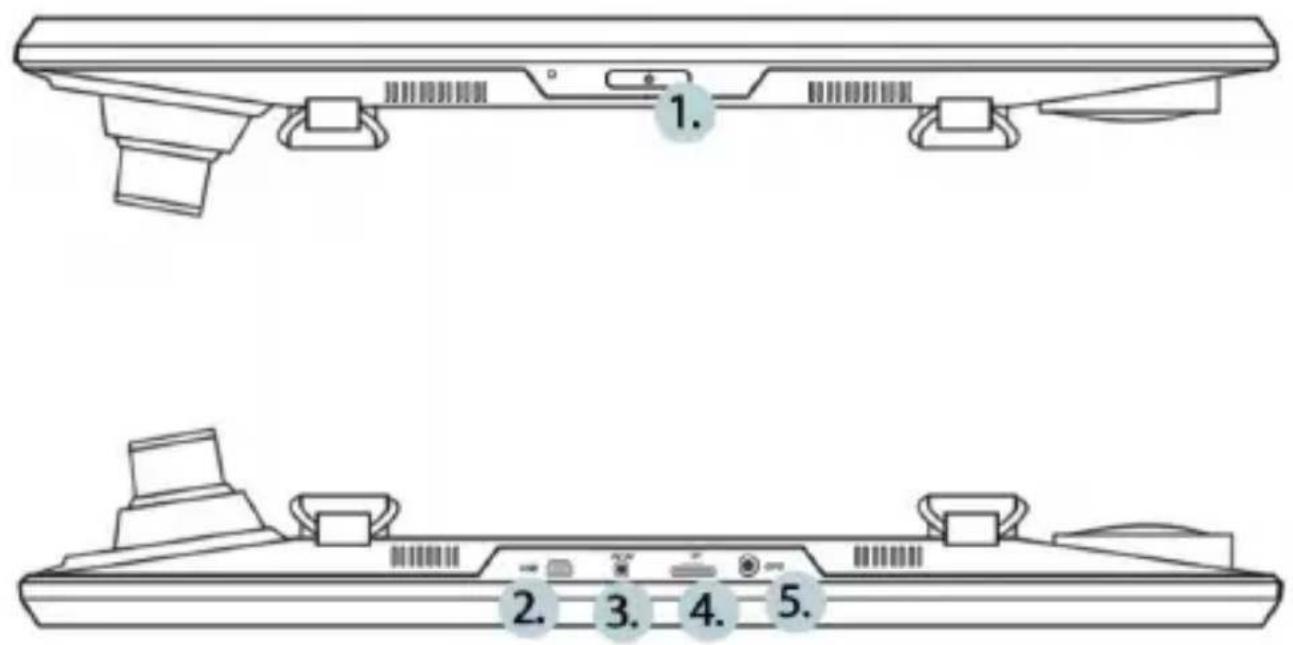
- 電源ボタン/画面切替ボタン
- USB充電端子
- リアカメラ端子
- マイクロSD(TF)カードスロット
- GPSロガー端子 (M1ではサポートされていません)
画 面アイコン
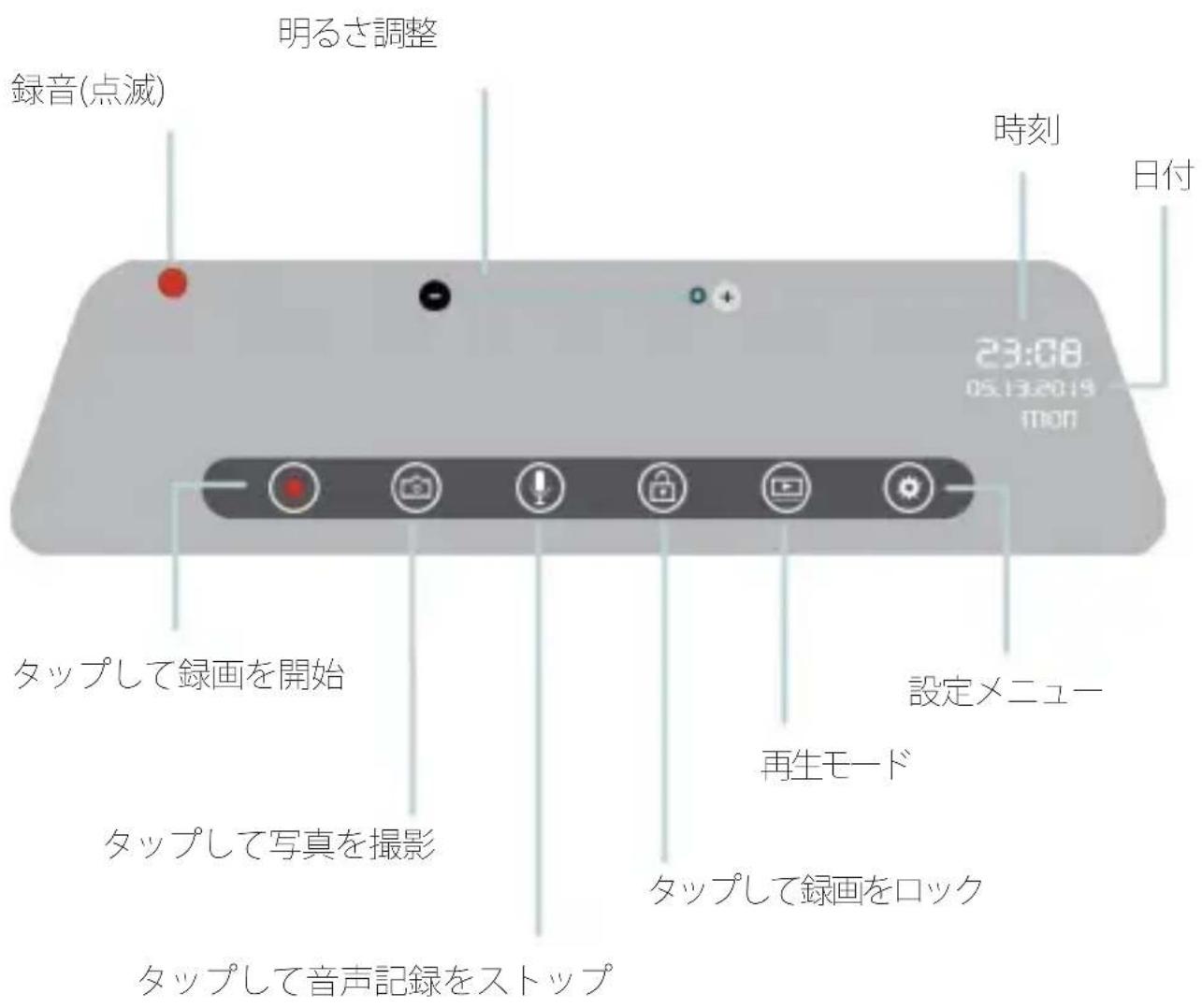
* タチスクリーン上で左/右にスワイプすると、フロント/リアビューの切り替えができます。
*タッチスクリーン上で上/下にスワイプすると、ビューアングルを調整できます。
4. 取り付け方法
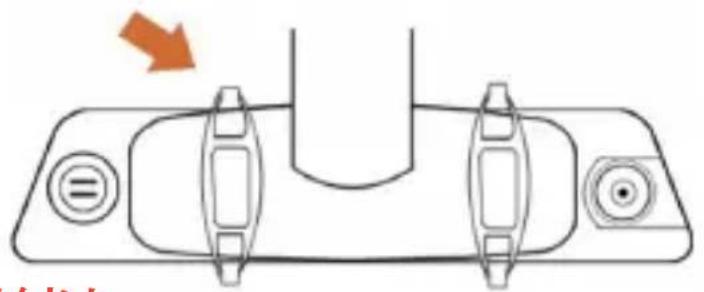
フロントカメラの背面にあるストラップを外し、バックミラーの周りに巻き付けます。
ストラップをカメラ背面のフックに接続して、カメラをバックミラーに固定します。
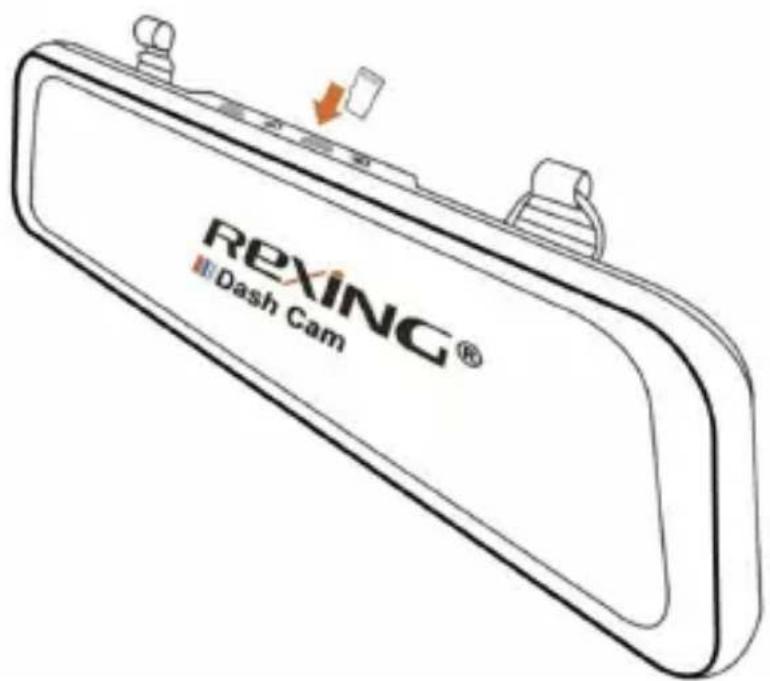
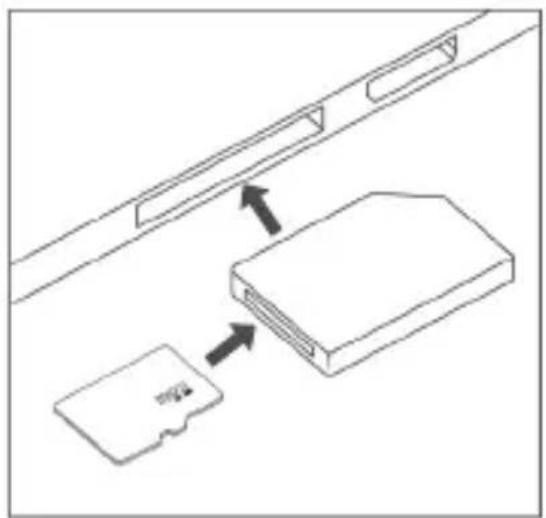
Rexing ドライブレコーダー M1は最大256GBのマイクロSDメモリカードに対応しています。録画を開始する前に、メモリカードを挿入する必要があります。メモリカードを挿入または取り外す場合は、事前にデバイスの電源が切れていることを確認してください。カチッという音が聞こえるまでメモリーカードをゆっくりと押し込んでください。メモリーカードをもう一度押し込むと、バネでカードが押し出されます。
Step 3:
カメラの電源を入れ、メモリカードを初期化する
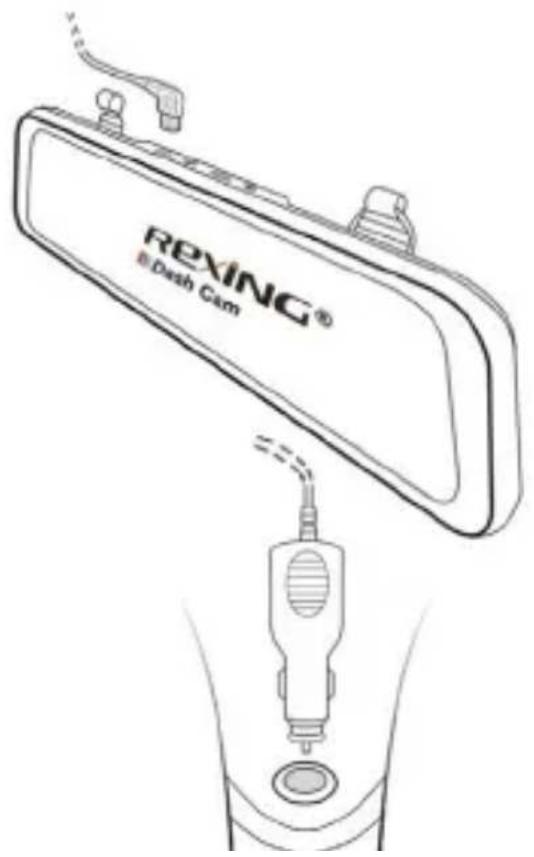
車載充電器を車両のシガートライターに接続してカメラに電源を供給します。Rexing ドライブレコーダー M1がメモリカードを認識しており、エラーなしで記録できることを確認します。新しいメモリカードの使用を開始する前に、フォーマット機能を使用してカメラ内のカードをフォーマットする必要があります。フォーマットする前に、メモリカードに保存されている重要なデータを必ずバックアップしておいてください。
メモリカードをフォーマットするには、メモリカードが挿入されていることを確認してから、電源に接続して機器の電源を入れます。電源を入れた後、録画ボタンをタップして録画を停止します。次に、[Settings] ボタンをタップして、設定メニューを表示します。
矢印キーを使用して [Format] メニューに移動します。このオプションを強調表示して選択したら、[Yes] をタップして続行します。確認を求めるメッセージが表示されるので、[OK] をタップしてフォーマットを実行します。
これで、カメラの電源を切ることができます。カメラは3秒後にシャットダウンします。カメラは、次回電源がオンになると自動的に録画を開始します。
[Yes] ボタンを押して、カードのフォーマットを実行します
Step 4:
後方のテールライトに赤いケーブルを接続する
リアカメラによるバックビューへの自動切替機能を使用するために、車両の後方テールライトにリアカメラの赤いケーブルを接続します。
車両をバックさせると、ドライブレコーダーは自動的にリアカメラのバックビューに切り替わります。
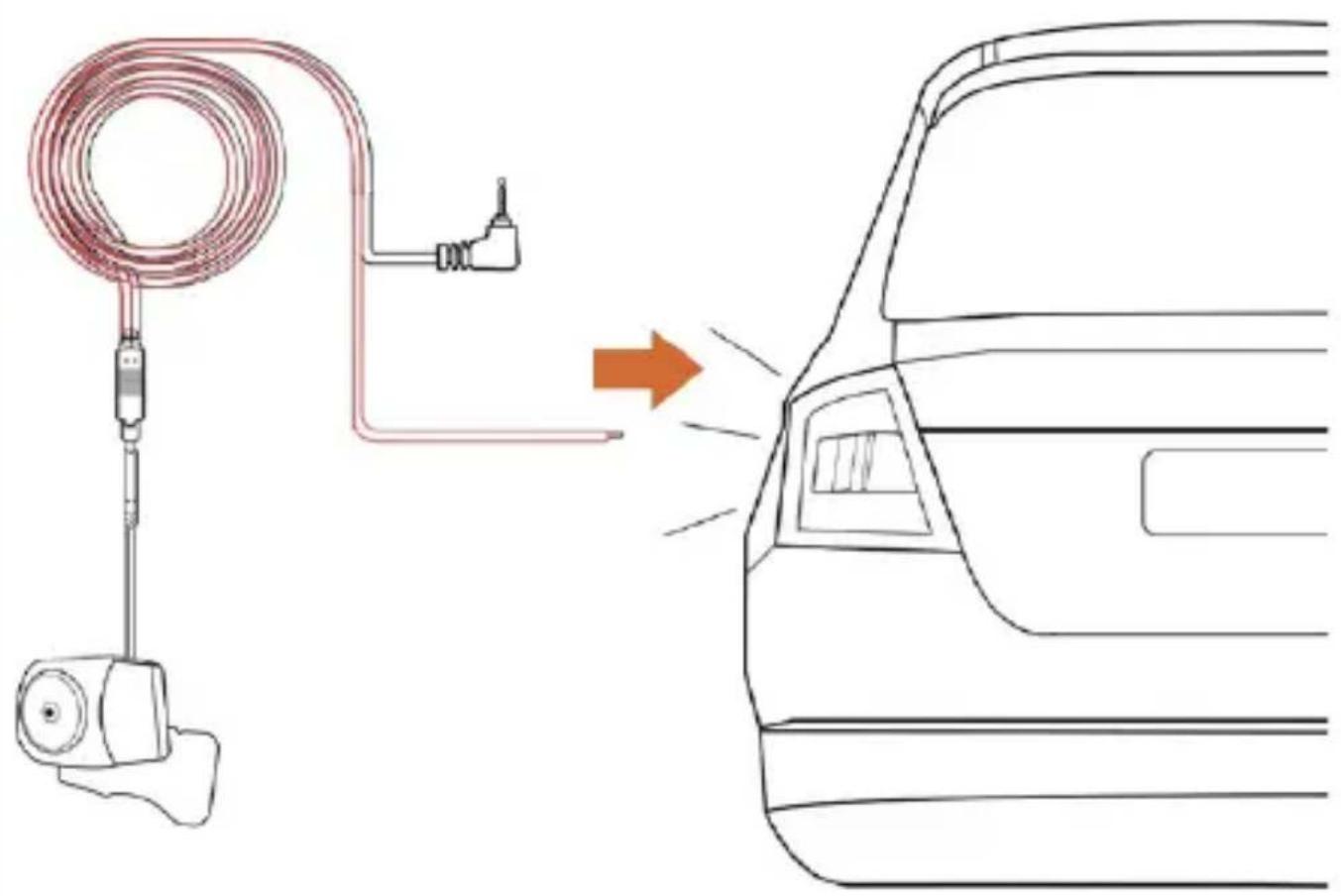
図のようにリアカメラを取り付けます。リアカメラ拡張ケーブルを使用して、ウォータープルーフリアカメラをフロントカメラに接続します。
リアカメラの取り付け
リアカメラをドライブレコ
ーダーに接続する
Step 6: バックミラーへのカメラの取り付け
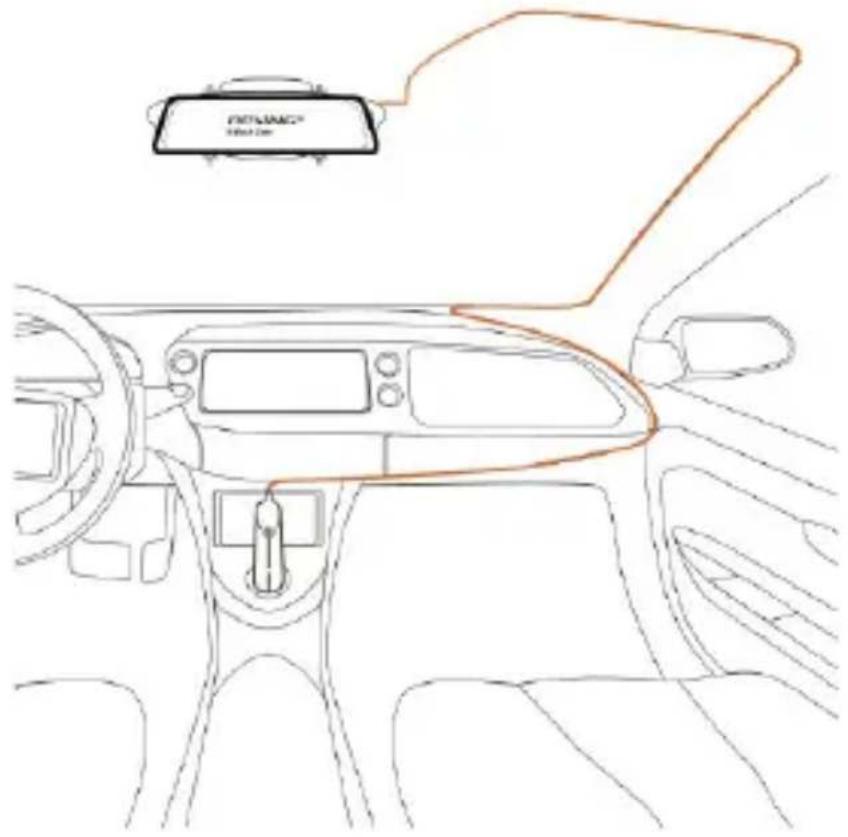
フロントカメラの背面にあるストラップを外し、バックミラーの周りに巻き付け、電源ケーブルをフロントガラスの周囲に沿って慎重に配線します。
車載充電器を車両の12V DC電源コネクターまたはシガーライターに接続します。
車載充電器をカメラに接続します。電源が入ると、カメラは録画を自動的に開始します。
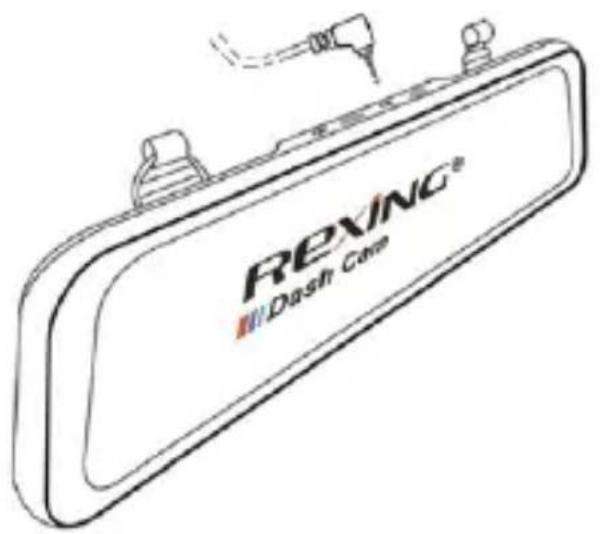
ドライブレコーダーのミニUSB
コネクターに接続します
電源ケーブルをドライブレ コーダーに接続します
機器は12Vアクセサリソケットまたはシガーライターに接続されると、電源が自動的にオンになります。(つまり、車両が起動すると電源がオンになります。)
機器の電源を手動でオンにするには、ようこそ画面が表示されるまで電源ボタンを押し続けします。
電源が入ると、カメラは自動的に録画を開始します。

電源ボタンを押したままにすると、機器の電源を手動でオンにできます
メニューの 設 定
カメラの電源を入れます。カメラが録画中の場合は、録画ボタンをタップして録画を停止します。
ボタンをタップすると、再生モードに切り替わります。
ボタンを1回タップすると、モードの設定メニューに切り替わります。
ボタンを押すと、システム設定メニューに切り替わります。
ビデオ録画
機器が電源に接続されると、カメラは自動的に録画を開始します。録画時にはLED赤いアイコンが点滅します。[OK] ボタンを押すと録画を停止します。
ビデオ再生
ビデオの再生は、機器またはコンピュータ上で行うことができます。
デバイスでビデオを再生するには、ディスプレイメニューの再生ボタンをタップして再生モードに切り替えます。
左側の F / R アイコンを使用して、前面とのカメラの録画、録画のロックと写真を切り替えます。
再生モードでは、表示の右下、時刻と日付のすぐ下にあるそれぞれのアイコンを使用して録画をロックまたは解除できます。
録画したビデオファイルリストを上下にスワイプして、スクロールできます。
録画を再生するには、再生するファイルの名前をタップしてから、再生するプレビューフレームをタップします。
録画の再生中に、ディスプレイ上のアイコンをタップして、録音を(一時停止)、再生(再生)、(巻き戻し)、または(早送り)することができます。
録画を終了するには、ディスプレイの左上にあるアイコンをタップします。
再生モードを終了するには、ディスプレイの左上にあるアイコンをタップします。
©
コンピュータでビデオを再生するには、SDカードアダプタを使用します。
SDカードアダプタを使用してビデオを再生するには、メモリカードを取り外し、SDカードアダプタに挿入してから、SDカードアダプタをコンピュータに挿入します。
推奨メディアプレーヤー: QuickTime Media Player/VLC/Windows Media Player
マイクロSDカードをSDカードアダプタに挿入し、SDカードアダプタをコンピュータ(またはカードリーダー)に挿入してカードストレージにアクセスします。録画したフロントビューとリアビューのビデオファイルは、それぞれ「Video」フォルダの下にある「F」と「R」というサブフォルダにソートされた状態で保存されています。
ロックされたビデオは、メモリカードの「Lock」フォルダにあります。
写真を撮る
写真を撮るには、ボタンをタップしてください。
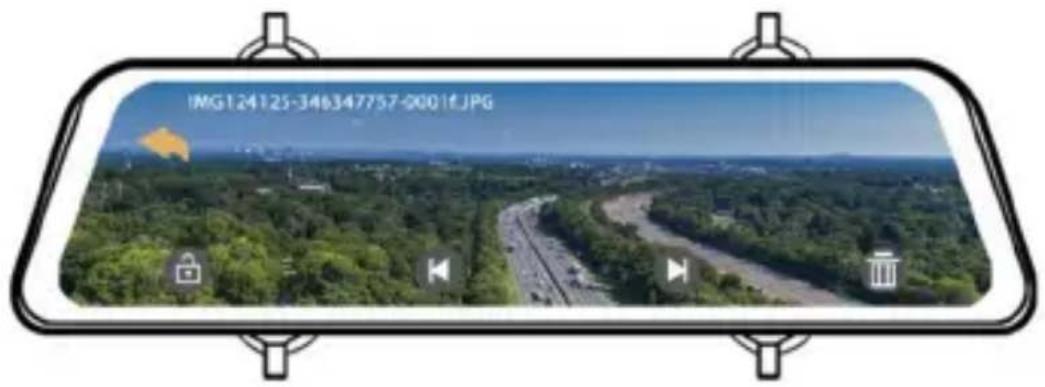
撮影した写真を表示するには、ビデオ録画を停止し、ボタンをタップして再生モードにしてから、ボタンをタップして写真の再生モードにしてください。
画面上をスワイプすると、表示する写真を前後に切り替えられます。
写真を削除するには、ビデオ録画を停止して再生モードに切り替え、削除したいビデオまたは写真を表示させます。
右側の角にある ボタンを押します。[Yes]ボタンをタップして、選択したファイルを削除します。
再生モードに切り替え、表示する写真を選択
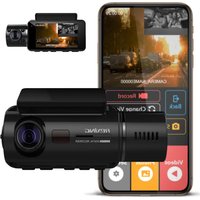
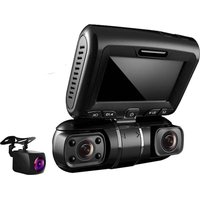
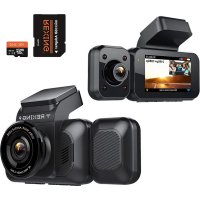
ブランド : Rexing
モデル : M1
カテゴリ : ドライブレコーダー