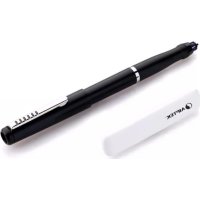
MyNote Pen - Penna digitale AIPTEK - Manuale utente e istruzioni gratuiti
Trova gratuitamente il manuale del dispositivo MyNote Pen AIPTEK in formato PDF.



| Tipo di prodotto | Penna digitale per iPad |
| Marca | Aiptek |
| Modello | MyNote Pen |
| Area di copertura | 9,7 pollici di diagonale (superficie di lavoro dell'iPad) |
| Risoluzione della penna | 400 DPI |
| Velocità di trasferimento | 60 rps |
| Trasmissione | Infrarossi e ultrasuoni |
| Connessione | Connettore a 30 pin dell'iPad |
| Alimentazione del ricevitore | Tramite iPad |
| Alimentazione della penna | 2 batterie SR41 |
| Consumo elettrico | Max 0,1 W |
| Durata delle batterie | Fino a 90 ore |
| Dimensioni del ricevitore | 78 x 16 x 7,4 mm (L x l x H) |
| Dimensioni della penna | 142 x 13,6 mm (L x diametro) |
| Peso del ricevitore | 10 g |
| Peso della penna | 18,6 g |
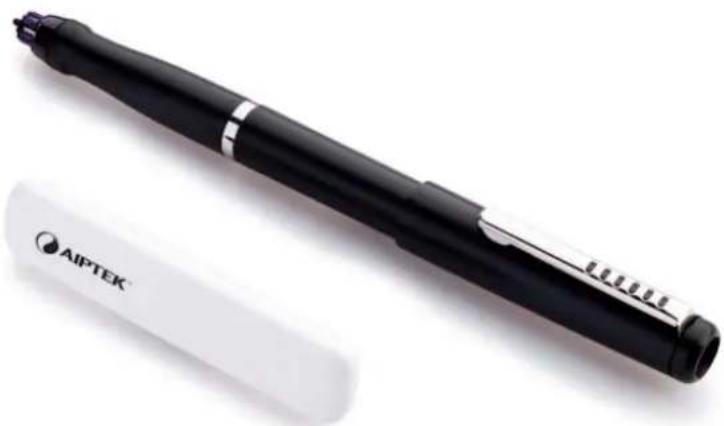
| Colore | Ricevitore bianco, penna nera |
| Codice modello | MNP-001 |
| Software compatibile | Studio Basic Lite, IdealNotes, FlyNotes |
| Requisiti di sistema | iPad, iPad 2, iPad 3 con iOS 4.3 o superiore |
| Contenuto della confezione | Ricevitore, penna, 2 batterie SR41, estrattore della punta, 2 punte di ricambio, certificato di garanzia, guida rapida |
| Punte incluse | Due tipi: morbida e dura, in gomma antigraffio |
| Funzioni principali | Scrivere, disegnare, annotare su iPad; disattivazione del touch durante l'uso; calibrazione dello schermo |
| Manutenzione | Cambio batterie (SR41) e sostituzione della punta |
| Sicurezza | Non far cadere, evitare acqua e temperature elevate, usare accessori originali, tenere fuori dalla portata dei bambini, riciclare le batterie |
Domande frequenti - MyNote Pen AIPTEK
Domande degli utenti su MyNote Pen AIPTEK
0 domanda su questo apparecchio. Rispondi a quelle che conosci o fai la tua.
Fai una nuova domanda su questo apparecchio
Scarica le istruzioni per il tuo Penna digitale in formato PDF gratuitamente! Trova il tuo manuale MyNote Pen - AIPTEK e riprendi in mano il tuo dispositivo elettronico. In questa pagina sono pubblicati tutti i documenti necessari per l'utilizzo del tuo dispositivo. MyNote Pen del marchio AIPTEK.
MANUALE UTENTE MyNote Pen AIPTEK
Grazie per aver acquistato MyNote Pen di Aiptek. MyNote Pen è l'hardware migliore che ci sia per coloro che sognano di utilizzare l'iPad per eseguire disegni e immagini accurati. Il piccolo ricevitore si collega facilmente all'iPad ed è pronto per l'uso dopo l'installazione dell'applicazione. Scrivete o disegnate sul vostro iPad e salvate gli appunti per uso futuro. Se appoggiate la mano sullo schermo non è un problema siccome la funzione sfioramento è disattivata mentre l'iPad funziona in modalità Penna.
Prima di iniziare a utilizzare il prodotto si consiglia di leggere questo manuale e di seguire attentamente le istruzioni, per ottenere il meglio dal proprio dispositivo di inserimento.
Cordiali saluti
II team Aiptek
Avviso di sicurezza
- Non far cadere, forare, torcere o smontare l'hardware; in caso contrario, la garanzia risulterà nulla.
- Evitare assolutamente il contatto con l'acqua e asciugarsi le mani prima di utilizzare il dispositivo.
- Non esporre ad alte temperature o alla luce solare diretta.
- Utilizzare il prodotto con attenzione. Non sottoporlo a forte pressione.
- Per motivi di sicurezza, evitare di utilizzare il prodotto in caso di temporali o fulmini.
- Utilizzare esclusivamente accessori forniti dal produttore.
- Tenere il prodotto lontano dalla portata dei bambini.
- Sostituendo la batteria con un'altra di tipo errato si incorre nel pericolo di esplosione.
- Smaltire le batterie usate conformemente alle istruzioni.
Al momento di smaltire il prodotto, riciclare quante più parti possibile. Non gettare le batterie e le batterie ricaricabili nei rifiuti domestici! Smaltirle nel relativo punto di raccolta. Insieme, possiamo contribuire a proteggere l'ambiente.

"Made for iPod", "Made for iPhone" e "Made for iPad" indicano che un accessorio elettronico è stato appositamente progettato per il collegamento con iPod, iPhone, o iPad, rispettivamente, ed è stato certificato dallo sviluppatore per soddisfare i requisiti prestazionali di Apple.
Apple non è responsabile del funzionamento di questo dispositivo
o della sua conformità agli standard di sicurezza e normativi.
Tenere presente che l'utilizzo di questo accessorio con iPod, iPhone, o iPad potrebbe incidere sulle prestazioni wireless. iPhone, iPod sono marchi di Apple Inc., registrati negli Stati Uniti e in altri paesi. iPad è un marchio di Apple Inc.
Sommario
Contenuto della confezione ...... Pag. 27
Requisiti del sistema ...... Pag. 28
Per iniziare ...... Pag. 28/29
Utilizzo di Studio Basic Lite ...... Pag. 29-31
Manutenzione della penna.... Pag. 31
Specifiche ...... Pag. 32
Garanzia.... Pag. 32
Contenuto della confezione
Controllare che la confezione contenga i seguenti oggetti:
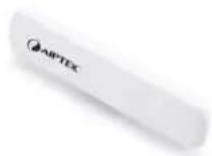
Ricevitore MyNote Pen
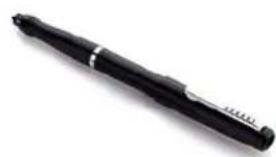
Dispositivo per la rimozione della
punta della penna
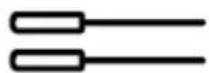
2 punte per la penna
Scheda della garanzia
Questa guida rapida
all'installazione
Nel caso in cui la confezione risultasse incompleta, contattare immediatamente il rivenditore.
Requisiti di sistema
Per un corretto utilizzo e installazione di MyNote Pen, è necessario disporre di un iPad, iPad 2 e Pad 3 con iOS 4.3 o superiore e una connessione Internet per scaricare l'applicazione dall'Appstore.
Operazioni preliminari
1. Preparazione della penna
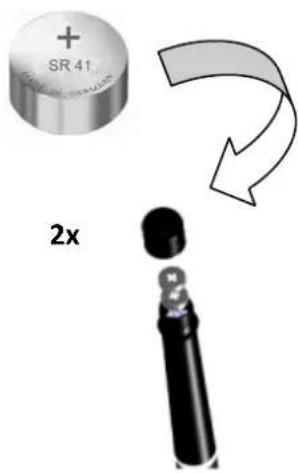
Prima di utilizzarla per la prima volta, è necessario predisporre la penna.
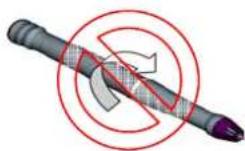
j. Togliere il coperchio del vano batterie nella parte superiore della penna. Non tentare di aprire l'altra parte della penna stessa. perché potrebbe non funzionare più correttamente.
k. Installare le 2x batterie SR41, con il polo positivo (+) rivolto verso l'alto.
I. Chiudere il coperchio del vano batteria.
Nota:
Non tentare di aprire la penna. Così facendo si provocherà un malfunzionamento.
2. La punta della penna
Ogni persona ha un proprio stile di scrittura o un proprio modo unico di disegnare e predilige determinati stili di penna rispetto ad altri. Per conferire una sensazione il più possibile realistica, MyNote Pen è provvisto di due diverse punte per la penna: una versione morbida e una rigida. La punta rigida è un po' più lunga rispetto alla punta morbida. Dalla nostra esperienza e a seguito di test, la maggior parte delle persone predilige la versione più rigida che funziona in modo più scorrevole sull'iPad.
Entrambe le punte utilizzano uno speciale materiale antigraffio in gomma per proteggere lo schermo. È possibile ordinare punte di ricambio nel webshop Aiptek su www.aiptekshop.de.
Posizionare la propria punta preferita nella penna e spingerla a fondo delicatamente. Non esercitare una pressione troppo forte per evitare di danneggiare la penna.
3. Montare il ricevitore
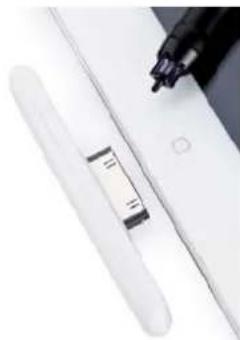
Per l'utilizzo iniziale, è necessario montare il ricevitore sull'iPad. Fissare il ricevitore sulla parte superiore dell'iPad tramite il connettore a 30pin.
4. Scaricare l'applicazione
L'applicazione è disponibile gratuitamente nell'App Store. Accendete l'iPad, accedete all'App Store, cercate e scaricate l'app. Le seguenti app sono compatibili con il MyNote Pen:
"Studio Basic Lite"
Utilizzo di Studio Basic Lite
Taratura dello schermo:
Ogni persona ha un proprio modo di scrivere e tenere la penna. Per assicurare il massimo livello di precisione, è importante eseguire una taratura dello schermo prima di utilizzare la penna per la prima volta. Per la taratura dello schermo, tenere la penna in modo corrispondente al proprio stile di scrittura personale.
- Aprire l'applicazione
- Toccare "apri" per entrare nella libreria degli appunti di disegno.
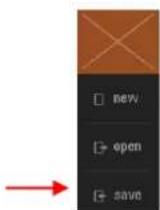
- Toccare "impostazione" nell'angolo in alto a destra.
Impostazi
- Toccare "taratura dello schermo".
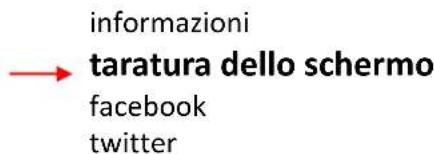
- Premere e tenere premuta la punta della penna sulla croce finché non si muove. Seguire la croce nove volte per completare la taratura. Confermare la taratura con il dito.
Nota:
per tracciare in modo preciso il movimento della penna, si prega di tenere la penna nello stesso modo in cui l'avete tenuta durante la taratura dello schermo.
Informazioni sull'applicazione
Studio Basic Lite è un'applicazione completa per disegnare, scrivere o annotare. Inoltre, è il centro gestionale di tutti i vostri disegni e scritti. È possibile modificare, gestire, condividere, stampare o eliminare i file. Studio Basic Lite è uno strumento utile ma potente di MyNote Pen.
Nota:
basta utilizzare le dita per azionare e navigare la barra degli strumenti e il menu di Studio Basic Lite. La funzione Penna viene disattivata nella barra menu.
Un manuale dettagliato dell'applicazione è incorporato nel software. Toccare "apri" >> "impostazione" >> "informazioni" per aprire
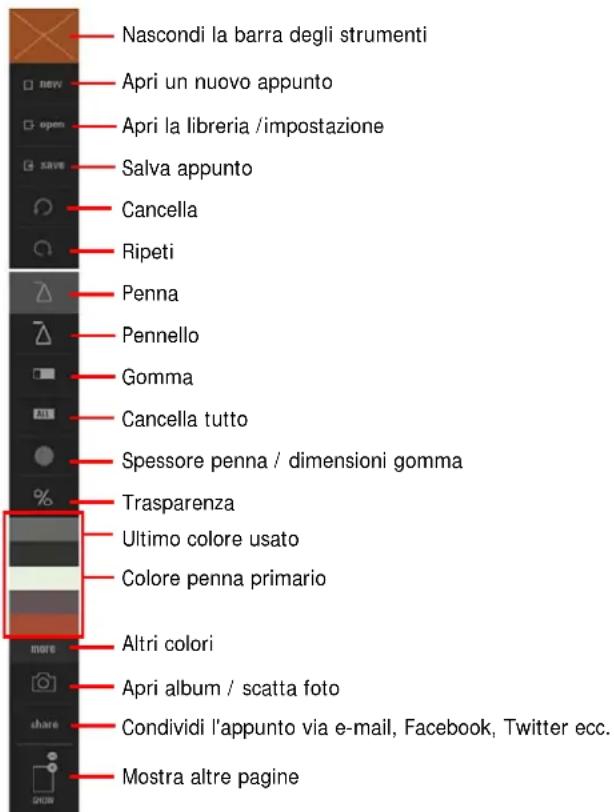
Iniziare a scrivere
A questo punto, prendere la penna e scrivete o disegnate direttamente sullo schermo dell'iPad. Potete appoggiare le dita o la mano sullo schermo senza provocare alcun effetto negativo. Siccome la superficie dell'iPad differisce dalla carta normale, sono necessari circa 20 minuti per prendere la mano e imparare a scrivere o disegnare in modo accurato. Se non vi trovate con la punta della penna, provate la seconda punta della penna (morbida o rigida) che vi dà una sensazione diversa.
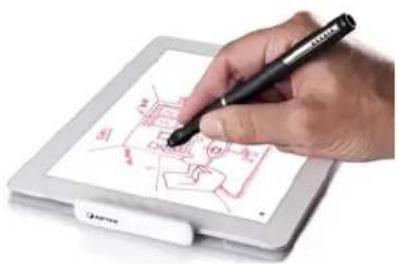
trovare una posizione comoda. Fare attenzione a tenere la penna in modo che non siano bloccati i segnali trasmessi dalla punta della penna al ricevitore.
Durante la scrittura o il disegno, assicurarsi che il livello di inclinazione rispetto all'iPad sia tra 45° e 90°.
Manutenzione della penna
Sostituzione della batteria
Dopo un certo periodo di tempo potrebbe essere necessario sostituire le batterie nella penna. Quando lo scritto risulta insoddisfacente o non vengono più riconosciute tutte le parole è il momento di sostituire le batterie. Utilizzare soltanto batterie di tipo SR41. È possibile ordinarle dal webshop Aiptek (www.aiptekshop.de).
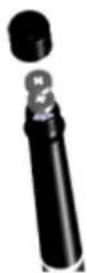
j. Togliere il coperchio del vano batterie nella parte superiore della penna. Non tentare di aprire l'altra parte della penna stessa. perché potrebbe non funzionare più correttamente.
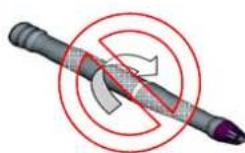
k. Installare le 2x batterie SR41, con il polo positivo (+) rivolto verso l'alto.
I. Chiudere il coperchio del vano batteria.
Sostituire la punta della penna
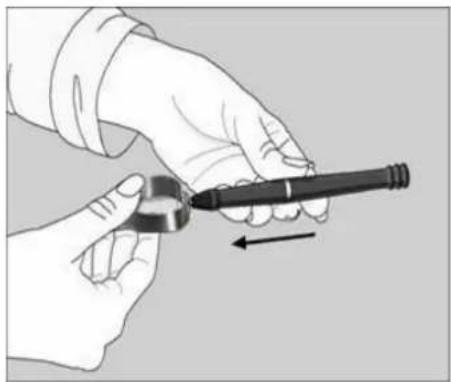
a. Staccare il cappuccio della penna digitale o utilizzare l'attrezzo per la rimozione della punta.
b. Afferrare la cartucciacon l'estrattore. Tenere ben ferma la penna ed esercitare con l'estrattore una pressione su di essa.
c. Estrarre la cartuccia. Far scorrere la nuova cartuccia nella punta della penna.
d. Premere delicatamente la nuova ricarica fino a quando non risulta fermamente inserita nella penna.
Specifiche
| Area di copertura 9,7" diagonale (area di funzionamento dell'iPad) | |
| Risoluzione della penna | 400 DPI |
| Velocità di rapporto 60 rps | |
| Trasmissione Infrarossi e ultrasuoni | |
| Connessione Connettore iPad a 30 pin | |
| Alimentazione del ricevitore | tramite iPad |
| Alimentazione della penna | 2x SR41 |
| Consumo elettrico Max 0,1 W | |
| Autonomia della batteria | Fino a 90 ore |
| Dimensioni del ricevitore | 78 mm x 16 mm x 7,4 mm (LxPxA) |
| Dimensioni della penna | 142 mm x 13,6 mm (LxD) |
| Peso del ricevitore | 10 g |
| Peso della penna | 18,6 g |
| Colore | Bianco (ricevitore), nero (Penna) |
| Codice del modello | MNP-001 |
| Software | Studio Basic Lite, IdealNotes, FlyNotes |
| Requisiti di sistema | Compatibile con iPad, iPad 2 e iPad 3, con iOS 4.3 o superiori |
Garanzia
Fare riferimento alla scheda di garanzia allegata a MyNote Bluetooth per ulteriori dettagli riguardo alla normativa locale in materia di garanzia, all'assistenza Aiptek e al centro clienti del proprio paese.

AIPTEK™
Lápiz MyNote
Manual


- AVVISO DI SICUREZZA
- SOMMARIO
- CONTENUTO DELLA CONFEZIONE
- REQUISITI DI SISTEMA
- OPERAZIONI PRELIMINARI
- PREPARAZIONE DELLA PENNA
- NOTA
- LA PUNTA DELLA PENNA
- MONTARE IL RICEVITORE
- SCARICARE L'APPLICAZIONE
- UTILIZZO DI STUDIO BASIC LITE
- TARATURA DELLO SCHERMO
- INFORMAZIONI SULL'APPLICAZIONE
- INIZIARE A SCRIVERE
- MANUTENZIONE DELLA PENNA
- SOSTITUZIONE DELLA BATTERIA
- SOSTITUIRE LA PUNTA DELLA PENNA
- GARANZIA
- AIPTEK™
- LÁPIZ MYNOTE
Marca : AIPTEK
Modello : MyNote Pen
Categoria : Penna digitale