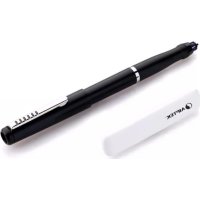
MyNote Pen - Bolígrafo digital AIPTEK - Manual de uso y guía de instrucciones gratis
Encuentra gratis el manual del aparato MyNote Pen AIPTEK en formato PDF.



| Tipo de producto | Lápiz digital para iPad |
| Marca | Aiptek |
| Modelo | MyNote Pen |
| Área de cobertura | 9,7 pulgadas de diagonal (superficie de trabajo del iPad) |
| Resolución del lápiz | 400 DPI |
| Tasa de transferencia | 60 rps |
| Transmisión | Infrarrojos y ultrasonidos |
| Conexión | Conector de 30 pines del iPad |
| Alimentación del receptor | A través del iPad |
| Alimentación del lápiz | 2 pilas SR41 |
| Consumo eléctrico | Máx 0,1 W |
| Duración de las pilas | Hasta 90 horas |
| Dimensiones del receptor | 78 x 16 x 7,4 mm (L x An x Al) |
| Dimensiones del lápiz | 142 x 13,6 mm (L x diámetro) |
| Peso del receptor | 10 g |
| Peso del lápiz | 18,6 g |
| Color | Receptor blanco, lápiz negro |
| Código del modelo | MNP-001 |
| Software compatible | Studio Basic Lite, IdealNotes, FlyNotes |
| Requisitos del sistema | iPad, iPad 2, iPad 3 con iOS 4.3 o superior |
| Contenido del embalaje | Receptor, lápiz, 2 pilas SR41, extractor de punta, 2 puntas de lápiz, certificado de garantía, guía de inicio rápido |
| Puntas incluidas | Dos tipos: suave y dura, de goma antirrayaduras |
| Funciones principales | Escribir, dibujar, anotar en iPad; desactivación del táctil durante el uso; calibración de la pantalla |
| Mantenimiento | Cambio de pilas (SR41) y reemplazo de la punta |
| Seguridad | No dejar caer, evitar agua y temperatura elevada, usar accesorios originales, mantener fuera del alcance de los niños, reciclar las baterías |
Preguntas frecuentes - MyNote Pen AIPTEK
Preguntas de los usuarios sobre MyNote Pen AIPTEK
0 pregunta sobre este aparato. Responde a las que conoces o haz la tuya.
Hacer una nueva pregunta sobre este aparato
Descarga las instrucciones para tu Bolígrafo digital en formato PDF gratis! Encuentra tus instrucciones MyNote Pen - AIPTEK y toma tu dispositivo electrónico nuevamente en la mano. En esta página están publicados todos los documentos necesarios para el uso de su dispositivo. MyNote Pen de la marca AIPTEK.
MANUAL DE USUARIO MyNote Pen AIPTEK
Muchas gracias por su compra del Lápiz MyNote de Aiptek. El Lápiz MyNote es la mejor herramienta para aquellos que deseen utilizar el iPad para realizar dibujos y pinturas precisas. El pequeño receptor se conecta al iPad fácilmente y está listo para ser utilizado tras la instalación de la aplicación. Escriba o dibuja en su iPad y guarde las notas para su uso futuro. Incluso el dibujo manual en la pantalla no presenta ningún problema, ya que la función táctil se desactiva cuando el iPad está operando en el modo de Lápiz.
Antes de disfrutar de este producto, le recomendamos que se lea este manual y que siga las instrucciones paso por paso para sacar el máximo partido de su nuevo dispositivo de escritura.
Saludos cordiales de su
Equipo de Aiptek
Precauciones de seguridad
- El material no debe caerse, torcerse o ser abierto. De lo contrario perderá la garantía.
- Evite que el producto entre en contacto con el agua y séquese las manos antes de usarlo.
- No exponga el producto a temperaturas elevadas ni a la radiación solar.
- Utilice el producto con cuidado. Evite presionar fuerte sobre el mismo.
- Para su propia seguridad, evite utilizar el producto durante una tormenta eléctrica.
- Utilice solamente accesorios recomendados por el fabricante.
- Mantenga el producto fuera del alcance de los niños.
- Riesgo de explosión si las pilas se cambian por otras de un tipo incorrecto.
- Coloque las pilas usadas de conformidad con las instrucciones.
Cuando llegue el momento de desechar este producto, por favor, recicle la mayor cantidad de componentes posible. ¡Las baterías y las baterías recargables no deben desecharse junto con los residuos domiciliarios! Por favor, recíclelas en la instalación de reciclado local. Juntos podemos participar en la protección del medioambiente.

"Hecho para el iPod", "Hecho para el iPhone" y "Hecho para el iPad" significa que un accesorio electrónico ha sido diseñado para conectarse específicamente al iPod, iPhone, o iPad, respectivamente y que ha sido certificado por el desarrollador para cumplir con las normas de rendimiento de Apple.
Apple no es responsable del funcionamiento de este dispositivo o
de su conformidad con las normas de seguridad y reglamentarias.
Por favor, tenga en cuenta que el uso de este accesorio con iPod, iPhone, o iPad podrá afectar al rendimiento inalámbrico. iPod e iPhone son marcas registradas de Apple Inc., en EE.UU. y en otros países. iPad es una marca registrada de Apple Inc.
Contenidos
Contenido del paquete ...... Página 35
Requisitos del sistema.... Página 36
Inicio ...... Página 36/37
Uso de Studio Basic Lite.... Página 37
Mantenimiento del lápiz ...... Página 39
Características ...... Página 40
Garantía...... Página 40
Contenido del paquete
Verifique que haya recibido los accesorios siguientes:
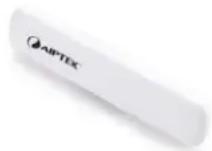
Receptor del Lápiz MyNote
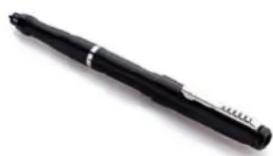
Lápiz y 2 pilas (de tipo SR 41)
Herramienta para retirar la punta del lápiz
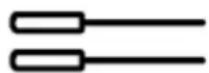
2 puntas de lápiz

Tarjeta de garantía
Esta guía de instalación rápida
En caso de que el paquete estuviera incompleto, póngase en contacto con su revendedor.
Requisitos del sistema
Para lograr un uso y una instalación correcta de su Lápiz MyNote, necesitará iPad, iPad 2, y iPad 3 que opere con iOS 4.3 o una versión superior y una conexión a internet para descargar la aplicación de la tienda de Apple.
Inicio
1. Preparar el lápiz
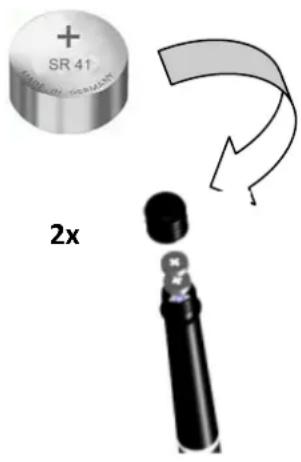
Antes de utilizarlo por primera vez, deberá preparar el lápiz.
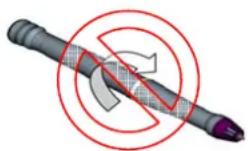
m. Retire la tapa del compartimento de pilas ubicado en la parte superior del lápiz. No intente abrir la otra parte del lápiz. Esto podrá provocar errores de funcionamiento del lápiz.
n. Instale las dos pilas SR41, con los polos positivos (+) hacia arriba.
o. Cierre la tapa del compartimento de las pilas.
Nota:
No intente abrir el lápiz. Esto provocará errores de funcionamiento.
Cada persona tiene una escritura única o una forma de dibujar única y también prefiere distintos tipos de lápices. Para ofrecerle la experiencia más realista, el Lápiz MyNote viene acompañado de dos puntas distintas de lápiz: Una versión de punta blanda y otra de punta dura. La punta dura es un poco más larga que la punta blanda. De nuestra experiencia y pruebas, la mayoría de las personas optan por la versión de punta dura, que es más fácil de utilizar en su iPad.
Ambas puntas de lápiz utilizan materiales de goma no dañinos que protegen su pantalla. Podrá solicitar el pedido de puntas de recambio en la tienda Web de Aiptek en www.aiptekshop.de.
Coloque su punta favorita de lápiz en el lápiz y presione con cuidado hasta que quede completamente insertada. No aplique demasiada presión para evitar daños en el lápiz.
3. Montaje del receptor
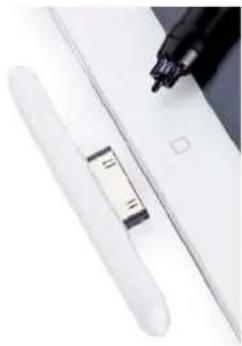
Para su primer uso, su receptor deberá montarse en el iPad. Una el receptor a la parte superior del iPad mediante el conector de 30 clavijas.
4. Descargar la aplicación

La aplicación se encuentra disponible en la tienda de Apple de forma gratuita. Encienda el iPad, acceda a App Store, busque y descargue. Las siguientes aplicaciones son compatibles con MyNote Pen:
"Studio Basic Lite"
" IdealNotes"
" FlyNotes"
Uso de Studio Basic Lite
Calibración de la pantalla:
Cada persona tiene un estilo distinto de escritura y una forma diferente de sostener el lápiz. Para lograr el nivel de precisión más alto, es importante realizar una calibración de la pantalla antes de utilizar por primera vez el lápiz. Sostenga el lápiz para la calibración de la pantalla como si estuviese escribiendo directamente.
-
Abra la aplicación
-
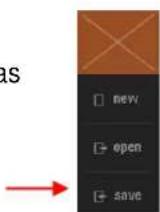
Pulse "abrir" para acceder a la biblioteca de notas de dibujos.
- Pulse "configuración" en la esquina superior derecha.
Configura
- Pulse "calibración de la pantalla".
Acerca de calibración de la pantalla facebook twitter
- Presione y sostenga la punta del lápiz en la cruz hasta que se mueva. Siga la cruz nueve veces para completar la calibración. Confirme la calibración con su dedo.
Nota:
Para obtener un seguimiento correcto y preciso del movimiento del lápiz, sostenga el lápiz como lo hizo durante la calibración de la pantalla.
Conocer la aplicación
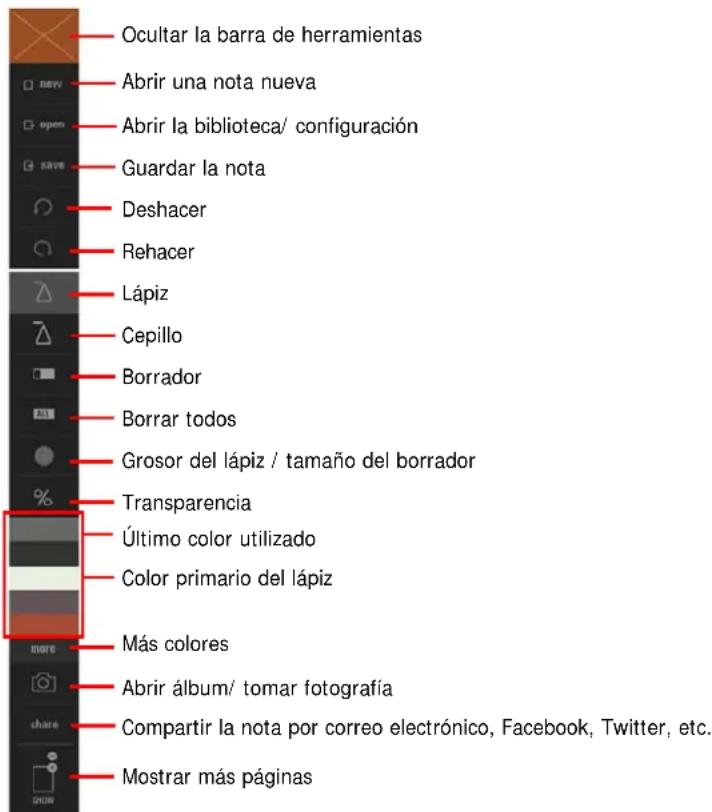
Studio Basic Lite es una aplicación integral para dibujar, escribir o anotar. Además, es el lugar de gestión central de todos sus dibujos y escrituras. Podrá editar, gestionar, compartir, imprimir o suprimir archivos. Studio Basic Lite es una herramienta potente y fácil de utilizar para el Lápiz MyNote.
Nota:
Utilice simplemente sus dedos para operar y navegar por la barra de herramientas y el menú de Studio Basic Lite. La función del lápiz se desactiva en la barra de menú.
Un manual detallado de la aplicación está integrado en el programa. Pulse "abrir" >> "configuración" >> "acerca de" para abrir
Empezar a escribir
Ahora, coja el lápiz y escriba o dibuje en la pantalla del iPad directamente. Podrá dejar sus dedos o su mano en la pantalla sin tener ningún efecto negativo. Como la superficie del iPad es distinta del papel normal, necesitará en torno a 20 minutos para familiarizarse y aprender la forma de escribir y dibujar con precisión. Si no se siente cómodo con la punta del lápiz, intente la segunda punta del lápiz (dura o blanda) que le ofrecerá una sensación distinta.

Encuentre una posición que le sea cómoda. Tenga cuidado en sostener el lápiz de manera que no bloquee las señales enviadas desde la punta del lápiz al receptor.
Cuando escriba o dibuje, compruebe que el nivel de inclinación del lápiz con respecto al iPad esté comprendido entre 45° y 90°.
Mantenimiento del lápiz
Cambiar la batería
Al cabo de un tiempo, quizás necesite cambiar las baterías del lápiz. Cuando el resultado de la escritura empeore, o dejen de reconocerse todas las palabras, será hora de cambiar las baterías. Por favor, utilice sólo baterías de tipo SR41. Podrá realizar su pedido en la tienda Web de Aiptek (www.aiptekshop.de).
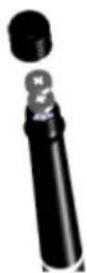
m. Retire la tapa del compartimento de pilas ubicado en la parte superior del lápiz. No intente abrir la otra parte del lápiz.
Esto podrá provocar errores de funcionamiento del lápiz.
n. Instale las dos pilas SR41, con los polos positivos (+) hacia arriba.
o. Cierre la tapa del compartimento de las pilas.
Cambio de la punta del lápiz
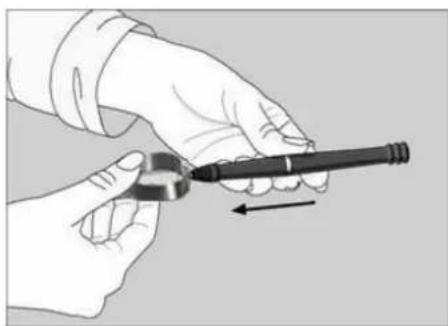
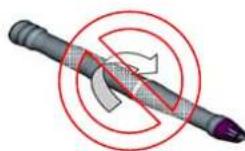
a. Libere la tapa del lápiz digital o utilice la herramienta de retirada de la punta del lápiz.
b. Fije el dispositivo de relleno de tinta al extractor de relleno. Sostenga el lápiz con firmeza y aplique presión con el extractor frente al mismo.
c. Saque el relleno utilizado. Introduzca el nuevo relleno en la punta del lápiz.
d. Pulse suavemente el nuevo relleno hasta que se ubique firmemente en el lápiz.
Especificaciones
| Zona de cobertura 9,7" diagonal (zona de trabajo de iPad) | |
| Resolución del lápiz | 400 PPP |
| Muestreo 60 rps | |
| Transmisiones Infrarroja y ultrasonido | |
| Conexión Conector del iPad de 30 clavijas | |
| Alimentación del receptor | mediante iPad |
| Alimentación del lápiz | 2x SR41 |
| Consumo eléctrico Máx 0,1 W | |
| Duración de la batería | Hasta 90 horas |
| Dimensiones del Receptor | 78 mm x 16 mm x 7,4 mm (Ancho x Largo x Alto) |
| Dimensiones del lápiz | 142 mm x 13,6 mm (largo x profundidad) |
| Peso del receptor | 10 g |
| Peso del lápiz | 18,6 g |
| Colores | Blanco (receptor), negro (lápiz) |
| Código de modelo | MNP-001 |
| Software | Studio Basic Lite, IdealNotes, FlyNotes |
| Requisitos del sistema | Trabaja (es compatible) con iPad, iPad 2, y iPad 3 desde iOS 4.3 o superior |
Garantía
Consulte la tarjeta de garantía integrada en su MyNote Bluetooth para informarse sobre su garantía local, el Servicio posventa de Aiptek y la información de contacto aplicable a su país.


- PRECAUCIONES DE SEGURIDAD
- CONTENIDOS
- CONTENIDO DEL PAQUETE
- REQUISITOS DEL SISTEMA
- INICIO
- PREPARAR EL LÁPIZ
- NOTA
- MONTAJE DEL RECEPTOR
- DESCARGAR LA APLICACIÓN
- USO DE STUDIO BASIC LITE
- CALIBRACIÓN DE LA PANTALLA
- CONOCER LA APLICACIÓN
- EMPEZAR A ESCRIBIR
- MANTENIMIENTO DEL LÁPIZ
- CAMBIAR LA BATERÍA
- CAMBIO DE LA PUNTA DEL LÁPIZ
- GARANTÍA
Marca : AIPTEK
Modelo : MyNote Pen
Categoría : Bolígrafo digital