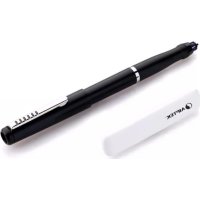
MyNote Pen - Stylo numérique AIPTEK - Notice d'utilisation et mode d'emploi gratuit
Retrouvez gratuitement la notice de l'appareil MyNote Pen AIPTEK au format PDF.

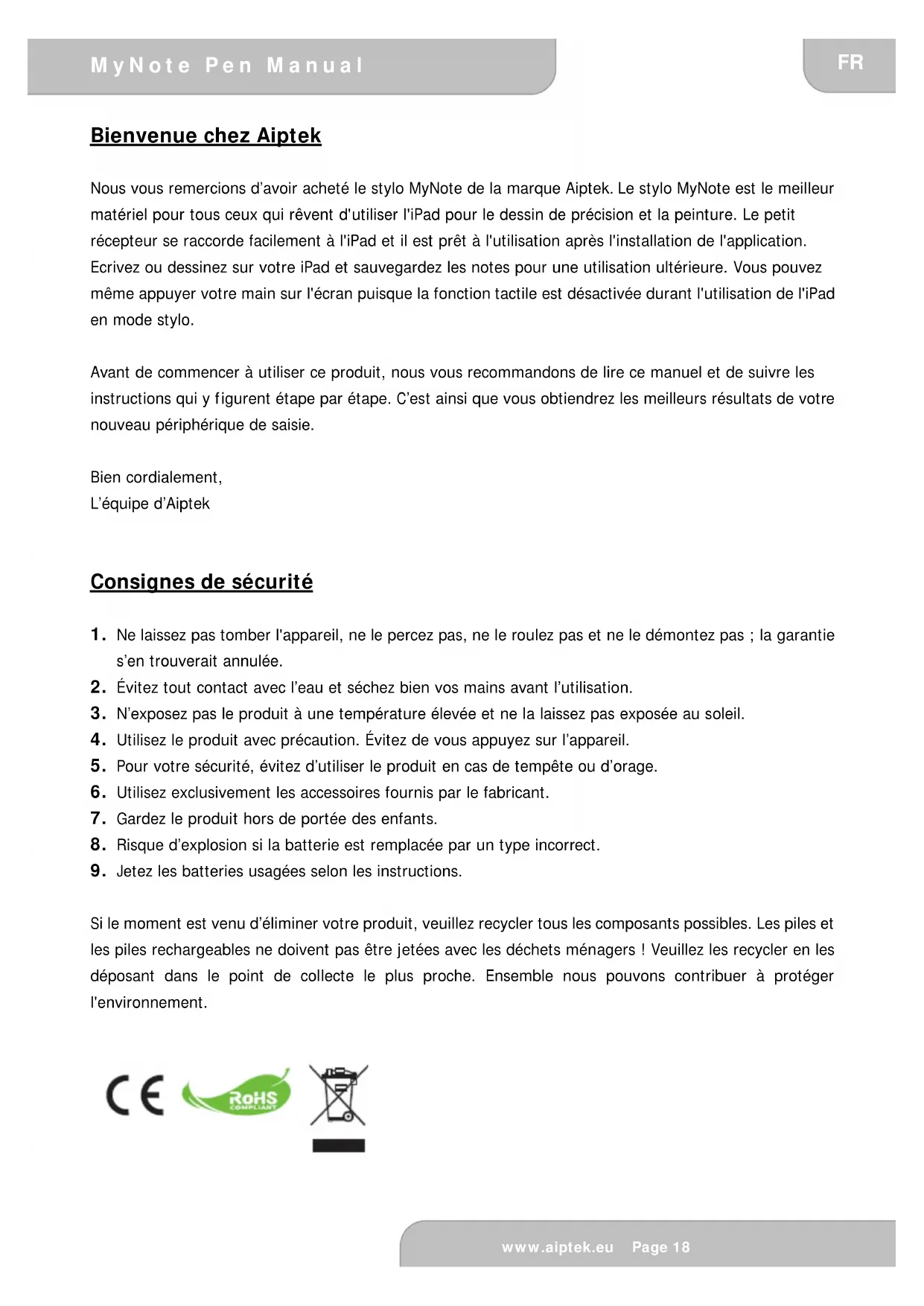


| Type de produit | Stylo numérique pour iPad |
| Marque | Aiptek |
| Modèle | MyNote Pen |
| Zone de couverture | 9,7 pouces de diagonale (surface de travail de l'iPad) |
| Résolution du stylo | 400 DPI |
| Taux de transfert | 60 rps |
| Transmission | Infrarouges et ultrasons |
| Connexion | Connecteur 30 broches de l'iPad |
| Alimentation du récepteur | Via iPad |
| Alimentation du stylo | 2 piles SR41 |
| Consommation électrique | Max 0,1 W |
| Durée de vie des piles | Jusqu'à 90 heures |
| Dimensions du récepteur | 78 x 16 x 7,4 mm (L x l x H) |
| Dimensions du stylo | 142 x 13,6 mm (L x diamètre) |
| Poids du récepteur | 10 g |
| Poids du stylo | 18,6 g |
| Couleur | Récepteur blanc, stylo noir |
| Code du modèle | MNP-001 |
| Logiciel compatible | Studio Basic Lite, IdealNotes, FlyNotes |
| Configuration requise | iPad, iPad 2, iPad 3 avec iOS 4.3 ou supérieur |
| Contenu de l'emballage | Récepteur, stylo, 2 piles SR41, extracteur de pointe, 2 pointes de stylo, bon de garantie, guide de démarrage rapide |
| Pointes incluses | Deux types : tendre et dure, en caoutchouc antirayures |
| Fonctions principales | Écrire, dessiner, annoter sur iPad ; désactivation du tactile pendant l'utilisation ; étalonnage de l'écran |
| Entretien | Changement de piles (SR41) et remplacement de la pointe |
| Sécurité | Ne pas laisser tomber, éviter eau et température élevée, utiliser accessoires d'origine, garder hors de portée des enfants, recycler les batteries |
FOIRE AUX QUESTIONS - MyNote Pen AIPTEK
Questions des utilisateurs sur MyNote Pen AIPTEK
0 question sur cet appareil. Repondez a celles que vous connaissez ou posez la votre.
Poser une nouvelle question sur cet appareil
Téléchargez la notice de votre Stylo numérique au format PDF gratuitement ! Retrouvez votre notice MyNote Pen - AIPTEK et reprennez votre appareil électronique en main. Sur cette page sont publiés tous les documents nécessaires à l'utilisation de votre appareil MyNote Pen de la marque AIPTEK.
MODE D'EMPLOI MyNote Pen AIPTEK
Bienvenue chez Aiptek
Nous vous remercions d'avoir acheté le stylo MyNote de la marque Aiptek. Le stylo MyNote est le meilleur matériel pour tous ceux qui rêvent d'utiliser l'iPad pour le dessin de précision et la peinture. Le petit récepteur se raccorde facilement à l'iPad et il est prêt à l'utilisation après l'installation de l'application.
Ecrivez ou dessinez sur votre iPad et sauvegardez les notes pour une utilisation ultérieure. Vous pouvez même appuyer votre main sur l'écran puisque la fonction tactile est désactivée durant l'utilisation de l'iPad en mode stylo.
Avant de commencer à utiliser ce produit, nous vous recommandons de lire ce manuel et de suivre les instructions qui y figurent étape par étape. C'est ainsi que vous obtiendrez les meilleurs résultats de votre nouveau périphérique de saisie.
Bien cordialement,
L'équipe d'Aiptek
Consignes de sécurité
- Ne laissez pas tomber l'appareil, ne le percez pas, ne le roulez pas et ne le démontez pas ; la garantie s'en trouverait annulée.
- Évitez tout contact avec l'eau et séchez bien vos mains avant l'utilisation.
- N'exposez pas le produit à une température élevée et ne la laissez pas exposée au soleil.
- Utilisez le produit avec précaution. Évitez de vous appuyez sur l'appareil.
- Pour votre sécurité, évitez d'utiliser le produit en cas de tempête ou d'orage.
- Utilisez exclusivement les accessoires fournis par le fabricant.
- Gardez le produit hors de portée des enfants.
- Risque d'explosion si la batterie est remplacée par un type incorrect.
- Jetez les batteries usagées selon les instructions.
Si le moment est venu d'éliminer votre produit, veuillez recycler tous les composants possibles. Les piles et les piles rechargeables ne doivent pas être jetées avec les déchets ménagers ! Veuillez les recycler en les déposant dans le point de collecte le plus proche. Ensemble nous pouvons contribuer à protéger l'environnement.

« Conçu pour iPod », « Conçu pour for iPhone » et « Conçu pour iPad » signifie que l'accessoire électronique a été conçu pour se connecter spécifiquement à l'iPod, à l'iPhone ou à l'iPad, respectivement, et que sa conformité aux normes de performances Apples a été certifiée par le développeur.
Apple n'est pas responsable du fonctionnement de cet appareil ni
de sa conformité avec les normes de sécurité et de réglementation.
Veuillez noter que l'utilisation de cet accessoire avec les iPod, iPhone ou iPad peut affecter les performances sans fil. iPhone et iPod sont des marques déposées d'Apple Inc., enregistrées aux Etats-Unis et dans d'autres pays. iPad est une marque déposée d'Apple Inc.
Contenu
Contenu de l'emballage.... Page 19
Configuration minimale requise ...... Page 20
Mise en route ...... Page 20/21
Utilisation de Studio Basic Lite ...... Page 21
Entretien du stylo Page 23/24
Spécifications ...... Page 24
Garantie...... Page 24
Contenu de l'emballage
Veuillez vérifiez que les composants suivants sont bien présents dans l'emballage :
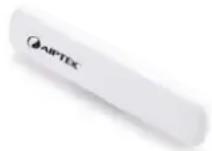
Récepteur du stylo MyNote
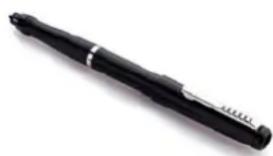
Stylo et 2 piles (type SR 41)
Extracteur de pointe de stylo
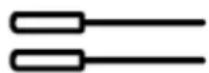
2 pointes de stylo
Bon de garantie
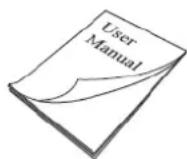
Ce guide de démarrage rapide
Veuillez contacter immédiatement votre revendeur s'il manque l'un des composants ci-dessus.
Configuration minimale requise
Pour une installation et utilisation réussie de votre stylo MyNote, vous aurez besoin d'un iPad, iPad 2 et iPad 3 avec iOS 4.3 ou supérieur, ainsi que d'une connexion à Internet pour télécharger l'application depuis l'Appstore.
Mise en route
1. Préparer le stylo
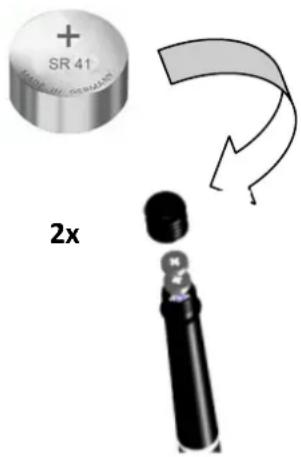
Avant la première utilisation, le stylo doit être préparé.
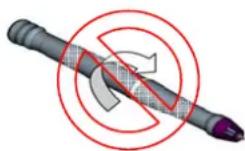
g. Retirez le compartiment des piles sur la partie supérieure du stylo. N'essayez pas d'ouvrir l'autre partie du stylo. Ceci peut entraîner un dysfonctionnement du stylo.
h. Installez les 2 piles SR41 avec les pôles positifs (+) tournés vers le haut.
i. Fermez le couvercle du compartiment des piles.
Remarque :
N'essayez pas d'ouvrir le stylo. Cela entraînerait un dysfonctionnement.
2. La pointe du stylo
Chaque personne possède un comportement unique lors de l'écriture et du dessin et préfère également différents styles de stylos. Afin de fournir la sensation la plus réaliste possible, le style MyNote est fourni avec deux pointes de stylo différentes : une version tendre et une version dure. La pointe dure est un peut plus longue que la pointe souple. D'après notre expérience et nos essais, la plupart des personnes préfère la version dure qui glisse de manière plus fluide sur votre iPad.
Les deux pointes de stylos emploient un matériau spécial en caoutchouc antirayures pour protéger votre écran. Les pointes de stylo de rechange peuvent être commandée dans la boutique en ligne Aiptek sur www.aiptekshop.de.
Placez votre pointe de stylo favorite dans le stylo et poussez-la délicatement à l'intérieur jusqu'à ce qu'elle soit insérée à fond. N'appuyez pas trop fort pour éviter d'endommager le stylo.
3. Monter le récepteur
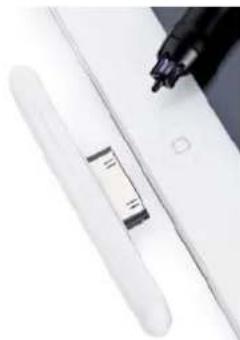
Pour la première utilisation, votre récepteur doit être monté sur l'iPad. Fixez le récepteur sur le dessus de l'iPad à l'aide du connecteur 30 broches.
4. Télécharger l'application

L'application est disponible gratuitement sur l'App Store. Allumez votre iPad, accédez à l'App Store, cherchez l'application et téléchargez là. Les applications suivantes sont compatibles avec le MyNotePen :
"Studio Basic Lite"
" IdealNotes"
" FlyNotes"
Utilisation de Studio Basic Lite
Etalonnage de l'écran :
Chaque personne possède un comportement différent pour écrire et tenir le stylo. Pour le meilleur niveau de précision, il est importante d'effectuer un étalonnage de l'écran avant la première utilisation du stylo. Pendant l'étalonnage de l'écran, veuillez tenir le stylo de la même manière que votre style d'écriture personnel.
- Ouvrez l'application
- Effleurez « ouvrir » pour entrer dans la bibliothèque des notes de dessin.
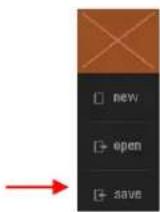
- Effleurez « paramètres » en haut à droite.
Paramètre
- Effleurez « étalonnage de l'écran ».
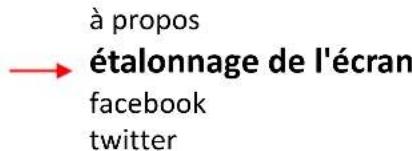
- Maintenez enfoncé la pointe du stylo sur la croix jusqu'à ce qu'elle se déplace. Suivez la croix neuf fois pour terminer l'étalonnage. Confirmez l'étalonnage avec votre doigt.
Remarque :
Pour obtenir un suivi de mouvement précis du stylo, veuillez tenir le stylo de la même manière que lors de l'étalonnage de l'écran.
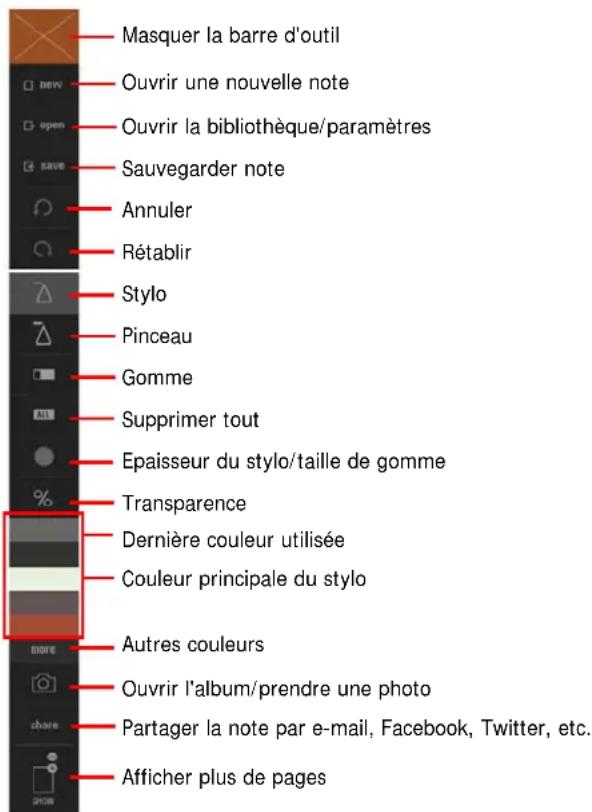
Découverte de l'application
Studio Basic Lite est une application complète pour dessiner, écrite ou annoter. De plus, c'est également le lieu central pour gérer tous vos dessins et toutes vos notes. Vous pouvez modifier, gérer, partager, imprimer ou supprimer des fichiers. Studio Basic Lite est un outil puissant et simple à utiliser pour le stylo MyNote.
Remarque :
Utilisez simplement vos doigts pour utiliser et naviguer dans la barre d'outils et le menu de Studio Basic Lite. La fonction du stylo est désactivé dans la barre de menu.
Un manuel détaillé de l'application est inclus dans le logiciel. Effleurez « ouvrir » >> "« paramètres » >> « à propos » pour ouvrir
Commencer à écrire
Maintenant, saisissez le stylo et écrivez ou dessinez directement sur l'écran de l'iPad. Vous pouvez appuyer vos doigts ou votre main sur l'écran sans aucun effet. Puisque la surface de l'iPad est différente du papier ordinaire, vous aurez besoin d'environ 20 minutes pour la prise en main et pour apprendre comment écrire ou dessiner de manière précise. Si vous ne vous sentez pas à l'aide avec la pointe du stylo, essayez la deuxième pointe (souple ou dure) qui vous fournira une sensation différente.

Trouvez une position confortable. Veillez à tenir le stylo d'une manière qui ne bloque pas les signaux envoyés de la pointe de la plume vers le récepteur.
Lors de l'écriture ou du dessin, assurez-vous que le niveau d'inclinaison du stylo sur l'iPad est compris entre 45° et 90°.
Entretien du stylo
Changer la pile
Après un temps, il pourrait être nécessaire de changer les piles dans le stylo. Lorsque le résultat de l'écriture devient de mauvaise qualité, ou si tous les mots sont plus reconnaissables, il est temps de changer les piles. Veuillez n'utiliser que des piles de type SR41. Vous pouvez les commander dans la boutique en ligne Aiptek (www.aiptekshop.de).
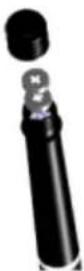
g. Retirez le compartiment des piles sur la partie supérieure du stylo. N'essayez pas d'ouvrir l'autre partie du stylo. Ceci peut entraîner un dysfonctionnement du stylo.
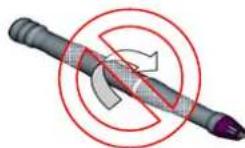
h. Installez les 2 piles SR41 avec les pôles positifs (+) tournés vers le haut.
i. Fermez le couvercle du compartiment des piles.
Remplacement de la pointe du stylo
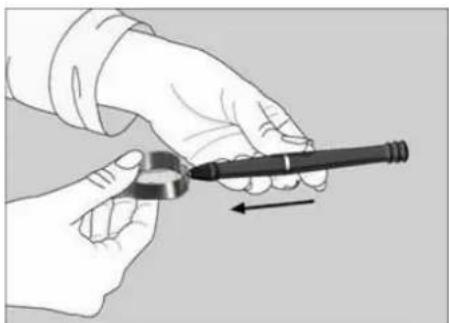
a. Retirez le capuchon du stylo numérique ou utilisez l'extracteur de pointe du stylo.
b. Fixez la cartouche d'encre avec l'extracteur de cartouche. Tenez le stylo fermement et appliquez une pression avec l'extracteur contre lui.
c. Retirez la cartouche utilisée. Faites glisser la nouvelle cartouche dans la pointe du stylo.
d. Appuyez doucement sur la nouvelle cartouche jusqu'à ce qu'elle soit bien logée dans le stylo.
Caractéristiques Techniques
| Zone de couverture 9,7" de diagonale (surface de travail de l'iPad) | |
| Résolution du stylo | 400 DPI |
| Taux de transfert 60 rps | |
| Transmission Infrarouges et ultrasons | |
| Connexion Connecteur | 30 broches de l'iPad |
| Alimentation récepteur | via iPad |
| Alimentation stylo | 2x SR41 |
| Consommation électrique | Max 0,1 W |
| Durée de vie des piles | Jusqu'à 90 h |
| Dimensions du récepteur | 78 mm x 16 mm x 7.4 mm (LxPxH) |
| Dimensions du stylo | 142 mm x 13,6 mm (LxD) |
| Poids du récepteur | 10 g |
| Poids du stylo | 18.6 g |
| Couleur | Blanc (récepteur), noir (stylo) |
| Code du modèle | MNP-001 |
| Logiciel | Studio Basic Lite, IdealNotes, FlyNotes |
| Configuration requise | Fonctionne avec iPad, iPad 2 et iPad 3, à partir de l'iOS 4.3 et nouvelle mise à jour. |
Garantie
Veuillez vous reporter au bon de garantie intégrée à votre MyNote Bluetooth pour en savoir plus sur les modalités de garantie dans votre région, l'assistance Aiptek et les coordonnées pour votre pays.

AIPTEK™
MyNote Pen
Manuale
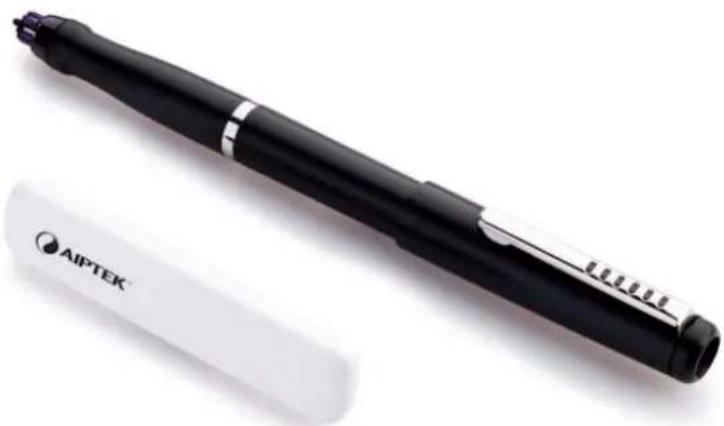
Penna 2x batterie (Tipo SR 41)

- BIENVENUE CHEZ AIPTEK
- CONSIGNES DE SÉCURITÉ
- CONTENU
- CONTENU DE L'EMBALLAGE
- CONFIGURATION MINIMALE REQUISE
- MISE EN ROUTE
- PRÉPARER LE STYLO
- REMARQUE
- LA POINTE DU STYLO
- MONTER LE RÉCEPTEUR
- TÉLÉCHARGER L'APPLICATION
- UTILISATION DE STUDIO BASIC LITE
- ETALONNAGE DE L'ÉCRAN
- DÉCOUVERTE DE L'APPLICATION
- COMMENCER À ÉCRIRE
- ENTRETIEN DU STYLO
- CHANGER LA PILE
- REMPLACEMENT DE LA POINTE DU STYLO
- GARANTIE
- AIPTEK™
- MYNOTE PEN
Marque : AIPTEK
Modèle : MyNote Pen
Catégorie : Stylo numérique