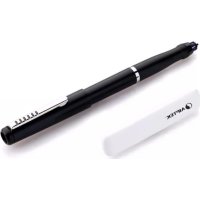
MyNote Pen - Digitaler Stift AIPTEK - Kostenlose Bedienungsanleitung
Finden Sie kostenlos die Bedienungsanleitung des Geräts MyNote Pen AIPTEK als PDF.



| Produkttyp | Digitaler Stift für iPad |
| Marke | Aiptek |
| Modell | MyNote Pen |
| Abdeckungsbereich | 9,7 Zoll Diagonale (Arbeitsfläche des iPad) |
| Stiftauflösung | 400 DPI |
| Übertragungsrate | 60 rps |
| Übertragung | Infrarot und Ultraschall |
| Verbindung | 30-poliger iPad-Anschluss |
| Stromversorgung des Empfängers | Über iPad |
| Stromversorgung des Stifts | 2 SR41-Batterien |
| Stromverbrauch | Max. 0,1 W |
| Batterielebensdauer | Bis zu 90 Stunden |
| Abmessungen des Empfängers | 78 x 16 x 7,4 mm (L x B x H) |
| Abmessungen des Stifts | 142 x 13,6 mm (L x Durchmesser) |
| Gewicht des Empfängers | 10 g |
| Gewicht des Stifts | 18,6 g |
| Farbe | Empfänger weiß, Stift schwarz |
| Modellcode | MNP-001 |
| Kompatible Software | Studio Basic Lite, IdealNotes, FlyNotes |
| Systemvoraussetzungen | iPad, iPad 2, iPad 3 mit iOS 4.3 oder höher |
| Packungsinhalt | Empfänger, Stift, 2 SR41-Batterien, Spitzenentferner, 2 Stiftspitzen, Garantieschein, Kurzanleitung |
| Enthaltene Spitzen | Zwei Typen: weich und hart, aus kratzfestem Gummi |
| Hauptfunktionen | Schreiben, Zeichnen, Kommentieren auf iPad; Deaktivierung der Touch-Funktion während der Nutzung; Bildschirmkalibrierung |
| Wartung | Batteriewechsel (SR41) und Spitzenwechsel |
| Sicherheit | Nicht fallen lassen, Wasser und hohe Temperaturen vermeiden, Originalzubehör verwenden, außerhalb der Reichweite von Kindern aufbewahren, Batterien recyceln |
Häufig gestellte Fragen - MyNote Pen AIPTEK
Benutzerfragen zu MyNote Pen AIPTEK
0 Frage zu diesem Gerät. Beantworten Sie die, die Sie kennen, oder stellen Sie Ihre eigene.
Eine neue Frage zu diesem Gerät stellen
Laden Sie die Anleitung für Ihr Digitaler Stift kostenlos im PDF-Format! Finden Sie Ihr Handbuch MyNote Pen - AIPTEK und nehmen Sie Ihr elektronisches Gerät wieder in die Hand. Auf dieser Seite sind alle Dokumente veröffentlicht, die für die Verwendung Ihres Geräts notwendig sind. MyNote Pen von der Marke AIPTEK.
BEDIENUNGSANLEITUNG MyNote Pen AIPTEK
Willkommen bei Aiptek
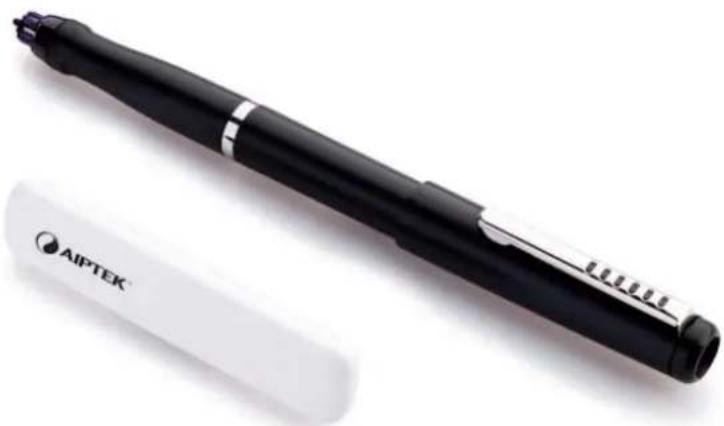
Vielen Dank für den Kauf von MyNote Pen von Aiptek. MyNote Pen ist die beste Hardware für alle, die davon träumen, ihr iPad für genaues Zeichnen und Malen zu verwenden. Der kleine Empfänger wird einfach an das iPad angeschlossen und ist nach der App-Installation einsatzbereit. Schreiben oder zeichnen Sie auf Ihrem iPad und speichern Sie die Notizen für den späteren Gebrauch. Sie können sogar die Hand auf dem Bildschirm lassen, da die Touch-Funktion deaktiviert ist, während das iPad im Pen-Modus betrieben wird.
Bevor Sie nun mit diesem Produkt loslegen, empfehlen wir Ihnen, diese Anleitung Schritt für Schritt zu lesen, um die besten Ergebnisse mit Ihrem neuen Eingabegerät zu erzielen.
Mit freundlichen Grüßen
Ihr Aiptek Team
Sicherheitshinweise
- Lassen Sie das Gerät nicht fallen, beschädigen oder zerlegen Sie das Produkt nicht; andernfalls erlischt Ihr Garantieanspruch.
- Vermeiden Sie jeglichen Kontakt des Geräts mit Wasser und trocknen Sie sich die Hände ab, bevor Sie es verwenden.
- Setzen Sie das Gerät keinen hohen Temperaturen aus und lassen Sie es nicht in direkter Sonneneinstrahlung liegen.
- Gehen Sie mit dem Produkt pfleglich um. Üben Sie keinen großen Druck darauf aus.
- Verwenden Sie das Produkt zu Ihrer eigenen Sicherheit nicht bei Gewitter oder Blitzschlag.
- Verwenden Sie nur vom Hersteller angebotenes Zubehör.
- Bewahren Sie das Produkt außerhalb der Reichweite von Kindern auf.
- Explosionsgefahr beim Ersetzen des Akkus durch einen falschen Typ.
- Entsorgen Sie gebrauchte Akkus und Batterien vorschriftsgemäß.
Bitte recyceln Sie so viele Komponenten wie möglich, wenn Sie Ihr Gerät entsorgen. Batterien und Akkus dürfen nicht mit Hausmüll zusammen entsorgt werden! Bitte entsorgen Sie diese bei einer lokalen Recyclingstelle. Sie können damit zum Schutz unserer Umwelt beitragen.


"Made for iPod", "Made for iPhone" und "Made for iPad" bedeuten, dass ein elektronisches Zubehörteil speziell dazu entwickelt wurde, an iPod, iPhone bzw. iPad angeschlossen zu werden, und dass es vom Entwickler dahingehend zertifiziert wurde, dass es den Leistungsstandards von Apple entspricht.
Apple ist weder für die Funktionsfähigkeit dieses Geräts
verantwortlich noch dafür, dass es Sicherheitsstandards und behördlichen Vorschriften entspricht. Beachten Sie bitte, dass die Verwendung dieses Geräts zusammen mit iPod, iPhone oder iPad sich auf die Leistung der kabellosen Geräte auswirken kann. iPhone, iPod sind Warenzeichen von Apple Inc., registriert in den USA und anderen Staaten. iPad ist ein Warenzeichen von Apple Inc.
Inhalt
Packungsinhalt ...... Seite 11
Voraussetzungen ...... Seite 12
Erste Schritte...... Seite 12/13
Studio Basic Lite verwenden...... Seite 13
Stift-Pflege ...... Seite 15
Spezifikationen......Seite 16
Garantie...... Seite 16
Packungsinhalt
Bitte prüfen Sie, ob sich die folgenden Elemente in der Verpackung befinden:
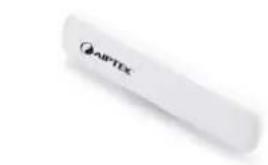
MyNote Pen-Empfänger
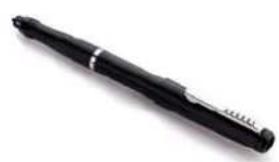
Stift & 2x Batterien (Typ SR 41)
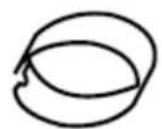
Stiftspitzen-Zange
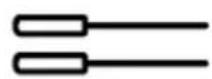
2x Ersatzspitze

Garantiekarte
Dieser Schnelleinstieg
Bitte kontaktieren Sie sofort Ihren Händler, wenn der Packungsinhalt unvollständig ist.
Systemvoraussetzungen
Für eine erfolgreiche Installation und Bedienung des MyNote Pen sind ein iPad, iPad 2 oder iPad 3 mit iOS 4.3 oder höher sowie eine Internet-Verbindung zum Herunterladen der App vom Appstore erforderlich.
Erste Schritte
1. Den Stift vorbereiten
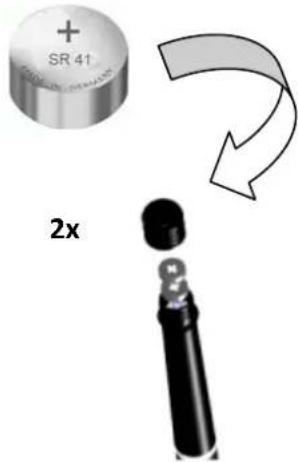
Vor der ersten Verwendung muss der Stift vorbereitet werden.
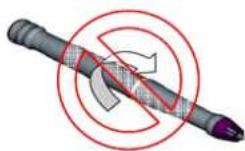
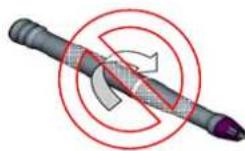
d. Entfernen Sie die Batteriefachabdeckung am oberen Stiftende. Versuchen Sie nicht, das andere Stiftende zu öffnen. Dies kann zu Funktionsstörungen des Stifts führen.
e. Legen Sie die 2x SR41-Batterien mit den Pluspolen (+) nach oben ein.
f. Schließen Sie die Batteriefachabdeckung.
Anmerkung:
Versuchen Sie nicht, den Stift zu öffnen. Dies kann zu Funktionsstörungen führen.
2. Die Stiftspitze
Jeder Mensch hat ein einzigartiges Verhalten beim Schreiben oder Zeichnen und bevorzugt auch verschiedene Arten von Stiften. Für ein möglichst realistisches Gefühl verfügt MyNote Pen über zwei verschiedene Stiftspitzen: Eine weiche und eine harte Version. Die harte Spitze ist ein wenig länger als die weiche Spitze. Nach unserer Erfahrung und Erprobung bevorzugen die meisten Menschen die härtere Version, die reibungsloser über das iPad läuft.
Beide Stiftspitzen verwenden spezielles, kratzfestes Gummimaterial, um den Bildschirm zu schützen. Ersatzstiftspitzen können Sie im Aiptek-Webshop auf www.aiptekshop.de bestellen.
Legen Sie die bevorzugte Stiftspitze in den Stift und drücken Sie diese vorsichtig herein, bis das Ende erreicht ist. Verwenden Sie dabei nicht zu viel Druck, um Beschädigungen des Stifts zu vermeiden.
3. Den Empfänger anbringen
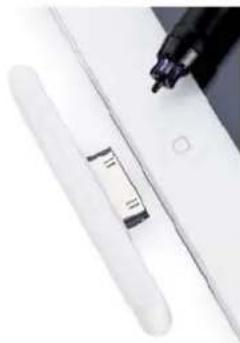
Zur erstmaligen Verwendung muss der Empfänger am iPad befestigt werden. Bringen Sie den Empfänger mit Hilfe des 30-poligen Anschlusses oben am iPad an.
4. Herunterladen einer App

Die Apps sind kostenlos im App Store erhältlich. Schalten Sie das iPad ein, gehen Sie zum App Store, suchen Sie nach dem Namen und laden Sie es herunter. Folgende Apps sind mit dem MyNote Pen kompatibel:
Bildschirmkalibrierung:
Jeder Mensch hat ein anderes Verhalten beim Schreiben und dabei, wie er einen Stift hält. Für die größte Genauigkeit ist es wichtig, eine Bildschirm-Kalibrierung durchzuführen, bevor Sie den Stift zum ersten Mal verwenden. Bitte halten Sie den Stift für die Bildschirm-Kalibrierung so, wie es Ihrem persönlichen Schreibstil entspricht.
- Öffnen Sie die App
- Tippen Sie auf „Open“ (Öffnen), um die Bibliothek mit Zeichnungen zu öffnen.
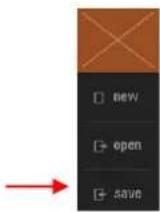
- Tippen Sie in der rechten oberen Ecke auf „Setting“ (Einstellung).
Einstellung•
- Tippen Sie auf „Bildschirmkalibrierung“.
- Halten Sie die Stiftspitze über dem Kreuz gedrückt, bis es sich bewegt. Folgen Sie dem Kreuz
neunmal, um die Kalibrierung abzuschließen. Bestätigen Sie die Kalibrierung mit dem Finger.
Anmerkung:
Um die Bewegung des Stifts genau verfolgen zu können, halten Sie ihn bitte so, wie Sie es während der Bildschirm-Kalibrierung getan haben.
Die App
Studio Basic Lite ist eine vollständige App zum Zeichnen, Schreiben oder Kommentieren. Darüber hinaus ist es der zentrale Verwaltungsort für Ihre Zeichen- und Schreibarbeiten. Sie können Dateien bearbeiten, verwalten, freigeben, drucken oder löschen. Studio Basic Lite ist ein anwenderfreundliches, aber leistungsfähiges Tool für MyNote Pen.
Anmerkung:
Navigieren Sie in der Symbolleiste und im Menü von Studio Basic Lite ganz einfach mit den Fingern. Die Stiftfunktion ist in der Menüleiste deaktiviert.
Eine ausführliche Anleitung zu der App ist in die Software integriert. Tippen Sie zum Öffnen auf "open" >> "setting" >> "about" (Öffnen > Einstellung > Über)
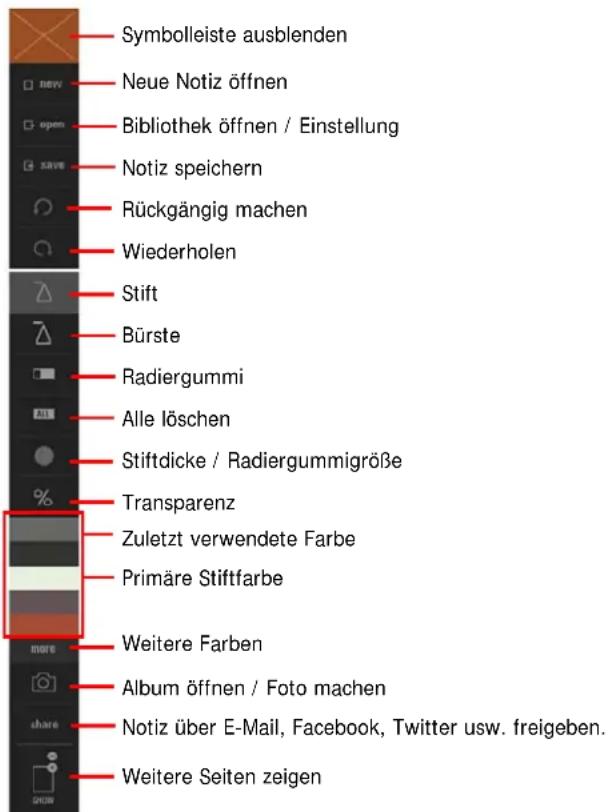
Nehmen Sie den Stift auf und schreiben oder zeichnen Sie direkt auf dem Bildschirm des iPad. Sie können Ihre Finger oder die Hand bedenkenlos auf den Bildschirm legen. Da sich die Oberfläche des iPad von normalem Papier unterscheidet, benötigen Sie etwa 20 Minuten, um ein Gefühl zu bekommen und zu lernen, wie man genau schreibt oder zeichnet. Wenn Sie sich mit der Stiftspitze nicht wohl fühlen, probieren Sie es mit der zweiten Stiftspitze (weich oder hart), die sich anders anfühlt.
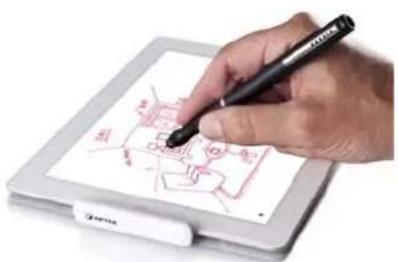
Suchen Sie nach einer für Sie bequemen Position. Halten Sie den Stift so, dass die Signale, die von der Stiftspitze an den Empfänger gesendet werden, nicht blockiert werden.
Achten Sie beim Schreiben oder Zeichnen darauf, dass die Neigung des Stifts zum iPad zwischen 45° und 90° beträgt.
Stift-Pflege
Batterien wechseln
Nach einiger Zeit kann es erforderlich sein, die Batterien im Stift auszutauschen. Wenn die Ergebnisse des Schreibvorgangs nicht mehr zufriedenstellend sind oder nicht mehr alle Wörter erkannt werden, ist es an der Zeit, die Batterien zu wechseln. Bitte verwenden Sie nur Batterien des Typs SR41. Sie können Sie im Aiptek-Webshop (www.aiptekshop.de) bestellen.
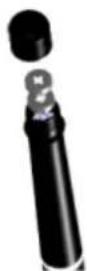
d. Entfernen Sie die Batteriefachabdeckung am oberen Stiftende. Versuchen Sie nicht, das andere Stiftende zu öffnen. Dies kann zu Funktionsstörungen des Stifts führen.
e. Legen Sie die 2x SR41-Batterien mit den Pluspolen (+) nach oben ein. f. Schließen Sie die Batteriefachabdeckung.
Stiftspitze austauschen
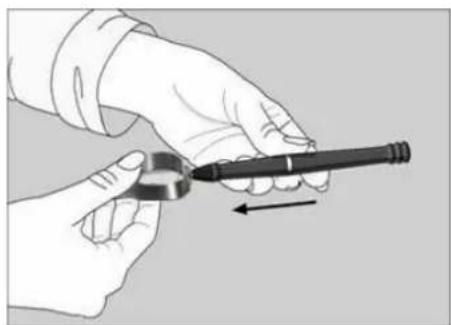
e. Nehmen Sie die Kappe des digitalen Stifts ab oder verwenden Sie die Stiftspitzen-Zange.
f. Fassen Sie die Mine mit der Stiftspitzen-Zange. Halten Sie den Stift fest und üben Sie mit der Stiftspitzen-Zange Druck darauf aus.
g. Ziehen Sie die verbrauchte Mine heraus. Schieben Sie die neue Mine in die Stiftspitze.
h. Üben Sie leichten Druck auf die Mine aus, bis sie sicher im Stift befestigt ist.
Spezifikationen
| Arbeitsbereich 9,7" diagonal (iPad-Arbeitsbereich) | |
| Stift-Auflösung | 400 DPI |
| Rückmeldungsrate 60 rps | |
| Übertragung Infrarot & Ultraschall | |
| Verbindung 30-poliger iPad-Anschluss | |
| Stromversorgung des Empfängers | über iPad |
| Stromversorgung des Stifts | 2x SR41 |
| Leistungsaufnahme Max | 0,1 W |
| Akkulaufzeit Bis zu 90 h | |
| Abmessungen des Empfängers | 78 mm x 16 mm x 7,4 mm (BxLxH) |
| Abmessungen des Stifts | 142 mm x 13,6 mm (LxD) |
| Gewicht des Empfängers | 10 g |
| Gewicht des Stifts | 18,6 g |
| Farbe | Weiß (Empfänger), Schwarz (Stift) |
| Modellicode | MNP-001 |
| Software | Studio Basic Lite, IdealNotes, FlyNotes |
| Systemvoraussetzungen | iPad / iPad 2 / iPad 3 mit iOS 4.3 oder höher |
Garantie
Bitte beachten Sie die Garantiekarte im Lieferumfang des MyNote Bluetooth, um mehr über Ihre lokalen Garantiebestimmungen, den Aiptek Service und Kontaktinformationen für Ihr Land zu erfahren.

AIPTEK™
Stylo MyNote
Manuel


- WILLKOMMEN BEI AIPTEK
- SICHERHEITSHINWEISE
- INHALT
- PACKUNGSINHALT
- SYSTEMVORAUSSETZUNGEN
- ERSTE SCHRITTE
- DEN STIFT VORBEREITEN
- ANMERKUNG
- DIE STIFTSPITZE
- DEN EMPFÄNGER ANBRINGEN
- HERUNTERLADEN EINER APP
- BILDSCHIRMKALIBRIERUNG
- DIE APP
- STIFT-PFLEGE
- BATTERIEN WECHSELN
- STIFTSPITZE AUSTAUSCHEN
- GARANTIE
- AIPTEK™
- STYLO MYNOTE
Marke : AIPTEK
Modell : MyNote Pen
Kategorie : Digitaler Stift