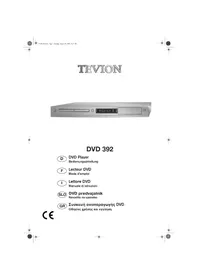
DVD 392 - Lettore dvd Tevion - Manuale utente e istruzioni gratuiti
Trova gratuitamente il manuale del dispositivo DVD 392 Tevion in formato PDF.



| Marca | Tevion |
| Modello | DVD 392 |
| Tipo di prodotto | Lettore DVD |
| Dimensioni (L x P x H) | 430 x 195 x 50 mm |
| Peso | 1,8 kg |
| Alimentazione | 230 V ~ 50 Hz |
| Consumo elettrico | Max. 15 W, standby ≤ 1 W |
| Uscite video | HDMI, Peritel (RGB), Composito, S-Video, YUV Componente (scansione progressiva), VGA |
| Uscite audio | 6 x Cinch (CENTER, SUBWOOFER, SL, SR, FL, FR), Ottico, Coassiale, Cuffia 3,5 mm, Stereo analogico (RCA) |
| Formati letti | DVD, DVD±R/RW, VCD, S-VCD, CD, CD-R/RW, MP3, WMA, JPEG, MPEG4, Nero Digital, Xvid |
| Connettività | USB 2.0, lettore di schede SD/MMC/MS |
| Codice regionale | 2 (Europa continentale), può leggere i DVD di codice 0 |
| Funzioni speciali | Rip CD in MP3, zoom, ripetizione A-B, riproduzione casuale, controllo genitori, modalità notte, gestione dei bassi |
| Sicurezza | Laser classe 1, protezione antitrasferimento Macrovision, blocco bambini |
| Manutenzione | Panno morbido leggermente umido, scollegare prima della pulizia, non usare solventi |
| Accessori forniti | Telecomando, 2 pile AAA, cavo Peritel, cavo HDMI, cavo Cinch, pannello intercambiabile, manuale di istruzioni |
| Riparabilità | Riparazioni esclusivamente da parte del servizio post-vendita, pannello anteriore intercambiabile |
Domande frequenti - DVD 392 Tevion
Domande degli utenti su DVD 392 Tevion
0 domanda su questo apparecchio. Rispondi a quelle che conosci o fai la tua.
Fai una nuova domanda su questo apparecchio
Scarica le istruzioni per il tuo Lettore dvd in formato PDF gratuitamente! Trova il tuo manuale DVD 392 - Tevion e riprendi in mano il tuo dispositivo elettronico. In questa pagina sono pubblicati tutti i documenti necessari per l'utilizzo del tuo dispositivo. DVD 392 del marchio Tevion.
MANUALE UTENTE DVD 392 Tevion
Manuale di istruzioni

DVD predvajalnik
Navodilo za uporabo

Σuokεuñ avanapaywyng DVD
Ondyic xpnc kai yyyunon
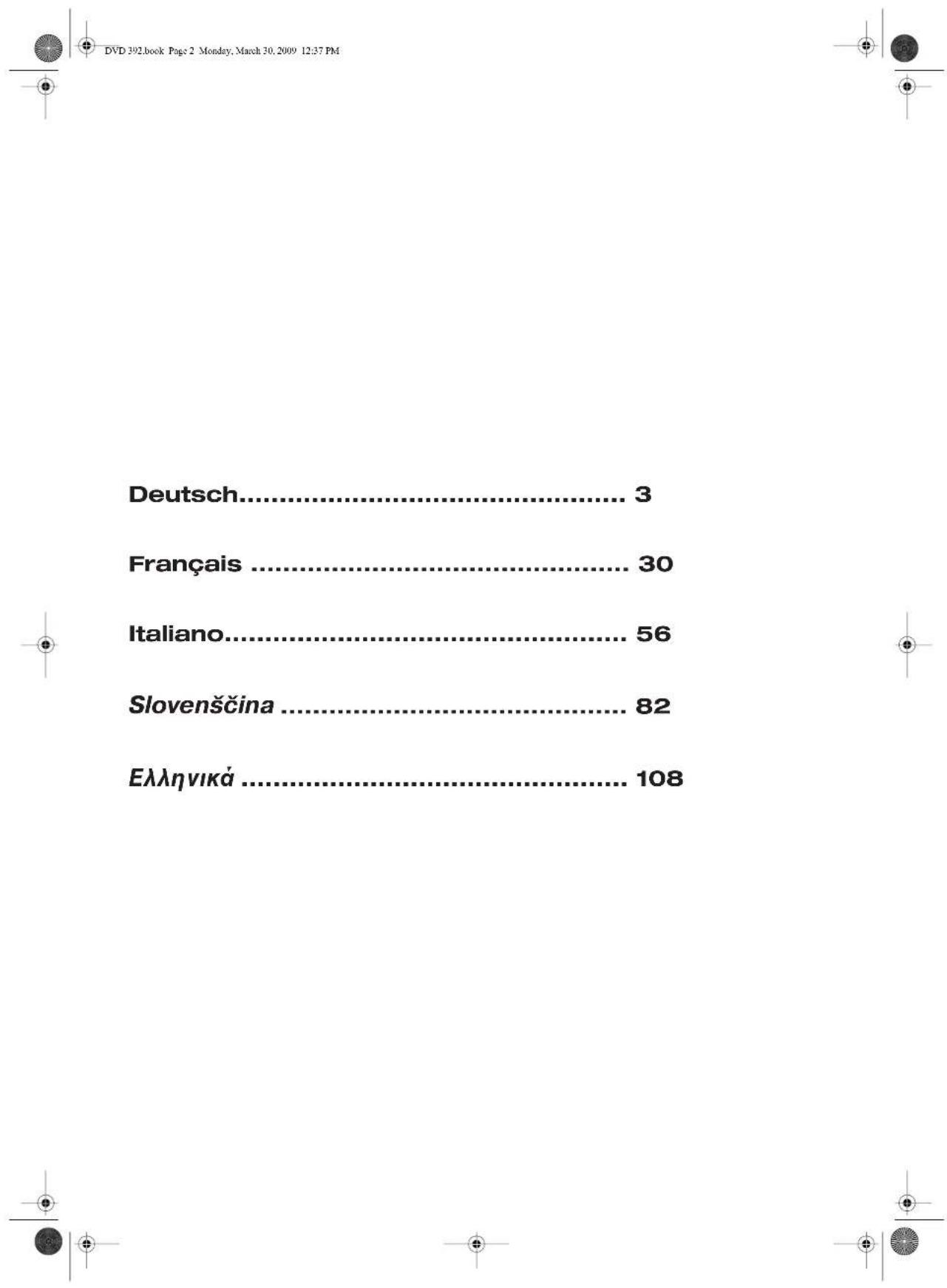
INHALT
- Informazioni sui supporti AV 57
- Istruzioni per la sicurezza 58
- Materiale in dotazione 59
- Panorama 59
- Alimentazione elettrica 61
- Posizionamento 62
- Collegamenti 62
7.1 Collegamento video 62
7.2 Collegamenti audio 64
- Funzionamento e OSD 64
8.1 Funzionamento di base 64
8.2 Impostazioni della lingua 65
8.3 Impostazioni audio 65
8.4 Impostazioni dell'immagine 67
- Riproduzione 68
9.1 Inserimento e rimozione 68
9.2 Riproduzione DVD 68
9.3 Riproduzione CD 70
9.4 Riproduzione di MP3/WMA 72
9.5 Riproduzione JPEG (photo su CD e schede di memoria) 74
10.Lettore di schede e presa USB 75
10.1 Inserimento ed estrazione delle schede 75
10.2 Collegamento di un dispositivo USB 76
10.3 Scollegamento dell'apparecchio USB 76
10.4 Riproduzione di file MP3 (CD ripper) 76
- Funzioni speciali 77
11.1 Schede, CD e dispositivi USB con tipi di file diversi 77
11.2 Protezione per i bambini 77
11.3 Preimpostazioni per DVD Audio 78
11.4 Modalità HD-JPEG 78
11.5 Risoluzione HD 78
11.6 Ripristinare le impostazioni di fabbrica 78
11.7 Dimmer 78
11.8 Bass Management 79
11.9 Modalità notturna 79
- Pannello intercambiabile 79
- Smaltimento 79
- Dichiarazione di conformità 80
- Risoluzione dei problemi 80
16.Pulizia 81 - Dati tecnici 81

GRAZIE PER LA FIDUCIA ACCORDATACI!
Complimenti per averere acquistato il nuovolettore DVD. Siamo convinti che sarete soddisfatti di quello appareccchio.
Per garantire sempre un funzionamento ottimale e la massima efficienza dellettore DVD, nonché la vostra sicurezza personale, siete cortesamente pregati di:
leggere attentamente le presenti istruzioni per l'uso prima di mettere in funzione l'apparecchio per la prima volta e soprattutto di rispettore le istruzioni per la sicurezza!
Tutte le operaioni sull'apparecchio e con l'apparecchio devono essere effettuate solo come descrizione nelle presenti istruzioni per l'uso.
Conservare le presentiistruzioni.
Se illettore DVD vieneceduto a terzi,conseignare leistruzioni per l'uso unitamente all'apparecchio.
Vi auguriamo che il vostro nuovolettore DVD possa soddisfare al meglio le vostre esigenze!
1. INFORMAZIONI SUI SUPPORTI AV
Supporti AV / formati riproducibili
Video: DVD, DVD+R, DVD+RW, DVD-R, DVD-RW, VCD, S-VCD
Audio: CD, DVD Audio, MP3, CD-R, CD-RW, WMA
- Altri formati: Nero Digital, Xvid, MPEG 4 e JPEG (photo su CD)
- Schede: SD, MS, MMC
- Presa USB perlettore MP3 o stick USB
Codice regionale
Agni letore DVD e disco DVD viene attribuito un codice regionale. Il codice regionale di questolettore DVD e 2. E possiblireprodure solo trace DVD video che dispongono allo stesso modo del codice regionale 2 o del codice regionale 0. Il codiceregionale 2 é valido per l'Europa continentale, 0 è valido per tutto il mondo. Se si prova a produrre un DVD video con un alto codice regionale, apprie I messaggio Codice regionale errato sullo schermo/display.
Informazioni generali
I tasti del telecomando funzionano in modo diverso a seconda del supporto inserto (DVD, CD, schede ecc.). Anche per i DVD in vendita non sono sempre disponibili tutte le funzioni del telecomando.
In alcuni di quosti DVD non si possono sallare le scene che precedono il menu DVD. Anche altre funzioni possono non essere disponibili. Questo non è un difetto dell'apparecchio.
Macrovision
Questo apparecchio supporta la protezione da copia Macrovision, che impedisce la copia di supporti che dispongono di questosystema di protezione da copia.
DOLBY DIGITAL e DOLBY PRO LOGIC sono marchi registrati di Dolby Laboratories.
Italiano 57
2. ISTRUZIONI PER LA SICUREZZA
Uso conforme
L'apparecchio è concepito per la riproduzione dei file video e audio di DVD, CD, stick USB e schede SD/MMC/MS nonché per iltrasferimento di CD su sched a o stick USB.
L'apparecchio è stato concepito per uso privato e non è idone a scopi commerciali.
Informazioni generali
Il presente appearechio non è adatto a persona con ridotte capacità fisiche, sensoriali, psychiche o alla sperienza e/o competenza (bambini compresi), a eccezione del caso in cui l'utilizzo avvaggò sul controllo di una persona responsable per la sicurezza o nel caso in cui si ricevanoindicazioni sull'utilizzo dell'appearechio.
I bambini devono essere tenuti sotto controlo per evitare che giochino con l'apparecchio.
Il materiale di imbalaggio non e unicoaggtolo per bambini. I bambini non devono gliacare con i sacchetti di plastica, poichec io compota un pericolo di soffocamento.
- Radiazione laser: l'apparechio opera con un fascio di raggi laser (pencil beam) deboli ma molto sottili. Seutilizzato in modo non appropriato, il raggio cui provocare danni alla vista. Non aprètre l'appareccchio in nessun caso. In caso di assistenza, durante la riparazione è la manutenzione, quando l'alloggiamento è aperto e il blocchi di sicurezza esclusi, evitare l'esposizione diretta degli occhi!
Condizioni ambientali
Se l'appareccchio viene spostato da un luogo freddo a un luogo caldo, poe formarsi dell'umidità di condensa al suo interno. Lasciare l'appareccchio spento per alcune ore.
- Proteggere l'apparechio dell'amidità, da goccioline o spruzzi d'acqua. Pericolo di scossa elettrica. Non appoggiare sull'apparechio oggetti contenti liquidi, come ad esempio vasi.
- Sull'apparecchio non devono essere posti oggetti pesanti.
Proteggere l'apparecchio dal calorie. Se si installa l'apparecchio su una mensola, migliorare una distanza minima di 10 cm da tutti i lati.
Le fessure di aerazione devono sempre essere lasciate libere e non devono essere ostruite (ad esempio con giornali, cucinici o coperte).
Non si devono appoggiare sull'apparecchio fonti di ignizione libere come ad esempio candele accese.
- Posizione l'apparecchio in modo che non sia colpito direttamente dalla luce solare.
Alimentazione elettrica
- Collegare l'apparecchio solo a una presa di corrente 230 V~50 Hz. La presa di corrente deve essere facilemente accessibile anche dello collegamento.
- In caso di temporali, estrarre la spina dalla presa di corrente.
- Per separare l'apparecchio alla rete completamente, estrarre la spina.
- Per estrarre la spina dalla presa di corrente, tirare sempre in corrispondenza della spina e mai del cavo.
In caso di guasti
- Estrarre subito la spina se il cavo o l'apparecchio sono danneggiati.
Gli apparecchi o gli accessori danneggiati non devono più essere utilizzati.
Non inserire oggetti nell'apparecchio, poiché potrebbero entrare in contatto con parti in tensione. - Attenzionet Nel caso en cui liquidi o oggetti estranei penetrassero nell'apprecchio, estrare subito la spina. Far controllere l'apprecchio prima di rimerterlo in funzione.
Nonutilizzare l'apparecchio se presenta danni visibili all'alloggiamento o al cavo di collegamento.
Le riparazioni dell'apparecchio devono essere eseguite esclusivamente dal centro di assistenza. Se i cavi di collegamento alla rete dell'apparecchio vengono danneggiati, devono essere sostituit dal nostro centro di assistenza per evitare pericolii.
Cuffie
L'ascolto di musica o del teilevisore ad alto volumetramite auricolariocuffie puc provocare la perdita dell'udito.Prevenire tali danni evitando di ascotare per periodi prolongati suoni ad alto volume tramite cuffie o auricolari.
Pulizia e cura
- Prima della pulizia estrarre la spina alla presa di corrente.
Per la pulizia utilizzare un panno morbido, leggermente inumidito. Non utilizzato detergenti corrosivi o abrasivi, in quanto potrebbero danneggiare la superficie dell'apparecchio.
Lettore di schede
L'insertimento non corretto delle schedu po danneggiare le schedste o l'apprecchio. Osservare quandile istruzioni per un corretto inserimento.
Quando si estraggono le schede, l'apprecao chio il lettre di schede devono essere spenti, altrimenti si possono verificare perdite di dati o danneggiamenti delle schede o dell'apprecao.
- Inserire sempre solo una_scheda alla volta.
Batterie
L'ingestion di batterie poe essere mortale. Tenere quindi le batterie e il telecomando fuori alla portata dei bambini. In caso di ingestion di una batteria, ricorrere immediamente all'assistenza medica.
58 Italiano

Le batterie accluse non devono essere ricaricate o riattivate con altri mezzi, non separate, gettate nel fuoco o messe in cortocircuito.
Estrarre sempre e subito le batterie scariche dal telecomando, poiché possono verificarsi perdite di liquido in grado di provocare danni.
- Prima dell'inserimento, pulire i contatti delle batterie e del dispositivo.
- Quando si insertisco le batterie, verificare il rispetto della corretta polarità.
Sostituire sempre entrambre le batterie.
Impiegare solo batterie dello stesso tipo, non utilizzato insieme batterie di tipi diversi o batterie nuove e usate.
Togliere le batterie dal telecomando se resta inutilizzato per periodi prolongati. Le batterie possono infatti perdere liquido, danneggiando il telecomando.
Non esporre le batterie a condizioni estreme. Ci significhe che il telecommando, ad esempio, non deve essere posato su corpi incandescenti ne esposto alla luce solare diretta. Ci augmente rischio di perdita di liquido.
- In caso di fuoriuscita del liquido dalle batterie, evitare il contatto con pelle, ocei e mucose. In caso di contatto, sciacquare immediamente il punto interessato with abondante acqua pulita e rivolgersi prontamente a un medico.
3. MATERIALE IN DOTAZIONE
Si riceve in dotazione:
- 1x Lettore DVD DVD 392
- 1x Telekomando
- 2x Batterie Tipo LR03 (AAA) 1.5 V
- 1x Cavo scart a scart
1xCayoHDMI
1xGavo cinch - 1x Pannello intercambiabile
- 1x Manuale di istruzioni per l'uso
4. PANORAMICA
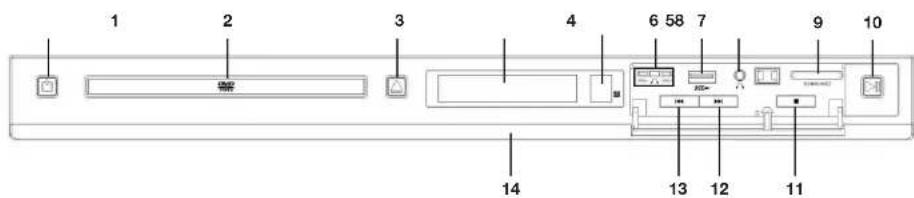
Vista anteriore
1.Accende espegni illettore DVD
2. Scomparto DVD
3. Apre e chiude lo scomparto DVD
4. Display Per visualizzare symbi e dicitad (ad es ID3 tag, tempo trascorso o traccia in riproduzione) 5. Sensore a infrarossi Ricevitore del segnale del telecomando
6. VOL-/VOL+ Regolatore del volume delle cuffie
7. Presa perlettore/stick USB
8. Collegamento cuffie
9. Lettre di schede: scomparto per schede SD, MS e MMC
10. II Avvio/pausa
11. ■ Stop
12. Per richiamare il capitolo o la traccia successiva
13. Per richiamare il capitolo o la traccia precedente
14. Pannello intercambiabile

Vista posteriore

- Y, Pr/Cr, Pb/Cb Uscita Progressive Scan / per la trasmissione del segnale video; collegamento a apparecchi telesivi, monitor o proiettori di alta qualita
- AUDIO OUT Uscita / segnale stereo per il collegamento a impianti Hi-Fi e altre appearechiata con ingresso compatible
- EURO SCART Uscita / collegamento di apparecchi televisi o videoregistratore
- CENTER, SUB-Uscita audio del Dolby Digital Decoder integrato (AC-3 5.1)
WOOFER, SL, Collegamento a impianti surround passivi
SR, FL, FR
- VGA Uscita / presa VGA per il collegamento al monitor di un PC
- COAXIAL Uscita / uscita audio digitale su cavo coassiale
- Cavo di alimentazione
- OPTICAL Uscita / uscita audio digitale su cavo ottico
- HDMI DIGITAL Uscita / presa per la trasmissione di segnali video e audio digitali a apparecchi HDMI di alta qualita
24.VIDEO Uscita / presa cinch per il collegamento a videoregistratore / videocamera - S-VIDEO Uscita / presa S-VIDEO per il collegamento a videocamera, PC, VCR
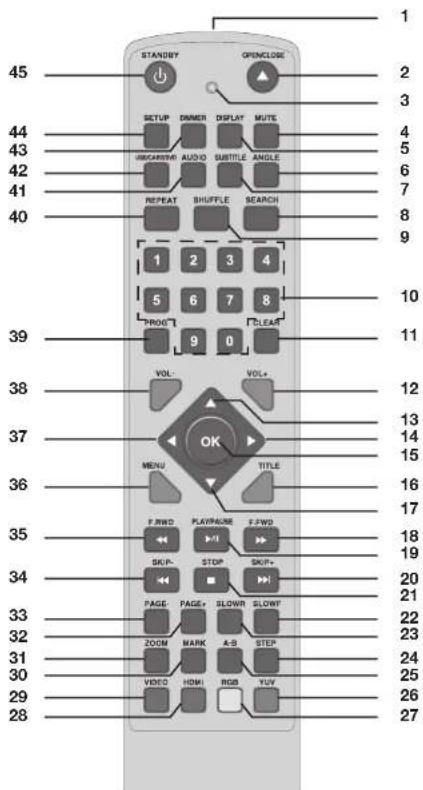
Telecomando
60 Italiano

-
Trasmettitore a infrarossi
-
OPEN/CLOSE Apre e chiude lo scomparto del DVD
-
LED, lampeggiagni volta che si preme un tasting
-
MUTE Attiva e disattiva l'audio
-
DISPLAY Richiama la durata, il numero di capitolo e ulteriori informazioni
-
ANGLE Seleziona diversi angoli di visuale (non consentito con tutti i DVD)/effetto dissolvenza durante le proiezioni di diapositive
-
SUBTITLE Richiama i sottotitoli nelle diverse lingue (solo DVD e solo se presenti)
-
SEARCH Richiama direttamente traccapitoli o una posizione (temporale)
-
SHUFFLE Riproduce traccapitoli di un DVD/CD in sequenza casuale
-
0-9 per l'inserimento, ad es., di numero di capitoli o programmi
-
CLEAR Cancella una selezione o una digitazione
-
VOL + Aumenta il volume
-
Per spostarsi in alto nel Menu
-
Per spostarsi a destra nel Menu
-
OK Per avviare il DVD/una traccia, richiamare i menu e confirmare i dati inserti
-
TITLE Per richiamare il menu traccce del DVD (se presente) quando il DVD è fermo
-
Per spostarsi in giu nel menu
-
PLAY/PAUSE Avvio/pausa della riproduzione di un singolo fotogramma
-
Per richiamare il capitolo o la traccia successiva
-
STOP Stop
22.SLOWF Slow motion avanti
-
SLOWR Slow motion indietro
-
STEP Riproduzione di un singolo fotogramma
-
A-B Per contrassegnare su un DVD o un CD l'inizio e la fine del pezzo che verrà riprodotto continuamente
26.YUV Per selezionare I'uscita componente
27.RGB Per selezionare I'uscita RGB
28.HDPI Per selezionare I'uscita
29.VIDEO Per selezionare I'uscita VIDEO
- MARK Per contrassegnare e gestire fino a 3 puniti selezionali
31.ZOOM Ingrandisce l'immagine
-
PAGE + Nei menu a piu pagine richiama le pagine successive (DVD AUDIO)
-
PAGE - Nei menu a più pagine richiama le pagine precedenti (DVD AUDIO)
-
Per richiamare il capitolo o la traccia precedente
-
Biavvolgimento rapido
-
MENU Per richiamare il menu del DVD (se presente)
-
Per spostarsi di una posizione a sinistra nel menu
38.VOL - Diminuisce il volume
-
PROG Programma una traccia / un capitolo / il tempo
-
REPEAT Funzioni di ripetizione
41.AUDIO Consente di scegliere tra le lingue presenti nel DVD
-
USB/CARD/DVD Per passare dallettoreDVD/CDallettore di schede/alla presa USB
-
DIMMER Per impostare la luminosità del display LC
-
SETUP Richiama il menu Setup dellettore DVD
-
STANDBY Per porre l'apparecchio in modulo stand-by e riaccendere l'apparecchio abbandonando il modulo stand-
by
5. ALIMENTAZIONE ELETTRICA
Inserimento delle batterie
Sono necessarie due batterie del tipo LR03 (AAA) 1,5 Volt
- Aprire il comparto delle batterie sul lato posteriore del telecomando e insereire le batterie.
Important! Fare attenuation alla polarità.
- Richiudere il comparto delle batterie.
Consiglio: Non utilizzare accumulatori. Il telecomando consuma pochissima corrente. Gli accumulatori funzionano con una
tensione piu bassa e si scaricano da soi.
Collegamento alla rete
IllettoreDVD etarato peruna corrente alternata di 230V 50Hz
Con il cavo di collegamento alla rete collegare l'apparecchio a una presa della corrente facilitmente accessibile.
Italiano 61
6. POSIZIONAMENTO
- Posizione illettore DVD su una superficie pianae e stabile.
Non esporre l'apparecchio a calore estremo o umidita. Garantire una sufficiente ventilazione dell'apparecchio da tutti i lati.
Non porre il televisore direttamente sullettore DVD.
7. COLLEGAMENTI
Important!
Controllare che illettore DVD e gli apparecchi da collegare siano spenti prima di collegarli. Leggere anche le istruzioni per l'uso degli apparecchi da collegare. Occupare sempre solo un'uscita video alla volta, altrimenti si possono aver immagini disturbate.
- Collegare la presa EURO SCART alla presa scart del tevisore tramite un cavo scart rivestito.
Il collegamento tramite cavo scart offre una qualità audio e video ottimale. Per la riproduzione scegliere un canale AV del teilesoire. Selezionare nel menu Setup Video / Uscita Video / RGB.
ATTENZIONE: se si utilizza l'uscita audio tramite la presa scart o le autres prese AUDIO OUT, nel menu Audio devono essere disattivate le impostazioni per il box centrale e gli altoparlanti surround. Altrimenti l'audio non viene riprodotto dal teilevisore o viene riprodotto solo in modo difettoso.
Uscita RGB
Se si collega un appearechio di riproduzione all'uscita scart, occorre impostare RGB come uscita VIDEO,
1.Accendere illettore DVD con il tasto POWER.
2. Premere SETUP.
3. Con il tasto▼ selezionare Video.
4. Premere il tasto freccia per attivare il menu.
5. Con il tastingo selezionare Uscita Video.
6. Premere il tasto freccia per attivare il menu.
7. Con il tastingo a selezionare RGB.
8. Confermare con OK.
9. Per terminare premere nuovamente SETUP.
Attacco componenti, Progressive Scan e audio digitale della TV / monitor o del proietto
Questi collegamenti sono disponibili solo con teilevisori, monitor o proiettori di alta qualita. Le uscite consentono di inviare all'apprecchio ricevente segnali video e audio della massima qualità.
Attacco componenti (Y, Pb/Cb, Pr/Cr)
Se il teilevisore e dotato di attacchi componenti (Y, Pb/Cb, Pr/Cr), ma non supporta la riproduzione a tutto schermo:
1. collagenare le prese Pr / Cr Pb/CbeY con le corrispondenti prese del teilevisore. In alcuni casi occorre commutare il proprio
televisore su Interlace-YUV.
2.Accendere illettore DVD con il tasto POWER.
3. Premere SETUP.
4. Con il tastingo selezionare Video.
5. Premere il tasto freccia per attivare il menu.
6. Con il tastingo a selezionare Uscita Video.
7. Premere il tasto freccia per attivare il menu.
8. Con il tastingo a selezionare Component.
62 Italiano


-
Confermare con OK.
-
Per terminare premere nuovamente SETUP.
Se I'appareccchio di riproduzione disponi di un ingresso audio digitale, collegare quello con una delle uscite audio digitali del letterto.
Riproduzione a tutto schermo (Progressive Scan)
La coproduzione a tutto schermo (Progressive Scan) è supportata solo da apparente chità alta qualità. Tramite l'uscita componenti, l'immagne di qualità supremiore viene inviata all'apprecchio ricevente comme immagne a schermo intero.
-
Collegare le prese Pr / Cr Pb/Cb e Y con le corrispondenti prese del teilevisore. In alcuni casi occorre commutare I'apprecchio di riproduzione su Progressive Scan.
-
Accendere illettore DVD con il tasto POWER.
-
Premere SETUP
-
Con il tastingo selezionare Video.
-
Premere il tasto freccia per attivare il menu.
-
Con il tasto o selezionare Uscita Video.
-
Premere il tasting freccia per attivare il menu.
-
Con il tasting o selezionare P-Scan.
Important! Se il te visatore non supporti Il Progressive Scan, non è possible ricevere una immagine. Per questo motivo compare la domanda di sicurezza e l'esortazione a verificare se il te visitore supporta la modalità Progressive Scan.
-
Confermare la selezione con Si o interrompere la procedura con No.
-
Confermare con OK.
Se il tevisore non supporta esta modalità, attendere ca. 15 secondi fino a che il tevisore passa automaticamente all'uscita video.
- Per terminare premere nuovamente SETUP.
Se l'appareccchio di riproduzione dispone di un ingresso audio digitale, collegare quello con una delle uscite audio digitali del letterto.
Uscita HDMI
Perutilizareqstauscita diglaleper segnali alta qualita'appareccio di coproduzione devdisporre di un ingresso HDMI. 1.Collegare la presa HDMI con la presa corrispondente del teilevisore.A tal scopo e necessario un cavo HDMI (non compreso nel materiale in dotazione).
2.Accendere illettore DVD con il tasto POWER.
3. Premere SETUP
4. Con il tasto▼ selezionare Video.
5. Premere il tasting freccia per attivare il menu.
6. Con il tasting o selezionare Uscita Video.
7. Premere il tasting freccia per attivare il menu.
8. Con il tasting o selezionare HD.
Important! Se il televisore non supporta questa modalita non è possibile ricevere alcuna immagine.
Per quosto motivo compare la domanda di sicurezza e l'esortazione a verificare se il teilesoe supporta questa modalita.
-
Confermare la selezione con Si o interrompere la procedura con No.
-
Confermare con OK.
Se il televisore non supporta questa modalita, attendere ca. 15 secondi fino a che il televisore passa automaticamente
all'uscita video.
- Per terminare premere nuovamente SETUP.
Nota:
a seconda dell'apparecchio di riproduzione possono trascorrere alcuni secondi prima che l'imagine compaia.
Per terminare premere nuovamente SETUP.
S-Video o uscita VIDEO
I segnali video possono essere emessi ancche tramite i collegamenti S-VIDEO e VIDEO. Notare che in quosto caso l'audio devesseissere trasmesso tramite un collegamento extra.
Uscita VGA
Perutilizzareal meglio il monitor del PC collegare la presa VGA con lo schermo al plasma mediante I apposto cavo.Sul letto DVD selezionare Video / Uscita Video / VGA dal menu.

7.2 COLLEGAMENTI AUDIO
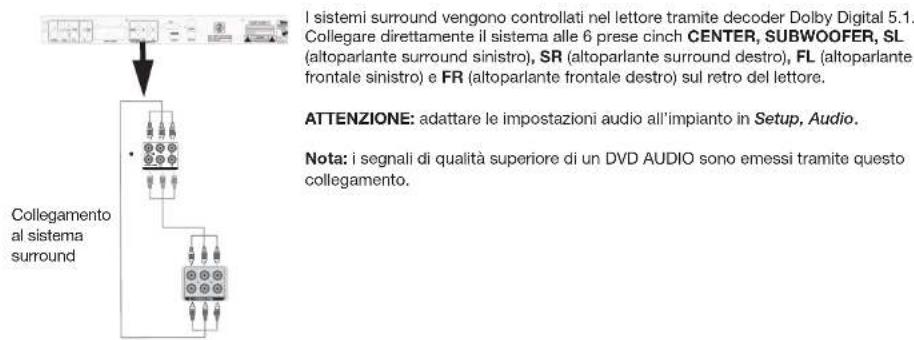
Sistema surround
Uscite audio digitali
Illettore dispone di 2 uscite audio digitali, che sono contraddistinte da COAXIAL e OPTICAL. Collegare alla presa nera cinch o all'uscita ottica gli apparecchi che possono elaborare segnali audio digitali, per esempio un impianto stereo o un sistema surround attivo.
ATTENZIONE!
Gli apparecchi devono assere provisti di Dolby Digital o di Decoder MPEG. Altrimenti si possono raggiungere in modulo
incontrollato suoni molto alto che possono danneggiare gli altoparlanti.
- Nel menu Setup / Audio / Uscita digitale deve essere selezionato PCM/RAW.
Uscita stereo
Con le prese cinch analogiche AUDIO OUT L e R è possibile collegare impianti stereo o amplificatori.
ATTENZIONE!
Se si utilizza l'uscita audio tramite la presa scart o le autre prese AUDIO OUT, nel menu Audio devono essere disattivate le impostazioni per il box centrale e gli altoparlanti surround. Altrimenti l'audio non viene riprodotto dal teilevisore o viene riprodotto solo in modo difettoso.
8.1 FUNZIONAMENTO DI BASE
É possible selezionare tutte le impostazioni comodamente con il telecomando e con il menu OSD (On Screen Display) sulso schermo. Le funzioni di base si possono eseguire ancche con i tasti che si trovano sull'apparecchio. Nelle istruzioni è in genere riportato il commando atraverso il telecomando. quando si fa riferimento al tasto sull'apparecchio, il nome del tasto è separato da /; ad es. PLAY/PAUSE /II.
Accendere e spagnere illettore DVD
Dopo ave collegato illettore all'alimentazione elettrica, accendere l'apparecchio con l'interruttore generale POWER sulla parte anteriore.
Premedio tasto STANDBY del telecomando il lettre viene acceso in modo a basso consumo di corrente e il display si spegne.
Se I'apparecchio si trova nel modo a basso consumo di corrente e possibile riaccenderlo con il tasto STANDBY ()
Per spegnere l'apparecchio premere il tasto POWER.
Note: l'apparecchio non mystra indicazioni sul display se è spento o se è stato selezionato il modo a basso consumo di corrente con STANDBY.
64 Italiano

Menu Setup
Per apire il menu principale dell'apparechio, premere il tastinge.
- Con i tasti freccia è possible muoversi all'internal del menu Setup. Per confermare una selezione o una digitazione, premè OK.
Per selezione un'altra voce del menu premei finché nella linea iniziale non si attiva la voce del menu. SeLECTIONE quindi con i tasti freccia un'altra voce del menu e attivaria con.
Per uscire dal menu Setup, premere il tasto SETUP.
Navigazione nei menu del CD/DVD
- Con i tasti freccia▼▲▶ e possibile muoversi all'interno dei menu del CD/DVD. Per confermare una selezione o una digitazione, premere OK.
Per abbandonare un menu premere nuovamente il tasto utilizzato per richiamare il menu.
Se un tasto non ha alcuna funzione durante il funzionamento corrente, viene visualizzato sullo schermo. - Nei menu dei DVD AUDIO composti da più paging è possibile spostarsi da una pagina all'altra con i tasti PAGE + e PAGE -.
Impostazione del volume
Sul telecomando
- Durante la riproduzione premere i tasti VOL + e VOL -
Note: i tasti non funzionano, se apparecchi esterni sono collegati allettore tramite le uscite digitali.
Per le cuffie
ATTENZIONE! L'ascolto ad alto volume tramite auricolari o cuffie puo provocare la perdita dell'udito.
Regolare il volume delle cuffie mediante il cursore VOL sull'apparecchio.
Prima di collegare le cuffie abbassare il volume e dato il collegamento impostare il volume desiderato. In quello modo si evitano picchi improvisi di volume in cuffia.
Dopo ave collegato le cuffie, continua l'audio normale. Abbassare o escludere l'audio con il telecomando della sorgente audio (ad es. del teilevisore).
Disattivazione dell'audio
- Premere MUTE per disattivare l'audio.
- Per riattivare l'audio, premere di nuovo MUTE oppure uno dei tasti VOL-.
8.2 IMPOSTAZIONI DELLA LINGUA
É possible preimpostare le lingue per le funzioni Lingua OSD, Sottotitoli, MPEG4, Audio e Menu DVD. Queste impostazioni sono poi valide per agli DVD, se la lingua selezionata è salvata sul DVD.
- Lingua OSD: selezionare la lingua in cui deve apparire il menu dellettore.
Sottitolto: se si selezione una lingua, in tutti i DVD vengono mostrati automaticamente i sottotitoli in quella lingua (solo se disponibili nel DVD). Se è stato impostato Auto, i sottotitoli vengono selezioni automaticamente dal DVD; se si selezione off dove l'innizio non appaiano i sottotitoli.
Sottotololi MPEG4: selezionare una series di caratteri per i sottotololi MPEG4. L'impostazione standarde ë Unicode (UTF-8).
Audio: selezione la lingua in cui vengono visualizzati i DVD. Se la lingua selezionata non è disponibile, il DVD viene avviato in un'altra lingua. -
Menu DVD: selezione la lingua del menu DVD (solo se disponibile).
-
Premere SETUP.
- Premere il tasto freccia , e Lingua per attivare il menu.
- Selezionare con il tasto una delle funzioni.
- Premere l tasto freccia per attivare il menu corrispondente.
- Con il tasting o selezionare una lingua.
- Confermare con OK.
- Per terminare premere nuovamente SETUP.
8.3 IMPOSTAZIONI AUDIO
Riproduzione dell'audio tramite gli altoparlanti del teilevisore
Per la coproduzione audio tramite gli altoparlanti del teilevisore eseguire la seguente impostazione.
- Premere SETUP.
-
Con il tastingo selezionare Audio.
-
Premere il tasto freccia per attivare il menu.
- Con il tasto o selezionare Altoparlante Frontale.
- Premere il tasto freccia per attivare il menu.
- Con il tasto o selezionare Grande.
- tutte le autre operazioni sono impostate su off o Nessuno.
- Confermare con OK.
- Per terminare premere nuovamente SETUP.
Selezionare il tipo di box
Illettorepuoemetteri sigrnali sia per i box full range (Grande) che per i box che non sono in grado di riproduire suoni estremamente bassi (Piccolo).
Premere SETUP
- Con il tasto▼ selezionare Audio.
- Premere il tasto freccia per attivare il menu.
- In Allotparlante Frontale scegliera tra Grande e Piccolo, in Altoparlante Centrale e Altoparlante Surround tra Grande, Piccolo e off e in Subwoofer tra Disponibile e off.
- Confermare con OK.
- Per terminare premere nuovamente SETUP.
Riproduzione di audio digitale
Utilizando il menu Setup è possibile determinare la modalità di uscita dell'audio digitale dagli apparecchi collegati. 1. Premere SETUP.
- Con il tasto▼ selezionare Audio.
- Premere il tasto freccia per attivare il menu.
- Con il tasting o selezionare Uscita digitale.
- Premere il tasto freccia per attivare il menu.
- Con il tasting o selezionare una voce tra:
-off: non vengono emessi segnali digitiali.
-PCM: i dati del DVD vengono elaborati per il suono stereo normale.
-PCM/RAW: il segnale audio viene gestito sua come suono stereo sua come suono originale e puo essere elaborato da
un decoder 5.1
-
Confermare con OK.
-
Per terminare premere nuovamente SETUP.
Test tonalità e ritardo
Mediante il menu Setup Test tonalita è possibile inviate all'altoparlante un test tonalita.
1. Premere SETUP.
2. Con il tasto selezionare Audio.
3. Premere il tasto freccia per attivare il menu.
4. Con il tastingo a selezionare Test tonalita.
5. Premere il tasto freccia per attivare il menu.
6. Con il tasto o selezionare un altoparlante.
7. Confermare premendo OK. E possibile udire il test tonalità sull'altoparlante selezionato.
8. Per terminare il test premere nuovamente SETUP.
Se la disposizione degli allotaparlanti lo consente con Ritardo Centro e Ritardo Surr. è possibile impostare la distanza degli allotaparlanti dall'ascoltatore. Selezionale una delle impostazioni:
Distanza tra il box centrale e l'ascoltatore: Nessun Ritardo, 0.3, 0.6, 1, 1.4 o 1.7 m.
Distanza tra l'altoparlante surround e I'ascoltatore: Nessun Ritardo, 1, 2, 3, 4 o 5.1 m.
NOTA: gli altoparlanti devono essere attivati nel menu Audio.
Questa funzione non è disponibile per le uscite digitali (come ad es. HDMI).
ProLogic
Dolby Prologic e un formato di riproduzione con il quale il decoder analizza in ingresso per produrre un suono dinamico.
La riproduzione di Dolby Prologic puo essere attivata e disattivata dal menu Setup.
1. Premere SETUP.
2. Con il tasto▼ selezionare Audio.
3. Premere il tasto freccia per attivare il menu.
4. Con il tastingo o selezionare Pro Logic.
5. Premere il tasto freccia per attivare il menu.
6. Con il tastingo a scegliere tra on e off.
7. Confermare con OK.
8. Per terminare premere nuovamente SETUP.
66 Italiano

8.4 IMPOSTAZIONI DELL'IMMAGINE
Luminosità e definizione
-
Premere SETUP
-
Con il tastingo selezionare Video
- Premere il tasto freccia per attivare il menu.
- Con il tasting o selezionare Luminosita o Definizione.
- Con il tasto selezionare l'impostazione desiderata.
- Per terminare premere SETUP.
Formato schermo
1.PremereSETUP
2. Con il tasting▼ selezionare Video.
3. Premere il tasto freccia per attivare il menu. Sarà evidenziato Forma TV.
4. Premere il tasting freccia per attivare il menu.
5. Con il tasting o selezionare il fornato immagine dell'apparecchio di riproduzione (4:3 o 16:9).
6. Confermare con OK.
7. Per terminare premere SETUP
Modalità video
Con questa impostazione è possibile regolare l'altezza e la larghezza dell'immagine dell'apparecchio di riproduzione utilizzato.
- Premere SETUP.
- Con il tasting▼ selezionare Video.
- Premere il tasto freccia per attivare il menu.
- Con il tastingo o selezionare Modalità video.
- Premere il tasto freccia per attivare il menu.
- Con il tasto o a selezionare una delle impostazioni: Tendere, Originale, Regol. Altezza, Regol. Larghezza, Regolazione auto o Pan & Scan (conversione del fornato widscreen al 4:3).
L'impostazione standarde Regolazione auto.
- Confermare con OK.
- Per terminare premere SETUP.
Sistema tevisivo
Illettore DVD puo riproduire sai DVD PAL che NTSC. Assicurarsi che anche l'apparecchio di riproduzione supporti lo standard teilevisto selezionato.
- Premere SETUP.
- Con il tasting▼ selezionare Video.
- Premere il tasting freccia per attivare il menu.
- Con il tastingo o selezionare Sistema TV.
- Premere il tasting freccia per attiyare il menu.
É possibile scegliere tra 3 impostazioni:
- NTSC: tutti i DVD vengono riprodotti nel formato NTSC.
- PAL: tutti DVD vengono riprodotti nel fornato PAL.
- Multi: il fornato del DVD viene impostato automaticamente.
Note: selezionare l'impostazione PAL, se il televisore supporta solo PAL; i film in NTSC vengono quindi convertiti.
- Con il tasto o selezionare un'impostazione e premere OK.
- Confermare la selezione rispondendo Si alle due domande di sicurezza o interrompere il procedimento con No.
- Per terminare premere SETUP.
Selezione uscitaVIDEO
- Premere SETUP
- Con il tastinge selezionare Video.
- Premere il tasto freccia per attivare il menu.
- Con il tasting o selezionare Uscita Video.
- Premere il tasto freccia per attivare il menu.
- Con il tasting o selezionare una delle uscite video.
7.Confermare con OK. - Per terminare premere nuovamente SETUP.
Note: l'uscita video subpoena essere selezionataanche con il tasto VIDEO. Le uscita RGB e Component posso inottre essere attivate con il tasto RGB o YUV.
L'uscita HDMI pue essere selezionata direttamente con il tasto HDMI. La risoluzione puo essere modificata nel menu Setup.

9. RIPRODUZIONE
Nel presente capitolo vengono illustrate le diverse funzioni dellettore per la riproduzione di DVD e CD. Tenere anche presente che con supporti diversi i tasti possono essere funzioni diverse.
9.1 INSERTIMENTO E RIMOZIONE
1.Accendere illettore.
2. Premere il tasto OPEN/CLOSE Lo scomparto CD/DVD si afore.
3. Inserire il DVD nell'apposto scompanto. Il dato stampato è rivolto verso l'alto. In caso di supporti registrati su entrambi i lati, ruotare il dato da riproduire verso il basso. è possibile inserire supporti di dimensioni comprese tra 8 e 12 cm.
4. Premere nuovamente il tasto OPEN/CLOSE ▲. Lo scomparto si chiude.
5. Il DVD viene caricato. Sullo schermo compare riproduzione. Dopo il caricamento la riproduzione dei DVD si avvia automaticamente. La fase successiva dipende dal supporto inserto. Di seguito vengono riportati alcuni esempí:
DVD originali: viene riprodotta una scenainiziale visualizzato il menu principale del DVD
-
CD audio in fornato MP3: sullo schermo viene visualizzato un elenco delle tracce
-
CD musicali: si avvia la riproduzione e sullo schermo viene visualizzato un elenco di tutte le trace.
-
Per arrestare il DVD premere STOP /■ Premere successivamente OPEN/CLOSE e rimuovere il DVD.
9.2 RIPRODUZIONE DVD
Funzioni standard
| Funzionamento Per i | DVD |
| Avvio | Da un menu: selezionare Start o Play mediente il tasto freccia, quindi premere OK o PLAY/PAUSE /■II. |
| Da Stop o Pausa: premere PLAY/PAUSE /■II. | |
| Pausa | Premere PLAY/PAUSE /■II, la riproduzioneiene arrestata e viene visualizzato un fermo immagne.Premendo alla STOP compare un'altra immagine. |
| Stop | Premere una volta STOP /■: illettore si arresta, ma mantiene la posizione. La riproduzione del DVD si avvia dalle stesso punto in cui è stata interrotta. |
| Premere due volte STOP /■: illettore DVD si arresta. | |
| Avanzamento rapido | Premere una o più volte▶: avanzamento rapido a velocità 2x, 4x, 8x, 16x e 32x.Ritorno alla riproduzione normale con PLAY/PAUSE /■II. |
| Riavvolgimento rapido | Premere▶una o più volte:arretramento rapido a velocità 2x, 4x, 8x, 16x e 32x.Ritorno alla riproduzione normale con PLAY/PAUSE /■II. |
| Capitolo/traccia successiva | Premere▶I. |
| Capitolo/traccia precedente | Premere▶. |
| Richiamare l'elenco delle traccce/ dei capitoli (se disponibile) | Premere una volta STOP /■: illettore DVD si arresta.Premere unaolta TITLE. |
| Visualizzazione del menu DVD | Premere MENU. |
Funzioni imagine per la riproduzione dei DVD
Zoom
Per ingrandire l'immagine tevisiva illettore DVD offre tre ingrandimenti diversi. Il valore attivato viene visualizzato breve sullo schermo dopo la commutazione.
68 Italiano
- Premere ZOOM fino all'impostazione dell'ingrandimento desiderato.
- Premendo ZOOM 4 voite viene ripristinata la riproduzione normale.
L'ingrandimento consente di visualizzare solo un'inquadratura. è possibile spostare l'inquadratura verso sinistra e destra
mediante i tasti e versus l'alto e il basso mediana i tasti
É possible combinare esta funzioneanche al fermo imagine.
Funzione fermo imagine/fotogramma
- E possible creare un fermo imagine premendo il tasto PLAY/PAUSE / II. Il filmato si interrompe e viene visualizzato il fermo immagine.
- Ad agli pressione del tasting STEP il filmato avanzà di un fotogramma.
- Per passare alla riproduzione normale, premere PLAY/PAUSE / II.
E possibl ingrandire i fermo immagine mediante il tasto ZOOM.
Slow motion
L'apparecchio e dotato di 4 velocità di avanzamento e 4 velocità di riavvolgimento (1/2, 1/4, 1/6 e 1/8).
1. Premiere il tasto SLOWF, per attivare Slow motion avanti o il tasto SLOWR, per attivare Slow motion indietro. Sullo schermoviene visualizzata la velocità selezioneata.
Ad ogni ulteriori presione di uno dei tasti corrisponde un cambiamento di velocità.
2. Per passare alla riproduzione normale premere PLAY/PAUSE / II.
Note: esistono DVD che non supportano questa funzione.
Modifica dell'angolo di visuale
Se illettore DVD supporta questa funzione, e possibl modificare l'angolo di visuale mediante tasto ANGLE.
Funzioni di lavoro
Visualizzazione dell'elenco titoli/capitoli/posizioni
- Premere SEARCH durante la riproduzione.
- Premere o ▲ per evidenziare Titolo, Capitolo o Tempo.
- Servedosi dei tasti numeri immettere il titolo, il capitolo o il tempo (eventualmente prima le ore, poi i minuti e infine i secondi).
Se la digitazione supera il tempo di durata della traccia o del DVD verrà cancellata.
Per cancellare digitazioni errate premere il tasto CLEAR.
- Confermare con OK o terminare la funzione premendo nuovamente SEARCH.
Inserimento e richiamo del segnalibro
Nel caso in cui si voglia selezionare un punto che si desidera richiamare direttamente è possible insere un segnalibro. É possible insere fino a 3 segnalibri. I segnalibri vengono memorizzati per tutte la durata della riproduzione.
1. Portarsi nel punto che si desidera selezionare.
2. Premere una volta MARK durante la riproduzione. Sullo schermo vengono visualizzati Bookmark da 1 : : a 3.
3. Per inserire il segnalibro premere OK. Sul display viene visualizzata l'ora (ad es. 01:22:45 / ore, minuti, secondi).
4. Se si desidera è possible insere ulteriori segnalibri.
5. Per chiudere la funzione premere MARK.
Richiamo: per richiamare un segnalbro premere MARK, selezionare il segnalbro desiderato e premere OK.
- Eliminazione: per eliminare un segnalibro, premere MARK, selezionare il segnalibro desiderato e premere CLEAR. I
segnalibri vengono eliminatianche il DVD viene sostituito o l'apparecchio viene spento.
Funzioni di ripetizione
- Premere REPEAT durante la coproduzione per selezionare Ripetizione capitolo, Ripetizione titolo o Ripetizione off.
-Ripetizione capitolo: ripetizione del capitolo corrente.
Ripetizione titolo: ripetizione del titolo corrente.
-Ripetizione off: nessuna funzione di ripetizione.
Shuffle (riproduzione casuale)
Premere SHUFFLE durante la riproduzione per attivare o disattivare la riproduzione casuale dei capitoli/dei titoli.
Ripetizione di sequenze
É possibile eseguire la riproduzione continua in loop delle sequenze di un film.
1. Per insere un marcatore di inizio premere A-B durante la riproduzione.
2. Premere oncara A-B per porre un marcatore di fine. La sezione del film delimitata dai due marcatori viene riprodotta in modulo continuo.
3. Per far scorrere il filmato normalmente premere di nuovo A-B.

Funzioni audio
Selezione della lingua
Per poter selezionare una delle impostazioni della lingua disponibili premere AUDIO, se queste sono presenti sul DVD.
Funzioni del display
Sottotitoli
- Per visualizzare i sottotitoli premere SUBTITLE.
- La pressione ripetuta del tasto SUBTITLE commuta tra le diverse impostazioni della lingua, se queste sono presenti nel DVD.
- Premere di nuovo il tasting SUBTITLE fino a quando i sottitoli non saranno più visualizzati.
Ulteriori informazioni
- Premere DISPLAY per visualizzare sullo schermo informazioni sul DVD, come ad esempio il tempo di riproduzione trascorso, le traccè e i capitoli del DVD.
- Per disattivare il display premere nuovamente DISPLAY.
9.3 RIPRODUZIONE CD
Funzioni standard
| Funzionamento Per i | CD |
| Avvio | Premere PLAY/PAUSE /■II o OK. |
| Da pausa: Premere PLAY/PAUSE /■II o OK. | |
| Pausa | Premere PLAY/PAUSE /■II. |
| Stop | Premere una volta STOP /■: illettore si arresta, ma mantiene la posizione. Il CD riparte dal punto in cui era stato fermato |
| Premere due volte STOP /■: illettore si arresta. | |
| Avanzamento rapido | Premere una o più volte▶: avanzamento rapido con velocità 2, 4, 8 e 16 volte superiore alla velocità standard premendo il tasto ripetutamente; ritorno alla riproduzione normale con PLAY/PAUSE /■II. |
| Riavvolgimento rapido | Premere una o più volte▶: riavvolgimento rapido con velocità 2, 4, 8 e 16 volte superiore alla velocità standard premendo il tasto ripetutamente; ritorno alla riproduzione normale con PLAY/PAUSE /■II. |
| Traccia successiva Premere | |
| Traccia precedente Premere | |
Funzioni di lavoro
Durante la riproduzione, sullo schermo viene visualizzato il menu del CD con le relative informazioni (come ad es. traccia e tempo di riproduzione).
Funzioni di ripetizione
- Selezionare con il tasto la voce di menu Fittro.
- Selezionare con il tasting la voce di menu Ripetizione.
-
Premere OK per selezionare Singolo, Directory o off.
-
Singolo: ripetizione di una traccia.
- Directory: ripetizione dell'intero CD.
- off: nessuna funzione di ripetizione
Notla: la funzione di ripetizione puo essere selezionata anche con il tasto REPEAT.
Riproduzione casuale / di una traccia
- Selezionare con il tasto la voce di menu Filtrto.
- Selezionare con il tasting la voce di menu Modalita.
-
Premere OK per selezionare Normale, Intro mus. o Random.
-
Normale: le tracce del CD vengono riprodotte nella sequenza normale.
- Intro mus.: ogni traccia viene riprodotta per alcuni secondi.
- Random: le trickle del CD vengono riprodotte nella sequenza casuale.
70 Italiano
Ripetizione di sequenze
É possibl eseguir la rprouduzione continua in loop delle sequenze audio.
1. Per inserire un marcatore di inizio premere A-B durante la riproduzione.
2. Premere ancore A-B per porre un marcatore di fine. La sezione delimitata dai due marcatori viene riprodotta in modulo continuo.
3. Per continuare la riproduzione del CD premere di nuovo A-B.
Selezione diretta di una traccia
Le singole traccce possono essere selezionate direttamente tramite il menu a schermo o i tasti numerici.
- Nel menu a schermo selezionare la traccia con il tasto o ▲. Avviare la riproduzione della traccia con OK.
- E possibl se inerse la traccia desiderata tramite i tasti numerici. I numero selezionati vengono visualizzati sullo schermo. La traccia si avvia automaticamente.
Visualizzazione dell'elenco titoli/punti
- Premere SEARCH durante la riproduzione.
- Premere o ▲ per evidenziare Titolo, Tempo o Tempo disco.
- Servendosi dei tasti numerici immettere il titolo, il capitolo o il tempo (eventualmente prima le ore, poi i minuti e infine i secondi).
Se la digitazione supera il tempo di durata della traccia o del DVD verrà cancellata.
Per cancellare digitazioni errate premere il tasting CLEAR.
- Confermare con OK o terminare la funzione premendo nuovamente SEARCH.
Riproduzione programmata
É possible programme fino a 25 trace del CD inserto in una sequenza a piacere.
1. Con il tasto richiamare il menu del CD sul lato destro.
2. Selezionare con il tasting la voce di menu Modalita modifiche.
3. Premere OK, per attivare la Modalità modifiche.
4. Premere il tasto per tornare all'elenco delle traccce.
5. Evidenziare con il tasto o le trace che si desidera programmare.
6. Premere OK per selezionare le tracce. Un segno di spunta davanti alla traccia indica la selezione.
Notla sequenza nella quale si selezionano le traccce determina la sequenza delle traccce nel programma.
7. Con il tastingo richiamare il menu del CD sul lato destro.
8. Selezionare con il tasting la voce di menu Nell'elenco Programma.
9. Premere OK. I segni di spunta nell'elenco traccce scompaiono; le traccce compaiono nella visualizzazione Programma.
10. Con il tasto selezionare Visual. Programma.
11. Premere OK. A sinistra compaiono le traccse selezionate.
12. Selezionare con il tasto la voce di menu Modalità modifiche.
13. Premere OK per disattivare la Modalità modifiche.
14. Premere il tasto per passare all'elenco delle traccce sul lato sinistro.
15. Per avviare il programma premere OK.
Commutare tra visualizzazione Programma (elenco traccce programmate) e visualizzazione browser (elenco traccce CD)
- Con i tasti , o ▲ evidenziare la voce di menu Visualizzazione browser/Visual. Programma.
- Premere OK. La visualizzazione cambia. A sinistra compare l'elenco delle trace corrispondenti. Cambia la dicitura della
voce di menu.
Aggiunta di una traccia al programma
Per aggiungere successivamente al programma single trace o trace da altre cartelle selezionare la visualizzazione browser e procedere come descritto in Riproduzione programmata.
Cancellazione di una traccia dal programma
Per cancellare successivamente una traccia dal programma selezionare la visualizzazione Programma e procedere come segue:
1. Per arrestare la riproduzione premere due volte STOP / ■
2. Con il tastingo richiamare il menu del CD sul lato destro.
3. Selezionare con il tastingo la voce di menu Modalita modifiche.
4. Per attivare la Modalità modifiche premere OK.
5. Premere il tastingo per aprire I'elenco delle traccce.
6. Evidenziare con il tasting o a le tracce che si desidera cancellare.
7. Premere OK per selezionare le tracc. Un segno di spunta davanti alla traccia indica la selezione.
8. Con il tastingo richiamare il menu del CD sul lato destro.
9. Selezionare con il tasto o la voce di menu Cancella elenco Programma.
10. Premere OK. Le tracce selezionate vengono cancellate alla visualizzazione Programma.
11. Selezionare con il tasto la voce di menu Modalità modifiche.
12. Premere OK per disattivare la Modalità modifiche.
9.4 RIPRODUZIONE DI MP3/WMA
Note: quando si memorizzano le informazioni ID3 tag queste vengono visualizzate nel menu OSD e sul display dell'apparechio.
Funzioni standard
| Funzionamento Per MP3/CD WMA | |
| Avvio | Premere PLAY/PAUSE / ▶II o OK. |
| Da pausa: Premere PLAY/PAUSE / ▶II o OK. | |
| Pausa | Premere PLAY/PAUSE / ▶II. |
| Stop | Premere una volta STOP / ■: illettore si arresta, ma mantiene la posizione. Il CD riparte dal punto in cui era stato fermato. |
| Premere due volte STOP / ■: illettore si arresta. | |
| Avanzamento rapido | Premere una o più volte ▶▶: avanzamento rapido con velocità 2, 4, 8 e 16 volte superiore alla velocità standard premendo il tasto ripetutamente; ritorno alla riproduzione normale con PLAY/PAUSE / ▶II. |
| Riavolgimento rapido | Premere una o più volte ▶▶: riavolgimento rapido con velocità 2, 4, 8 e 16 volte superiore alla velocità standard premendo il tasto ripetutamente; ritorno alla riproduzione normale con PLAY/PAUSE / ▶II. |
| Traccia successiva | Premere ▶■. |
| Traccia precedente | Premere ▶■. |
Funzioni di lavoro
Durante la copuridione, sullo schemo viene visualizzato i menu del CD con le relative informazioni e impostazioni (come ad es. traccia e tempo di copuridione). Le informazioni (ID3 tag) memorizzate durante la copuridzione di file MP3, quali ad es, interpretre, album etc. vengono visualizzate nella parte inferiore del menu del CD.
Note: la funzioni disponibili sono essere più diversa nella descrizione segunte. Ciò si verifica quando i CD MP3 durante il salvataggio sono stati strutturati in modo diverso dal solito.
Nel menu a sinistra si puo vedere la struttura del CD inserto con le singole traccce ed eventualmente le cartelle (con le traccce).
Per selezionare o richiamare cartelle o file utilizzare i tasti e OK.
- Se si considera tornare ad una cartella di livello superiore, passare alla cartella di livello più elevato (Vai a...) utilizzando il tasto e premere il tasto OK.
- Premere OK per riproduire una traccia selezionata.
Funzioni di ripetizione
- Selezionare con il tasto la voce di menu Filtrro.
- Selezionare con il tasto la voce di menu Ripetizione.
-
Premere OK per selezionare Singolo, Directory o off.
-
Singolo: ripetizione di una traccia.
-
Directory: per ripetere la riproduzione della cartella corrente (se disponibile) o dell'intero CD.
- off: nessuna funzione di ripetizione.
Nota: la funzione di ripetizione cui si sono selezionata anche con il tasto REPEAT.
Riproduzione casuale / di una traccia
- Selezionare con il tasto la voce di menu Filtrto.
- Selezionare con il tasting la voce di menu Modalita.
-
Premere OK per selezionare Normale, Intro mus. o Random.
-
Normale: le tracce del CD vengono riprodotte nella sequenza normale.
-
Intro mus.: ogni traccia viene riprodotta per alcuni secondi.
- Random: le trace del CD vengono riprodotte nella sequenza casuale.
Ripetizione di sequenze
Si possono ripetere le sequenze selezionate in loop infinito.
1. Per inseire un marcatore di inizio premere A-B durante la riproduzione.
2. Premere ancora A-B per porre un marcatore di fine. La sezione delimitata dai due marcatori viene riprodotta in modulo continuo.
3. Per continuare la riproduzione del CD premere di nuovo A-B.
72 Italiano

Selezione diretta di una traccia
Le singole traccce possono essere selezionate direttamente tramite il menu a schermo o i tasti numerici.
- Nel menu a schermo selezionare la traccia con il tasto o▲. Avviare la riproduzione della traccia con OK.
- É possible insérer la traccia desiderata tramite i tasti numerici. I numero selezionati vengono visualizzati sullo schermo. La traccia si avvia automaticamente.
Per richiamare direttamente il tempo (traccia)
-
Premere SEARCH durante la riproduzione.
-
Servedosi dei tasti numerici immettere il tempo (eventualmente prima le ore, poi i minuti e infine i secondi).
Se la digitazione supera il tempo di durata della traccia verrà cancellata.
Per cancellare digitazioni errate premere il tasto CLEAR - Confermare con OK o terminare la funzione premendo nuovamente SEARCH.
Riproduzione programmata
E possible programmare fino a 30 traccce del CD inserto in una sequenza a piacere.
1. Quando le traccse si trovano all'internalo una o più cartelle apree dapprima la cartella nella quale si considera programmare le traccse.
2. Con il tastingo richiamare il menu del CD sul lato destro.
3. Selezionare con il tasting la voce di menu Modalità modifiche.
4. Premere OK, per attivare la Modalità modifiche.
5. Premere il tastinge per tornare all'elenco delle traccce.
6. Evidenziare con il tastingo le traccce che si desidera programmare.
7. Premere OK per selezionare le tracc. Un segno di spunta davanti alla traccia indica la selezione.
Notla sequenza nella quale si selezionano le traccce determina la sequenza delle traccce nel programma.
8. Con il tastingo richiamare il menu del CD sul lato destro.
9. Selezionare con il tasting la voce di menu Nell'elenco Programma.
10. Premere OK. I segni di spunta nell'elenco delle trace scompaiano; le trace compaiano nella visualizzazione Programma.
11. Con il tastinga selezionare Visual. Programma.
12. Premere OK. A sinistra compaiono le tracce selezionate.
13. Selezionale con il tasto la voce di menu Modalità modifiche.
14. Premere OK per disattivare la Modalità modifiche.
15. Premere il tasting per passare all'elenco delle traccce sul lato sinistro.
16. Per avviare il programma premere OK.
Commutare tra visualizzazione Programma (elenco traccce programmate) e visualizzazione browser (elenco traccce CD)
- Con i tasti ▶ o ▲ evidenziare la voce di menu Visualizzazione browser/Visual. Programma.
- Premere OK. La visualizzazione cambia. A sinistra compare l'elenco delle tracce corrispondenti. Cambia la dicitura della
vocdi menu.
Aggiunta di una traccia al programma
Per aggiungere successivamente al programma single trace o tracce da altre cartelle selezionare la visualizzazione browser e procedere come descritto in Riproduzione programmata.
Cancellazione di una traccia dal programma
Per cancellare successivamente una traccia dal programma selezionare la visualizzazione Programma e procedere come segue:
- Per arrestre la riproduzione premere due voite STOP / ■
- Con il tastingo richiamare il menu del CD sul lato destro
- Selezionare con il tasto o la voce di menu Modalità modifiche.
- Per attivare la modalità modifiche premere OK.
- Premere il tasto per aprirre I'elenco delle trace.
- Evidenziare con il tasting o a le tracce che si desidera cancellare.
- Premere OK per selezionare le tracc. Un segno di spunta davanti alla traccia indica la selezione.
- Con il tastingo richiamare il menu del CD sul lato destro.
- Selezionare con il tasto o la voce di menu Canc. elenco progr.
- Premere OK. Le tracce selezionate vengono cancellate alla visualizzazione Programma.
- Selezionare con il tasto la voce di menu Modalità modifiche.
- Premere OK per disattivare la Modalità modifiche.
9.5 RIPRODUZIONE JPEG (FOTO SU CD E SCHEDE DI MEMORIA)
Funzioni standard
| Funzionamento Per le foto | |
| Start (presentazione di diapositive) | Premere PLAY/PAUSE / ▶II o OK. |
| Da pausa: Premere PLAY/PAUSE / ▶II o OK. | |
| Pausa | Premere PLAY/PAUSE / ▶II. |
| Stop | Premere STOP / ■: viene visualizzata l'ultima cartella utilizzata. |
| Foto successiva Premere | ▷I durante la riproduzione. |
| Foto precedente Premere | ▷I durante la riproduzione. |
Note: i CD di fotto reagiscono in modo diverso a seconda della struttura con cui sono stati creati. Con alcuni si avvi automaticamente la "presentazione di diapositive" con tutte le immagini e solo al termine della presentazione o dopo aver premuoto il tasto STOP/ viene visualizzato il menu a schemo. Con alte schede o CD il menu viene visualizzato immediamente. Nel menu a sinistra si può essere la struttura del CD inserto con i singoli file immagine ed eventualmente le cartelle con i file immagine. Quando si evidenza un file immagine a destra compaiano una piccola schermata e informazioni sulle dimensioni dell'immagne.
Per selezionare o richiamare cartelle o file utilizzato i tasti e OK.
Se si decide tornare ad una cartella di livllo superiore, passare alla cartella di livllo piu elevato (Vai a..) utilizzando il tasto a e premire il tasto OK.
Utilizzare i tasti e OK, per avviare la presentazione con le immagini evidenziate.
Riproduzione programmata
E possible programmare una sequenza di riproduzione a piacere delle immagini che si trovano sul CD inserto. Ricordiamo che per gli selezione è possibile scegliere e aggiungere all'elenco Programma solo 10 immagini allaolta. Dopo aver aggiunto le immagini ripetere simplicamente i passi necessari per aggiongere alte 10 immagini.
- Quand le imagini si trovano all'interno di una o più cartelle apriere daprima la cartella nella quale si desidera programmare le imagini.
- Con il tastingo richiamare il menu del CD sul lato destro.
- Selezionare con il tasting la voce di menu Modalita modifiche.
- Premere OK, per attivare la Modalità modifiche.
- Premere il tasto per tomare all'elenco delle immagini.
- Evidenziare con il tasto o la cartella alla quale si desidera selezionare le immagini. Selezionare la cartella con OK.
- Evidenziare con il tasting o le immagini che si desidera programmare.
- Premere OK per selezionare le immagini. Un segno di spunta davanti all'immagine indica la selezione.
Note: la sequenza nella quale si selezionano le immagini determina la sequenza delle traccce nel programma. - Con il tastingo richiamare il menu del CD sul lato destro.
- Evidenziare con il tasting la voce di menu Nell'elenco Programma.
- Premere OK. I segni di spunta nell'elenco delle traccce scompaiano; le traccce compaiano nella visualizzazione Programma.
- Con il tastinga selezionare Visual. Programma.
- Premere OK per selezionare la visualizzazione Programma. A sinistra compaiano le traccce selezione.
- Selezionare con il tasto la voce di menu Modalita modifiche.
- Premere OK per disattivare la Modalità modifiche.
- Premere il tasto per passare all'elenco delle immagini sul lato sinistro.
- Per avviare il programma premere OK.
Commutare tra visualizzazione Programma (elenco immagini programmate) e visualizzazione browser (elenco immagini CD)
- Con i tasti ▶ o ▲ evidenziare la voce di menu Visualizzazione browser/Visual. Programma.
Premere OK. La visualizzazione cambia. A sinistra compare l'elenco delle immagini correspondenti. Cambia la dicitura della voce di menu.
Aggiunta di immagini al programma
Per aggigiere successivamente al programma singole immagini o immagini da altre cartelle selezione la visualizzazione browser e procedere come detrito in Riproduzione programmata.
Cancellazione di immagini dal programma
Per cancellare successivamente una immagine dal programma selezionare la visualizzazione Programma e procedere come segue:
74 Italiano
- Per arrestreare la coproduzione premere due voite STOP / ■
- Con il tastingo richiamare il menu del CD sul lato destro.
- Selezionare con il tasto o la voce di menu Modalita modifiche.
- Per attivare la modalità modifiche premere OK
- Premere il tasto per aprire I'elenco delle immagini
- Evidenziare con il tastingo le immagini che si desidera cancellare.
- Premere OK per selezionare le immagini. Un segno di spunta davanti all'immagine indica la selezione.
- Con il tastingo richiamare il menu del CD sul lato destro
- Selezionare con il tasto o la voce di menu Canc, elenco progr.
- Premere OK. Le tracce selezionate vengono cancellate alla visualizzazione Programma.
- Selezionare con il tasto la voce di menu Modalita modifiche.
- Premere OK per disattivare la Modalità modifiche.
Altre funzioni
- Con il tasto o è possibile ruotare le immagini a passi di 90^ in senso orario o antiorario.
Mediante il tasto o ruotare l'immagine di 180^ - Per visualizzare il fornato thumbnail di 9 immagini cont∉ne in una cartella premère il tasto TITLE Con il tasto i o passare ad altrà pagione dello schermò. Con il tasto o evidenziare una Immagine. Per visualizzare l'immagine a schemo intero premère OK.
Per visualizzare le immagini con ingrandimenti diversi premere ripetutamente il tasto ZOOM. - Premendo ripeturamente il tasto ANGLE potete commutare più volte tra le immagini di una presentazione di diapositive.
Note: immagini molto grosse non sempre vengono visualizzate correttamente con le funzioni Ruota e Zoom.
10. LETTORE DI SCHEDE E PRESA USB
Informazioni generali
- Illettore DVD riconosce i seguenti formati di dati su sched e apparecchi USB: MP3, WMA, JPEG e MPEG 4.
- Inserire sempre solo una scheda alla volta.
Collegare I'apprecchio USB direttamente o mediante un cavo di prolongato schermato USB di max. 25 cm all'interfaccia USB dellettore DVD.
10.1 INSERIMENTO ED ESTRAZIONE DELLE SCHEDE
Inserimento
ATTENZIONE: l'insertimento non corretto delle schede poto danneggiare le schede stesse o l'apparecchio. Osservare quando le istruzioni per un corretto inserimento.
Inserire completeness the schede nello slot, using cautela.
-
Se e in riproduzione un DVD/CD, premere due volte STOP / per arrrestare la riproduzione.
-
Premere lo sportello di copertura per aprirlo.
-
Inserire la scheda in una delle due fessure (non verrà caricata subito).
-
MMC (schede MultiMedia) e SD (schede Secure Digital)
Contatti dorati rivolti verso il basso; devono essere inserti per primi nelle slot.
-MS(MemoryStick)
Contatti dorati rivolti verso il basso; devono essere inserti per primi dello slot.
4.Premere il tasto USB/CARD/DVD
- In alto a sinistra sullo schermo compare un menu con l pulsante DISC (quando e inserto un CD/DVD) e un pulsante con l'abbreviazione del tipo di scheda (MS etc.).
- Spostarsi eventually con il tasto o sul pulsante della scheda. Premere OK.
Ipto l'indice viene caricato e sullo schermo viene visualizzato il menu della Scheda. - Il menu della Scheda viene controllato con i tasti freccia e con OK come i menu dei CD musicali e JPEG.
- Per riproduire di nuovo un CD/DVD, premere il tasto USB/CARD/DVD. Nel menu in alto a sinistra è cerchiato DISC. Premere OK.
Estrazione della sched
Per rimuovere le schedè è necessario che illettore non sia attivo.
non é inserto alcun CD/DVD spegnere l'apparecchio
- Quando e inserto un CD/DVD premere il tasto USB/CARD/DVD. Nel menu in alto a sinistra è cerchiato DISC. Premere OK.
- Per rimuovere la sched, estrarla con cautela dallo slot, tirandola orizzontalmente.

10.2 COLLEGAMENTO DI UN DISPOSITIVO USB
Alla presa USB possono essere collegati lettori MP3 con connettore USB o stick USB.
- Se é in reproduzione un DVD/CD, premere due volte STOP / per arrestare la riproduzione.
- Premere lo sportello di copertura per aprirlo.
- Inserire il connettore dell'apparecchio USB orizzontalmente nella presa USB.
- Premere il tasto USB/CARD/DVD.
- In alto a sinistra sullo schermo compare un menu con il pulsante DISC (quando è inserito un CD/DVD) e un pulsante con l'abbreviations (USB).
- Spostarsi eventualmente con il tasting o sul pulsante USB. Premere OK.
A quosto punto I'indice viene caricato e sullo schermo viene visualizzato il menu USB. - Il menu viene controllato con i tasti freccia e con OK come i menu dei CD musicali e JPEG o delle Schede.
- Per coprurre di nuovo un CD/DVD, preere il tasto USB/CARD/DVD. Nel menu in alto a sinistra è cerchiato DISC. Premere OK.
10.3 SCOLLEGAMENTO DELL'APPARECCHIO USB
ATTENZIONE!
L'appareccchio USB non deve essere attivo quando si rimuove il collegamento. Terminare il trasferimento dati o arrestare la coproduzione.
- Se non è inserto alcun CD/DVD spegnere l'appareccchio.
- Quando e inserto un CD/DVD premere il tasto USB/CARD/DVD. Nel menu in alto a sinistra è cerchiato DISC. Premere OK.
- Per scollegare il dispositivo, estrarre delicatamente il connettore USB in orizzontale nella presa.
10.4 RIPRODUZIONE DI FILE MP3 (CD RIPPER)
Qesta funzione consente di convertire le tracce contente in un CD in file MP3 e di valvarle su una scheda di memoria o su un dispositivo USB.
- Inserire il CD desiderato in un supporto di memorizzazione (scheda o USB). Sullo schermo compare il menu del CD.
- Con i tasti , , e selezionare il pulsante Ripping sul lato destro.
- Premere OK per attivare il menu Ripping.
- Con il tastingo selezionare la voce di menu Dest.Ripping
- Per attivare la selezione premere OK. Compaioni tutti i supporti di memorizzazione collegati.
- Con il tasto o a selezione un supporto di memorizzazione e confermare con OK. In basso a destra compare lo spazio di memoria disponibile.
- Con il tastinge selezionare il pulsante Seleziona tutto.
- Premere OK per selezione delle tracce del CD o con il tasto ≦ evidenziate l'elenco delle tracce e con il tasto ≦ selezione i singoliisti confermando la selezione con OK. UN segno di spunta davanti alla traccia alla selezione. Il pulsante di destra cambia in Rimuovi selezione. In basso a destra vengono visualizzate le dimensioni della selezione.
- Selezionare con i tasti e la voce di menu Qualita Rip.
- Premere OK per passare dal livello di qualità Alia a Migliore e viceversa. Le dimensioni della selezione cambiano in modulo corrispondente.
- Selezionare con il tasting la voce di menu Start Ripping.
- Confermare con OK. Hanno inizio la conversione e la memorizzazione.
ATTENZIONE! Durante il procedimento non rimuove la schedà o il disposativo USB. Per interrimpere il procedimento conformare Interc, con OK. Conformare la domanda successiva con Si e premere OK.
Se lo spazio di memoria disponibile non è sufficiente, il procedimento verrà interrotto e sullo schermo comparà un messaggio di erre che dovrá essere confirmato con OK.
-
Con i tasti selezionare il pulsante Contenuti.
-
Premere OK, per attivare il normale menu del CD. I file convertiti sono stati salvati sul supporto di memorizzazione nella cartella Ripping Folder.
Aggiungere o cancellare singole traccce alla selezione.
- Selezionare I'elenco delle traccce e con il tasto o selezione sare single traccce e aggiungerle con OK (davanti alla traccia compare un segno di spunta) o rimuoverle alla selezione (il segno di spunta scompare).
- Per cancellare l'intera selezione evidenziate il pulsante Rimuovi selezione e confirmare con OK.
76 Italiano


11. FUNZIONI SPECIALI
11.1 SCHEDULE, CD E DISPOSITIVI USB CON TIPI DI FILE DIVERSI
Se una schad, un CD o un apparecchio USB contiene tipi di file diversi (ad es, JPEG, MP3 e AVI), alla voce di menu Filtrato è possiblo impostare il file che si considera visualizzazione.
- Nel menu selezionare con i tasti▶,▼ o▲ il pulsante Filtro.
- Premere OK per attivare il menu.
- Con il tasto o selezionare Audio, Foto o Video.
- Premere OK per attivare o disattivare la visualizzazione (segno di spunta).
11.2 PROTEZIONE PER I BAMBINI
IMPORTANTE: si consiglia di modificare la password di default, assegnando una propria. La password di default è 8888.
IMPORTANTE: nei DVD video in vendita o noleggiati vengono indicate le diverse fasce d'èta. Questo non significica, tuttavia, che i codici corrispondenti siano presenti anchs sul DVD. Se i codici non sono presenti anchs sul DVD, la protezione per i bambini non più funzionare.
Comportamento dellettore DVD
Sara possiblde decidere che determinati DVD video non vengano riprodotti sullettore.
La protezione per i bambini funziona solo se viene attivata e se sul DVD inserto è presente un codice corpondente. Inserendo un DVD che non può essere riprodotto, secondo quando previsto alla protezione per bambini, verrà visualizzato sullo schemo un menu nel quale insertire il proprio codice di protezione (oppure 8888). Confermare premendo OK e il film verrà caricato.
Definizione e memorizzazione della classificazione
1.PremereSETUP
2. Con il tasting selezionare Clas... età.
3. Premere il tasto freccia per attivare il menu e ancorta una volta per attivare Controllo parentale.
4. Inserire 8888 o la password modificata.
5. Confermare premendo OK.
6. Premere il tasto freccia per attivare Controllo parentale.
7. Con il tasto▼ o▲ selezionare una classificazione. La tabella segmente riporta il significato delle singleclassificazioni. Tutti i DVD con una classificazione che rientra tra quale impostate vengono riprodotti solo dove l'immissione della password.
8. Confermare con OK.
9. Per terminare premere nuovamente SETUP
| Classificazione USA Significato Italiano | ||
| G: per tutte le età General | Audiences Per un pubblico di quali | assi età |
| PG -13 Parents Strongly | Cautioned | Controllo parentale consigliato per i ragazzi di età inferiore a 13 anni |
| Adult (adulti) Nessuna limitazione, tranne il caso di | film non autorizzati o di video hardcore | |
Modifica della password
- Premere SETUP.
- Con il tastinge selezionare Clas., eta.
- Premere il tasting freccia per attivare il menu.
- Con il tastingy selezionare Modifica password.
- Per attivare l'insertimento premere il tasting freccia OK.
- Immettere la password valida.
- Confermare premendo OK.
- Per attivare l'insertimento preme nuovamente OK.
- Immettere la nuova password valida.
- Confermare premendo OK.
- Per terminare preme nuovamente SETUP
Important! Se la password è stata dimenticata, è possibile modificarla con la password 8888 preimpostata comme descripto)sopra.
Italiano 77

11.3 PREIMPOSTAZIONI PER DVD AUDIO
Motti dischi DVD AUDIO contengono anche materiale video. Questa funzione permette di decidere se, al momento dell'insertimento del DVD AUDIO, la priorità della riproduzione debba essere data alla musica o al materiale video.
- Premere SETUP.
- Con il tastingy selezionare Diversi.
- Premere il tasting freccia per attivare il menu.
- Con il tasto▼ o▲ selezionare Priorità DVD.
- Premere l tasto freccia per attivare il menu.
E possibl e scegliere tra 2 impostazioni:
DVD AUDIO: la priorità di riproduzione verrà data alla musica.
DVD VIDEO: la priorità di riproduzione verrà data ai film o alle registrazioni in Dolby 5,1.
-
Con il tastingo o selezionare un'impostazione.
-
Confermare con OK.
- Per terminare premere SETUP.
11.4 MODALITA HD-JPEG
Se I'appareccio di coproduzione e collegato a una delle uscite video ad alta risoluzione, ad es. HDMI, medico quento menu è possible attivare la coproduzione JPEG ad alta risoluzione.
1.Premere SETUP.
2. Con il tasto▼ selezionare Video.
3. Premere il tasting freccia per attivare il menu.
4. Con il tasto o selezionare Modalita HD-JPEG.
5. Premere il tasting freccia per attivare il menu.
6. Con il tasting o selezionare on o off.
7. Confermare con OK.
8. Per terminare premere nuovamente SETUP.
11.5 RISOLUZIONE HD
Nel menu Video e possibl selezionare diverse risoluzioni per l'uscita HD. Consultare il manuale di istruzioni dell'apparecchio di
riroduzione.
1. Premere SETUP.
2. Con il tastinge selezionare Video.
3. Premere il tasting freccia per attivare il menu.
4. Con il tastingo selezionare Risoluzione HD.
5. Premere il tasto freccia per attivare il menu
6. Con il tasto o selezionare Auto, 480p / 576p, 720p, 1080i o 1080P.
7. Confermare con OK.
8. Per terminare premere nuovamente SETUP.
11.6 RIPRISTINARE LE IMPOSTAZIONI DI FABBRICA
1.Premere SETUP.
2. Con il tastingo selezionare Diversi.
3. Premere il tasto freccia per attivare il menu.
4. Con il tasto o premere Stato di segna.
5. Per ripristinare le impostazioni premere OK.
6. Respondere alla domanda di sicurezza Si o selezionare No per interrompere il procedimento.
7. Confermare con OK.
8. Per terminare premere SETUP.
11.7 DIMMER
- Premere il tasto DIMMER, per impostare la luminosità del display LC in 4 livelli.
78 Italiano


11.8 BASS MANAGEMENT
La funzione "Bass Management" consente di impostare in modo ottimale gli altoparlanti utilizzati. Dopo l'attivazione di esta funzione per i tipi di altoparlanti elencati sono disponibili delle opzioni di granzezza (piccolo, grande, nessuno). Questa impostazione è necessaria nel caso in cui non si disponga di amplificatore 5.1 con gestione propria del volume, pensi le uscite audio siano collegate a singoli amplificatori separati. In tal caso è necessario訊comunicare allettore DVD quale tipo di altoparlante viene gestito sulla rispetto sua uscita audio, per adeguare il suo e la separazione di alte, medi e bassi.
- Premere SETUP.
- Con il tastinge selezionare Audio.
- Premere il tasting freccia per attivare il menu.
- Con il tastingo selezionare eventualmente Gestione Bassi.
- Premere il tasting freccia per attivare il menu.
- Con il tasting o selezionare on o off.
- Confermare con OK.
- Per terminare premere nuovamente SETUP
11.9 MODALITA NOTURNAT
La modalità notturna è una preimpostazione che offre una riproduzione ottimale a basso volume. Con esta funzione i passaggi rumorosi nella riproduzione vengono smorzati e i passaggi più silenziosi vengono prodotti a volume più alto. Questa funzione è consentità solo con i suoni digitali.
- Premere SETUP.
- Con il tasto▼ selezionare Audio.
- Premere il tasting freccia per attivare il menu.
- Con il tasting o selezionare Modalità notturna.
- Premere il tasting freccia per attivare il menu.
- Con il tasto o selezionare off o on.
- Confermare con OK.
- Per terminare premere nuovamente SETUP
12. PANNELLO INTERCAMBIABILE
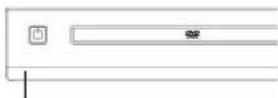
Pannello intercambiabile
Il pannello sul lato anterio del lettre DVD più essere sostituito con il pannello intercambiabile in dotazione.
- Inserire gli indici destro e sinistro sotto il bordo del pannello intercambiabile.
- Tirare con cautela il pannello intercambiabile in avanti.
- Montare il nuovo pannello intercambiabile sul dispositorio e premere piano, ma in modo deciso.
13. SMALTIMENTO
Se possible, conservare l'imballaggio fino alla scadenza del periodo di garanzia. Successivement smaltirlo nel rispetto dell'ambiente.
Lo smaltimento dell'apparecchio deve essere affidato a un ente autorizzato, nel rispetto delle norme di legge in vigore. I materiali plastici e i componenti elettronici devono essere segnati a una società specializzata nel riciclaggio.
Informarsi presso il centro competente per lo smaltimento dei rifiuti del proprio comune.
Non gettare batterie nei rifuti domestici. Le batterie esaurite devono essere smalite in modo adeguito. A tale scopo, serviri degli apposti contentitori disponibili pressi i negozi che vendono batterie o nel punti di raccolta municipali.


Italiano 79

14. DICHiarazione DI CONFORMITA
Con la presente dichiariamo che dato è conforme ai requisiti e alle norme vigenti della direttiva CEM 2004/108/CE nonché alla direttiva 2006/95/CE "Bassa Tensione". L'intero testo della dichiarazione di conformità è disponibile in internet all'indirizzo www.gt-support.de.
15. RISOLUZIONE DEI PROBLEMI
Qualora illettore DVD non funzioni correttamente, scorrere la checklist seguite, poiché l'anomalia di funzionamento potrebbe essere dovuta a un piccolo problema che l'utente è in grado di risolvere autonomamente. Tenere agli volte presente che in supporti diversi ti tastoioso averuamenti diverse.
PERICOLO! Non tentare mai di riparare autonomamente l'apparecchio.
| Guasto Possibile causa/Rimedio | |
| Assenza di immagini, assenza di suono. | L'alimentazione elettrica è presente? |
| Qualora siano collegati apparecchi esterni: tutti gli apparecchi sono accesì? | |
| La riproduzione di immagini e audio è stata disattivata nel menu? | |
| Gli apparecchi esterni sono collegati correttamente allettore DVD? | |
| È stata selezionata l'uscita video corretta? | |
| Illettore DVD non risponde ai comandi del telecomando. | Le batterie del telecomando sono quasi esaurite. |
| Il telecomando è troppo lontano dallettore DVD. | |
| Illettore DVD è in stand-by. Premere il tasto STAND-BY. | |
| Il suono digitale non viene riprodotto. | È stato selezionato off nel menu Audio / Uscita digitale ? |
| Sugli apparecchi collegati sono stati selezionati ingressi digitali? | |
| Ilsystema surround non risponde. | Controllare i collegamenti e le impostazioni nel menu Audio. |
| Illettore DVD non si accende. | La spina è inserita nella presa di rete? |
| La presa di rete eroga corrente elettrica? | |
| Le schede non vengono lette | La schedà è inserita correttamente? |
| Sono state inserte due schede? Rimuovero una scheda. | |
| Illettore schedè è stato attivato con il tasto USB/CARD/DVD e il pulsante Schede compare nel menu di selezione? | |
| La schedà contiene troppi file o cartelle? La schedà contiene formati di file non supportati? | |
| Riproduzione non possibile. | Il supporto è gratioso o imbrattato. |
| Codice regionale errato nel DVD Video. | |
| Il supporto è stato inserto nellettore dal dato sbagliato? | |
| L'apparecchio non reagisce più alla pressione dei tasti. | Staccare brevamente l'apparecchio dall'alimentazione elettrica. Ripristinare il collegamento elettrico e accendere l'apparecchio. |
16. PULIZIA
ATTENZIONE: prima della pulizia scollegare illettore DVD alla rete. Prestare attenzione affinché nell'apparecchio non penetri
liquido.
Pulire tti gli altri componenti con un panno leggermente umido. Non utilizzare solventi, alcoli metilici, diluizioni ecc. poiché
potrebbero danneggiare la superficie dell'apparecchio.
17. DATI TECHNICI
Dati elettrici
Tensione di rete 230V - 50Hz
Potenza massima assorbita 15 W
Potenza assorbita in stand-by ≤ 1 W
Sistema
Riproduzione DVD PAL e NTSC
Riproduzione
Video: DVD, DVD+R/+RW, DVD-R/-RW, VCD, S-VCD
Altri formati: Nero Digital, Xvid, MPEG 4 e
photo su CD (formato JPEG)
Decoder Dolby Digital Decoder (AC-3 5.1)
Supporti CD e DVD 8/12 cm; singolo lato o doppio lato
Collegamenti
SCART 1x uscita (RGB)
Progressive Scan 1x uscita
HDMI
Presa Video-Cinch (Video Composite) 1x uscita
S-Video 1x uscita
Uscite audio digitali 1x ottica e 1x coassiale
Uscita stereo L/R Prese Cinch
Dolby Digital 5.1 AC-3
VGA
Attacco cuffie
Lettore schede
Presa USB
1x
6 uscite Cinch
1x uscita
1x3.5mm
SD, MS, MMC
USB2.0
Telecomando
Batterie:
Classe LED:
2x di tipo LR03 (AAA) 1,5 Volt
1
Informazioni generali
Laser:
Dimensioni prof. x largh.x alt:
Peso:
ID manuale:
Classe 1
ca. 195× 430× 50mm
ca. 1,8 kg
E42056/PE/2009
Con riserva di modifiche tecniche.

Kazalo
- INHALT
- GRAZIE PER LA FIDUCIA ACCORDATACI!
- INFORMAZIONI SUI SUPPORTI AV
- Supporti AV / formati riproducibili
- Codice regionale
- Informazioni generali
- Macrovision
- ISTRUZIONI PER LA SICUREZZA
- Uso conforme
- Condizioni ambientali
- Alimentazione elettrica
- In caso di guasti
- Cuffie
- Pulizia e cura
- Lettore di schede
- Batterie
- Italiano
- MATERIALE IN DOTAZIONE
- PANORAMICA
- Vista posteriore
- SR, FL, FR
- Telecomando
- Italiano
- ALIMENTAZIONE ELETTRICA
- Inserimento delle batterie
- Collegamento alla rete
- POSIZIONAMENTO
- COLLEGAMENTI
- Important!
- Uscita RGB
- Attacco componenti, Progressive Scan e audio digitale della TV / monitor o del proietto
- Attacco componenti (Y, Pb/Cb, Pr/Cr)
- Italiano
- Riproduzione a tutto schermo (Progressive Scan)
- Uscita HDMI
- S-Video o uscita VIDEO
- Uscita VGA
- COLLEGAMENTI AUDIO
- Uscite audio digitali
- ATTENZIONE!
- Uscita stereo
- FUNZIONAMENTO DI BASE
- Accendere e spagnere illettore DVD
- Italiano
- Menu Setup
- Navigazione nei menu del CD/DVD
- Impostazione del volume
- Sul telecomando
- Per le cuffie
- Disattivazione dell'audio
- IMPOSTAZIONI DELLA LINGUA
- IMPOSTAZIONI AUDIO
- Riproduzione dell'audio tramite gli altoparlanti del teilevisore
- Selezionare il tipo di box
- Riproduzione di audio digitale
- Test tonalità e ritardo
- ProLogic
- Italiano
- IMPOSTAZIONI DELL'IMMAGINE
- Luminosità e definizione
- Formato schermo
- Modalità video
- Sistema tevisivo
- Selezione uscitaVIDEO
- RIPRODUZIONE
- INSERTIMENTO E RIMOZIONE
- RIPRODUZIONE DVD
- Funzioni imagine per la riproduzione dei DVD
- Zoom
- Italiano
- Funzione fermo imagine/fotogramma
- Slow motion
- Modifica dell'angolo di visuale
- Funzioni di lavoro
- Visualizzazione dell'elenco titoli/capitoli/posizioni
- Inserimento e richiamo del segnalibro
- Funzioni di ripetizione
- Shuffle (riproduzione casuale)
- Ripetizione di sequenze
- Funzioni audio
- Selezione della lingua
- Funzioni del display
- Sottotitoli
- Ulteriori informazioni
- RIPRODUZIONE CD
- Funzioni standard
- Riproduzione casuale / di una traccia
- Italiano
- Selezione diretta di una traccia
- Visualizzazione dell'elenco titoli/punti
- Riproduzione programmata
- Aggiunta di una traccia al programma
- Cancellazione di una traccia dal programma
- RIPRODUZIONE DI MP3/WMA
- Italiano
- Per richiamare direttamente il tempo (traccia)
- RIPRODUZIONE JPEG (FOTO SU CD E SCHEDE DI MEMORIA)
- Aggiunta di immagini al programma
- Cancellazione di immagini dal programma
- Italiano
- Altre funzioni
- LETTORE DI SCHEDE E PRESA USB
- INSERIMENTO ED ESTRAZIONE DELLE SCHEDE
- Inserimento
- Estrazione della sched
- COLLEGAMENTO DI UN DISPOSITIVO USB
- SCOLLEGAMENTO DELL'APPARECCHIO USB
- RIPRODUZIONE DI FILE MP3 (CD RIPPER)
- Aggiungere o cancellare singole traccce alla selezione.
- Italiano
- FUNZIONI SPECIALI
- SCHEDULE, CD E DISPOSITIVI USB CON TIPI DI FILE DIVERSI
- PROTEZIONE PER I BAMBINI
- Comportamento dellettore DVD
- Definizione e memorizzazione della classificazione
- Modifica della password
- PREIMPOSTAZIONI PER DVD AUDIO
- MODALITA HD-JPEG
- RISOLUZIONE HD
- RIPRISTINARE LE IMPOSTAZIONI DI FABBRICA
- DIMMER
- Italiano
- BASS MANAGEMENT
- MODALITA NOTURNAT
- PANNELLO INTERCAMBIABILE
- SMALTIMENTO
- DICHiarazione DI CONFORMITA
- RISOLUZIONE DEI PROBLEMI
- PULIZIA
- DATI TECHNICI
- Dati elettrici
- Sistema
- Collegamenti
- Kazalo
Marca : Tevion
Modello : DVD 392
Categoria : Lettore dvd