DVD 392 - Dvd player Tevion - Kostenlose Bedienungsanleitung
Finden Sie kostenlos die Bedienungsanleitung des Geräts DVD 392 Tevion als PDF.



Häufig gestellte Fragen - DVD 392 Tevion
Benutzerfragen zu DVD 392 Tevion
0 Frage zu diesem Gerät. Beantworten Sie die, die Sie kennen, oder stellen Sie Ihre eigene.
Eine neue Frage zu diesem Gerät stellen
Laden Sie die Anleitung für Ihr Dvd player kostenlos im PDF-Format! Finden Sie Ihr Handbuch DVD 392 - Tevion und nehmen Sie Ihr elektronisches Gerät wieder in die Hand. Auf dieser Seite sind alle Dokumente veröffentlicht, die für die Verwendung Ihres Geräts notwendig sind. DVD 392 von der Marke Tevion.
BEDIENUNGSANLEITUNG DVD 392 Tevion
- Medienkunde 4
- Sicherheitshinweise 4
- Lieferumfang 6
- Übersicht 6
- Stromversorgung 8
- Aufstellen 8
- Anschlisse 9
7.1 Bildanschluss 9
7.2 Audioanschlusse 11
- Bedienung und OSD 11
8.1 Grundbedienung 11
8.2 Spracheinstellungen 12
8.3 Toneinstellungen 12
8.4 Bildeinstellungen 14
- Wiedergabe 15
9.1 Einlagen und entnahmen 15
9.2 Wiedergabe DVD 15
9.3 Wiedergabe CD 17
9.4 Wiedergabe MP3/WMA 19
9.5 Wiedergabe JPEG (Foto CD und Speicherkarten) 21
- Kartenleser und USB-Anschluss 22
10.1 Karten einlagen und entnahmen 22
10.2 USB-Gerät anschlieben 23
10.3 Verbindung zum USB-Gerat trennen 23
10.4 MP3-Dateien erstellen (CD's rippen) 23
- Sonderfunktionen 24
11.1 Karten, CD's und USB-Geräte mit entsprechenden Dateitypen 24
11.2 Kindersicherung 24
11.3Voreinstellung fur DVD-Audio 25
11.4 HD-JPEG-Modus 25
11.5 HD Auflösung 25
11.6 Auslieferungszustand wiederherstellen 25
11.7 Dimmer 25
11.8 Bass Management 26
11.9 Nachtmodus 26
- Wechselblende 26
- Entsorgen 26
- Konformitätserklung 27
- Problemlösungen 27
- Reinigung 28
- Technische Daten 28

HERZLICHEN DANK FÜR IHR VERTRAUEN!
Wir gratulieren Ihnen zu Ihrem neuen DVD-Player und sind überzeugt, dass Sie mit thisem Gerat zufrieden sein werden.
Um eine stets optimale Funktion und Leistungsbereitschaft Ihres DVD-Players zu garantieren und um ihre persönliche Sicherheit zu gewährleisten, haben wir eineitte an Sie:
Lesen Sie vor der ersten Inbetriebnahme diese Bedienungsanleitung gründlich durch und befolgen Sie vor allen Dingen die Sicherheitshinweise!
Alle Tätigkeiten an und mit thisem Gerät dürfen nur so ausgeführten werden, wie sie in dieser Bedienungsanleitung beschrieben sind.
Bewahren Sie diese Anleitung auf.
Falls Sie den DVD-Player einmal weitergeben, legen Sieitte diese Bedienungsanleitung dazu.
Wir wünschen Ihnen viel Freude mit ihrem neuen DVD-Player!
1. MEDIENKUNDE
Abspielbare Medien / Formate
Video: DVD, DVD+R, DVD+RW, DVD-R, DVD-RW, VCD, S-VCD
Audio: CD, Audio DVD, MP3, CD-R, CD-RW, WMA
Weitere Formate: Nero Digital, Xvid, MPEG 4 und JPEG (Foto CD)
Karten:SD,MS,MMC
- USB-Anschluss für MP3-Player oder USB-Sticks
Regionalcode
Jedem DVD-Player und jeder DVD ist ein Regionalcode zugeordnet. Der Regionalcode für diesen DVD-Player ist 2. Es können nur DVD-Videotitel abgeschweit werden, die ebenfläther den Regionalcode 2 oder den Regionalcode 0 verfügen. Der Regionalcode 2 gilt für Kontinenteuropa, 0 ist weltweit gültig. Wenn Sie versuchen, ein DVD-Video mit einem anderen Regionalcode abzuspielen, erschiebt ein Hinweis auf dem Bildschirm/Display.
Allgemeine Informationen
Die Tasten auf der Fernbedienung Funktionieren abhängig von dem eingelegten Medium (DVD, CD, Karte usw.). Auch auf Kauf-DVDs sind nicht immer alle Funktionen der Fernbedienung vorhanden.
Be iigen KauF-DVDs konne die Szenen vor dem DVD-Menu nicht ubersprungen werden. Auch weite Funktionen sind dann nicht möglich. Dies ist kein Geratefehler.
Macrovision
Dieses Gerät Unterstützung den Kopierschutz Macrovision. Das unterbindet ein Kopieren von Medien mit thisem Kopierschutz. DOLBY DIGITAL und DOLBY PRO LOGIC sind eingetragene Warenzeichen der Dolby Laboratories.
2. SICHERHEITSHINWEISE
Bestimmungsgemäß Gerbrauch
Das Gerat ist für die Wiedergabe von Video- und Audiodaten von DVD's, CD's, USB-Sticks und SD/MMC/MS Karten sowie das Rippen von CD's auf Karten oder USB-Sticks vorgesehen.
Das Gerät ist für den privaten Gebrauch konzipiert und nicht für die gewerbliche Nutzung geeignet.
Allgemein
- Dieses Gerät ist nicht dazu bestimmt, durch Personen (einschließlich Kinder) mit eingeschänkten physischen, sensorischen oder geistigen Fähigkeiten oder mangels Erfahrung und/oder mangels Wissen benutzt zu werden, es sei dann, sie werden durch eine für ihre Sicherheit zuständige Person beaufsichtigt oder erhielten von ihr Anweisungen, wie das Gerät zu benutzen ist.
- Kinder mussen beaufsichtigt werden, um sicherzustellen, dass sie nicht mit dem Gerät spielten.
- Verpackungsmaterial ist kein Kindspielzeug. Kinder dürfen nicht mit den Kunststoffbeuteln playen. Es besteht Erstlichkeitseffekt.
- Laserstrahlung: Das Gerät arbeitet mit einem schwachen, aber scharf gebündelten Laserstrahl. Bei unsachgemäßem Gebrauch kann dieser Strahl eine Gefahr für das Auge sein. Gerät keinesfalls öffnen. Für den Servicefall bei der Instandsetzung und Wartung, wenn Gehäuse geöffnet und Sicherheitsvergiegungen überbrukt, direkte Bestrahlung der Augen vermeiden!
4 Deutsch

Umgebungsbedingungen
- Wird das Gerät von einem kalten an einen warmen Ort gebracht, kann Kondensfeuchtigkeit im Gerät entstehen. Das Gerät eine Stunden ausgeschaltet 参数。
Schutzten Sie das Gerat vor Feuchigkeit, Tropf- oder Spritzwasser. Sonst besteht die Gefahr eines elektrischen Schlages. Stellen Sie keine mit Flüssigkeit geflogenen Gegenstände wie z.B. Vasen auf das Gerat.
Schwere Gegenstandedürfen nicht auf das Gerat gestellt werden.
Schutzen Sie das Gerät vor Hitze. Wenn Sie das Gerät in einem Regal aufstellen, halten Sie an allen Seiten einen Abstand von mindestens 10 cm ein.
Die Lufungsschitze mssen stets frei bleiben und durren nicht (z. B. mit Zeitungen, Kissen oder Decken) bedeckt werden. - Offene Feuerquellen wie z. B. brennende Kerzen dürfen nicht auf oder in unmittelbare Nähe des Gerätes gestellt werden.
- Stellen Sie das Gerä so auf, dass kein direktes Sonnenlicht darauf fällt.
Stromversorgung
Schlieben Sie das Gerat nur an eine gut zugangliche 230 V-50 Hz Steckdose an. Die Steckdose muss auch nach dem Anschlieben weiterhin gut zuganglich sein.
Ziehen Sie bei Gewitter den Netzstecker aus der Steckdose.
- Um das Gerät vollständig vom Netz zu trennen, ziehen Sie den Netzstecker.
- Um den Netzstecker aus der Steckdose zuziehen, immer am Stecker, nie am Kabelziehen.
Bei Störungen
Ziehen Sie sofort den Netzstecker, wenn das Kabel oder das Gerät beschädigt ist.
- Beschädigte Geräte bzw. beschädigte Zubehörteile)dürfen nicht mehr verwendet werden.
- Stecken Sie keine Gegenstände in das Gerät, es konnten stromfuhrende Teile berührt werden.
Vorsicht! Sollen Flüssigkeiten oder Fremdkörper in das Gerät gelangen, sondern den Netzsteckerziehen. Vor einer erneuten Inbetriebnahme das Gerät prüfen lassen.
- Benutzen Sie das Gerät nicht, wenn es sichtbare Beschädigungen am Gehäuse oder dem Netzkabel aufweist. Reparaturen am Gerät dürfen ausschließlich vom Service Center vorgenommen werden. Wenn die Netzanschlussleitung dieser Gesätes beschäftigt wird, muss sie durch unser Service Center ersetzt werden, um Gefährdruungen zu vermeiden.
Kopfhorer
Das zu laute Horen von Music oder Fernsehton über einen Ohr- oder Kopfhorer kann zum Verlust des Hörsinns führen. Beugen Sie Gesundheitsschaden vor und vermeiden Sie dauerhaftes Horen mit hoher Lautstärke über Kopf- und Ohrhorer.
Reinigung und Pflege
- Ziehen Sie vor der Reinigung den Netzstecker aus der Steckdose.
- Für die Reinigung verwenden Sie ein leicht angefeuchtetes, weiches Tuch. Verwendten Sie keine atzenden oder scheuernden Reinigungsmittel. Diese können die Oberfläche des Gerätes beschädigten.
Kartenleser
Falsches Einlagen der Karten kann zu Schaden an den Karten oder dem Gerat führen. Beachten Sie deshalb unbedingt die Anweisung für das richtige Einlagen.
- Beim Entfermen der Karten muss das Gerät bzw. der Kartenleser ausgeschaltet sein, andernfalls kann es zu Datenverlusten und Beschädigungen an der Karte oder dem Gerät kommt.
- Stecken Sie immer nur eine Karte zur gleichen Zeit ein.
Batterien
- Batterien können beim Verschlucken lebensgefährlich sein. Bewahren Sie deshalb Batterien und Fernbedienung für Kleinkinde unerreichbar auf. Werde eine Batterie verschluckt, muss sofort arztliche Hilde in Anspruch genommen werden.
Die beiliegenden Batterien durren nicht geladen oder mit anderen Mitteln reactiviert, nicht auseinandergenommen, ins Feuer geworfen oder kurzgeschlossen werden. - Nehmen Sie verbrauchte Batterien immer frei aus der Fermbedienung hersa, da diese auslaufen und somit Schaden verursachen konnen.
- Reinigen Sie Batterie- und Gerätekontakte vor dem Einlagen von Batterien.
- Beachten Sie beim Einlagen der Batterien die richtige Polarität.
- Ersetzen Sie immer jeweils beide Batterien
- Setzen Sie nur Batterien des gleichen Typs ein, verwenden Sie keine entsprechlichten Typen oder gebrauchte und neue Batterien miteinander.
- Entfernen Sie die Batterien aus der Fermbedienung, wenn Sie die Fernbedienung langere Zeit nicht benutzten sollen. Die Batterien konnten auslaufen und die Fermbedienung beschädigen.
- Setzen Sie Batterien leisten externen Bedingungen aus, legen Sie z.B. der Fernbiedungnicht auf Heizkörpern ab oder setzen Sie sie nicht direkter Sonneneinstrahlung aus. Es besteht ansonsten erhöhte Auslaufgafehr.
- Wenn Batteriesäure ausgelaufen ist, vermeiden Sie den Kontakt mit Haut, Augen und Schleimhäuten. Spülen Sie bei Kontakt mit der Säre die betroffenen Stellen sofort mit reichlich klarem Wasser und suchen Sie umgehend einen Arzt auf.
3. LIEFERUMFANG
Sie erhalten:
- 1x DVD-Player DVD 392
- 1x Fernbedienung
- 2x Batterien Typ LR03 (AAA) 1.5 V
- 1x Kabel Scart auf Scart
-1xHDMI-Kabel
-1x Cinchkabel
1x Wechselblende
1x Bedienungsanleitung
4. ÜBERSICHT
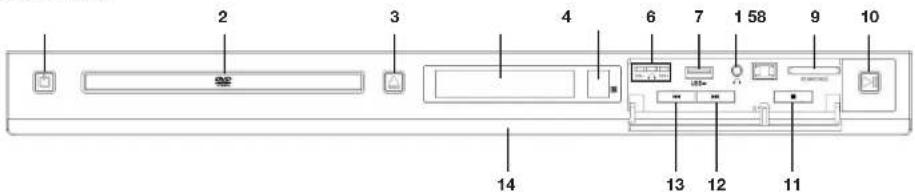
Frontseite
- DVD-Player ein- oder ausschalten
- DVD-Fach
- ▲ Öffnet und schlieB das DVD-Fach
- Display Anzeige von Symbolen und Klarschrift (z. B. ID3-Tags, abgelaufene Zeit oder gespielter Titel)
- Infrarotsensor Empfänger der Fernbedienungssignale
6.VOL-/VOL+ Lautstarkeregler fur Kopfhoreranschluss - Anschluss fur USB-Player/-Sticks
- Kopfhoreranschluss
- Kartenleser: Fach für SD, MS und MMC-Karten
- II Start/Pause
- ■ Stopp
- nachstes Kapitel oder nachsten Titel aufrufen
- vorheriges Kapitel oder vorherigen Titel aufrufen
- Wechselblende

Rückseite
- Y. Pr/Cr. Pb/Cb Progressive Scan Ausgang / übertrag Bildsignale: Anschluss an sehr hochwertige Fernsehgeräte.
Monitore oder an Beamer - AUDIO OUT Ausgang / Stereosignal an Hi-Fi Anlage und andere Geräte mit passendem Eingang
- EURO SCART Ausgang / Anschluss von Fernsehgeräten oder an einen Videorecorder
- CENTER. SUB- Tonausgang des eingebauten Dolby Digital Decoders (AC-3 5.1)
WOOFER, SL. Anschluss an passive Surround-Anlagen
19.VGA Ausgang/VGA-Buchse zum Anschluss eines PC-Monitors
20.COAXIAL Ausgang/digitaler Tonausgang uber ein Koaxialkabel - Netzkabel
- OPTICAL Ausgang / digitaler optischer Tonausgang uber ein Lichtleiterkabel
- HDMI DIGITAL Ausgang / Buchse zur Übertragung von digitalen Bild- und Tonsignalen an hochwertige HDMI-Geräte
- VIDEO Ausana / Cinchbuchse zum Anschluss von Videorecorder / Videocamera
25.S-VIDEO Ausgang/S-VIDEO-Buchse zum Anschluss eines Camcorders,PCs,VCR

6 Deutsch
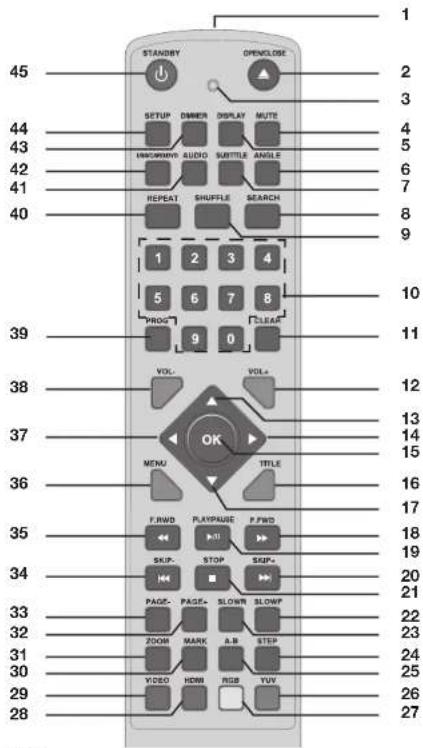
Fernbedienung
1.
- OPEN/CLOSE
3.
- MUTE
5.DISPLAY
-
ANGLE
-
SUBTITLE
8.SEARCH
- SHUFFLE
10.0-9
11.CLEAR
- VOL +
13.
14.
-
OK
-
TITLE
17.
18.
- PLAY/PAUSE
20.
- STOP
22.SLOWF
23.SLOWR
- STEP
25.A-B
26.YUV
27.RGB
28.HDMI
Infrarotsender
öffnet und schließt das DVD-Fach
LED, blinkt bei jedem Tastendruck
schaltet den Ton aus und an
ruft die Laufzeit, die Kapitelnummer und weitere Informationen auf
verschiedene Blickwinkel wahlen (nicht mit allen DVDs möglich) / Überblendeffekte bei Diashows
ruft die Untertitel in den verschieden Sprachen auf (nur DVD und nur wenn vorhanden)
Titel, Kapitel oder eine Stelle (Zeit) direkt aufrufen
Titel / Kapitel einer DVD kurz in zufälliger Reihenfolge abspielen
zur Eingabe von z. B. Kapitel- oder Programmnummern
Auswahl oder Eingabe loschen
Top lauter
im Menu eine Position nach
im Menu eine Position nach rechts
DVD/Titel starten, Menus aufrufen und Einlagen bestätigen
ruft bei gestoppter DVD das Titelmenü der DVD auf (wenn vorhanden)
im Menu eine Position nach unter
schneller Vorlauf
Start / Pause; Einzelbildwiedergabe
nachstes Kapitel oder nachsten Titel aufrufen
Stop
Zeitlupe vorwärts
Zeitlupe ruckwärts
Einzelbildwiedergabe
Setzen von Markierungen auf einer DVD oder einer CD, der Bereich zwischen den Markierungen wird
endlos wiederholt
Component-Ausgang wahlen
RGB-Ausgang wahle
HDMI-Ausgang wahlen

29.VIDEO VIDEO-Ausgang wahlen
30. MARK bis zu 3 Markierungen setzen und ansteuern
31.ZOOM BildvergroBem
32. PAGE + ruft bei mehrseitigen Menüs die nächsten Seiten auf (DVD AUDIO)
33. PAGE - ruft bei mehrseitigen Menus die vorherigen Seiten auf (DVD AUDIO)
34. vorheriges Kapitel oder vorherigen Titel aufrufen
35. Schneller Rucklauf
36. MENU ruft das Menü der DVD auf (wenn vorhanden)
37. im Menu eine Position nach links
38.VOL- Ton leiser
39.PROG Titel/Kapitel/Zeitprogrammieren
40. REPEAT Wiederhofkunften
41. AUDIO wechselt zwischen den Sprachen, die auf der DVD vorhanden sind
42. USB/CARD/DVD Umschalten zwischen dem DVD/CD-Laufwerk und dem USB-Anschluss/Kartenleser
43. DIMMER Helligkeit des LC-Displays einstellen
44. SETUP ruft das Setup-Menu des DVD-Players auf
45. STANDBY Gerat in Standby schalten und aus Standby wieder einschalten
5. STROMVERSORGUNG
Batterien einlegen
Sie benotigen zwei Batterien vom Typ LR03 (AAA) 1,5 Volt.
1. Offnen Sie das Batteriefach auf der Rückseite der Fernbedienung und legen Sie die Batterien ein.
Wichtig! Beachen Sie die Polarität.
2. Schlieben Sie das Batteriefach wieder.
Tipp: Verwenden Sie keine Akkus. Die Fembedienung verbraucht nur sehr weniger Strom. Akkus arbeiten mit einer geringeren
Spannung und entladen sich selbst.
Netzanschluss
Der DVD-Player ist für Wechselstrom 230 V - 50 Hz ausgelegt.
SchlieBen Sie das Gerät mit dem Netzanschlusskabel an eine gut zugängliche Steckdose an.
6. AUFSTELLEN
- Stellen Sie Ihr den DVD-Player auf einer stabilen, ebenen Oberfläche auf.
- Setzen Sie das Gerät keiner extremen Hitze oder Feuchigkeit aus. Achten Sie auf eine ausreichende Belüttung des Geräts von allen Seiten. Stellen Sie keine Fernsehgeräte direkt auf den DVD-Player.

7. ANSCHLUSSE
Wichtig!
Achten Sie darauf, dass der DVD-Player und die anzuschliebenden Geräte ausgeschätten sind, bevor Sie sie anschließen. Lesen Sie auch die Bedienungsanleitungen der Geräte, die Sie anschreiben. Belegen Sie immer nur einen Videausgang zur gleichen Zeit, andernfalls kann es zu Bildstörungenkommen.
7.1 BILDANSCHLUSSE
Scart an TV
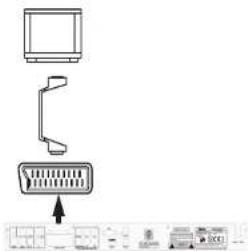
- Verbinden Sie die Buchse EURO SCART über ein voll belegtes Scartkabel mit einer Scartbuchase des Fernsehers.
Die Verbindung über ein Scarkabel bietet Ihnen eine gute Bild- und Tongqualität. Zur Wiedergabe wahren sie einen AV-Kanal an Ihr Fermsehgerät. Wahlen Sie über das Setup-Menu Video / Video-Ausgang / RGB aus.
ACHTUNG: Wenn Sie den Ton über die Scartbuchse oder über die Buchsen AUDIO OUT ausgegeben, müssen im Menu Audio die Einstellungen für die Centerbox und die Surround-Lautsprecher ausgeschickt sein. Anderfalls wird der Ton nicht oder nur unzureichend über den Fernseher wiedergegeben.
RGB-Ausgang
Beim Anschluss eines Wiedergabegerätes am Scartausgang muss RGB als Videoausgang eingestellt werden.
1. Schalten Sie den DVD-Player mit der POWER-Taste ein.
2. Drucken Sie SETUP.
3. Wahlen Sie mit der Taste Video.
4. Drucken Sie die Pfeiltaste um das Menu zu aktivieren.
5. Wahlen Sie mit der Taste Video-Ausgang.
6. Drucken Sie die Pfeiltaste um das Menu zu aktivieren.
7. Wahlen Sie mit der Taste ▷ oder ▲ RGB.
8. Bestätigen Sie mit OK.
9. Zum Beenden drucken Sie erneut SETUP.
Komponenten-Anschluss, Progressive Scan und digitaler Ton an TV, Monitor oder Beamer
These Verbindungen sind nur mit mehr hochwertigen Femsehgeräten, Monitoren oder mit Beamern möglich. Über die Ausgängen werden Bild und Ton in hochster Qualität zum Empfangsgerät gesendet.
Koponenten-Anschluss (Y, Pb/Cb, Pr/Cr)
Wenn Ihr Fernsehgerat Komponenten (Y, Pb/Cb, Pr/Cr)-Anschlasse hat, aber keine Vollbildwiedergabe unterstützt:
Verbinden Sie die Buchsen Pr / Cr Pb/Cb und Y mit den gleichnamigen Buchsen des Fernsehgerätes. Unter Umstanden
müssen Sie Ihr Fernsehgerät auf Interlace-YUV schalten.
2. Schalten Sie den DVD-Player mit der POWER-Taste ein.
3. Drucken Sie SETUP
4. Wahlen Sie mit der Taste Video.
5. Drucken Sie die Pfeiltaste um das Menu zu aktivieren.
6. Wahlen Sie mit der Taste oder Video-Ausgang.
7. Drucken Sie die Pfeiltaste um das Menu zu aktivieren.
8. Wahlen Sie mit der Taste oder Component.
9. Bestätigen Sie mit OK.
10. Zum Beenden drucken Sie erneut SETUP.
Wenn Ihr Wiedergabegerat über einen digitalen Toneingang verfügt, verbinden Sie diesen mit einem der digitalen Tonausgänge des Players.

Vollbildwiedergabe (Progressive Scan)
Die Vollbildwiedergabe (Progressive Scan) ist nur mit mehr hochwertigen Geraten möglich. Über den Komponentenausgang wird das Bild in hochster Qualität als Vollbild zum Empfangsgerät gesendet.
-
Verbinden Sie die Buchsen Pr / Cr , Pb / Cb und Y mit den gleichnamigen Buchsen des Fermsegerates. Unter Umständen müssen Sie Ihr Wiedergabegerät auf Progressive Scan schalten.
-
Schalten Sie den DVD-Player mit der POWER-Taste ein.
-
Drucken Sie SETUP.
-
Wahlen Sie mit der Taste Video.
-
Drucken Sie die Pfeiltaste, um das Menu zu aktivieren.
-
Wahlen Sie mit der Taste oder Video-Ausgang.
-
Drucken Sie die Pfeiltaste um das Menu zu aktivieren.
-
Wahlen Sie mit der Taste oder P -Scan.
Wicht! Wenn Ihr Wiedergabegerät kein Progressive Scan besteht, erhalten Sie wichtlich kein Bild. Deshalb gibt es eine Sicherheitsabfrage und die Aufforderung, die Progressive Mode-Tauglichkeit Ihr Femshegerats zu überprüften.
-
Bestätigen Sie ihre Auswahl mit Ja oder brechen Sie den Vorgang mit Nein ab.
-
Bestätigten Sie mit OK.
Solte Ihr Fennseher den Modus nicht entwickeln, warten Sie ca. 15 Sekunden bis automatisch auf den vorherigen Video-Ausgang umgeschaltet wird. -
Zum Beenden drücken Sie erneut SETUP.
Wenn Ihr Wiedergabegerat über einen digitalen Tonegang verfügt, verbinden Sie diesen mit einem der digitalen Tonausgänge des Players.
HDMI-Ausgang
Wen Sie thisen hochwertigen, digitalen Ausgang nutzen wollen, muss Ihr Wiedergabegert über einen HDMI Eingang verfügen. 1. Verbinden Sie die Buchse HDMI mit der gleichnamigen Buchse des Fernsehgerätes. Dazu benötigten Sie ein HDMI-Kabel (nicht im Lieferumfang enthalten).
-
Schalten Sie den DVD-Player mit der POWER-Taste ein.
-
Drucken Sie SETUP.
-
Wahlen Sie mit der Taste Video
-
Drucken Sie die Pfeiltaste, um das Menu zu aktivieren.
-
Wahlen Sie mit der Taste oder Video-Ausgang.
-
Drucken Sie die Pfeiltaste, um das Menu zu aktivieren.
-
Wahlen Sie mit der Taste oder HD.
Wichtig! Wenn Ihr Wiedergabegerät diesen Modus nicht Unterstützung, erhalten Sie weiterecht kein Bild. Deshalb gibt es eine Sicherheitsabfrage und die Aufforderung, die Tauglichkeit Ihres Fermsehgeräts zu überprüfen.
-
Bestätigen Sie ihre Auswahl mit Ja oder brechen Sie den Vorgang mit Nein ab.
-
Bestätigten Sie mit OK.
Solle Ihr Fernseher den Modus nicht entwickeln, warten Sie ca. 15 Sekunden bis automatisch auf den vorherigen Video-Ausgang umgeschaltet wird. -
Zum Beenden drucken Sie erneut SETUP.
Hinweis:
Je nach Wiedergabegerät kann es einige Sekunden dauem, bis das Bild dargestellt wird.
Zum Beenden drücken Sie erneut SETUP.
S-Video oder Videoausgang
Die Bildsgnaie können auch über die Anschlüsse S-VIDEO und VIDEO ausgegeben werden. Denken sie daran, dass sie den Ton dann über einen anderen Ausgang übertragen,müssen.
VGA-Ausgang
Für die optimaleutzung eines PC-Monitors verbinden Sie den Anschluss VGA über ein entsprechendes Kabel mit Ihrem Plasmabildschirm. Am DVD-Player wahlen Sie über das Menu Video / Video-Ausgang / VGA aus.
7.2 AUDIOANSCHLUSSE
Surround-System
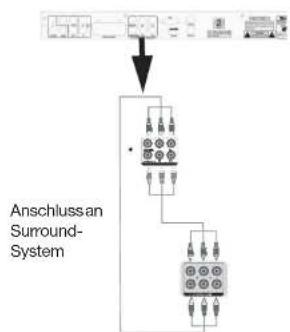
Surround-Systeme werden über den Dolby Digital 5.1 Decoder im Player gesteuet. Schleben Sie das System direkt an die 6 Cinch-Buchsen CENTER, SUBWOOFER, SL (linker Surround-Lautsprecher), SR (rechte Surround-Lautsprecher), FL (linker Front-Lautsprecher) und FR (rechte Front-Lautsprecher) an der Rückseite des Players an.
ACKTUNG: Entsprechend ihrer Anlage gehen Sie unter Setup / Audio die Toneinstellungen vor.
Hinweis: Die hochwertigen Signale einer DVD-AUDIO werden über diesen Anschluss abgegeben.
Digitale Tonausgänge
Der Player verfugt über 2 digitale Tonausgänge, die mit COAXIAL und OPTICAL gekennzeichnet sind. An die schwarze Cinchbuche oder den optischen Ausgang schreiben Sie Geräte an, die digitale Tonsignale verarbeiteten können. Das kann ihre Stereoganlage sein oder ein aktives Surround-System.
ACHTUNG!
- Die Geräte müssen über einen Dolby Digital oder einen MPEG Decoder verfügen. Andernfalls kann es unkontrolliert zu sehr lauten Tönen kommt, die ihre Lautspeicher zerstören können.
- Im Menu Setup / Audio / Digital-Ausgang führen Sie PCM/RAW gewählt haben.
Stereoausgang
Über die analogen Cinch-Buchsen AUDIO OUT L und R können Sie Stereoanlagen oder Verträger anschlieben.
ACHTUNG!
Wenn Sie den Ton über die Scartbuchse oder über die Buchsen AUDIO OUT ausgegeben, müssen im Menu Audio die Einstellungen für die Centerbox und die Surround-Lautsprecher ausgeschalte sein. Anderfalls wird der Ton nicht oder nur unzureichend über den Fernseher wiedergegeben.
8. BEDIENUNG UND OSD
8.1 GRUNDBEDIENUNG
Alle Einstellungen können Sie bequem mit der Fermbedienung und dem OSD-Menu auf dem Bildschirm vornehmen. Die Grundfunktionen können Sie auch mit den Tasten am Gerat ausführten. In der Anleitung wird in der Regel die Bedienung mit der Fermbedienbung beschrieben. Wenn auch die Taste am Gerat genannot wird, dann ist sie durch ein / getrennt; z. B. PLAY/PAUSE / II.
DVD-Player ein-/ausschalten
Nach dem Verbinden des Players mit der Stromversorgung, schalten Sie das Gerät mit der POWER-Taste auf der Frontseite ein. Mit der Taste STANDBY auf der Fernbedienung schalten Sie den Player in den Stromsparmodus; das Display erischt.
- Befindet sich das Gerät im Stromsparmodus, schalten Sie es durch Drücken der Taste STANDBY ( ) ein.
- Um das Gerät auszuschalten, drücken Sie die Taste POWER.
Hinweis: Das Gerät hat keine Display-Anzeigen, wenn es ausgeschelt ist oder wenn es mit STANDBY in den Stromsparmodus geschählt wurde.
Setup-Menu
- Das Hauptmenu des DVD-Players rufen Sie mit der Taste SETUP auf.
Mit den Pfeiltsten bewegen Sie sich im Setup-Menu. Um eine Auswahl oder Eingaben zu bestätigen, drucken Sie OK.
Um einen anderen Menunjupz zu wahren, drucken Sie bis ein Menunjupz in der linken Zeile aktiv ist. Dann wahren Sie mit den Pfeillasten einen anderen Menunjupz und aktivieren das Menu mit - Um das Setup-MENU zu verlassen, drücken Sie die Taste SETUP.


Mit den Pfeitanten bewegen Sie in den CD/DVD-Menus. Um eine Auswahl oder Eingaben zu bestätigen, drücken sie OK.
Um ein Menu zu verlassen, drucken Sie erneut die Taste, mit der Sie das Menu aufgerufen haben.
- Hat eine Taste im aktuellen Betrieb keine Funktion, wird das am Bildschirm angezeigt.
Bei mehrseitigen Menus in AUDIO-DVDs konn Sie mit den Tanten PAGE + und PAGE - zwischen den Menuseiten umschalten.
Lautstärke einstellen
An der Fernbedienung
- Drucken Sie während der Wiedergabe die Tasten VOL + und VOL -.
- Hinweis: Die Tasten haben keine Funktion, wenn externe Geräte über die digitalen Ausgänge des Players angeschlossen sind.
Für den Kopfhörer
ACHTUNG! Hohe Lautstärken beim Verwenden von Kopf- oder Ohrörem können zum Verlust des Gehörsinns führen.
Die Lautstärke für den Kopfhörer regeln Sie über den VOL-Schieberegler am Gerät.
Regeln Sie vor Anschlieben des Kopfhörers die Lautstärke zurück und stellen Sie nach dem Anschluss die gewünschte Lautstärke ein. Sie vermeiden dadurch plötzliche hohe Lautstärkepegel im Kopfhörer.
Nach dem Anschlieben des Kopfhörers lauf der normale Ton weiter. Schalten Sie den Ton mit der Fernbedienung der Tonquelle (Z. B. des Fernsehers) leise oder aus.
Stummschalten
- Drucken Sie MUTE, um den Ton wegzuschalten.
- Um den Ton wieder einzuschalten, drücken Sie erneut MUTE oder eine der VOL-Tasten.
8.2 SPRACHEINSTELLUNGEN
Sie konnen die Sprachen für die Funktionen OSD-Sprache, U.-Titel, MPEG4 U.-Titel, Audio und DVD-Menu voreinstellen. Diese Einstellungen sind dann für jeder DVD gutig, wenn die gewährte Sprache auf der DVD gespeichert ist.
- OSD-Sprache: Legen Sie fest, in welcher Sprache das Menu des Players erschreiben soll.
U. Titel: Wahlen Sie eine Sprache, werden bei allen DVDs automatisch Untertitel in dieser Sprache angezeigt (nur, wenn auf der DVD vorhanden). Werde Auto eingeselt, wird der Untertitel von der DVD gewählt; wahren Sie Aus, erschreiben nach dem Start keine Untertitel.
MPEG4.-Titel: Wahlen Sie einen Zeichensatz fur ihre MPEG4 Untertitel. Die Standardeinstellung ist Unicode (UTF-8).
Audio: wahlt die Sprache, mit der ihre DVDs gestartet werden. Ist die gewähnte Sprache nicht vorhanden, startet die DVD mit einer anderen Sprache. - DVD-MENU: legt die Sprache des DVD-Menus fest (nur wenn vorhanden).
- Drucken Sie SETUP.
- Drücken Sie die Pfeiltaste , um das Menu Sprache zu aktivieren.
- Wahlen Sie mit der Taste eine der Funktionen.
- Drucken Sie die Pfeiltaste um das entsprechende Menu zu aktivieren.
- Wahlen Sie mit der Taste oder eine Sprache aus.
- Bestätigen Sie mit OK.
- Zum Beenden drucken Sie erneut SETUP.
8.3 TONEINSTELLUNGEN
Ton über Fernsehlautsprecher
Bei Wiedergabe über die Fennsehlautsprecher halten Sieitte folgende Einstellung vor.
- Drucken Sie SETUP.
- Wahlen Sie mit der Taste Audio.
- Drucken Sie die Pfeiltaste um das Menu zu aktivieren.
- Wahlen Sie mit der Taste oder Front LS.
- Drücken Sie die Pfeiltaste um das Menu zu aktivieren.
- Wahlen Sie mit der Taste ▼oder ▲Groß
- alle anderen Einstellungen stehen auf Aus bzw. Keine.
- Bestätigen Sie mit OK.
- Zum Beenden drucken Sie erneut SETUP.
12 Deutsch
Boxenart wahlen
Der Player kann die Signale fur Vollfrequenzboxen (Groβ) ausgegeben sowie Boxen ansprechen, die sehr tiefe Töne nicht wieder
geben konnen (Klein).
Drucken Sie SETUP.
- Wahlen Sie mit der Taste Audio.
- Drucken Sie die Pfeiltaste um das Menu zu aktivieren.
- Wahlen Sie bei Front LS zwischen Groß und Klein, bei Center LS und Surroundd LS zwischen Groß, Klein und Aus und beim
Subwoofer zwischen Vorhanden und Aus. - Bestätigen Sie mit OK.
- Zum Beenden drücken Sie erneut SETUP.
Ausgabe von digitalem Ton
Sie konnen über das Setup-Menu festlegen, wie digitaler Ton an die angeschlossenen Geräte weitergegeben werden soll.
- Drucken Sie SETUP.
- Wahlen Sie mit der Taste Audio.
- Drucken Sie die Pfeiltaste um das Menu zu aktivieren.
- Wahlen Sie mit der Taste ▼oder ▲ Digital-Ausgang.
- Drucken Sie die Pfeiltaste um das Menu zu aktivieren.
- Wahlen Sie mit der Taste oder zwischen:
-Aus: Es werden keine digitalen Signale ausgegeben.
-PCM: Die Daten von der DVD werden für normalen Stereoklangbearbeitet.
-PCM/RAW: Das Tonsignal wird sowohl für Stereoklangbearbeitet als auch original ausgegeben und kann von einem
5.1 Decoder verarbeitet werden.
- Bestätigen Sie mit OK.
- Zum Beenden drücken Sie erneut SETUP.
Testton und Verzogierung
Über das Setup Menu Testtone konnen Sie einen Testton an die Lautsprecher senden.
- Drucken Sie SETUP.
- Wahlen Sie mit der Taste Audio.
- Drucken Sie die Pfeiltaste um das Menu zu aktivieren.
- Wahlen Sie mit der Taste oder Testtöne.
- Drucken Sie die Pfeiltaste um das Menu zu aktivieren.
- Wahlen Sie mit der Taste oder einen der Laufsprecher.
- Bestätigen Sie mit OK. Sie horen den Testton auf dem gewählten Laufsprecher.
- Zum Beenden drucken Sie erneut SETUP.
Falls Ihre Laatsprecheranordnung das erfordert, konnen Sie unter Verzogierung Center und Verzogierung Surr. die Entfer
nung der Laufsprecher zum Hörer einstellen. Wahlen Sie eine der Einstellungen:
Abstand Centerbox zum Hörer: Keine Verzögerung, 0.3, 0.6, 1, 1.4 oder 1.7 m.
Abstand Surround-Laatsprecher zum Hörer: Keine Verzögerung, 1, 2, 3, 4 oder 5.1 m.
HINWEIS: Die Laufsprecher mussen im Menu Audio aktiviert sein.
These Funktion steht nicht fur die digitalen Ausgänge (wie z. B. HDMI) zur Verfugung.
ProLogic
Dolby Prologic ist ein Wiedergabeformat, bei dem der Decoder das Eingabesignal analysiert und darauf einen dynamischen
Raumklang erzeugt. Sie konnen die Wiedergabe von Dolby Prologic über das Setup-Menu ein- und ausschalten.
- Drucken Sie SETUP.
- Wahlen Sie mit der Taste Audio.
- Drucken Sie die Pfeiltaste um das Menu zu aktivieren.
- Wahlen Sie mit der Taste oder Pro Logic.
- Drucken Sie die Pfeiltaste um das Menu zu aktivieren.
- Wahlen Sie mit der Taste oder zwischen An und Aus.
- Bestätigen Sie mit OK.
- Zum Beenden drücken Sie erneut SETUP.
8.4 BILDEINSTELLUNGEN
Helligkeit und Scharfe
- Drucken Sie SETUP.
- Wahlen Sie mit der Taste Video.
- Drücken Sie die Pfeiltaste um das Menu zu aktivieren.
- Wahlen Sie mit der Taste oder Helligkeit oder Scharfe.
- Wahlen Sie mit der Taste oder die gewünschte Einstellung.
- Zum Beenden drücken Sie SETUP.
Bildschirmformat
- Drucken Sie SETUP.
- Wahlen Sie mit der Taste Video.
- Drücken Sie die Pfeiltaste, um das Menu zu aktivieren. TV-Form ist markiert.
- Drucken Sie die Pfeiltaste um das Menu zu aktivieren.
- Wahlen Sie mit der Taste oder das Bildformat Ihres Wiedergabegerates (4:3 oder 16:9) aus.
- Bestätigen Sie mit OK.
- Zum Beenden drücken Sie SETUP.
Bildschirm-Modus
Mit diesen Einstellmöglichkeiten konnen Sie Höhe und Breite der Bilddarstellung an das verwendete Wiedergabegerät anpassen.
- Drucken Sie SETUP.
- Wahlen Sie mit der Taste Video.
- Drucken Sie die Pfeiltaste um das Menu zu aktivieren.
- Wahlen Sie mit der Taste oder Bildschirm-Modus.
- Drucken Sie die Pfeiltaste um das Menu zu aktivieren.
-
Wahlen Sie mit der Taste▼ oder ▲ eine der Einstellungen aus: Strecken, Original, Höhe anpassen, Breite anpassen, Auto-Anpassung oder Pan & Scan (Anpassen von Breitbartformaten an 4:3). Die Standardeinstellung ist Auto-Anpassung.
-
Bestätigen Sie mit OK.
- Zum Beenden drücken Sie SETUP.
Fernsehnorm
Ihr DVD-Player kann PAL und NTSC DVDs abspielen. Beachten Sie, dass Ihr Wiedergabegerät die gewährte Fernsehnorm eben-falls unterstützen muss.
- Drucken Sie SETUP.
- Wahlen Sie mit der Taste Video.
- Drucken Sie die Pfeiltaste, um das Menu zu aktivieren.
- Wahlen Sie mit der Taste ▼ oder ▲ TV-System
- Drücken Sie die Pfelftaste um das Menu zu aktivieren. Sie konnen unter 3 Einstellungen wahren:
NTSC: Alle DVDs werden im NTSC Format wiedergegeben.
- PAL: Alle DVDs werden im PAL Format wiedergegeben.
- Multi: Das Format wird automatisch von der DVD übermömen.
Hinweis: Wahlen Sie die Einstellung PAL, wenn Ihr Fernsehgerät nur PAL unterstutz, NTSC-Filme werden dann konvertiert.
- Wahlen Sie mit der Taste oder eine Einstellung aus und drücken Sie OK.
- Bestätigen Sie ihre Auswahl in den zwei Sicherheitsabfragen zweimal mit Ja oder brechen Sie den Vorgang mit Nein ab.
- Zum Beenden drucken Sie SETUP.
Videoausgang wahlen
- Drucken Sie SETUP.
- Wahlen Sie mit der Taste Video.
- Drucken Sie die Pfeiltaste um das Menu zu aktivieren.
- Wahlen Sie mit der Taste oder Video-Ausgang.
- Drucken Sie die Pfeiltaste, um das Menu zu aktivieren.
- Wahlen Sie mit der Taste oder einen der Videoausgabe.
- Bestätigen Sie mit OK.
- Zum Beenden drücken Sie erneut SETUP.
Hinweis: Sie konnen den Videoausgang auch mit der Taste VIDEO auswahlen. Die Ausgänge RGB bzw. Component erreichen Sie außer dem über die Taste RGB bzw. YUV.
Der HDMI-Ausgang kann direkt über die Taste HDMI gewählt werden. Die Auflösung konnen Sie dann im Setup-Menu ändern.
14 Deutsch

9. WIEDERGABE
In this Kapitel werden die verschiedene Funktionen des Players bei der Wiedergabe von DVDs und CDs beschrieben. Beenacht den Sie, dass gleiche Tasten bei entsprechenden Medien unterschiedliche Funktionen haben können.
9.1 EINLEGEN UND ENTNEHMEN
-
Schalten Sie den Player ein.
-
Drucken Sie die Taste OPEN/CLOSE ▲ Das CD/DVD-Fach öffnet sich.
-
Legen Sie die DVD in das Fach. Die bedruckte Seite zeigt nach oben. Bei beidseitig bespielen Medien die zu spielende Seite nach unten drehen. Es konnen 8 cm und 12 cm Medien eingelegt werden.
-
Drucken Sie erneut die Taste OPEN/CLOSE ▲ Das Fach wird geschlossen.
-
Die DVD wird geladen. Auf dem Bildschirm erscheidt Laden... Nach dem Laden starten DVDs usw. automatisch. Das weitere Verhalten ist abhängig von dem eingelegten Medium. Hier eine Beispiele:
-
Original DVDs: Spieler in der Regel eine Anfangsszene und zeigen dann das Hauptmenü der DVD
- MP3 CDs: zeigen eine Titelübersicht am Bildschirm
-
Musik CDs: beginnenu playen und zeigen eine Titelübersicht am Bildschirm
-
Drucken Sie auf STOP /■, um die DVD zu stoppen. AnschlieBend drucken Sie OPEN/CLOSE ▲ und entfemen die DVD.
9.2 WIEDERGABE DVD
Standardfunktionen
| Funktion bei DVD | |
| Start | Aus einem Menu: mit den Pfeiltasten Start oder Play markieren, dann OK oder PLAY/PAUSE /■ drücken. |
| Aus Stopp oder Pause: PLAY/PAUSE /■ drücken. | |
| Pause | PLAY/PAUSE /■ drücken, die Wiedergabe wird gestopt und Sie sehen ein Standbild. Weiteres Drücken auf STEP schaltet ein Bild weiter. |
| Stopp | 1x STOP /■ drücken: der DVD-Player stoppt, besteht aber die Position. DVD star-tet an der Stelle, an der gestopt wurde. |
| 2x STOP /■ drücken: der DVD-Player stoppt. | |
| schneller Vorlauf | ■ ein oder mehrmals drücken; Schneller Vorlauf in 2-, 4-, 8-, 16 und 32facher Geschwindigkeit. Zurück zur normalen Wiedergabe mit PLAY/PAUSE /■ II. |
| schneller Rücklauf | ■ ein oder mehrmals drücken; Schneller Rücklauf in 2-, 4-, 8, 16 und 32facher Geschwindigkeit. Zurück zur normalen Wiedergabe mit PLAY/PAUSE /■ II. |
| nachstes Kapitel/Titel | drucken. |
| vorheriges Kapitel/Titel | drucken. |
| Titel-/Kapitelübersicht aufrufen (wenn vorhanden) | 1x STOP /■ drücken: der DVD-Player stoppt. 1x TITLE drucken. |
| Menü der DVD aufrufen MENU drucken. | |
Bildfunktionen bei DVD-Wiedergabe
Zoom
Sie konnen das Fernsehbild vergröbem, der DVD-Player bietet ihren 3 verschiedene Vergröberungen an. Die aktivierte Wert er-scheinct nach dem Umschalten kurz auf dem Bildschirm.
-
Drucken Sie ZOOM, bis die gewünschte Vergroßerung eingestellt ist.
-
Wenn Sie 4x ZOOM drucken, schatten Sie zur normalen Wiedergabe darüber.
Bei einer Vergroßerung sehen Sie nur einen Bildausschnitt. Sie können diesen Ausschnitt mit den Taten▶ nach links und rechts und mit den Taten ▲▼ nach oben und unter verschiedene.
These Funktion konnen Sie auch mit dem Standbild kombinieren.
Standbild/Einzelbildschaltung
-
Ein Standbild konnen Sie mit PLAY/PAUSE / I erzeugen. Der Film wird angehalten und ein Standbild gezeigt.
-
Jeder Druck auf die STEP-Taste schaltet ein Bild weiter
-
Drucken Sie PLAY/PAUSE / II, um auf die normale Wiedergabe zu schalten.
Sie konnen Standbilderni der ZOOM-Taste vergroBem.
Zeitlupe
Es gibt 4 Geschwindigkeiten vorwarts und 4 ruckwarts (1/2, 1/4, 1/6 und 1/8).
- Drucken Sie die Taste SLOWF, um auf Zeitluge vorwerts oder die Taste SLOWR, um auf Zeitluge ruckwerts zu schalten. Auf dem Bildschirm entscheidet die gewährte Geschwindigkeit.
Jeder weitere Druck auf eine der Tasten verändert die Geschwindigkeit.
- Drucken Sie PLAY/PAUSE / II, um auf die normale Wiedergabe zu schalten.
Hinweis: Es gibt DVDs, die diese Funktion nicht Unterstützung.
Blickwinkel verändern
Mit der Taste ANGLE konnen Sie den Blickwinkel verändem, falls diese Funktion von der DVD unterstutz wird.
Steuerfunktionen
Titel/Kapitel/Stelle direkt aufrufen
-
Drucken Sie SEARCH während der Wiedergabe.
-
Drucken Sie oder , um Titel, Kapitel oder Zeit zu markieren.
-
Über die Ziffernasten geben Sie den Titel, das Kapitel oder die Zeit (erst ggf. Stunden, dann die Minutes und dann Sekunden) ein.
Wenn Ihre Eingabe die Zeit des Titels oder der DVD ubersteigt, wird die Eingabe geloscht.
Falsche Eingaben konnen Sie mit der CLEAR-Taste loschen.
- Bestätigen Sie mit OK oder beenden Sie die Funktion, indem Sie erneut SEARCH drucken.
Lesezeichen setzen und aufrufen
Wenn Sie eine Stelle markeren wollen, die Sie direkt aufruften möhten, dann setzen Sie ein Leszeichen. Sie können bis zu 3 Leszeichen eingeben. Die Leszeichen sind für die Dauer des Abspielens gespeichert.
- Gehen Sie an die Stelle, die Sie markieren wollen.
- Drucken Sie MARK während der Wiedergabe. Im Bildschirm erschinen Bookmark 1 bis 3.
- Drucken Sie OK, um das Lesezeichen zu setzen. In der Anzeige erscheidt die Zeit (z. B. 01:22:45 / Stunden, Minuten, Sekunden).
- Wenn Sie wollen, setzen Sie weitere Lesezeichen.
- Drucken Sie MARK, um die Funktion zu verlassen.
Aufrufen: Um ein Lesezeichen aufzurufen. drucken Sie MARK, markieren das gewünschte Lesezeichen und drucken OK.
- Löschen: Um ein Lesezeichen zulösen, drücken Sie MARK, markieren das gewünschte Lesezeichen und drücken CLEAR. Die Lesezeichen werden auch gelscht, wenn Sie die DVD wechseln oder das Gerät aussalten.
Wiederholfoniumen
-
Rücken Sie REPEAT während der Wiedergabe, um zwischen Wiederholung Kapitel, Wiederholung Titel und Wiederh-lung Aus zu wahren.
-
Wiederholung Kapitel: das aktuelle Kapitel wiederholen.
Wiederholung Titel: den aktuellen Titel wiederholen. - Wiederholung Aus: keine Wiederholfunktion.
Shuffle (Zufallswiedergabe)
- Drücken Sie SHUFFLE während der Wiedergabe, um die Wiedergabe der Kapitel/Titel in zufälliger Reihenfolge ein-oder auszuschalten.
16 Deutsch

Sequenzen wiederholen
Sie konnen Filmsequenzen als Schleifen endlos wiederholen.
1. Drücken Sie A-B während der Wiedergabe, um eine Startmarkierung zu setzen.
2. Drücken Sie A-B noch einzeln, um eine Endmarkierung zu setzen. Der Film wird nun endlos zwischen diesen beiden Markierungen wiederholt.
3. Um den Film weiterlaufen zu halten, drücken Sie erneut A-B.
Audiofunktionen
Sprachauswahl
- Drucken Sie AUDIO, um zwischen verschiedenen Spracheinstellungen zu wechseln, falls diese auf der DVD angelegt sind.
Anzeigefunktionen
Untertitel
- Drucken Sie SUBTITLE, um Untertitel einzublenden.
- Mehrimaliges Drucken der Taste SUBTITLE schaltet zwischen verschiedenen Spracheinstellungen um, falls diese auf der DVD angelegt sind.
- Drucken Sie SUBTITLE erneut, bis die Untertitel wieder ausgeblendet werden.
Weitere Informationen
- Drücken Sie DISPLAY und Informationen zur DVD, z. B. die abgelaufene Spielzeit, die Restlaufzeit, Titel und Kapitel der DVD, erschienen auf dem Bildschirm.
- Drucken Sie erneut DISPLAY, um die Anzeige auszuschalten.
9.3 WIEDERGABE CD
Standardfunktionen
| Funktion bei CD | |
| Start | PLAY/PAUSE / ➔ oder OK drücken. |
| Aus Pause: PLAY/PAUSE / ➔ oder OK drücken. | |
| Pause PLAY/PAUSE / II drücken. | |
| Stopp | 1x STOP / ■ drücken: der Player stoppt, besteht aber die Position. CD startet an der Stelle, an der gestopt wurde. |
| 2x STOP / ■ drücken: der Player stoppt. | |
| schneller Vorlauf | ▶ ein oder mehrmals drücken;2-, 4-, 8- und 16facher Schneller Vorlauf durch mehrfachen Tastendruck.Zurück zur normalen Wiedergabe mit PLAY/PAUSE / ➔II. |
| schneller Rücklauf | ▶ ein oder mehrmals drücken;2-, 4-, 8- und 16facher Schneller Rücklauf durch mehrfachen Tastendruck.zurück zur normalen Wiedergabe mit PLAY/PAUSE / ➔II. |
| nachster Titel▶drucken. | |
| vorheriger Titel▶drucken. | |
Steuerg functionen
Das CD-MENU mit Angaben zur CD (z. B. Titel und Spielzeit) und Einstellmöglichkeiten wird während der Wiedergabe am Bildschirm angezeigt.
Wiederholfoniumen
- Gehen Sie mit der Taste auf Filter.
- Gehen Sie mit der Taste zum Menupunkt Wdhlg.
- Drücken Sie OK, um zwischen Single, Akte und Aus zu wechseln.
- Single: einen Titel wiederholen.
-Akte: die gesamte CD wiederholen.
-Aus:keine Wiederholfunktio.
Hinweis: Sie konnen die Wiederholfunktionen auch mit der Taste REPEAT auswahlen.
Zufällige Wiedergabe / Titel anspielen
- Gehen Sie mit der Taste auf Filter.
- Gehen Sie mit der Taste zum Menüpunkt Modus.
- Drucken Sie OK, um zwischen Normal, Musik-Intro und Zufall zu wechseln.
- Normal: die Titel der CD werden in der normalen Reihenfolge abgeschliet.
- Musik-Intro: jeder Titel wird für einige Sekunden angespielt.
- Zufall: die Titel der CD werden in zufälliger Reihenfolge abgeschliet.
Sequenzen wiederholen
Sie konnen Tonsequenzen als Schleifen endlos wiederholen.
1. Drucken Sie A-B während der Wiedergabe, um eine Startmarkierung zu setzen.
2. Druckn Sie A-B nochomal, um eine Endmarkierung zu setzen. Die ausgewählte Sequenz wird nun endlos zwischen die-osen beiden Markierungen wiederholt.
3. Um die CD weiterlaufen zu halten, drücken Sie erneut A-B.
Titel direkt anwahlen
Sie konnen einzeln Titel über das Bildschirmmen oder über die Zifferntasten direkt anwahlen.
- Im Bildschirmenu wahlen Sie den Titel mit der Taste oder aus. Starten Sie den Titel mit OK.
- Über die Zifferntasten geben Sie den gewünschten Titel direkt ein. Die gewähnte Ziffer wird am Bildschirm angezeigt. Der Titel startet automatisch.
Titel/Stelle direkt aufrufen
- Drucken Sie SEARCH während der Wiedergabe.
- Drucken Sie oder , um Titel, Zeit oder Disc Zeit zu markieren.
- Über die Zifferntasten geben Sie den Titel, eine Zeit im aktuellen Titel oder eine Zeit auf der CD ein, erst ggf. Stunden, dann die Minutes und dann Sekunden. Wenn ihre Eingabe die Zeit des Titels oder der CD übersteigt, wird die Eingabe gelöscht. Falsche Eingaben können Sie mit der CLEAR-Tastelöschen.
- Bestätigen Sie mit OK oder beenden Sie die Funktion, indem Sie erneut SEARCH drücken.
Programmierte Wiedergabe
Sie konnen bei einlegepter CD bis zu 25 Titel in beliebiger Reihenfolge programmieren.
1. Gehen Sie mit der Taste in das CD-MENU auf der rechten Seite.
2. Gehen Sie mit der Taste zum Menupunkt Änderungs-Modus.
3. Drucken Sie OK, um den Änderungs-Modus zu aktivieren.
4. Drucken Sie die Taste, um zur Titelliste zurückzukehren.
5. Gehen Sie mit der Taste oder zu den Titeln, die Sie programmieren möchten.
6. Drucken Sie OK, um den Titel auszuwahlen. Ein Haken vor dem Titel zeigt die Auswahl an.
Hinweis: Die Reihenfolge, in der Sie die Titel auswahlen, bestimmte die Reihenfolge der Titel im Programm.
7. Gehen Sie mit der Taste in das CD-MENU auf der rechten Seite.
8. Gehen Sie mit der Taste zum Menupunkt In die Programmliste.
9. Drucken Sie OK. Die Haken in der Titelliste werden nicht mehr angezeigt, die Titel sind in die Programmansicht übernom
men worden.
- Wahlen Sie mit der Taste ▲ Programmansicht.
- Drucken Sie OK. Links werden die ausgewählten Titel angezeigt.
- Wahlen Sie mit der Taste ▲ den Menüpunkt Änderungs-Modus.
- Drucken Sie OK, um den Änderungs-Modus zu deaktivieren.
- Drucken Sie die Taste um zur Titelliste auf der linken Seite zu wechseln.
- Drucken Sie OK, um das Programm zu starten.
Zwischen Programmansicht (programmierte Titelliste) und Browseransicht (CD-Titelliste) wechseln
- Gehen Sie mit den Tasten▶, ▼ oder ▲ zum Menüpunkt Browsernsicht/Programmnsicht.
- Drucken Sie OK. Die Ansicht wechselt. Links erscheidt die entsprechende Titelliste. Die Beschrifting des Menüpunktsändert sich.
Titel zum Programm hinzufugen
Um später einzeln Title oder Titel aus anderen Ordnern zum Programm hinzuzufugen, wahren Sie die Browseransicht und gehene wie unter Programmierte Wiedergabe beschrieben vor.
Titel aus dem Programm loschen
Um später einzeln Titel aus dem Programm zu loschen, wahlen Sie die Programmansicht und gehen Sie wie folgt vor:
1. Drücken Sie 2x STOP /■, um die Wiedergabe zu stoppen.
2. Gehen Sie mit der Taste in das CD-MENU auf der rechten Seite.
3. Gehen Sie mit der Taste oder zum Menupunkt Anderungs-Modus.
4. Drucken Sie OK, um den Änderungsmodus zu aktivieren.
5. Drücken Sie die Taste um zur Titelliste zu gelangen
6. Gehen Sie mit der Taste oder zu den Titeln, die Sie loschen möchten.
18 Deutsch

- Drucken Sie OK, um den Titel auszuwahlen. Ein Haken vor dem Titel zeigt die Auswahl an.
- Gehen Sie mit der Taste in das CD-MENU auf der rechten Seite.
- Wahlen Sie mit der Taste oder den Menupunkt Programmliste loschen.
- Drücken Sie OK. Die ausgewählten Titel werden aus der Programmansicht gelöscht.
- Wahlen Sie mit der Taste ▲ den Menüpunkt Änderungs-Modus.
- Drucken Sie OK, um den Änderungs-Modus zu deaktivieren.
9.4 WIEDERGABEMP3/WMA
Hinweis: Wenn ID3-Tag Informationen gespeichert wurden, werden diese im OSD-Menu und im Display des Gerätes angezeigt.
Standardfunktionen
| Funktion bei MP3 | WMA-CD |
| Start | PLAY/PAUSE /▶II oder OK drucken. |
| Aus Pause: PLAY/PAUSE /▶II oder OK drucken. | |
| Pause | PLAY/PAUSE /▶II drucken. |
| Stopp | 1x STOP /■ drucken: der Player stoppt, behält aber die Position. CD startet an der Stelle, an der gestoppt wurde. |
| 2x STOP /■ drucken: der Player stoppt. | |
| schneller Vorlauf | ▶ ein oder mehrmals drucken;2-, 4-, 8- und 16facher Schneller Vorlauf durch mehrfachen Tastendruck.Zurück zur normalen Wiedergabe mit PLAY/PAUSE /▶II. |
| schneller Rücklauf | ▶ ein oder mehrmals drucken;2-, 4-, 8- und 16facher Schneller Rücklauf durch mehrfachen Tastendruck.Zurück zur normalen Wiedergabe mit PLAY/PAUSE /▶II. |
| nachster Titel▶drucken. | |
| vorheriger Titel▶drucken. | |
Steuerg functionen
Das CD-Menu mit Angaben zur CD (Spielzeit, Titel usw.) und Einstellmöglichkeiten wird während der Wiedergabe am Bildschirm angezeigt. Informationen (ID3-Tag), die bei der Erstellung von MP3-Dateien gespeichert wurden, z. B. Interpret, Album usw., werden im unteren Abschnitt des CD-Menus angezeigt.
Hinweis: Die Funktionen können von der folgenden Beschreibung abweichen. Das ist dann der Fall, wenn die MP3-CD beim Speichern anders als normal strukturiert wurde.
Im Menu links sie die Struktur der eingelegten CD mit einzelnen Titeln und ggf. Ordnern (mit Titeln).
Benutzen Sie die Tasten und OK, um Ordner oder Dateien zu markieren und aufzurufen.
- Wollen Sie zu einem übergeordneten Ordner zurück, dann gehen Sie mit der Taste ▲ zum obersten Ordner (Gehe zu...) und
drucken Sie dann die OK-Taste.
- Drücken Sie OK, um einen ausgewählten Titel abzuspielen.
WiederholfkFUNCTIONEN
-
Gehen Sie mit der Taste auf Filter.
-
Gehen Sie mit der Taste zum Menupunkt Wdhlg.
-
Drucken Sie OK, um zwischen Single, Akte (Verzeichnis) und Aus zu wechseln.
-
Single: einen Titel wiederholen.
-Akte: den aktuellen Ordner (wenn vorhanden) oder die gesamte CD wiederholen.
-Aus:keine Wiederholfunktjion.
Hinweis: Sie können die Wiederholfunktionen auch mit der Taste REPEAT auswahlen.
Zufällige Wiedergabe / Titel anspielen
- Gehen Sie mit der Taste auf Filter.
- Gehen Sie mit der Taste zum Menüpunkt Modus.
- Drucken Sie OK, um zwischen Normal, Musik-Intro und Zufall zu wechseln.
Normal: die Titel der CD werden in der normalen Reihenfolge abgespielt. - Musik-Intro: jeder Titel wird für eineuge Sekunden angespiert.
Zufall: die Titel der CD werden in zufälliger Reihenfolge abgespielt.

Sequenzen wiederholen
Sie konnen ausgewählte Sequenzen als Schleife endlos wiederholen.
1. Drucken Sie A-B während der Wiedergabe, um eine Startmarkierung zu setzen.
2. Drücken Sie A-B noch einmal, um eine Endmarkierung zu setzen. Die ausgewählte Sequenz wird nun endlos zwischen diesen beiden Markierungen wiederholt.
3. Um die CD weiterlaufen zu halten, drücken Sie erneut A-B.
Titel direkt anwahlen
Sie konnen einzeln Tittel über das Bildschirmmen oder über die Zifferntasten direkt anwahlen.
- Im Bildschirmmenü wahren Sie den Titel mit der Taste ▼ oder ▲ aus. Starten Sie den Titel mit OK.
- Über die Zifferntasten geben Sie den gewünschten Titel direkt ein. Die gewährte Ziffer wird am Bildschirm angezeigt. Der Titel startet automatisch.
Zeit (Titel) direkt aufrufen
- Drucken Sie SEARCH während der Wiedergabe.
- Über die Zifferntasten geben Sie die gewünschte Zeit ein, erst ggf. Stunden, dann die Minuten und dann Sekunden. Wenn ihre Eingabe die Zeit des Titels übersteigt, wird die Eingabe ignoriert. Falsche Eingaben können Sie mit der CLEAR-Taste löschen.
- Bestätigen Sie mit OK oder beenden Sie die Funktion, indem Sie erneut SEARCH drücken.
Programmierte Wiedergabe
Sie konnen bei eingelegter CD bis zu 30 Titel in beliebiger Reihenfolge programmieren.
- Wenn die Titel in Ordnern liegen, Offnen Sie zuerst den Ordner, in dem Sie die Titel programmieren wollen.
- Gehen Sie mit der Taste in das CD-Menu auf der rechten Seite.
- Gehen Sie mit der Taste zum Menüpunkt Änderungs-Modus.
- Drucken Sie OK, um den Änderungs-Modus zu aktivieren.
- Drucken Sie die Taste um zur Titelliste zurückzukehren.
- Gehen Sie mit der Taste oder zu den Titeln, die Sie programmieren möchten.
- Drucken Sie OK, um den Titel auszuwahlen. Ein Haken vor dem Titel zeigt die Auswahl an.
Hinweis: Die Reihenfolge, in der Sie die Titel auswahlen, bestimmte die Reihenfolge der Titel im Programm.
- Gehen Sie mit der Taste in das CD-MENU auf der rechten Seite.
- Gehen Sie mit der Taste zum Menupunkt In die Programmliesto.
-
Drücken Sie OK. Die Haken in der Titelliste werden nicht mehr angezeigt, die Titel sind in die Programmansicht übernommen worden.
-
Wahlen Sie mit der Taste ▲ Programmansicht.
- Drucken Sie OK. Links werden die ausgewählten Titel angezeigt.
- Wahlen Sie mit der Taste ▲ den Menüpunkt Änderungs-Modus.
- Drucken Sie OK, um den Änderungs-Modus zu deaktivieren
- Drucken Sie die Taste um zur Titelliste auf der linken Seite zu wechseln.
- Drucken Sie OK, um das Programm zu starten.
Zwischen Programmansicht (programmierte Titelliste) und Browseransicht (CD-Titelliste) wechseln
- Gehen Sie mit den Tasten▶, ◆ oder ▲ zum Menüpunkt Browseransicht/Programmansicht.
- Drucken Sie OK. Die Ansicht wechselt. Links erscheidt die entsprechende Titelliste. Die Beschrifting des Menüpunkts ändert sich.
Titel zum Programm hinzufugen
Um später einzige Teil oder Teil aus anderen Ordnern zum Programm hinzuzufugen, wahren Sie die Browseransicht und gehen wie unter Programmierte Wiedergabe beschrieben vor.
Titel aus dem Programmlöschen
Um spater einzelne Titel aus dem Programm zu lsschen, wahlen Sie die Programmansicht und gehen Sie wie folgt vor:
1. Drucken Sie 2x STOP / , um die Wiedergabe zu stoppen.
2. Gehen Sie mit der Taste in das CD-Menu auf der rechten Seite.
3. Gehen Sie mit der Taste oder zum Menupunkt Änderungs-Modus.
4. Drucken Sie OK, um den Änderungsmodus zu aktivieren.
5. Drucken Sie die Taste um zur Titelliste zu gelangen.
6. Gehen Sie mit der Taste oder zu den Titeln, die Sie loschen möchten.
7. Drucken Sie OK, um den Titel auszuwahlen. Ein Haken vor dem Titel zeigt die Auswahl an.
8. Gehen Sie mit der Taste in das CD-MENU auf der rechten Seite.
9. Wahlen Sie mit der Taste oder den Menüpunkt Programmmente loschen.
10. Drucken Sie OK. Die ausgewählten Titel werden aus der Programmansicht gelöscht.
11. Wahlen Sie mit der Taste ▲ den Menüpunkt Änderungs-Modus.
12. Drücken Sie OK, um den Änderungs-Modus zu deaktivieren.
20 Deutsch


9.5 WIEDERGABE JPEG (FOTO CD UND SPEICHERKARTEN)
Standardfunktionen
| Funktion bei Fotos | |
| Start (Diashow) | PLAY/PAUSE / II oder OK drücken. |
| Aus Pause: PLAY/PAUSE / II oder OK drücken. | |
| Pause | PLAY/PAUSE / II drücken. |
| Stopp STOP / drücken: | es erscheint der zuletzt benutzte Ordner. |
| nachstes Foto während der Wiedergabe drücken. | |
| vorheriges Foto während der Wiedergabe drücken. | |
Hinweis: Da Foto-CDs verschieden strukturiert sein konnen, reagieren sie nach dem Einlagen entsprechlich. Bei einigen lauf automatisch eine „Dia-Show" mit allen Bilder ab und erst danach oder wenn Sie die Taste STOP / gedrück haben, sehen Sie das Bildschirm-Menu. Andere Karten oder CDs zeigen das Menu sofort.
Im Menu links sie die Struktur der eingelegenden CD mit einzelnen Bilddateien und ggf. Ordnern mit Bilddateien. Wenn eine Bilddatei markiert ist, sie Rechts unter eine keine Ansicht und Angaben zur Gröbe des Bildes.
Benutzen Sie die Tasten und OK, um Ordner oder Dateien zu markieren und aufzurufen.
- Wollen Sie zu einem übergeordneten Ordner zürück, dann gehen Sie mit der Taste ▲ zum obersten Ordner (Gehe zu...) und drücken Sie dann die OK-Taste.
Benutzen Sie die Tasten und OK, um mit dem ausgewählten Bild die Diashow zu beginnen.
Programmierte Wiedergabe
Sie konnen bei einlegepter CD eine beliebige Abspielreihenfolge der auf dem Datenträger befindlichen Bilder programmieren. Be-achtten Sie, dass Sie pro Auswahr nur 10 Bilder auf einmal auswählen und den Programmliste hinzufugen konnen. Wiederholen Sie nach dem Hinzufugen dieser Bilder einfach die nöting Schritte, um 10 weitere Bilder hinzuzufugen.
1. Wenn die Bilder in Ordern liegen, öffnen Sie zuerst den Ordner, in dem Sie die Bilder programmieren wollen.
2. Gehen Sie mit der Taste in das CD-Menu auf der rechten Seite.
3. Gehen Sie mit der Taste zum Menüpunkt Änderungs-Modus.
4. Drucken Sie OK, um den Änderungs-Modus zu aktivieren.
5. Drucken Sie die Taste 一 um zur Bilderliste zurückzukehren.
6. Gehen Sie mit der Taste oder zu dem Ordner, aus dem Sie Bilder auswahlen mochten. Wahlen Sieihn mit OK aus.
7. Gehen Sie mit der Taste oder zu den Bildern, die Sie programmieren möchten.
8. Drucken Sie OK, um die Bilder auszuwahlen. Ein Haken vor dem Bild zeigt die Auswahl an.
Hinweis: Die Reihenfolge, in der Sie die Bilder auswahlen, bestimmte die Reihenfolge der Titel im Programm.
9. Gehen Sie mit der Taste in das CD-MENU auf der rechten Seite.
10. Gehen Sie mit der Taste zum Menupunkt In die Programmliste.
11. Drucken Sie OK. Die Haken in der Titelliste werden nicht mehr angezeigt, die Titel sind in die Programmansicht übernommen worden.
12. Wahlen Sie mit der Taste ▲ Programmansicht.
13. Drücken Sie OK, um die Programmansicht auszuwahlen. Links werden die ausgewählten Titel angezeigt.
14. Wahlen Sie mit der Taste ▲ den Menüpunkt Änderungs-Modus.
15. Drucken Sie OK, um den Änderungs-Modus zu deaktivieren.
16. Drucken Sie die Taste um zur Bilderista auf der linken Seite zu wechseln.
17. Drücken Sie OK, um das Programm zu starten.
Zwischen Programmansicht (programmierte Bilderiste) und Browseransicht (CD-Bilderiste) wechseln
- Gehen Sie mit den Tasten▶, ▼ oder ▲ zum Menüpunkt Browsernsicht/Programmansicht.
- Drucken Sie OK. Die Ansicht wechselt. Links erscheint die entspruchende Bilderiste. Die Beschrifting des Menüpunkts ändert sich.
Bilder zum Programm hinzufugen
Um später einzeln Bilder oder Bilder aus anderen Ordnern zum Programm hinzuzufugen, wahlen Sie die Browseransicht und geben wie unter Programmierte Wiedergabe beschrieben vor.
Deutsch 21
Bilder aus dem Programm loschen
Um später einzeln Bilder aus dem Programm zu loschen, wahlen Sie die Programmansicht und gehen Sie wie folgt vor:
1. Drücken Sie 2x STOP /■, um die Wiedergabe zu stoppen.
2. Gehen Sie mit der Taste in das CD-MENU auf der rechten Seite
3. Gehen Sie mit der Taste oder zum Menupunkt Änderungs-Modus.
4. Drücken Sie OK, um den Änderungsmodus zu aktivieren.
5. Drucken Sie die Taste um zur Bilderfiste zu gelangen.
6. Gehen Sie mit der Taste oder zu den Bildern, die Sie loschen möchten.
7. Drucken Sie OK, um die Bilder auszuwahlen. Ein Haken vor dem Bild zeigt die Auswahl an.
8. Gehen Sie mit der Taste in das CD-MENU auf der rechten Seite
9. Wahlen Sie mit der Taste oder den Menupunkt Programmliste loschen.
10. Drucken Sie OK. Die ausgewählten Titel werden aus der Programmansicht gelöscht.
11. Wahlen Sie mit der Taste ▲ den Menüpunkt Änderungs-Modus.
12. Drucken Sie OK, um den Änderungs-Modus zu deaktivieren.
Weitere Funktionen
Mit der Taste oder drehen Sie die Bilder in 90^ Schritten im oder gegen den Uhrzeugersinn.
Mit der Taste oder drehen Sie ein Bild um 180^
Durch Drücken der Taste TITLE werden 9 Bilder eines Ordners verkleinert auf dem Bildschirm gezeigt. Mit der Taste oder wechseln Sie zu anderen Seiten der Anzeige. Mit der Tasse oder markieren Sie ein Bild. Drücken Sie OK, um das Bild formatfällend zu sehen.
- Durch mehrfaches Drucken der Taste ZOOM werden die Bilder in verschiedene Vergroßerungen gezeigt.
Durch mehrfaches Drücken der Taste ANGLE konnen Sie verschiedene Übergänge zwischen den Bildern einer Diashow auswahlen.
Hinweis: Sehr große Bilder werden bei den Dreh- und Zoom-Funktionen nicht immer korrekt angezeigt.
10. KARTENLESER UND USB-ANSCHLUSS
Allgemeines
- Der DVD-Player erkennt folgende Datenformate auf den Karten und USB Geräten: MP3, WMA, JPEG und MPEG 4.
- Legen Sie immer nur eine Karte zur gleichen Zeit ein.
- Schlieben Sie Ihr USB-Gerät direkt oder mittels einer abgeschirmten USB-Veränderung von max. 25 cm an die USB-Schnittstelle des DVD-Players an.
10.1 KARTEN EINLEGEN UND ENTNEHMEN
Einlagen
ACHTUNG: Falsches Einlagen kann zu Schäden an den Karten oder dem Gerät zu führen. Beachten Sie deshalb unbedingt die Anweisung für das richtige Einlagen.
Schieben Sie die Karten vorsichtig bis zum Ende in den Schacht.
1. Wenn gerade eine DVD/CD wiedergegeben wird, drücken Sie 2x STOP / um die Wiedergabe zu stoppen.
2. Drucken Sie auf die Abdeckklappe, um sie zu öffnen
3. Schiebern Sie die Karte in eine der beiden Öffnungen. (Sie wird noch nicht geladen.)
- MMC (MultiMedia-Karten) und SD (Secure Digital-Karten)
Goldkontakte zeigen nach unter und werden zuerst in das Gerät geschoben.
-MS (MemoryStick)
Goldkontakte zeigen nach unter und werden zuerst in das Gerät geschoben.
- Drucken Sie die Taste USB/CARD/DVD
- Auf dem Bildschirm oben entschellt ein Menü mit der Schafflache DISC (wenn eine CD/DVD eingelegt ist) und einer Schafflache mit dem Kürzel des Kartentypes (MS uw.).
- Gehen Sie ggf. mit der Tasse ▲ oder ▼ auf die Karten-Schlaffichte. Drucken sie OK. Das Inhaltsergebnis wird geladen und das Karten-Menü entscheidet auf dem Bildsch
- Das Menu der Karte bedienen Sie wie die Menüs von Musik- und JPEG-CDs mit Pfeiltasten und OK.
- Um wieder die eingelegte CD/DVD zu speilen, drücken Sie die Taste USB/CARD/DVD. Im Menu组织开展 links ist DISC umran-det. Drücken Sie OK.
Karte entnehmen
Um Karten zu entnehmen, darf der Kartenleser nicht aktiv sein.
1. Wenn keine CD/DVD eingelegt ist, schalten Sie das Gerät aus.
2. Wenn e CD/DVD eingelet ist, drucken Sie die Taste USB/CARD/DVD.Im Menu oben links ist D/SC umrandet.Drucken SICK.
3. Zum Entnehmen ziehen Sie die Karle vorsichtig waagerecht aus dem Schacht.
22 Deutsch


10.2 USB-GERÄT ANSCHLIEBEN
An der Buchse USB konnen MP3-Player mit USB-Anschluss oder USB-Sticks angeschlossen werden.
- Wenn gerade eine DVD/CD wiedergegeben wird, drücken Sie 2x STOP / , um die Wiedergabe zu stoppen.
- Drücken Sie auf die Abdeckklappe, um sie zu öffnen.
- Schieben Sie den Stecker Ihres USB-Gerätes waagerecht in die Buchse USB.
- Drucken Sie die Taste USB/CARD/DVD
- Auf dem Bildschirm oben links erscheint ein Menu mit der Schaltflache D/SC (wenn eine CD/DVD eingelegt ist) und einer Schaltflache mit dem Kurzel USB.
- Gehen Sie ggf. mit der Taste ▲ oder▼ auf die USB-Schaltfläche. Drücken Sie OK.
Das Inhaltsverzeichnis wird geladen und das USB-Menü erscheint auf dem Bildschirm. - Das Menu bedieren Sie wie die Menus von Karten oder Musik- und JPEG-CDs mit Pfeiltasten und OK.
- Um wieder die eingelegte CD/DVD zu speilen, drücken Sie die Taste USB/CARD/DVD. Im Menu组织开展 links ist D/SC umran-det. Drücken Sie OK.
10.3 VERBINDUNG ZUM USB-GERÄT TRENNNEN
ACHTUNG!
Das USB-Gerätarf nicht aktiv sein, wenn Sie die Verbindung trennen. Beenden Sie die Datenübertragung oder stoppen Sie die Wiedergabe.
- Wenn keine CD/DVD eingelegt ist, schalten Sie das Gerät aus.
- Wenn eine CD/DVD eingelegt ist, drücken Sie die Taste USB/CARD/DVD. Im Menu offen links ist DISC umrandet. Drücken sie OK.
- Zum Entnehmenziehen Sie den Stecker des USB-Gerätes vorsichtig waagerecht aus der Buchse.
10.4 MP3-DATEIEN ERSTELLEN (CD'S RIPKEN)
Sie konnen die Titel einer eingelegten CD in MP3-Dateien umwandeln und auf einer Speicherkarte oder einem USB-Gerat speichern.
- Legen Sie die gewünschte CD und ein Speichermedium (Karte oder USB) ein. Auf dem Bildschirm sehen Sie das CD-Menu. 2. Gehen Sie mit den Taten▶▶▶ auf die Schaltfläche Biping auf der rechten Seite.
- Drucken Sie OK, um das Ripping-Menu zu aktivieren.
- Gehen Sie mit der Taste zum Menupunkt Ripping-Ziel.
- Drucken Sie OK, um die Auswahl zu aktivieren. Angezeigt werden alle Speichermedien, die angeschlossen sind.
- Wahlen Sie mit der Taste ▼oder ein Speichermedium und bestätigen Sie mit OK. Unter rechts wird der vorhandene Speicherplatz angezeigt.
- Gehen Sie mit der Taste zur Schaltfläche Alle auswahlen.
- Drucken Sie OK, um alle Titel der CD auszuwahlen oder gehen Sie mit der Taste in die Titelliste, um dort mit der Taste oder einzelnel Titel auszuwahlen und mit OK zu bestätigten. Ein Haken vor den Titeln zeigt die Auswahl an. Die Schaltfläche rechtsändert sich in Auswahl entfern. Unten rechts wird die Gröbe der Auswahl angezeigt.
- Gehen Sie mit den Tasten und zum Menupunkt Rip-Qualität.
- Drücken Sie OK, um zwischen den Qualitätsstufen Hoch und Beste umzuschalten. Die Höhe der Auswahl wird entsprechend geändert.
- Gehen Sie mit der Taste zum Menupunkt Ripping-Start.
- Bestätigten Sie mit OK. Das Umwandeln und Speichern beginnnt.
ACHTUNG! Entfern den Sie während dieser Vorgangs nicht die Karte oder das USB-Gerät. Wenn Sie unterbrechen sollen, bestätigten Sie Stop mit OK. In der folgenden Abfrage wahlen Sie Ja und drücken OK.
Wenn der vorhandene Speicherplatz nicht ausreicht, wird der Vorgang abgebrochen und am Bildschirm erschweit eine Fehlermeldung, die Siem mit OK bestätigten müssen. - Gehen Sie mit den Tasten und auf die Schaltfläche Inhalte.
- Drücken Sie OK, um das normale CD-MENU zu aktivieren. Sie finden die umgewandelten Datien auf dem Speichermedium im Ordner Ripping Folder.
Einzelne Titel zur Auswahl hinzufugen oder aus der Auswahl loschen. - Gehen Sie in die Titelliste, um Dort mit der Taste oder einzelne Titel auszuwahlen und mit OK hinzuzufugen (ein Haken wird vor den Titel gesetzt) oder aus der Auswahl zu entfernen (Haken wird gelöscht).
Um die gesamte Auswahl zu loschen gehen Sie auf die Schaltflache Auswahl entfernen und bestätigen Si mit OK.
11. SONDERFUNKTIONEN
11.1 KARTEN, CD'S UND USB-GERÄTE MIT UNTERSCHIEDLICHEN DATEITY-PEN
Enthält eine Karte, CD oder ein USB-Gerät verschiedene Dateitypen (z. B. JPEG, MP3 und AVI), können Sie über den Menüpunkt Filter einstehen, welche Daten angezeigt werden sollen.
- Wahlen Sie im Menu mit den Tasten▶, ◆ oder ▲ die Schaltfläche Filter.
2.Drucken Sie OK,um da - Wahlen Sie mit der Taste oder Audio, Foto oder Video.
- Drucken Sie OK, um die Anzeige aus- oder einzuschalten (Haken gesetzt).
11.2 KINDERSICHERUNG
Wichtigt: Wir empfehlen Ihnen, das voreingestelle Passwort zu性和 ein eigene zu vergeben. Das voreingestelle Passwort ist 8888.
Wichtig: Kauf- und Leih-DVD-Videos sind mit Altersangaben versehen. Das bedeutet nicht in jedem Fall, dass die entsprechenden Codes auch auf der DVD gespeichert sind. Fehlen die Codes auf derDVD, kann die Kindersicherung nicht arbeiten.
Verhalten des DVD-Players
Sie konnen festlegen, dass bestimmte DVD-Video auf dem Player nicht gespielt werden durfen.
Die Kindersicherung arbeitert nur, wenn sie aktiviert ist und auf der eingelegten DVD ein entsprechender Code vorhanden ist. Wenn Sie eine DVD einlagen, die laut Kindersicherung nicht gespielt werden darf, dann erscheint auf dem Bildschirm ein Menu, in dem Sie ihren Code der Kindersicherung (oder 8888) eingeben. Bestätigten Si mit OK und der Film wirdereggeben.
Bewertung festlegen und sichern
- Drucken Sie SETUP
- Wahlen Sie mit der Taste Freigabe.
- Drucken Sie die Pfeiltaste, um das Menu zu aktivieren und noch einmal, um Kindersicherung zu aktivieren.
- Geben Sie 8888 oder das von Ihnen geänderte Password ein.
- Bestätigen Sie mit OK.
- Drücken Sie erneut die Pfeiltaste , um Kindersicherung zu aktivieren.
- Wahlen Sie mit der Taste ▼ oder ▲ eine der Bewertungen aus. Was die einzelnen Bewertungen bedeuten, enthalten Sie der nachstehenden Tabelle. Alle DVDs mit einer Bewertung über der eingestelltten werden erst nach Eingabe des Passworts abgesetzt.
- Bestätigen Sie mit OK.
- Zum Beenden drucken Sie erneut SETUP.
| US-Rating Beledeutung Deutsch Deutsches Rating | |||
| G: frei General | Audiences Für jeder Alter Ohne Alter | sfreigabe | |
| PG-13 Parents | Strongly Cautioned | Elterliche Kontrolle empfohlen bei Kin-dern unter 13 | FSK 12 |
| Adult (Erwachsene) | keine Einschränkung, außer bei indi-zierten Filmen oder Hardcore-Videos | ||
Password ändern
- Drucken Sie SETUP.
- Wahlen Sie mit der Taste Freigabe.
- Drucken Sie die Pfeiltaste um das Menu zu aktivieren.
- Wahlen Sie mit der Taste Password andern.
- Drucken Sie die Pfeiltaste OK, um die Eingabe zu aktivieren.
- Geben Sie das gültige Passwort ein.
- Bestätigen Sie mit OK.
- Drucken Sie erneut OK, um die Eingabe zu aktivieren.
- Geben Sie das neue Password ein.
- Bestätigen Sie mit OK.
- Zum Beenden drucken Sie erneut SETUP.
Wicht! Wenn Sie Ihr Password vergessen haben, können Sie es mit dem voreingestelltten Passwort 8888 wie oben beschrieben ändern.
24 Deutsch

11.3 VOREINSTELLUNG FÜR DVD-AUDIO
Auf vielen DVD-AUDIO DVDs befindet sich auch Filmmaterial. Mit dieser Funktion legen Sie fest, ob bei DVD-AUDIO DVDs nach dem Einlagen vorrangig die Musik oder das zusätzliche Filmmaterial gezeigt werden soll.
- Drucken Sie SETUP.
- Wahlen Sie mit der Taste Diverses.
- Drucken Sie die Pfeiltaste um das Menu zu aktivieren.
- Wahlen Sie mit der Taste ▼ oder ▲ DVD Priorität.
- Drücken Sie die Pfeiltaste um das Menu zu aktivieren.
Sie konnen unter 2 Einstellungen wahlen:
DVD AUDIO: Es wird die Musik vorrangig angezeigt.
DVD VIDeo: Es werden die Filme bzw. die Aufnahmen in Dolby 5.1 vorrangig angezeigt.
- Wahlen Sie mit der Taste oder eine Einstellung aus.
- Bestätigen Sie mit OK
- Zum Beenden drucken Sie SETUP.
11.4 HD-JPEG-MODUS
Wenn Ihr Wiedergabegerat über einen der hochauflosenden Video-Ausgabe, z.B. HDMI, angeschlossen ist, konnen Sie in die sem Menu einen hochauflosenden Modus für die JPEG-Wiedergabe einschalten.
- Drucken Sie SETUP.
- Wahlen Sie mit der Taste Video.
- Drucken Sie die Pfeiltaste um das Menu zu aktivieren.
- Wahlen Sie mit der Taste oder HD-JPEG-Modus.
- Drucken Sie die Pfeiltaste um das Menu zu aktivieren.
- Wahlen Sie mit der Taste ▼ An oder Aus.
- Bestätigen Sie mit OK.
- Zum Beenden drücken Sie erneut SETUP.
11.5 HD AUFLösUNG
Im Video-MENU können Sie verschiedene Auflösungen für den HD-Ausgang wahren.itte beachten Sie die Hinweise in der Anleitung zu Ihrwiedergabegerat.
- Drucken Sie SETUP.
- Wahlen Sie mit der Taste Video.
- Drucken Sie die Pfeiltaste um das Menu zu aktivieren.
- Wahlen Sie mit der Taste oder HD Auflösung.
- Drucken Sie die Pfeiltaste um das Menu zu aktivieren.
- Wahlen Sie mit der Taste oder Auto, 480p / 576p, 720p, 1080i oder 1080P.
- Bestätigen Sie mit OK.
- Zum Beenden drücken Sie erneut SETUP.
11.6 AUSLIEFERUNGSZUSTAND WIEDERHERSTELLEN
- Drucken Sie SETUP.
- Wahlen Sie mit der Taste Diverses.
- Drucken Sie die Pfeiltaste um das Menu zu aktivieren.
- Wahlen Sie mit der Taste oder Auslieferungszustand.
- Drucken Sie OK, um den Auslieferungszustand wieder herzustellen.
- Beantwerten Sie die Sicherheitsabfrage mit Ja oder wahlen Sie Nein, um den Vorgang abzubrechen.
- Bestätigen Sie mit OK.
- Zum Beenden drucken Sie SETUP.
11.7 DIMMER
- Drücken Sie die Taste DIMMER, um die Helligkeit des LC-Displays in 4 Stufen einzustellen.
11.8 BASS MANAGEMENT
Die Funktion "Bass Management" besteht Sie bei der optimalen Einrichtung der von Hnen verwendeten Lautsprecher. Nach Aktivierung der Funktion steht Hnne fur die aufgehrenl Lautsprecherarten die Groenoption (Klein, Gro, Keine) in vollem Umfang zur Verflugung. Die Einstellung ist fur den Fall nigt, dass Sie keinener 5.1-Verstreker mit eigener Lautsprecherverwaltung betrieben, sondern die Tonausgange uber einzelne separate Verstreker ubertragen mochen. In thisem Fall Ist is es notwendig dem DVD-Player mitzuteilen, welche Art von Lautsprecher am jeweiligen Tonausgang betrieben wird, um den Klang und die Trennung von Hohen, Mitten und Bassen optimal anzupassen.
- Drucken Sie SETUP.
- Wahlen Sie mit der Taste Audio.
- Drucken Sie die Pfeiltaste um das Menu zu aktivieren.
- Wahlen Sie ggf. mit der Taste oder Bass Management.
- Drucken Sie die Pfeiltaste um das Menu zu aktivieren.
- Wahlen Sie mit der Taste oder An oder Aus.
- Bestätigen Sie mit OK.
- Zum Beenden drucken Sie erneut SETUP.
11.9 NACHTMODUS
Der Nachmodus ist eine Voreinstellung, die eine optima Wiedergabe bei leism Ton bietet. Mit dieser Funktion werden die lauten Passagen in der Wiedergabe gedampft und die leisen Passage etwas lauter gespielt. Diese Funktion ist nur bei digitalem Ton möglich.
- Drucken Sie SETUP.
- Wahlen Sie mit der Taste Audio.
- Drucken Sie die Pfeiltaste, um das Menu zu aktivieren.
- Wahlen Sie mit der Taste oder Night Mode.
- Drucken Sie die Pfeiltaste um das Menu zu aktivieren.
- Wahlen Sie mit der Taste oder Aus oder An.
- Bestätigen Sie mit OK.
- Zum Beenden drücken Sie erneut SETUP.
12. WECHSELBLENDE
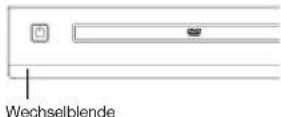
Die Blende an der Frontseite des DVD-Players kann durch die mitgelieferte Wechselblende ersetzt werden.
- Greifen Sie mit den Zeigefingern links und rechts unter den Rand der Wechselblende.
- Ziehen Sie die Wechselblende vorsichtig nach vorne ab.
- Setzen Sie die neue Wechselblende auf das Gerät und drücken Sie sie vorsichtig fest.
13. ENTSORGEN
Die Verpackung bewahren Sie nach Mochigkeit bis zum Ablauf der Garantiezeit auf. Danach entsorgen Sie sieitte umweltgerecht.
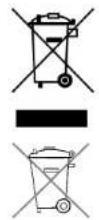
Das Gerät muss - gemäß Gesetz - einer geordneten Entsorgung zugeführten werden. Kunststoffe und Elektronik-keite都会 einer Wiederverwertung zugeführten werden.
Erkundigen Sie sich bei ihrer zuständigen Entsorgungsstelle.
Batterien dürfen nicht in den Hausmüll. Verbrauchte Batterien müssen sichgerecht entsorgt werden. Zu dieser Zwick stehen im batterievertreibenden Handel sowie bei den communalen Sammelstellen entsprechende Behälter zur Batterie-Entsorgung bereit.
26 Deutsch

14. KONFORMITÄTSERKLÄRUNG
Wir erklaren, dass sich these Produkt in Übereinstimmung mit den grundlegenden Anforderungen und geltenden Vorschriften der EMV-Richtlinie 2004/108/EG sowie der Niederspannungs-Richtlinie 2006/95/EG befindet. Die vollständige Konformitätserklung finden Sie im Internet unter www.gt-support.de.
15. PROBLEMLOSUNGEN
Sollte Ihr DVD-Player einmal nicht wie gewünscht Funktionieren, gehen Sieitte erst diese Checkliste durch. Vielleicht ist es nur ein klines Problem, das sie selbst beheben konnen. Bedenken sie auch, dass die Tasten bei entsprechenden Medien ver-schiedene Funktionen haben konnen.
GEFAHR! Versuchen Sie auf keinen Fall, das Gerät selbstständig zu reparieren.
| Fehler Mögliche Ursache/Maßnahmen | |
| Kein Bild, kein Ton | Ist die Stromversorgung sichergestellt? |
| Falls externe Geräte angeschlossen sind: Sind alle Geräte eingeschaltet? | |
| Wurden Bild und Ton im Menu ausgeschalten? | |
| Sind externe Geräte richtig am DVD-Player angeschlossen? | |
| Ist der richtige Videoausgang gewählt? | |
| DVD-Player reagiert nicht auf Fernbedienung. | Batterien in der Fernbedienung sind zu schwach. |
| Die Fernbedienung ist zuweit weg vom DVD-Player. | |
| DVD-Player ist in Standby. Drücken Sie die STANDBY-Taste. | |
| Digitaler Ton wird nicht ausgegeben. | Ist Aus im Menu Audio / Digital-Ausgang ausgewähl? |
| Wurden digitale Eingänge an den angeschlossenen Geräten gewählt? | |
| Surround-System wird nicht angesprochen. | Überprüfen Sie die Anschüsse und die Laufsprechereinstellungen im Menu Audio. |
| DVD-Player{lösst sich nicht ein-schalten. | Ist der Netzstecker in der Steckdose? |
| Ist Strom auf der Steckdose? | |
| Karten werden nicht gelesen. | Ist die Karte richtig eingesteckt? |
| Haben Sie zwei Karten eingelegt? Entfern den Sie eine Karte. | |
| Haben Sie den Kartenleser mit der Taste USB/CARD/DVD und der Karten-Schaltfläche im dann erscheinenden Auswahlmenü aktiviert? | |
| Enthält die Karte zu weitere Dateien oder Ordner? Enthält die Karte Dateiformate, die nicht unterstützt werden? | |
| Wiedergabe nicht möglich | Medium ist zerkratzt oder verschmutzt. |
| Falscher Regionalcode bei DVD-Video. | |
| Liegt das Medium falsch herum im Player? | |
| Gerät reagiert nicht mehr auf Tastendruck. | Trennen Sie das Gerät kurz von der Stromversorgung. Stellen Sie die Stromversorgung wiederher und schalten Sie das Gerät an. |

16. REINIGUNG
ACHTUNG: Den DVD-Player vor dem Reinigen vom Netz trennen. Achten Sie daraufuf, dass keine Flüssigkeit in das Gerät ein
dringt.
Alle Komponenten mit einem leicht feuchten Tuch reinigen. Lösungsmittel, Spiritus, Verdunnungen usw. dürfen nicht verwendet
werden, sie konnen die Oberfläche der Geräte beschädigen.
17. TECHNISCHE DATEN
Elektrische Daten
Netzspannung 230 V - 50 Hz
Leistungsaufnahme maximal 15 W
Leistungsaufnahme in Standby ≤ 1 W
System
DVD-Wiedergabe PAL und NTSC
Wiedergabe
Video: DVD, DVD+R/+RW, DVD-R/-RW, VCD, S-VCD
Audio: CD, Audio DVD, MP3, WMA, CD-R, CD-RW
Weitere Formate: Nero Digital, Xvid, MPEG 4 und
Foto-CD (JPEG-Format)
Decoder Dolby Digital Decoder (AC-3 5.1)
Medien 8/12 cm CD's und DVDs; ein- oder doppelseitig bespielt
Anschlusse
SCART 1x Ausgang (RGB)
Progressive Scan 1x Ausgang
HDMI
1x
Video-Cinch-Buchse (Composite-Video) 1x Ausgang
S-Video 1x Ausgang
Digitale Tonausgänge 1x optisch und 1x koaxial
Stereo-L/R Ausgang Cinch-Buchsen
Dolby Digital 5.1 AC-36 Cinch Ausgange
VGA
1x Ausgang
Kopfhoreranschluss
Kartenleser
1x3.5mm
USB-Anso
SD, MS, MMC
Fernbedienung
Batterien
2x Typ LR03 (AAA) 1,5 Volt
LED-Klasse:
1
Allgemeines
Laser:
Klasse 1
Abmessungen TxBxH:
ca. 195× 430× 50mm
Gewicht:
ca.1,8 kg
Manual ID:
A: E42055/CH; E42056/PE/2009
Technische Änderungen vorbehalten.
28 Deutsch