P72100 (MD 83071) - Dvd player Tevion - Kostenlose Bedienungsanleitung
Finden Sie kostenlos die Bedienungsanleitung des Geräts P72100 (MD 83071) Tevion als PDF.


| Produkttyp | Portabler DVD-Player mit integriertem DVB-T-Tuner |
| Modell | P72100 (MD 83071) |
| Marke | Tevion |
| Bildschirmdiagonale | 7 Zoll (17,78 cm) |
| Bildschirmauflösung | 480 x 234 Pixel |
| Abmessungen (B x H x T) | ca. 215 x 175 x 37,3 mm |
| Stromversorgung | DC 9-12 V, 1,2 A (Netzadapter 9,5 V 1,5 A; Autoadapter 12 V 1,5 A) |
| Akku | Lithium-Ionen, 7,4 V 3000 mAh; Betriebsdauer ca. 3 Stunden |
| Abspielbare Formate | DVD, DVD±R/RW, DVD±R DL, VCD, SVCD, CD-Audio, MP3, MPEG4, DivX, Xvid, JPEG, Foto-CD |
| Empfang | DVB-T (terrestrisches Fernsehen) mit integriertem Tuner |
| Anschlüsse | AV-IN, AV-OUT/COAXIAL, USB 1.1, SD/MS/MMC-Kartensteckplatz (SDHC), Kopfhörer (3,5 mm), Antenne (ANT) |
| Fernbedienung | Infrarot, Batterie CR2025 (enthalten) |
| Lieferumfang | DVD-Player, DVB-T-Antenne, Netzadapter, Fernbedienung, AV-Kabel, 12-V-Autoadapter, Ohrhörer, Tragetasche, Befestigungskit für Kopfstützen, Bedienungsanleitung |
| Garantie | 3 Jahre (ab Kaufdatum, Material- oder Fabrikationsfehler) |
| Reinigung | Weiches, trockenes Tuch; keine chemischen Lösungs- oder Reinigungsmittel |
| Laserklasse | Klasse 1 (ungefährlich bei bestimmungsgemäßem Gebrauch) |
| Kindersicherung | Elternkontrolle (Freigabeklassen 1–8, Passwort geschützt) |
| Sonstiges | Display aufklappbar und um 180° drehbar; Befestigungsmöglichkeit an Kopfstützen im Auto |
Häufig gestellte Fragen - P72100 (MD 83071) Tevion
Benutzerfragen zu P72100 (MD 83071) Tevion
0 Frage zu diesem Gerät. Beantworten Sie die, die Sie kennen, oder stellen Sie Ihre eigene.
Eine neue Frage zu diesem Gerät stellen
Laden Sie die Anleitung für Ihr Dvd player kostenlos im PDF-Format! Finden Sie Ihr Handbuch P72100 (MD 83071) - Tevion und nehmen Sie Ihr elektronisches Gerät wieder in die Hand. Auf dieser Seite sind alle Dokumente veröffentlicht, die für die Verwendung Ihres Geräts notwendig sind. P72100 (MD 83071) von der Marke Tevion.
BEDIENUNGSANLEITUNG P72100 (MD 83071) Tevion
Portabler DVD-Player mit integriertem DVB-T-Tuner
P72100 (MD 83071)

Lesen Sie vor der ersten Inbetriebnahme diese Bedienungsanleitung gründlich durch und befolgen Sie vor allen Dingen die
Sicherheitshinweise! Alle Tätigkeiten an und mit diesem Gerät dürfen nur soweit ausgeführt werden, wie sie in der Bedienungsanleitung beschrieben sind.
Halten Sie diese Bedienungsanleitung stets griffbereit und bewahren diese gut auf, um sie bei einer Veräußerung dem neuen Besitzer weitergeben zu können!
Lieferumfang
Entfernen Sie sämtliches Verpackungsmaterial, auch die Folien auf dem Display.

GEFAHR!
Lassen Sie kleine Kinder nicht mit Folie spielen. Es besteht Erstickungsgefahr!
Vergewissern Sie sich beim Auspacken, dass folgende Teile mitgeliefert wurden:
- DVD-Player
- DVB-T-Antenne
- Netzadapter
- Fernbedienung
● 1 Knopfzelle 3 V, Typ CR2025 (bereits eingelegt) - AV-Kabel
● 12 V-Autoadapter (Modell: EB-01V) - Ohrhörer
- Tragetasche
● Befestigungskit für Kopfstützen
● Bedienungsanleitung und Garantiedokumente
GARANTIEBEDINGUNGEN
Portabler DVD-Player mit integriertem DVB-T-Tuner
Modell: P72100 (MD 83071)

Liebe Kundin, lieber Kunde,
unsere TEVION Produkte unterliegen einer strengen Qualitäts-Endkontrolle. Sollte dieses Gerät wider Erwarten nicht einwandfrei funktionieren, so wenden Sie sich einfach an die auf Ihrer Garantiekarte aufgeführte, für Sie zuständige Service-Niederlassung.
Beachten Sie bitte Folgendes:
Die Garantiezeit beträgt drei Jahre und beginnt am Tag des Kaufs. Bitte bewahren Sie den Kassenbon als Nachweis für den Kauf auf. Bewahren Sie bitte auch die ausgefüllte Garantiekarte auf. Die Garantieleistung gilt nur für Material- oder Fabrikationsfehler, nicht aber für Beschädigungen an zerbrechlichen Teilen, z. B. am Gehäuse.
Während der Garantiezeit können defekte portable DVD-Player unfrei an die u. a. Serviceadresse gesandt werden. Sie erhalten dann ein neues oder repariertes Gerät kostenlos zurück.
Nach Ablauf der Garantiezeit haben Sie ebenfalls die Möglichkeit, das defekte Gerät zwecks Reparatur an die u. a. Serviceadresse zu senden. Nach Ablauf der Garantie anfallende Reparaturen sind kostenpflichtig.
Bei missbräuchlicher und unsachgemäßer Behandlung, Gewaltanwendung und bei Eingriffen, die nicht von unserer autorisierten Service-Niederlassung vorgenommen wurden, erlischt die Garantie.
Ihre gesetzlichen Rechte werden durch diese Garantie nicht eingeschränkt.
Bei Problemen mit Ihrem Gerät stehen wir Ihnen auch gerne telefonisch zur Verfügung.
MEDION®
MTC - Medion Technologie Center
Freiherr-vom-Stein-Straße 131
45473 Mülheim / Ruhr
Hotline: 01805 - 633 633
Fax: 01805 - 665 566
(0,14 Euro/Minute aus dem dt. Festnetz,
Mobilfunk max. 0,42 Euro/Min)
Servicebereich der Homepage:
www.medion.de/service

Absender Bitte in GROSSBUCHSTABEN · Kästchen beachten!
Name
Vorname
Straße
PLZ und Ort
Telefon mit Vorwahl
Modell: P72100 (MD83071)
MSN: 5003 6685
Unterschrift
GARANTIE

MTC
Medion Technologie Center
Freiherr-vom-Stein-Straße 131
45473 Mülheim / Ruhr
FEHLERANGABE:
Inhaltverzeichnis
Zu dieser Anleitung ....4
In dieser Anleitung verwendete Warnsymbole und Signalwörter ....4
Bestimmungsgemäßer Gebrauch ....5
Sicherheitshinweise....6
Allgemein 6
Elektrische Geräte nicht in Kinderhände ......6
Aufstellort 7
Niemals selbst reparieren! 8
Reinigung und Pfl ege 8
Stromversorgung 9
Laserklasse ....10
Sicherer Umgang mit Batterien 10
Der Lithium-Akku 12
Das Display ....13
Das DVD-Laufwerk 13
Ohrhörer 13
Geräteübersicht....14
Hauptgerät innen ....14
Rechte Geräteseite 16
Linke Geräteseite 16
Fernbedienung ....17
Allgemeines....20
Über DVD 20
DVD-Aufbau....20
Sprachen und Untertitel ......20
Kamerawinkel....21
Regionalcodes ....21
Abspielbare Formate 22
Inbetriebnahme ....23
Batterie in die Fernbedienung einlegen ....23
Batterie wechseln ....23
Akku laden 24
Autoadapter anschließen 24
Antenne (TV-Betrieb) 24
USB-Anschluss 25
SD/MS/MMC Karteneinschub....25
AV-OUT/COAXIAL Buchse 25
AV-IN Buchse 26
Ohrhöreranschluss....26
Netzanschluss....26
Das Gerät im Auto befestigen 27
Allgemeines zum Betrieb 29
Steuerung am Gerät oder über die Fernbedienung .....29
Einschalten/Ausschalten....29
Betriebsart wählen 30
Lautstärke ....30
DVD-Betrieb 30
Disk einlegen ....30
Tastenfunktionen....31
SETUP-Menüs aufrufen 39
Setup-Menü im DVD-Betrieb 40
Setup Sprache 40
Setup Audio 41
Eigenes Setup 42
System-Menü....44
Setup Sprache 44
Setup Anzeige 44
Menü-Vorgaben 45
Setup Ende 47
TV-Betrieb 48
Erstbetrieb....48
Standbild....50
Tonspur/Audioeinstellung....50
Automatischen Suchlauf starten ....50
EPG und Senderbearbeitung ....51
Informationen zum aktuellen Sender anzeigen ....52
Programmtabelle....52
Teletext....53
Setup-Menü im DVB-T-Betrieb ....54
Menü Prog.-Liste ....54
Menü Prog.-Suche 55
Menü Kindersicherung ....56
Kanal block ....56
Menü System Einst. 57
DVB-Menü Ende ....58
Pixelfehler bei LCD-TVs ....59
Fehlerbehebung ....61
Reinigung und Pfl ege 65
Entsorgung 66
Technische Daten 67
Hinweise zur Konformität 68
Glossar....69
Index....73
Zu dieser Anleitung
In dieser Anleitung verwendete Warnsymbole und Signalwörter
 | GEFAHR!Warnung vor unmittelbarer Lebensgefahr!WARNUNG!Warnung vor möglicher Lebensgefahr und/oder schweren irreversiblen Verletzungen! |
 | VORSICHT!Hinweise beachten, um Verletzungen und Sachschäden zu vermeiden!ACHTUNG!Hinweise beachten, um Sachschäden zu vermeiden! |
 | HINWEIS!Weiterführende Informationen für den Gebrauch des Gerätes! |
| [ZWKc] | HINWEIS!Hinweise in der Bedienungsanleitung beach-ten! |
 | WARNUNG!Warnung vor Gefahr durch elektrischen Schlag! |
 | WARNUNG!Warnung vor Gefahr durch zu hohe Laut-stärke! |
| • Aufzählungszeichen / Information über Ereignisse während der Bedienung | |
| ▶ | Auszuführende Handlungsanweisungen |
Bestimmungsgemäßer Gebrauch
Das Gerät ist geeignet für die Wiedergabe von DVDs und anderer kompatibler Datenträger, sowie als Ausgabe- und Wiedergabegerät für Video- und Audioquellen.
Das Gerät ist ebenfalls geeignet für den Empfang von TV- und Radiosendern über DVB-T.
Dieses Gerät ist nur für den Gebrauch in trockenen Innen-räumen geeignet.
Dieses Gerät ist für den Privatgebrauch gedacht und nicht für industrielle oder kommerzielle Nutzung vorgesehen. Die Nutzung unter extremen Umgebungsbedingungen kann die Beschädigung Ihres Gerätes zur Folge haben.

HINWEIS!
Der Emfang von TV- und Radiosendern über DVB-T ist in Deutschland nicht fl ächendeckend gewährleistet.
Sicherheitshinweise
Allgemein
- Stellen Sie keine mit Flüssigkeit gefüllten Gefäße, wie z.B. Vasen, auf das Gerät, den Netzadapter oder in die nähere Umgebung und schützen Sie alle Teile vor Tropf- und Spritzwasser. Das Gefäß kann umkippen und die Flüssigkeit kann die elektrische Sicherheit beeinträchtigen.
- Ziehen Sie bei Beschädigungen des Steckernetzteils, der Anschlussleitung oder des Gerätes sofort das Steckernetzteil aus der Steckdose.
- Warten Sie mit dem Anschluss des Netzteils, wenn das Gerät von einem kalten in einen warmen Raum gebracht wird. Das dabei entstehende Kondenswasser kann unter Umständen das Gerät zerstören. Wenn das Gerät Zimmertemperatur erreicht hat, kann es gefahrlos in Betrieb genommen werden.
Elektrische Geräte nicht in Kinderhände
- Kinder sollen beaufsichtigt werden, um sicherzustellen, dass sie nicht mit dem Gerät spielen. Dieses Gerät ist nicht dafür bestimmt, durch Personen (einschließlich Kinder) mit eingeschränkten physischen, sensorischen, oder geistigen Fähigkeiten oder mangels Erfahrung und/oder mangels Wissen benutzt zu werden, es sei denn, sie werden durch eine für ihre Sicherheit zuständige Person beaufsichtigt oder erhielten von Ihnen Anweisungen, wie das Gerät zu benutzen ist.
- Batterien/Akkus können bei Verschlucken lebensgefährlich sein. Bewahren Sie deshalb die Fernbedienung und die Batterien für Kleinkinder unerreichbar auf. Wurde eine Batterie verschluckt, muss sofort medizinische Hilfe in Anspruch genommen werden.
Aufstellort
- Neue Geräte können in den ersten Betriebsstunden einen typischen, unvermeidlichen aber völlig ungefährlichen Geruch abgeben, der im Laufe der Zeit immer mehr abnimmt. Um der Geruchsbildung entgegenzuwirken, empfehlen wir Ihnen, den Raum regelmäßig zu lüften. Wir haben bei der Entwicklung dieses Produktes Sorge dafür getragen, dass geltende Grenzwerte deutlich unterschritten werden.
- Halten Sie das Gerät und alle angeschlossenen Geräte von Feuchtigkeit fern und vermeiden Sie Staub, Hitze und direkte Sonneneinstrahlung. Das Nichtbeachten dieser Hinweise kann zu Störungen oder zur Beschädigung des Geräts führen.
- Falls Sie das Gerät im Freien betreiben, stellen Sie sicher, dass es keiner Feuchtigkeit (Regen, Schnee etc.) ausgesetzt ist.
- Stellen Sie keine offenen Brandquellen (Kerzen oder ähnliches) auf das Gerät oder in unmittelbare Reichweite.
- Legen Sie keine Gegenstände wie etwa Zeitschriften auf dem Gerät ab.
- Achten Sie auf genügend große Abstände zu Möbelwänden. Halten Sie einen Mindestabstand von 10 cm rund um das Gerät zur ausreichenden Belüftung ein.
- Betreiben Sie alle Komponenten auf einer stabilen, ebenen und vibrationsfreien Unterlage, um ein Umfallen des Geräts zu vermeiden.
- Vermeiden Sie Blendwirkungen, Spiegelungen und zu starke Hell-Dunkel-Kontraste, um Ihre Augen zu schonen. Der optimale Betrachtungsabstand beträgt 5 Mal die Bildschirmdiagonale.
Niemals selbst reparieren!
- Ziehen Sie bei Beschädigung des Netzteils, der Anschlussleitung oder des Gerätes sofort das Steckernetzteil aus der Steckdose.
- Wenden Sie sich an unser Service Center, wenn Sie technische Probleme mit Ihrem Gerät haben.

WARNUNG!
Versuchen Sie auf keinen Fall, das Gerät selber zu öffnen und/oder zu reparieren. Es besteht die Gefahr des elektrischen Schlags!
- Nehmen Sie das Gerät nicht in Betrieb, wenn Gerät oder Anschlussleitungen sichtbare Schäden aufweisen oder das Gerät heruntergefallen ist.
- Wenden Sie sich im Störungsfall an das Medion Service Center oder eine andere geeignete Fachwerkstatt, um Gefährdungen zu vermeiden.
Reinigung und Pfl ege
- Bevor Sie das Gerät reinigen, ziehen Sie unbedingt immer zuerst das Steckernetzteil.
- Verwenden Sie für die Reinigung nur ein trockenes, weiches Tuch. Benutzen Sie keine chemischen Lösungs- und Reinigungsmittel, weil diese die Oberfl äche und/oder die Beschriftungen des Geräts beschädigen können.
Stromversorgung

ACHTUNG!
Auch bei ausgeschaltetem ON/CHARGE-Schalter sind Teile des Gerätes unter Spannung. Um die Stromversorgung zu Ihrem Gerät zu unterbrechen oder das Gerät gänzlich von Spannung frei zu schalten, trennen Sie das Gerät vollständig vom Netz.
- Betreiben Sie das Steckernetzteil nur an geerdeten Steckdosen mit 100-240 V\~ 50 Hz. Wenn Sie sich der Stromversorgung am Aufstellort nicht sicher sind, fragen Sie bei Ihrem Energieversorger nach.
- Wir empfehlen zur zusätzlichen Sicherheit die Verwendung eines Überspannungsschutzes, um das Gerät vor Beschädigung durch Spannungsspitzen oder Blitzschlag aus dem Stromnetz zu schützen.
- Um die Stromversorgung zu unterbrechen, ziehen Sie das Steckernetzteil aus der Steckdose.
- Das Steckernetzteil muss auch nach dem Anschließen leicht erreichbar sein, damit es im Bedarfsfall schnell vom Netz getrennt werden kann.
- Decken Sie das Steckernetzteil nicht ab, um eine Überhitzung zu vermeiden.
- Sollten Sie ein Verlängerungskabel einsetzen, achten Sie darauf, dass dieses den VDE-Anforderungen entspricht. Fragen Sie ggf. Ihren Elektroinstallateur.
- Verlegen Sie die Kabel so, dass niemand darauf treten oder darüber stolpern kann.
- Stellen Sie keine Gegenstände auf die Kabel, da diese sonst beschädigt werden könnten.
Laserklasse
- Das Gerät ist ein Laserprodukt der Klasse 1. Das Gerät ist mit einem Sicherheitssystem ausgerüstet, das das Austreten von gefährlichen Laserstrahlen während des normalen Gebrauchs verhindert. Um Augenverletzungen zu vermeiden, manipulieren oder beschädigen Sie niemals das Sicherheitssystem des Geräts.
• Die Fernbedienung besitzt eine Infrarot-Diode der Klasse 1. Betrachten Sie die LED nicht mit optischen Geräten.
Sicherer Umgang mit Batterien
Batterien können brennbare Stoffe enthalten. Bei unsachgemäßer Behandlung können Batterien auslaufen, sich stark erhitzen, entzünden oder gar explodieren, was Schäden für Ihr Gerät und ihre Gesundheit zur Folge haben kann.

WARNUNG!
Explosionsgefahr bei unsachgemäßem Auswechseln der Batterien.
Ersatz nur durch denselben oder einen gleichwertigen Batterietyp.
Befolgen Sie unbedingt folgende Hinweise:
- Halten Sie Kinder von Batterien fern. Sollten versehentlich Batterien verschluckt worden sein, melden Sie dies sofort Ihrem Arzt.
- Prüfen Sie vor dem Einlegen der Batterien, ob die Kontakte im Gerät und an den Batterien sauber sind, und reinigen Sie diese gegebenenfalls.
- Laden Sie niemals Batterien. Es besteht Explosionsgefahr!
- Schließen Sie die Batterien niemals kurz.
- Zerlegen oder verformen Sie Batterien nicht. Ihre Hände oder Finger könnten verletzt werden oder Batteriefl üs-
sigkeit könnte in Ihre Augen oder auf Ihre Haut gelangen. Sollte dies passieren, spülen Sie die entsprechenden Stellen mit einer großen Menge klaren Wassers und informieren Sie umgehend Ihren Arzt.
- Setzen Sie Batterien niemals übermäßiger Wärme (wie Sonnenschein, Feuer oder dergleichen) aus.
- Vertauschen Sie niemals die Polarität. Achten Sie darauf, dass die Pole Plus (+) und Minus (-) korrekt eingesetzt sind, um Kurzschlüsse zu vermeiden.
- Entfernen Sie Batterien aus Ihrem Gerät, wenn dieses über einen längeren Zeitraum nicht benutzt wird.
- Ersetzen Sie alle verbrauchten Batterien in einem Gerät gleichzeitig mit neuen Batterien des gleichen Typs.

VORSICHT!
Nehmen Sie ausgelaufene Batterien sofort aus dem Gerät. Vermeiden Sie Kontakt mit Haut, Augen und Schleimhäuten. Spülen Sie die mit Batteriesäure betroffenen Stellen sofort mit reichlich kla- rem Wasser und suchen Sie umgehend einen Arzt auf. Es besteht Ätzgefahr durch Batteriesäure!
- Entfernen Sie verbrauchte Batterien sofort aus dem Gerät. Es besteht erhöhte Auslaufgefahr.
- Entfernen Sie die Batterien aus Ihrem Gerät, wenn dieses über einen längeren Zeitraum nicht benutzt wird.
Der Lithium-Akku
Benutzen Sie nur den mitgelieferten Lithium-Akku. Falls dieser Akku beschädigt oder defekt sein sollte, wenden Sie sich an unser Service Center.

WARNUNG!
Explosionsgefahr bei unsachgemäßem Auswechseln des Akkus.
Ersatz nur durch denselben oder einen gleichwertigen Akkutyp.
Beachten Sie beim Austauschen des Akkus:
- Tauschen Sie den Akku niemals in einer potenziell explosionsgefährdeten Umgebung aus. Während des Einsetzens oder Entfernens des Akkus kann es zu einem Funkenschlag kommen und eine Explosion verursacht werden. Explosionsgefährdete Bereiche sind oft, aber nicht immer, eindeutig ausgewiesen. Dazu zählen Tankbereiche wie z. B. unter Deck bei Booten, Kraftstoffüberführungen oder Kraftstoffaufbewahrungsbereiche, Bereiche, in denen die Luft Chemikalien oder Teilchen enthält, wie z. B. Getreide, Staub oder Metallpulver, und alle anderen Bereiche, in denen Sie normalerweise angewiesen werden, Ihren Kraftfahrzeugmotor abzuschalten.
Das Display
- Üben Sie keinen Druck auf das Display aus. Es besteht die Gefahr, dass der Bildschirm bricht.
- Berühren Sie das Display nicht mit den Fingern oder mit kantigen Gegenständen, um Beschädigungen zu vermeiden.

VORSICHT!
Bei gebrochenem Display besteht Verletzungsgefahr. Packen Sie die geborstenen Teile mit Schutzhandschuhen ein. Waschen Sie anschließend Ihre Hände mit Seife, da nicht auszuschließen ist, dass Chemikalien ausgetreten sind. Senden Sie die Bruchteile zur fachgerechten Entsorgung an Ihr
Service Center.
Das DVD-Laufwerk
Das DVD-Laufwerk ist ein Laserprodukt der Klasse 1. Das Gerät ist mit einem Sicherheitssystem ausgerüstet, das das Austreten von gefährlichen Laserstrahlen während des normalen Gebrauchs verhindert. Um Augenverletzungen zu vermeiden, manipulieren oder beschädigen Sie niemals das Sicherheitssystem des Geräts.
Ohrhörer
Verwenden Sie den mitgelieferten Ohrhörer ausschließlich mit diesem DVD-Player.

WARNUNG!
Hohe Lautstärke bei der Verwendung des Ohrhörers kann zum Verlust des Hörsinns führt. Bevor Sie den Ohrhörer aufsetzen, stellen Sie die Lautstärke auf ein Minimum! Ihr Gehör kann Schaden nehmen, wenn es zu lange oder zu plötzlich hohen Lautstärken ausgesetzt wird.
Geräteübersicht
Hauptgerät innen

1) Display
2) Lautsprecher
3) MENU: im DVD-Betrieb: Hauptmenü der DVD aufrufen
4) SOURCE: Eingangsquelle wählen: DVD (Disk), DVB, USB, CARD
5) VOL -: Lautstärke verringern
6) VOL +: Lautstärke erhöhen
7) ▲ : in Menüs nach oben navigieren
CH+: Senderanwahl aufwärts
▶▶ (SKIP VOR): Kapitelsprung vorwärts
8) ENTER: Auswahl bestätigen
9) ▶ : in Menüs nach rechts navigieren
▶▶ : schneller Vorlauf
10) ▼ : in Menüs nach unten navigieren
CH-: Senderwahl abwärts
◀◀ (SKIP RÜCK): Kapitelsprung rückwärts
11) ◀ : in Menüs nach links navigieren
◀: schneller Rücklauf
12) SETUP: Setup-Menü (Geräteeinstellungen) öffnen und schließen
13) ■ : im Disk-Betrieb Wiedergabe stoppen
14) ▶ II : im Disk-Betrieb Pause/Wiedergabe
15) OPEN: Diskfach öffnen
16) Lade-LED
17) Betriebs-LED
18) Infrarot-Sensor für die Fernbedienung
19) Diskfach
Rechte Geräteseite

1) SD/MS/MMC-Karten Einschub
2) USB-Anschluss
3) AV-OUT/COAXIAL: AV-/Audio-Ausgang
4) Ohrhöreranschluss
5) AV-IN: AV-Eingang
6) ON/CHARGE: Ein-/Ausschalter
7) DC IN 9-12 V: mitgelieferten Netz- oder Autoadapter anschließen
Linke Geräteseite
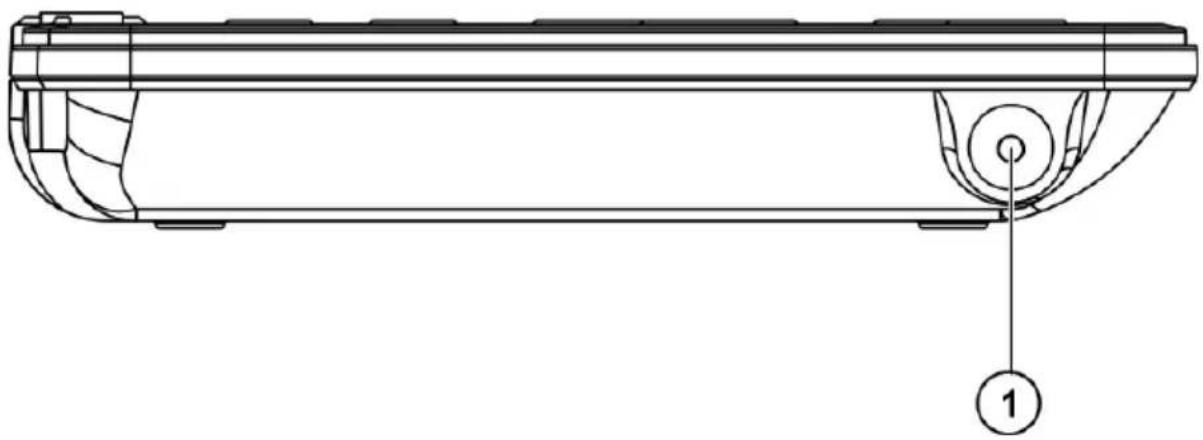
1) ANT.: Antennen Anschluss
Fernbedienung

1) AV IN/ON/OFF: AV-Eingang ein- oder ausschalten
2) SOURCE: DVD, TV-Modus, USB oder Card-Modus aufrufen
3) 10+: zweistellige Nummer eingeben
4) MUTE: Stummschaltung ein und aus
5) AUDIO: Sprache auswählen (sofern auf der DVD oder im TV-Programm verfügbar)
6) PBC: Playback-Control im VCD-Betrieb ein-/aus-
schalten
SCAN: im TV-Betrieb Sendersuchlauf starten
7) ■ : im Disk-Betrieb Wiedergabe stoppen
8) ▶ II : im Disk-Betrieb Pause/ Wiedergabe
9) ENTER: Auswahl bestätigen, im TV-Betrieb Sender-
liste aufrufen
10) MODE: wiederholt drücken, um die verschiedenen Bildschirmeinstellungen aufzurufen; ändern mit
11) ZOOM: Bild vergrößern/verkleinern (nur bei Bildern/Videos im Disk-, USB/CARD-Modus)
12) MENU: Im DVD-Betrieb DVD-Hauptmenü öffnen; im TV-Betrieb Hauptmenü DVB- und Systemeinstellungen öffnen
13) : zurück zum Titelanfang bzw. zum vorherigen Titel / zum nächsten Titel (nur im Disk-Modus)
14) ◀◀ ▶ : Schnelllauf rückwärts und vorwärts
FAV: im TV-Betrieb die Favoritenliste aufrufen
PG-TV: im TV-Betrieb die Programmtabelle aufrufen
15) STEP: Einzelbildfortschaltung (nur im DVD-Betrieb)
16) SLOW: Zeitlupenfunktion
17) Batteriefach
18) RESUME: Wiedergabe an der letzten Position fortsetzen
19) DISPLAY: Informationen zum aktuellen TV-Betrieb bzw. zur aktuellen Disk aufrufen; mehrmals drücken, um die Informationen zu erweitern
20) PRO: im DVD-Betrieb Titel in die Programmliste aufnehmen;
EPG: im TV-Betrieb elektronischen Programmführer öffnen
21) TV/RADIO: im TV-Betrieb zwischen TV-Sendern und Radiosendern wechseln
22) REPEAT: im DVD-Betrieb Kapitel, Titel wiederholen
23) REPEAT A-B: im DVD-Betrieb eine bestimmte Stelle wiederholen
24) SETUP: Im DVD- und USB-Betrieb Setup-Menü öffnen
EXIT: Funktion verlassen
25) ◀ ▶ ▲ ▼ : in Menüs nach links/rechts/oben/unten na-
vigieren
◀ ▶ : Lautstärke niedriger/höher
▲▼ : im TV-Betrieb: Senderwahl
26) TITLE: im DVD-Betrieb Titel-Menü öffnen
27) SUBTITLE: Untertitel einblenden (sofern bei der DVD möglich oder bei der Sendung vorhanden)
28) TTX: im TV-Betrieb: Teletext aufrufen
29) Zifferntasten
30) GOTO: Im DVD-Modus: Suchfunktion
31) ANGLE: Kamerawinkel ändern (sofern bei der DVD möglich)
Allgemeines
Über DVD
Die DVD - Digital Versatile Disc (englisch für „vielseitige digitale Scheibe“) ist ein digitales Speichermedium für Informationen.
DVDs sind durch eins der nebenstehenden
Symbole gekennzeichnet.
Abhängig davon, wie die Informationen aufgebracht sind, ergeben sich verschiedene DVD-Typen mit unterschiedlichen Speicherkapazitäten.


DVD-Aufbau
Video-DVDs sind in Titel und Kapitel unterteilt. Eine DVD kann mehrere Titel haben, die wiederum aus mehreren Kapiteln bestehen können. Titel und Kapitel sind jeweils fortlaufend nummeriert:
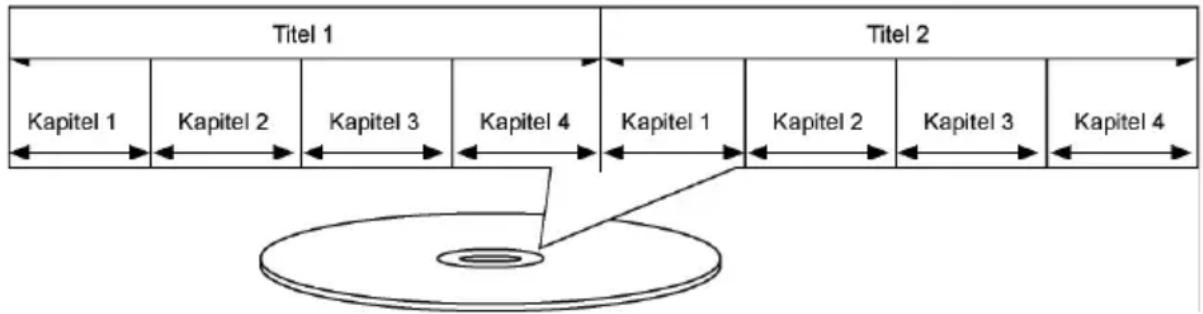
Normalerweise besteht der erste Titel einer DVD aus Li-zenzhinweisen und Informationen zum Hersteller. Der nächste Titel ist meist der Film selbst. Weitere Titel können z. B. „Making-Of“-Reportagen, Filmvorschauen oder Informationen zu den Schauspielern enthalten.
Sprachen und Untertitel
Auf DVDs können bis zu acht Sprachen und Untertitel in bis zu 32 Sprachen gespeichert werden. Sprache und Untertitel können bei der Wiedergabe beliebig kombiniert werden.
Kamerawinkel
Bei manchen DVDs kann sogar der Kamerawinkel geändert werden, sofern der Film mit unterschiedlichen Kamerapositionen aufgenommen wurde.
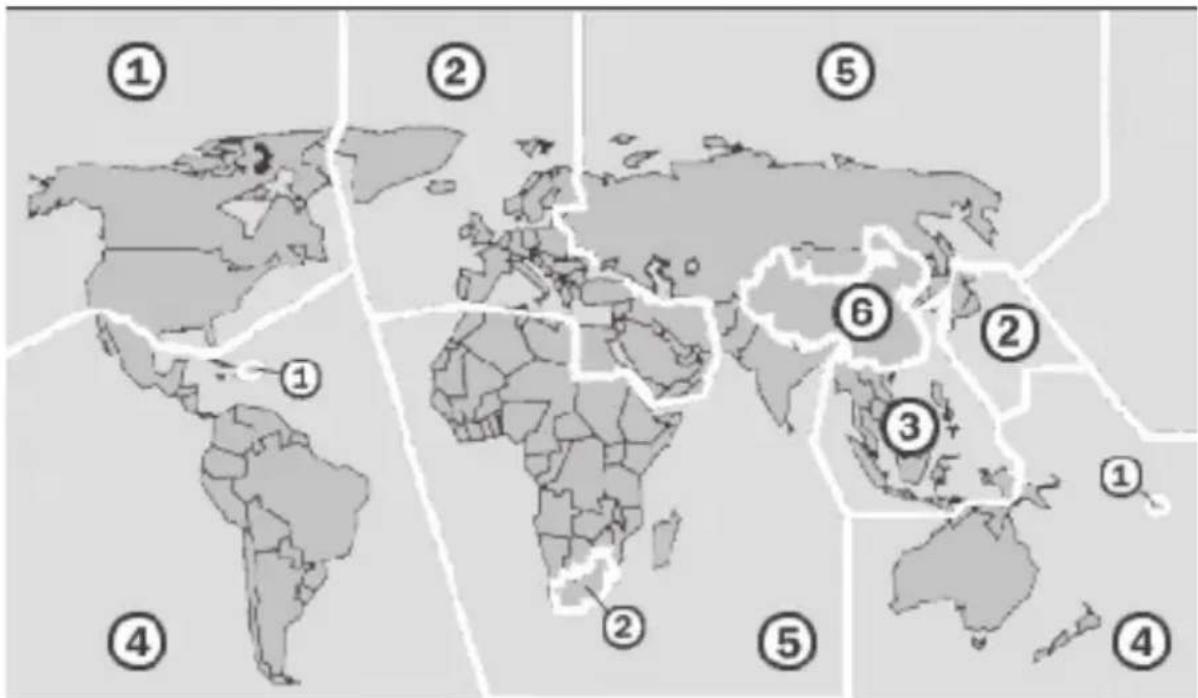
Regionalcodes
Aufgrund weltweiter Vertriebsstrategien wurde für die DVD ein Code entwickelt, der das Abspielen nur auf Geräten erlaubt, die in bestimmten Regionen erworben wurden.

Dieser Code basiert auf einem System, das die Welt in sechs Regionen einteilt.
Europa gehört zur Zone 2. Auf Ihrem DVD-Player lassen sich daher DVDs abspielen, die mit dem Regionalcode 2 versehen sind. Der Regionalcode ist auf der Verpackung der DVD aufgedruckt (siehe nebenstehendes Logo).
Außer DVDs mit dem Regionalcode 2 lassen sich nur DVDs mit dem Regionalcode 0 (geeignet für jeden DVD-Player) auf dem Gerät wiedergeben. Sollten beim Abspielen bestimmter DVDs Probleme auftreten, versichern Sie sich, dass die DVD den Ländercode 2 oder 0 hat.
Außer DVDs kann das Gerät folgende Formate wiedergeben:
- DVD+RW, DVD+R, DVD+R DL, DVD-RW, DVD-R, DVD-R DL
• VCD und SVCD - CD-Audio
- MP3
- CD-R/RW
- MPEG4
- DivX/Xvid
- JPEG
- Foto-CD
Inbetriebnahme
Batterie in die Fernbedienung einlegen
Im Auslieferzustand ist die Batterie bereits in der Fernbedienung eingelegt. Ziehen Sie zum Aktivieren den Isolationsstreifen mit der Aufschrift „Bitte vor Gebrauch entfernen“ an der Unterseite der Fernbedienung heraus.
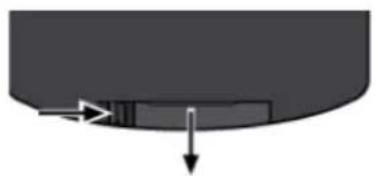
Batterie wechseln
Die Fernbedienung benötigt eine Knopfzellen-Batterie 3 V, CR2025.

WARNUNG!
Explosionsgefahr bei unsachgemäßem Auswechseln der Batterien.
Ersatz nur durch denselben oder einen gleichwertigen Batterietyp.
Drücken Sie auf die Verriegelung und ziehen Sie das Batteriefach heraus.
Entnehmen Sie die leere Batterie und entsorgen Sie diese bei einer Sammelstelle für Altbatterien.
▶ Legen Sie die neue Batterie vom Typ CR 2025 mit dem Pluspol nach oben in das Fach ein. Achten Sie unbedingt auf die richtige Polarität (+/-).
▶ Schieben Sie das Fach wieder ein.
Vor der ersten Inbetriebnahme ohne Netzanschluss müssen Sie den Akku vollständig laden. Bei grün leuchtender LED ist der Akku geladen.
▶ Vergewissern Sie sich, dass sich das Gerät im Lademodus befinndet (Betriebsschalter auf CHARGE). Wenn das Gerät während der Akkuladung eingeschaltet ist, dauert der Ladevorgang wesentlich länger.
▶ Verbinden Sie den Stromversorgungsstecker des mitgelieferten Adapters an der DC IN 9 V-12 V-Buchse am Gerät.
▶ Stecken Sie den Adapter in eine gut erreichbare Netzsteckdose. Die Lade-LED des DVD-Players leuchtet rot, wenn der Akku geladen wird.
Warten Sie, bis die Lade-LED grün leuchtet. Bei grün leuchtender Lade-LED ist der Akku geladen.
Bei vollständig geladenem Akku können Sie das Gerät ca. drei Stunden betreiben.
Autoadapter anschließen
▶ Stecken Sie den Geräte-Stecker des Autoadapters in die Geräteanschluss-Buchse DC IN 9-12 V am DVD-Player.
▶ Stecken Sie den Autoadapter in eine geeignete Auto-Steckdose, z. B. den Zigarettenanzünder-Anschluss im Auto.
Wenn der Autoadapter angeschlossen ist, wird bei ausgeschaltetem Gerät der Akku geladen (s. o.). Beachten Sie dies hinsichtlich des Betriebs bei ausgeschaltetem Motor. Die Autobatterie könnte entleert werden!
Antenne (TV-Betrieb)
Für den TV-Betrieb schließen Sie die mitgelieferte Antenne an die Antennenbuchse ANT auf der linken Geräteseite an.
Wählen Sie dann mit der Taste SOURCE den TV-Betrieb.
▶ Stellen Sie die Antenne für einen guten Empfang (z. B. nah an einem Fenster) auf. Die Empfangsqualität können Sie mit einem Druck auf die Taste DISPLAY überprüfen.
USB-Anschluss
▶ Schließen Sie einen USB-Stick an, um Dateien vom Stick auf dem Gerät wiederzugeben.
▶ Schalten Sie das Gerät ein und drücken Sie die Taste SOURCE. Wählen Sie anschließend die Option USB. Bestätigen Sie die Auswahl mit ENTER.
Die Titel werden eingelesen und das Display zeigt die Gesamtzahl der Ordner und Dateien im Stoppmodus.
SD/MS/MMC Karteneinschub
▶ Stecken Sie die Speicherkarte mit den Kontakten nach oben und der abgekanteten Ecke nach links zeigend in den Kartenschlitz an der rechten Seite des Geräts.
▶ Schalten Sie das Gerät ein und drücken Sie die Taste SOURCE. Wählen Sie anschließend die Option CARD. Bestätigen Sie die Auswahl mit ENTER.
Die Titel werden eingelesen und das Display zeigt die Gesamtzahl der Ordner und Dateien im Stoppmodus.
AV-OUT/COAXIAL Buchse
Schließen Sie hier ein Gerät an, das Bild und Ton des DVD-Players ausgeben soll (z. B. ein anderes Fernsehgerät). Setzen Sie ggf. das mitgelieferte AV-Kabel ein, verbinden Sie hierzu den schwarzen Stecker mit dem DVD-Player, den gelben Stecker mit dem Video-Eingang des gewünschten Gerätes, sowie den roten Stecker mit dem rechten und den weißen Stecker mit dem linken Audio-Eingang.
▶ Sie können hier ebenfalls ein digitales Audiogerät anschließen, z.B. einen Verstärker oder eine Dolby-Surround-Decoder.
AV-IN Buchse
▶ Schließen Sie hier ein Gerät an, das Bild und Ton auf dem DVD-Player ausgeben soll. Setzen Sie ggf. das mitgelieferte AV-Kabel ein.
Ohrhöreranschluss
Schließen Sie hier den mitgelieferten Kopfhörer mit 3,5 mm-Klinkenstecker an.
Wenn der Ohrhörer angeschlossen ist, wird das Tonsignal nur an den Ohrhörer weitergeleitet. Die Lautsprecher des Geräts sind abgeschaltet.

WARNUNG!
Hohe Lautstärke bei der Verwendung des Ohrhörers kann zum Verlust des Hörsinns führt. Bevor Sie den Ohrhörer aufsetzen, stellen Sie die Lautstärke auf ein Minimum! Ihr Gehör kann Schaden nehmen, wenn es zu lange oder zu plötzlich hohen Lautstärken ausgesetzt wird.
Netzanschluss
▶ Wenn Sie alle Anschlüsse vorgenommen haben, verbinden Sie den Netzadapter mit einer Steckdose (230 V \~ 50 Hz).
▶ Wenn Sie das Gerät im Auto betreiben wollen, verbinden Sie den mitgelieferten Autoadapter mit einer geeigneten Steckdose im Wagen (z.B. Zigarettenanzünder).
Das Gerät im Auto befestigen
Das Gerät kann im Auto betrieben werden (hierzu verwenden Sie ggf. den mitgelieferten Autoadapter). Damit das Gerät sicher im Auto befestigt werden kann benutzen Sie die mitgelieferte Tasche, um das Gerät an der Kopfstütze eines Vordersitzes zu befestigen.

ACHTUNG!
Die sichere Befestigung der Tasche im Auto kann nicht mit allen auf dem Markt befi ndlichen Kopfstützen garantiert werden.
So befestigen Sie die Tasche und das Gerät:
- Klappen Sie das Display auf.
▶ Legen Sie eine Disk ein.
Drehen Sie das Display um 180°, so dass Sie es anschließend mit dem Bildschirm nach oben zeigend wieder auf das Gerät klappen können.
Ziehen Sie den Klettverschluss an der Oberseite der Tasche auf.
▶ Schieben Sie den DVD-Player in die Tasche und schließen Sie den Klettverschluss wieder.
▶ Befestigen Sie die Tasche mit dem Gerät an der Kopfstütze.
An der Rückseite befin den sich zwei vertikale Gurte. Öffnen Sie die Klipp-Verschlüsse und lösen Sie die Gurte so weit, dass sie gut um die Kopfstütze passen.
Legen Sie die Rückseite der Tasche an der Rückseite der Kopfstütze an. Ziehen Sie dann die Gurte um die Kopfstütze.
▶ Schließen Sie den Klippverschluss und ziehen Sie die Gurte am losen Ende stramm.
▶ Schließen Sie ggf. das Autoadapterkabel wie auf Seite Seite 24 beschrieben an.
Wenn Sie das Gerät mit der Fernbedienung bedienen wollen, beachten Sie, dass sich der Sensor für die Fernbedienung bei dieser Befestigungsart nun oben am Gerät befi ndet.
Allgemeines zum Betrieb
Steuerung am Gerät oder über die Fernbedienung
Tasten am Gerät
Mit den Tasten am Gerät können Sie die wesentlichen Wiedergabefunktionen Ihres Geräts aktivieren.
Tasten an der Fernbedienung
Die Fernbedienung bietet über diese Grundfunktionen hinaus zahlreiche zusätzliche Bedienelemente für die volle Funktionalität Ihres Geräts.
In dieser Anleitung beziehen wir uns auf die Tasten der Fernbedienung. Wenn die Tasten am Gerät gemeint sind, wird dies ausdrücklich erwähnt.
Einschalten/Ausschalten
Einschalten/in den Lademodus schalten
Mit dem Schalter ON/CHARGE an der rechten Geräteseite schalten Sie das Gerät ein (ON). Im eingeschalteten Zustand leuchtet die Betriebs-LED grün.
Bei angeschlossenem Steckernetzteil oder Autoadapter schalten Sie das Gerät mit der Schalterstellung CHAR-GE in den Lademodus. Die Betriebs-LED erlischt und die Lade-LED leuchtet, je nach Zustand, rot oder grün.
Das Gerät ausschalten
Ziehen Sie das Steckernetzteil oder Autoadapter vom Gerät ab und stellen Sie den Schalter ON/CHARGE in die Position CHARGE, um das Gerät auszuschalten. Die Betriebs-LED und die Lade-LED erlöschen.
Betriebsart wählen
Drücken Sie die Taste SOURCE und wählen Sie anschließend mit den Pfeiltasten eine Betriebsart aus:
• DVD (Diskwiedergabe von CDs und DVDs)
• DVB (TV-Betrieb)
• USB (bei eingesetztem USB-Stick)
• CARD (bei angeschlossener SD/MS/MMC-Karte)
▶ Bestätigen Sie die Betriebsart mit der TasfENTER.
Lautstärke
Regeln Sie die Lautstärke:
▶ entweder mit den Tasten VOL-/+ am Gerät oder,
▶ während der Wiedergabe, mit den Pfeiltasten ◀ ▶ . Bei geöffneten Menüs dienen die Pfeiltasten zum Navigieren.
Stummschaltung
Drücken Sie MUTE, um den Ton stumm zu schalten bzw. die Stummschaltung wieder aufzuheben.
DVD-Betrieb
Wählen Sie mit den Tasten SOURCE die Betriebsart DVD aus und bestätigen Sie mit ENTER.
Disk einlegen
- Klappen Sie das Display nach oben und drücken Sie die Taste OPEN am Gerät, um das Diskfach zu öffnen. Versuchen Sie nicht, das Diskfach durch manuelles Hochklappen des Deckels zu öffnen! Der Deckel könnte beschädigt werden.
Um das Diskfach zu schließen, drücken Sie den Deckel herunter. Nach einigen Sekunden beginnt bei DVDs normalerweise automatisch die Wiedergabe der Disk. Even-tuell müssen Sie ▶II (PLAY/PAUSE) drücken, oder es erscheint ein Menü, in dem Sie mit den Pfeiltasten eine Auswahl treffen müssen.
Tastenfunktionen
PLAY
- Um die Wiedergabe zu starten/fortzusetzen, drücken Sie - II P(LAY/PAUSE).
STOP
- Drücken Sie ■ (STOP) einmal, um die Wiedergabe zu stoppen. In diesem Modus können Sie die Wiedergabe an derselben Stelle mit ▶II (PLAY/PAUSE) fortsetzen. - Drücken Sie ■ (STOP) ein weiteres Mal, um die DVD endgültig zu stoppen. Das Gerät befi ndet sich jetzt im Stopp-Modus.
STEP (Einzelbildwiedergabe)
- Drücken Sie während der Wiedergabe die Taste STEP wiederholt, um Bild für Bild weiterzugehen. - Um die normale Wiedergabe fortzusetzen, drücken Sie II (PLAY/PAUSE).
SLOW - Zeitlupe
- Drücken Sie mehrmals die Taste SLOW, um für die Wiedergabe eine Zeitlupe von 1/2, 1/4, 1/8, 1/16, 1/32 einzustellen. - Um die normale Wiedergabe fortzusetzen, drücken Sie II (PLAY/PAUSE).
Spezielle Bildschirmmeldung
▶ Wenn Sie eine Funktion wählen, die auf dem ein-
gelegten Medium nicht realisiert oder die im aktuellen Modus nicht aufrufbar ist, erscheint das nebenstehend abgebildete Nicht-gültig-Zeichen auf dem Bildschirm. Das Zeichen verschwindet nach wenigen Sekunden.

SKIP
Drücken Sie während der Wiedergabe die Taste SKIP oder ▶, um zurück- oder vorzuspringen (bei DVDs: von Kapitel zu Kapitel; ansonsten: von Titel zu Titel).

HINWEIS!
Bitte beachten Sie, dass bei vielen DVDs die Titel/Kapitel vor dem Start des eigentlichen Films (Li-zenzhinweise) nicht übersprungen werden können.
Schnellauf
- Drücken Sie während der Wiedergabe die Taste ◀ oder ►, um den Schnelllauf vorwärts oder rückwärts zu starten. Bei wiederholtem Drücken steigern Sie die Geschwindigkeit: 2x > 4x > 8x > 16x > 32x. Bei nochmali-gem Tastendruck oder mit ►II (PLAY/PAUSE) kehren Sie zur normalen Abspielgeschwindigkeit zurück.
Bild vergrößern – ZOOM
Drücken Sie wiederholt die Taste ZOOM, um das Bild zu vergrößern: x2 > x3 > x4 > 1/2 > 1/3 > 1/4. Auf dem Bildschirm erscheint der Vergrößerungsfaktor. Im DVD-Modus stehen nur die Vergrößerungsfaktoren x2 und x4 zur Verfügung.
Mit dem nächsten ZOOM kehren Sie zur normalen Ansicht zurück.
Mit den Pfeiltasten können Sie innerhalb des vergrößerten Bilds einen Bildausschnitt ansteuern.
Titelsuche über Zifferntasten (Direktsuche)
▶ Sie können einen Titel direkt über die Zifferntasten eingeben. Die Wiedergabe beginnt direkt an der gewählten Stelle.
Wenn Sie zweistellige Zahlen eingeben möchten, drücken Sie zuvor die Taste 10+ wiederholt für die Zehnerstelle, anschließend die zweite Stelle. Beispiel: Für die Zahl „34“ drücken Sie dreimal die Taste 10+, dann die Taste4.
Display
Mit der Taste DISPLAY können Sie sich während der Wiedergabe durch wiederholtes Drücken nacheinander die abgelaufene und verbleibende Zeit anzeigen lassen. Mit jedem Tastendruck erhalten Sie eine entsprechende Bildschirmmeldung:
- DVD: TITEL VERSTR. > TITEL VERBL. > KAPITEL VERSTR. > KAPITEL VERBL. > GESAMTANZEIGE > DISPLAY AUS.
Außerdem erscheint die Nummer des aktuellen Titels/Kapitels mit der Gesamtzahl der Titel/Kapitel.
- CD/VCD: TRACK VERSTR. > TRACK VERBL. > GESAMT > VERBLEIBEND > DISPLAY AUS.
Außerdem erscheint die Nummer des aktuellen Titels mit der Gesamtzahl der Titel.
Wiederholung - REPEAT
Drücken Sie während der Wiedergabe die Taste RE-PEAT. Auf dem Bildschirm erscheint das Wiederholungssymbol und, mit jedem Tastendruck, der zu wiederholende Abschnitt (der Eintrag verschwindet nach ein paar Sekunden):
• DVD: KAPITEL > TITEL > ALLES > Aus.
• Audio-CD: TITEL > ALLES > Aus.
• MP3: TITEL > ORDNER > ALLES > Aus.
Bei Video-CDs und Xvid ist die Wiederholung nicht möglich.
Abschnitt wiederholen REPEAT A-B
Drücken Sie die Taste REPEAT A-B, um den Anfang eines Abschnitts zu defi nieren, der wiederholt werden
soll.
Drücken SREPEAT A-B erneut, um das Ende des Abschnitts zu defi nieren. Der Abschnitt wird endlos wiederholt.
Drücken SREPEAT A-B noch einmal, um zur normalen Wiedergabe zurück zu kehren.
Abspielreihenfolge
Die Programmier-Funktion ermöglicht Ihnen, bis zu 20 Kapitel (DVD) oder Titel (Audio-CD) in einer selbst-defi nierten Reihenfolge abzuspielen.
So programmieren Sie die Reihenfolge:
Drücken Sie die Taste PRO/EPG. Auf dem Bildschirm erscheint eine Tabelle mit der Programmplätzen. In der linken Spalte stehen die Listenplätze 1 – 20. Rechts daneben stehen die Tabellen der verfügbaren Titel/Kapitel.
Wählen Sie mit den Pfeiltasten ▲▼ einen Listenplatz aus.
▶ Drücken Sie die Pfeiltaste ▶, um zur Eingabe des Titels zu gelangen.
▶ Geben Sie die Titelnummer entweder mit den Zifferntasten ein oder wählen Sie die Titelnummer über die Pfeil-tasten ▲▼ aus.
▶ Drücken Sie die Pfeiltaste ▶, um zur Eingabe des Kapitels zu gelangen.
▶ Geben Sie die Kapitelnummer entweder mit den Ziffern-tasten ein oder wählen Sie die Kapitelnummer über die Pfeiltasten ▲▼ aus.
Drücken Sie die Taste ENTER, um Titel und Kapitel für den Listenplatz zu speichern.
▶ Geben Sie nach Wunsch weitere Programmplätze genauso ein.
Wählen Sie einen Listenplatz aus und drücken Sie STOP, um die Einträge zu löschen.
Programm-Menü CD Programm-Menü DVD
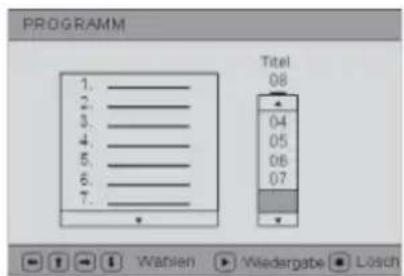
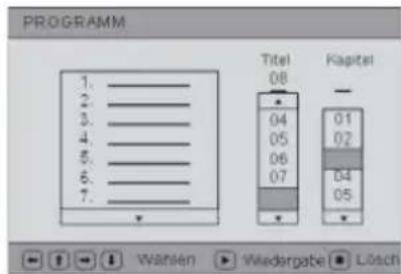
Liste starten
Drücken Sie die Taste PLAY, um die programmierte Wiedergabe zu starten. Mit der Taste PRO/EPG können Sie die Liste wieder aufrufen.
Drücken Sie während der Wiedergabe zweimal STOP, um die Liste zu löschen.
Audio-Einstellung (Sprache)
Drücken Sie AUDIO wiederholt, um eine andere auf der DVD vorhandene Audioeinstellung oder die gesprochene Sprache auszuwählen. Die Umstellung erfolgt unmittelbar und braucht nicht bestätigt zu werden.
Untertitelsprache
Drücken Sie die Taste SUBTITLE wiederholt, um eine andere Untertitelsprache auszuwählen, sofern Untertitel auf der DVD vorhanden sind. Die Umstellung erfolgt unmittelbar und braucht nicht bestätigt zu werden.
DVD-Menüs aufrufen
Mit den Tasten TITEL oder MENU rufen Sie die auf der DVD angelegten Menüs auf.
In der Regel ruft die Taste MENU das Hauptmenü auf und die Taste TITEL das Titelmenü. Mit den Pfeiltasten steuern Sie die Punkte in den DVD-Menüs an. Bestätigen Sie jede Auswahl mit ENTER.
Kameraposition - ANGLE (nur DVD)
Auf wenigen DVDs sind einzelne Szenen aus verschiedenen Kamerapositionen aufgenommen.
Drücken Sie die Taste ANGLE, wiederholt, um den Kamerawinkel umzuschalten. Das Symbol erscheint von selbst bei den entsprechenden Szenen, wenn im Menü EIGENES SETUP die Einstellung KAMERAPOS.ANZ. auf EIN gestellt ist.
PBC -Funktion (nur VCD 2.0)
Einige VCDs des Typs 2.0, die eine Titel-/Kapitelstruktur be-sitzen, bieten die Möglichkeit des Playback-Controls (PBC). Mit der Taste PBC/SCAN aktivieren Sie das Playback-Control. Es stehen erweiterte Funktionen für Ansteuerung der Titel/Kapitel zur Verfügung, wie etwa die Direktanwahl von Titel/Kapitel oder die SKIP-Funktion.

HINWEIS!
Bitte beachten Sie, dass es von der VCD abhängt, welche Funktionen genau zur Verfügung stehen.
Navigieren auf MP3- und JPEG -Datenträgern
Auf MP3- und JPEG-Datenträgern können die Musik-Titel bzw. Bilder wie auf einem Datenmedium in Ordnern zusammengefasst sein.
Legen Sie ein Wiedergabemedium mit MP3- oder JPEG-Daten ein (CD, SD-Karte oder USB-Stick). Auf dem Bildschirm erscheint ein Menü mit der obersten Verzeichnisstruktur. Sofern der Datenträger Ordner enthält, werden sie auf der linken Seite des Menüs aufgeführt.
Die Fläche des aktiven Ordners oder der aktiven Datei erscheint gelb unterlegt.
Wählen Sie mit den Pfeiltasten ▲▼ einen der Ordner aus und bestätigen Sie mit ENTER. Ggf. öffnen sich weitere Unterordner. In diesem Fall können Sie über den obersten Menüpunkt ( ) zum übergeordneten Menü zurückgehen.
Um einen Titel zu hören bzw. ein Bild zu sehen, wählen Sie ihn/es aus und bestätigen Sie mit ▶ II P(LAY/PAU-SE) oder ENTER.
JPEG -Bilder
Bei JPEG-Bildern erhalten Sie auf der linken Seite des Menüs eine Bildvorschau.
Wählen Sie ein Bild aus und bestätigen Sie mit ENTER oder ▶II (PLAY/PAUSE), um es anzeigen zu lassen. Alle Bilder des aktiven Ordners werden ab dem ausgewählten Bild nacheinander angezeigt („Dia-Show“).
Mit den Tasten ◀◀ bzw. ▶▶ gelangen Sie zum nächsten bzw. vorherigen Bild.
Mit STOP erscheinen eine Vorschau aller Bilder des Ordners sowie weitere Menüoptionen (DIASHOW = Dia-show; DREHEN = Rotieren der Bildvorschau). Um wieder zur Ordneransicht zu gelangen, drücken Sie die Taste MENU.
▶ Wenn Sie während der Wiedergabe die Pfeiltasten ◀ ▶ drücken, drehen Sie das Bild.
▶ Wenn Sie die Pfeiltasten ▼ ▲ drücken, spiegeln Sie das Bild horizontal bzw. vertikal.
Drücken Sie die Taste ANGLE, um Überblendeffekte für die Dia-Show einzustellen.
Drücken Sie die Taste ZOOM wiederholt, um das Bild zu vergrößern bzw. verkleinern. Der Zoomfaktor kann in fünf Schritten (25% > 50% > 100% > 150% > 200%) eingestellt werden.
Mit den Pfeiltasten können Sie innerhalb des vergrößerten Bilds einen Bildausschnitt ansteuern.

HINWEIS!
Bitte beachten Sie, dass sehr große Bilder u. U. nicht dargestellt werden können.
SETUP-Menüs aufrufen
Drücken Sie während des DVD-Betriebs die Taste SET-UP. Auf dem Bildschirm erscheint das Hauptmenü mit den folgenden Unter menüs:
DVD-Setup
DVD-Player
Menü
DVB-M enü
DVBT-Menü
System-Setup
Gerätee
instellungen
Ende
Hauptmen
ü verlassen
Folgende Menüs sind im DVD-Betrieb aktiv:
SETUP SPRACHE
SETUP AUDIO
EIGENES SETUP
SETUP ENDE
Navigieren in den Menüs
Mit ▲▼ wählen Sie die Menüpunkte an und erhalten die Auswahlpunkte auf der rechten Seite. Die aktive Einstellung ist mit einem Häkchen gekennzeichnet.
Um eine Einstellung zu ändern, gehen Sie mit ▶ auf die rechte Seite und wählen mit ▲ ▼ einen anderen Punkt, das aktive Menü ist gelb unterlegt. Bestätigen Sie mit ENTER/OK.
Mit ◀ kommen Sie zur übergeordneten Menü-Auswahl.
Mit SETUP können Sie das SETUP-Menü an jeder Stelle verlassen.
Bitte beachten Sie, dass während der Wiedergabe einer DVD/CD nicht alle nachfolgend beschriebenen Menüpunkte eingestellt werden können. Stoppen Sie ggf. die Wiedergabe mit 2 x STOP.
Setup-Menü im DVD-Betrieb
Wählen Sie das Menü DVD-Setup aus und bestätigen Sie mit ENTER/OK.
Setup Sprache
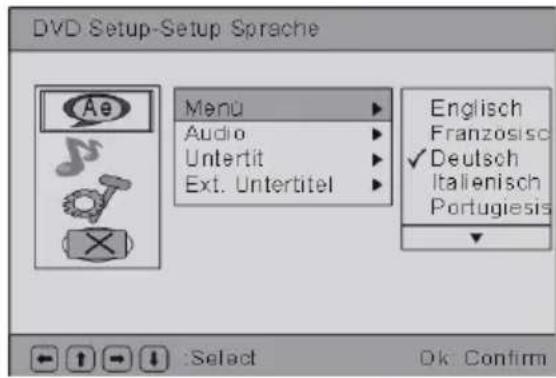
Menü
Hier wählen Sie die Sprache der auf der DVD abgelegten Menüs aus, sofern auf der Disk vorhanden.
Sie haben die Auswahl zwischen Englisch, Französisch, Deutsch, Italienisch, Portugiesisch und Spanisch.
Audio
Hier wird eine der auf der DVD gesprochenen Sprache vor- eingestellt.
Sie haben die A uswahl zwischen Englisch, Französisch, Deutsch, Italienisch, Portugiesisch und Spanisch.
Untertitel
Hier können Sie eine Sprache für die auf der DVD abgelegten Untertitel voreinstellen.
Sie haben die Auswahl zwischen Englisch, Französisch, Deutsch, Italienisch, Portugiesisch und Spanisch.
Auswahl AUS: Kein Untertitel wird eingeblendet.
Ext. Untertitel
Stellen Sie hier den Zeichensatz für Untertitel auf Westeuropäisch oder Zentraleurop. ein, um die Darstellung der Untertitel anzupassen.
Setup Audio

Downmix
Falls Sie den analogen Ausgang benutzen, können Sie in diesem Menü hierfür Einstellungen vornehmen.
LO/RO: Es wird ein Stereoton ausgegeben. Wählen Sie diese Einstellung, wenn der Klang nur über zwei Lautsprecher ausgegeben wird.
LT/RT: Wählen Sie diese Einstellung, wenn das Gerät an einen Dolby Pro Logic-Decoder angeschlossen ist.
Audio Modus
L/R: Der linke Kanal wird an den linken Lautsprecher, der rechte Kanal an den rechten Lautsprecher ausgegeben.
L/L: Der linke Kanal wird an den linken und rechten Lautsprecher ausgegeben.
R/R: Der rechte Kanal wird an den linken und rechten Lautsprecher ausgegeben.
Digitaler Ausgang
SPDIF/PCM: Standard format zur Ausgabe eines Stereoformats.
SPDIF/RAW: Zur Ausgabe eines digitalen 2.0-Kanal-Datenstroms, z. B. an eine Endstufe mit Dolby Digital-Decoder.
AUS: Der digitale Ausgang COAXIAL ist nicht aktiviert.
Eigenes Setup
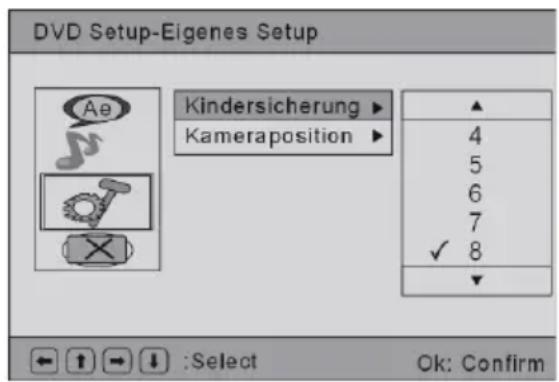
Kindersicherung
Hier stellen Sie die Frei gabeklasse für DVDs ein (Elternkontrol le).
Einige DVDs und CDs sind mit Verschlüsselungssignalen der von der Motion Picture Association etablierten Freigabeklassen kodiert. Die acht Freigabeklassen lauten:
1 (KID SAFE): auch für kleine Kinder geeignet;
2 (G.): für alle Altersgruppen;
3 (PG): empfohlen ab 6 mit elterlicher Aufsicht;
4 (PG13): empfohlen ab 12;
5 (PGR) empfohlen ab 16 mit elterlicher Aufsicht;
6 (R): nicht frei unter 16;
7 (NC17): nicht frei unter 18;
8 (ADULT): nur für Erwachsene.
AUS Keine Freigabeklasse eingestellt
Wurde eine DVD z. B. mit der Freigabeklasse 7 (ab 18) oder 8 (Erwachsene) kodiert und Sie haben eine der Freigabeklassen 1 bis 6 eingestellt, so erfolgt eine Meldung und es muss das Passwort eingegeben werden. Es können auch nur Teile der DVD, das heißt bestimmte Filmszenen, mit einer Freigabeklasse oder verschiedenen Freigabeklassen kodiert sein.
Um die Freigabeklasse zu ändern, müssen Sie das Passwort eingeben (siehe „PIN ändern“ auf Seite 46).
Kameraposition
Stellen Sie die Anzeige für verschiedene Kamerapositionen (auf wenigen DVDs realisiert) ein. (Mit der Taste ANGLE schalten Sie die Kamerapositionen um).
System-Menü
Wählen Sie im Hauptmenü das Systemeinstell-Menü aus und bestätigen Sie mit der Taste ENTER/OK.
Setup Sprache
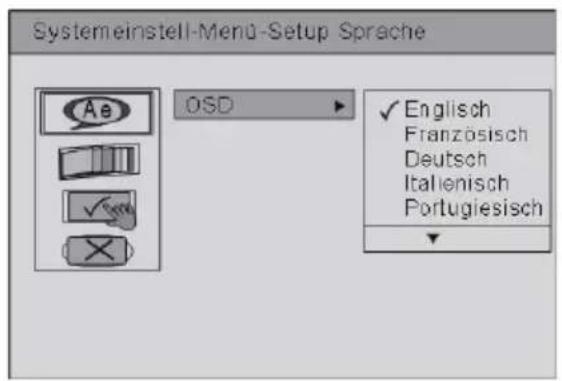
OSD
Hier stellen Sie die Sprache des OSD („On-Screen-Display“) ein, das heißt die Sprache für die Menüs des Geräts. Sie haben die Auswahl zwischen Englisch, Französisch, Deutsch, Italienisch, Portugiesisch und Spanisch.
Bei der Auswahl einer Sprache stellt sich das Menü unmittelbar um.
Setup Anzeige

TV-Norm
Wählen Sie hier den Farbstandard Ihre s Videosignals: NTSC: in Nordamerika übliches Farbformat.
PAL: in vielen europäischen Ländern übliches Farbformat.
Anzeigeart
Stellen Sie hier das Gerät auf die Art der Bildschirmdarstellung ein.
4:3 PS (Panscan) Auswahl für Bildschirmdarstellung
im 4:3-Format. Das Pan ScanFormat stellt 16:9-Filmformate in voller Höhe dar, seitliche Bildanteile werden abgeschnitten.
4:3 LB (Letterbox) Auswahl für Bildschirmdarstellung im 4:3-Format. Das Letterbox-Format verkleinert das 16:9-Filmformat auf Bildschirmbreite.
16:9: Auswahl für Bildschirmdarstellung im 16:9-Format.
Menü-Vorgaben

Wählen Sie hier eines von 4 Designs für das OSD-Menü aus.
PIN ändern
Hier können Sie das werkseitige Passwort ändern. Bestätigen Sie den Eintrag PIN ÄNDERN mit ENTER/OK.
PIN ALT: Geben Sie hier mit den Zifferntasten
der Fernbedienung das bestehende Passwort ein. Es besteht aus genau vier Ziffern. Wurde noch kein Passwort eingerichtet, gilt das werkseitige Passwort 8888.
Wenn Sie das richtige Passwort eingegeben haben, wird das nächste Feld für die Eingabe aktiviert.
PIN NEU: Geben Sie hier mit den Zifferntasten
der Fernbedienung eine vierstellige Zahl ein. Die Markierung springt auf das nächste Feld.
PIN NEU BESTÄT.: Geben Sie die vierstellige Zahl noch einmal ein.
Wählen Sie den Eintrag OK, um das neue Passwort zu bestätigen.
Sollten Sie das neue Passwort vergessen haben, geben Sie das Master-Passwort 9922 ein.
Startmode
Hier stelle n Sie ein, welcher Modus nach dem Einschalten gestartet werden soll:
DVD DVD-Modus
DVB DVB-T Modus
USB USB-Modus
Karte SD-Karten Modus
Letzter Typ Der zuletzt gewählte Modus wird gestartet
Grundeinstellung
Bestätigen Sie ZURÜCKSETZEN > OK mit ENTER/OK, um das Gerät auf die Werkseinstellungen zurückzusetzen.

HINWEIS!
Bitte beach ten Sie, dass ein geändertes Passwort und die TV-Senderliste nicht zurückgesetzt werden!
Setup Ende
Wählen Sie diesen Menüpunkt aus, um das Setup zu verlassen.
TV-Betrieb
Wählen Sie mit der Taste SOURCE die Betriebsart DVB aus.
Erstbetrieb

HINWEIS!
Wenn noch kein Sendersuchlauf durchgeführt wurde, erscheint der Eintrag „ERSTE INSTALLATION“.

Wählen Sie den Eintrag JA und bestätigen Sie mit EN-TER/OK.

Es erscheint ein Fenster, in dem Sie Einstellungen vornehmen können:
▶ Stellen Sie LAND, SPRACHE und ZEITZONE ein und bestätigen Sie mit ENTER/OK.
Wählen Sie anschließend mit der Pfeiltaste ◀ den Eintrag VOR und bestätigen Sie mit ENTER/OK.
Es erscheint eine Abfrage zum Überschreiben einer bereits vorhandenen Kanalliste:

Wählen Sie den Eintrag JA und bestätigen Sie mit EN-TER/OK, um den automatischen Sendersuchlauf zu starten.
Während des Suchlaufs werden die bereits gefundenen Sender aufgelistet.
Nach Ende des Suchlaufs wird der zuletzt gefundene Sender wiedergegeben.
Senderwahl:
Wählen Sie den Sender mit den Zifferntasten. Für zweistellige Sendernummern geben Sie die Ziffern nacheinander ein.
Mit den Pfeiltasten ▲ ▼ können Sie den vorigen bzw. nächsten Sender der Liste aufrufen.
Eine weitere Möglichkeit ist die Senderwahl aus der TV-Senderliste:
Rufen Sie durch Drücken der Taste ENTER/OK die TV-Senderliste auf.
Wählen Sie den gewünschten Sender mit den Pfeiltasten
Das aktuell ausgewählte Programm wird in einem Vorschaubild neben der Liste dargestellt.
▶ Durch erneutes Drücken der Taste ENTER/OK, kehren Sie zur Vollbildanzeige zurück.
Standbild
Drücken Sie die Taste PLAY/PAUSE, um das Bild anzuhalten.
Drücken Sie die Taste PLAY/PAUSE erneut, um wieder das laufende Fernsehbild anzuzeigen.
Tonspur/ Audioeinstellung
Drücken Sie die Taste Audio, um die Audioeinstellungen aufzurufen:
Channel
▶ Einige Sendungen werden in mehreren Tonspuren ausgestrahlt. Wählen Sie hier, falls verfügbar, eine andere Tonspur aus.
Sound Mode
Wählen Sie hier das Tonformat für die Audioausgabe aus.
L/R: Der linke Kanal wird an den linken Lautsprecher, der rechte Kanal an den rechten Lautsprecher ausgegeben.
L/L: Der linke Kanal wird an den linken und rechten Lautsprecher ausgegeben.
R/R: Der rechte Kanal wird an den linken und rechten Lautsprecher ausgegeben.
Automatischen Suchlauf starten
Drücken Sie im DVB-T-Betrieb die Taste SCAN.
▶ Bestätigen Sie mit ENTER/OK.
oder
▶ Drücken Sie die Taste SETUP.
Wählen den Menüpunkt PROG.-SUCHE und die Option AUTO-SUCHE bestätigen Sie die Abfrage mit OK.
▶ Bestätigen Sie die Abfrage zum Löschen der vorherigen Kanalliste mit JA.
Während des Suchlaufs werden die bereits gefundenen Sender aufgelistet.
Nach Ende des Suchlaufs wird der zuletzt gefundene Sender wiedergegeben.
EPG und Senderbearbeitung
Mit der Taste PRO/EPG rufen Sie das elektronische Fernsehprogramm“ (EPG = „Electronic Programme Guide“) auf.
Es erscheint eine Senderliste mit Listennummer und Sendername.
Mit den Tasten ▲▼ können Sie einen anderen Sender auswählen. Drücken Sie die Taste ENTER/OK, um direkt zu diesem Sender zu wechseln.
In der EPG-Ansicht erscheint ebenso ein Vorschaubild des aktuell markierten Senders. Unter dem Vorschaubild erscheint das aktuelle EPG-Programm des Senders.
Um das EPG-Programm zu erweitern, drücken Sie die Taste ▶.
Mit den Tasten ▲ ▼ können Sie die aktuelle oder eine spätere Sendung aus dem Programm auswählen.
Um Details zur ausgewählten Sendung anzuzeigen, drücken Sie die Taste ▶.
▶ Mit der Taste ◀ gehen Sie zur vorherigen Ansicht zurück.
Um das PG zu schließen, drücken Sie wieder PRO/EPG.

HINWEIS!
Bitte beachten Sie, dass es von den Sendeanstalten abhängt, welche Einträge erscheinen. Manche Sender stellen auch kein EPG-Programm zur Verfügung.
Informationen zum aktuellen Sender anzeigen
Sie können diese als Hilfe bei der Suche eines optimalen Standorts für die Empfangsantenne nutzen. Wählen Sie einen Standort mit möglichst hoher Signalstärke und -qualität
Drücken Sie die Taste DISPLAY, um alle Informationen zum Empfang des aktuell wiedergegebenen Senders anzuzeigen.

HINWEIS!
Im unteren Bereich dieses Menüs werden die Signalstärke und die Signalqualität des Antennensignals a Is Balkendiagramme dargestellt.
Programmtabelle
In diesem Menü können Sie Sender als Favo rit festlegen, die Listenposition verändern oder Sender aus der Liste löschen und vor ungewünschtem Zugriff schützen. Drücken Sie die Taste PG-TV, um die Programmtabelle zu öffnen. Um die Programmtabelle zu speichern und zu schließen, drücken Sie die Taste
PG-TV erneut.
Wählen Sie mit den Pfeiltasten den gewünschten Sender aus.
Als Favorit festlegen
▶ Wenn Sie den Sender als Favorit festlegen wollen, drücken Sie in der Spalte FAVOR die Taste ENTER. Es erscheint ein Herz-Symbol.
Wenn Sie nun während der TV-Wiedergabe die TasteFAV drücken (FAVEIN), werden ausschließlich Favoritensender wiedergegeben.
Sender verschieben
▶ Wenn Sie den Sender in der Liste verschieben wollen, drücken Sie in der Spalte MOV die Taste ENTER/OK. Es erscheint ein Auf/Ab-Symbol.
▶ Verschieben Sie den Sender mit den Pfeiltasten ▲▼ an einen anderen Platz.
Drücken Sie wiedENTER/OK.
Aus der Liste löschen
▶ Wenn Sie den Sender aus der Liste löschen wollen, drücken Sie in der Spalte DEL die Taste ENTER/OK. Es erscheint ein X-Symbol.
Der Sender wird nach dem Schließen der Programmtabelle gelöscht.
Teletext
Mit der Taste TTX rufen Sie den Teletext des aktuell eingestellten Senders auf und schließ en ihn wieder.

HINWEIS!
Bitte beachten Sie, dass es von den Sendeanstalten abhängt, ob Teletext zur Verfügung steht.
Seiten aufrufen
Um eine andere Seite aufzurufen, geben Sie mit den Zifferntasten eine dreistellige Nummer entsprechend der Vorschau auf der ersten Teletextseite ein. Die Startseite ist die Seite „100“.
▶ Zur vorherigen und nächsten Seite können Sie mit den Pfeiltasten ▲ ▼ umschalten.
Mit den Pfeiltasten ◀ rufen Sie, sofern vorhanden, Unterseiten auf.
Setup-Menü im DVB-T-Betrieb
Drücken Sie im DVB-T-Betrieb die Taste SETUP und wählen Sie das Menü DVB-MENÜ aus. Bestätigen Sie mit ENTER/OK.
Menü Prog.-Liste

DVB TV
Hier rufen Sie die Programmtabelle auf wie auf Seite 52 beschrieben.
DVB Radio
Falls Sie Radioprogramme über DVB-T empfangen, können Sie hier die Prog rammtabelle für Radiosender bearbeiten, wie auf Seite 52 beschrieben.
Sortieren
▶ Stellen Sie ein, in welcher Reihenfolge die Sender in der Programmtabelle aufgelistet werden sollen:
- nach Name
- nach Service ID
- nach Kanal Nr.
Menü Prog.-Suche

Auto-Suche
Hier starten Sie einen automatischen Sendersuchlauf wie bei der Erstinbetriebnahme.
- Bestätigen Sie die Abfrage mit OK. - Bestätigen Sie die Abfrage zum Überschreiben einer vorhandenen Kanalliste mit NEIN, wenn die neuen gefundenen Sender der vorhandenen Kanalliste hinzugefügt werden sollen. Bestehende Sender bleiben erhalten.
Während des Suchlaufs werden die bereits gefundenen Sender aufgelistet.
Nach Ende des Suchlaufs wird der zuletzt gefundene Sen- der wiedergegeben.
Manuell-Suche
Hier können Sie manuell nach Sendern suchen.
Wählen Sie einen Kanal aus, auf dem Sie nach einem Sender suchen wollen und drücken Sie die Taste EN-TER/OK.
Wird kein Sender auf dem Kanal gefunden, erscheint die Meldung „KEIN DIENST“.
Wenn ein Sender auf dem Kanal gefunden wurde, wird dieser nach Ende des Suchlaufs wiedergegeben.
Menü Kindersicherung

Kanal block
Damit ein Sender über diesen Eintrag gesperrt und entsperrt werden kann, muss der Sender zuvor im unteren Eintrag „KINDERSICHEINST.“ gesperrt werden.
▶ Stellen Sie diesen Eintrag auf JA, um den aktuell wiedergegebenen Sender zu sperren.
▶ Stellen Sie diesen Eintrag aMEIN, um den aktuell wiedergegebenen Sender zu entsperren. Geben Sie dazu das Systempasswort ein. Das werksseitige Passwort lautet 8888.
KindersichEinst
▶ Geben Sie zum Öffnen dieses Untermenüs das System-passwort ein.
Wählen Sie einen Sender aus, den Sie für das Sperren/Entsperren vorsehen wollen und drücken Sie die Taste ENTER/OK.
Es erscheint ein Schlosssymbol im Feld neben dem Sendereintrag.
▶ Verlassen Sie das Menü mit der Tasse SETUP/EXIT. Wenn Sie den Sender nun aufrufen wollen, erscheint eine Abfrage zur Eingabe des Systempassworts.
Um den Sender wieder zu entsperren, löschen Sie entweder in diesem Menü mit der Taste ENTER/OK das Schlosssymbol oder stellen Sie den oberen Eintrag auf NEIN.
Menü System Einst.

In diesem Menü können Sie Einstellungen vornehmen, die bei der Sendersuche und dem Programmplan verwendet werden.
Land
▶ Stellen Sie hier das Land ein, in dem Sie DVB-T empfangen.
Sprache
Wenn Sie diesen Menüpunkt auswählen und mit EN-TER/OK bestätigen, können Sie die Sprache einstellen, die für 1. Audiospur, 2. Audiospur oder Unte rtitel standardmäßig verwendet werden soll.
GMT nutzen
Hier können Sie den automatischen Zeitempfang auf AUS stellen. Sobald der Zeitempfang auf AUS gestellt wurde, werden Sie dazu aufgefordert, die Uhrzeit manuell einzugeben.
Zeitzone
▶ Stellen Sie hier die Abweichung vom GreenwichMean-Time-Signal ein. In Deutschland beträgt diese während der Winterzeit +01:00 h und während der Sommerzeit +2:00h.
Systemzeitplan
In diesem Menü können Sie bis zu 10 Ereignisse (Tasks) programmieren, bei denen die Wiedergabe automatisch zum eingestellten Sender wechseln soll.
Stellen Sie folgende Parameter für den Task ein:
Mode
▶ Setzen Sie das Ereignis aAKTIV, damit es sich zum vorgegebenen Zeitpunkt einschaltet.
Frequenz
▶ Stellen Sie ein, ob das Ereignis sich EINMAL, Täglich (TÄGL.) oder Wöchentlich (WÖCH.) einschalten soll.
Kanaltyp
▶ Stellen Sie ein, ob sich der TV- oder Radioempfang einschalten soll.
Kanal-Nr.
▶ Geben Sie hier die Sendernummer des Senders ein, der sich einschalten soll.
Zeiteinstell
▶ Geben Sie hier STARTDATUM, STARTZEIT und STOPPZEIT für das Ereignis ein.
DVB-Menü Ende
Wählen Sie diesen Menüpunkt aus, um das Setup zu verlassen.
Pixelfehler bei LCD-TVs

Trotz modernster Fertigung kann es auf Gr und der hoch-komplexen Technik in seltenen Fällen zu Ausfällen von einzelnen oder mehreren Leuchtpunkten kommen.
Bei Aktiv- Matrix-TFTs mit einer Aufl ösung von 480 x 234 Pixeln, welche sich aus je drei Sub-Pixeln (Rot, Grün, Blau) zusammensetzen, kommen insgesamt ca. 336.960 Ansteuerelemente zum Einsatz. Aufgrund dieser sehr hohen Anzahl von Transistoren und des damit verbundenen äußerst komplexen Fertigungsprozesses kann es vereinzelt zu einem Ausfall oder zur fälschlichen Ansteuerung von Pixeln bzw. einzelnen Sub-Pixeln kommen.
Die Tabelle auf der nächsten Seite beschreibt die maximale Pixelfehler-Anzahl, die auf dem Bildschirm auftreten darf, ohne das s es sich um einen Garantiefall handelt. Ein Garantiefall liegt u. U. vor, wenn die oben angegebene Fehleranzahl in einer Kategorie überschritten ist.
| Beschreibung | Akzeptierte Zahl | |
| Helle Sub-Pixel | 1 Sub-Pixel Max. 1 | |
| Zwei nebeneinander liegend (horizontal/vertikal) | 0 | |
| Abstand | Minimaler Abstand zwischen hellen und dunklen Sub-Pixel | Min. 5 mm |
| Dunkle Sub-Pixel | Einzeln Max. 1 | |
| Zwei nebeneinander liegend | Max. 0 | |
| Abstand | Minimaler Abstand zwischen hellen und dunklen Sub-Pixel | Min. 5 mm |
| Gesamtzahl heller und dunkler Sub-Pixel Max. | 2 | |
Fehlerbehebung
Wenden Sie sich an einen unserer Service-Partner in Ihrer Nähe, wenn ...
- sich die genannten Funktionsstörungen nicht wie beschrieben beheben lassen oder
- andere als die genannten Funktionsstörungen auftreten
Display zeigt nichts an/DVD-Player zeigt keine Funktion, obwohl er eingeschaltet wurde
- Überprüfen Sie, ob das Steckernetzteil richtig in die Steckdose eingesteckt ist.
- Prüfen Sie, ob die Steckdose, in die Sie das Steckernetzteil des DVD-Players eingesteckt haben, Strom führt, indem Sie ein anderes Gerät an sie anschließen. Stecken Sie das Steckernetzteil des DVD-Players gegebenenfalls in eine andere Steckdose ein.
- Schalten Sie den DVD-Player mit dem Schalter ON/CHARGE aus und warten Sie danach zehn Sekunden. Schalten Sie den DVD-Player anschließend wieder ein.
Display zeigt „Keine Disc“, obwohl eine Disk eingelegt wurde
- Die Disk ist verschmutzt, verkratzt oder beschädigt. Säußern Sie die Disk oder legen Sie eine andere Disk ein.
- Der Länder-/Regionalcode der eingelegten DVD/VCD/S-VCD stimmt nicht mit dem Regional-/Ländercode des DVD-Players überein. Die DVD/VCD/S-VCD kann in diesem Fall nicht mit dem DVD-Player wiedergegeben werden.
Eingelegte Disk wird nicht wiedergegeben
- Eventuell hat sich ein Kondenswasserfi Im auf der Laser-Abtastlinse des DVD-Players gebildet. Das kann insbesondere dann der Fall sein, wenn der DVD-Player starken Temperaturschwankungen ausgesetzt war.
- In diesem Fall stellen Sie den DVD-Player in einer trockenen Umgebung mit normaler Raumtemperatur auf. Entnehmen Sie zunächst eine eventuell eingelegte Disk aus dem Diskfach. Lassen Sie den DVD-Player anschließend mindestens eine Stunde lang eingeschaltet, ohne ihn zu benutzen, bis der Kondenswasserfi Im sich zurückgebildet hat.
Kein Bild oder nur Schwarz/Weiß-Bild
- Überprüfen Sie, ob alle Verbindungskabel zwischen DVD-Player und anderen Geräten fest in die entsprechenden Buchsen eingesteckt sind.
- Überprüfen Sie, ob die Fernsehnorm zu der Anschlussvariante passt, mit der Sie den DVD-Player an einen Fernseher (oder einen Video-Projektor) angeschlossen haben.
- Prüfen Sie anhand der Bedienungsanleitung des Fernsehers (oder am Video-Projektor), ob eventuell Einstellungen am Fernseher (oder des Video-Projektor) nötig sind, um den DVD-Player mit dem Fernseher zu benutzen.
Kein Ton
- Prüfen Sie, ob der DVD-Player eventuell stumm geschaltet ist (Taste MUTE).
- Überprüfen Sie, ob alle Verbindungskabel zwischen DVD-Player und eventuell angeschlossenen Audio-Komponenten fest in die entsprechenden Buchsen eingesteckt sind.
- Überprüfen Sie, ob Sie die Lautstärke heruntergeregelt haben.
- Prüfen Sie anhand der Bedienungsanleitung des Fernsehers, ob eventuell Einstellungen am Fernseher nötig sind, um den DVD-Player mit dem Fernseher zu benutzen.
- Prüfen Sie anhand der Bedienungsanleitung einer eventuell angeschlossenen Audio-Komponente, ob Einstellungen an dieser nötig sind, um sie mit dem DVD-Player zu benutzen.
Kein 4:3 oder 16:9-Bild
- Prüfen Sie anhand der Bedienungsanleitung des Fernsehers, über welches Bildformat der Fernseher verfügt.
- Prüfen Sie, ob die Einstellungen im OSD-Menü zum verfügbaren Bildformat des Fernsehers passen.
Fernbedienung ohne Funktion
- Prüfen Sie, ob die Batterie der Fernbedienung mit der richtigen Polarität in das Batteriefach eingesetzt ist.
- Prüfen Sie, ob die Batterie der Fernbedienung verbraucht ist und wechseln Sie die Batterie nötigenfalls aus.
- Stellen Sie sicher, dass sich keine Hindernisse zwischen Fernbedienung und DVD-Player befi nden.
- Entfernen Sie sich beim Benutzen der Fernbedienung nicht mehr als fünf Meter vom DVD-Player.
Wiedergabe-Sprache/Untertitel-Sprache entspricht nicht den Einstellungen im OSD-Menü
- Die im OSD-Menü eingestellte Wiedergabe-Sprache/ Untertitel-Sprache ist auf der eingelegten Disk nicht verfügbar.
Eine oder mehrere Funktionen sind nicht einschaltbar
- Die gewählte Funktion ist eventuell nicht bei allen DVDs/VCDs/S-VCDs verfügbar. Wenn Sie versuchen, eine nicht verfügbare Funktion auszuführen, wird ein Symbol im Display angezeigt.
Keine Taste am Gerät oder auf der Fernbedienung funktioniert/ andere Fehlfunktionen
- Schalten Sie den DVD-Player mit dem Schalter ON/CHARGE aus und warten Sie danach zehn Sekunden. Schalten Sie den DVD-Player anschließend wieder ein.
- Falls die Störung danach noch immer auftritt: Setzen Sie den DVD-Player auf die Standardeinstellungen zurück.
Der Autoadapter liefert keinen Strom
- Die Sicherung ist durchgebrannt. Drehen Sie Sie die Metallspitze vom Autoadapter und entnehmen Sie die Sicherung. Ersetzen Sie die Sicherung durch eine gleichwertige Sicherung des Typs T 1,6 AL 250 V.
Reinigung und Pfl ege
Ziehen Sie vor dem Reinigen immer das Steckernetzteil und alle Verbindungskabel. Verwenden Sie keine Lösungsmittel, ätzende oder gasförmige Reinigungsmittel.
Reinigen Sie den Bildschirm mit einem weichen, fusselfrei- en Tuch.
Achten Sie darauf, dass keine Wassertröpfchen auf dem Gerät zurückbleiben. Wasser kann dauerhafte Verfärbungen verursachen.
Setzen Sie den Bildschirm weder grellem Sonnenlicht noch ultravioletter Strahlung aus.

ACHTUNG!
Es befi nden sich keine zu wartenden oder zu reini- genden Teile innerhalb des Bildschirmgehäuses.
Entsorgung

Verpackung
Ihr Gerät befi ndet sich zum Schutz vor Transportschäden in einer Verpackung. Verpackungen sind Rohstoffe und somit wiederverwendungsfähig oder können dem Rohstoffkreislauf zurückgeführt werden.

Werfen Sie das Gerät am Ende seiner Lebenszeit keinesfalls in den normalen Hausmüll. Erkundigen Sie sich in Ihrer Stadt- oder Gemeindeverwaltung nach Möglichkeiten einer umwelt- und sachgerechten Entsorgung.

Batterien
Defekte und verbrauchte Batterien gehören nicht in den Hausmüll. Die Batterien müssen bei einer Sammelstelle für Altbatterien abgegeben werden.

HINWEIS!
Gerät und Akku müssen voneinander getrennt entsorgt werden.
So entfernen Sie den Akku:
Lösen Sie mit einem passenden Kreuzschlitzschraubendreher den Deckel des Akkufachs auf der Rückseite des Geräts.
Ziehen Sie den Stecker des Akkus vom Gerät ab.
Entnehmen Sie den Akku.
Technische Daten
Hauptgerät
Eingangsspannung: DC 9-12 V 1,2 A
Leistungsaufnahme: max. 7,4 Watt
Gerätemaße in mm (BxHxT): ca. 215 x 175 x 37,3
Umgebungstemperatur im Betrieb: 0 bis +35 °C
Lagertemperatur: 0 °C bis +45 °C
Bildschirm-Diagonale: 17,78 cm / 7“
Auflösung: 480 x 234 Pixel
USB Version: 1.1
Unterstützte Speicherkarten: SD/MS/MMC (SDHC)
Unterstützte Formate: mp3; avi; mpeg; jpg;
Kopfhörer
Modellnummer: EP-1615P
Hersteller: ShenZhen NAN PING
Technology Co., Ltd
Breitband Kennungsspannung: ca. 164 mV
Kopfhörer-Ausgangspannung: max. 150 mV
Netzadapter
Modellnummer: KSLFD0950150W1EU
Hersteller: Kuantech (Shenzhen)
Co., Ltd
Eingang: AC 100-240 V \~ 50/60
Hz; 0,4 A
Ausgang: 9,5 V = 1,5 A, ⊙-⊕-⊕
Autoadapter
Hersteller: Ever Bright (HK) De-
velopment Co., Ltd
Eingangsspannung: DC 12 V 1500 mA
Ausgangsspannung: DC 12 V 1500 mA
Sicherung: T 1,6 AL 250 V
Wiederaufl adbarer Lithium-Akku
Modellnummer: 4058110
Hersteller: YOKU Energy (Zhang
Zhou) Co., Ltd
Ausgang: 7,4 V 3000 mAh
Technische Änderungen vorbehalten!
CE
Hinweise zur Konformität
Das Gerät erfüllt die Anforderungen der elektromagnetischen Kompatibilität und elektrischen Sicherheit.
Ihr Gerät entspricht den grundlegenden Anforderungen und den relevanten Vorschriften der EMV-Richtlinie 2004/108/EG und der Niederspannungsrichtlinie 2006/95/EG.
Dieses Gerät erfüllt die grundlegenden Anforderungen und relevanten Vorschriften der Ökodesign Richtlinie 2009/125/EG (Verordung 278/2009 und 1275/2008).
Weitere Hinweise zur vollständigen Konformitätserklärung fi nden Sie unter www.medion.com/conformity.
Glossar
DVD
DVD ist die Abkürzung für engl. „Digital Versatile Disc“. DVDs dienen zum Speichern von Audio- und Videodaten; es gibt sie in den Formaten 8 cm und 12 cm (Durchmesser). DVDs besitzen eine höhere Speicherkapazität im Vergleich zu CD-Rs/CD-RWs.
VCD/S-VCD
Mit „Video-CD“ (VCD) und „Super Video-CD“ (SVCD) werden zwei Verfahren zum Speichern von Filmen auf CDs bezeichnet. VCDs und S-VCDs gibt es in den Formaten 8 cm und 12 cm (Durchmesser). Sie besitzen eine Wiedergabedauer von Audio- und Videodaten von 20 Minuten (8 cm-Format) bzw. 74 Minuten (12 cm-Format).
VCDs gibt es in zwei Versionen:
- Bei VCDs/S-VCDs der Version 1.1 können nur Audio- und Videodaten wiedergegeben werden.
- Bei VCDs/S-VCDs der Version 2.0 stehen PBC (Playback Control)-Funktionen sowie Standbilder zur Verfügung.
Playback Control (PBC)
VCDs/S-VCDs der Version 2.0 verfügen über Playback Control (kurz „PBC“). Dann ist auf der VCD/SVCD ein Hauptmenü verfügbar, über das sich verschiedene Funktionen der VCD/S-VCD bedienen lassen.
Titel und Kapitel
Titel sind die größten Einheiten von Bild- und Toneinheiten auf DVDs; bei vielen DVDs hat der (Haupt-) Film die Titelnummer 01. Für Bonusmaterial (z. B. Filmtrailer, Hintergrundinformationen etc.) können eventuell weitere Titelnummern verwendet werden.
Kapitel sind die nächst kleineren Bild- und Toneinheiten innerhalb von Titeln. Wenn die Titel einer DVD/VCD/S-VCD in Kapitel unterteilt sind, so sind ihnen Nummern zugeordnet, durch deren Eingabe die Kapitel direkt angewählt werden können.
Nicht auf allen DVDs ...
- sind die Titel in (nummerierte) Kapitel unterteilt
- sind Kapitel auch als „Szenen“ bezeichnet (z. B. im Hauptmenü von DVDs)
Dolby Surround
Dolby Surround ist ein analoges Tonformat, bei dem die zwei Kanäle eines Stereo-Tonsignals verwendet werden, um Raumklang-Informationen für weitere Kanäle unterzu-bringen. Mit einem Dolby Surround- Decoder werden die Signale wieder in Ton bzw. Musik umgewandelt und an zwei zusätzliche Lautsprecher geleitet.
Dolby Prologic
Im Vergleich zum Dolby Surround-Tonformat wird bei Dol-by Prologic ein weiterer Kanal im Stereo-Signal verwendet („Center“-Kanal).
Der entsprechende Center-Lautsprecher wird mittig zwischen den Stereo-Lautsprechern platziert. Die tiefsten Töne werden an einen Tiefton-Lautsprecher, den sogenannten „Subwoofer“ geleitet. Der Subwoofer kann an einer beliebigen Stelle im Raum aufgestellt werden; der Grund dafür ist, dass die tiefen Töne, die der Subwoofer ausgibt, vom menschlichen Ohr kaum genau lokalisiert werden können.
Dolby Digital (5.1)
Dolby Digital, auch als AC3 bezeichnet, ist ein digitales Tonformat, bei dem bis zu sechs getrennte Audio-Kanäle transportiert werden können. Bei den meisten aktuellen DVDs ist der Ton im sogenannten „Dolby Digital 5.1“-Format gespeichert; die „5“ in der Bezeichnung „5.1“ steht für drei vordere und zwei hintere Surroundklang-Kanäle, die „1“ für den Tieftonkanal.
PAL
PAL ist die Abkürzung für engl. „Phase Alternation Line“. PAL ist die in Mittel- und West-Europa übliche und dort am weitesten verbreitete Farb-Fernsehnorm.
NTSC
NTSC ist die Abkürzung für engl. „National Television System Committee“. NTSC ist eine Farb-Fernsehnorm, die vor allem in den USA und in Japan verwendet wird.
MP3
MP3 bezeichnet ein vom Fraunhofer Institut entwickeltes Verfahren bzw. Format zur Kompression von Audiodaten. Im MP3-Format komprimierte Musikstücke haben nur noch einen Bruchteil ihrer ursprünglichen Größe, wodurch sich z. B. auf CDRs/ CD-RWs weitaus mehr Musik speichern lässt als auf handelsüblichen Audio-CDs, auf denen Audiodaten im CDA-Format gespeichert werden.
Die Struktur einer MP3-CD kann beispielsweise wie folgt aussehen, wenn die MP3-Dateien in Ordnern gespeichert wurden:
WMA
WMA (engl. für „Windows® Media Audio“) ist ein von Microsoft® entwickeltes Dateiformat für Audiodaten.
JPEG
JPEG (engl. für „Joint Photographics Expert Group“) bezeichnet ein von der gleichnamigen Organisation entwickeltes, weit verbreitetes Grafi kformat, bei dem Bilddaten der Farb- und Grauskalen komprimiert werden.
MPEG
MPEG („Moving Picture Experts Group“) verweist auf ein Video-Kompressions-Format.
Was sind Ordner?
Im Gegensatz zu Audio-CDs können die Titel auf einer CD-R/CD-RW mit MP3-, WMA- oder JPEG-Dateien in Ordnern gespeichert sein, zum Beispiel, um Titel aus unterschiedlichen Genres zu ordnen.
Index
A
Abgelaufene Zeit 33
Abspielbare Formate 22
Abspielreihenfolge 34
Akku 24
Anzeigeart 45
Audioeinstellung 50
Aufstellort 7
Autoadapter 24
B
Batterie
Batterieeinlegen 23
Batteriewechseln 23
Batterien 10
Betrieb 29
Betriebsart 30
Betriebssicherheit 6
C
Channel 50
D
Direktsuche 32
Display 33
DVB-T-Betrieb 54
DVD-Aufbau 20
E
Einzelbildwiedergabe 31
Entsorgung 66
EPG 51
F
Fehlerbehebung 61
G
Glossar 69
J
JPEG 36,37
K
Kameraposition 36
Kamerawinkel 21
Karteneinschub 25
Kindersicherung 42, 56
L
Laserklasse 10
Lautstärke 30
M
Master-Password 46
N
Netzanschluss 26
0
Ohrhörer 13,26
P
PBC 36
Pixelfehler 59
PLAY 31
Programmtabelle 52
R
Regionalcodes 21
Reinigung 65
s
Schnelllauf 32
Sendersuchlauf 49
Sicherheitshinweise 6
SKIP 32
Sprache 57
Sprache des OSD 44
Standbild 50
STOP 31
Stromversorgung 9
Stummschaltung 30
Suchlauf starten 50
T
Tasten
TastenFernbedienung 29
TastenGerät 29
Teletext 53
TV-Norm 44
U
USB-Anschluss 25
W
Werkseinstellungen 47
werkseitige Passwort 46
Wiederholung 33
Z
Zeitlupe 31
Zeitzone 57
ZOOM 32
- PORTABLER DVD-PLAYER MIT INTEGRIERTEM DVB-T-TUNER
- LIEFERUMFANG
- GEFAHR
- GARANTIEBEDINGUNGEN
- MODELL: P72100 (MD 83071)
- BEACHTEN SIE BITTE FOLGENDES
- MEDION®
- FEHLERANGABE
- INHALTVERZEICHNIS
- ZU DIESER ANLEITUNG
- BESTIMMUNGSGEMÄSSER GEBRAUCH
- HINWEIS
- SICHERHEITSHINWEISE
- ALLGEMEIN
- ELEKTRISCHE GERÄTE NICHT IN KINDERHÄNDE
- AUFSTELLORT
- NIEMALS SELBST REPARIEREN
- WARNUNG
- REINIGUNG UND PFL EGE
- STROMVERSORGUNG
- ACHTUNG
- LASERKLASSE
- SICHERER UMGANG MIT BATTERIEN
- VORSICHT
- DER LITHIUM-AKKU
- DAS DISPLAY
- DAS DVD-LAUFWERK
- OHRHÖRER
- GERÄTEÜBERSICHT
- RECHTE GERÄTESEITE
- LINKE GERÄTESEITE
- ALLGEMEINES
- ÜBER DVD
- DVD-AUFBAU
- SPRACHEN UND UNTERTITEL
- KAMERAWINKEL
- REGIONALCODES
- INBETRIEBNAHME
- BATTERIE IN DIE FERNBEDIENUNG EINLEGEN
- BATTERIE WECHSELN
- AUTOADAPTER ANSCHLIESSEN
- ANTENNE (TV-BETRIEB)
- USB-ANSCHLUSS
- SD/MS/MMC KARTENEINSCHUB
- AV-OUT/COAXIAL BUCHSE
- AV-IN BUCHSE
- OHRHÖRERANSCHLUSS
- NETZANSCHLUSS
- DAS GERÄT IM AUTO BEFESTIGEN
- ALLGEMEINES ZUM BETRIEB
- STEUERUNG AM GERÄT ODER ÜBER DIE FERNBEDIENUNG
- EINSCHALTEN/AUSSCHALTEN
- BETRIEBSART WÄHLEN
- LAUTSTÄRKE
- STUMMSCHALTUNG
- DVD-BETRIEB
- DISK EINLEGEN
- TASTENFUNKTIONEN
- PLAY
- STOP
- STEP (EINZELBILDWIEDERGABE)
- SLOW - ZEITLUPE
- SPEZIELLE BILDSCHIRMMELDUNG
- SKIP
- SCHNELLAUF
- BILD VERGRÖSSERN – ZOOM
- TITELSUCHE ÜBER ZIFFERNTASTEN (DIREKTSUCHE)
- DISPLAY
- WIEDERHOLUNG - REPEAT
- ABSCHNITT WIEDERHOLEN REPEAT A-B
- ABSPIELREIHENFOLGE
- PROGRAMM-MENÜ CD PROGRAMM-MENÜ DVD
- LISTE STARTEN
- AUDIO-EINSTELLUNG (SPRACHE)
- UNTERTITELSPRACHE
- DVD-MENÜS AUFRUFEN
- JPEG -BILDER
- SETUP-MENÜS AUFRUFEN
- FOLGENDE MENÜS SIND IM DVD-BETRIEB AKTIV
- NAVIGIEREN IN DEN MENÜS
- SETUP-MENÜ IM DVD-BETRIEB
- SETUP SPRACHE
- MENÜ
- AUDIO
- UNTERTITEL
- EXT. UNTERTITEL
- SETUP AUDIO
- DOWNMIX
- AUDIO MODUS
- DIGITALER AUSGANG
- EIGENES SETUP
- KINDERSICHERUNG
- KAMERAPOSITION
- SYSTEM-MENÜ
- OSD
- SETUP ANZEIGE
- TV-NORM
- ANZEIGEART
- MENÜ-VORGABEN
- PIN ÄNDERN
- STARTMODE
- GRUNDEINSTELLUNG
- SETUP ENDE
- TV-BETRIEB
- ERSTBETRIEB
- STANDBILD
- TONSPUR/ AUDIOEINSTELLUNG
- CHANNEL
- SOUND MODE
- AUTOMATISCHEN SUCHLAUF STARTEN
- EPG UND SENDERBEARBEITUNG
- INFORMATIONEN ZUM AKTUELLEN SENDER ANZEIGEN
- PROGRAMMTABELLE
- ALS FAVORIT FESTLEGEN
- SENDER VERSCHIEBEN
- AUS DER LISTE LÖSCHEN
- TELETEXT
- SEITEN AUFRUFEN
- SETUP-MENÜ IM DVB-T-BETRIEB
- MENÜ PROG.-LISTE
- DVB TV
- DVB RADIO
- SORTIEREN
- MENÜ PROG.-SUCHE
- AUTO-SUCHE
- MANUELL-SUCHE
- MENÜ KINDERSICHERUNG
- KANAL BLOCK
- KINDERSICHEINST
- MENÜ SYSTEM EINST
- LAND
- SPRACHE
- GMT NUTZEN
- ZEITZONE
- SYSTEMZEITPLAN
- MODE
- FREQUENZ
- KANALTYP
- KANAL-NR
- ZEITEINSTELL
- DVB-MENÜ ENDE
- FEHLERBEHEBUNG
- EINGELEGTE DISK WIRD NICHT WIEDERGEGEBEN
- KEIN BILD ODER NUR SCHWARZ/WEISS-BILD
- KEIN TON
- KEIN 4:3 ODER 16:9-BILD
- FERNBEDIENUNG OHNE FUNKTION
- WIEDERGABE-SPRACHE/UNTERTITEL-SPRACHE ENTSPRICHT NICHT DEN EINSTELLUNGEN IM OSD-MENÜ
- EINE ODER MEHRERE FUNKTIONEN SIND NICHT EINSCHALTBAR
- ENTSORGUNG
- VERPACKUNG
- BATTERIEN
- TECHNISCHE DATEN
- HAUPTGERÄT
- KOPFHÖRER
- NETZADAPTER
- TECHNISCHE ÄNDERUNGEN VORBEHALTEN
- CE
- HINWEISE ZUR KONFORMITÄT
- GLOSSAR
- DVD
- VCD/S-VCD
- PLAYBACK CONTROL (PBC)
- TITEL UND KAPITEL
- DOLBY SURROUND
- DOLBY PROLOGIC
- DOLBY DIGITAL (5.1)
- PAL
- NTSC
- MP3
- WMA
- JPEG
- MPEG
- INDEX
- A
- B
- C
- D
- E
- F
- G
- J
- K
- L
- M
- N
- 0
- P
- R
- S
- T
- TASTEN
- U
- W
- Z
Marke : Tevion
Modell : P72100 (MD 83071)
Kategorie : Dvd player