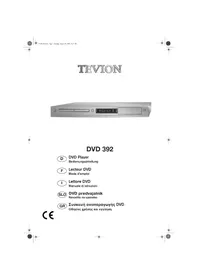
DVD 392 - Lecteur dvd Tevion - Notice d'utilisation et mode d'emploi gratuit
Retrouvez gratuitement la notice de l'appareil DVD 392 Tevion au format PDF.



| Marque | Tevion |
| Modèle | DVD 392 |
| Type de produit | Lecteur DVD |
| Dimensions (L x P x H) | 430 x 195 x 50 mm |
| Poids | 1,8 kg |
| Alimentation | 230 V ~ 50 Hz |
| Consommation électrique | Max. 15 W, veille ≤ 1 W |
| Sorties vidéo | HDMI, Péritel (RGB), Composite, S-Vidéo, YUV Composante (scan progressif), VGA |
| Sorties audio | 6 x Cinch (CENTER, SUBWOOFER, SL, SR, FL, FR), Optique, Coaxiale, Casque 3,5 mm, Stéréo analogique (RCA) |
| Formats lus | DVD, DVD±R/RW, VCD, S-VCD, CD, CD-R/RW, MP3, WMA, JPEG, MPEG4, Nero Digital, Xvid |
| Connectivité | USB 2.0, lecteur de cartes SD/MMC/MS |
| Code régional | 2 (Europe continentale), peut lire les DVD de code 0 |
| Fonctions spéciales | Rip CD vers MP3, zoom, répétition A-B, lecture aléatoire, contrôle parental, mode nuit, gestion des basses |
| Sécurité | Laser classe 1, protection antitransfert Macrovision, verrouillage enfant |
| Entretien | Chiffon doux légèrement humide, débrancher avant nettoyage, ne pas utiliser de solvants |
| Accessoires fournis | Télécommande, 2 piles AAA, câble Péritel, câble HDMI, câble Cinch, panneau interchangeable, mode d'emploi |
| Réparabilité | Réparations exclusivement par le service après-vente, panneau avant interchangeable |
FOIRE AUX QUESTIONS - DVD 392 Tevion
Questions des utilisateurs sur DVD 392 Tevion
0 question sur cet appareil. Repondez a celles que vous connaissez ou posez la votre.
Poser une nouvelle question sur cet appareil
Téléchargez la notice de votre Lecteur dvd au format PDF gratuitement ! Retrouvez votre notice DVD 392 - Tevion et reprennez votre appareil électronique en main. Sur cette page sont publiés tous les documents nécessaires à l'utilisation de votre appareil DVD 392 de la marque Tevion.
MODE D'EMPLOI DVD 392 Tevion
- Medias 31
- Consignes de sécurité 31
- Éléments livrés 33
- Aperçu de l'appareil 33
- Alimentation en courant 35
- Installation 35
- Branchements 35
7.1 Branchements video 36
7.2 Branchements audio 37
- Utilisation et OSD 38
8.1 Fonctions de base 38
8.2 Configuration langue 39
8.3 Configuration du son 39
8.4 Configuration de l'image 40
- Restitution 42
9.1 Insertion et retrait 42
9.2 Lecture du DVD 42
9.3 Lecture de CD 44
9.4 Lecture de fichiers MP3/WMA 46
9.5 Lecture JPEG (photos containes sur un CD ou une carte memoire) 48
10.Lecteur de cartes et prise USB 49
10.1 Insertion et retrait des cartes 49
10.2 Brancher un apparéil USB .50
10.3 Debrancher un périhérique USB 50
10.4 Creer des fichiers MP3 (« ripper » des CD) 50
- Fonctions speciales 51
11.1 Cartes, CD et périphériques USB avec différents types de fichiers 51
11.2 Securite enfants 51
11.3 Preréglage pour les DVD audio 52
11.4 Mode HD JPEG 52
11.5 Definition HD 52
11.6 Rétablit la configuration d'usine 52
11.7 Dimmer 52
11.8 Bass Management 53
11.9 Mode nuit 53
- Panneau interchangeable 53
- Mise au rebut 53
- Déclaration de conformité 54
- Dépannage 54
16.Nettoyage 55 - Caracteristiques techniques 55
NOUS VOUS REMERCIONS POUR VOTRE CONFIANCE!
Nos you felicitons pour l'achat de votre nouveau lecteur de DVD et nos sommes convaincus que you serez satisfait de cet appeareil.
Afin de garantir un fonctionnement optimal constant et l'efficacité de votre lecteur de DVD et d'assurer votre sécurité personnelle, nous vous demandons de :
Lire attentivement ce mode d'emploi avant la première utilisation et respecter en priorite les consignes de sécurité !
Toutes tâches réalisées avec cet apparéuil ou sur celui-ci ne peuvent être effectuées dans la mesure où elles sont décrites dans le present mode d'emploi. Conservezce ce mode d'emploi.
Si vous transmettez ce lecteur de DVD, n'oubliez pas d'y joindre ce mode d'emploi.
Nous vous souhaitons beaucoup de plaisir avec votre nouveau lecteur de DVD!
1. MÉDIAS
Medias et formats pris en charge
- Video: DVD, DVD+R, DVD+RW, DVD-R, DVD-RW, VCD, S-VCD
Audio : CD, DVD audio, MP3, CD-R, CD-RW, WMA - Autres formats : Nero Digital, Xvid, MPEG 4 et JPEG (CD de photos)
- Cartes : SD, MS, MMC
- Connexion USB pour lecteurs MP3 ou clés USB
Code régional
Un code régional est affecté à chaque lecteur de DVD et à chaque DVD. Le code régional pour ce lecteur de DVD est 2. Seules des videotesDVD égarlement dotées du code régional 2 ou du code régional 0 pourront être lues. Le code régional 2 s'applique à l'Europe continentale et le code 0 au monde entier. Lorsque vous essayez de dire un DVD avec un autre code régional, un message s'affiche à l'écran.
Informations generales
Les fonctions des touches de la télécommande varient selon le support insere (DVD, CD, carte, etc.). Meme sur les DVD du commerce, toutes les fonctions de la telecommande ne sont pas forcement utilisées. Sur certains DVD, les scènes précédant le menu du DVD ne peuvent pas etre sautes. Dans ce cas, d'autres fonctions sont égalément inaccessibles. Il ne s'agit pas d'un dysfonctionnement de l'appareil.
Macrovision
Cet appareil prend en charge la protection contre les copies Macrovision. Elle empêche la copie de DVD protégés. DOLBY DIGITAL et DOLBY PRO LOGIC sont des marques déposées de Dolby Laboratories.
2. CONSIGNES DE SECURITÉ
Utilisation conforme
L'appareil est prevu pour la lecture de donnees audio et video contues sur des DVD, CD, cles USB et cartes SD/MMC/MS et permet eaglement de " ripper" (convertir un format vers un autre format) des CD sur des cartes ou des clles USB. L'appareil est reservé a un usage domestique et ne peut ettre utilise a des fins commerciales.
Généralités
Cet appareil n'est pas destiné à etre utilise par des personnes (et par des enfants) presentant des deficiences physiques, sensorieles ou mentales, ni par des personnes ne possedant aucune experience et connaissance en la matiere, sauf si ces personnes sont surveillées et supervisees par une personne competente qui leur expliquera le fonctionnement de l'appareil.
- Les enfants doivent rester sous surveillance pour s'assurer qu'ils ne jouent pas avec l'appareil.
Le materiel d'emballage n'est pas un jouet. Les enfants ne doivent pas jouer avec les sachets plastiques. Ceux-ci presenten un risque d'asphyxie.
Rayonnement laser : l'appareil fonctionne avec un rayon laser faible mais très focalisé. En cas d'utilisation incorrecte, ce rayon peut être dangereux pour les yeux. N'ouvre jamais l'appareil. En cas de réparation lors de la maintenance et de l'entretien, quand l'appareil est ouvert avec les verrouillages de sécurité inactifs, éviter le rayonnement direct des yeux!
Français 31
Environnement
- Si l'appareil est transporté d'un endroit froi à un endroit chaud, de la condensation peut se former à l'intérieur de celui-ci. L'apparéil doit rester étant quelques heures.
- Protégez l'appareil contre l'humiédé, les gouttes ou les projections d'eau. Le non-respect de cette précaution risque de provoquer une décharge électrique. Ne posez pas de recipients replis de liquide sur l'applièr, par ex. un vase.
- Ne posez pas d'objets lourds sur l'appareil.
- Protégéz l'apparéil de la chaleur. Si vous posez l'apparéil sur une étagère, laissez une distance d'au moins 10 cm sur tous les côtes.
Veiliez a ce que les fentes d'airation soient always dagees. Elles ne doivent pas etre obstrues par des objets (par ex. journaux, coussins ou couvertures). - Ne posez pas de sources de flammes nues, telles que des bouygies allumées, sur ou à proximé de l'appareil.
- Posez l'appareil de manière à ce qu'il ne soit pas exposé à la lumière directe du soleil.
Alimentation en courant
- Branché l'appareil uniquement à une prise de courant 230 V-50 Hz facilement accessible. Àprouvait branché l'appareil, la prise de courant doit rester facilement accessible.
- Débranche la fiche secteur de la prise de courant en cas d'orage.
- Pour débrancher complètement l'appareil, retirez la fiche secteur.
- Pour débrancher l'appareil, tirez toujours sur la fiche, jamais sur le cable.
En cas de panne
- Debranche immediatement la fiche secteur lorsque le cable ou l'appareil est endommagé.
- Les appareils ou les accessoires endommages ne doivent plus etre utilisés.
N'inserez pas d'objets dans l'appareil. Ils pourraient toucher des pieces conductrices de courant.
Attention! Si des liquides ou des corps étrangers pénétrent dans l'appareil, débranchez immédiement la fiche secteur. Faibles contrôle l'apparil avant de le remetre en service.
N'utilise pas l'appareil si le boitier ou le cordon d'alimentation presente des dégats apparents. Les réparations sur l'appareil doivent être effectuees exclusivement par the service après-vente. Si le cordon d'alimentation de I'appareil est endommage, il doitetre replace par notre service après-vente afin d'eviter tout risque eventuel.
Casque
- Ecouter de la musique ou le son du télévisseur à un volume trop élevé au moyen d'un casque ou d'écouteurs peut entraîner la perte de la capacité auditive. Prenez des mesures de précaution pour préserver votre santé et évitez l'écoute prolongée de musique à un volumé élevé avec un casque et des écouteurs.
Nettoyage et entretien
- Avant le nettoyage, débranchez la fiche secteur de la prise de courant.
- Utilisez un chiffon doux et légarement humide pour effectuer le nettoyage. N'utilise pas de produit de nettoyage corrosif ou abrasif. Cela pourrait endommager la surface de l'appareil.
Lecteur de cartes
L'insertion incorre cate des cartes risque d'endommager celles-ci ou I'appareil. Des lors, respectez impereativement la consigne relative a l'insertion correcte.
L'appareil ou le lecteur de cartes doit etre eteints lors du retrait des cartes sous peine d'entrainer des pertes de donnees ou d'endommager la carte ou l'appareil.
- Insérez toujours une seule carte à la fois.
Piles
L'ingestion des piles peut etre mortelle. Ne gardez donc jamais les piles et la telecommande a portee des enfants en bas age.En cas d'ingestion d'une pile, consultez immediatement un medecin.
- Ne chargez jamais les piles fournies, ne les rechargez pas par d'autres moyens, ne les demontez pas, ne les jetez pas au feu et ne les mettez pas en court-circuit.
Retirez tous les piles usagées de la télécommande car elles risquent de couler et d'endommager l'appareil.
- Nettoyez les contacts des piles et de l'appareil avant d'insérer les piles.
Respectez la polarité des piles lorsque vous les insérez dans l'appareil.
- Remplacez toujours les deux piles en même temps.
Utilisez unquerement des ples du meme type. Ne combinze pas des types de piles differents ou des ples usagees avec des piles neuves.
- Enlevez les piles de la télécommande si vous ne souhaitez pas l'utiliser pendant une période prolongée. Les piles risquieraient de couler et d'endommager la télécommande.
- Ne soumettez les piles à aucune condition extrème, par ex. ne posez pas la télécommande sur des radiateurs ou ne l'exposez pas au rayonnement direct du soleil. Sinon, l'acid des piles risque de s'écouler.
- En cas d'écolement de l'acidide, évitéz tout contact avec la peau, les yeux et les muquèues. En cas de contact avec l'acidide, rincez immédiatement et abondamment les zones touchées à l'eau claire et consultez immédiatement un醫生ieclin.
32 Français

3. ÉLÉMENTS LIVRÉS
Vousdevezdisposerdeselementssuivants:
- 1 lecteur DVD 392
-1 télécommande - 2 piles de type LR03 (AAA) 1,5 V
- 1 cable péritel sur péritel
-1 cableHDMI
-1 cable Cinch - 1 panneau interchangeable
1 mode d'emploi
4. APERÇU DE L'APPAREIL
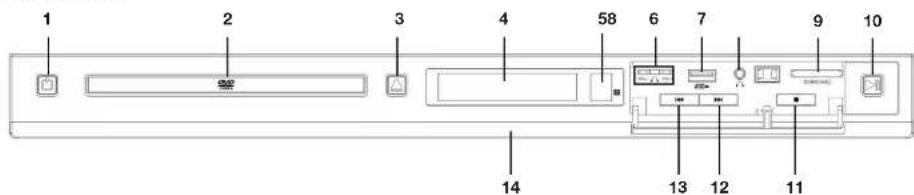
Face avant
- Mise sous/hors tension du lecteur de DVD
- Tiroir pour DVD
- Pour ouvrir et fermer le tiroir pour DVD
- Écran Affiche des symboles et du texte clair (par ex. durée écoulée ou titre lu)
- Capteur infrarouge Recepteur des signaux de la telecommande
- VOL- / VOL+ Réglage du volume pour le casque
- Connecteur pour lecteur USB ou cle USB
- Prise pour casque
- Lecteur de cartes : Emplacement pour cartes SD, MS et MMC
- Start/Pause
- ■ Stop
- Appel du chapitre suivant ou du titre suivant
- Appel du chapitre precedent ou du titre precedent
- Panneau interchangeable

Face arriere
-
Y, Pr/Cr, Pb/Cb Progressive Scan Sortie / transfere des signaux video ; branchement a des téléviseurs ou moniteurs haut de gamme ou a un projeteur
-
AUDIO OUT Sortie / signal stereo pour installation Hi-Fi et autres apparéils avec entree correspondante
-
EURO SCART Sortie / branchement de téléviseurs ou d'un magnétoscope
-
CENTER, SUB- Sortie audio du décembre Dolby Digital intégré (AC-3 5.1)
WOOFER, SL, Branchement aux systèmes Surround passifs
SR,FL,FR
- VGA
Sortie / raccord VGA pour le branchement d'un écran d'ordinateur
20.COAXIAL
Sortie / sortie audio numérique via un cable coaxial - Cordon d'alimentation
- OPTICAL Sortie / sortie audio numérique via un cable optique

- HDMI DIGITAL Sortie / connecteur pour la transmission de signaux video et audio numérique vers des appareils HDMI
haut de gamme
- VIDEO Sortie / prise Cinch pour le raccordement d'un magnétoscope ou d'une caméra video
- S-VIDEO Sortie / prise S-VIDEO pour le raccordement d'un carnescope, d'un PC, d'un magnétoscope
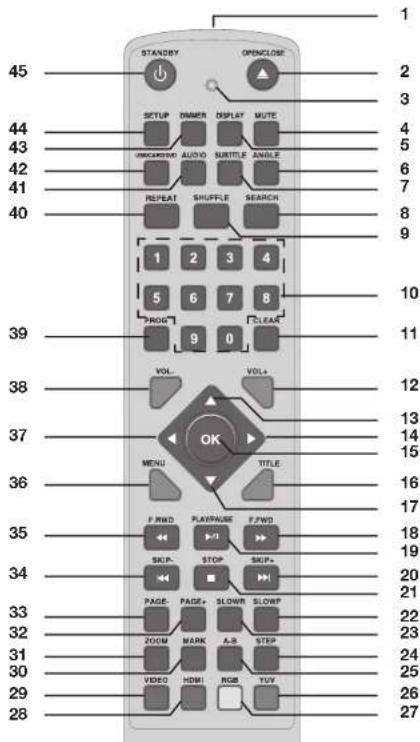
Telekommande
1.Emettera infrarouges
2. OPEN/CLOSE Pour ouvir et fermer le tiroir pour DVD
3. DEL, clignote à chaque pression sur une touche
4. MUTE Permet de couper et de rétabir le son
5. DISPLAY Affiche la durée, les numérodes de chapitre et d'autres informations
6. ANGLE Pour selectionner differents angles de vue (tous les DVD n'offrent pas cette possibilité) / Fondus
- SUBTITLE Affiche les sous-titres dans les differentes langues (uniquement sur les DVD et le cas échéant)
8.SEARCH Affichage direct du titre,du chapitre ou d'un emplacement - SHUFFLE Lecture des titres / chapitres d'un DVD de maniere aleatoire
- 0-9 Permet d'entrée, par exemple, des numérios de chapitre ou de chaines
- CLEAR Supprimer une selection ou une entree
12.VOL+ Augmenter le volume - Dans le menu, une position vers le haut
- Dans le menu, une position vers la droite
- OK Demarrage du DVD/titre, appel des menus et validation des entrees
- TITLE Appel du menu des titres du DVD lorsque le DVD est à l'arrêt (si fonction disponible)
- Dans le menu, une position vers le bas
- Avance rapide
- PLAY/PAUSE Demarrer / arreter la lecture ; lecture d'images individuelles
- Appel du chapitre suivant ou du titre suivant
- STOP Arret
22.SLOWF Avance lente

34 Français
Raccordement au secteur
Le lecteur de DVD est donc pour etre utilise avec un courant alternatif de 230V 50Hz
Branchez l'appareil avec le cable secteur à une prise de courant facilement accessible.
6. INSTALLATION
- Posez votre lecteur de DVD sur une surface stable et plane.
N'exposez pas l'apparèt à une chaleur extréme ou à l'humidité. Veillez à garantir une ventilation suffisante autour de l'apparèit. NePOSEz pas le télévisseur directement sur le lecteur de DVD.
7. BRANCHEMENTS
Important!
Veilze a ce que le lecteur de DVD et les apparciels a raccorder soit hors tension avant de les brancher. Lizeq egalement les modes d'emploi des apparciels que you raccordez. Branche always une seule pris video à la fois, sinon la qualite de l'imag risque d'être alterée.
Français 35
7.1 BRANCHEMENTS VIDEO
Péritel sur le téléviseur
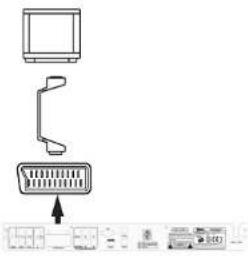
Reliez la prise EURO SCART via un cable péritel complet à une prise péritel du téléviseur.
La connexion via un cable péritel fourit une qualité video et audio remarquable. Pour la lecture, sélectionnez un canal AV sur toute télévisueur. Dans le menu Setup, sélection Video / Sortie video / RGB.
ATTENTION: Si vous désiaissez de diffuser le son via la prise péritel ou les prises. AUDIO OUT, les réglages pour l'enceinte centrale et les haut-parleurs Surround都可以 être déactivés dans le menu Audio. Dans le cas contraire, le son ne sera pas ou pas suffisamment lu par le téléviseur.
Sortie RGB
Quand un periphérique de restitution video est branché sur la sortie péritel, selectionnez RGB comme sortie video.
- Mettez en marche le lecteur de DVD en appuyant sur la touche POWER.
- Appuyez sur SETUP.
- Avec la touche selectionnez Video.
- Appuyez sur la touche flechée▶ pour activer le menu.
- Sélectionnez avec la touche ▼ Sortie video.
- Appuyez sur la touche fléchéée pour activer le menu.
- Sélectionnez avec la touche ou RGB.
- Validate en appuyant sur OK.
- Pour quitter le menu, appuyez de nouveau sur SETUP.
Connexion d'un composant, scan progressif et son numérique sur la télévision / le moniteur ou le projecteur
Cet n i t a audio sont envoyes via les sorties en qualite superieure vers le recepteur.
Si voit te tiveur possede des prises composantes (Y, Pb/Cb, Pr / Cr ), mais ne prend pas en charge la restitution d'imagines completes:
- Reliez les prises Pb/Cr, Pb/Cb et Y aux prises correspondantes du téléviseur. Dans certains cas, vous nevez basculer toute téléviseur sur Interlace-YUV.
- Mettez en marche le lecteur de DVD en appuyant sur la touche POWER.
- Appuyez sur SETUP
- Avec la touche selectionnez Video.
- Appuyez sur la touche fléchéée pour activer le menu.
- Sélectionnez avec la touche ou Sortie video.
- Appuyez sur la touche flechéee pour activer le menu.
- Sélectionnez avec la touche ou Component.
- Validate en appuyant sur OK.
- Pour quitter le menu, appuyez de nouveau sur SETUP.
Si vous périphérique de restitution video dispose d'une entrée audio numérique, reliez celle-ci à une des sorties audio numériques du lecteur.
Restitution d'images complètes (scan progressif)
La restitution des images complètes (scan progressif) n'est possible que sur les apparciels haut de gamme. L'image est envoyée au récepteur via la sortie composantes en très bonne qualité sous forme d'image complète.
-
Reliez les prises Pb/Cr, Pb/Cb et Y aux prises correspondantes du téléviseur. Dans certains cas, vous devez basculer或者其他 périmétrie de restitution video sur Progressive Scan (scan progressif).
-
Mettez en marche le lecteur de DVD en appuyant sur la touche POWER.
- Appuyez sur SETUP.
- Avec la touche , selectionnez Video.
- Appuyez sur la touche fléchéée▶ pour activer le menu.
- Sélectionnez avec la touche ou Sortie video.
- Appuyez sur la touche fléchéée▶ pour activer le menu.
- Avec la touche ou, selectionnez P-Scan.
36 Français
Important! Si vous peripheralique de restitution video n'est pas compatible avec la fonction de scan progressif, vous ne receivez aucune image. C'est pourquoi le système vous demandera de confirmer et de vérifier la prise en charge du scan progressif par votre téléviseur.
-
Confirmez toute selection avec Oui ou arrêtez la Procedure avec Non.
-
Validate en appuyant sur OK.
Si voire teteviseur ne prend pas en charge ce mode, attendez environ 15 secondes et votre apparell reviendra automatiquement sur la sortie videoe precedente.
- Pour quitter le menu, appuyez de nouveau sur SETUP.
Si voire periphréique de restitution video dispose d'une entree audio numérique, reliez celle-ci a une des sorties audio numériques du lecteur.
SortieHDMI
Si you utilise cette sortie numerie haut de gamme,voite peripheique de restitution video doit dispose d'une entree HDMI.
-
Reliez la prise HDMI à la prise du même nom du télévisueur. À cet effet, vous devez dispose d'une cable HDMI (non fourni).
-
Mettez en marche le lecteur de DVD en appuyant sur la touche POWER.
-
Appuyez sur SETUP
-
Avec la touche , selectionnez Video.
-
Appuyez sur la touche fléchée▶ pour activer le menu.
-
Sélectionnez avec la touche ou Sortie video.
-
Appuyez sur la touche fléchée▶ pour activer le menu.
-
Sélectionnez avec la touche ou HD.
Important! Si vous peripheralique de restitution video n'est pas compatible avec ce mode, vous ne receivez aucune image. C'est pourquoi le système vous demandera de confirmer et de vérifier la prise en charge de ce mode par votre téléviseur.
-
Confirmez votre selection avec Oui ou arretez la Procedure avec Non.
-
Validez en appuyant sur OK.
Si vous t'éleviseur ne prend pas en charge ce mode, attendez environ 15 secondes et votre apparéil reviendra
automatique sur la sortie video precedente.
- Pour quitter le menu, appuyez de nouveau sur SETUP.
Remarque :
L'affichage de l'imagpe peut durer plus ou moins longtemps selon le périhérique de restitution video.
Pour quitter le menu, appuyez de nouveau sur SETUP.
Sortie video ou S-Video
Les signaux videoe peuvent également etre émis via les sorties S-VIDEO et VIDEO. N'oubliez pas que vous devez transférer le son via une autre prise.
Sortie VGA
Pour une utilisation optime de l'écran de votre ordinateur, reliez la prise VGA à votre écran plasma au moyen d'un cable ajustat. Sur le lecteur de DVD, sélectionnez dans le menu Video / Sortie video / VGA.
7.2 BRANCHEMENTS AUDIO
Système Surround
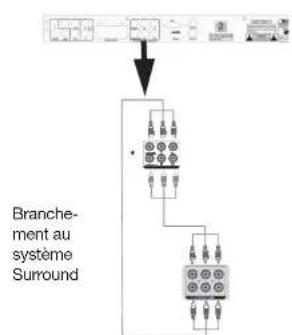
Les systèmes Surround sont gérés dans le lecteur par l'intermédiaire du décodeur Dolby Digital 5.1. Raccordez le système directement aux 6 prises Cinch CENTER, SUBWOOFER, SL (haut-parleur Surround de gauche), SR (haut-parleur Surround de droite), FL (haut-parleur avant gauche) et FR (haut-parleur avant droit) à l'arrête du lecteur.
ATTENTION: En fonction de votre installation, procédez aux réglages audio sous Setup / Audio.
Remarque : les signaux de qualite supérieure d'un DVD-AUDIO sont emis via cette connexion.

Sorties audio numériques
Le lecteur dispose de 2 sorties audio numériques repêées par COAXIAL et OPTICAL. Vous pouvez racorder sur les prises Cinch de couleur noire ou sur la sortie optique des apparèils qui peuvent traiter des signaux audio numériques. Par exemple, cette chaine Hi-Fi ou un système Surround actif.
ATTENTION!
- Les apparèts doivent disparcer d'un décodeur Dolby Digital ou d'un décodeur MPEG. Dans le cas contraire, dessons très forts pouvant détruire vos haut-parleurs risquent d'être émis de manière incontrolée.
- Dans le menu Setup / Audio / Sortie numérique, vous doivent avoir sélectionné PCM/RAW.
Sortie stereo
Les prises Cinch analogiques AUDIO OUT L et R permettent de brancher des installations stéreo ou des amplificateurs. ATTENTION!
Si vou choisissez de diffuser le son via la prise péritel ou les prises AUDIO OUT, les réglages pour l'enceinte centrale et les haut-parleurs Surround duoit être désactifs dans le menu Audio. Dans le cas contraire, le son ne sera pas ou pas suffisamment transmis par le téléviseur.
Voupez effectuer facilement tous les reglages à l'aide de la télécommande et du menu OSD à I'ecran. Vou puez égarlement executer les fonctions de base avec les touches de l'appareil. En général, l'utilisation via la telecommande est décrite dans le mode d'emploi. Si la touche est également désignée sur l'appareil, elle sera séparée par une barre oblique « /», par ex PLAY/PAUSE /II.
Mise sous / hors tension du lecteur DVD
Après avoir branché le lecteur à l'alimentation en courant, mettez l'appareil en marche en appuyant sur la touche POWER.
La touche STANDBY de la telecommande vous permet demettre le lecteur en mode d'economie d'energie, l'ecran s'estint.
Si I'appareil se touve en mode d'economie d'énergie, mettez-le sous tension en appuyant sur la touche STANDBY(1). PourmettreI'appareil hors tension,appuyez sur la touche POWER situee sur I'appareil.
Remarque: l'appareil n'affiche aucune information lorsqu'il est hors tension ou lorsqu'il se trouve en mode d'économie d'énergie via la fonction STANDBY.
Menu Setup
- La touche SETUP vous permet d'appeler le menu principal du lecteur DVD.
Les touches fléchéés « ▲ « vous permettent de vous déplacer dans le menu Setup. Pour valider une sélection ou des entrées, appuyez sur OK.
Pour selectionner un autre point de menu, appuyez sur jusqu'à ce qu'un point de menu principal soit dans la ligne de gauche. Ensuite, selectionnez avec les touches fléchées un autre point de menu et activer cesci-ci en appuyant sur . - Pour quitter le menu Setup, appuyez sur la touche SETUP.
Commandes dans les menus de CD/DVD
Utilisez les touches flichées ▲▶ pour vous déplacer dans les menus de CD/DVD. Pour valider une seLECTION ou des entrées, appuyez sur OK.
Pour quitter un menu, appuyez de nouveau sur la touche avec laquelle vous avez appelé le menu.
Si une touche n'est affectee a aucune fonction dans le mode de fonctionnement actuel, ceci est indique a l'ecran.
Lorsque les menus contiennent plusieurs pages sur les DVD audio, la touche PAGE + et PAGE - vous permet de naviguer entre les pages du menu.
Regler le volume
Sur la télécommande
- Pendant la lecture, appuyez sur les touches VOL + et VOL -.
Remarque: les touches ne possedent aucune fonction lorsque des appareils externes sont raccordés via les sorties numériques du lecteur.
38 Français

Pour le casque
ATTENTION! Les volumes élevés lorsque vous utilisez des casques d'écoute ou des oreillettes peuvent endommager l'ouie de maniere irréversible.
Le curseur VOL de l'appareil vous permet de regler le volume du casque.
Avant de brancher le casque, bisesse le niveau du volume puis rétablissez-le après avoir branché le casque. Vous éviterez ainsi des pics de volume subits dans le casque.
Après avoir branché le casque, le son normal continue. Diminuez ou coupe le son à l'aide de la télécommande de la source sonore (par ex. celle du téléviseur).
Couper le son
-
Appuyez sur MUTE pour couper le son.
-
Pour rétablier le son, appuyez de nouveau sur MUTE ou sur l'une des touches VOL.
8.2 CONFIGURATION LANGUE
Voupez preregler les langues pour les fonctions Langue OSD, S-titre, MPEG4 subtitle, Audio et Menu DVD. Ces parametes sont valables pour chaque DVD, si la langue selectionnee y est disponible.
- Langue OSD: déterminéz la langue dans laquelle le menu du lecteur doit soit afficher.
S-titre : si vous selectionné une langue, les sous-titres sont automatiquement affichés dans cette langue pour tous les DVD (uniquement si la langue en question est disponible sur le DVD). Si le mode Auto a été régie, le sous-titrage du DVD est selectionné ; si vous selectionné Arrêt, aucun sous-titrage ne s'affichée après le démarrage. - MPEG4 titre : sélectionné un jeu de caractères pour votre sous-titre MPEG4. Le jeu de caractère proposé par défaut est Unicode (UTF-8).
Audio : selectionne la langue dans laquelle vos DVD demarrent. Si la langue selectionnee n'est pas disponible, le DVD demarre dans une autre langue. - Menu DVD: déterminé la langue du menu du DVD (le cas échéant).
- Appuyez sur SETUP.
- Appuyez sur la touche fléchéée pour activer le menu Langue.
- Sélectionnez avec la touche▼ une des fonctions.
- Appuyez sur la touche flechéée pour activer le menu correspondant.
- Sélectionnéz une langue avec la touche ou
- Validez en appuyant sur OK.
- Pour quitter le menu, appuyez de nouveau sur SETUP.
8.3 CONFIGURATION DU SON
Son via les haut-parleurs du téléviseur
Pour une écoute via les haut-parleurs du téléviseur, procédéz au réglage suivant.
- Appuyez sur SETUP.
- Avec la touche , selectionnez Audio.
- Appuyez sur la touche fléchéée▶ pour activer le menu.
- Sélectionnez Haut-parleurs avant avec les touches ou
- Appuyez sur la touche fléchéée pour activer le menu.
- Sélectionnez Large avec la touche ou ▲
-Tous les autres reglages sont sur Arret ou Aucun. - Validez en appuyant sur OK.
- Pour quitter le menu, appuyez de nouveau sur SETUP.
Selection du type d'enceintes
Le lecteur peut émettre les signaux des enceintes à pleine fréquence (Large) et activer également les enceintes ne pouvant pas restituer des très bass (Petit).
Appuyez sur SETUP.
- Avec la touche , selectionnez Audio.
- Appuyez sur la touche fléchéée▶ pour activer le menu.
- Pour Haut-parleurs avant choisisse entre Large et Petit, pour Haut-parleurs central et Haut-parleurs surr. choisissez entre Large, Petit et Arrét et, pour Caisson de graves, entre Présent et Aucun.
- Validate en appuyant sur OK.
- Pour quitter le menu, appuyez de nouveau sur SETUP.

Diffusion de son numérique
Voupez deteminer via le menu Setup la maniere d'emettre le son numérique sur les appareils raccordes.
-
Appuyez sur SETUP.
-
Avec la touche , selectionnez Audio.
- Appuyez sur la touche flechée▶ pour activer le menu.
- Sélectionnez Sortie numérique avec la touche ou .
- Appuyez sur la touche fléchéée▶ pour activer le menu.
-
Sélectionnez avec la touche ou l'une des options suivantes :
-
Arret : aucun signal numérique n'est transmis.
-
PCM : les données du DVD sont traitées afin de restituer une tonalité stéreo normale.
-PCM:le son est traité en tant que son stéreo et peut être également transmis dans sa forme originale et être traité par
un decodeur 5.1.
- Validez en appuyant sur OK.
- Pour quitter le menu, rappuyez sur SETUP.
Son test et retard
Le point de menu Bruit rose du menu Setup vous permet d'envoyer un son test aux haut-parleurs.
1. Appuyez sur SETUP
2. Sélectionnez Audio avec la touche Y.
3. Appuyez sur la touche flechée pour activer le menu.
4. Sélectionnez Bruit rose avec la touche ou
5. Appuyez sur la touche fléchéée▶ pour activer le menu.
6. Sélectionnez l'un des haut-parleurs avec la touche ▼ ou ▲
7. Validez en appuyant sur OK. Vous entendez le son test sur le haut-parleur selectionné.
8. Pour terminer, appuyez une nouvelle fois SETUP.
Su la configuration de vos haut-parleurs le requiert, vous pouvez regler la distance des haut-parleurs par rapport à la
personne qui ecoute sous Delai centre et Delai arriere surr. Selectionnez l'un des reglages
- Distance entre l'enceinte centrale et l'auditeur: Pas de retard, 0.3, 0.6, 1, 1.4 ou 1.7 m.
- Distance entre le haut-parleur Surround et I'auditeur: Pas de retard, 1, 2, 3, 4 ou 5.1m.
REMARQUE: les haut-parleurs doivent etre egalement actives dans le menu Audio.
Cette fonction n'est pas disponible pour les sorties numériques ( comme par ex. HDMI).
ProLogic
Dolby Prologic est un format de restitution avec lequel le décodeur analyse le signal d'entrée pour produit un son dynamique.
Voussouspouzeactiveredesactiverla restitution Dolby Prologic via le menu Setup.
-
Appuyez sur SETUP
-
Avec la touche▼, selectionnez Audio.
- Appuyez sur la touche fléchéée▶ pour activer le menu.
- Sélectionnez Pro Logic avec la touche ou ▲
- Appuyez sur la touche fléchée pour activer le menu.
- Sélectionnez Marche ou Arrêt avec la touche ou
- Validate en appuyant sur OK.
- Pour quitter le menu, appuyez de nouveau sur SETUP.
8.4 CONFIGURATION DE L'IMAGE
Luminosite et contraste
- Appuyez sur SETUP.
- Avec la touche , selectionnez Video.
- Appuyez sur la touche fléchéée▶ pour activer le menu.
- Sélectionnez Luminosite ou Marges avec la touche ou ▲
- Sélectionnez le réglage souhaïe avec la touche « ou »
- Pour quitter le menu, appuyez sur SETUP.
Format de l'écran
- Appuyez sur SETUP
- Avec la touche , selectionnez Video.
- Appuyez sur la touche fléchée pour activer le menu. Forme télé est selectionné.
- Appuyez sur la touche fléchéée▶ pour activer le menu.
- Sélectionnez le format de l'image de votre périhérique de restitution video (4:3 ou 16:9) avec la touche▼ ou ▲.
- Validez en appuyant sur OK.
- Pour quitter le menu, appuyez sur SETUP.
40 Français

Mode d'affichage
Permet d'adapter la hauteur et la largeur de l'affichage au péripérisque de restitution videoutilisé.
-
Appuyez sur SETUP.
-
Avec la touche , selectionnez Video.
- Appuyez sur la touche flechéée pour activer le menu.
- Sélectionnez Mode d'affichage avec la touche ou .
- Appuyez sur la touche fléchée▶ pour activer le menu.
- Sélectionnez l'un des réglages avec la touche ou : Remplir, Original, Ajuster hauteur, Ajuster largeur, Ajuster à l'écran
ou Pan Scan (adaptation aux formats 4:3).
Le réglage par défaut est Ajuster à l'écran. - Validate en appuyant sur OK
- Pour quitter le menu, appuyez sur SETUP.
Norme de télévision
Votte lecteur de DVD peut dire les DVD PAL et NTSC. Le periphérique de restitution video doit lui aussi supporter la norme de télévision choise.
- Appuyez sur SETUP.
- Avec la touche . Sélectionnez Video.
- Appuyez sur la touche fléchéée▶ pour activer le menu.
- Sélectionnez Systeme telé avec la touche ou ▲
- Appuyez sur la touche fléchéée▶ pour activer le menu.
Vous pouvezCHOISIRPARMI3reglages:
- NTSC : tous les DVD sont lus au format NTSC.
- PAL : tous les DVD sont lus au format PAL
-Multi:le format est selectionne automatiquement par le DVD.
Remarque : Sélectionnez PAL si vous téléviseur ne prend en charge que la norme PAL, les films NTSC seront alors convertis.
- Sélectionnéz le réglage avec la touche ou puis appuyez sur OK.
- Confirmez votre selection avec les deux questions de confirmation en répondant par Oui ou arrêtez la procédure en
répondant Non.
8. Pour quitter le menu, appuyez sur SETUP
Selectionner la sortie video.
-
Appuyez sur SETUP.
-
Avec la touche , selectionnez Video.
- Appuyez sur la touche fléchéée▶ pour activer le menu.
- Sélectionnez avec la touche ou Sortie video.
- Appuyez sur la touche flechéee pour activer le menu.
-
Sélectionnez l'une des sorties video avec la touche ou .
-
Validate en appuyant sur OK
- Pour quitter le menu, appuyez de nouveau sur SETUP.
Remarque : vous pouvez équément sélectionner la sortie video à avec la touche VIDEO. Les sorties RGB ou Component sont accessible via la touche RGB ou YUV.
La sortieHDMIse selectionne directement avec la touche HDMI.ous pouez alors modifier le niveau de definition dans le menu
Setup.
9. RESTITUTION
Ce chapitre déscrit les différentes fonctions du lecteur lors de la lecture des DVD et des CD. Une même touche peut avoir différentes fonctions selon le support de données utilisé.
9.1 INSERTION ET RETRAIT
- Mettez le lecteur sous tension.
- Appuyez sur la touche OPEN/CLOSE .Le tiroir CD/DVD s'ouvre.
- Insérez le DVD dans le tiroir pour DVD. Le côté imprimé doit être tourné vers le haut. Pour les supports graves des deux côtes, positionné la face que vous pouze lifere vers le bas. Des supports de 8 et 12 cm de diamètre peuvent être insérés.
- Appuyez une nouvelle fois sur la touche OPEN/CLOSE ▲. Le tiroir se ferme.
-
Le DVD est chargeé. Lecture s'affiche à l'écran. Àpres avoir été charges, les DVD, etc. demarrent automatiquement. Les opérations suivantes dépendant du type de disque inséré. Quelques exemples :
-
DVD originaux : en général, vous obtenez une scène de début puis le menu principal du DVD
-
CD MP3: une liste des titres s'affiche à l'écran
-
CD audio : la lecture commence et une liste des titres s'affiche à l'écran
-
Appuyez sur STOP / pour arreter le DVD. Ensuite, appuyez sur OPEN/CLOSE et retirez le DVD.
9.2 LECTURE DU DVD
Fonctions standard
| Fonction pour un | DVD |
| Démarrage | À partir d'un menu : à l'aide des touches fléchées, Sélectionnez Start ou Play, puis appuyez sur OK ou PLAY/PAUSE / ▶II. |
| À partir de Stop ou de Pause : appuyer sur PLAY/PAUSE / ▶II. | |
| Pause | Appuyer sur PLAY/PAUSE / ▶II, la lecture s'arrête et le lecteur est en mode arrêt sur image.Chaque pression sur la touche STEP passée à l'image suivante. |
| Arrêt | Appuyer 1 fois sur STOP / ■ : le lecteur de DVD s'arrêt, mais il conserve la position en mémoire. Le DVD redémarre à l'endroit où il a été arrêté. |
| Appuyer 2 fois sur STOP / ■ : le lecteur de DVD s'arrêté. | |
| Avance rapide | Appuyer une ou plusieurs fois sur ▶▶;avance rapide avec vitesse x2, x4, x8, x16 et x32.Retour à la vitesse de lecture normale avec PLAY/PAUSE / ▶II. |
| Retour rapide | Appuyer une ou plusieurs fois sur ▶▶;retour rapide avec vitesse x2, x4, x8, x16 et x32.Retour à la vitesse de lecture normale avec PLAY/PAUSE / ▶II. |
| Titre/chapitre suivant Appuyer sur ▶▶. | |
| Titre/chapitre précédent Appuyer sur ▶▶. | |
| Appeler la liste des titres/chapritres(si disponible) | Appuyer 1 fois sur STOP / ■ : le lecteur de DVD s'arrêtAppuyez 1 fois sur TITLE. |
| Afficher le menu du DVD Appuyer sur MENU. | |
Fonctions d'image durant la lecture d'un DVD
Zoom
Vou pouze agrandir l'image. Le lecteur DVD vous propose 3 niveaux d'agrandissement. La valeur choisis s'affiche brièvement à l'écran après son activation.
- Appuyez sur ZOOM jusqu'à ce que l'agrandissement souhaïte soit régle.
- Si vous appuyez quatre fois sur ZOOM, vous revenez à la lecture normale.
L'agrandissement vous permet de voir seulement une section de l'image. Vous pouvez déplacer cette portion vers la gauche et la droite avec les touches et vers le haut et le bas avec les touches .
Voussouspoucezegalementassocierceftefonctiona celledel'imagefixe.
Image fixe / Commutation d'images individuelles
- Appuyez sur PLAY/PAUSE / II pour figer une image. Le film est interrompu et une image fixe s'affiche.
- Chaque pression sur la touche STEP vous permet de passer à l'image suivante.
- Appuyez sur PLAY/PAUSE / II, pour revenir en mode de lecture normal.
Vous pouvez agrandir des images fixes avec la touche ZOOM.
Ralenti
Il existe 4 grandes vitesses et 4 ralentis (1/2, 1/4, 1/6 et 1/8).
- Appuyez sur la touche SLOWF pour avancer lentement ou sur la touche SLOWR pour revenir lentement. La vitesse可以选择 s'affiche à l'écran.
Chaque nouvelle pression sur une des touches modifie la vitesse. - Appuyez sur PLAY/PAUSE / II pour revenir en mode de lecture normal.
Remarque: certains DVD ne prennt pas cette fonction en charge.
Changer d'angle de vue
La touche ANGLE permet de modifier I'angle de vue, si cette fonction est prise en charge par le DVD.
Fonctions de commande
Passer directement à un titre/chapitre/une position précise
- Appuyez sur SEARCH au cours de la lecture.
- Appuyez sur ou pour selectionner Titre, Chapitre ou Temps.
- Entrez le titre, le chapitre ou l'heure (d'abord les heures, puis les minutes et les secondes) avec les touches numériques.
Si vous saisie depasse la durée du titre ou du DVD, l'entrée sera effacée.
Les saisies erronées peuvent etre effacées avec la touche CLEAR
4. Confirmez avec OK ou bien quitterz cette fonction en appuyant de nouveau sur SEARCH.
Définition et appel de repères de lecture
Si you voulez selectionner un emplacement que you souhaitez ensuite appeler directement, il suffit de définir un repere de lecture. You pouze entner jusqu'a 3 repres de lecture. Les repres de lecture sont enregistrres pour la durée de la lecture. 1. Positionnez-vous a l'emplacement que you voulez selectionner.
2. Appuyez sur MARK au cours de la lecture. L'écran affiche Marque page 1 : à 3.
3. Appuyez sur OK afin de définir le repere de lecture, L'affichage indique la durée (par ex. 01:22:45 / heures, minutes, secondes).
4. Si vous le souhaitez, vous pouvez définir d'autres repères de lecture.
5. Appuyez sur MARK pour quitter la fonction.
- Appel : pour appeler un repere de lecture, appuyez sur MARK, selectionnez le repere de lecture souhaite et appuyez sur OK.
- Suppression : pour supprimer un repere de lecture, appuyez sur MARK, selectionnez le repere de lecture souhaite et appuyez sur CLEAR. Les repères de lecture sont également supprimés lorsqu'on changez de DVD ou éteignez l'appareil.
Fonctions de répetition
-
Appuyez sur REPEAT durant la lecture pour désir entre Régister chapitre, Régister titre et Régister Arrêt.
-
Rèpétér chapitre: répétition du chapitre actuel.
- Répéter titre : répétition du titre actuel.
- Repeter Arret: aucune repetition.
Shuffle (lecture aléatoire)
- Appuyez sur SHUFFLE durant la lecture pour activer ou désactiver la lecture aléatoire des chapités ou des titres.
Répéter des séquences
Voupuvez voir des séquences de film en boucle.
- Appuyez sur A-B au cours de la lecture afin de définir un repere de début.
- Appuyez une nouvelle fois sur A-B afin de définir un repere de fin. Le film est repeteé en boucle entre ces deux repères.
- Pour continuer à voir le film normalement, appuyez de nouveau sur A-B.

Fonctions audio
Selection de la langue
Appuyez sur AUDIO pour basculer entre les differentes langues lorsque celles-ci sont disponibles sur le DVD.
Fonctions d'affichage
Sous-titres
- Appuyez sur SUBTITLE pour afficher les sous-titres.
- Appuyez plusieurs lors sur SUBTITLE pour changer de langue.
- Appuyez de nouveau sur SUBTITLE jusqu'à ce que les sous-titres disparaisent.
Autres informations
- Appuyez sur DISPLAY. Des informations relatives au DVD comme par ex. le temps de lecture écoulé, le titre et le chapitre du DVD, apparaisent à l'écran.
- Appuyez de nouveau sur DISPLAY pour masquer l'affichage.
9.3 LECTURE DE CD
Fonctions standard
| Fonction pour un | CD |
| Démarrage | Appuyer sur PLAY/PAUSE /►II ou OK. |
| À partir de pause : appuyer sur PLAY/PAUSE /►II ou OK. | |
| Pause | Appuyer sur PLAY/PAUSE /►II. |
| Arrêt | Appuyer 1 fois sur STOP / ■ : le lecteur s'arrête, mais il conserve la position en mémoire. Le CD redémarre à l'endetroit où il a été arrêté. |
| Appuyer 2 fois sur STOP / ■ : le lecteur s'arrêté. | |
| Avance rapide | Appuyer une ou plusieurs fois sur►; avance rapide à une vitesse 2x, 4x, 8x et 16x en appuyant plusieurs fois sur la touche. Retour à la vitesse de lecture normale avec PLAY/PAUSE /►II. |
| Retour rapide | Appuyer une ou plusieurs fois sur►; retour rapide à une vitesse 2x, 4x, 8x et 16x en appuyant plusieurs fois sur la touche. Retour à la vitesse de lecture normale avec PLAY/PAUSE /►II. |
| Titre suivant Appuyez sur | ►i. |
| Titre précédent Appuyez sur | ►i. |
Fonctions de commande
Dur la lecture, le menu CD avec des informations sur le CD (par ex. le titre, le temps écoulé) ainsi que les possibités de réglage s'affichent à l'écran.
Fonctions de repetition
- Avec la touche , allez sur Filtre.
- Avec la touche▼, allez au point de menu Répéter.
-
Appuyez sur OK pour passer de Unique, Dossier à Arret.
-
Unique: repeter un titre.
- Dossier: repeter tout le CD.
- Arret : aucune répétition.
Remarque : you pouvez égarlement sélectionner la fonction de répétition avec la touche REPEAT.
Lecture aléatoire / Lecture d'un titre
- Avec la touche , allez sur Filtre.
- Avec la touche▼, allez au point de menu Modus.
- Appuyez sur OK pour aller de Normal, Intro musiq. à Mélange.
Normal: les titres du CD sont lus dans l'ordre normal.
- Intro musiq.: chaque titre est lu pendant quelques secondes.
-Melange:les titres du CD sontlus dans un ordre aleatoire.
44 Français
Répéter des séquences
Vous pouvez diffuser des séquences musicales en boucle.
1. Appuyez sur A-B au cours de la lecture afin de définir un repere de début.
2. Appuyez une nouvelle fois sur A-B afin de définir un repère de fin. La série sélectionnée est répétée en boucle entre ces deux repères.
3. Pour continuer à écouter le CD normalement, appuyez à nouveau sur A-B.
Selectionner directement un titre
Vou puez selectionner des titres particuliers à l'aide du menu ou directement avec les touches numériques.
Dans le menu affiché à l'écran, Sélectionnéz le titre avec la touche ▼ Lancer la lecture du titre avec OK.
- Entrez directement le titre souhaïte avec les touches numériques. Le nombre sélectionné s'affiche à l'écran. La lecture du titre démarre automatiquement.
Se rendre directement a un chapitre/titre
- Appuyez sur SEARCH au cours de la lecture.
- Appuyez sur ou▲ pour selectionner Piste, Temps ou Temps disque
- Entrez le titre, un instant dans le titre en cours ou un instant sur le CD (d'abord les heures, puis les minutes et les secondes) avec les touches numériques.
Si vous saissie depasse la durée du titre ou du DVD, l'entrée sera effacée.
Les saisies erronées peuvent etre effacées avec la touche CLEAR.
4. Confirmez avec OK ou bien quitterz cette fonction en appuyant de nouveau sur SEARCH.
Lecture programme
Lorsque le CD est insere, you pouvez programmer jusqu'à 25 titres dans un ordre de préfERENCE.
- Avec la touche , allez sur le cote croit du menu de CD.
- Avec la touche▼, allez au point de menu Mode édition.
- Appuyez sur OK pour activer le mode d'edition.
- Appuyez sur la touche pour revenir à la liste des titres.
- Avec la touche ou , accedez aux titres que vous souhaitez programmer.
- Appuyez sur OK pour selectionner le titre. Une coche placee devant le titre signifie qu'il est selectionne.
Remarque:L'ordre de selection des titres est l'ordre de lecture dans le programme. - Avec la touche allez sur le cote droit du menu de CD.
- Avec la touche _· allez au point de menu Ajouter programme.
- Appuyez sur OK. Les coches ne sont plus affichées dans la liste des titres, les titres ont ete repris dans la vue de programme.
- Sélectionnez Vue programme avec la touche ▲
- Appuyez sur OK. Les titres selectionnés sont affichés à gauche.
- Avec la touche , selektionnez le point de menu Mode edition.
- Appuyez sur OK pour désactiver le mode d'edition.
- Appuyez sur la touche pour passer à la liste des titres du côte gauche.
- Appuyez sur OK pour démarrer le programme.
Basculer entre la vue programme (liste programmée des titres) et la vue navigateur (liste des titres du CD)
Avec les touches ,oua,allez au point de menuVue browser/Vueprogramme.
Appuyez sur OK. La vue se modifie. À gauche, la liste correspondante des titres. L'intitule du point de menu change.
Ajouter des titres au programme
Pour ajouter ulterieurement au programme des titres ou des titres provenant d'un autre dossier, selectionnez la vue navigateur (Browser) et procededez comme decrit au point Lecture programmée.
Supprimer un titre du programme
Pour supprimer ulterieurement un titre du programme, selectionnez Vue programme et procededz comme suit :
1. Appuyez 2 fois sur STOP / pour arreter la lecture.
2. Avec la touche , allez sur le cote croit du menu de CD.
3. Avec la touche ou , allez au point de menu Mode édition.
4. Appuyez sur OK pour activer le mode d'edition.
5. Appuyez sur la touche pour acceder à la liste des titres.
6. Avec la touche ou, accedez aux titres que vous souhaitez supprimer.
7. Appuyez sur OK pour selectionner le titre. Une coche placee devant le titre signifie qu'il est selectionné.
8. Avec la touche , allez sur le coté droit du menu de CD.
9. Avec la touche ou , selectionnez le point de menu Effacer programme.
10. Appuyez sur OK. Les titres selectionnés sont supprimés du programme.
11. Avec la touche , selectionnez le point de menu Mode édition.
12. Appuyez sur OK pour désactiver le mode d'edition.
9.4 LECTURE DE FICHIERS MP3/WMA
Remarque: si des informations d'identifient ID3 ont ete enregistrées, elles seront affichés dans le menu OSD et I'ecran de l'appareil.
Fonctions standard
| Fonction Avec un | CD MP3/WMA |
| Démarrage | Appuyer sur PLAY/PAUSE /►II ou OK. |
| À partir de pause : appuyer sur PLAY/PAUSE /►II ou OK. | |
| Pause | Appuyer sur PLAY/PAUSE /►II. |
| Arrêt | Appuyer 1 fois sur STOP / ■ : le lecteur s'arrêté, mais il conserve la position en mémoire. Le CD redémarre à l'endroit où il a été arrêté. |
| Appuyer 2 fois sur STOP / ■ : le lecteur s'arrêté. | |
| Avance rapide | Appuyer une ou plusieurs fois sur►;avance rapide à une vitesse 2x, 4x, 8x et 16x en appuyant plusieurs fois sur la touche.Retour à la vitesse de lecture normale avec PLAY/PAUSE /►II. |
| Retour rapide | Appuyer une ou plusieurs fois sur►;retour rapide à une vitesse 2x, 4x, 8x et 16x en appuyant plusieurs fois sur la touche.Retour à la vitesse de lecture normale avec PLAY/PAUSE /►II. |
| Titre suivant Appuyez sur | |
| Titre précédent Appuyez sur |
Fonctions de commande
Durant la lecture, le menu CD avec des informations sur le CD (par ex. le titre, le temps écoulé) ainsi que les possibités de réglage s'affichant à l'écran. Les informations (identifiants ID3) qui ont été enregistrées lors de la creation des fichiers MP3, par ex. Interpréte, Album etc., sont affichées dans la partie inférieure du menu du CD.
Remarque: les fonctions réelles peuvent différer de cette description. C'est le cas lorsque les CD MP3 n' ont pas été structurés normalement lors de l'enregistrement.
Le menu de gauche indique la structure du CD insere avec les differents titres et le cas echeant les repertoires (avec titres).
Utilisez les touches et OK afin de selectionner et d'afficher des repertoires ou des fichiers.
Si you voulez revenir a un repertoire precedent, passez avec la touche au repertoire supérieur (Aller vers...) et appuyez sur la touche OK.
- Appuyez sur OK pour lire un titre sélectionné.
Fonctions de répétition
- Avec la touche , allez sur Filtre.
- Avec la touche▼, allez au point de menu Répéter.
-
Appuyez sur OK pour passer de Unique, Dossier à Arret.
-
Unique: répéter un titre.
Dossier: repeter le dossier en cours (si disponible) ou l'ensemble du CD. - Arrêt : aucune répétition.
Remarque : vous pouvez également seLECTIONner la fonction de repetition avec la touche REPEAT.
Lecture aléatoire / Lecture d'un titre
- Avec la touche allez sur Filtre.
- Avec la touche , allez au point de menu Mode.
- Appuyez sur OK pour aller de Normal, Intro musiq. à Mélange.
Normal: les titres du CD sont lus dans l'ordre normal.
- Intro music.: chaque titre est lu pendant quelques secondes.
- Melange : les titres du CD sontlus dans un ordre aléatoire.
Répéter des séquences
Vous pouvez diffuser des séquences en boucle.
1. Appuyez sur A-B au cours de la lecture afin de définir un repère de début.
2. Appuyez une nouvelle fois sur A-B afin de définir un repère de fin. La série sélectionnée est répetée en boucle entre ces deux repères.
3. Pour continuer à écouter le CD normalement, appuyez à nouveau sur A-B.
46 Français

Selectionner directement un titre
Vou puez selectionner des titres particuliers a l'aide du menu ou directement avec les touches numériques.
- Dans le menu affiché à l'écran, Sélectionnéz le titre avec la touche ou ▲. Lancer la lecture du titre avec OK.
- Entrez directement le titre souhaïté avec les touches numériques. Le nombre sélectionné s'affiché à l'écran. La lecture du titre démarre automatiquement.
Appeler directement une durée (titre)
-
Appuyez sur SEARCH au cours de la lecture.
-
Entrez la durée désirée (d'abord les heures, puis les minutes et les secondes) avec les touches numériques.
Si vous saisie depasse la durée du titre, l'entrée sera ignoreré.
Les saisies erronées peuvent etre effacées avec la touche CLEAR. - Confirmez avec OK ou bien quitterz cette fonction en appuyant de nouveau sur SEARCH.
Lecture programme
Lorsque le CD est insere, vous pouvez programmer jusqu'à 30 titres dans un ordre de préfERENCE.
1. Si les titres se trouvent dans des dossiers, ouvrez d'abord le dossier dans lequel vous souhaitez programme les titres.
2. Avec la touche , allez sur le cote croit du menu de CD.
3. Avec la touche▼, allez au point de menu Mode
4. Appuyez sur OK pour activer le mode d'edition.
5. Appuvez sur la touche pour revenir à la liste des titres.
6. Avec la touche ou, accedez aux titres que vous souhaitez programme.
7. Appuyez sur OK pour selectionner le titre. Une coche placee devant le titre signifie qu'il est selectionne.
Remarque: l'ordre de selection des titres est l'ordre de lecture dans le programme.
8. Avec la touche , allez sur le cote croit du menu de CD.
9. Avec la touche▼, allez au point de menu Ajouter programme.
10. Appuyez sur OK. Les coches ne sont plus affichées dans la liste des titres, les titres ont été repris dans la vue de programme.
11. Sélectionnez Vue programme avec la touche ▲
12. Appuyez sur OK. Les titres selectionnes sont affiches a gauche.
13. Avec la touche , selectionnez le point de menu Mode édition.
14. Appuyez sur OK pour désactiver le mode d'edition
15. Appuyez sur la touche pour passer à la liste des titres du côte gauche.
16. Appuyez sur OK pour démarrer le programme.
Basculer entre la vue programme (liste programmée des titres) et la vue navigateur (liste des titres du CD)
- Avec les touches , ou , allez au point de menu Vue browser/Vue programme.
Appuyez sur OK. La vue se modifie. A gauche, la liste correspondante des titres. L'intitule du point de menu change.
Ajouter des titres au programme
Pour ajouter ulterieurement au programme des titres ou des titres provenant d'un autre dossier, selectionnez la vue navigateur (Browser) et procedede comme decrit au point Lecture programmée.
Supprimer un titre du programme
Pour supprimer ulterieurement un titre du programme, selectionnez la vue programme et procededez comme suit :
- Appuyez 2 fois sur STOP / pour arreter la lecture.
- Avec la touche , allez sur le cote croit du menu de CD.
- Avec la touche ou allez au point de menu Mode edition.
- Appuyez sur OK pour activer le mode d'edition.
- Appuyez sur la touche pour acceder à la liste des titres.
- Avec la touche ou , accedez aux titres que vous souhaitez supprimer.
- Appuyez sur OK pour selectionner le titre. Une coche placee devant le titre signifie qu'il est selectionné.
- Avec la touche , allez sur le cote croit du menu de CD.
- Avec la touche ou , selectionnez le point de menu Effacer programme.
- Appuyez sur OK. Les titres selectionnés sont supprimés du programme.
- Avec la touche , Sélectionné le point de menu Mode édition.
- Appuyez sur OK pour désactiver le mode d'edition.
9.5 LECTURE JPEG (PHOTOS CONTENUES SUR UN CD OU UNE CARTE MÉMOIRE)
Fonctions standard
| Fonction Avec les | photos |
| Start (diaporama) | Appuyer sur PLAY/PAUSE / ▶II ou OK. |
| À partir de pause : appuyer sur PLAY/PAUSE / ▶II ou OK. | |
| Pause | Appuyer sur PLAY/PAUSE / ▶II. |
| Arrêt | Appuyer sur STOP / ■ : le dernier répertoire utilisé s'affiche. |
| Photo suivante Appuyers | sur ▶I durant la lecture. |
| Photo précédente Appuyers | sur ▶I durant la lecture. |
Remarque: vu que les CD photo peuvent etre structures de differentes manieres,procedez en consequence après avoir insere le CD. Pour certains, un « diaporama » de toutes les photos se lance automatique et le menu ne s'affiche qu'ensuite ou quand la touche STOP / ■ est actionnee.D'autres cartes ou CD affichent immediatement le menu.
Le menu de gauche indique la structure du CD insere avec les differents fischiers images et le cas échéant les repertoires (avec fischiers images). Si un fischier image est selectionné, une vue miniature et les informations sur la taille de la photo s'affichent en bas à droite.
- Utilisez les touches et OK afin de selectionner et d'afficher des repertoires ou des fichiers.
- Si vous voulez revenir à un réseau prédictent, passez avec la touche au réseau supérieur (Aller vers...) et appuyez sur la touche OK.
- Utilisez les touches et OK pour lancer un diaporama a partir de la photo selectionnee.
Lecture programme
Vou puez programmer une ordre de lecture defini des images stockees sur le CD insere dans l'appareil. Vou ne pouze toutfois selectionner que 10 photos a la fois et les ajouter la liste programmée. Une fois les 10 photos ajoutees, poursuivez en ajoutant 10 photos supplémentaires.
- Si les photos se trouvent dans des dossiers, ouvrez d'abord le dossier dans lequel vous souhaitezprogrammer les photos.
- Avec la touche , allez sur le cote croit du menu de CD.
- Avec la touche▼, allez au point de menu Mode édition.
- Appuyez sur OK pour activer le mode d'edition.
- Appuyez sur la touche pour revenir à la liste des photos.
- Avac la touche v ou a, accedez au dossier dans lequel you sousaitez selectionner les photos. Selectionne le dossier avac la touche OK.
- Avec la touche ou , accedez aux photos que vous souhaitez programmer.
- Appuyez sur OK pour selectionner la photo. Une coche placee devant la photo signifie qu'elle est selectionnee.
Remarque : L'ordre de selection des photos est l'ordre de lecture dans le programme. - Avec la touche , allez sur le cote croit du menu de CD.
- Avec la touche , allez au point de menu Ajouter programme.
- Appuyez sur OK. Les coches ne sont plus affichées dans la liste des titres, les titres ont été repris dans la vue de programme.
- Sélectionnez Vue programme avec la touche ▲
- Appuyez sur OK pour selectionner la vue programme. Les titres selectionnés sont affichés a gauche.
- Avec la touche , selectionnez le point de menu Mode édition.
- Appuyez sur OK pour désactiver le mode d'edition.
- Appuyez sur la touche pour passer à la liste des photos du côte gauche.
- Appuyez sur OK pour démarrer le programme.
Basculer ent la vue programme (lste programmee des photos) et la vue navigateur (lste des photos du CD)
- Avec les touches , ou , allez au point de menu Vue browser/Vue programme.
Appuyez sur OK. La vue se modifie. À gauche, la liste correspondante des photos. L'intitulé du point de menu change.
Ajouter des photos au programme
Pour ajouter ultérieurement au programme des photos ou des photos provenant d'un autre dossier, scélectionné la vue navigateur (Browser) et procédez comme décrit au point Lécture programmée.
48 Français

Supprimer une photo du programme
Pour supprimer ulterieurement une photo du programme, selectionnez la vue programme et procededez comme suit :
1. Appuyez 2 fois sur STOP / pour améter la lecture.
2. Avec la touche , allez sur le cote croit du menu de CD.
3. Avec la touche ou allez au point de menu Mode edition.
4. Appuyez sur OK pour activer le mode d'edition.
5. Appuyez sur la touche pour acceder a laiste des photos.
6. Avec la touche ou, accedez aux photos que vous souhaitez supprimer.
7. Appuyez sur OK pour selectionner la photo. Une coche placee devant la photo signifie qu'elle est selectionnee.
8. Avec la touche , allez sur le coté croit du menu de CD.
9. Avec la touche ou , selectionnez le point de menu Effacer programme.
10. Appuyez sur OK. Les photos selectionnées sont supprimées du programme.
11. Avec la touche , selectionnez le point de menu Mode édition.
12. Appuyez sur OK pour désactiver le mode d'edition.
Autres fonctions
La touches et permettent de faire pivoter les photos (par pas de 90^ ) dans le sens horsaire ou antihoraire.
La touche aupermet de pivoter une photo de 180^
En appuyant sur la touche TITLE, 9 photos d'un repertoire s'affichent en miniature à l'écran. Avec la touche « ou « vous passerez de l'autre côté de l'affichage. Appuyez sur la touche « ou « pour selectionner une photo. Appuyez sur OK, pour voir la photo en plein écran.
- En appuyant plusieurs fois sur la touche ZOOM, les photos sont affichées avec différents agrandissements.
- En appuyant plusieurs fois sur la touche ANGLE, vous selectionner differentes transitions entre les images d'un diaporama.
Remarque : les grandes images ne s'affichent pas toujours correctement en cas de rotation et de zoom.
Le lecteur de DVD reconnait les formats de données suivants sur les cartes et péripériques USB : MP3, WMA, JPEG et MPEG 4.
- Insérez toujours une seule carte à la fois.
- Connectez Your periphérique USB directement à l'interface USB du lecteur DVD ou par le bias d'un prolongateur USB de maximum 25 cm.
10.1 INSERTION ET RETRAIT DES CARTES
Insertion
ATTENTION : I'insertion incorrekte de cartes risque d'emdommager celles-ci ou I'appareil. Dés lors, respectez impérativement la consigne relative à l'insertion correcte.
Introduisez avec précaution les cartes jusqu'au fond du département.
-
Si un DVD/CD est actuellement en cours de lecture, appuyez 2 fois sur STOP / pour arreter la restitution.
-
Appuyez sur le clapet pour l'ouvrir.
-
Introduisez la carte dans une des deux ouvertures. (Elle n'est pas encore chargée.)
-
MMC (cartes Multimedia) et SD (cartes Secure Digital)
Les contacts dorés sont diriges vers le bas et sont introduits en premier dans l'appareil.
- MS (MemoryStick)
Les contacts dorés sont diriges vers le bas et sont introduits en premier dans l'appareil.
-
Appuyez sur la touche USB/CARD/DVD
-
En haut à gauche de l'écran s'affiché un menu avec le bouton de commande DISC (si un CD/DVD est inséré) et un bouton indiquant l'acronyme du type de carte (MS etc.).
- Utilisez le cas échéant la touche ▲ ou ∇ pour aller sur le bouton de commande de la carte. Appuyez sur OK. Le sommaire est charge et le menu de la carte s'affiche à l'écran.
- Ce menu de la carte se commande comme les menus des CD de musique ou JPEG à l'aide des touches fléchées et de la touche OK.
- Pour lire à nouveau le CD/DVD inséré, appuyez sur la touche USB/CARD/DVD. L'indication DISC en haut à gauche du menu est encadree. Appuyez sur OK.
Retrait de la carte
Pour retirer les cartes, le lecteur de cartes ne doit pas etre activé.
1. Sieldom CD/DVD n'est insere, eteignez l'ap
2. Si un CD/DVD est inséré, appuyez sur la touche USB/CARD/DVD. L'indication DISC en haut à gauche du menu est encadree, Appuyez sur OK.
3. Pour-retirer la carte, sortez-la avec précaution du compartment dans le sens horizontal.

10.2 BRANCHER UN APPAREIL USB
La prise USB peut accueillir des lecteurs MP3 avec port USB ou des clés USB.
1. Si un DVD/CD est actuellément en cours de lecture, appuyez 2x sur STOP / pour arrer la restitution.
2. Appuyez sur le clapet pour l'ouvir.
3. Insérez le connecteur de votre périhérique USB horizontalément dans la prise USB.
4. Appuyez sur la touche USB/CARD/DVD
5. En haut à gauche de l'écran s'affiche un menu avec le bouton de commande DISC (si un CD/DVD est inséré) et un bouton indiquant l'acronyme USB.
6. Utilisez le cas échéant la touche à ou pour aller sur le bouton de commande USB. Appuyez sur OK.
Le sommaire est chargé et le menu USB s'affiche à l'écran.
7. Ce menu se commande comme les menus des cartes ou des CD de musique ou JPEG à l'aide des touches flèchées et de la touche OK.
8. Pour lire à nouveau le CD/DVD inséré, appuyez sur la touche USB/CARD/DVD. L'indication DISC en haut à gauche du menu est encadrée. Appuyez sur OK.
10.3 DEBRANCHER UN PERIPHÉRIQUE USB
ATTENTION!
Le periphérique USB doit être inactif lorsque vous le débranchez de l'appareil. Arretez la transmission de données ou la lecture.
1. Si aucun CD/DVD n'est insere, eteignez l'appareil.
2. Si un CD/DVD est insere, appuyez sur la touche USB/CARD/DVD. L'indication DISC en haut a gauche du menu est encadrée. Appuyez sur OK.
3. Pour débrancher le périhérique USB, tirez-le doucement horizontallyment hors de la prise.
10.4 CRÉER DES FICHIERS MP3 (« RIPPER » DES CD)
Vous pouze convertir les titres figurant sur le CD insere en fichiers MP3 et les enregister sur une carte memoire ou un peripheralique USB.
-
Insérez le CD souhaïte ainsi que le support de données (carte ou USB). Le menu de CD s'affiche à l'écran.
-
Utilisez les touches , , pour acceder au bouton de commande Ripping sur le cote droit.
-
Appuyez sur OK pour activer le menu Ripping.
-
Avec la touche▼, allez au point de menu Destination.
-
Appuyez sur OK pour activer la selection. Tous les supports de données connectés sont affichés.
-
Sélectionnez un support de données avec la touche ou et confirmez avec OK. La capacité de stockage disponible s'affiche en bas à droite.
-
Utilisez la touche pour aller sur Sélection tout.
-
Appuyez sur OK pour selectionner tous les titres du CD ou utilisez la touche ↓ pour acceder à la liste des titres, selectionnez les titres souhaités avec la touche▼ ou ▲ et confirmez avec OK. Une coche placée devant les titres signifie qu'ils sont selectionnés.
Le bouton de commande figurant à droite change en Sélection effacer. La taille de la sélection s'affiche en bas à droite.
-
Utilisez les touches et pour acceder au point de menu Qualite rip.
-
Appuyez sur OK pour passer du niveau de qualite Haute et Meilleur et inversement. La taille de la selection se modifie de maniere correspondante.
-
Utilisez la touche pour acceder au point de menu Demarrer rip.
-
Valdez en appuyant sur OK. La conversion et l'enregistrement demarrent.
ATTENTION! Ne retirez pas la carte ou le périhérique USB durant cette procédure. Si vous souhaitez annuler la procédure, sélectionnez Annuler et validez avec OK. Répondez Oui à la question de confirmation et appuyez sur OK.
Si la capacité de stockage est insuffisante, la Procedure s'arrête et un message d'erreur s'affiche à l'écran. Vous devez le valider avec OK.
-
Utilisez les touches et pour acceder au bouton de commande Contenu.
-
Appuyez sur OK pour activer le menu CD normal. Les fichiers convertis se trouvent sur le support de données, dans le dossier Ripping Folder.
Ajouter des titres à la seLECTION ou les supprimer de la selection
Accedez a laiste des titres et selectionnee-yceux que you souhaitez ajouter (ajout d'une coche devant le titre) ou
supprimer (suppression de la coche) avec la touche ou et validez avec OK
Pour supprimer toute la selection, allez sur le bouton de commande Selection effacer et validez avec OK.
50 Français


11. FONCTIONS SPECIALES
11.1 CARTES, CD ET PERIPHÉRIQUES USB AVEC DIFFÉRENTS TYPES DE FICHIERS
Si une carte, un CD ou un périphérique USB contérent différents types de fidchiers (par ex. JPEG, MP3 et AVI), vous pouvez sélectionner les fidchiers à ↔afficher dans le point de menu Filtré.
- Dans le menu, utilisez les touches , ou pour acceder au bouton de commande Filtre.
- Appuyez sur OK pour activer le menu.
- Avec la touche ou, selectionnez Audio, Photo ou Video.
- Appuyez sur OK pour désactiver ou activer l'affichage (coche place).
11.2 SECURITE ENFANTS
IMPORTANT : nous vous recommendons de modifier le mot de salle prérégé et de saisir votre propre mot de passée. Le mot de passage prérégé est 8888.
IMPORTANT : sur les DVD videoo destinés à la vente et à la location, une mention indique l'age minimum requis. Cela ne signifie pas que les codes correspondants sont également enregistrées sur le DVD. Si les codes ne sont pas compris sur le DVD, le contrôle parental ne peut pas etre activé.
Comportement du lecteur de DVD
Voussouspuez déterminer le type de vidés ne devant pas etre lu sur le lecteur.
Le contrôle parental ne fonctionne que lorsqu'il est activé et que le code correspondant figure sur le DVD inséré.
Lorsque you insesnez a DVD ne devant pasetre le conformement au contrôle parental, un menu d'affiche à l'écran ; vousdezve y enterer voire code de contrôle parental (ou 8888).Validez en appuyant sur OK et le film est restitue.
Définition et enregistrement de la classification
- Appuyez sur SETUP.
- Avec la touche▼, selectionnez Control.
- Appuyez sur la touche fléchéée▶ pour activer le menu et une nouvelle sur▶ pour activer Control parental.
- Saisissez 8888 ou le mot de passer que vous avez défini.
- Validez en appuyant sur OK.
- Appuyez sur la touche flechéée pour activer Control parental.
- Sélectionnez l'une des classifications avec la touche ou La signification des différentes classifications est indiquée dans le tableau suivant. Tous les DVD dont la classification est supérieure à celle définie ne peuvent être plus saisie du mot de passer.
- Validez en appuyant sur OK.
- Pour quitter le menu, appuyez de nouveau sur SETUP.
| Contrôle US Signification Français | ||
| G: libre Généra | Audiences Tout âge | |
| PG-13 Parents | Strongly Cautioned | Contrôle parental recommendé pour les enfants de moins de 13 ans |
| Adult (adultes) | Aucune restriction, sauf pour les films mis à l'index ou pour les vidés Hardycore | |
Changer de mot de passer
- Appuyez sur SETUP
- Avec la touche , selektionnez Control.
- Appuyez sur la touche fléchée pour activer le menu.
- Sélectionnez Mot de passer avec la touche
- Appuyez sur la touche fléchéée OK pour activer la saisie.
- Saisissez le mot de passer veide,
- Validez en appuyant sur OK.
- Appuyez une nouvelle fois sur OK pour activer la saisie.
- Saisissez le nouveau mot de passer.
- Validate en appuyant sur OK.
- Pour quitter le menu, appuyez de nouveau sur SETUP.
Important! Si vous avez oublié votre mot de passage, vous pouvez le modifier à l'aide du mot de passage par défaut 8888 comme décrit précédement.
Français 51
11.3 PREREGLAGE POUR LES DVD AUDIO
De nombreux DVD-DVD audio offrent également du matériel photographique. Grace à cette fonction, vous déterminez si la musique ou le matériel photographique supplémentaire doit s'afficher en priorité après l'insertion pour les DVD-DVD audio. 1. Appuyez sur SETUP
- Avec la touche , Sélectionnez Divers.
- Appuyez sur la touche flechéée▶ pour activer le menu.
- Sélectionnéz Priorité contenu avec la touche ou
- Appuyez sur la touche fléchée▶ pour activer le menu.
Vous peuvent désirir parmi 2 réglages : - DVD AUDIO : la musique s'affiche en priorité.
- DVD VIDEO : les films ou les photos s'affichent en priorité en Dolby 5,1.
- Sélectionnez un réglage avec la touche ou ▲
- Validez en appuyant sur OK
- Pour quitter le menu, appuyez sur SETUP.
11.4 MODE HD JPEG
Si voitperique de restitution video dispose de sorties videoa haute definition, comme par ex. HDMI, you pouze activ dans ce menu un mode haute definiption pour la restitution du format JPEG.
- Appuyez sur SETUP.
- Avec la touche , selectionnez Video.
- Appuyez sur la touche fléchéée▶ pour activer le menu.
- Sélectionnéz Mode HD Jpeg avec la touche ou
- Appuyez sur la touche flechée pour activer le menu.
- Sélectionnéz Marche ou Arrêt avec la touche ou .
- Validate en appuyant sur OK.
- Pour quitter le menu, appuyez de nouveau sur SETUP.
11.5 D'EFINITION HD
Vou puez selectionner differents niveaux de definition pour la sortie HD dans le menu Video. Veuillez you reporter aux consignes du mode d'emploi de suaive periphérique de restitution video.
- Appuyez sur SETUP.
- Avec la touche , selectionnez Video.
- Appuyez sur la touche fléchéée▶ pour activer le menu.
- Sélectionnéz Résolution HD avec la touche ou ▲
- Appuyez sur la touche flechéée pour activer le menu.
- Sélectionnez Auto, 480p / 576p, 720p, 1080i ou 1080P avec la touche ▼ ou ▲.
- Validez en appuyant sur OK.
- Pour quitter le menu, appuyez de nouveau sur SETUP.
11.6 RÉTABLIR LA CONFIGURATION D'USINE
- Appuyez sur SETUP.
- Avec la touche , selectionnez Divers.
- Appuyez sur la touche fléchéée▶ pour activer le menu.
- Sélectionnez Paramétres d'usage avec la touche ou .
- Appuyez sur OK pour rétablier la configuration d'usine,
- Répondez Oui à la question de sécurité ou Non pour arreter la procédure.
- Validez en appuyant sur OK.
- Pour quitter le menu, appuyez sur SETUP.
11.7 DIMMER
- Appuyez sur la touche DIMMER pour régler la luminosité de l'écran LCD en quatre niveaux.
52 Français

11.8 BASS MANAGEMENT
La fonction de gestion des basses « Bass Management » vous aide dans la configuration des haut-parleurs que vous utilisez. Aprex activation de la fonction, les differentes options de talie (petit, grand, aucun) des types de haut-parleurs sont affichees. La configuration sera necessary au cas ou vous n'utilispez pas d amplificateur 5.1 avec gestion autonome des haut-parleurs mais des amplificateurs distincts pour les differents sorties audio. Il est dans ce cas nécessaire d'indiquer au lecteur DVD le type de haut-parleurs utilisé a chaque sortie audio ain d'adapter de maniere optimale le son et la separation des aigues, medium et basses.
- Appuyez sur SETUP.
- Avec la touche , selectionnez Audio.
- Appuyez sur la touche flechéée pour activer le menu.
- Utilisez le cas échéant la touche ou pour acceder à Gestion basses.
- Appuyez sur la touche flechéée pour activer le menu.
- Sélectionnez Marche ou Arrêt avec la touche ou ▲
- Validate en appuyant sur OK.
- Pour quitter le menu, appuyez de nouveau sur SETUP.
11.9 MODE NUIT
Le mode nuit est un prééglage qui offre une lecture optimaule lorsque le son est faible. Cette fonction permet de réduire le volume des passages où le son est plus élevé et d'augmenter le volume des passages où le son est plus faible lorsque la lecture est en cours. Cette fonction est disponible uniquement pour le son numérique.
- Appuyez sur SETUP.
- Avec la touche selectionnez Audio.
- Appuyez sur la touche flechéé▶ pour activer le menu.
- Sélectionnez avec la touche ou Mode nuit.
- Appuyez sur la touche fléchéée pour activer le menu.
- Sélectionnez Arrêt ou Marche avec la touche ▼ ou ▲
- Validate en appuyant sur OK.
- Pour quitter le menu, appuyez de nouveau sur SETUP.
12. PANNEAU INTERCHANGEABLE
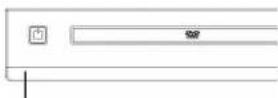
Panneau interchangeable
Le panneau avant du lecteur DVD peut être remplaced par le panneau interchangeable fourni.
- Saisissez les bords inférieurs gauche et droit du panneau interchangeable avec les index.
- Tirez doucement le panneau interchangeable vers vous.
- Placez le nouveau panneau interchangeable sur l'appareil et fixez-le avec precaution.
13. MISE AU REBUT
Si possible, conservez l'emballage jusqu'à l'expiration de la période de garantie. Ensuite, mettez-le au rebut en respectant l'environnement.
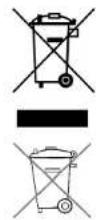
L'appleire doit être animé dans un centre de collecte agréé conformément à la législation en vigueur. Les matières en plastique et les pièces électroniques doivent être recyclées.
Renseignez-vous auprès du service de recyclage des déchets de votre commune.
Les piles ne doivent pas etre jetées avec les déchets menagers. Les piles usagées doivent etre mises au rebut de manière appropriée.À cette fin, vous disposez de collecteurs adequats dans les commerces vendant des piles ainsi que dans les déchetteries communales.
Français 53

14. DÉCLARATION DE CONFORMITÉ
Par la presente, nous déclarons que le produit satisfait aux exigences et aux dispositions de la directive CEM 2004/108/CE et de la directive basée tension 2006/95/CE. Nous trouvez la déclaration de conformité dans son intégrality sur Internet, à l'adresse www.gt-support.de.
15. DÉPANNAGE
Si voit lecteur de DVD ne fonctionne pas correctement, procedez dans un premier temps aux tests de cette liste de controli. Il s'agit peut etre seulement d'un probleme mineur que vous pouze resoudre vous-meme. N'oubiez pas que les touches peuvent avoir differentes fonctions selon les supports de données utilisés.
DANGER! N'essayez en aucun cas de réparer l'appareil vous-meme.
| Problème Cause possible/Solution | |
| Aucune image, aucun son | L'alimentation électrique est-elle établie correctement ? |
| Si des apparèils externes sont raccordés : tous les apparèils sont-ils allumnés ? | |
| L'image et le son ont-ils été désactivés dans le menu ? | |
| Les apparèils externes sont-ils branchés correctement sur le lecteur de DVD ? | |
| La sortie videoe adéquate a-t-elle été Sélectionnée ? | |
| Le lecteur de DVD ne réagit pas à la télécommande. | Les piles de la télécommande sont trop faibles. |
| La télécommande est trop éloignée du lecteur de DVD. | |
| Le lecteur de DVD est en Standby. Appuyez sur la touche STANDBY. | |
| Aucun son numérique n'est diffusé. | Arrêt a-t-il été sélectionné dans le menu Audio / Sortie numérique ? |
| Les entrées numériques ont-elles été sélectionnées sur les apparèils raccordés ? | |
| Le système Surround ne répond pas. | Contrôlez les branchements et la configuration des haut-parleurs dans le menu Audio. |
| Le lecteur de DVD ne peut pas être mis sous tension. | La fiche secteur est-elle branchée ? |
| La prise est-elle alimentée ? | |
| Les cartes ne sont pas lues. | La carte est-elle insérée correctement ? |
| Avez-vous inséré deux cartes ? Enlevez une carte. | |
| Avez-vous activé le lecteur de cartes avec la touche USB/CARD/DVD ainsi que le bouton de commande de carte dans le menu de Sélection qui s'est affchéé ? | |
| La carte contient-elle trop de filchier ou de dossiers ? La carte contient-elle des formats de filchiers qui ne sont pas pris en charge ? | |
| Lecture impossible | Le disque est rayé ou encrassé. |
| Code régional incorrect sur le DVD-video. | |
| Le disque a-t-il été inséré à l'envers dans le lecteur ? | |
| L'appareil ne réagit plus aux pressions de touche. | Débranche brisément l'appareil de l'alimentation électrique. Rétablissez l'alimentation électrique et mettez l'apparèil sous tension. |
16. NETTOYAGE
ATTENTION : avant le nettoyage, débranchez le lecteur de DVD du secteur. Veillez à ne pas faire pénéter de liquide dans
I'appareil
Nettoyz tous les composants avec un chiffon légerement humidifié. Les solvants, l'alcool à brûler, les dilutions, etc., ne doivent
pas etre employes,ils peuvent deteteriorer la surface des appareils.
17. CARACTERISTIQUES TECHNIQUES
Charactéristiques électriques
Tension secteur 230V 50Hz
Consommation max.de courant 15 W
Consommation de courant en mode veille ≤ 1 W
Système
Lecture de DVD PAL et NTSC
Lecture
Video: DVD, DVD+R/+RW, DVD-R/-RW, VCD, S-VCD
Audio: CD, Audio DVD, MP3, WMA, CD-R, CD-RW
Autres formats : Nero Digital, Xvid, MPEG 4 et
CD de photos (format JPEG)
Décodeur Dolby Digital (AC-3 5.1)
Supports CD et DVD 8/12 cm; gravés sur une ou deux faces
Branchements
SCART (peritel) 1 sortie (RGB)
Scan progressif 1 sortie
HDMI
Prise video-Cinch (composite-video) 1 sortie
S-video 1 sortie
Sorties audio numériques 1 optique et 1 coaxiale
Connecteur pour casque
Lecteur de cartes
Connexion USB
6 sorties Cinch
1 sortie
1x3.5mm
SD, MS, MMC
USB2.0
Telekommande
Files:
Classe DEL:
2 piles type LR03 (AAA) 1,5 Volt
1
Généralités
Laser:
Dimensions PbxH :
Poids:
ID du manuel :
Laser de classe 1
env. 195× 430× 50mm
env.1.8 kg
E42056/PE/2009
Sous reserve de modifications techniques.

INDICE

- NOUS VOUS REMERCIONS POUR VOTRE CONFIANCE!
- MÉDIAS
- Medias et formats pris en charge
- Code régional
- Informations generales
- Macrovision
- CONSIGNES DE SECURITÉ
- Utilisation conforme
- Généralités
- Environnement
- Alimentation en courant
- En cas de panne
- Casque
- Nettoyage et entretien
- Lecteur de cartes
- Piles
- Français
- ÉLÉMENTS LIVRÉS
- APERÇU DE L'APPAREIL
- Raccordement au secteur
- INSTALLATION
- BRANCHEMENTS
- Important!
- BRANCHEMENTS VIDEO
- Péritel sur le téléviseur
- Sortie RGB
- Connexion d'un composant, scan progressif et son numérique sur la télévision / le moniteur ou le projecteur
- Restitution d'images complètes (scan progressif)
- Français
- SortieHDMI
- Remarque :
- Sortie video ou S-Video
- Sortie VGA
- BRANCHEMENTS AUDIO
- Système Surround
- Sorties audio numériques
- ATTENTION!
- Sortie stereo
- Mise sous / hors tension du lecteur DVD
- Menu Setup
- Commandes dans les menus de CD/DVD
- Regler le volume
- Sur la télécommande
- Français
- Pour le casque
- Couper le son
- CONFIGURATION LANGUE
- CONFIGURATION DU SON
- Son via les haut-parleurs du téléviseur
- Selection du type d'enceintes
- Diffusion de son numérique
- Son test et retard
- ProLogic
- CONFIGURATION DE L'IMAGE
- Luminosite et contraste
- Format de l'écran
- Français
- Mode d'affichage
- Norme de télévision
- Selectionner la sortie video.
- RESTITUTION
- INSERTION ET RETRAIT
- LECTURE DU DVD
- Fonctions d'image durant la lecture d'un DVD
- Zoom
- Image fixe / Commutation d'images individuelles
- Ralenti
- Changer d'angle de vue
- Fonctions de commande
- Passer directement à un titre/chapitre/une position précise
- Définition et appel de repères de lecture
- Fonctions de répetition
- Shuffle (lecture aléatoire)
- Répéter des séquences
- Fonctions audio
- Selection de la langue
- Fonctions d'affichage
- Sous-titres
- Autres informations
- LECTURE DE CD
- Fonctions standard
- Fonctions de repetition
- Lecture aléatoire / Lecture d'un titre
- Français
- Selectionner directement un titre
- Se rendre directement a un chapitre/titre
- Lecture programme
- Basculer entre la vue programme (liste programmée des titres) et la vue navigateur (liste des titres du CD)
- Supprimer un titre du programme
- LECTURE DE FICHIERS MP3/WMA
- Fonctions de répétition
- Français
- Appeler directement une durée (titre)
- Ajouter des titres au programme
- LECTURE JPEG (PHOTOS CONTENUES SUR UN CD OU UNE CARTE MÉMOIRE)
- Basculer ent la vue programme (lste programmee des photos) et la vue navigateur (lste des photos du CD)
- Ajouter des photos au programme
- Français
- Supprimer une photo du programme
- Autres fonctions
- INSERTION ET RETRAIT DES CARTES
- Insertion
- Retrait de la carte
- BRANCHER UN APPAREIL USB
- DEBRANCHER UN PERIPHÉRIQUE USB
- CRÉER DES FICHIERS MP3 (« RIPPER » DES CD)
- Ajouter des titres à la seLECTION ou les supprimer de la selection
- Français
- FONCTIONS SPECIALES
- CARTES, CD ET PERIPHÉRIQUES USB AVEC DIFFÉRENTS TYPES DE FICHIERS
- SECURITE ENFANTS
- Comportement du lecteur de DVD
- Définition et enregistrement de la classification
- Changer de mot de passer
- PREREGLAGE POUR LES DVD AUDIO
- MODE HD JPEG
- D'EFINITION HD
- RÉTABLIR LA CONFIGURATION D'USINE
- DIMMER
- Français
- BASS MANAGEMENT
- MODE NUIT
- PANNEAU INTERCHANGEABLE
- MISE AU REBUT
- DÉCLARATION DE CONFORMITÉ
- DÉPANNAGE
- NETTOYAGE
- CARACTERISTIQUES TECHNIQUES
- INDICE
Marque : Tevion
Modèle : DVD 392
Catégorie : Lecteur dvd