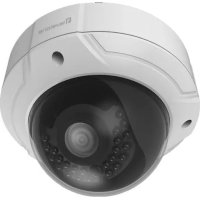
FCS3085 - Telecamera di sorveglianza LEVELONE - Manuale utente e istruzioni gratuiti
Trova gratuitamente il manuale del dispositivo FCS3085 LEVELONE in formato PDF.



| Tipo di prodotto | Telecamera di sorveglianza di rete |
| Marca | LevelOne |
| Modello | FCS3085 |
| Connettività | Ethernet (RJ45) |
| Indirizzo IP predefinito | 192.168.1.64 (DHCP attivato per impostazione predefinita) |
| Porta HTTP predefinita | 80 |
| Porta dati | 8000 |
| Protocollo di rete | IPv4 |
| Strumento di configurazione | SADP (Search Active Device Protocol) |
| Attivazione richiesta | Sì, tramite SADP o interfaccia web |
| Password | Forte, minimo 8 caratteri con 3 categorie (maiuscole, minuscole, numeri, caratteri speciali) |
| Accesso utente | Browser Web (Internet Explorer, ecc.) |
| Plugin necessario | Sì, per visualizzazione in diretta |
| Gestione account | Amministratore, operatore, utente |
| Ricerca di dispositivi | Automatica ogni 15 secondi tramite SADP |
| Ritardo di rilevamento offline | 45 secondi |
| Aggiornamento firmware | Tramite SADP o interfaccia web |
| Sicurezza | Password forte consigliata, eliminazione degli account non necessari |
| Manutenzione | Mantenere il firmware aggiornato, verificare le impostazioni di rete |
Domande frequenti - FCS3085 LEVELONE
Domande degli utenti su FCS3085 LEVELONE
0 domanda su questo apparecchio. Rispondi a quelle che conosci o fai la tua.
Fai una nuova domanda su questo apparecchio
Scarica le istruzioni per il tuo Telecamera di sorveglianza in formato PDF gratuitamente! Trova il tuo manuale FCS3085 - LEVELONE e riprendi in mano il tuo dispositivo elettronico. In questa pagina sono pubblicati tutti i documenti necessari per l'utilizzo del tuo dispositivo. FCS3085 del marchio LEVELONE.
MANUALE UTENTE FCS3085 LEVELONE
- Ricerca strumenti di SADP
SADP è una sorta strumento di ricerca dei dispositivi online di facile utilizzo e senza installazione. Cerca i dispositivi online attivi all'interno della sottorete e visualizza le informazioni dei dispositivi. Questo software consente inoltre di modificare le informazioni di rete di base dei dispositivi.
- Ricerca dei dispositivi online attivi
♦ Ricerca automatica di dispositivi online
Dopo l'avvio, il software SADP cerca automaticamente i dispositivi online ogni 15 secondi dalla sottorete in cui si trova il computer. Vengono visualizzati il numero totale e le informazioni dei dispositivi ricercati nell'interfaccia dei dispositivi online. Vengono visualizzate le informazioni del dispositivo tra cui tipo di dispositivo, indirizzo IP e numero di porta, ecc.
Prima di utilizzare la videocamera, è necessario attivarla impostando una password complessa.
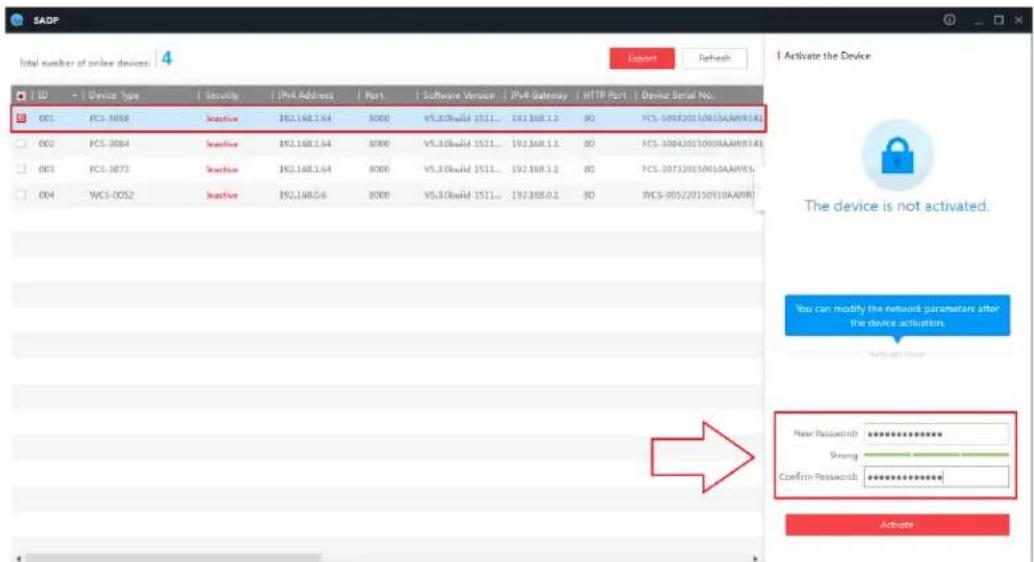
Ricerca di dispositivi online
Nota:
Il dispositivo può essere cercato e visualizzato nell'elenco 15 secondi dopo essere entrato onlie; viene rimosso 45 secondi dopo essere entrato offline.

- Per tutelare la privacy e proteggere meglio il sistema da rischi per la sicurezza, si consiglia vivamente l'uso di password complesse per tutte le funzioni e dispositivi di rete. La password deve essere di propria scelta (con un minimo di 8 caratteri, di cui almeno tre delle seguenti categorie: lettere maiuscole, lettere minuscole, numeri e caratteri speciali), al fine di aumentare la sicurezza del prodotto.
- La corretta configurazione di tutte le password e altre impostazioni di sicurezza è di responsabilità dell'installatore e/o dell'utente finale.
- Modifica dei parametri di rete
Fasi:
-
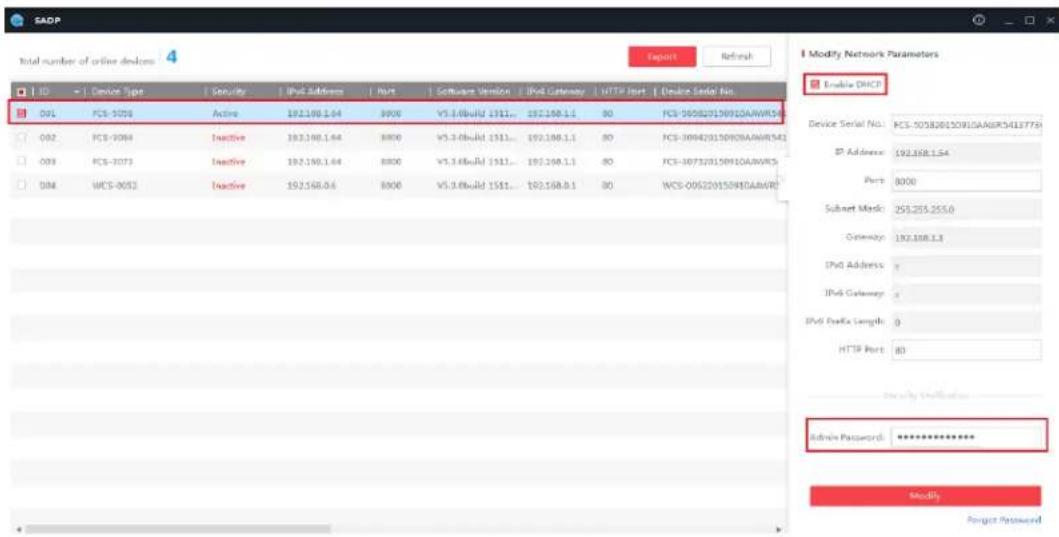
Selezionare il dispositivo da modificare nell'elenco di dispositivi e i parametri di rete del dispositivo verranno visualizzati nel riquadro Modifica parametri di rete sul lato destro.
-
Modificare i parametri di rete modificabili, ad esempio indirizzo IP e numero porta.
-
Immettere la password dell'account amministratore del dispositivo nel campo
Password e fare clic su per salvare le modifiche.
Note:
• L'indirizzo IP predefinito della videocamera è 192.168.1.64.
- Inoltre, è necessario attivare la videocamera tramite il software SADP. Poiché la videocamera abilita DHCP per impostazione predefinita, l'indirizzo IP viene allocato automaticamente
Accesso tramite browser
Fasi:
- Aprire il browser.
- Nella barra degli indirizzi del browser, immettere l'indirizzo IP della videocamera di rete e premere il tasto Enter per accedere all'interfaccia di login.
- Selezionare la lingua dell'interfaccia sulla parte superiore destra dell'interfaccia di login.

- Immettere nome utente e password, quindi fare clic su
Login
L'utente amministratore deve configurare correttamente gli account del dispositivo e le autorizzazioni di utente/operatore. Eliminare gli account non necessari e le autorizzazioni di utente/operatore.
- Installare il plug-in prima di visualizzare il video in tempo reale e azionare la videocamera. Attenersi alle istruzioni di installazione del plug-in.
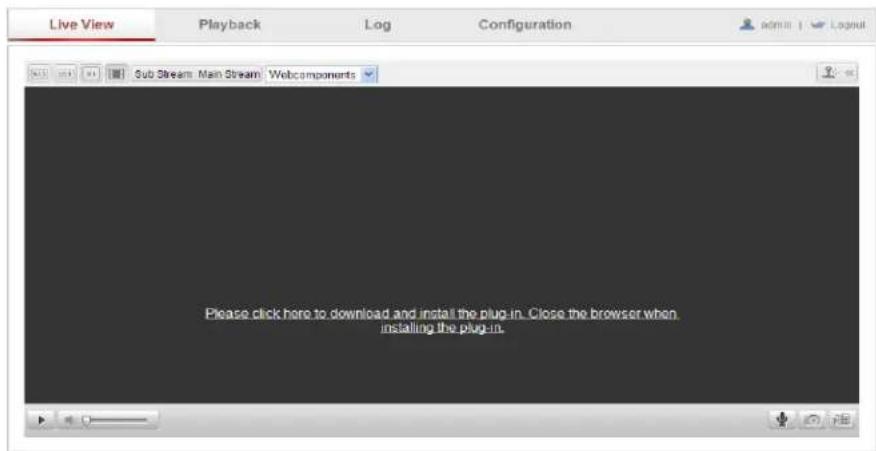
Download e installazione del plug-in
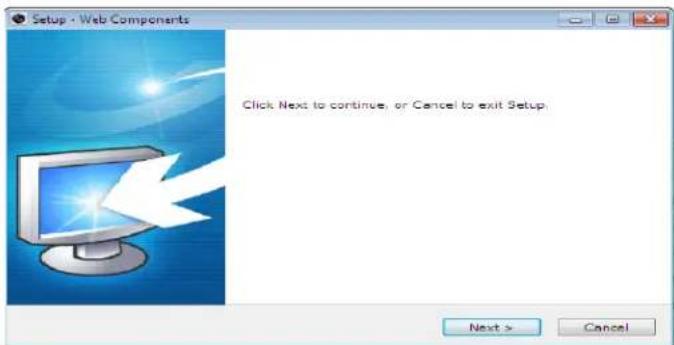
Installazione del plug-in
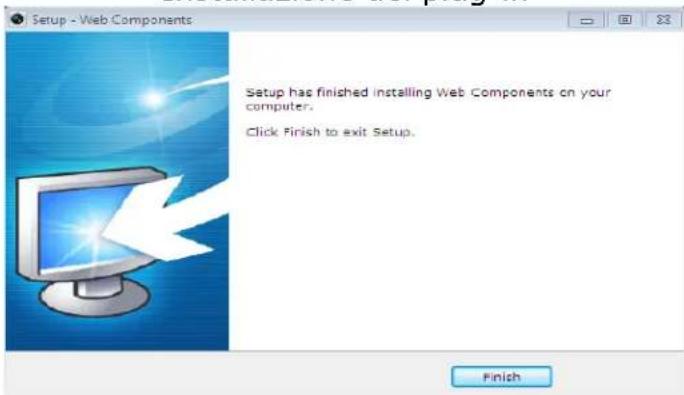
Installazione del plug-in(2)
Ελληνικά
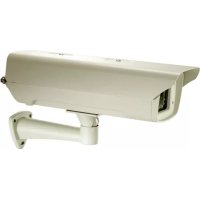
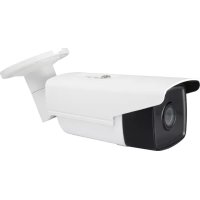
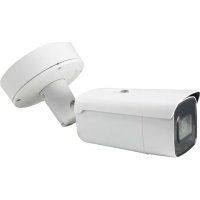
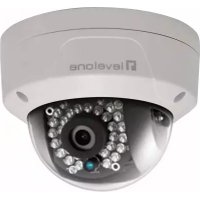

Marca : LEVELONE
Modello : FCS3085
Categoria : Telecamera di sorveglianza