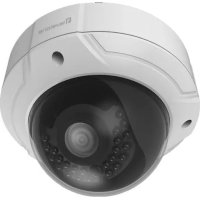
FCS3085 - Камера наблюдения LEVELONE - Бесплатное руководство пользователя
Найдите руководство к устройству бесплатно FCS3085 LEVELONE в формате PDF.



| Тип продукта | Сетевая камера видеонаблюдения |
| Бренд | LevelOne |
| Модель | FCS3085 |
| Подключение | Ethernet (RJ45) |
| IP-адрес по умолчанию | 192.168.1.64 (DHCP включен по умолчанию) |
| Порт HTTP по умолчанию | 80 |
| Порт данных | 8000 |
| Сетевой протокол | IPv4 |
| Инструмент конфигурации | SADP (Search Active Device Protocol) |
| Требуется активация | Да, через SADP или веб-интерфейс |
| Пароль | Надёжный, минимум 8 символов, 3 категории (заглавные, строчные буквы, цифры, спецсимволы) |
| Пользовательский доступ | Веб-браузер (Internet Explorer и т.д.) |
| Требуется плагин | Да, для просмотра в реальном времени |
| Управление учётными записями | Администратор, оператор, пользователь |
| Поиск устройств | Автоматически каждые 15 секунд через SADP |
| Время обнаружения отключения | 45 секунд |
| Обновление прошивки | Через SADP или веб-интерфейс |
| Безопасность | Рекомендуется надёжный пароль, удаление ненужных учётных записей |
| Обслуживание | Обновляйте прошивку, проверяйте сетевые настройки |
Часто задаваемые вопросы - FCS3085 LEVELONE
Вопросы пользователей о FCS3085 LEVELONE
0 вопрос об этом устройстве. Ответьте на те, что знаете, или задайте свой.
Задать новый вопрос об этом устройстве
Скачайте инструкцию для вашего Камера наблюдения в формате PDF бесплатно! Найдите своё руководство FCS3085 - LEVELONE и возьмите своё электронное устройство обратно в руки. На этой странице опубликованы все документы, необходимые для использования вашего устройства. FCS3085 бренда LEVELONE.
РУКОВОДСТВО ПОЛЬЗОВАТЕЛЯ FCS3085 LEVELONE
SADP — это удобное в использовании и не требующее установки средство поиска онлайновых устройств. Оно осуществляет поиск активных онлайновых устройств в подсети и отображает сведения об устройствах. Также это ПО позволяет изменять основные сетевые параметры устройств.
- Поиск активных онлайновых устройств
♦ Автоматический поиск онлайновых устройств
После запуска ПО SADP будет с интервалом 15 секунд автоматически искать онлайновые устройства в подсети, к которой относится ваш компьютер. На странице «Онлайновые устройства» будут отображаться общее количество найденных устройств и сведения о них. Отображаются такие сведения, как тип устройства, IP-адрес, номер порта и т.п.
Перед использованием камеры ее необходимо активировать, задав надежный пароль.
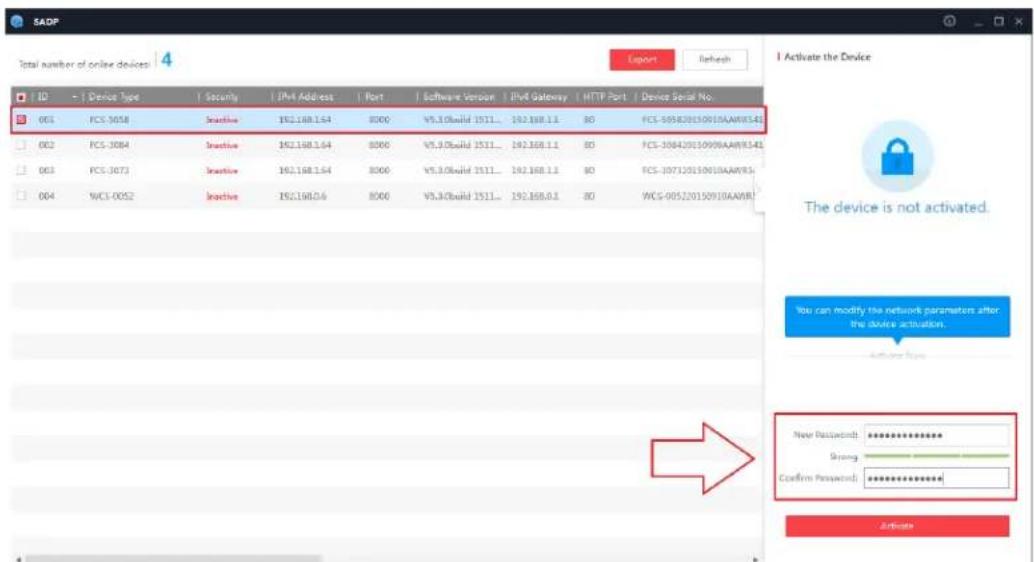
Поиск онлайновых устройств
Примечание
Устройство может быть найдено и отобразится в списке через 15 секунд после его подключения к сети. Устройство будет удалено из списка через 45 секунд после его отключения от сети.

- С целью обеспечения конфиденциальности и лучей защиты системы от угроз безопасности настоятельно рекомендуется использовать надежные пароли для всех функций и сетевых устройств. Для повышения безопасности следует использовать уникальные пароли (пароли должны быть длиной не менее 8 символов и должны содержать символы как минимум трех из следующих категорий: прописные буквы, строчные буквы, цифры, спеусимволы).
- Ответственность за надлежащую установку всех паролей и других параметров безопасности несет установщик или конечный пользователь.
- Изменение сетевых настроек Процедура
-
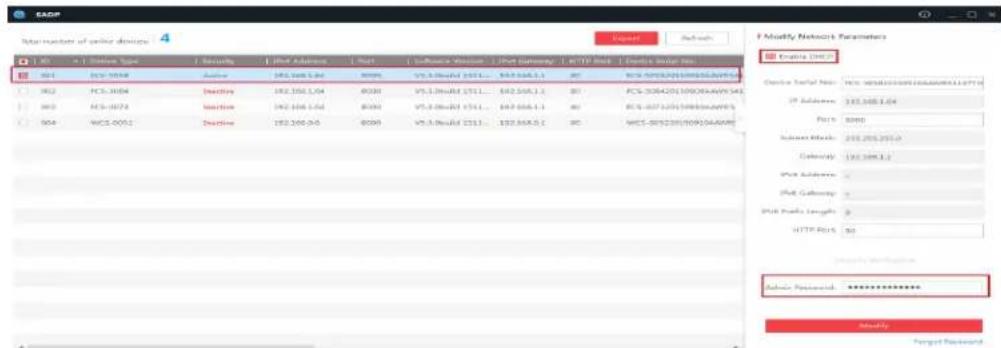
Выберите в списке устройство, настройки которого требуется изменить. Сетевые настройки устройства отобразятся в панели «Изменить сетевые настройки» справа.
-
Измените доступные сетевые настройки, например IP-адрес и номер порта.
-
Введите пароль к учетной записи администратора в поле «Пароль» и нажмите кнопку, чтобы сохранить изменения.
Примечания
- По умолчанию для камеры используется IP-адрес 192.168.1.64.
- Кроме того, необходимо активировать камеру посредством ПО SADP. Так как на камере по умолчанию включен протокол DHCP , IP-адрес назначается автоматически.
Доступ с помощью веб-браузера
Процедура
- Запустите веб-браузер.
- В адресной строке браузера введите IP-адрес сетевой камеры и нажмите клавишу «Ввод», чтобы открыть страницу входа.
- Выберите язык интерфейса из списка в правом верхнем углу страницы входа.
- Введите имя пользователя и пароль и нажмите кнопку
Login
Администратор должен настроить надлежащим образом настроить учетные записи устройств, а также разрешения пользователей (операторов). Удалите ненужные учетные записи и разрешения пользователей (операторов).
- Для просмотра видеонизображения с камеры и управления камерой необходимо установить дополнение для браузера. Чтобы установить дополнение, следуйте указаниям.
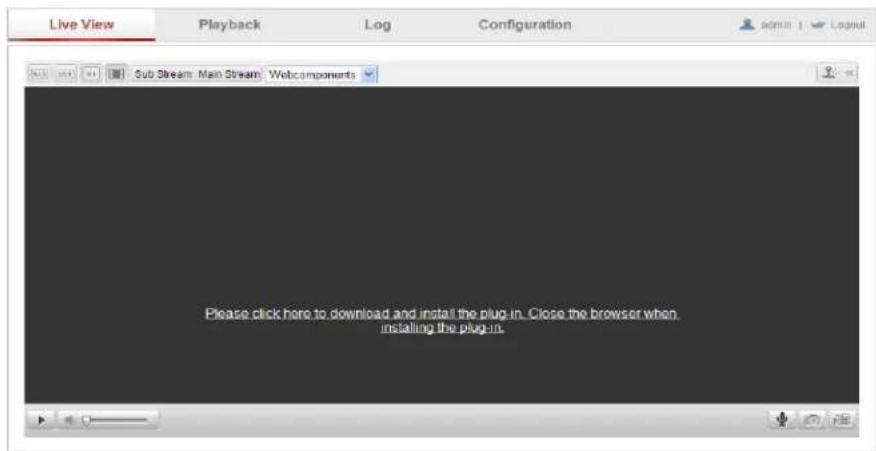
Загрузка и установка дополнения
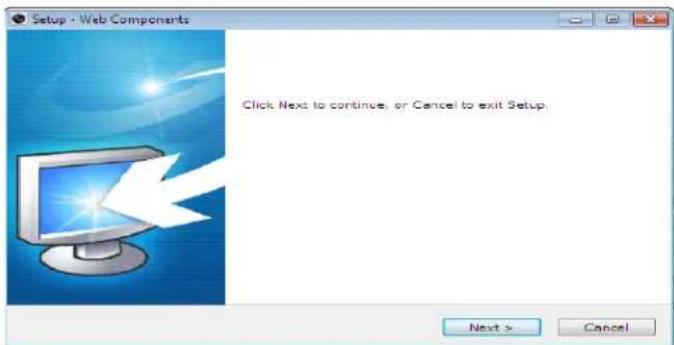
Установка дополнения
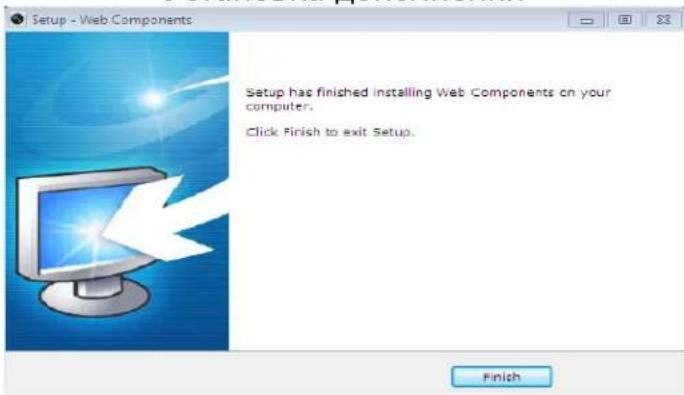
Установка дополнения(2)
Polski
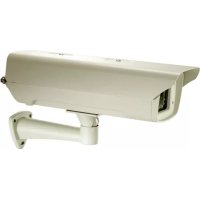
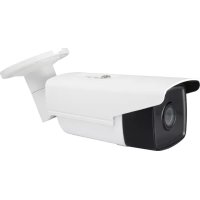
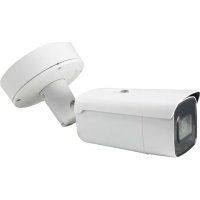
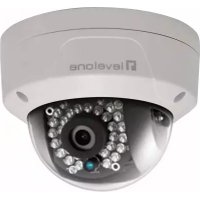

Марка : LEVELONE
Модель : FCS3085
Категория : Камера наблюдения