FCS3085 - Cámara de vigilancia LEVELONE - Manual de uso y guía de instrucciones gratis
Encuentra gratis el manual del aparato FCS3085 LEVELONE en formato PDF.



| Tipo de producto | Cámara de vigilancia de red |
| Marca | LevelOne |
| Modelo | FCS3085 |
| Conectividad | Ethernet (RJ45) |
| Dirección IP predeterminada | 192.168.1.64 (DHCP habilitado por defecto) |
| Puerto HTTP predeterminado | 80 |
| Puerto de datos | 8000 |
| Protocolo de red | IPv4 |
| Herramienta de configuración | SADP (Search Active Device Protocol) |
| Activación requerida | Sí, a través de SADP o interfaz web |
| Contraseña | Fuerte, mínimo 8 caracteres con 3 categorías (mayúsculas, minúsculas, números, especiales) |
| Acceso de usuario | Navegador web (Internet Explorer, etc.) |
| Plugin necesario | Sí, para visualización en vivo |
| Gestión de cuentas | Administrador, operador, usuario |
| Búsqueda de dispositivos | Automática cada 15 segundos a través de SADP |
| Tiempo de detección fuera de línea | 45 segundos |
| Actualización de firmware | A través de SADP o interfaz web |
| Seguridad | Contraseña fuerte recomendada, eliminación de cuentas innecesarias |
| Mantenimiento | Mantener el firmware actualizado, verificar los parámetros de red |
Preguntas frecuentes - FCS3085 LEVELONE
Preguntas de los usuarios sobre FCS3085 LEVELONE
0 pregunta sobre este aparato. Responde a las que conoces o haz la tuya.
Hacer una nueva pregunta sobre este aparato
Descarga las instrucciones para tu Cámara de vigilancia en formato PDF gratis! Encuentra tus instrucciones FCS3085 - LEVELONE y toma tu dispositivo electrónico nuevamente en la mano. En esta página están publicados todos los documentos necesarios para el uso de su dispositivo. FCS3085 de la marca LEVELONE.
MANUAL DE USUARIO FCS3085 LEVELONE
- Herramienta de bú squeda de SADP
SADP es un tipo de herramienta de búsqueda de dispositivos en línea de fácil uso que no necesita instalación. Busca los dispositivos en línea activos dentro de su subred y muestra la información de los mismos. El usuario también puede modificar la información de red básica de los dispositivos mediante este software.
- Buscar dispositivos activos en línea
◆ Buscar dispositivos en línea automáticamente
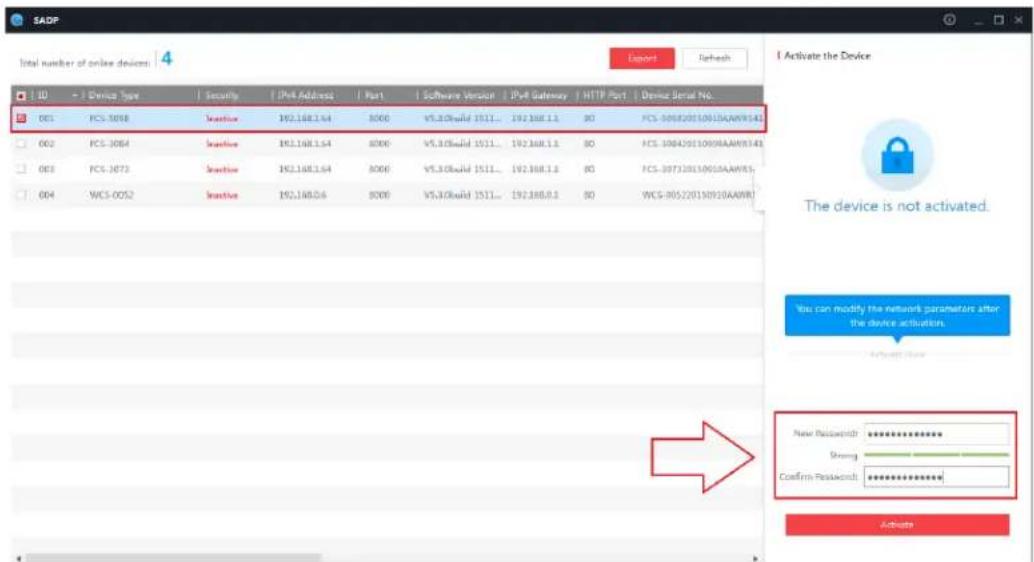
Después de iniciar el software SADP, buscará automáticamente los dispositivos en línea cada 15 segundos desde la subred donde se encuentre el equipo del usuario. Muestra el número total de los dispositivos encontrados así como su información en la interfaz de dispositivos en línea. Se mostrará la información de los dispositivos, como el tipo de dispositivo, la dirección IP y el número de puerto.
Es necesario que active primero la cá mara estableciendo una contraseñ a segura para ella antes de poder utilizarla.
text_image
SADP Total number of online devices 4 ID Device Type Security IPv4 Address Port Software Version IPv4 Gateway HTTP Port Demus Serial No. 001 PCS-3058 Inactive 192.168.1.64 8000 V5.3.0build 3511... 192.168.1.3 80 PCS-506820150910AAWR542 002 PCS-3064 Inactive 192.168.1.64 8000 V5.3.0build 3511... 192.168.1.3 80 PCS-306420150908AAWR542 003 PCS-3073 Inactive 192.168.1.64 8000 V5.3.0build 3511... 192.168.1.3 80 PCS-307320150950AAWR542 004 WCS-0052 Inactive 192.168.0.6 8000 V5.3.0build 3511... 192.168.0.3 80 PCS-005220150920AAWR542 I Activate the Device The device is not activated. You can modify the network parameters after the device activation. Active User New Password: ************ Strong: ************ Confirm Password: ************ ActivateBuscar dispositivos en línea
Nota:
El dispositivo se puede buscar y mostrar en la lista 15 segundos después de haberse conectado; se quitará de la lista 45 segundos después de desconectarse.

- Por su seguridad y para proteger mejor su sistema contra riesgos de seguridad, le recomendamos encarecidamente que utilice contraseña seguras para todas las funciones y dispositivos de red. La contraseña la debe elegir usted mismo (utilizando un mínimo de 8 caracteres que deben incluir al menos tres de las categorías siguientes: letras mayúsculas, letras minúsculas, números y caracteres especiales) con el fin de aumentar la seguridad del producto.
- La configuración adecuada de todas las contraseña y otras configuraciones de seguridad es responsabilidad del instalador y/o del usuario final.
- Modificar parámetros de red
Pasos:
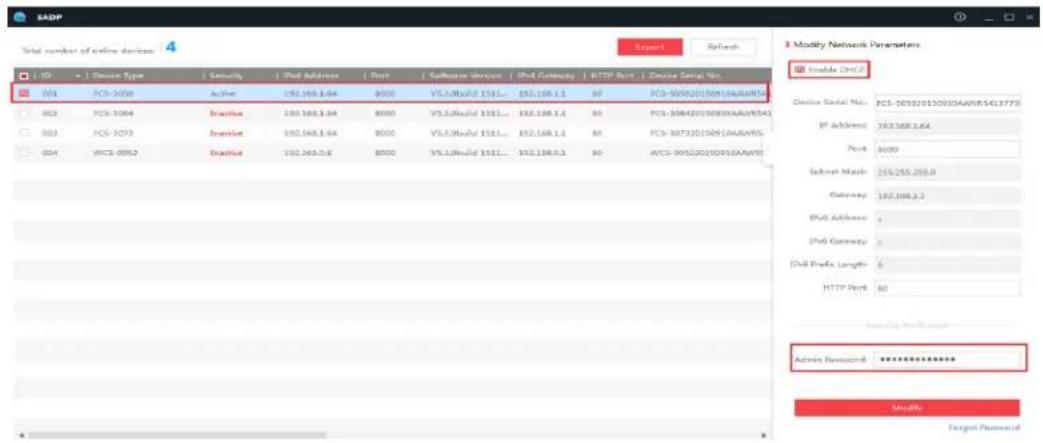
- Seleccione el dispositivo que desea modificar en la lista de dispositivos y los parámetros de red del dispositivo se mostrarán en el panel Modificar parámetros de red en el lado derecho.
- Edite los parámetros de red modificables, por ejemplo la dirección IP y el número de puerto.
- Escriba la contraseña de la cuenta de administración del dispositivo en el campo Contraseña y haga clic en para guardar los cambios.
text_image
Total number of entire devices Export Refresh Modify Network Parameters Insolda CNT3 Device Serial No: FCS-50520130910AAWR5413773 IP Address: 1637681.64 Port: 8000 Select Mode: 116.255.258.0 Gateway: 182.288.3.1 IPv Address: + IPv Gateway: + IPv Prefix Length: 0 HTTP Port: 80 Admin Resource: ************ Modify Target PasswordNotas:
- La dirección IP predeterminada de la cámara es 192.168.1.64.
- Necesita activar la cámara a través del software SADP. Para que la cámara habilite DHCP de forma predeterminada, la dirección IP se asigna automáticamente.
Acceder mediante exploradores web
Pasos:
-
Abra el explorador web.
-
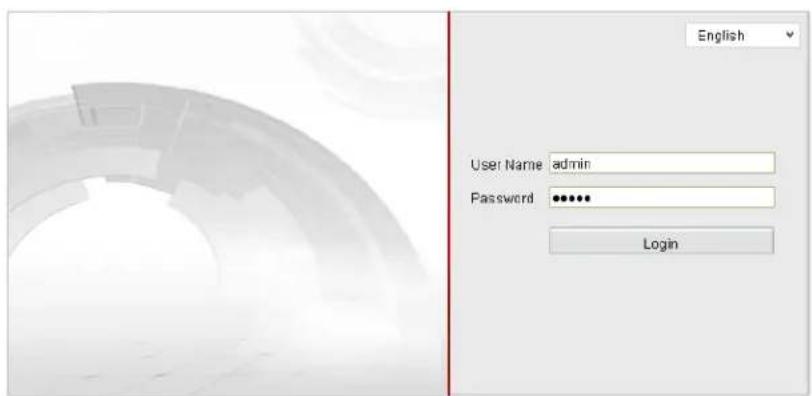
En la barra de direcciones del explorador, escriba la dirección IP de la cámara de red y presione la tecla Entrar para entrar en la interfaz de inicio de sesión.
-
Seleccione el idioma de la interfaz en la parte superior derecha de la interfaz de inicio de sesión.
text_image
English User Name admin Password •••••• Login- Escriba el nombre de usuario y contraseña y haga clic en
Login
El usuario administrativo debe configurar las cuentas de dispositivo y los permisos de usuario y operador adecuadamente. Elimine las cuentas y los permisos de usuario y operador innecesarios.
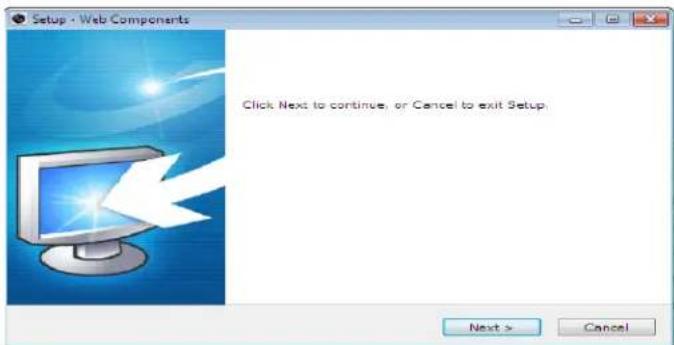
- Instale el complemento antes de ver el ví deo en directo y utilizar la cámara. Siga los mensajes de instalación para instalar el complemento.
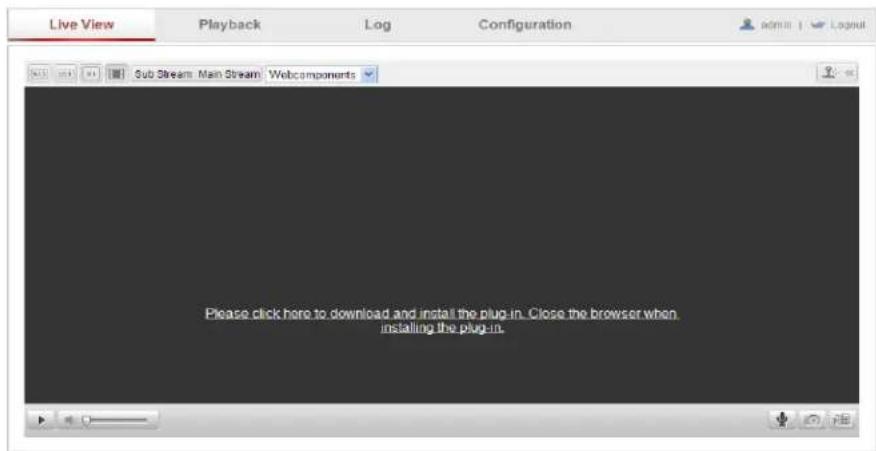
Descargar e instalar el complemento