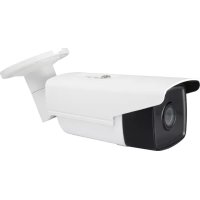
FCS5092 - Cámara de vigilancia LEVELONE - Manual de uso y guía de instrucciones gratis
Encuentra gratis el manual del aparato FCS5092 LEVELONE en formato PDF.



| Tipo de producto | Cámara de vigilancia IP |
| Marca | LevelOne |
| Modelo | FCS5092 |
| Dimensiones (L x l x H) | Aproximadamente 70 x 60 x 120 mm |
| Peso | Aproximadamente 300 g |
| Alimentación | PoE (802.3af) o adaptador de corriente 12 V CC |
| Resolución de video | Hasta 1920 x 1080 (Full HD) |
| Visión nocturna | Sí, con LEDs infrarrojos integrados |
| Detección de movimiento | Sí, integrada |
| Almacenamiento | Tarjeta microSD (hasta 128 GB) o grabación en NVR |
| Conectividad | Ethernet RJ45 10/100 Mbps |
| Protocolos compatibles | TCP/IP, HTTP, DHCP, DNS, RTSP, etc. |
| Acceso remoto | Mediante navegador web o aplicación móvil |
| Ángulo de visión | Aproximadamente 90° (horizontal) |
| Temperatura de funcionamiento | -10°C a 50°C |
| Mantenimiento y limpieza | Limpiar con un paño suave y seco. Evitar disolventes o productos abrasivos. |
| Seguridad | Contraseña de administrador, cifrado, actualización periódica del firmware |
| Piezas de repuesto y reparabilidad | Contactar al servicio postventa de LevelOne para piezas y reparaciones. |
| Garantía | 2 años (estándar) |
Preguntas frecuentes - FCS5092 LEVELONE
Preguntas de los usuarios sobre FCS5092 LEVELONE
0 pregunta sobre este aparato. Responde a las que conoces o haz la tuya.
Hacer una nueva pregunta sobre este aparato
Descarga las instrucciones para tu Cámara de vigilancia en formato PDF gratis! Encuentra tus instrucciones FCS5092 - LEVELONE y toma tu dispositivo electrónico nuevamente en la mano. En esta página están publicados todos los documentos necesarios para el uso de su dispositivo. FCS5092 de la marca LEVELONE.
MANUAL DE USUARIO FCS5092 LEVELONE
Herramienta de búsqueda de SADP
SADP es un tipo de herramiento de búsqueada de dispositivos en linea de fácil uso que no necesita instalación. Busca los dispositivos en linea activos bajo de su subred y muestra la información de los mismos. El usuario también puede modifier la información de red Basics de los dispositivos mediante este software.
- Buscar dispositivos activos en linea
Buscar dispositivos en linea automatically
Después de起初 el software SADP, bajo automatistically los dispositivos en linea cada 15seguidos desdela subreddonde seencuentreel equipo del usuario. Muestra el numero total de los dispositivos encontrados asi como su informacion en la interfaz de dispositivos en linea. Se做不到a la informacion de los dispositivos, como el tipo depositivo, la direccion IP y el numero de puerto.
Es Neededo que active primero la ca mara estableciendo una contraseñ a segura para ella antes de poder utilisera.
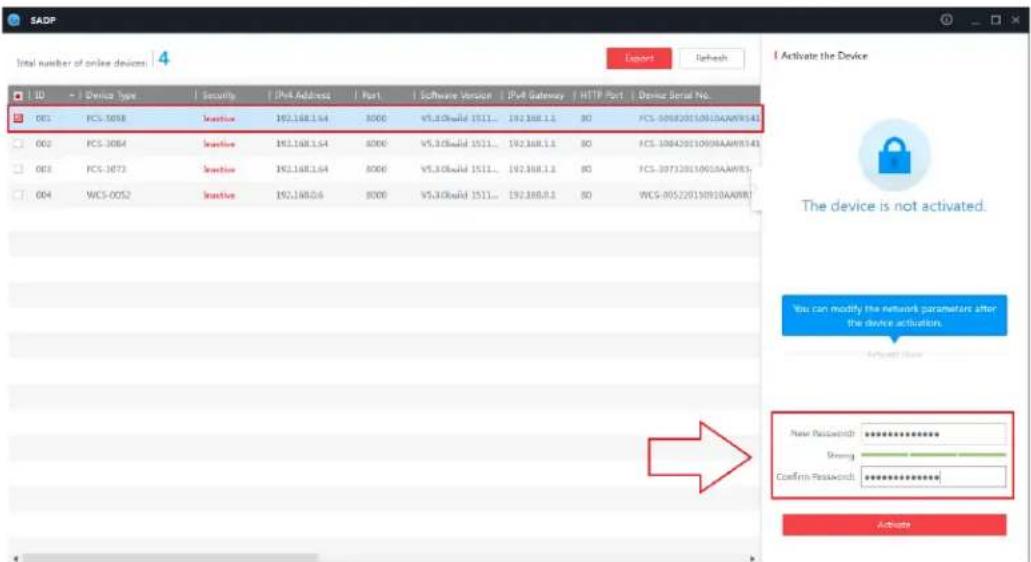
Buscar dispositivos en linea
Nota:
El dispositivo se puedaUGCAR ymostrar en la lista 15 segundos despues de haberse conectado; se quitará de la lista 45 segundos despues de desconectarse.

-
Por su seguridad y para proteger mejor su sistemas contra riesgos de seguridad, le recomendamos encarecidamente que utilise contrasñas seguras para todas las functions y dispositivos de red. Laestrasa laDebe elegirustedimo (utilizando un minimo de 8 caracteres que deben incluir al menos tres de las categorias siguientes: letras mayusculas, letras minusculas, nombres y caracteres especialaes) con el fin de aumento lacurity del producto.
-
La configuración adecuada de todas las restras y除外 configuraciones de seguridad es responsabilidad del instalador y/o del usuario final.
Modificar parámetros de red
Pasos:
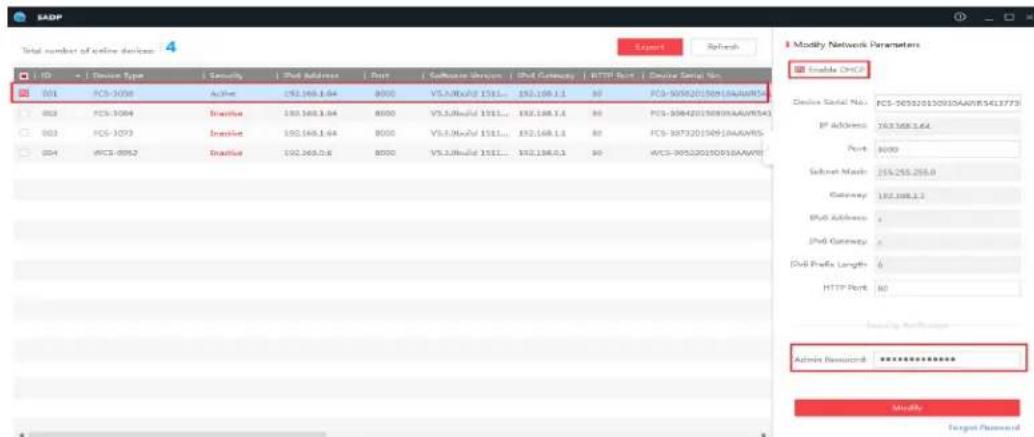
- Selección el dispositivo que desea modificar en la lista de dispositivos y los parámetros de red del dispositivo se做不到 en el panel Modificar parámetros de red en elazo derecho.
- Edit es parámetros de red modificables, por exemple la direccion IP y el número de puerto.
- Escribe la contrasea de la cuenta de administración del dispositivo en el Campo Contrasena y hagalick en para guardar los Cambios.
Notas:
La dirección IP predeterminada de la cámina es 192.168.1.64.
- Necesita activar la cárda a trovés del software SADP. Para que la cárda habilite DHCP de forma predeterminada, la direccion IP se asigna automaticamente.
Acceder mediante exploradores web
Pasos:
- Abra el explorador web.
- En la barra de direcciones del explorador,riba la direccion IP de la-camera de red y presione la tecla Entrar para entrada en la interfaz de inicio de sesión.
- Selección el idioma de la interfaz en la parte superior derecha de la interfaz de inicio de sesión.

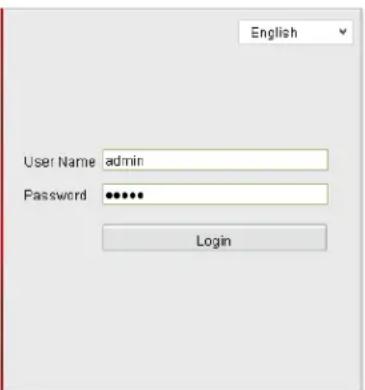
- Escribe el nombre de usuario yestraseña y hagaclinic en
Login
El usuario administrativo debe configurar lasustralianas de dispositivo y los permisos de usuario y operador adecuadamente. Elimine lasCNTAS y los permisos de usuario y operador innecesarios.
- Instale el complemento antes de ver el video en directo y utilizar la CAMERA. Sigalos mensajes de instalacion para instalar el complemento.
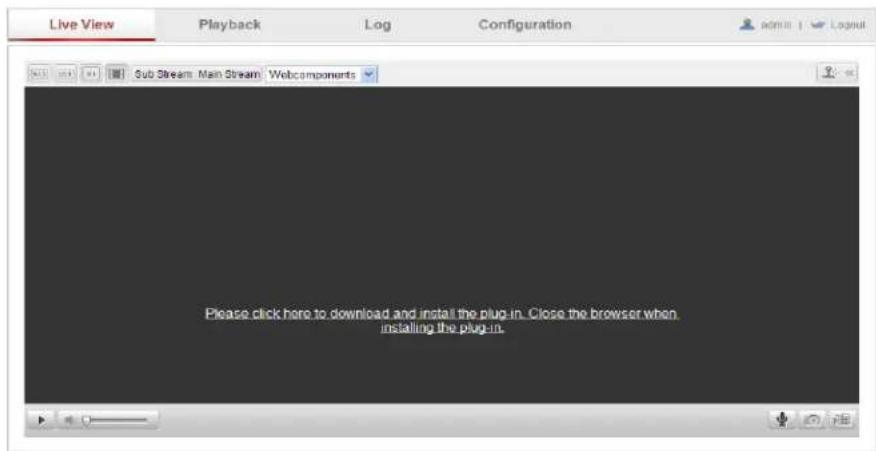
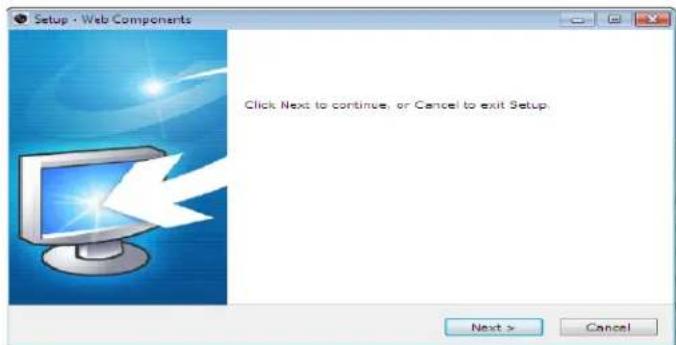
Descargar e instalar el complemento
Instalar el complemento
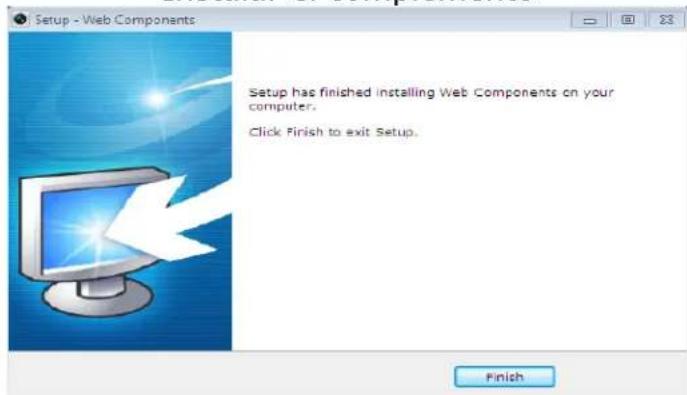
Instalar el complement(2)
Italiano
Aceder através de navegadores web
Passos:

- HERRAMIENTA DE BÚSQUEDA DE SADP
- BUSCAR DISPOSITIVOS ACTIVOS EN LINEA
- BUSCAR DISPOSITIVOS EN LINEA AUTOMATICALLY
- ES NEEDEDO QUE ACTIVE PRIMERO LA CA MARA ESTABLECIENDO UNA CONTRASEÑ A SEGURA PARA ELLA ANTES DE PODER UTILISERA
- NOTA
- MODIFICAR PARÁMETROS DE RED
- PASOS
- NOTAS
- ACCEDER MEDIANTE EXPLORADORES WEB
- LOGIN
- ITALIANO
- ACEDER ATRAVÉS DE NAVEGADORES WEB
- PASSOS
Marca : LEVELONE
Modelo : FCS5092
Categoría : Cámara de vigilancia