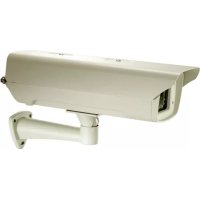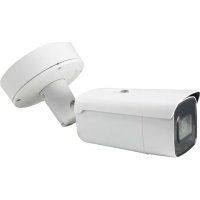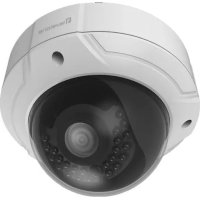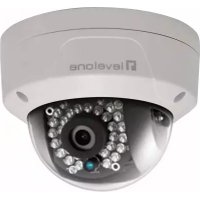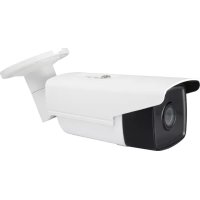
FCS5092 - Telecamera di sorveglianza LEVELONE - Manuale utente e istruzioni gratuiti
Trova gratuitamente il manuale del dispositivo FCS5092 LEVELONE in formato PDF.



| Tipo di prodotto | Telecamera di sorveglianza IP |
| Marca | LevelOne |
| Modello | FCS5092 |
| Dimensioni (L x P x A) | Circa 70 x 60 x 120 mm |
| Peso | Circa 300 g |
| Alimentazione | PoE (802.3af) o adattatore di rete 12 V CC |
| Risoluzione video | Fino a 1920 x 1080 (Full HD) |
| Visione notturna | Sì, con LED infrarossi integrati |
| Rilevamento di movimento | Sì, integrato |
| Archiviazione | Scheda microSD (fino a 128 GB) o registrazione su NVR |
| Connettività | Ethernet RJ45 10/100 Mbps |
| Protocolli supportati | TCP/IP, HTTP, DHCP, DNS, RTSP, ecc. |
| Accesso remoto | Tramite browser web o applicazione mobile |
| Angolo di visuale | Circa 90° (orizzontale) |
| Temperatura di funzionamento | Da -10°C a 50°C |
| Manutenzione e pulizia | Pulire con un panno morbido e asciutto. Evitare solventi o prodotti abrasivi. |
| Sicurezza | Password amministratore, crittografia, aggiornamento regolare del firmware |
| Pezzi di ricambio e riparabilità | Contattare il servizio post-vendita LevelOne per pezzi e riparazioni. |
| Garanzia | 2 anni (standard) |
Domande frequenti - FCS5092 LEVELONE
Domande degli utenti su FCS5092 LEVELONE
0 domanda su questo apparecchio. Rispondi a quelle che conosci o fai la tua.
Fai una nuova domanda su questo apparecchio
Scarica le istruzioni per il tuo Telecamera di sorveglianza in formato PDF gratuitamente! Trova il tuo manuale FCS5092 - LEVELONE e riprendi in mano il tuo dispositivo elettronico. In questa pagina sono pubblicati tutti i documenti necessari per l'utilizzo del tuo dispositivo. FCS5092 del marchio LEVELONE.
MANUALE UTENTE FCS5092 LEVELONE
Ricerca strumenti di SADP
SADP è una sorta strumento di ricerca dei dispositivi online di facile utilizzo e essere installazione. Cerca i dispositivi online attivi all'interno della sottorete e visualizza le informazioni dei dispositivi. Questo software consente inoltre di modificare le informazioni di rete di base dei dispositivi.
Ricerca dei dispositivi online attivi
Ricerca automatica di dispositivi online
Dopo l'avvio, il software SADP ricerca automaticamente i dispositivi online agli 15 secondi alla sottorete in cui si trovato il computer. Vengono visualizzati il numero totale e le informazioni dei dispositivi ricercati nell'interfaccia dei dispositivi online. Vengono visualizzate le informazioni del dispositivo tra cui tipo di dispositivo, indirizzo IP e numero di porta, ecc.
Prima di utilizzare la videocamera, è necessario attivarla impostando una password complessa.
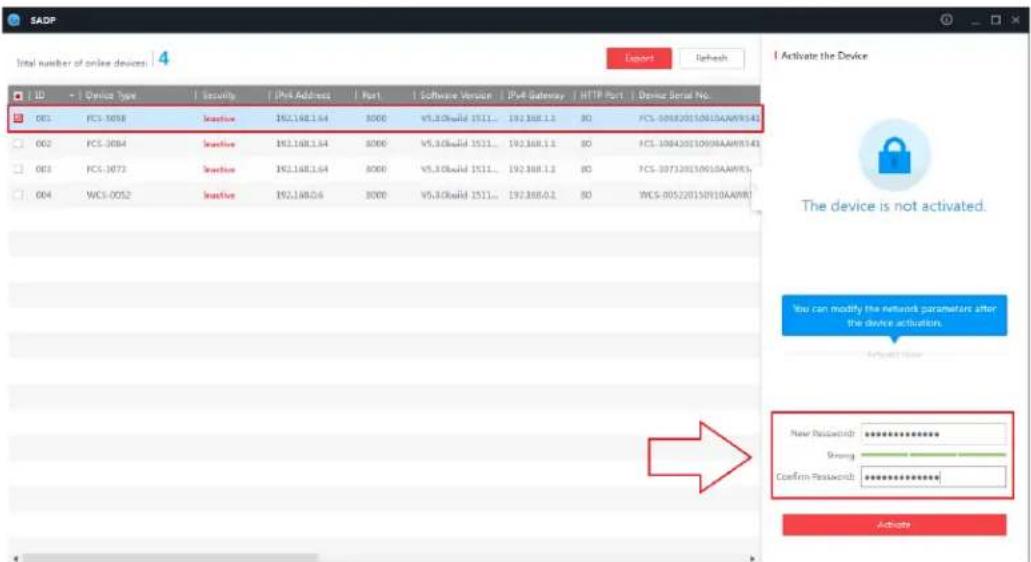
Ricerca di dispositivi online
Nota:
Il disposativo può essere cercato e visualizzato nell'elenco 15 secondi dopo essere entrato onlie; viene rimioso 45 secondi快来 essere entrato offline.

-
Per tutelare la privacy e protegere meglio il systema da rischi per la sicurezza, si consiglia vivamente l'uso di password complesse per tutte le funzioni e dispositivi di rete. La password deve essere di propria scelta (con un minimo di 8 caratteri, di cui almeno tre delle seguenti categorie: lettere maiuscole, lettere minuscole, numero i caratteri speciali), al fine di aumento la sicurezza del prodotto.
-
La corretta configurazione di tutte le password e altri impostazioni di sicurezza è di responsabilità dell'installatore e/o dell'utente finale.
Modifica dei parametri di rete
Fasi:
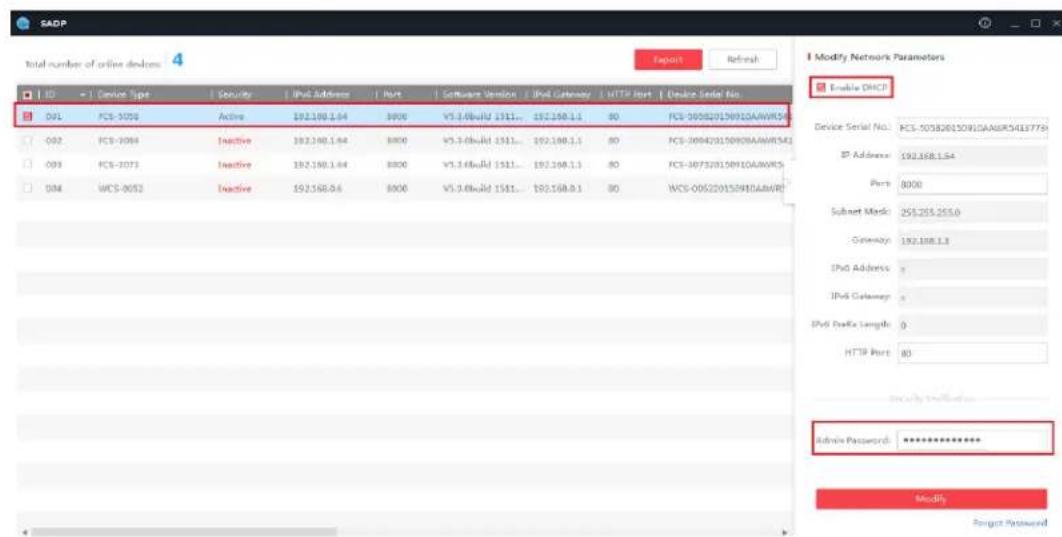
- Selezionare il disposativo da modificare nell'elenco di dispositivi e i parametri di rete del disposativo verranno visualizzati nel riquadro Modifica parametri di rete sul lato destro.
- Modificare i parametri di rete modificabili, ad esempio indirizzo IP e numero porta.
- Immettere la password dell'account amministratore del disposativo nel Campo
Password efareclicsup per salvarele modifiche.
Note:
L'indirizzo IP predefinito della videocamera è 192.168.1.64.
- Inoltre, è necessario attivare la videocamera tramite il software SADP. Poiché la videocamera abilita DHCP per impostazione predefinita, l'indirizzo IP viene allocato automaticamente
Accesso tramite browser
Fasi:
- Aprire il browser.
-
Nella barra degli indirizzi del browser, immettere l'indirizzo IP della videocamera di rete e premere il tasting Enter per acceder all'interfaccia di login.
-
Selezionare la lingua dell'interfaccia sulla parte superiore destra dell'interfaccia di login.

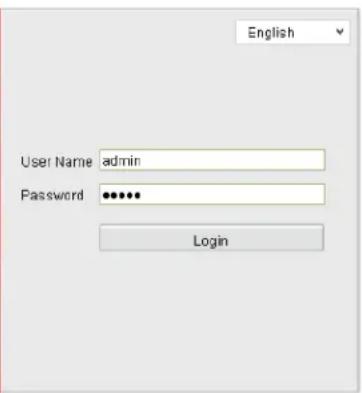
- Immettere nome utente e password, quindi fare cli c su
Login
L'utente amministratore deve configurare correttamente gli account del dispositorio e le autorizzazioni di utente/operatore. Eliminare gli account non necessari e le autorizzazioni di utente/operatore.
- Installare il plug-in prima di visualizzare il video in tempo reale e azionare la videocamera. Attenersi alle istruzioni di installmente del plug-in.
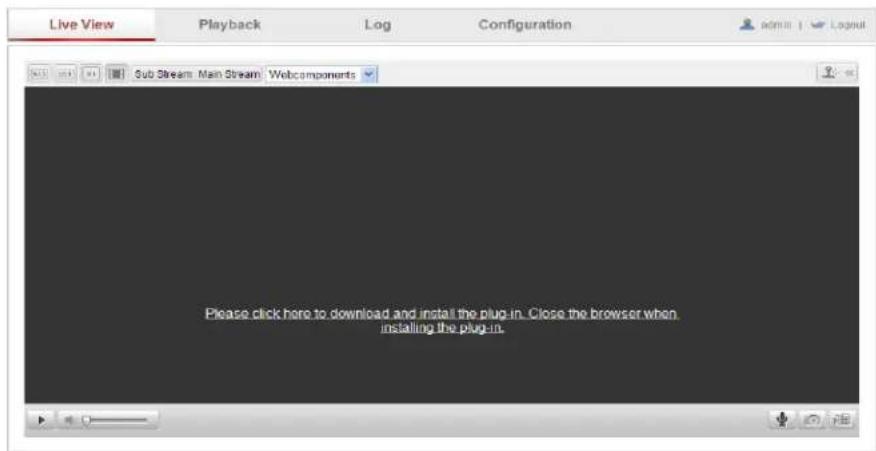
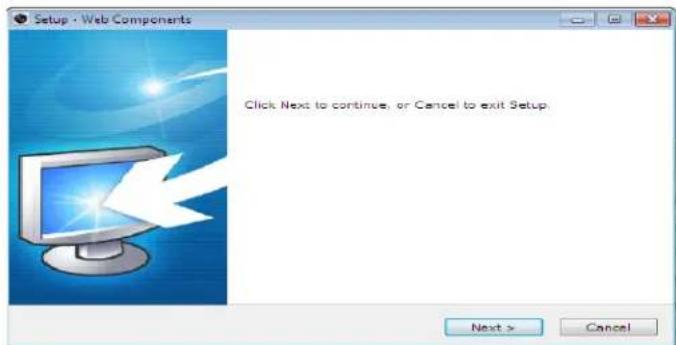
Download e installmente del plug-in
Installazione del plug-in
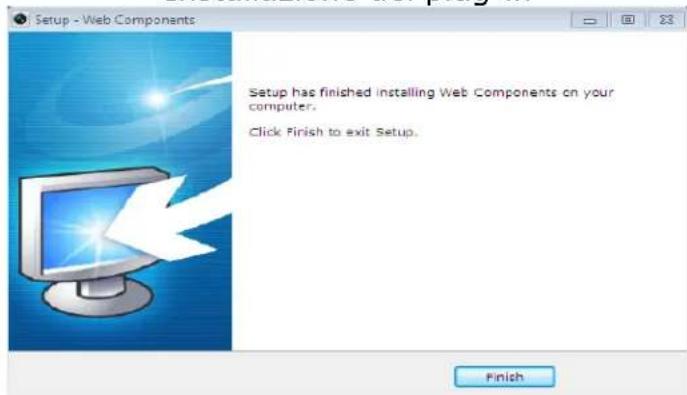
Installazione del plug-in(2)