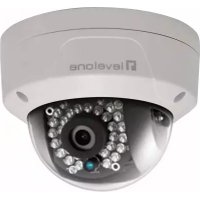
FCS3087 - Telecamera di sorveglianza LEVELONE - Manuale utente e istruzioni gratuiti
Trova gratuitamente il manuale del dispositivo FCS3087 LEVELONE in formato PDF.



Domande degli utenti su FCS3087 LEVELONE
0 domanda su questo apparecchio. Rispondi a quelle che conosci o fai la tua.
Fai una nuova domanda su questo apparecchio
Scarica le istruzioni per il tuo Telecamera di sorveglianza in formato PDF gratuitamente! Trova il tuo manuale FCS3087 - LEVELONE e riprendi in mano il tuo dispositivo elettronico. In questa pagina sono pubblicati tutti i documenti necessari per l'utilizzo del tuo dispositivo. FCS3087 del marchio LEVELONE.
MANUALE UTENTE FCS3087 LEVELONE
- Ricerca strumenti di SADP
SADP è una sorta strumento di ricerca dei dispositivi online di facile utilizzo e senza installazione. Cerca i dispositivi online attivi all'interno della sottorete e visualizza le informazioni dei dispositivi. Questo software consente inoltre di modificare le informazioni di rete di base dei dispositivi.
- Ricerca dei dispositivi online attivi
♦ Ricerca automatica di dispositivi online
Dopo l'avvio, il software SADP cerca automaticamente i dispositivi online ogni 15 secondi dalla sottorete in cui si trova il computer. Vengono visualizzati il numero totale e le informazioni dei dispositivi ricercati nell'interfaccia dei dispositivi online. Vengono visualizzate le informazioni del dispositivo tra cui tipo di dispositivo, indirizzo IP e numero di porta, ecc.
Prima di utilizzare la videocamera, è necessario attivarla impostando una password complessa.
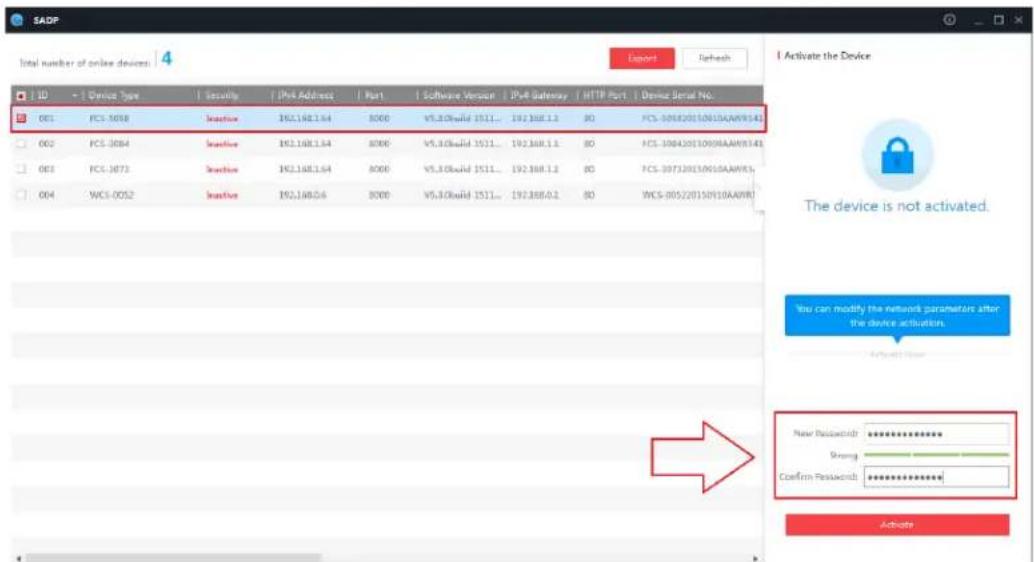
text_image
SADP Total number of online devices 4 Export Refresh ID Device Type Security IPv4 Address Port Software Version IPv4 Gateway HTTP Port Device Serial No. 001 PCS-5018 Inactive 192.168.1.64 8000 V5.3.0build 3511... 192.368.1.3 80 PCS-5018/2015/09/10/AAWR542 002 PCS-3084 Inactive 192.168.1.64 8000 V5.3.0build 3511... 192.368.1.1 80 PCS-3084/2015/09/08/AAWR542 003 PCS-3073 Inactive 192.168.1.64 8000 V5.3.0build 3511... 192.368.1.2 80 PCS-3073/2015/09/10/AAWR542 004 WCS-0052 Inactive 192.168.0.6 8000 V5.3.0build 3511... 192.368.0.2 80 WCS-0052/2015/09/10/AAWR542 I Activate the Device The device is not activated. You can modify the network parameters after the device activation. Active Now New Password: ********** Strong Confirm Password: ********** ActivateRicerca di dispositivi online
Nota:
Il dispositivo può essere cercato e visualizzato nell'elenco 15 secondi dopo essere entrato onlie; viene rimosso 45 secondi dopo essere entrato offline.

- Per tutelare la privacy e proteggere meglio il sistema da rischi per la sicurezza, si consiglia vivamente l'uso di password complesse per tutte le funzioni e dispositivi di rete. La password deve essere di propria scelta (con un minimo di 8 caratteri, di cui almeno tre delle seguenti categorie: lettere maiuscole, lettere minuscole, numeri e caratteri speciali), al fine di aumentare la sicurezza del prodotto.
- La corretta configurazione di tutte le password e altre impostazioni di sicurezza è di responsabilità dell'installatore e/o dell'utente finale.
- Modifica dei parametri di rete
Fasi:
-
Selezionare il dispositivo da modificare nell'elenco di dispositivi e i parametri di rete del dispositivo verranno visualizzati nel riquadro Modifica parametri di rete sul lato destro.
-
Modificare i parametri di rete modificabili, ad esempio indirizzo IP e numero porta.
-
Immettere la password dell'account amministratore del dispositivo nel campo
Password e fare clic su per salvare le modifiche.
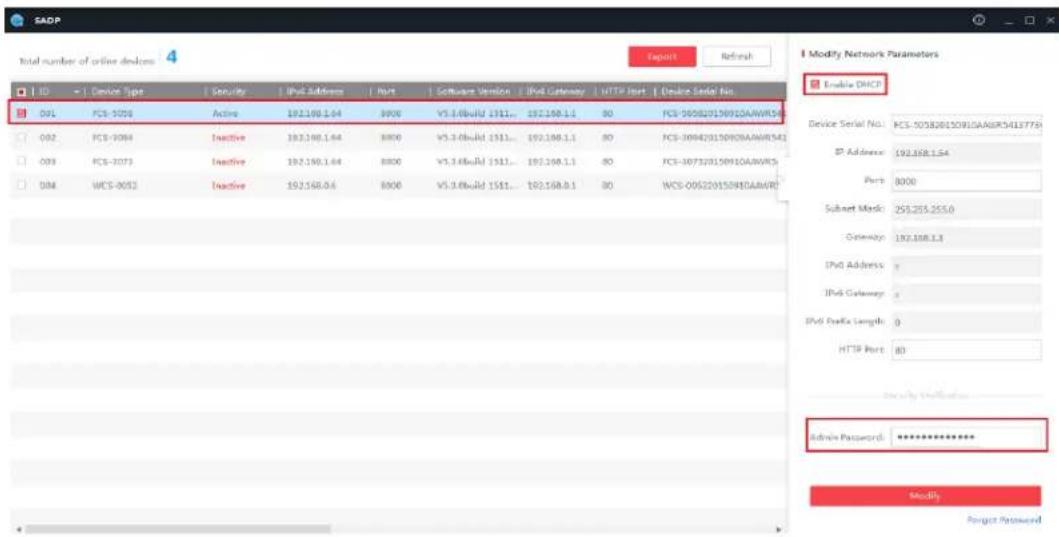
text_image
Total number of online devices ID +1 Device Type Security IPv4 Address Port Software Version IPv4 Gateway HTTP Port Device Serial No. 091 PCS-3058 Active 192.168.1.64 HP08 V5.3.6build 1511... 192.168.1.1 80 PCS-305820150910AAWRS4 092 PCS-3058 Inactive 192.168.1.64 8000 V5.3.6build 1511... 192.168.1.1 80 PCS-305820150910AAWRS4 093 PCS-3073 Inactive 192.168.1.64 8000 V5.3.6build 1511... 192.168.1.1 80 PCS-307320150910AAWRS 094 WCS-0052 Inactive 192.168.0.6 8000 V5.3.6build 1511... 192.168.0.1 80 WCS-005220150910AAWRS Modify Network Parameters Enable DHCP Device Serial No: PCS-305820150910AAGR54L777B IP Address: 192.168.1.54 Port: 8000 Subnet Mask: 255.255.255.0 -Gateway: 192.168.1.3 IPv4 Address: IPv4 Gateway: IPv4 Prefix Length: 0 HTTP Port: 80 Admin Password: ************ Modify Project PasswordNote:
• L'indirizzo IP predefinito della videocamera è 192.168.1.64.
- Inoltre, è necessario attivare la videocamera tramite il software SADP. Poiché la videocamera abilita DHCP per impostazione predefinita, l'indirizzo IP viene allocato automaticamente
Accesso tramite browser
Fasi:
- Aprire il browser.
-
Nella barra degli indirizzi del browser, immettere l'indirizzo IP della videocamera di rete e premere il tasto Enter per accedere all'interfaccia di login.
-
Selezionare la lingua dell'interfaccia sulla parte superiore destra dell'interfaccia di login.

- Immettere nome utente e password, quindi fare clic su
Login
L'utente amministratore deve configurare correttamente gli account del dispositivo e le autorizzazioni di utente/operatore. Eliminare gli account non necessari e le autorizzazioni di utente/operatore.
- Installare il plug-in prima di visualizzare il video in tempo reale e azionare la videocamera. Attenersi alle istruzioni di installazione del plug-in.
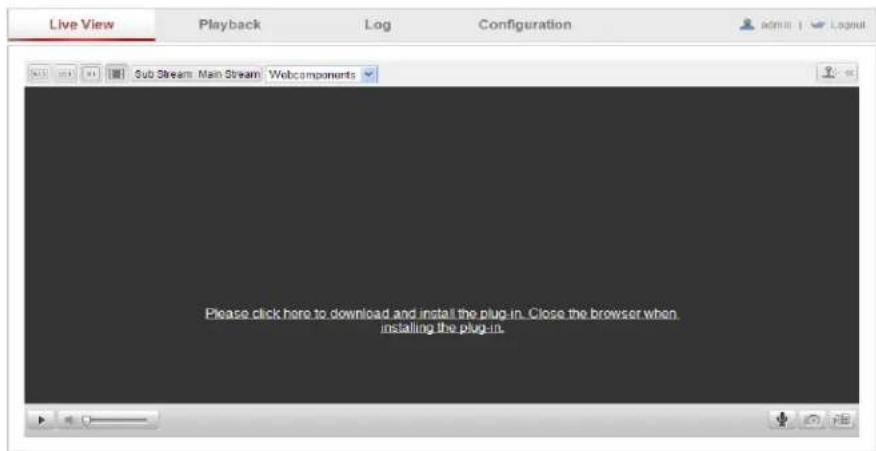
Download e installazione del plug-in
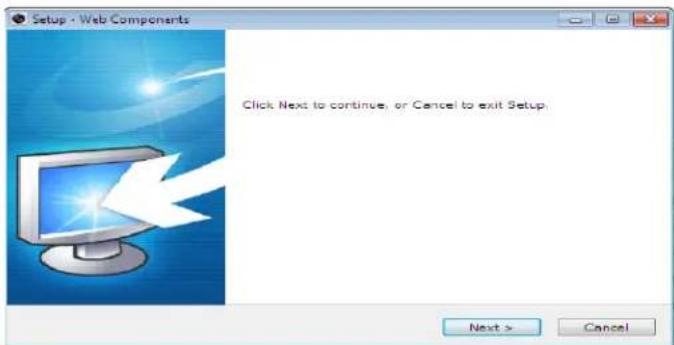
Installazione del plug-in
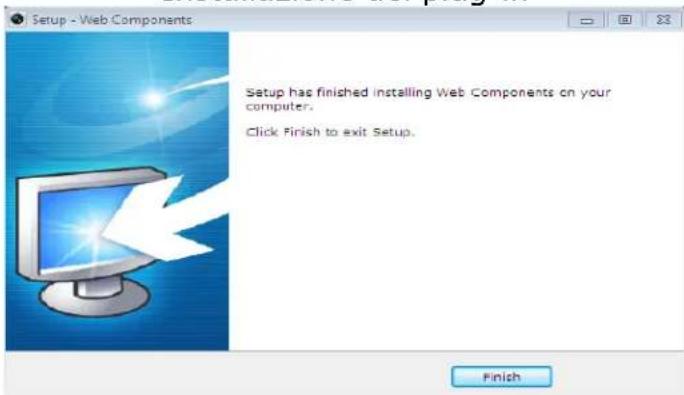
Installazione del plug-in(2)