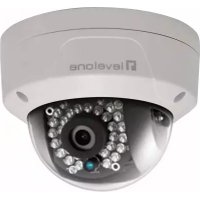
FCS3087 - Caméra de surveillance LEVELONE - Notice d'utilisation et mode d'emploi gratuit
Retrouvez gratuitement la notice de l'appareil FCS3087 LEVELONE au format PDF.



| Type de produit | Caméra de surveillance réseau |
| Dimensions (approx.) | 120 x 70 x 70 mm |
| Poids (approx.) | 600 g |
| Alimentation | PoE (Power over Ethernet) ou adaptateur 12V DC |
| Fonctions principales | Détection de mouvement, vision nocturne infrarouge, accès à distance via navigateur Web, outil SADP pour configuration réseau |
| Installation | Activation via SADP, mot de passe fort (8 caractères, 3 catégories), installation d'un plug-in pour visualisation en direct |
| Sécurité | Mots de passe forts recommandés, suppression des comptes inutiles, modification des paramètres réseau via SADP |
| Entretien et nettoyage | Nettoyer l'objectif avec un chiffon doux et sec, vérifier les connexions réseau |
| Pièces détachées et réparabilité | Contacter le support LevelOne |
| Informations générales | Adresse IP par défaut 192.168.1.64, DHCP activé par défaut, ports HTTP 80, port de données 8000 |
FOIRE AUX QUESTIONS - FCS3087 LEVELONE
Questions des utilisateurs sur FCS3087 LEVELONE
0 question sur cet appareil. Repondez a celles que vous connaissez ou posez la votre.
Poser une nouvelle question sur cet appareil
Téléchargez la notice de votre Caméra de surveillance au format PDF gratuitement ! Retrouvez votre notice FCS3087 - LEVELONE et reprennez votre appareil électronique en main. Sur cette page sont publiés tous les documents nécessaires à l'utilisation de votre appareil FCS3087 de la marque LEVELONE.
MODE D'EMPLOI FCS3087 LEVELONE
- Outil de recherche de SADP
SADP est une sorte d'outil de recherche de périphériques convivial et sans installation. Il recherche les périphériques actifs en ligne de votre sous-réseau et affiche les informations relatives à ces périphériques. Vous pouvez également modifier les informations relatives à ces périphériques à l'aide de ce logiciel.
● Rechercher les pé riphé riques actifs en ligne
♦ Rechercher automatiquement les périphériques en ligne
Une fois le logiciel SADP lancé, il recherche automatiquement les périphériques en ligne toutes les 15 secondes à partir du sous-réseau où se situe votre ordinateur. Il affiche le nombre total et les informations relatives aux périphériques recherchés dans l'interface Périphériques en ligne. Les informations relatives au périphérique, y compris le type de périphérique, l'adresse IP et le numéro de port, etc. s'affichent.
Vous devez d'abord activer la caméra en lui définissant un mot de passe fort avant de pouvoir l'utiliser.
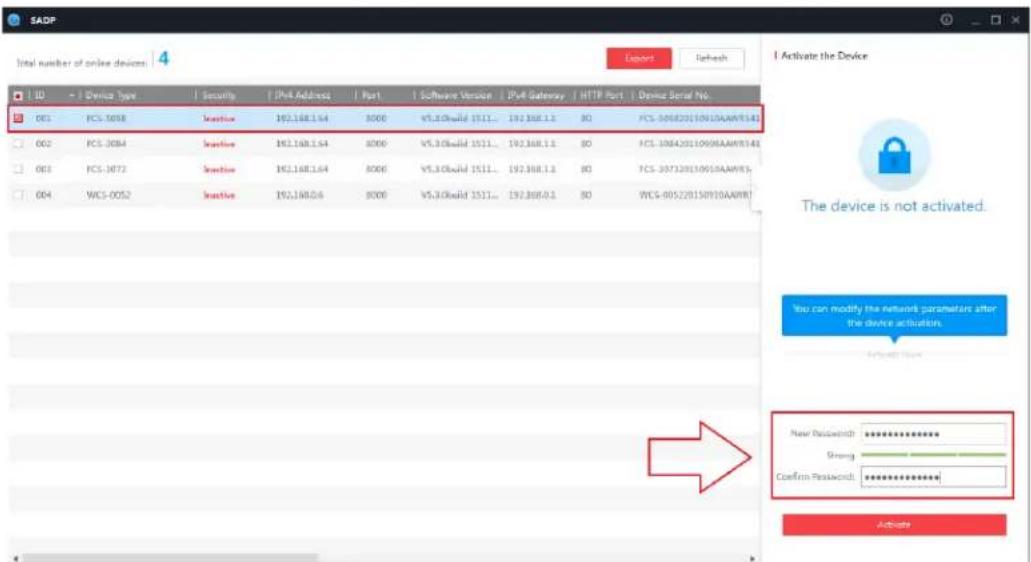
Recherche des périphériques en ligne
Remarque :
Le périphérique peut être recherché et affiché dans la liste sous 15 secondes après sa mise en ligne; il est retiré de la liste dans les 45 secondes qui suivent sa mise hors ligne.

- Pour votre confidentialité et pour mieux protéger votre système contre les risques liés à la sécurité, nous recommandons fortement l'utilisation de mots de passe forts pour toutes les fonctions et les périphériques réseau. Le mot de passe doit être de votre choix (utilisant au minimum 8 caractères, dont au moins trois des catégories suivantes : lettres majuscules, minuscules, chiffres et caractères spéciaux) afin d'augmenter la sécurité de votre produit.
- La configuration correcte de tous les mots de passe et autres paramètres de sécurité est de la responsabilité de l'installateur et / ou de l'utilisateur final.
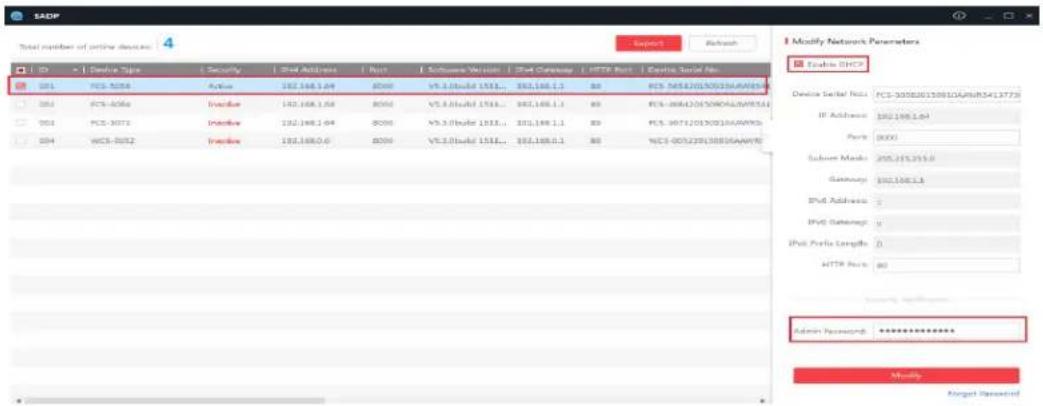
- Modifier les paramè tres réseau É tapes :
-
Sélectionnez le périphérique à modifier dans la liste des périphériques et les paramètres réseau de de périphérique s'affichent dans le panneau Modifier les paramètres réseau sur le côté droit.
-
Modifiez les paramètres réseau modifiables, par exemple l'adresse IP et le numéro de port.
-
Entrez le mot de passe du compte administrateur du périphérique dans le champ Mot de passe et cliquez sur pour enregistrer les modifications.
REMARQUES :
- L'adresse IP par défaut de la caméra est 192.168.1.64.
- Et vous devez activer la caméra via le logiciel SADP. Comme le
DHCP de la caméra est actif par défaut, l'adresse IP est attribuée automatiquement
Accès par navigateur Web
É tapes :
- Ouvrez le navigateur Web.
- Dans la barre d'adresse du navigateur, entrez l'adresse IP de la caméra réseau, et appuyez sur la touche Entré e pour entrer dans l'interface de connexion.
- Choisissez la langue d'interface en haut à droite de l'interface de connexion.

- Entrez le nom d'utilisateur et le mot de passe, et cliquez sur
Login
L'utilisateur administrateur doit correctement configurer les comptes et les autorisations utilisateur / opérateur du périphérique. Supprimez les comptes et les autorisations utilisateur / opérateur inutiles.
- Installez le plug-in avant de visionner la vidéo en direct et d'utiliser la caméra.
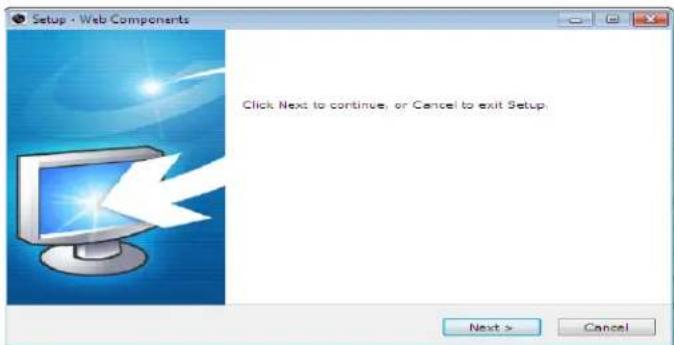
Veuillez suivre les instructions d'installation pour installer le plug-in.
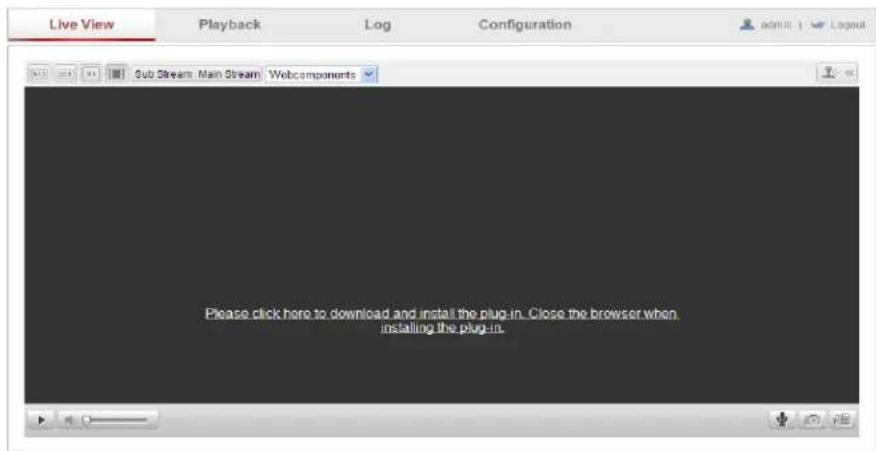
Téléchargez et installez le plug-in



- OUTIL DE RECHERCHE DE SADP
- ● RECHERCHER LES PÉ RIPHÉ RIQUES ACTIFS EN LIGNE
- ♦ RECHERCHER AUTOMATIQUEMENT LES PÉRIPHÉRIQUES EN LIGNE
- VOUS DEVEZ D'ABORD ACTIVER LA CAMÉRA EN LUI DÉFINISSANT UN MOT DE PASSE FORT AVANT DE POUVOIR L'UTILISER
- REMARQUE
- MODIFIER LES PARAMÈ TRES RÉSEAU É TAPES
- REMARQUES
- ACCÈS PAR NAVIGATEUR WEB
- É TAPES
Marque : LEVELONE
Modèle : FCS3087
Catégorie : Caméra de surveillance