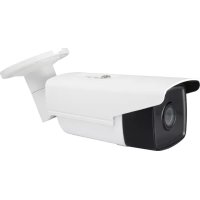
FCS5092 - Câmera de vigilância LEVELONE - Manual de utilização gratuito
Encontre gratuitamente o manual do aparelho FCS5092 LEVELONE em formato PDF.



| Tipo de produto | Câmera de vigilância IP |
| Marca | LevelOne |
| Modelo | FCS5092 |
| Dimensões (C x L x A) | Aproximadamente 70 x 60 x 120 mm |
| Peso | Aproximadamente 300 g |
| Alimentação | PoE (802.3af) ou adaptador de energia 12 V DC |
| Resolução de vídeo | Até 1920 x 1080 (Full HD) |
| Visão noturna | Sim, com LEDs infravermelhos integrados |
| Detecção de movimento | Sim, integrada |
| Armazenamento | Cartão microSD (até 128 GB) ou gravação em NVR |
| Conectividade | Ethernet RJ45 10/100 Mbps |
| Protocolos suportados | TCP/IP, HTTP, DHCP, DNS, RTSP, etc. |
| Acesso remoto | Via navegador web ou aplicativo móvel |
| Ângulo de visão | Aproximadamente 90° (horizontal) |
| Temperatura de operação | -10°C a 50°C |
| Manutenção e limpeza | Limpar com um pano macio e seco. Evitar solventes ou produtos abrasivos. |
| Segurança | Senha de administrador, criptografia, atualização regular do firmware |
| Peças sobressalentes e reparabilidade | Entre em contato com o serviço pós-venda LevelOne para peças e reparos. |
| Garantia | 2 anos (padrão) |
Perguntas frequentes - FCS5092 LEVELONE
Perguntas dos utilizadores sobre FCS5092 LEVELONE
0 pergunta sobre este aparelho. Responda às que conhece ou faça a sua.
Faça uma nova pergunta sobre este aparelho
Baixe as instruções para o seu Câmera de vigilância em formato PDF gratuitamente! Encontre o seu manual FCS5092 - LEVELONE e retome o controlo do seu dispositivo eletrónico. Nesta página estão publicados todos os documentos necessários para a utilização do seu dispositivo. FCS5092 da marca LEVELONE.
MANUAL DE UTILIZADOR FCS5092 LEVELONE
SADP é um tipo de ferramenta de procura de dispositivos fácil de utilizes online sem instalação. Procura dispositivos ativos online dentro da sua subrede e exibe as informações dos dispositivos. É也是非常 possível modifieras informaçõesbasicas da rede dos dispositivos utilizingo this software.
- Procurar dispositivos ativos online
Procurar dispositivos online automaticamente
Depois de Abrir o software SADP, o mesmo irá procurar automaticamente dispositivos online a cada 15 segundos a partir da sub-rede do seu computador. O número total e as informações dos dispositivos procurados são exibidas na interface de Dispositivos Online. Serão exibidas informações dos dispositivos, às como, o tipo dePOSITivo, endereço IP e o número da porta, etc.
Antes de utiliser a cà maradeerá ativá -la primeiro definindo unaPALavra-passegsegura.
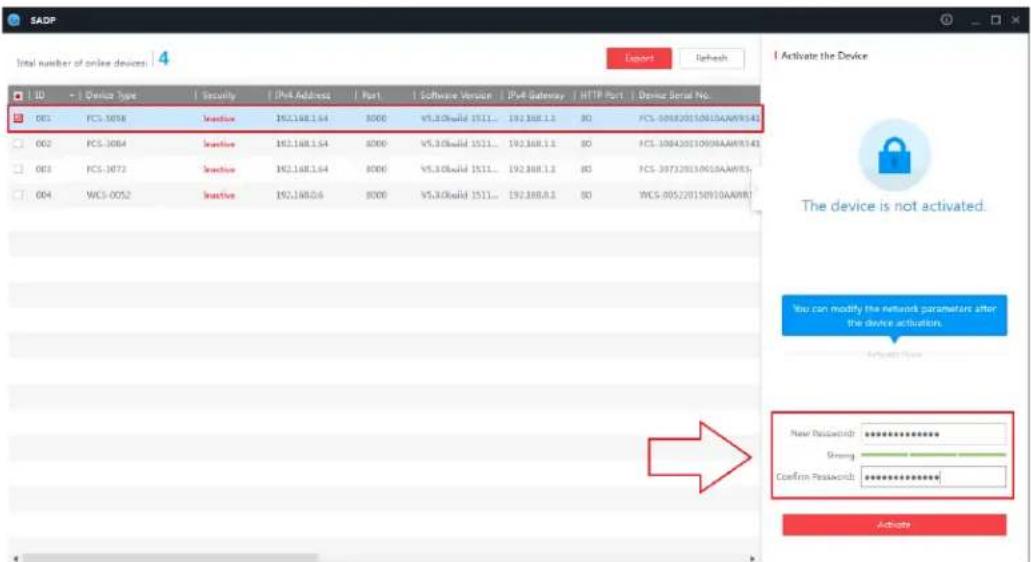
Procurar dispositivos online
Nota:
O dispositivo pode ser procurado e exitudo na lista 15 segundos(before de estar online; o mesmo seraremovido da lista 45segundodeposidestrear offline.

-
Para a sua privacidade e para proteger melhor o seuSYSTEMA contra riscos de segurarca, recomendamos vivamente que utilize palavras-passe seguras para todas as funções e dispositivos de rede. APALAVRA-PASSDEVE ser algo escolhido por si (utilizando um minimo de 8 caracteres, incluindo pelo menos tres das seguintoes categorias:LETLAS MAIUSULAS,LETRAS MINUSULAS,numeros e caracteres especialis) para aumento a segurarca do seu produit.
-
A configuração correta de todas as palavras-passe e outras configurações de segurar é da responsabilité do instalador e/ou'utilizar final.
Modificar parâmetros de rede
Passos:
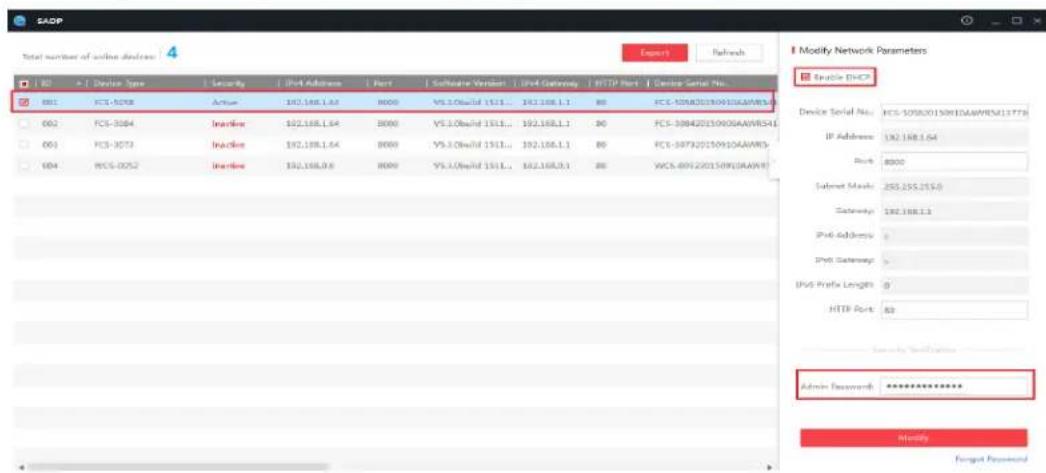
- SeLECTIONO o dispositorivo a modifier na lista de dispositivos e os parâmites de rede do dispositorivo são exibidos no painei Modificar parâmites de rede no lado direito.
- Edite os parâmetros de rede modificáveis, por exemplo, o endereço IP e o número da porta.
- Introduza aPALavra-passedecontadeadministadordodispositivo noCampo Palavra-passeclique em Save para guardar as alteracoes.
Notas:
- O endereço IP predefinido da-camera é 192.168.1.64.
- É necessário"Ativar a-camera atraves do software SADP. No caso de uma-camera com DHCP"Ativado por predefinição, o endereço IP é atribuído automaticamente
- Abra o navegador web.
-
Na barra de endereço do navegador web, introduza o endereço IP da-camera de rede e prima a tecla Enter para aceder à interface de inico de sessão.
-
Seleciono o idioma da interface na canto superior direito do ecran de inico do sessao.

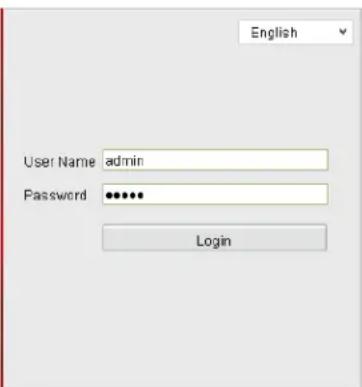
- Introduza o nome de'utilizar e aPALavra-passe e clique em
Login
Outilizadoradministradordevecfgurarcorretamenteascontasdedispositivosepersosidesdeutilizador/operador.Eliminecontasepersosdesutilizador/operadordesnecessarias.
- Instale o plug-in antes de ver o video em direto e de'utilizar a-camera. Siga as instruções de instalacao para instalar o plug-in.
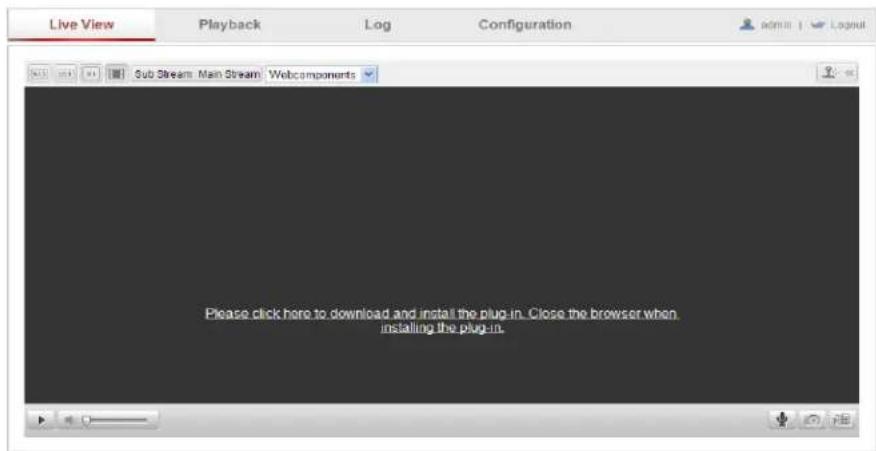
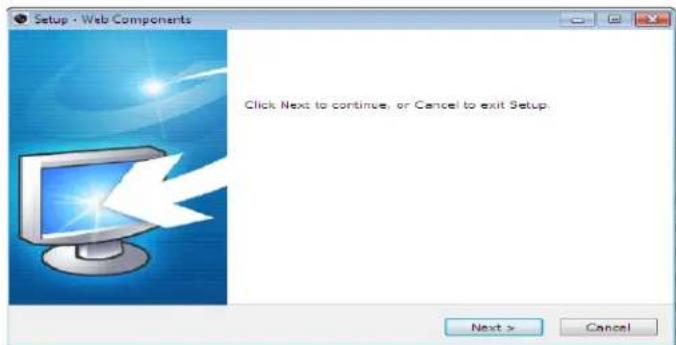
Transferir c instalar o plug-in
Instalar o plug-in
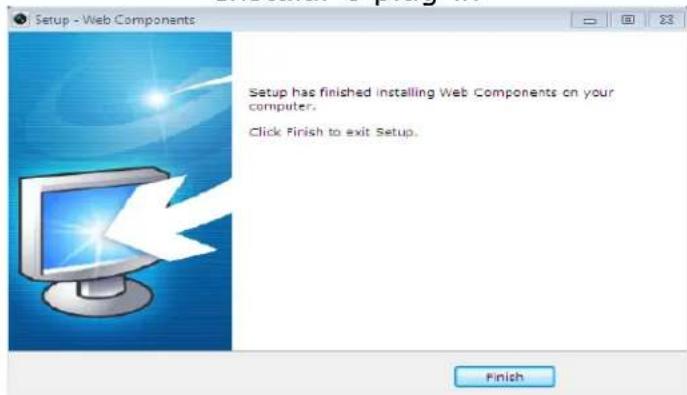
Instalar o plug-in (2)
Pycckn
CpeIcTBo noncka SADP
SADP - зTO уdO6Hoe B ИспОьЗOBaHHи He Tpe6yUоe yCTaHOBKn CpeIcTBo NOIcKa OHlaHOBbIX UcTpoIcTB. OHO OCUIeCTBJIaTeT NOIck aKTHBbIX OHlaHOBbIX UcTpoIcTB B IOIcTeN I OTO6paXaET CBeIeHnO6 UcTpoIcTBax. TaKxe 3TO ПО п3BOJЯeТИЗMeHЯТь OCHOBHbIe cTeBbIe napaMeTpbl UcTpoIcTB.