FCS3085 - Überwachungskamera LEVELONE - Kostenlose Bedienungsanleitung
Finden Sie kostenlos die Bedienungsanleitung des Geräts FCS3085 LEVELONE als PDF.



| Produkttyp | Netzwerk-Überwachungskamera |
| Marke | LevelOne |
| Modell | FCS3085 |
| Konnektivität | Ethernet (RJ45) |
| Standard-IP-Adresse | 192.168.1.64 (DHCP standardmäßig aktiviert) |
| Standard-HTTP-Port | 80 |
| Datenport | 8000 |
| Netzwerkprotokoll | IPv4 |
| Konfigurationstool | SADP (Search Active Device Protocol) |
| Aktivierung erforderlich | Ja, über SADP oder Weboberfläche |
| Passwort | Stark, mindestens 8 Zeichen mit 3 Kategorien (Großbuchstaben, Kleinbuchstaben, Ziffern, Sonderzeichen) |
| Benutzerzugriff | Webbrowser (Internet Explorer usw.) |
| Erforderliches Plugin | Ja, für Live-Ansicht |
| Kontoverwaltung | Administrator, Betreiber, Benutzer |
| Gerätesuche | Automatisch alle 15 Sekunden über SADP |
| Offline-Erkennungszeit | 45 Sekunden |
| Firmware-Update | Über SADP oder Weboberfläche |
| Sicherheit | Starke Passwörter empfohlen, Löschen unnötiger Konten |
| Wartung | Firmware aktuell halten, Netzwerkeinstellungen überprüfen |
Häufig gestellte Fragen - FCS3085 LEVELONE
Benutzerfragen zu FCS3085 LEVELONE
0 Frage zu diesem Gerät. Beantworten Sie die, die Sie kennen, oder stellen Sie Ihre eigene.
Eine neue Frage zu diesem Gerät stellen
Laden Sie die Anleitung für Ihr Überwachungskamera kostenlos im PDF-Format! Finden Sie Ihr Handbuch FCS3085 - LEVELONE und nehmen Sie Ihr elektronisches Gerät wieder in die Hand. Auf dieser Seite sind alle Dokumente veröffentlicht, die für die Verwendung Ihres Geräts notwendig sind. FCS3085 von der Marke LEVELONE.
BEDIENUNGSANLEITUNG FCS3085 LEVELONE
- Suchwerkzeug von SADP
SADP ist ein nutzerfreundliches und installationsfreies Online-Gerätesuchwerkzeug. Es sucht nach aktiven Online-Geräten in Ihrem Subnetz und zeigt Informationen zu den Geräten an. Zudem können Sie über diese Software grundlegende Netzwerkinformationen der Geräte ändern.
- Aktive Gerä te online suchen
◆ Online-Geräte automatisch suchen
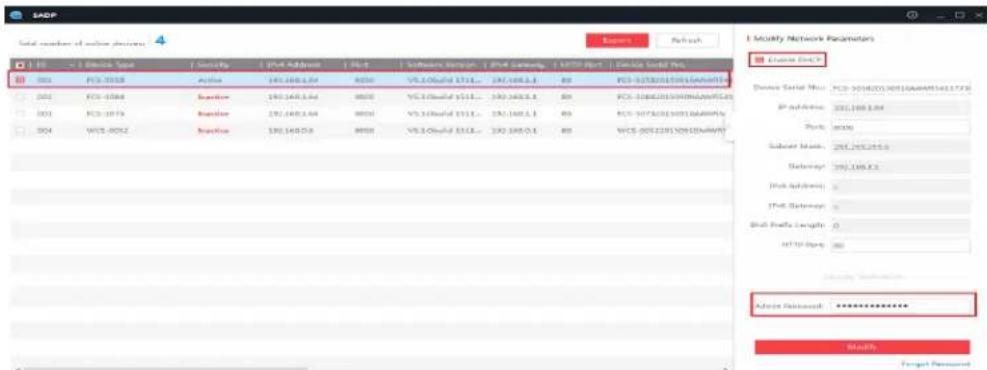
Nach Ausführung der SADP-Software sucht diese automatisch alle 15 Sekunden nach Online-Geräten im Subnetz, in dem sich Ihr Computer befindet. Am Bildschirm Online-Geräte zeigt sie Gesamtanzahl und Informationen der gefundenen Geräte an. Geräteinformationen, darunter Gerätetyp, IP-Adresse, Portnummer usw., werden angezeig.
Sie mü ssen die Kamera zunä chst durch Einrichtung eines sicheren Kennwortes aktivieren, bevor Sie die Kamera nutzen kö nnen.
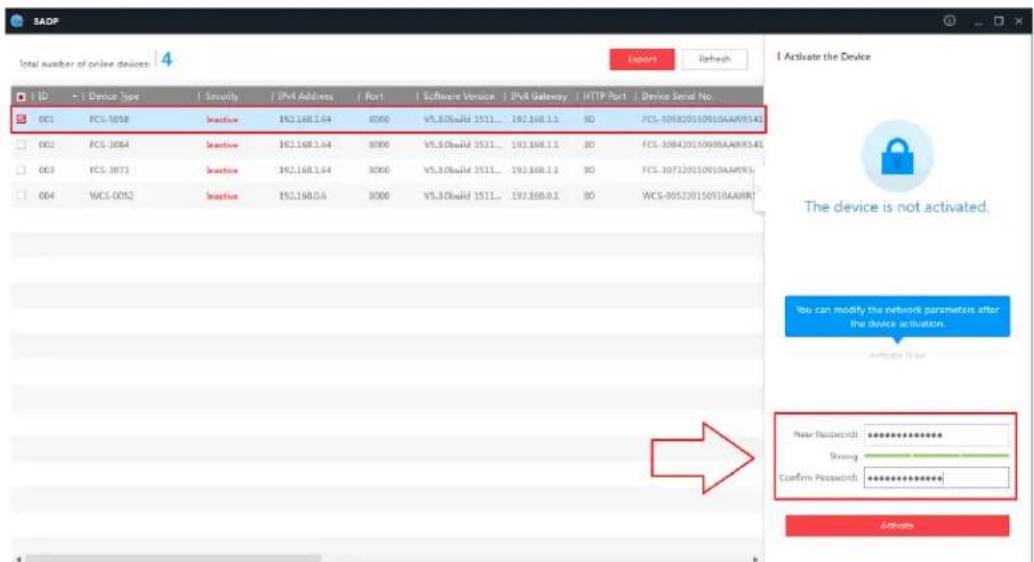
Online-Geräte suchen
Hinweis:
Das Gerät kann 15 Sekunden nach Aufrufen des Online-Status gefunden und in der Liste angezeigt werden; 45 Sekunden nach Aufrufen des Offline-Status wird es aus der Liste entfernt.

- Zur Gewährleistung Ihrer Privatsphäre und zum besseren Schutz Ihres Gerätes vor Sicherheitsrisiken sollten Sie unbedingt bei allen Funktionen und Netzwerkgeräten sichere Kennwörter verwenden. Zur Verbesserung der Sicherheit Ihres Produktes sollten Sie ein Kennwort frei wählen (mindestens 8 Zeichen, darunter mindestens drei der folgenden Kategorien: Großbuchstaben, Kleinbuchstaben, Ziffern und Sonderzeichen).
- Eine angemessene Festlegung sämtlicher Kennwörter sowie die Konfiguration anderer Sicherheitseinstellungen obliegen dem Installateur und/oder Endanwender.
- Netzwerkparameter ä ndern Schritte:
-
Wählen Sie in der Geräteliste das Gerät, an dem Sie Änderungen vornehmen möchten, und die Netzwerkparameter des Gerätes werden im Feld Netzwerkparameter ändern auf der rechten Seite angezeigt.
-
Bearbeiten Sie modifizierbare Netzwerkparameter, wie IP-Adresse und Portnummer.
-
Geben Sie das Kennwort des Administratorkontos des Gerätes in das Kennwort-Feld ein und klicken Sie zum Speichern der Änderungen auf . Save
text_image
SADP Total number of online devices 1.01 - < Device Type | Security | PMI Address | Port | Software Version | PMI Currency | HTTP Port | Device Serial No. 001 PCS-0018 | Active | 191.168.1.4 | 8000 | V5.3 Cloud 171L... | 191.168.1.1 | 80 | PCS-027820150916A4W07 002 PCS-0084 | Active | 191.168.1.4 | 8000 | V5.3 Cloud 151L... | 191.168.1.1 | 80 | PCS-0282015090A4W07 003 PCS-0073 | Active | 191.168.1.4 | 8000 | V5.3 Cloud 171L... | 191.168.1.1 | 80 | PCS-027820150916A4W07 004 PCS-0052 | Active | 191.168.1.4 | 8000 | V5.3 Cloud 171L... | 191.168.1.1 | 80 | WCS-025220150916A4W07 Device Serial No: PCS-027820150916A4W07/4/2/7/3 IP address: 232.168.1.4 Port: 8500 Subser mask: 232.168.1.4 Balance: 232.168.1.4 IP (bit address): | IP (bit value): | BHD Puffs Length: 0 HTTP port: 362 Advice Received: ********** Mn/N Target PasswordHinweise:
• Die Standard-IP-Adresse der Kamera ist 192.168.1.64.
- Zudem müssen Sie die Kamera über die SADP-Software aktivieren. Da die Kamera DHCP standardmäßig aktiviert, wird die IP-Adresse automatisch bezogen.
Per Webbrowser zugreifen
Schritte:
-
Ö ffnen Sie den Webbrowser.
-
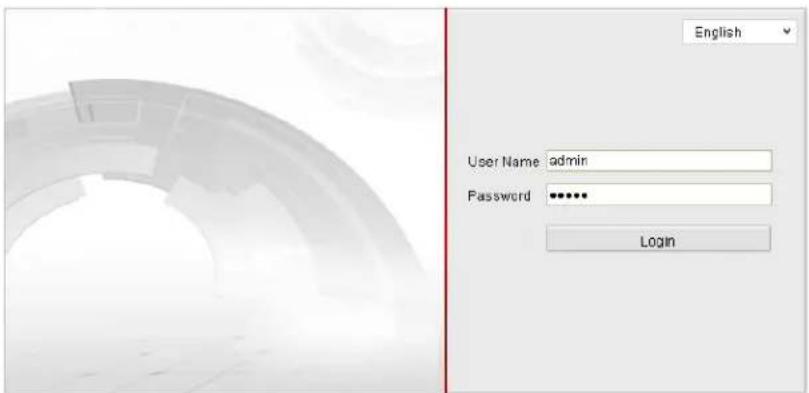
Geben Sie in die Adresszeile des Browsers die IP-Adresse der Netzwerkkamera ein und drücken Sie zum Aufrufen der Anmeldeschnittstelle Enter.
-
Wählen Sie die Schnittstellensprache oben rechts in der Anmeldeschnittstelle.
text_image
English User Name admin Password •••••• Login- Geben Sie Nutzernamen und Kennwort ein und klicken Sie auf
Login
Der Administratornutzer sollte die Gerätekonten und Nutzer-/Betreiberrechte angemessen konfigurieren. Löschen Sie nicht benötigte Konten und Nutzer-/Betreiberrechte.
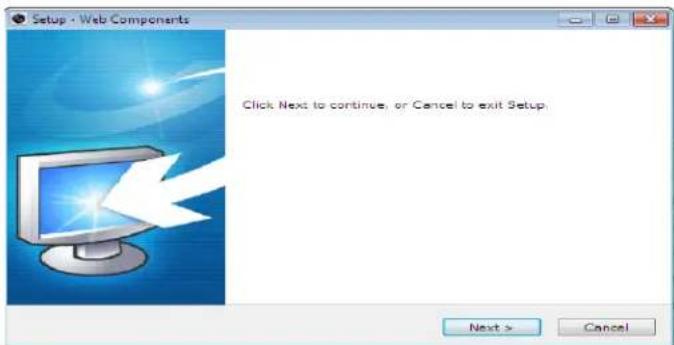
- Installieren Sie das Plug-in vor Anzeige des Echtzeitvideos und Bedienung der Kamera. Bitte befolgen Sie zur Installation des Plug-ins die Installationsanweisungen.
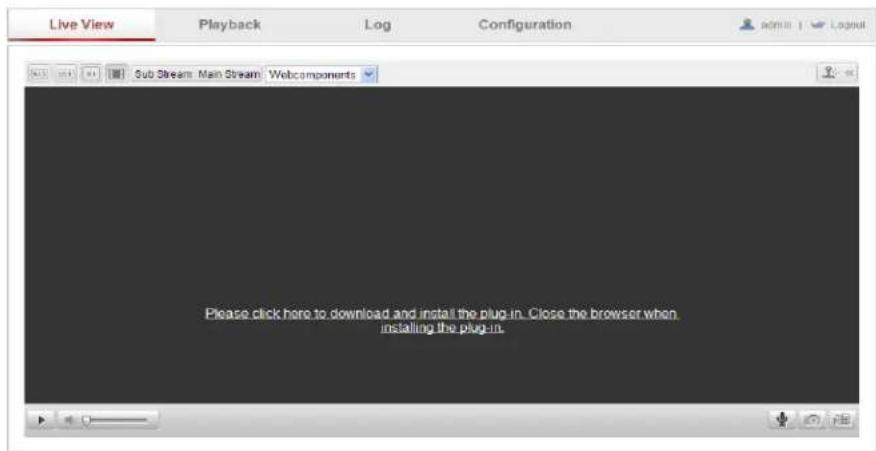
Plug-in herunterladen und installieren