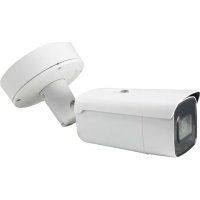
FCS5095 - Камера наблюдения LEVELONE - Бесплатное руководство пользователя
Найдите руководство к устройству бесплатно FCS5095 LEVELONE в формате PDF.



| Тип продукта | IP-камера видеонаблюдения |
| Бренд | LevelOne |
| Модель | FCS5095 |
| Разрешение | До 2 мегапикселей (1920x1080) |
| Сжатие видео | H.265/H.264 |
| Питание | PoE (Power over Ethernet) IEEE 802.3af |
| Подключение | Ethernet RJ-45 10/100 Мбит/с |
| Ночное видение | Да, до 30 метров |
| Основные функции | Обнаружение движения, прямой видеопоток, запись на NVR или SD-карту (не входит в комплект) |
| Программное обеспечение для управления | SADP (инструмент поиска и настройки сети) |
| Веб-интерфейс | Доступ через браузер (Internet Explorer, Chrome, Firefox) |
| Безопасность | Аутентификация с надежным паролем (минимум 8 символов, 3 категории); шифрование |
| Размеры (приблизительно) | 70 x 70 x 150 мм |
| Вес (приблизительно) | 300 г |
| Рабочая температура | от 0°C до 40°C |
| Установка | Внутри помещения, настенный или потолочный монтаж |
| Обслуживание и чистка | Протирать сухой мягкой тканью; не использовать химические средства |
| Запасные части и ремонтопригодность | Обратитесь в службу поддержки LevelOne; запчасти онлайн не доступны |
| Комплектация | Камера, компакт-диск с документацией, монтажный комплект, краткое руководство по установке |
Часто задаваемые вопросы - FCS5095 LEVELONE
Вопросы пользователей о FCS5095 LEVELONE
0 вопрос об этом устройстве. Ответьте на те, что знаете, или задайте свой.
Задать новый вопрос об этом устройстве
Скачайте инструкцию для вашего Камера наблюдения в формате PDF бесплатно! Найдите своё руководство FCS5095 - LEVELONE и возьмите своё электронное устройство обратно в руки. На этой странице опубликованы все документы, необходимые для использования вашего устройства. FCS5095 бренда LEVELONE.
РУКОВОДСТВО ПОЛЬЗОВАТЕЛЯ FCS5095 LEVELONE
- Понск akтNBbIX OhлайНовых устpoистВ
ABToMaTHUeCKH NOnCK OHJaIHOBbIX yCtpoIcTB
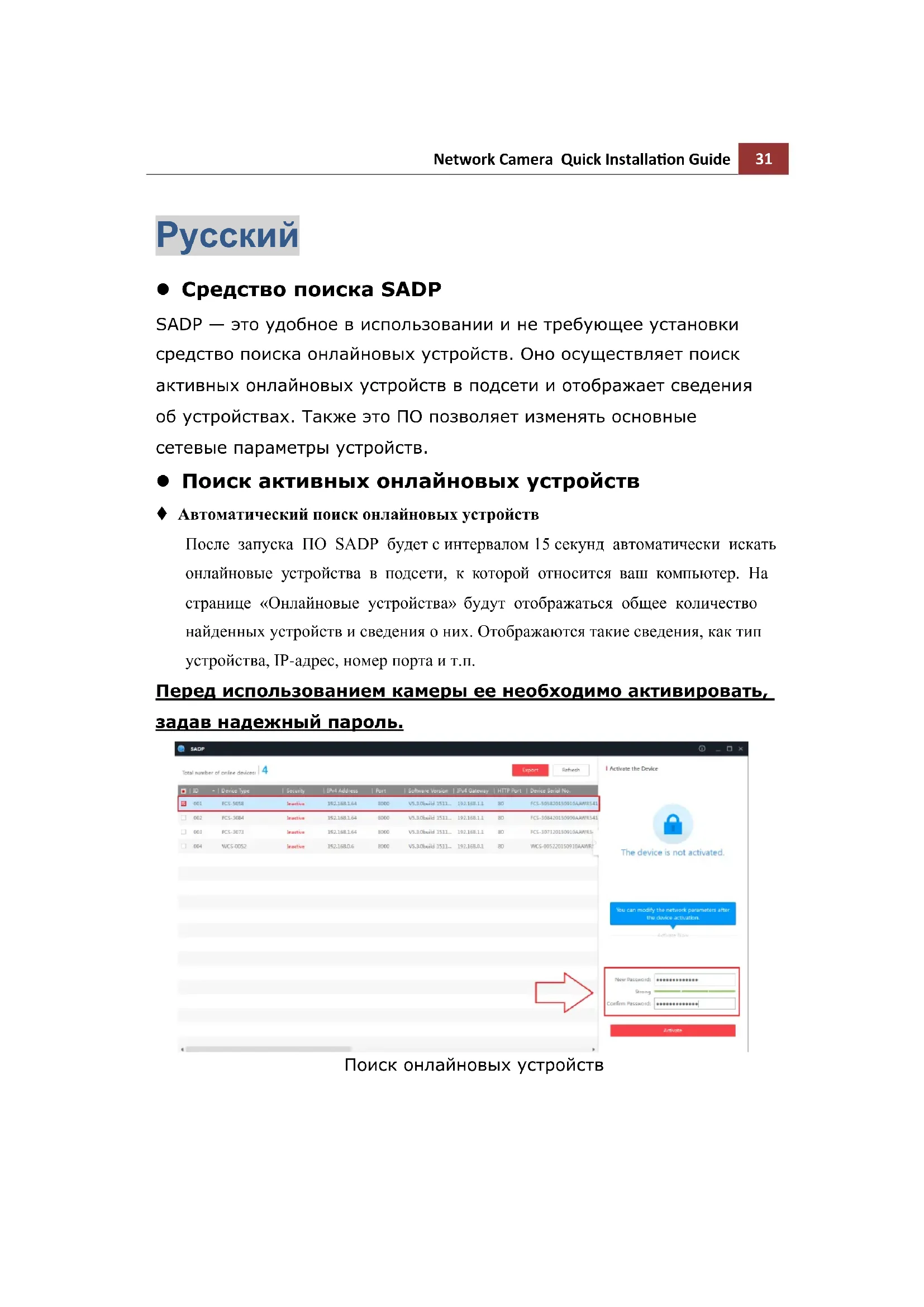
IocJIe 3aIyCsKa IIO SADP 6yJeT c HHTepBaJOM 15 ceKyuHJI aBTOMaTHueCKn HcKaTb OHJaIHOBbIe ycTroIcTBa B IIOIceTH, K KOtOpoi OTHOCTcR BaII KOMIbIOTep. Ha cTpaHHIe «OhJaIHOBbIe ycTroIcTBa» 6yIyT OTO6paKaTbcra 06IIee KoJIInCeTBO HAIChHHbIX ycTroIcTB H CBeIcHnO HHX. OTo6paKaIOTc TaKHe CBeIcHn, KaK TNI yCtroIcTBa, IP-aIpec, Homep IIopTa H T.II.
Ipeed nCnoJIb3OBAHnem kamepbI ee Heo6xOJMo aKTNBnPOBaTb, 3aIaB HaJeKHi napOlb.
ПОИСК OHнайНовьх усточТВ
Hpumeyanue
YcTpoIcTBO MoKet 6bITb HauJeHO H OTO6pa3HTcB CINsKe uepe3 15 cekyHIOscJIe erO IIOJKIIIOueHEN K cETH. YcTpoIcTBO 6yIeT ydaJIeHO H3 CINsKa uepe3 45 cekyHIOscJIe erO OTKJIIOueHEN OT cETH.

Cueibio oecneuenu konfudenuaunbocmu u lyuei 3auumcu cucmembl om y2p03 bezonacnocmu hacmormeibno pekomehoyemca ucnol63obamhadeckhble napuui drea 6cx dyukuu u cemebix ycmpoucme. Jna nobnuenu bezonacnocmu cledyem ucnol63oabmb yukaibhe napu (napu doxchbl bimb dnuoh ne Menee 8 cumbo1o6 u doxchbl codepcamb cumbo1k kak Muhmym mpx u3 cledyioux Kamezopui: nponucbte bykbbl,cmpouhble bykbbl, udpbl, cneucmbolbl).
- Omsemcmennocmb 3a naadexcauyu ycmano6ky bcex napoeu u dpyux napamemp08 bezonachocmu hecem ycmanohuuk uu koneyhbu no1b3obamei.
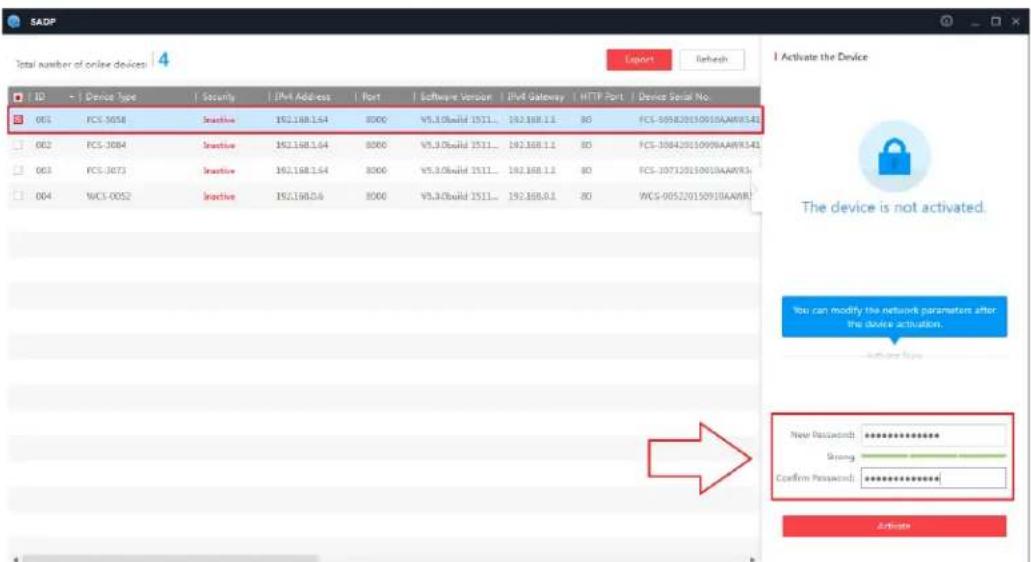
- Изменные се te bix国有资产 Прочедура
- Bb6epHrE B cHnCKe ycTpoHcTBo, HacTpoHKn KOTOpOTo Tpe6yeTcR N3MeHHTb. CTeBbIe HacTpoHKn YcTpoHcTBA OTO6pa3rTcR B IaHeJIH «N3MeHHTb ceTeBbIe HacTpoHKn» cIIpaba.
- H3MeHHTe DoCTyINHbIe ceTeBbIe HAcTpoiKN, HAnPnMep IP-aDpec HOMep IopTa.
- BBeIInTe npoJIb K yUeTHoN 3aINcH aIMHHcTpaTopa B IIOJIe «IapOJIb» H HaKMnTE KHOIIky, TIOBOI COXpaHHTb H3MeHcHnJ.
PpMmeaHn
- По умочанию дя камерbl Исплььуетсг IP-aDpec 192.168.1.64.
- Kpome Toro, Heo6xOdmo aKTHBnpoBaTb KaMepy nocpeDCTBOM NO SADP. Tak KaK Ha KaMepe no yMOJuaHIO BKJIouyen npOTOKOI DHCP, IP-aDpec Ha3Haayetc aBTOMaTnueckn.
DocTyncnOmoIbUBe6-6pay3epa
Ipoezypa
- 3aynctnte Be6-6pay3ep.
-
B aDpeChoi cTpOke 6pay3epa BBeAnTe IP-aDpec ceTeBOi KaMepbI HnKaXMHe KJIaBnUy «BBoD», qTo6bl OTKpbItb CTPaHnUy BXoJa.
-
Bb6cpHcЯ3bIK HHTeppeca H3 cIHncka B IIpaBOM Bcpxhem yIy cTpaHHIbI BXOJa.

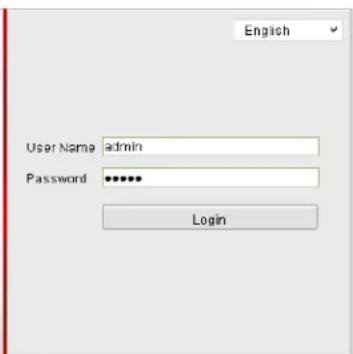
- BBeIHTe HMa IIOJIb3OBaTeJIH IIapOJIb H HaKMHTe KHOIIKy
Login
AdmHnCTpaTOp dOJIkeH NaCTpOnTb HaJIeJkaUIM 6pa3OM NaCTpOnTb yueTHbIe 3aIIncN yCTpoiCTB, a TaKKe pa3peSeHnI NOJIb3OBaTeJIe (onepaTopoB). YdaJIte HeHyXHbIe yueTHbIe 3aIIncN i pa3peSeHnI NOJIb3OBaTeJIe (onepaTopoB).
- Дя посмотра влесонзображени с камерь и упральени Камеров Heo6xOДИМо yctaHOBHTbdoIIJIHeHNe Дя 6pay3epa. YTo6by yCTaHOBHTbdoIIJIHeHNe, cIeJyIte yka3aHHM.
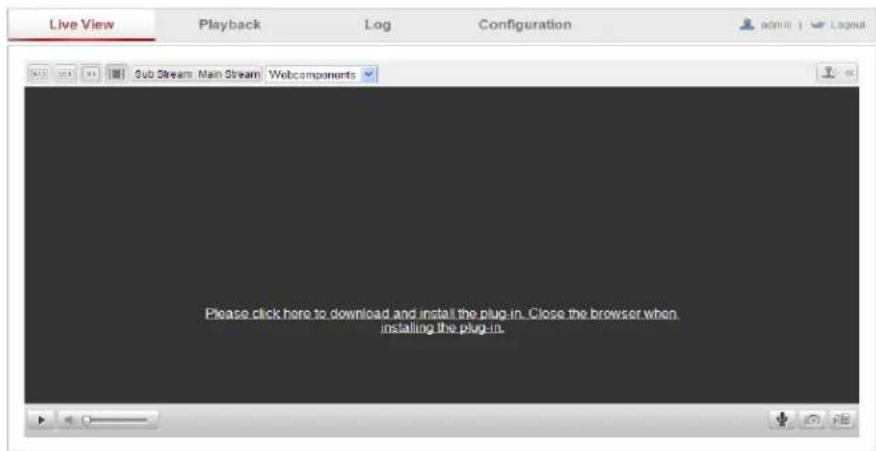
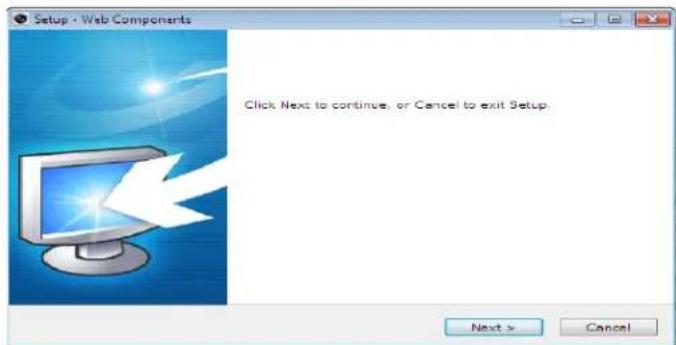
3arpy3ka n ycTaHOBka IIOJIHeHHa
YctaHOBka DOnOJIHeHnA
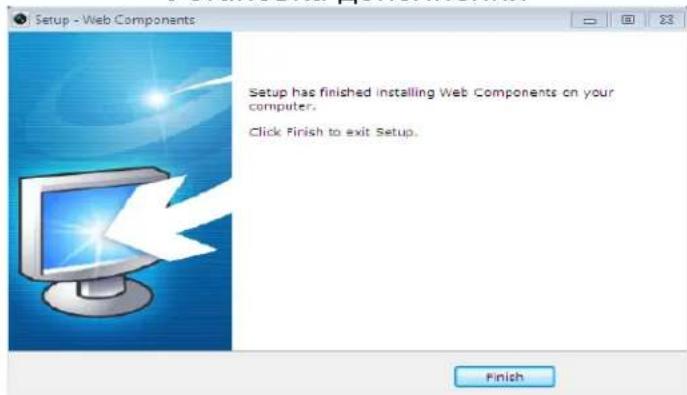
YcTaHOBKa dOOnJHeHn(2)
Polski
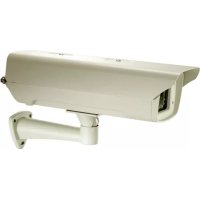
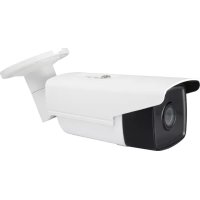
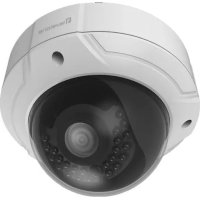
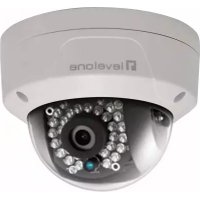

Марка : LEVELONE
Модель : FCS5095
Категория : Камера наблюдения