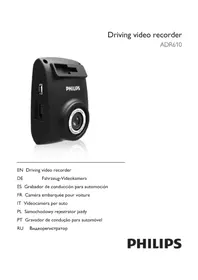
ADR610 - Dashcam PHILIPS - Manuale utente e istruzioni gratuiti
Trova gratuitamente il manuale del dispositivo ADR610 PHILIPS in formato PDF.

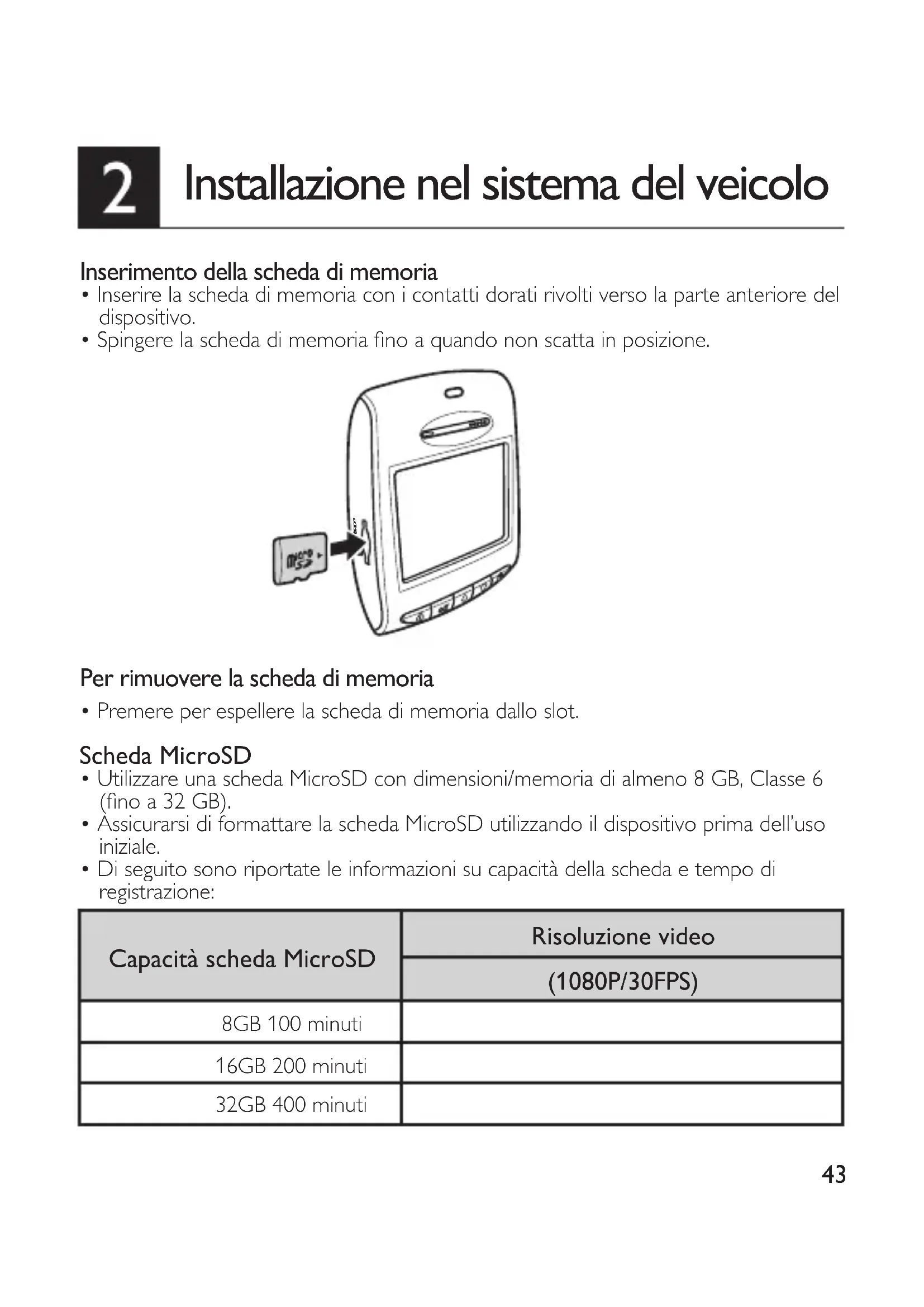


| Tipo di prodotto | Dashcam (videocamera da bordo per auto) |
| Marca | Philips |
| Modello | ADR610 |
| Dimensioni (L x l x A) | 72,8 x 53,3 x 31,34 mm |
| Schermo | LCD 2" (480 x 234 pixel) |
| Sensore d'immagine | CMOS 3,1 megapixel |
| Risoluzione video | Full HD 1920 x 1080p @ 30 fps |
| Angolo di visuale | Grandangolo, 100° (diagonale) |
| Apertura | F/2.0 |
| Formato video | .MOV, compressione H.264 |
| Supporto di archiviazione | Scheda microSD (classe 6 o superiore, fino a 32 GB) |
| Alimentazione | Adattatore auto 12-24 V, unità principale 5 V/1 A |
| Interfacce | Mini USB 2.0, Mini HDMI, slot microSD, microfono, altoparlante |
| Funzioni principali | Registrazione automatica, rilevamento collisioni (G-sensor), registrazione di emergenza, rilevamento movimento, modalità eco memoria, avviso conducente stanco, timestamp, riproduzione in ciclo |
| Temperatura di funzionamento | 0 °C a 65 °C |
| Temperatura di stoccaggio | -20 °C a 70 °C |
| Accessori inclusi | Supporto di montaggio, caricabatterie accendisigari, nastro adesivo |
| Lingue disponibili | Francese, inglese, tedesco, italiano, spagnolo, portoghese, polacco, russo |
| Manutenzione e pulizia | Pulire la lente con un panno morbido e asciutto. Scollegare il dispositivo prima della pulizia. |
| Sicurezza | Utilizzare solo il caricabatterie fornito. Non esporre a temperature estreme. Evitare l'inserimento/rimozione della scheda SD sotto tensione. |
| Ricambi e riparabilità | Contattare il servizio clienti Philips per i ricambi. Il dispositivo non è progettato per la riparazione da parte dell'utente. |
Domande frequenti - ADR610 PHILIPS
Domande degli utenti su ADR610 PHILIPS
0 domanda su questo apparecchio. Rispondi a quelle che conosci o fai la tua.
Fai una nuova domanda su questo apparecchio
Scarica le istruzioni per il tuo Dashcam in formato PDF gratuitamente! Trova il tuo manuale ADR610 - PHILIPS e riprendi in mano il tuo dispositivo elettronico. In questa pagina sono pubblicati tutti i documenti necessari per l'utilizzo del tuo dispositivo. ADR610 del marchio PHILIPS.
MANUALE UTENTE ADR610 PHILIPS
IT Videocamera per auto
1 Panoramica del prodotto
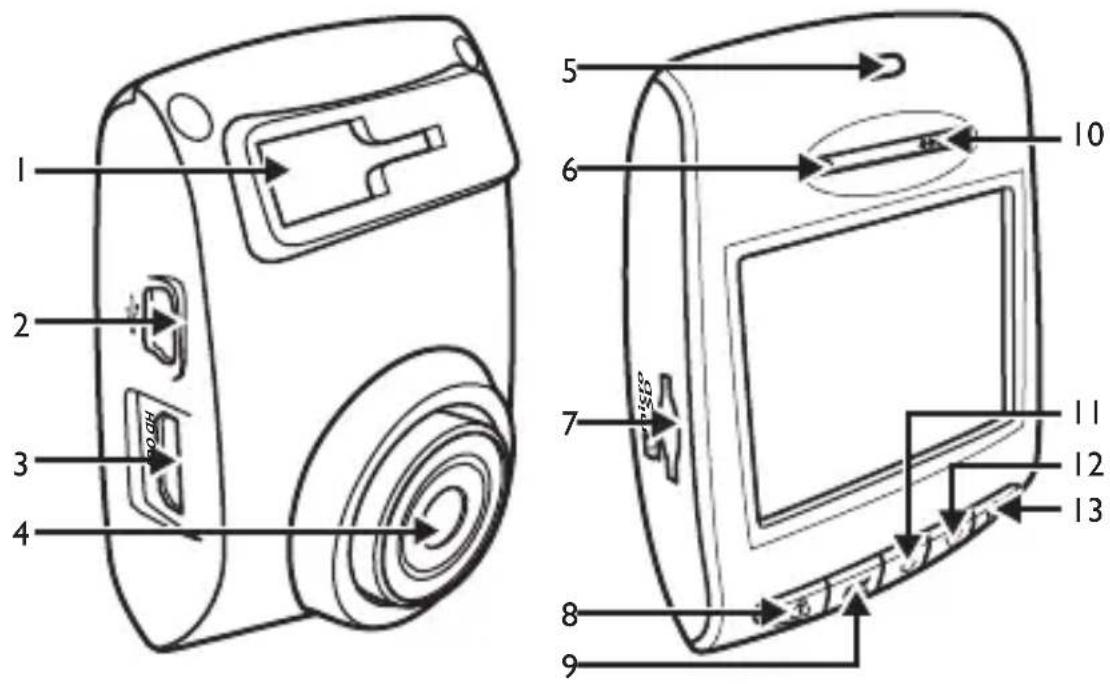
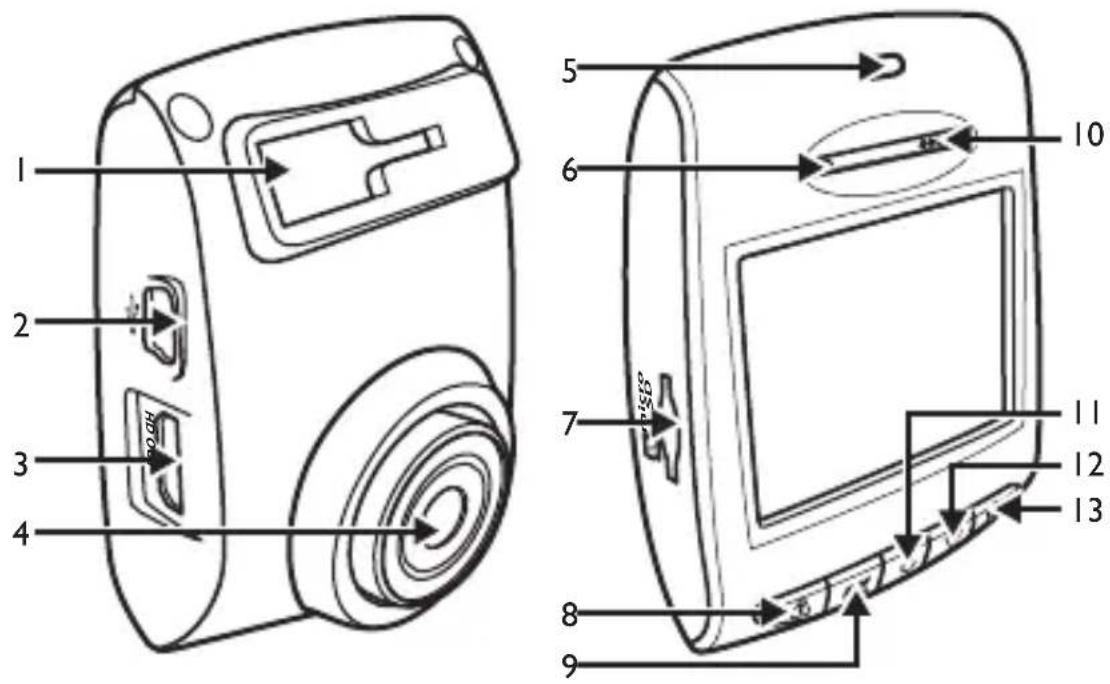
- Staffa di supporto
- Porta Mini USB
- Porta HDMI
- Obiettivo
-
Indicatore LED
-
Altoparlante
- Slot per scheda MicroSD
- Pulsante
Emergenza/Esci (
- Pulsante Invio

- Microfono
- Pulsante Su ( ♠ )
- Pulsante Giù (▼)
- Pulsante Accensione
( ⏻ )

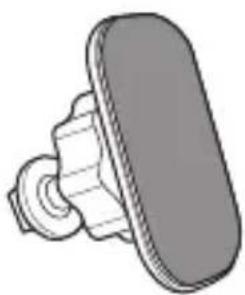
Installazione nel sistema del veicolo
Inserimento della scheda di memoria
- Inserire la scheda di memoria con i contatti dorati rivolti verso la parte anteriore del dispositivo.
- Spingere la scheda di memoria fino a quando non scatta in posizione.
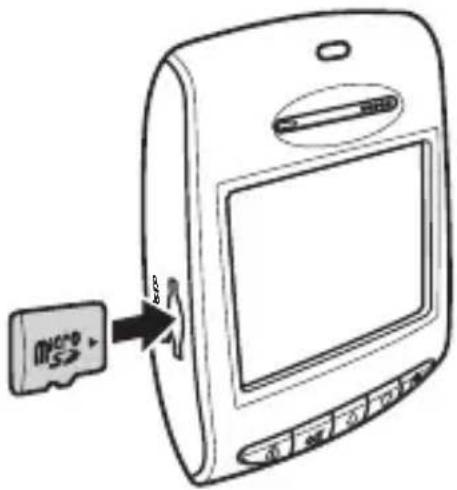
Per rimuovere la scheda di memoria
- Premere per espellere la scheda di memoria dallo slot.
Scheda MicroSD
- Utilizzare una scheda MicroSD con dimensioni/memoria di almeno 8 GB, Classe 6 (fino a 32 GB).
- Assicurarsi di formattare la scheda MicroSD utilizzando il dispositivo prima dell'uso iniziale.
- Di seguito sono riportate le informazioni su capacità della scheda e tempo di registrazione:
| Capacità scheda MicroSD | Risoluzione video |
| (1080P/30FPS) | |
| 8GB 100 minuti | |
| 16GB 200 minuti | |
| 32GB 400 minuti |
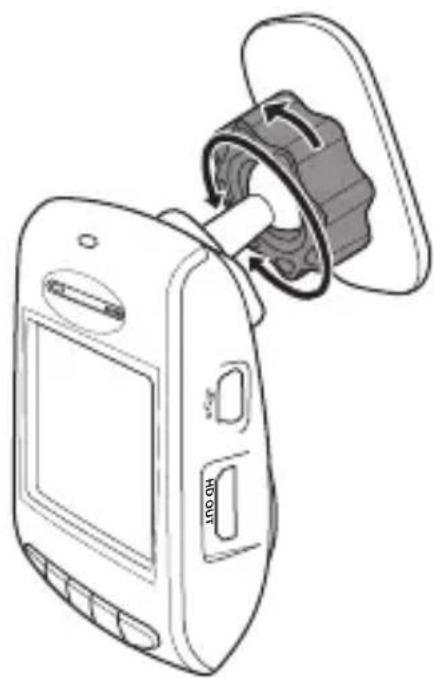
- Fissare la staffa al dispositivo. Fare scorrere il dispositivo nel supporto della staffa fino a quando si sente un clic.
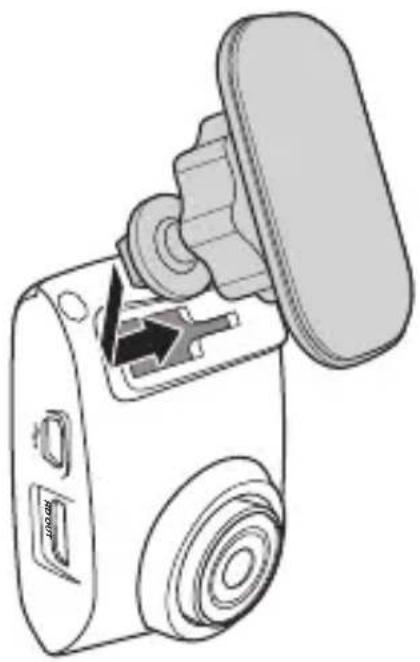
- Staccare il foglio di plastica protettivo dalla staffa adesiva.
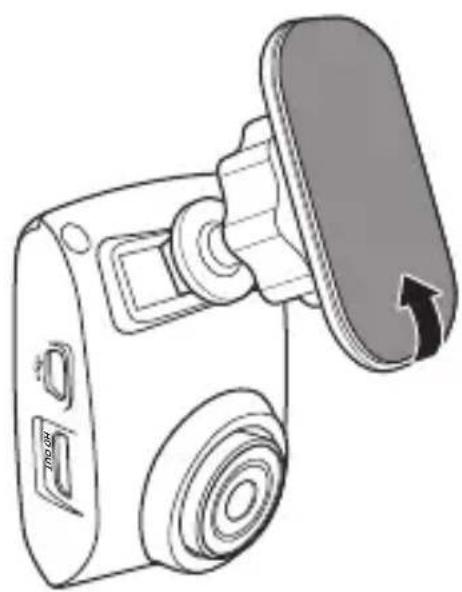
- Posizionare e premere la staffa saldamente sul parabrezza.
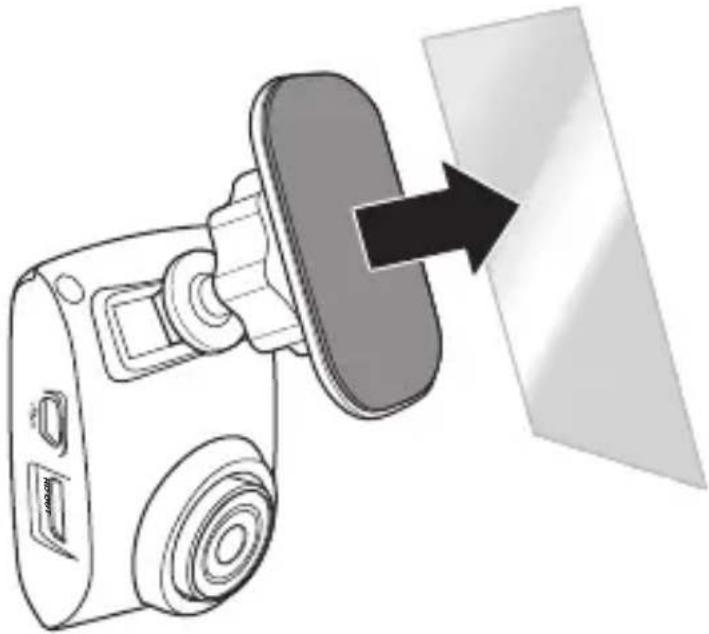
- Regolare la posizione del dispositivo. Allentare la manopola per ruotare il dispositivo nella posizione corretta. Stringere quindi la manopola per assicurarsi che il dispositivo sia bloccato saldamente in posizione.
-
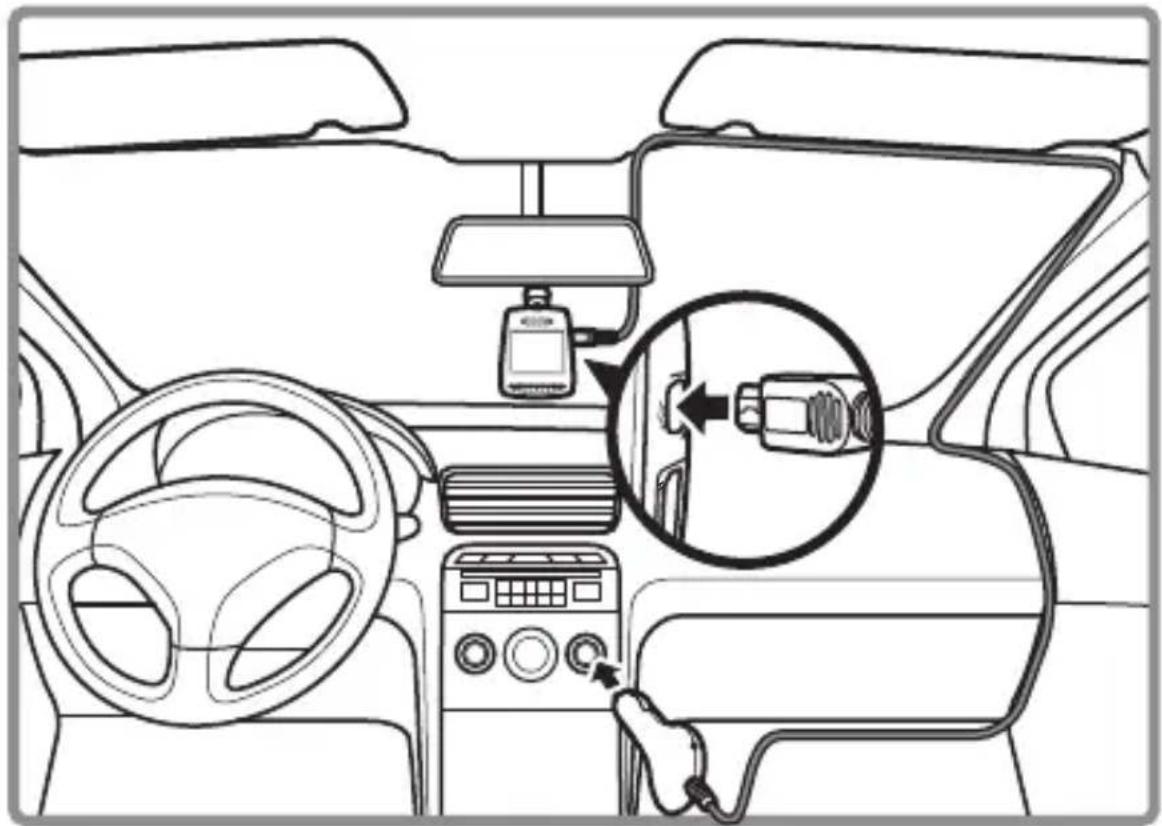
Collegare l'interfaccia Mini USB del caricabatterie per auto alla porta Mini USB del dispositivo.
-
Inserire il caricabatterie per auto nella presa dell'accendisigari del veicolo.
Accensione automatica On/Off
- All'avvio del veicolo, il dispositivo si accende automaticamente.
- Se si disconnette il caricabatterie per auto, il dispositivo si spegne automaticamente.
Accensione manuale On/Off
- Per accendere il dispositivo, premere ⚙ . - Per spegnere il dispositivo, tenere premuto ⏻ per almeno due secondi.
Note:
- Quando il motore è spento, si consiglia si scollegare il cavo del caricabatterie per auto.
- Per evitare problemi di compatibilità con il dispositivo, utilizzare il nostro caricabatterie dedicato.
- La sostituzione della scheda SD durante il funzionamento può facilmente provocare il reset del sistema: non estrarre o inserire la scheda SD mentre il sistema è in funzione.
- Quando collegato a un PC tramite USB, il dispositivo consente solo di trasferire i dati.
3 Impostazioni del sistema
Fare clic su Menu per visualizzare l'elenco del menu e impostare le diverse funzioni
del dispositivo
- Risoluzione: impostare la risoluzione video su Full HD1080P (FHD).
- Registrazione automatica: quando si attiva questa funzione, la registrazione video verrà avviata automaticamente all'accensione del veicolo.
- Registrazione voce: per attivare/disattivare la funzione di registrazione vocale.
- Rilevamento Incidente: la funzione CollisionDetection rileverà automaticamente qualsiasi evento di collisione e creerà un videoclip di emergenza. Questo videoclip di emergenza mostrerà i 30 secondi precedenti e successivi al rilevamento dell'evento. Il file video verrà salvato nella cartella Emergency Record. Il dispositivo è in grado di salvare fino a 10 file video con le registrazioni di emergenza. È possibile impostare il livello di sensibilità del rilevamento di un evento su high sensitivity/low sensitivity/ off (alto, basso, off).
- Orologio: per impostare l'ora del dispositivo.
- Contrassegno di data: per attivare/disattivare il contrassegno di data e ora sul video.
- Presentazione: per attivare o disattivare la riproduzione continua.
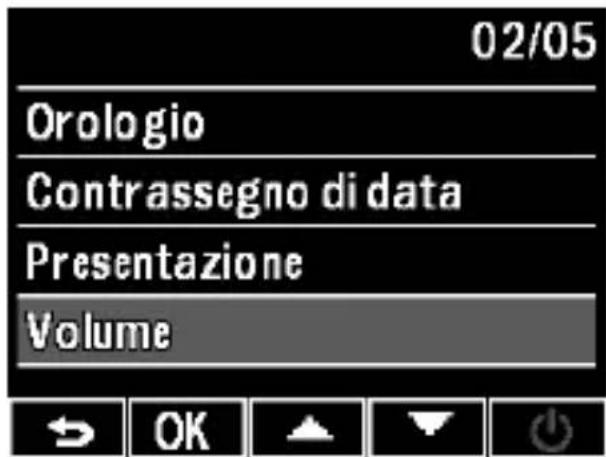
- Volume: per regolare il livello del volume.
- Modalità monitor: la funzione Monitor Mode ridurrà le riprese video a un frame per secondo in modo da risparmiare spazio di archiviazione. Quando questa funzione è attivata, il dispositivo passerà a Monitor Mode dopo che per 1 minuto non viene rilevato alcun movimento nel campo visivo della telecamera. Quando viene nuovamente rilevato del movimento, la registrazione normale riprenderà immediatamente.
- Rilevazione di movimento: la funzione MotionDetection interromperà la registrazione video dopo che per 1 minuto non viene rilevato alcun movimento nel campo visivo. Quando viene nuovamente rilevato del movimento, la registrazione normale riprenderà immediatamente.
- Valore EV: per regolare manualmente il livello di esposizione.
- Lingua: inglese, francese, tedesco, italiano, spagnolo, portoghese, polacco e russo sono disponibili per la selezione.
- Formattare: per formattare la scheda TF (Micro SD). Formattare la scheda utilizzando il dispositivo prima di usarlo per la prima volta.
- LCDAutoOff: consente di impostare il tempo dopo il quale il monitor si spegne automaticamente, o di impostare il monitor sempre su On.
- Avviso Fatica Conducente: per attivare/disattivare la funzione di allarme in caso di stanchezza del conducente.
- Impostazioni predefinite: ripristina tutte le impostazioni del dispositivo sulle impostazioni di fabbrica.
- Info: nome del modello, versione firmware e certificazioni di prodotto correlate.
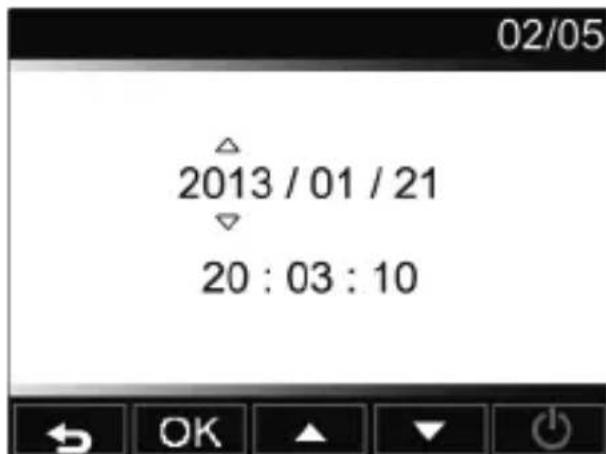
Impostare data e ora
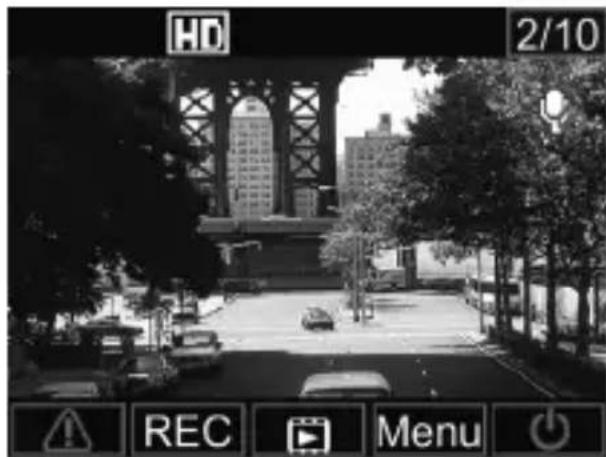
- Premere ▼ per visualizzare il menu sullo schermo.
- Premere ♠ / ▼ per selezionare Clock (orologio) e premere OK per accedere al relativo menu.
- Per impostare i campi della data e dell'ora, premere OK per selezionare il campo.
- Premere ▲ / ▼ per modificare il valore.
- Ripetere i passaggi 3-4 per impostare gli altri campi.
- Premere ⚠️ per salvare le modifiche.
4 Istruzioni operative
Registrare i video
Registrazione video
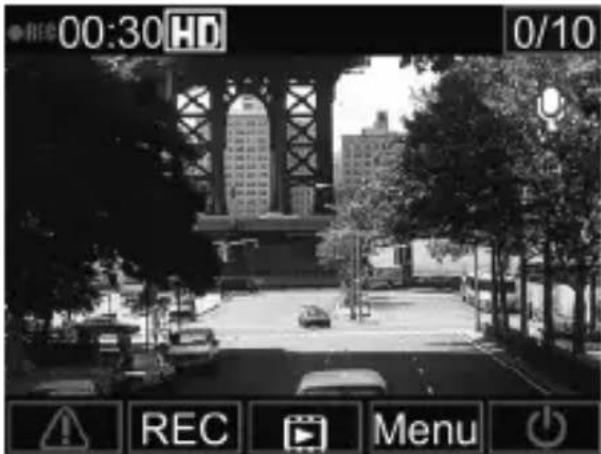
- Quando il veicolo è acceso, il dispositivo si attiva automaticamente e avvia la registrazione. Se la funzione Automatic Recording è disattivata, premere OK per avviare la registrazione manuale.
- La registrazione si interromperà automaticamente quando il veicolo è spento. Oppure, premere OK per interrompere manualmente la registrazione in qualsiasi momento.
Registrazione di emergenza
- Durante la registrazione di un video, è possibile creare manualmente una Registrazione di Emergenza, per garantire un file video di qualsiasi evento che potrebbe accadere.
- Premi ⚠️ per iniziare la Registrazione di Emergenza.
- l'icona appare in alto a destra dello schermo, indicando che la Registrazione di emergenza è in corso.
- Il sistema crea automaticamente un file video di emergenza. Il file video viene salvato nella cartella Emergency Records (Registrazioni di Emergenza).
- Quando la funzione CollisionDetection (Rilevamento Incidente) è attivata, il dispositivo rileva automaticamente qualsiasi incidente, e crea un file video di emergenza. Il video clip di emergenza mostrerà i 30 secondi precedenti e successivi al rilevamento dell'evento. Il file video verrà salvato nella cartella Registrazione di emergenza.
- Il dispositivo può salvare fino a 10 file video Registrazione di Emergenza. Il numero di Registrazione di Emergenza memorizzati nella scheda è indicato nell'angolo in alto a destra della LCD.
Note:
-
Un'icona della scheda di memoria 📄 viene visualizzata sullo schermo LCD per circa 1 minuto durante il salvataggio del file relativo alla registrazione di emergenza. Durante questo periodo, i pulsanti non sono disponibili. Fino al termine del salvataggio del file, le altre funzioni non sono disponibili.
-
Quando sono attivate le funzioni Modalità monitor o Rilevazione di movimento, le funzioni Emergency Recording e Rilevamento Incidente verranno disattivate automaticamente.
Riprodurre i video
Riproduzione dei video
-
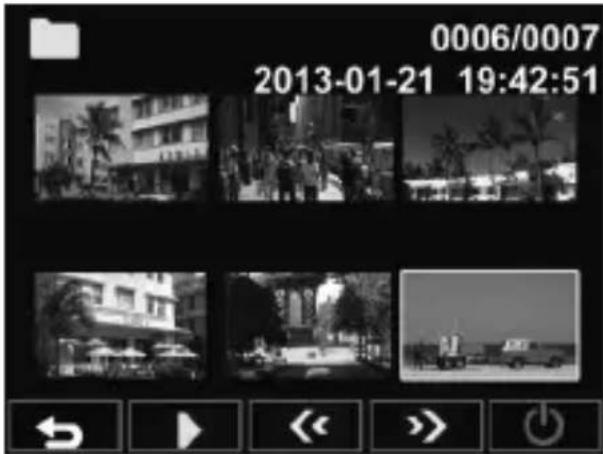
Premere ♠ per accedere alla modalità di riproduzione Playback.
-
Premere ♠ / ♥ per selezionare Registrazione emergenza o Ultima registrazione e premere OK.
-
Premere ▲ / ▼ per trovare il file video desiderato e premere OK per riprodurre il video.
Eliminare i video
-
Durante la riproduzione video, premere OK per mettere in pausa la riproduzione.
-
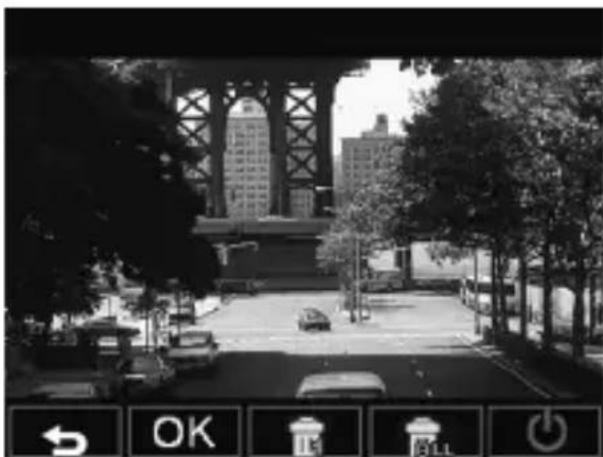
Premere ♠ per accedere alla schermata Delete (Elimina).
-
Premere ▲ ( 📄₁ ) per eliminare il file selezionato o premere ▼ ( 📄₂ ) per eliminare tutti i file.
-
Viene visualizzato un messaggio di conferma sullo schermo. Premere ♠ / ♦ per selezionare Sì e premere OK per confermare l'eliminazione.
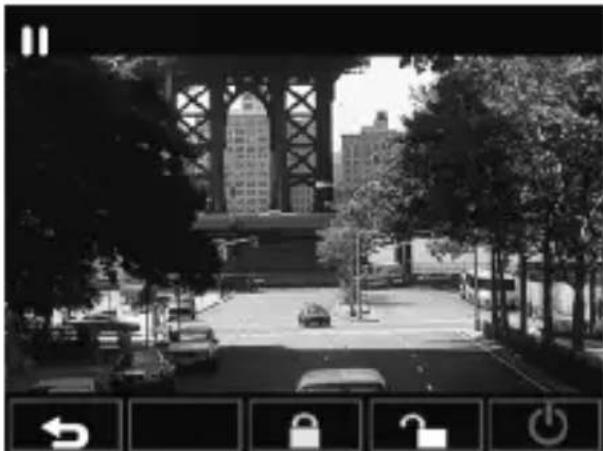
Per proteggere i video dalla sovrascrittura,
-
Durante la riproduzione video, premere OK per mettere in pausa la riproduzione.
-
Premere ♥ per accedere alla schermata di protezione Protect.
-
Premere ♦ ( ☐ ) per bloccare il file. Un'icona relativa al blocco ( ☐ ) viene visualizzata sullo schermo per indicare che il file è protetto. Per sbloccare il file, premere ♦ ( ☐ ).
5 Avviso Fatica Conducente
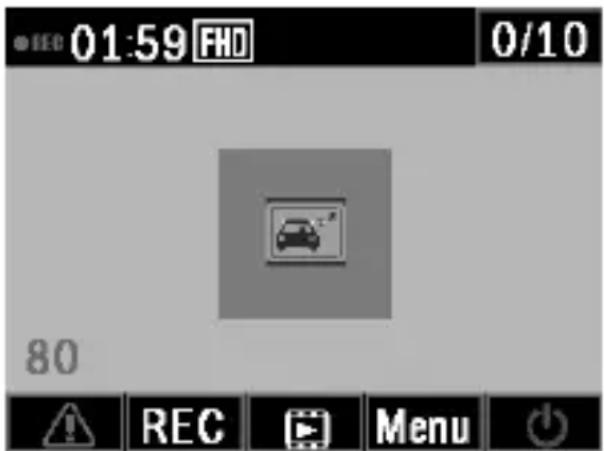
Per aiutare gli automobilisti a gestire il progredire della stanchezza, un apposito indice mostra l'evoluzione della stanchezza del conducente, tenendo in considerazione parametri fisiologici e correlati al viaggio come ora del giorno e tempo trascorso alla guida. Il dispositivo avviserà il conducente quando l'indice di stanchezza raggiunge il valore 80 e ogni due ore di guida. Quando attivato, l'indice di stanchezza verrà visualizzato sullo schermo. Quando l'indice di stanchezza è inferiore a 60, sullo schermo viene visualizzato il valore in colore verde. Prima che
l'indice raggiunga il valore di 80, il valore viene visualizzato in giallo e accompagnato da un avviso sonoro. Quando l'indice di stanchezza è superiore a 80, il valore viene visualizzato sullo schermo in rosso con 3 avvisi sonori e un'icona relativa alla stanchezza compare per allertare il conducente. (L'ora del sistema deve essere impostata correttamente quando l'utente attiva la funzione di allarme in caso di stanchezza del conducente).
Specifiche tecniche
| Funzioni automatiche | Registrazione automaticaRilevamento incidente e protezione dei file di emergenzaRegistrazione continuaEsposizione automaticaBilanciamento automatico del biancoContrassegno di data e oraLCD Auto OffAvviso Fatica Conducente |
| Sensore di immagini | 3.1 Mega-pixels CMOS |
| Risoluzione video | Full HD(1920x1080p) @30fps |
| Schermo | 2 LCD 480*234 dot |
| Apertura focale | F/#2.0 |
| Lente fissa | Grandangolo, FOV 100 (Diagonale), vetro 5 strati |
| Formato file | .MOVCompressione audio AVC / compressione video H.264 |
| RAM | 64Mx16bit (1Gbits) DDR2 SDRAM |
| Memoria interna | 64Mb SPI Flash |
| Supporto di registrazione | Scheda MicroSD (classe 6 o superiore, fino a 32 GB) |
| Real Time ClockPeriodo di conservazione | Almeno 5 giorni |
| Tempo di registrazione | 200min @16GB per full HD280min @16GB per HD Premium |
| Temperatura operativa | 0°C ~ 65°C |
| Temperatura di stoccaggio | -20°C ~ 70°C |
| Accessori | Caricabatterie per auto Mini USB, staffa di montaggio, nastro adesivo |
| Interfaccia | Mini USB 2.0, Mini HDMI, slot MicroSD,Microfono, Altoparlante |
| Lingue | Inglese, francese, tedesco, italiano, spagnolo, portoghese, polacco e russo |
| Alimentazione | Adattatore per auto 12-24V Unità principale: 5V/1A |
| Dimensioni (LxPxA) | 72,8x 53,3x 31,34 mm |
1 Opis produktu
- Panoramica del prodotto
- Installazione nel sistema del veicolo
- Inserimento della scheda di memoria
- Per rimuovere la scheda di memoria
- Scheda MicroSD
- Accensione automatica On/Off
- Accensione manuale On/Off
- Impostazioni del sistema
- Fare clic su Menu per visualizzare l'elenco del menu e impostare le diverse funzioni
- del dispositivo
- Impostare data e ora
- Istruzioni operative
- Registrare i video
- Registrazione video
- Registrazione di emergenza
- Note:
- Riprodurre i video
- Riproduzione dei video
- Eliminare i video
- Avviso Fatica Conducente
- Opis produktu
Marca : PHILIPS
Modello : ADR610
Categoria : Dashcam