ADR610 - Dashcam PHILIPS - Kostenlose Bedienungsanleitung
Finden Sie kostenlos die Bedienungsanleitung des Geräts ADR610 PHILIPS als PDF.



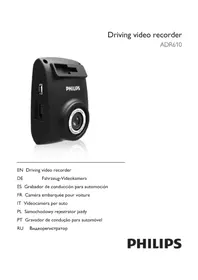
| Produkttyp | Dashcam (Auto-Kamera) |
| Marke | Philips |
| Modell | ADR610 |
| Abmessungen (L x B x H) | 72,8 x 53,3 x 31,34 mm |
| Bildschirm | LCD 2" (480 x 234 Pixel) |
| Bildsensor | CMOS 3,1 Megapixel |
| Videoauflösung | Full HD 1920 x 1080p @ 30 fps |
| Blickwinkel | Weitwinkel, 100° (diagonal) |
| Blende | F/2.0 |
| Videoformat | .MOV, H.264-Kompression |
| Speichermedium | microSD-Karte (Klasse 6 oder höher, bis zu 32 GB) |
| Stromversorgung | Auto-Adapter 12-24 V, Haupteinheit 5 V/1 A |
| Schnittstellen | Mini-USB 2.0, Mini-HDMI, microSD-Steckplatz, Mikrofon, Lautsprecher |
| Hauptfunktionen | Automatische Aufnahme, Kollisionserkennung (G-Sensor), Notfallaufnahme, Bewegungserkennung, Eco-Memory-Modus, Müdigkeitswarnung, Zeitstempel, Endlosschleife |
| Betriebstemperatur | 0 °C bis 65 °C |
| Lagertemperatur | -20 °C bis 70 °C |
| Mitgeliefertes Zubehör | Halterung, Zigarettenanzünder-Ladegerät, Klebeband |
| Verfügbare Sprachen | Französisch, Englisch, Deutsch, Italienisch, Spanisch, Portugiesisch, Polnisch, Russisch |
| Wartung und Reinigung | Reinigen Sie die Linse mit einem weichen, trockenen Tuch. Trennen Sie das Gerät vor der Reinigung vom Stromnetz. |
| Sicherheit | Verwenden Sie nur das mitgelieferte Ladegerät. Setzen Sie das Gerät keinen extremen Temperaturen aus. Vermeiden Sie das Einlegen/Entfernen der SD-Karte unter Spannung. |
| Ersatzteile und Reparierbarkeit | Wenden Sie sich für Ersatzteile an den Philips Kundendienst. Das Gerät ist nicht für eine Reparatur durch den Benutzer ausgelegt. |
Häufig gestellte Fragen - ADR610 PHILIPS
Benutzerfragen zu ADR610 PHILIPS
0 Frage zu diesem Gerät. Beantworten Sie die, die Sie kennen, oder stellen Sie Ihre eigene.
Eine neue Frage zu diesem Gerät stellen
Laden Sie die Anleitung für Ihr Dashcam kostenlos im PDF-Format! Finden Sie Ihr Handbuch ADR610 - PHILIPS und nehmen Sie Ihr elektronisches Gerät wieder in die Hand. Auf dieser Seite sind alle Dokumente veröffentlicht, die für die Verwendung Ihres Geräts notwendig sind. ADR610 von der Marke PHILIPS.
BEDIENUNGSANLEITUNG ADR610 PHILIPS
DE Fahrzeug-Videokamera
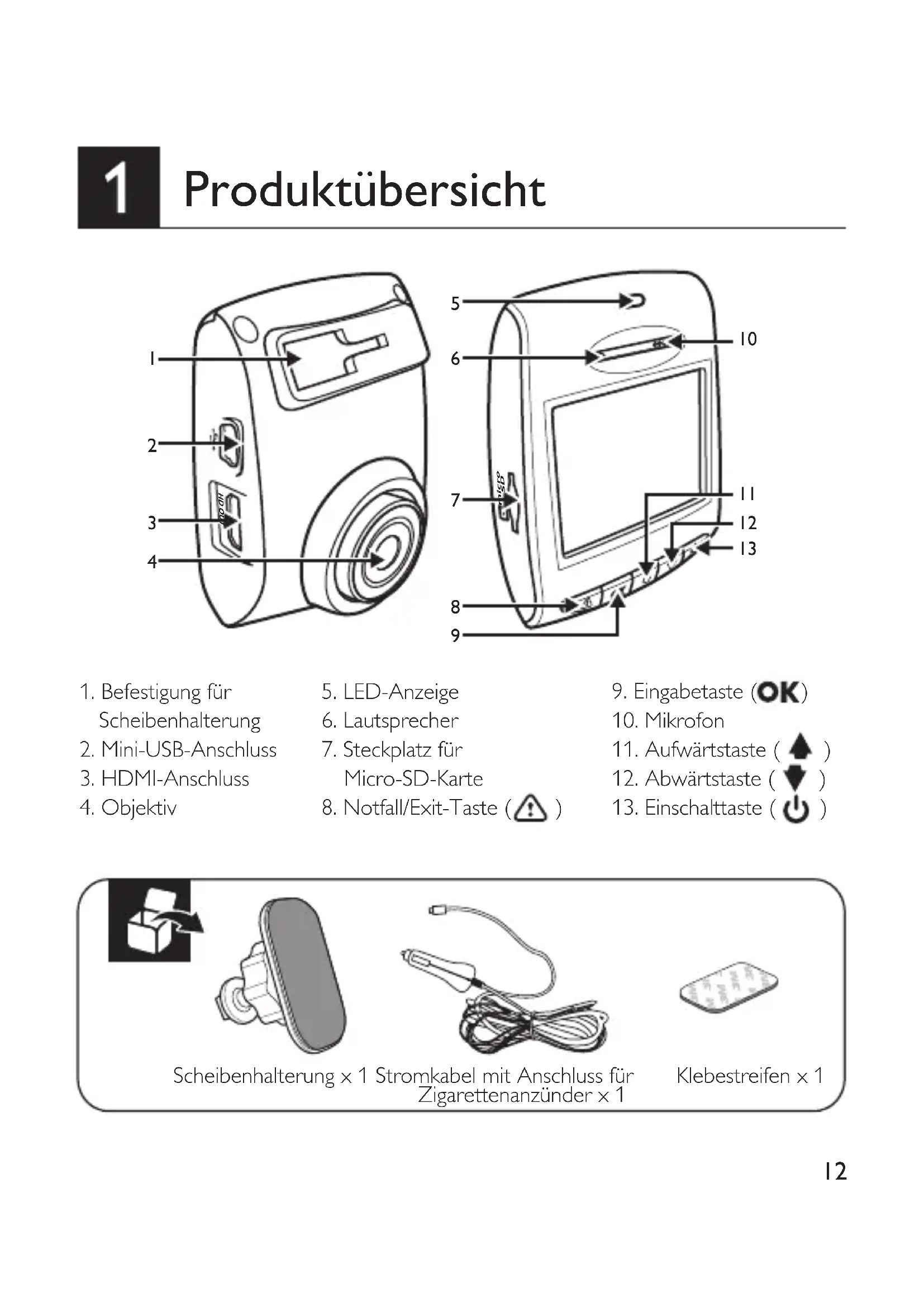
- Befestigung für Scheibenhalterung
- Mini-USB-Anschluss
- HDMI-Anschluss
-
Objektiv
-
LED-Anzeige
- Lautsprecher
-
Steckplatz für Micro-SD-Karte
-
Notfall/Exit-Taste (⚠️)
-
Eingabetaste (OK)
- Mikrofon
- Aufwärtstaste (▲)
- Abwärtstaste (▼)
- Einschalttaste ( ⏻ )

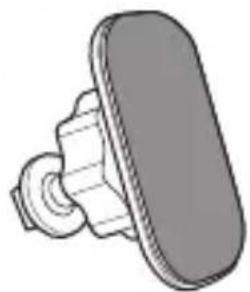
Scheibenhalterung x 1 Stromkabel mit Anschluss für Zigarettenanzünder x 1
Klebestreifen × 1
2 Installieren in Fahrzeugen System
Einsetzen der Speicherkarte
- Setzen Sie die Speicherkarte mit den Goldkontakten zur Gerätefront ein.
- Schieben Sie die Speicherkarte so weit in den Schlitz, bis sie einrastet.
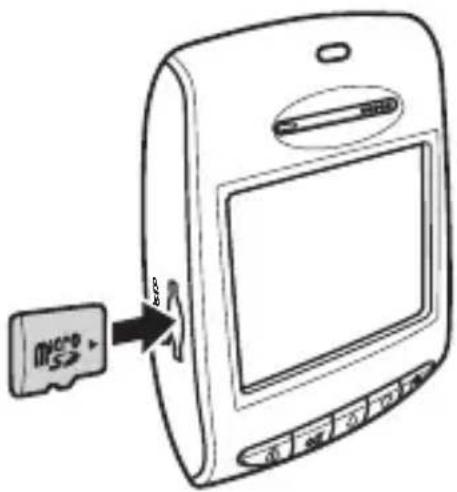
Entnehmen der Speicherkarte
- Drücken Sie auf die Speicherkarte, um die diese aus dem Steckplatz herauszunehmen.
Informationen zur Micro-SD-Karte
- Bitte verwenden Sie eine Micro-SD-Karte mit einer Größe/einem Speicherplatz von mindestens 8 GB, Klasse 6 (bis zu 32 GB).
- Achten Sie darauf, die Micro-SD-Karte vor der ersten Benutzung mit dem Gerät zu formatieren.
• Die folgenden Angaben beziehen sich auf die Kartenkapazität und die Aufzeichnungsdauer:
| Kapazität der Micro-SD-Karte | Video-Auflösung |
| (1080P/30FPS) | |
| 8GB 100 Minuten | |
| 16GB | 200 Minuten |
| 32GB | 400 Minuten |
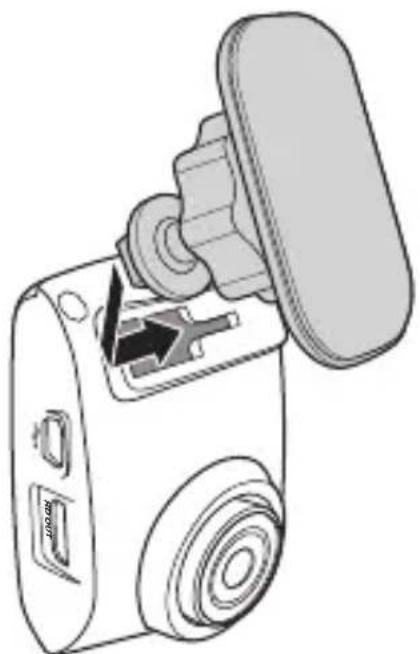
- Bringen Sie die Scheibenhalterung am Gerät an. Schieben Sie ihn in die Halterung, bis diese einrastet.
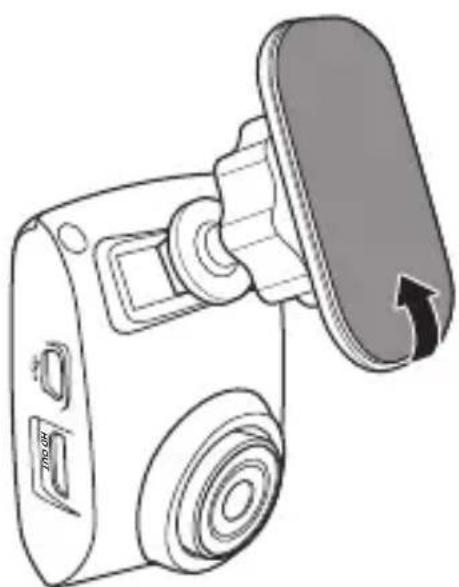
- Ziehen Sie die Schutzfolie von der selbstklebenden Halterung ab.
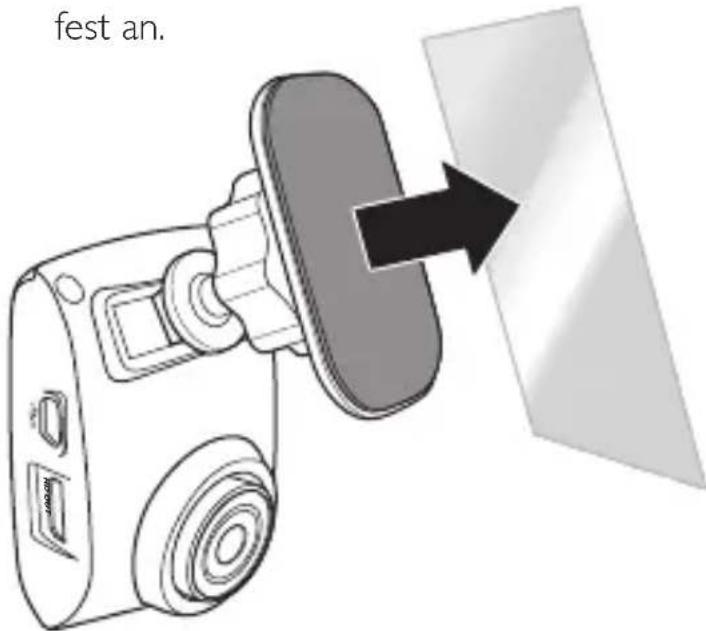
- Platzieren Sie die Scheibenhalterung an der gewünschten Stelle der Windschutzscheibe und drücken Sie diese fest an.
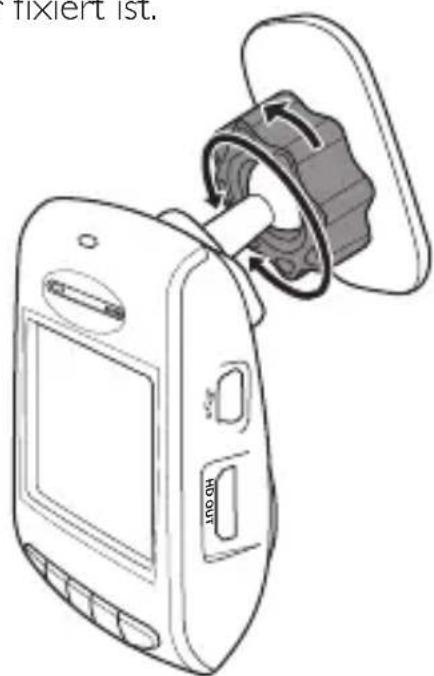
- Stellen Sie die Position für das Gerät ein. Lösen Sie das Gewinde, um das Gerät in die korrekte Position zu schwenken. Drehen Sie anschließend das Gewinde fest, um sicherzustellen, dass das Gerät sicher fixiert ist.
-
Verbinden Sie die Mini-USB-Schnittstelle des Kfz-Ladeadapters mit dem Mini-USB-Anschluss des Geräts.
-
Stecken Sie den Ladeadapter in die Zigarettenanzünderbuchse des Fahrzeugs.
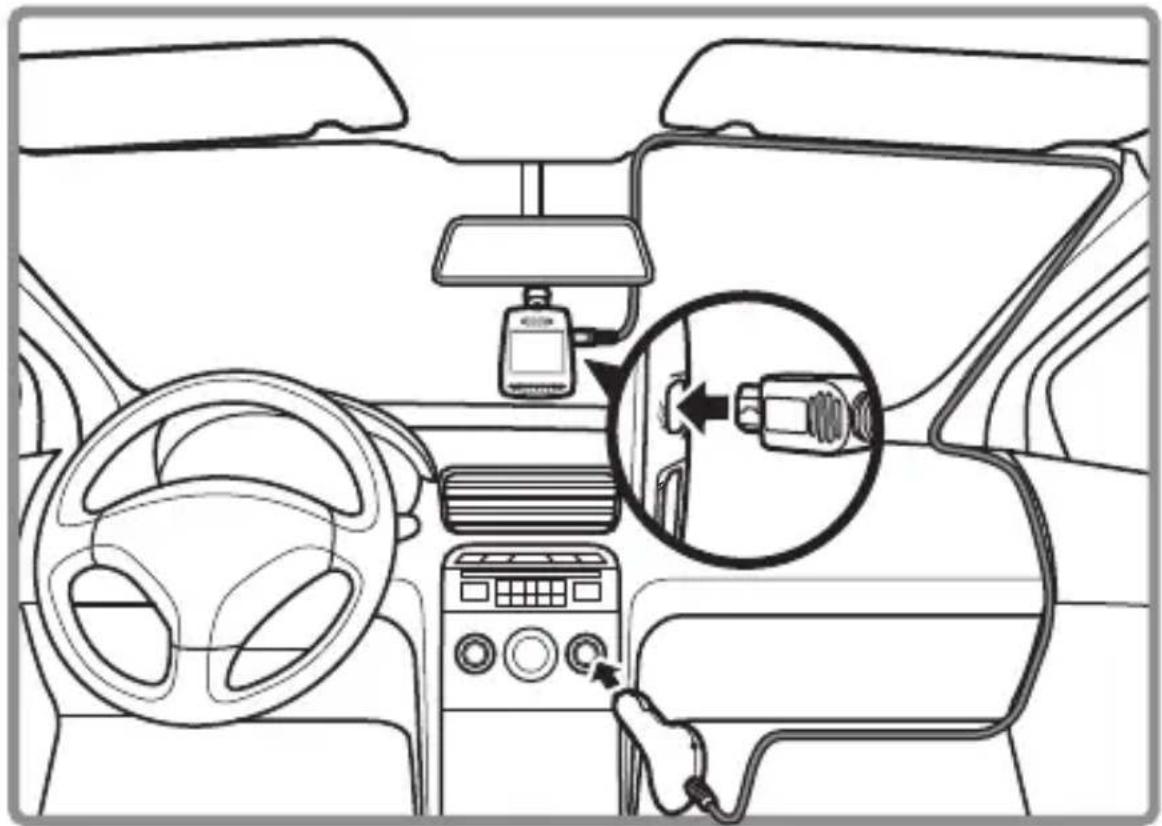
Automatisches Ein- und Ausschalten
- Sobald die Zündung des Fahrzeugs eingeschaltet wird, schaltet sich das Gerät automatisch ein.
- Wenn Sie die den Ladeadapter herausziehen, wird das Gerät automatisch ausgeschaltet.
Manuelles Ein- und Ausschalten
- Drücken Sie (1) um das Gerät einzuschalten.
- Zum Ausschalten des Geräts halten Sie die Taste 🔊 mindestens 2 Sekunden lang gedrückt. Hinweise:
-
Es empfiehlt sich, das Ladeadapterkabel herauszuziehen, wenn der Motor ausgeschaltet ist.
-
Bitte benutzen Sie unseren speziellen Ladeadapter, um Kompatibilitätsprobleme mit dem Gerät zu vermeiden.
-
Wenn die SD-Karte im Betrieb ausgewechselt wird, kann dies einen System-Reset zur Folge haben. Bitte nehmen Sie die SD-Karte nicht aus dem Gerät heraus und stecken Sie sie nicht hinein, wenn das System in Betrieb ist.
-
Wenn das Gerät über USB mit einem PC verbunden ist, ist nur ein Datentransfer möglich.
3 Systemeinstellungen
Klicken Sie auf Menü, um die Menüliste aufzurufen, und stellen Sie die verschiedenen Funktionen des Geräts nach Bedarf ein.
- Auflösung: Stellen Sie die Video-Auflösung auf Full HD1080P (FHD).
- Automatische Aufnahme: Wenn diese Funktion aktiviert ist, wird die Video-Aufzeichnung automatisch gestartet, sobald die Zündung des Fahrzeugs eingeschaltet wird.
- Sprachaufzeichnung: Einschalten/Ausschalten der Funktion zur Sprachaufzeichnung.
- Kollisions-Erkennung: Die Funktion zur Kollisionserkennung erkennt automatisch Kollisionsereignisse und erstellt ein Notfall-Videoclip. Der Notfall-Videoclip zeigt 30 Sekunden vor und nach der Ereigniserkennung. Die Videodatei wird im Ordner "Emergency Record" (Notfall-Aufzeichnung) gespeichert. Das Gerät kann bis zu 10 Notfall-Videodateien speichern. Stellen Sie das Niveau der Erkennungsempfindlichkeit auf "hohe Empfindlichkeit", "geringe Empfindlichkeit" oder "aus" ein.
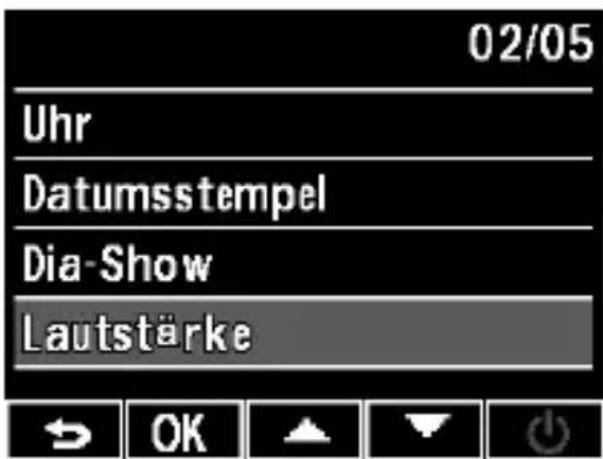
- Uhr: Stellen Sie die Uhrzeit für das Gerät ein.
- Datumstempel: Einschalten/Ausschalten der Datum- und Uhrzeitangabe auf dem Video.
- Dia-Show: Einschalten/Ausschalten oder Wiederholen der Wiedergabe
- Lautstärke: Stellen Sie den Lautstärkepegel ein.
- Monitor-Modus: Die Überwachungsmodus-Funktion reduziert die Videoaufzeichnung auf ein Einzelbild pro Sekunde, damit weniger Speicherkapazität in Anspruch genommen wird. Wenn diese Funktion aktiviert ist, wird auf den Überwachungsmodus geschaltet, nachdem 1 Minute lang keine Bewegungen im Sichtfeld der Kamera erkannt wurden. Wenn wieder eine Bewegung erkannt wird, beginnt sofort die normale Aufzeichnung.
- Bewegungs-Erkennung: Die Bewegungserkennungs-Funktion stoppt die Video-Aufzeichnung, wenn 1 Minute lang keine Bewegungen im Sichtfeld erkannt wurden. Wenn wieder eine Bewegung erkannt wird, beginnt sofort die normale Aufzeichnung.
- EV-Wert: Manuelle Einstellung des Belichtungswerts.
- Sprachen: Englisch, Französisch, Deutsch, Italienisch, Spanisch, Portugiesisch, Polnisch und Russisch stehen zur Auswahl
- Formatieren: Formatieren der TF-Karte (Micro SD). Bitte formatieren Sie Ihre Karte mit dem Gerät, bevor Sie sie zum ersten Mal benutzen.
- LCD Auto Abschaltung: Stellen Sie die Zeitdauer bis zum automatischen Ausschalten des Displays ein, oder stellen Sie diese Funktion so ein, dass das Display immer eingeschaltet ist.
- Ermüdungs-Alarm: Einschalten/Ausschalten der Funktion zur Warnung bei Fahrerermüdung.
- Standardeinstellung: Hiermit werden alle Geräte-Einstellungen auf die werkseitigen Standardeinstellungen zurückgesetzt.
- Über: Modellbezeichnung, Firmware-Version und zugehörige Produktzertifizierungen.
Einstellen von Datum und Uhrzeit
- Die Taste ▼ drücken, um das Bildschirmmenü aufzurufen.
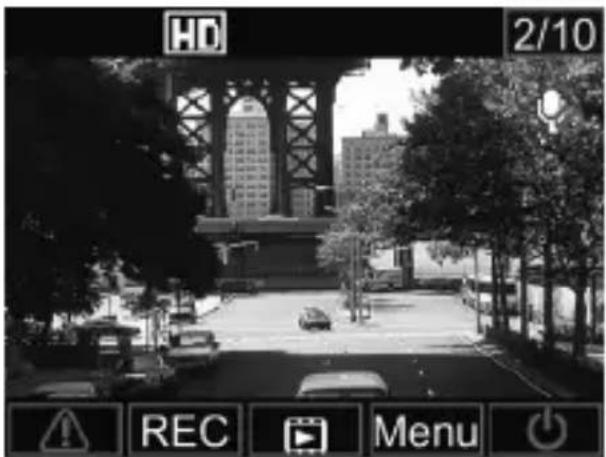
- Mit den Tasten♠ /▼ die Option "Clock" (Uhr) auswählen und OK drücken, um das Uhrzeit-Menü (Clock) aufzurufen.
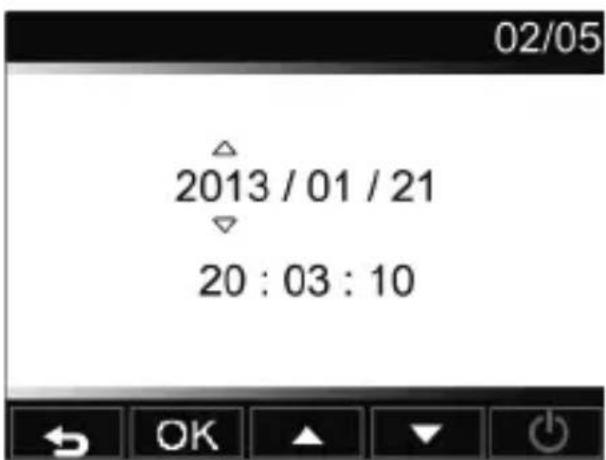
- Zum Einstellen des Datum- und Uhrzeitfelds die TasteOK drücken, um das Feld auszuwählen.
- Mit den Tasten ▲ /▼ den gewünschten Wert einstellen.
- Die Schritte 3-4 zum Einstellen der anderen Felder wiederholen.
- Die Taste! drücken, um die Änderungen zu speichern.
4 Bedienungsanweisung
Aufzeichnen von Videos
Video-Aufzeichnung
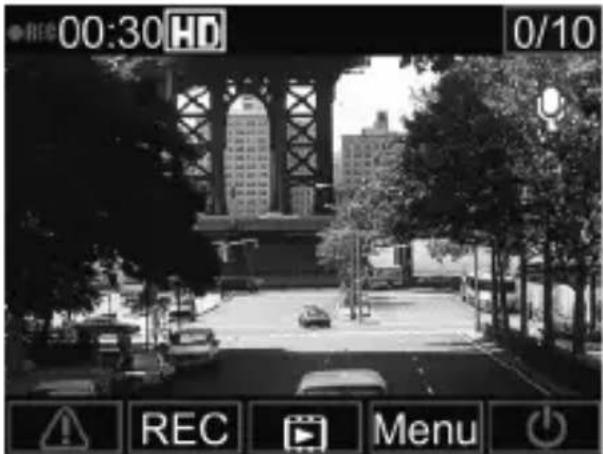
- Sobald die Zündung des Fahrzeugs eingeschaltet wird, schaltet sich das Gerät automatisch ein und beginnt mit der Aufzeichnung. Wenn die Funktion zur automatischen Aufzeichnung deaktiviert ist, drücken Sie OK um die Aufzeichnung manuell zu starten.
• Die Aufzeichnung stoppt automatisch, wenn die Zündung des Fahrzeugs ausgeschaltet wird. Oder drücken Sie OK um die Aufzeichnung jederzeit manuell zu stoppen.
Notfall-Aufzeichnung
- Während der Videoaufnahme können Sie manuell eine Notfall-Aufzeichnung erstellen, um eine Videodatei von einem möglicherweise bevorstehenden Ereignis zu sichern.
• Die Taste ⚠️ drücken, um die Notfall-Aufzeichnung zu starten.
- Oben rechts auf dem Bildschirm erscheint das Symbol ⚠️, um anzugeben, dass eine Notfall-Aufzeichnung läuft.
- Das System erstellt automatisch eine Notfall-Videodatei. Diese wird im Ordner "Emergency Record" (Notfall-Aufzeichnung) gespeichert.
- Wenn die Funktion zur Kollisionserkennung aktiviert ist, erkennt das Gerät automatisch Kollisionsereignisse und erstellt eine Notfall-Videodatei. Der Notfall-Videoclip zeigt 30 Sekunden vor und nach der Ereigniserkennung. Die Videodatei wird im Ordner "Emergency Record" (Notfall-Aufzeichnung) gespeichert.
- Das Gerät kann bis zu 10 Videodateien von Notfall-Aufzeichnungen speichern. Die Anzahl der auf der Karte gespeicherten Notfall-Aufzeichnungen wird oben rechts auf dem LCD-Display angegeben.
Hinweise:
-
Während des Speicherns der Notfall-Videodatei wird auf dem LCD-Display ca. 1 Minute lang ein Speicherkarten-Symbol 📄 angezeigt. Während dieser Zeit steht keine Taste zur Verfügung. Andere Funktionen stehen erst wieder zur Verfügung, wenn die Datei gespeichert ist.
-
Wenn der Monitor-Modus oder die Bewegungs-Erkennung aktiviert ist, werden Notfall-Aufzeichnung und Kollisions-Erkennung automatisch ausgeschaltet.
Wiedergabe von Videos
Videos abspielen
-
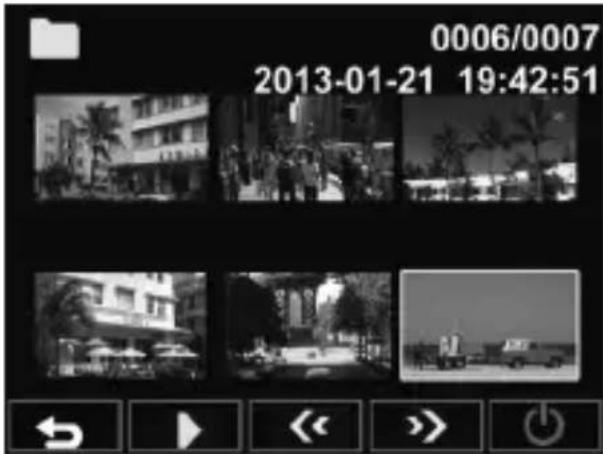
Die Taste ▲ drücken, um den Wiedergabe-Modus aufzurufen.
-
Mit den Tasten ♠ / ♦ Notfall Aufnahme oder Letzte Aufnahme wählen und die Taste OK drücken.
-
Mit den Tasten ♠ / ♥ nach der gewünschten Videodatei suchen und die Taste OK drücken, um das Video abzuspielen.
Löschen von Videos
-
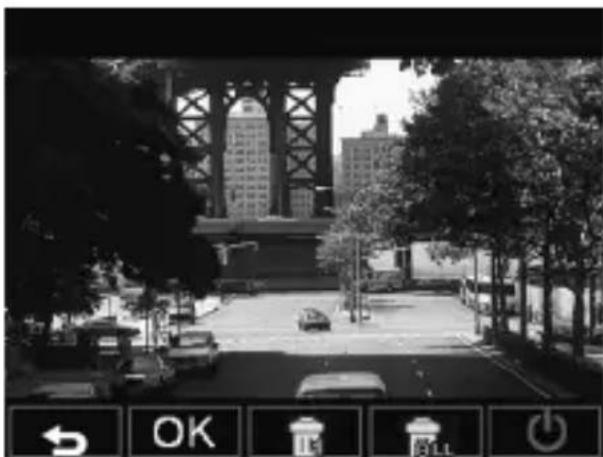
Während der Video-Wiedergabe die Taste OK drücken, um die Wiedergabe zu unterbrechen.
-
Die Taste ♠ drücken, um den Delete-Bildschirm (Löschen) aufzurufen.
-
Die Taste ▲ (1) drücken, um die ausgewählte Datei zu löschen, oder die Taste ▼ (1) alldrücken, um alle Dateien zu löschen.
-
Auf dem Bildschirm wird eine Bestätigungsmeldung angezeigt. Mit den Tasten ♠ /▼ die Option Ja auswählen und die Taste OK drücken, um den Löschvorgang zu bestätigen.
Zum Schützen der Videos gegen Überschreiben,
-
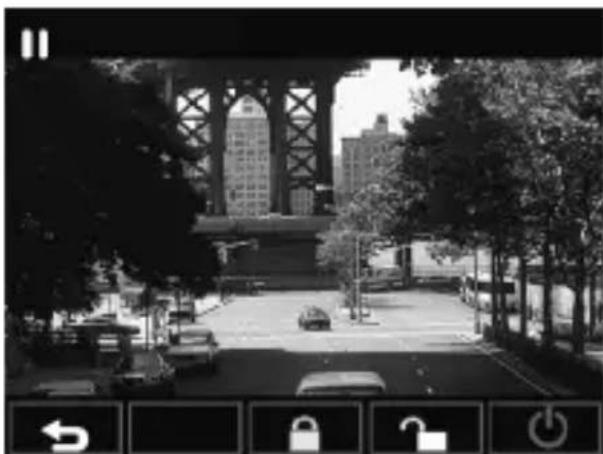
Während der Video-Wiedergabe die Taste OK drücken, um die Wiedergabe zu unterbrechen.
-
Die Taste ♥ drücken, um den Protect-Bildschirm (Schützen) aufzurufen.
-
Die Taste ▲ (💡) drücken, um die Datei zu sperren. Auf dem Bildschirm wird ein Schlosssymbol (💡) angezeigt, um anzugeben, dass die Datei geschützt ist. Zum Aufheben der Sperre die Taste ▼ (💡) drücken.
Um dem Fahrer zu helfen, seine Ermüdung im Auge zu behalten, zeigt ein Ermüdungsindex den Fortschritt der Ermüdung an, wobei physiologische Parameter und streckenbezogene Parameter wie Tageszeit und Dauer der Fahrt berücksichtigt werden. Das Gerät warnt den Fahrer, wenn der Ermüdungsindex 80 erreicht, und auch alle zwei Stunden während der Fahrt. Wenn die Funktion eingeschaltet ist, wird der Ermüdungsindex auf dem Bildschirm angezeigt.
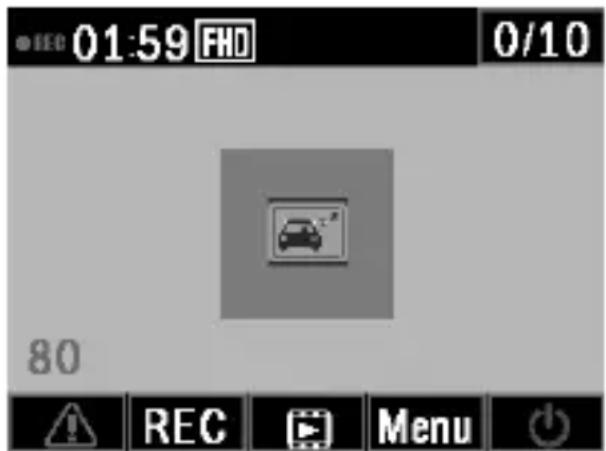
Wenn der Ermüdungsindex kleiner als 60 ist, wird der Wert auf dem Bildschirm in Grün angezeigt. Bevor der Ermüdungsindex 80 erreicht, wird der Wert auf dem Bildschirm in Gelb angezeigt und es ertönt ein Warnton. Wenn der Ermüdungsindex 80 überschreitet, wird der Wert auf dem Bildschirm in Rot angezeigt, es ertönen 3 Warntöne und ein Ermüdungssymbol erscheint, um den Benutzer zu warnen. (Die Systemzeit muss korrekt eingestellt sein, wenn der Benutzer die Funktion zur Warnung bei Fahrerermüdung einschaltet.)
Technische Daten
| Automatische Funktionen | Automatische AufnahmeKollisions-Erkennung und Schutz der Notfall-DateiNahtlose SchleifenaufzeichnungAutomatische BelichtungAutomatischer WeißabgleichDatum- und UhrzeitstempelLCD Auto AbschaltungErmüdungs-Alarm |
| Bildsensor | 3„1 Mega-Pixel CMOS |
| Video-Auflösung | Full HD(1920x1080p) bei 30 Einzelbildern/Sekunde |
| Display | 2 Zoll LCD 480*234 Punkte |
| Blendenebereich | F/#2.0 |
| Objektiv mit fester Brennweite | Weitwinkelobjektiv, FOV 100 (Diagonal), 5-schichtiges Glas |
| Dateiformat | .MOVAVC Audio-Kompression /H.264 Video-Kompression |
| Schreib-Lese-Speicher (RAM) | 64Mx16bit (1Gbits) DDR2 SDRAM |
| Interner Speicher | 64Mb SPI Flash |
| Aufzeichnungsmedien | Micro-SD-Karte (Klasse 6 oder höher, bis zu 32 GB) |
| EchtzeituhrHaltezeit | mindestens 5 Tage |
| Aufzeichnungsdauer | 200 Minuten bei 16 GB für full HD280 Minuten bei 16 GB für HD Premium |
| Betriebstemperatur | 0°C ~ 65°C |
| Lagertemperatur | -20°C ~ 70°C |
| Zubehör | Mini USB Kfz-Ladeadapter, Scheibenhalterung, Klebestreifen |
| Schnittstelle | Mini USB 2.0, Mini HDMI, Micro SD Slot,Mikrofon, Lautsprecher |
| Sprachen | Englisch, Französisch, Deutsch, Italienisch, Spanisch,Portugiesisch, Polnisch und Russisch |
| Stromversorgung | 12-24V Kfz-Adapter Haupteinheit: 5V/1A |
| Maße (LxBxH) | 72,8 × 53,3 × 31,34 mm |

- Installieren in Fahrzeugen System
- Einsetzen der Speicherkarte
- Entnehmen der Speicherkarte
- Informationen zur Micro-SD-Karte
- Automatisches Ein- und Ausschalten
- Manuelles Ein- und Ausschalten
- Systemeinstellungen
- Klicken Sie auf Menü, um die Menüliste aufzurufen, und stellen Sie die verschiedenen Funktionen des Geräts nach Bedarf ein.
- Einstellen von Datum und Uhrzeit
- Bedienungsanweisung
- Aufzeichnen von Videos
- Video-Aufzeichnung
- Notfall-Aufzeichnung
- Hinweise:
- Wiedergabe von Videos
- Videos abspielen
- Löschen von Videos
Marke : PHILIPS
Modell : ADR610
Kategorie : Dashcam