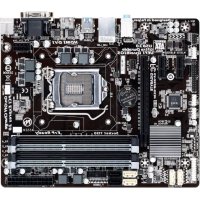
GAB85MDS3H - Scheda madre GIGABYTE - Manuale utente e istruzioni gratuiti
Trova gratuitamente il manuale del dispositivo GAB85MDS3H GIGABYTE in formato PDF.



| Tipo di prodotto | Scheda madre |
| Marca | Gigabyte |
| Modello | GAB85MDS3H |
| Socket processore | LGA1150 |
| Chipset | Intel B85 Express |
| Formato | Micro-ATX |
| Fattore di forma | 24,4 x 17,4 cm |
| Tipo di memoria | DDR3 1066/1333/1600 MHz non-ECC |
| Numero di slot memoria | 2 x DDR3 DIMM (max 16 GB) |
| Slot di espansione | 1 x PCIe 3.0 x16, 1 x PCIe 2.0 x16, 2 x PCIe 2.0 x1 |
| Connettori SATA | 4 x SATA 3 Gb/s, 2 x SATA 6 Gb/s |
| Connettori USB integrati | USB 3.0 (2 posteriori, 1 intestazione), USB 2.0 (6 posteriori, 2 intestazioni) |
| Uscite video | 1 x D-Sub, 1 x DVI-D |
| Audio | Realtek ALC887, 7.1 canali HD |
| Rete | Realtek GbE LAN |
| Alimentazione richiesta | ATX 24 pin + 4 pin CPU |
| Temperatura di funzionamento | 0°C a 40°C |
| Peso (circa) | 0.5 kg |
| Garanzia | 3 anni (secondo rivenditore) |
| Funzioni principali | Supporto processori Intel Core 4a generazione, DualBIOS, audio ad alta definizione, USB 3.0, DVI-D e VGA |
| Manutenzione e pulizia | Pulire con un panno asciutto e non lanuginoso; evitare liquidi; scaricare l'elettricità statica prima di qualsiasi manipolazione |
| Sicurezza | Scollegare l'alimentazione prima di qualsiasi intervento; rispettare le polarità dei connettori; non toccare i contatti del socket |
| Parti di ricambio e riparabilità | I componenti sono integrati; la batteria CMOS è sostituibile (CR2032). Contattare il servizio clienti Gigabyte per qualsiasi riparazione. |
Domande frequenti - GAB85MDS3H GIGABYTE
Domande degli utenti su GAB85MDS3H GIGABYTE
0 domanda su questo apparecchio. Rispondi a quelle che conosci o fai la tua.
Fai una nuova domanda su questo apparecchio
Scarica le istruzioni per il tuo Scheda madre in formato PDF gratuitamente! Trova il tuo manuale GAB85MDS3H - GIGABYTE e riprendi in mano il tuo dispositivo elettronico. In questa pagina sono pubblicati tutti i documenti necessari per l'utilizzo del tuo dispositivo. GAB85MDS3H del marchio GIGABYTE.
MANUALE UTENTE GAB85MDS3H GIGABYTE
- La sequenza dell'installazione può differire a seconda del tipo di case e dei dispositivi utilizzati. Le istruzioni per l'installazione indicate in basso si applicano ai sistemi desktop GIGABYTE e sono solo di riferimento.
- Per specifiche dettagliate sulla schedamadre,fare riferimento al manuale utente incluso.
- Accertarsi che i dispositivi siano conformi ai connettori sul computer, prima di installerari.
- Prima dell'installazione, accertarsi che i dispositivi e il computer siano spenti. Scollegare il cavo elettrico alla presa per evitare di danneggiare i dispositivi e i componenti delsystema.
- Posizione il computer su una superficie stabile per ovviare ai problemi di un'installazione non corretta dovuta a oscillazioni.

Installazione Della CPU E Della Ventola
A. Installazione di una CPU Intel (saltare questa fase se la schedad madre ha una CPU integrata)
A-1 Fare riferimento alle seguenti istruzioni in base alle specifiche della CPU:
- Tipo A:
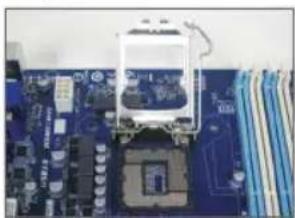
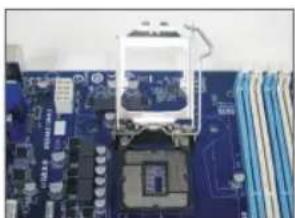
Sollevare la leva del socket della CPU e la piastra metallica si solleva allo stesso modo.
a. Se il coperchio del socket protettivo è fissato al socket della CPU, è necessario prima rimuoverlo.
b. Se la copertura della presa alla piasta protettiva è fissata sulla piastrà di carico in metallo, non rimuoverla in questa fase. La copertura della presa potrebbe apparire automaticamente fuori alla piastrà di carico durante il processo di reinnesto della leva dopo aver inserto la CPU.
- Tipo B:
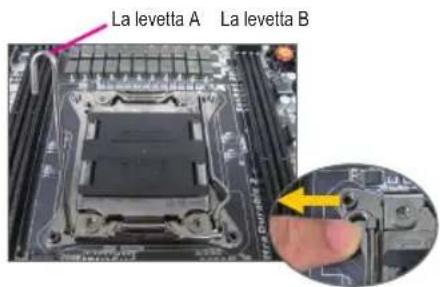
Abbassare la leva A (la più vicina al contrassegno "allontanandola dal socket per sganciarlo. Quindi abbassare la levetta B (la più vicina al contrassegno " allontanandola dal socket e alzare. Premere delicatamente sulla leva A per consentire alla placchetta di fermo di alzarsi. Apriere la placchetta.
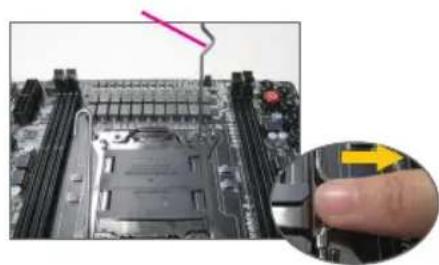
A-2 Afferrare la CPU con il pollice e l'indice. Allineare il segno del pin uno della CPU (triangolo) con l'angolo del pin uno dell'alloggiamento (oppure allineare le tacche della CPU ai segni sull'alloggiamento) e insere delicatamente la CPU al suoippo.
A-3 Una volta inserta correttamente la CPU, rimettere la piastra e spingere indietro la leva dell'alloggiamo in posizione di blocco.
Una volta correttamente inserta la tipo A, riposizione are con cura la placchetta di fermo. Quindi fissare la levetta B sotto la sua linguetta di arresto. Il coperchio del socket può saltar fuori alla placchetta di fermo durante l'opération di aggancio della leva. Infine, per completing l'installazione della CPU, spingere la leva A sotto la sua linguetta di arresto.

Per istruzioni dettagliate sull'installazione della CPU, fare riferimento al manuale dell'utente.
B. Installazione di una CPU AMD (saltare questa fase se la schedamadre ha una CPU integrata)
B-1 Sollevare completeness la leva dell'alloggamento della CPU. Allineare il pin uno della CPU (simpolo del triangolino) con il segno del triangolo sull'alloggamento ed insere delicatamente la CPU. Accertarsi che i pin della CPU si inseriscano perfettamente nei forn.
B-2 Una volta inserta, poggiare un dito al centro della CPU, abbassando la leva dell'alloggiamento e bloccandola in posizione.
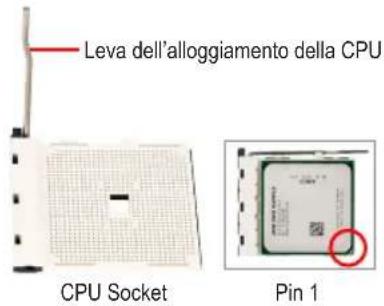

Non forzare la CPU nell'alloggiamo. La CPU non pue essere insertita, se orientata in maniera errata. In\
vuoto caso, orientare correttamente la CPU.
- NON toccare i contatti dell'alloggiamento. Per proteggere l'alloggiamento della CPU, riposizonare sempre le copertura di protezione quando la CPU non è installata.
C. Installazione della ventola della CPU
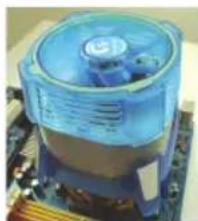
C-1 Prima di installare la ventola della CPU, aggiungere uno strato sottile di pasta dissipatrice sulla superficie della CPU stessa. Quindi installare la ventola (fare riferimento al relative manuale d'installazione)
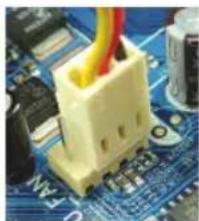
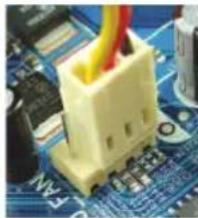
C-2 Collegare il cavo della ventola al connettore CPU_FAN sulla schedà madre, in modo che possa funzionare correttamente evitando il surriscaldamento della CPU.

Installazione Del Modulo Di Memoria
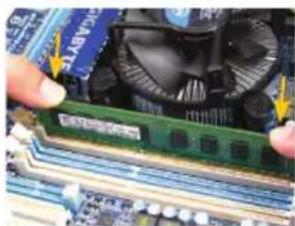
Fare attenzione all'orientamento del modulo di memoria. Distribuire le clip di fissaggio su entrambé le estremità dell'alloggiamento della memoria. Inserire il modulo di memoria nell'alloggiamento. Come indicate nell'imagine a sinistra, poggiare le dita sul bordo superiore del modulo di memoria spingendolo verso il basso ed inserendolo in verticale nell'alloggiamento. Le clip sulle estremità dell'alloggiamento scatteranno, una volta inserito il modulo.

Preparazione Del Case E Installazione Dell'alimentazione
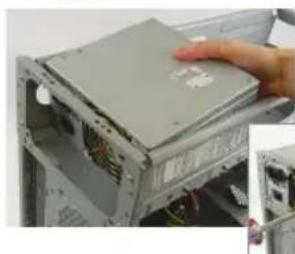
Usando ilsystema desktop GIGABYTE come esempio, rimuovere prima entrambi i lati e il coperchio del case per insertire l'alimentazione. Posizionare l'alimentatore nel case correttamente e fissarlo con le viti. L'installazione e la posizione dell'alimentazione possono variar a seconda del tipo di case utilizzato.

Per garantire un'alimentazione sufficiente alsystema, si consiglia di utilizzato un alimentatore di buona qualità.

Installazione Della Scheda Madre
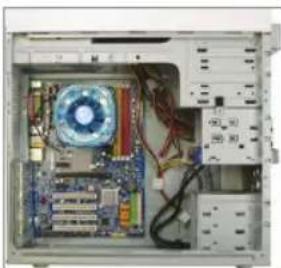
Rimuovere la maschera posteriore del case e sostituirla conQLlla della scheda madre. Collocare la scheda madre all'interno del case posizionandolo nella sua maschera posteriore. Allineare i fori per le viti di montaggio sulla scheda madre con i fori corrispondenti sul case. Fissare la scheda madre con le viti.
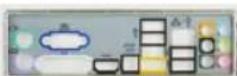
Schemo I/O

Installazione Di Una Scheda Di Espansione
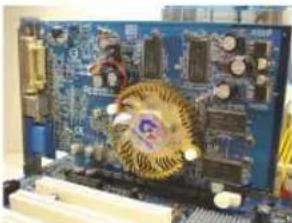
Individuare uno slot di espansione che supporti la sched e togliere il suo coperchio dal pannello posteriore del case. Inserire la sched di espansione nello slot. Fissare con una vite la staffa della sched di espansione al pannello posteriore del telaio.
Scheda grafica PCI Express

-
Prima di acquistare una schedà di espansione, controllare la lunghezza della schedà, assicurandosi che sua adatta al telaio.
-
Accertarsi che la Scheduled espansione si completinge inserta nella slot.

Installazione Di Dispositivi IDE E SATA
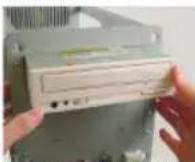
6-1 Installare le unità ottiche, come DVD-ROM e CD-ROM. Rimuovere il coperchio dell'alloggiamento dell'unità da 5,25" sulla parte anteriore del case. Montare l'unità ottica nell'alloggiamento da 5,25" e fissarla con le viti.
Installazione di un'unità ottica
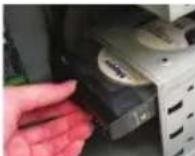
6-2 Installare dischi rigidi IDE e SATA. Installare il disco rigido nell'alloggamento all'interno del case e fissarlo con le viti.
Installazione di un disco rigido

- Un connettore IDE della scheda madre può collegare fino a due dispositivi IDE. Prima dell'infallazione controllare le impostazioni dei jumper (master e slave) sui dispositivi IDE.
- Se è installato più di un disco rigido, accedere al BIOS Setup delsystema per impostare la sequenza di avvio del disco rigido.

Collegameno Dei Cavi Ai Connettori Interni
7-1 Collegare i cavi ai connettori interni e ai connettori sulla schedamadre, inclusi i connettori IDE/SATAe quelli dell'audio del pannello frontale, USB, IEEE 1394 ecc.
7-2 Collegare il modulo del pannello frontale (diverso a seconda della struttura del case e che è composto da spia di alimentazione, spia dell'attività del disco rigido, altoparlanti, tasting reset, tasting accensione, ecc.) dal case al connettore del pannello frontale (F PANEL) sulla schedamadre.
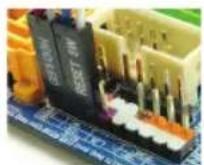
Connettore del pannello frontale
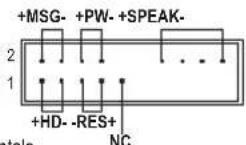
Asseg Nazioni pin A:
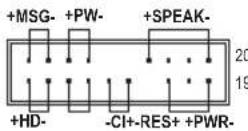
Asseg Nazioni pin B:
MSG:LED Messaggio/Alimentazione/ Sleep
PWR:LED alimentazione
PW: Interruttore di alimentazione SPEAK: Altoparlante
HD:LED di attività del disco rigido
RES: Tasto reset
C.I.: Collettore di intrusione dello chassis
(Note) Le assegnazioni dei pin del pannello frontale possono differire da modello a modello. Fare riferimento al manuale utente della schedà madre per le assegnazioni reali dei pin.

Periferiche Di Connessione
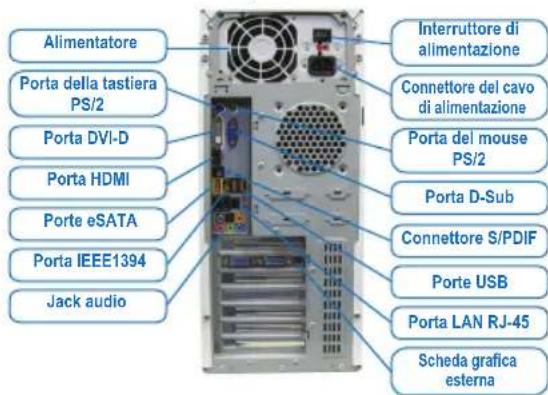
Pannello posteriore del telaio
Una volta completinge le fasi di cui sopra, collegare le periferiche come tastiera, mouse, monitor ecc., al computer. Quindi collegare l'alimentazione, accendere il systeme e installare il software necessario.

- PocneobateIbHOCbYcTaHOBKn KOMnoHeHToB MOKeT 3aBnCetb OT Tna Kopnyca N yCTaHaBnBaEmbIX ycpoNCTb. PnBeDeHHbIe HnKe HnCTpyKuNN NO yCTaHOBKe OTHOcTcR K HAcTOJbHbIM KOMnbOTepam GIGABYTE npeHa3HaueHbI ToBko dnnCpAKn.
Cneunfkaun BaewcHmHO nPaTbI npBedeHb BYkoBODCTBe no nCnONb3OBaHHo nPaTbI.

- Npeep Hauanom yctahOBKn y6eDntecb, YTO pa3bEmbl yCTaHABnBaembIX yCTpoNCTB COOTBeTCTBYOT pa3bEmam CNTcEMHO NNATbI NKOPnyca.
IpeHnAtonyCtAHOBKn BbIKIOHTye yCTpoiCTBa n KOMNbHOte.OTKIOHTe npoBOg nITAHnO r PO3ETKcETn nTAnHn.B pOtnBHom cIyuae IMeetcBepoTHocb NOBpeXdEHH NOkJIIOUaEMbIX yCTPOiCTB N KOMNOHETOB KOMNbIOTepa.
YCTaHABNBAIte KOMNbIOTe Ha TBepyIO u yCTOuHbYIO NOBepxHOCTb, NocKoJIbKy KaayHne n TpRACKA MOrYT PnIBECTK HENPABMlbHOJ YCTAHOBKE.
YctahOBka npoceccopa n TEnnoOTbOda npoceccopa
A. YctaHObKa npoceccopa Intel (nponycnTe 3Tu nTepauH, ecJn Ha cnCTeMHo nnTaTe yCTaHOBHeN BcTpoEHbI UII)
A-1 Obpatntecb K HNCTpykun, COCTaBneHHoB B COOTBeTcBnC O CneuKauMei npoueCCopa:
TnA:
IopHmnte pbur m metaJIneckyIO nlaCTnHy, qKcnpUoune npoueccopBa3beme
a. EcIn Ha npocccopHom pa3beme yctaHOBHeHa 3aunTHa KpbIka, nepei BbINOHNHeM NocJeDyUOxN onepaui ydaIne ee.
b. Ecni Ha MeTaNInuecko nIaCTnHe npOeCCOPHOro pa3bema yCTAHOBnHa 3aunTHa KpbIka, He ydaJIte ee Ha daHHOM 3TaNE. KpbIka npOeCCOPHO pa3bema 6ydet ydaJIeHa ABTOMaTHeCKN nocJIe yCTAHOBKn npOeCCOPa B pa3bem N dKcaun pbUra.
TunB:
HaKMMte Ha pIyar A (6JIxKaIshn K MapKnipOBke "BHN3 N B CTOpOHy OT npOeCCOPHO pa3bema, TObbl OCBoOIOHTb erO. Danee HaxMMte Ha pIyar B (6JIxKaIshn K MapKnipOBke "BHN3 N B CTOpOHy OT npOeCCOPHOrO pa3bema, YTObI OCBoOIOHTb erO, 3aTEM NOHMnTE erO. AkkypaTHo HadaBInTe Ha pIyar A, YTObI pPnIOHNrTb npXIMHyO pAMky. OTKNHtpe PpIXMHyO pAMky.
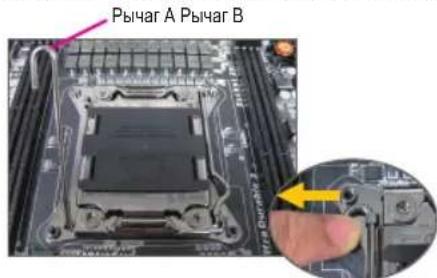
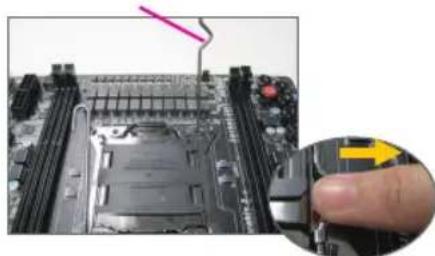
A-2 Bo3bMnTe npoecccop 60nbHm n ykaatenehblm nalbua, coBmeCTnte 1-n KOHTAK npoecccopa C mapKnpoBko B BuDe 30JOTnCtO rpeyrolbHnKa C 1-M KOHTAKTOM Ha pa3beme (nnn CoBmeCTnte BbiEMkn Ha npoeccepe c BbICTynAmn Ha pa3beme) n AkkypaTHO BCTaBBte npoecccop B pa3bem.
A-3 Y6eBmBnCb, yTo npouecCop ycTaHOBJIen npaBnIbHO, onyCTte npnxMHyo paMKy, a 3aTeM pbUar KpennHeNnpouecoppa.
Iocne toro kak npouceccop B uCnOJIHeHm TIN B npaBnIbHO yCTaHOBHeN AKKypaTHo BepHnte npKIMHyOpamky B npexKHee noIOKeHne. 3akpoTe pbyar B u 3aBeDITE erO noD fHKcnpUooee KpePHeHne. 3aunTHaKa P3bEMa moKET camonpon3BOJbHO oTKpeNTbcra OT npKIMHO paMKu B npOeCE CfKcaunPbYara.Tenepb, 3akpoTe pbyar A u 3aBeDITE erO noD fHKcnpUooee KpePHeHne dR 3abepWeHna YCTaHOBKn npouceccopa.

Iopno6Hn HCTpyKu n no yctaHOBKe Ipa3MeueHa B COOTBeTcTByUoem pa3DeNe PykoBOCTBa Nb3OBaTeJI.
B. yctahOBka npoecoppa AMD (nponycTne 3Ty nTepauH, ecn Ha cnCTeMHOn nPaTe yctahOBlen BCTpoEHbI L)
B-1 POnHnMInTe p6IaR npOeCCOPHO pa3bema BBepx no ynpoA. CoBMeCTne 1-koHTAKT npOeCCopa C mapKnpoBkoB B Vnde MaJIeHbKOro TpeyrolbHnka C TpeyrolbHnKOM Ha npOeCCOPHom pa3beme n aKKypaTHO BCTABbTe npOeCCOP B pa3bem.Y6eINTecb, YTO KOHTaKTHbe IStbIPbKN npOeCCopa HAdexHo BOwNI B OTBepCTna pa3bema.
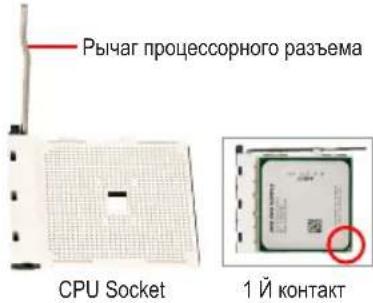
B-2 YctahOBnB npouecCop B pa3bEm, HaxMnte nanbueM Ha cepeHnHy npoueccopa, onyCTte pbuHr 3aФHKcpyuTe erO B kpaHem HxHem NIOXKeHN.

- Pn yctahOBke npouecoppa B pa3bem He npNKlaDbIaBte K hemy 6onbux ycHIn. Pn HnpabNbHO npentauu npoueccop He BOJET B pa3bem. B takom cnyae n3MeHnte opentauu npouecoppa.
HE KACANTECb KOHTAKTOB npouecoppHoro pa3bema! Korda npouecopp He yctahOBnEn,ДЯ 3aunTbI KOHTAKTOB npouecoppHoro pa3bema Bcerda yctaHaBInBaIte Ha npnxmHyIO pAMKy 3aunTHyIO KpbIiky.
C. YctaHOBka TenaooTbOda npoceccopa
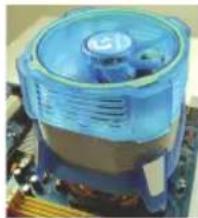
C-1 Peped yctahOBKO TeNIOOTBOda HaHecnte Ha NOBepxHoctb npoueeccopa TOHKM cnoi TepmonactbI. Nocne 3Toro yCTaHOBNTe TENIOOTBOd (3a HcTpyKUraMn No yCTaHOBKe o6paTtEc b K PykoBOdCTBy no yCTAHOBKE TEINIOOTBOda).
C-2 POKHIOHTe npo BOJ NITAHINr TEENOOBTBDA K pa3bemy CPU FAN Ha CnCTeMHONI pnt. 3To oBeCeNHT npaBnIbHyO pa60ty TEENOOBTBOA n IO3BOJNT npedOTBpATNb nepepeB INPOUeccopa.

YctahOBka Modynei namrtn
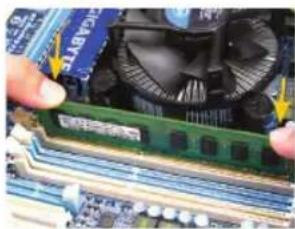
PacnoJoxnTe Moynb O3y doJnxHbIM o6pa3om. Ocbo6oJte DIMM-pa3bem ot fNkcatopOB u yctAHOBnTE Moynb namTn B pa3bEM. Haxmra naIbuaHa bepxHn Kpa mOyn, Ka noka3aHo Ha pncyHke CneBa, BCTaBtE erO BeptnKaIbHO B pa3bEM. Korda moyn naTn BoiET B pa3bEm Do ynopa, fNkcatopbHaedKHO 3aФNKcpyOT erO B pa3beme.

Iodrotobka Kopnyca n yctaHOBka 6Joka nHTAHn
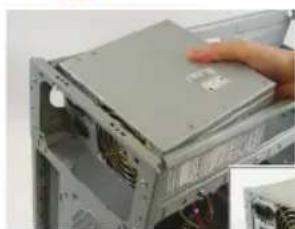
PaccmOTpIM B kaueCTBe npimepa Kopnyc GIGABYTE. UTo6bI yctahOBnTB B Kopnyc 6NoK nHTAHN, CHIMITE 6OKOBbIe CTeHKN I BepXHOIO KpbIshky Kopnyca. YCTaHOBNTe 6NoK nTAnHNA B COOTBETCTByOUsN OTCEK N 3akpeINTE ero Ha MeCTe c NOMOsbIO BVHTOB. IopraDOK yCTaHOBKn I pa3MeUeHne 6NoKa nHTAHN dPa3NIuHbIX KopnycoB MOrY pa3NIuHaTbcR.
TTO6bI 06ecneuHb NODauy DoCTaTOUHOro NITAHnHa Bce KOMNOHEHTbI KOMNbOTepa,peKOMEHdyeTcNcIOJIb3OBAb Tb BbICOKKaueCTBeHHbIM MoUHbI 6NOK NITAHn. Ecnn MoUHocTb 6Noka NITAHn HeDOCTaTOUHa,KOMNbOTep 6ydet pa6oTaTB HeCTaBnIBHO INH He CMOXET 3aRpy3NTbcra.
war 4





- Installazione Della CPU E Della Ventola
- Installazione di una CPU Intel (saltare questa fase se la schedad madre ha una CPU integrata)
- Installazione di una CPU AMD (saltare questa fase se la schedamadre ha una CPU integrata)
- Installazione della ventola della CPU
- Installazione Del Modulo Di Memoria
- Preparazione Del Case E Installazione Dell'alimentazione
- Installazione Della Scheda Madre
- Installazione Di Una Scheda Di Espansione
- Installazione Di Dispositivi IDE E SATA
- Collegameno Dei Cavi Ai Connettori Interni
- Periferiche Di Connessione
- YctahOBka npoceccopa n TEnnoOTbOda npoceccopa
- YctaHObKa npoceccopa Intel (nponycnTe 3Tu nTepauH, ecJn Ha cnCTeMHo nnTaTe yCTaHOBHeN BcTpoEHbI UII)
- YctaHOBka TenaooTbOda npoceccopa
- YctahOBka Modynei namrtn
- Iodrotobka Kopnyca n yctaHOBka 6Joka nHTAHn
- war 4
Marca : GIGABYTE
Modello : GAB85MDS3H
Categoria : Scheda madre